
La xTool F1 Ultra parece no grabar sobre el material
— Guía · xTool F1 Ultra
La xTool F1 Ultra parece no grabar sobre el material
El láser parece estar funcionando pero no deja ninguna marca apreciable en la superficie del material.
Resolución de problemas
Hay muchos factores que pueden provocar este problema. Normalmente se debe a que el láser queda atrapado dentro, o a que los parámetros de procesado como la potencia, la velocidad, etc., o el tipo de láser no están configurados correctamente. A continuación, los repasaremos uno por uno.
#1 Retirar el protector de la lente
Asegúrate de retirar el protector de la lente de campo antes del procesado con láser.
- Cada F1 Ultra viene con un protector para la lente de campo. Si por casualidad lo dejas puesto en la lente durante el procesado, el láser no saldrá.
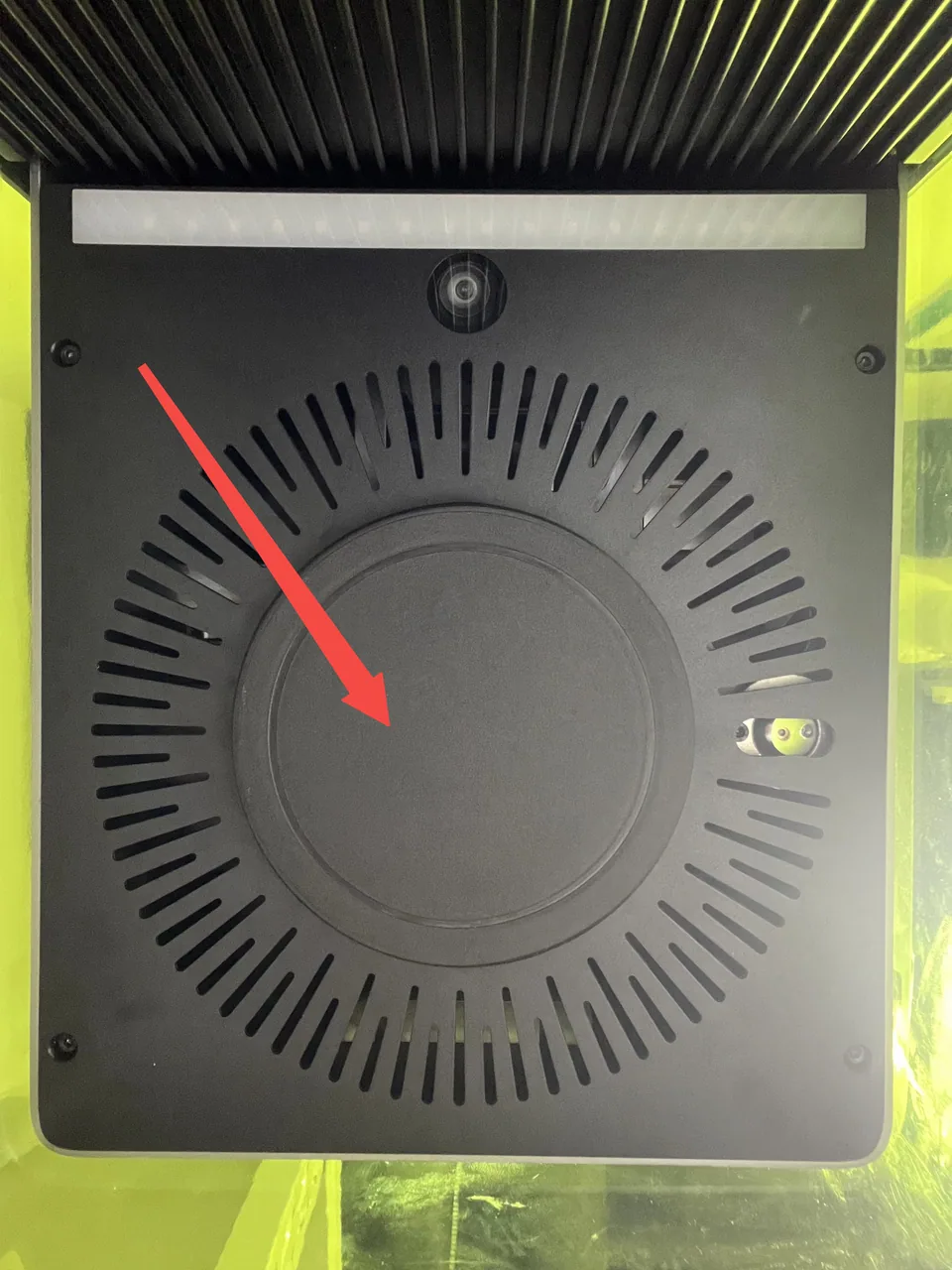
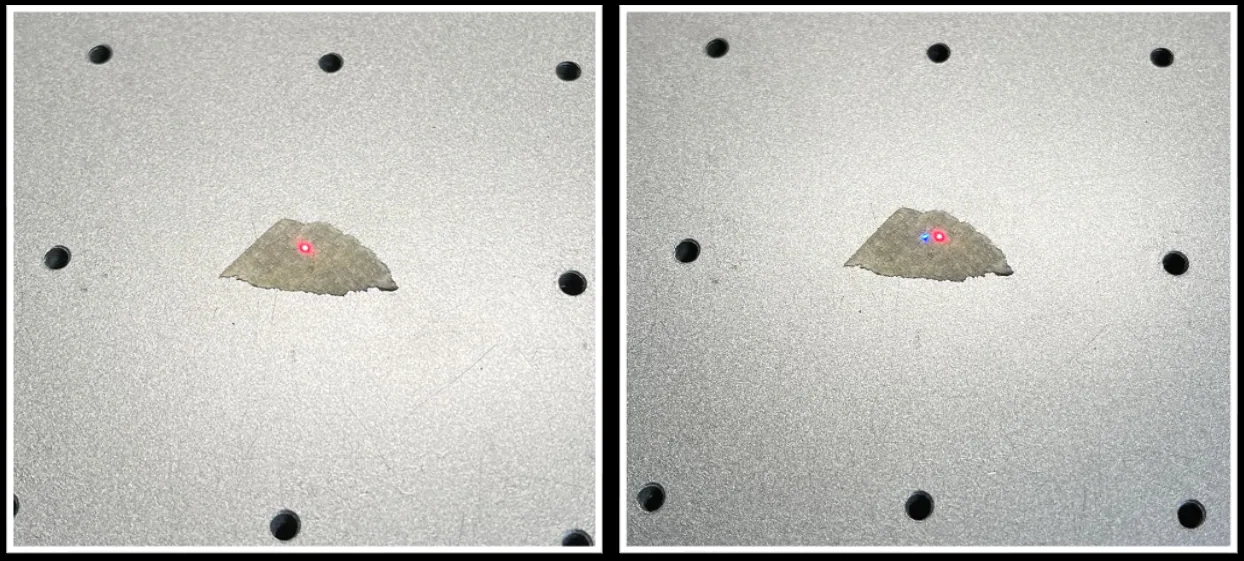
- Una forma fácil de saberlo es que, tras encender la máquina, si solo ves el punto rojo en la placa base y no el azul al mismo tiempo, es muy probable que el protector siga puesto en la lente de campo.
#2 Configurar los parámetros de procesado
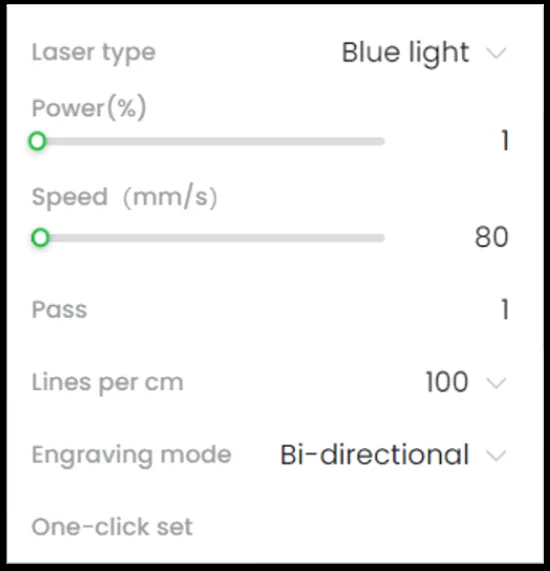
- Asegúrate de configurar correctamente los parámetros de procesado como la potencia, la velocidad, etc., antes de un procesado.
- La potencia de procesado predeterminada u otros parámetros pueden ser demasiado bajos o no adecuarse al material que usas.
#3 Configurar el tipo de láser correcto
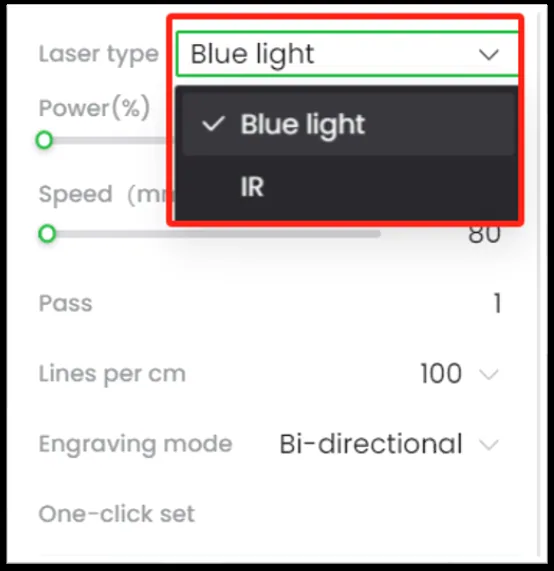
La F1 Ultra tiene dos tipos de fuentes láser: luz azul y láser infrarrojo, adecuadas para distintos materiales. Asegúrate de usar la correcta.
- El láser de luz azul es adecuado para materiales no metálicos.
- El láser infrarrojo (IR) es adecuado para materiales metálicos.
Nota: Algunos materiales pueden no reaccionar bien con el láser por motivos de calidad. Se recomienda usar consumibles oficiales de xTool para un resultado óptimo.
#4 Comprobar los puntos
Antes del procesado, es fundamental asegurar un enfoque correcto.
- Cuando está correctamente enfocado, los puntos rojo y azul deben superponerse en la superficie del material que se está procesando, como se muestra en la imagen de abajo:
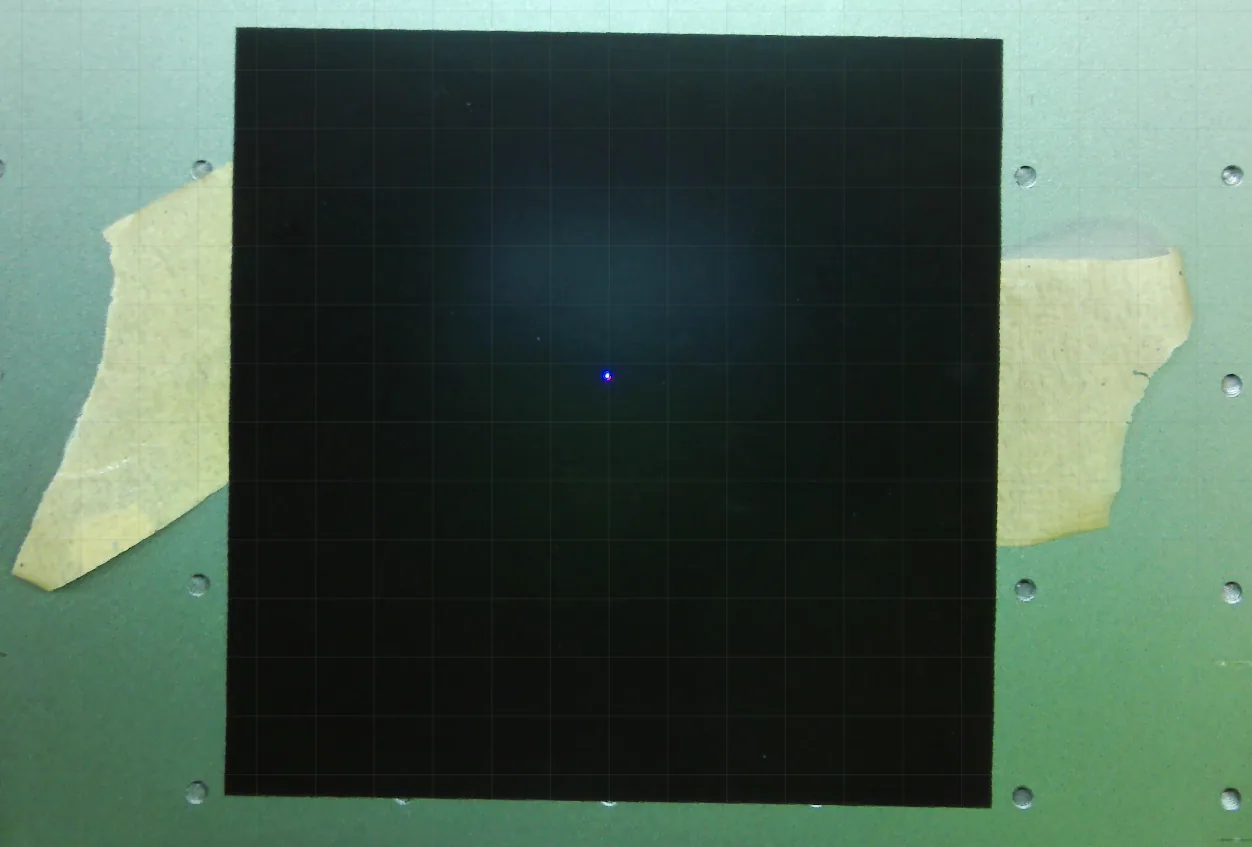
- Si los resultados del procesado siguen siendo insatisfactorios incluso después de un enfoque correcto (los puntos rojo y azul se superponen), puede deberse a una referencia focal incorrecta. Esto sugiere que, aunque los puntos rojo y azul se superponen, no lo hacen en la posición correcta, lo que provoca una distancia focal inexacta.
Sigue los pasos de abajo para comprobar y calibrar la distancia focal.
Alinear los puntos manualmente
- Conecta tu máquina a XCS.
- Accede a “Device settings” > “Device settings” > “Z-axis homing”.
- Haz clic en el botón Homing para reiniciar el módulo láser haciendo el homing del eje Z.
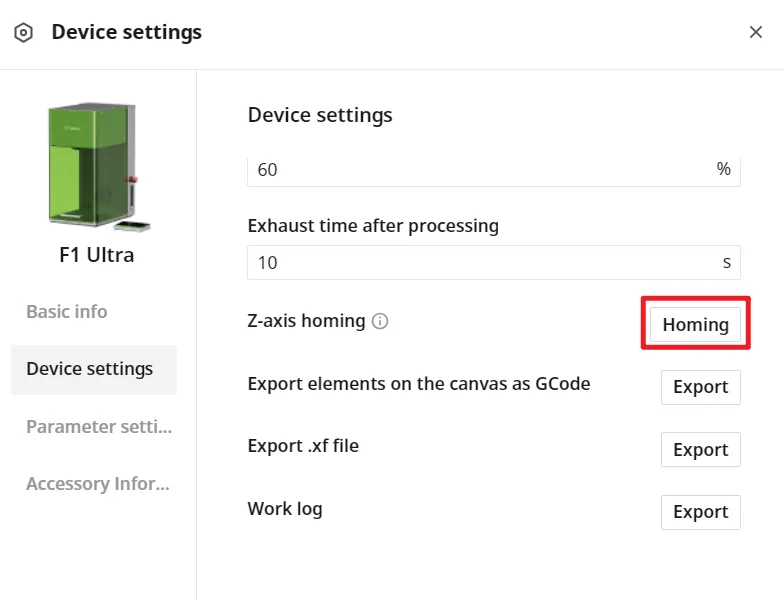
Nota: Después del homing, no vuelvas a cambiar la altura del módulo láser.
- Baja la carcasa protectora verde y, a continuación, haz clic en “Refresh”.
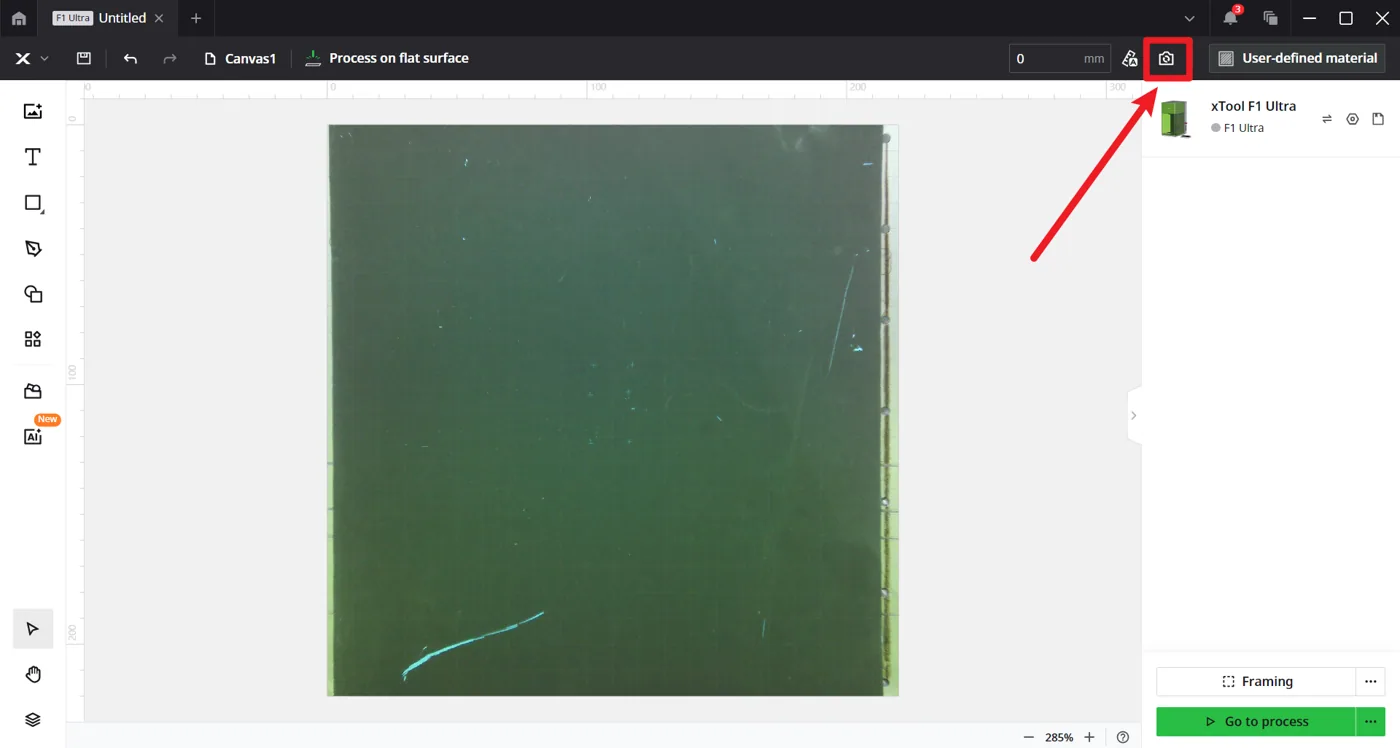 V2.1 o posterior
 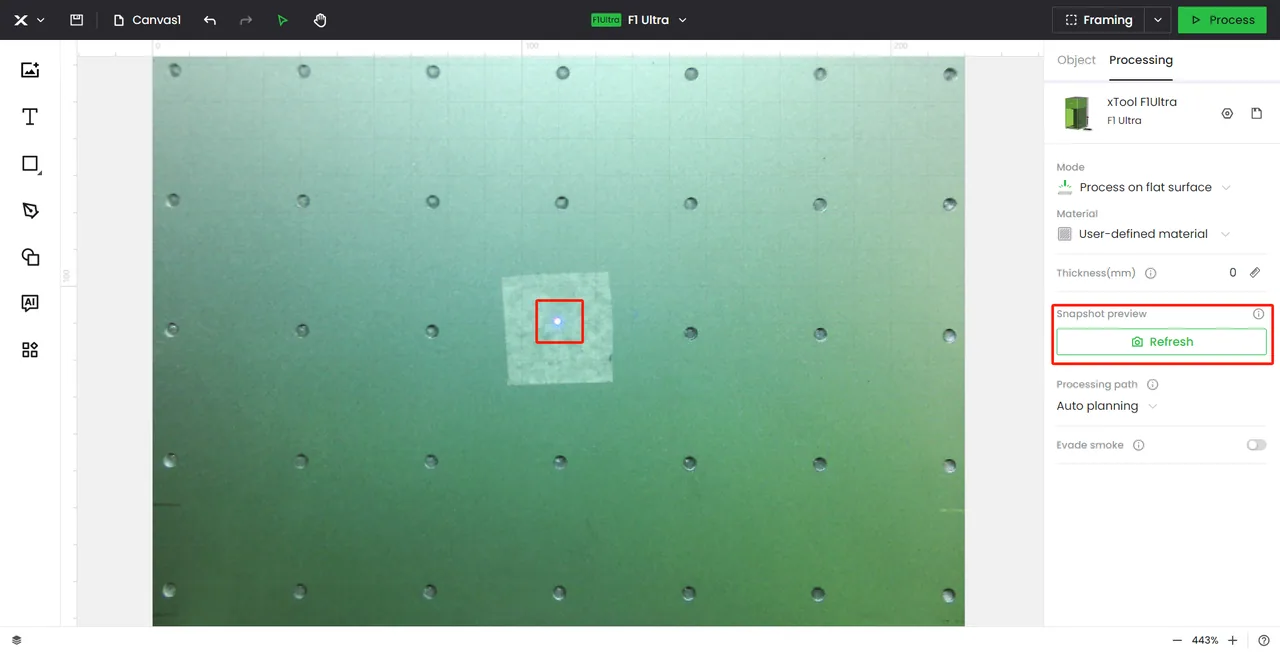 V2.0
V2.0
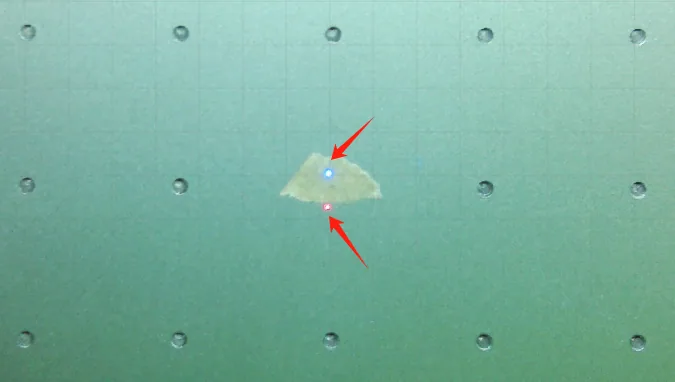
- Observa la posición de los puntos rojo y azul en la placa base a través de la señal de la cámara.
- Si los dos puntos se superponen, la distancia focal es correcta y no hace falta calibración.
- Si los dos puntos no coinciden, ajusta la rótula esférica para que el punto rojo se superponga al azul.
 | 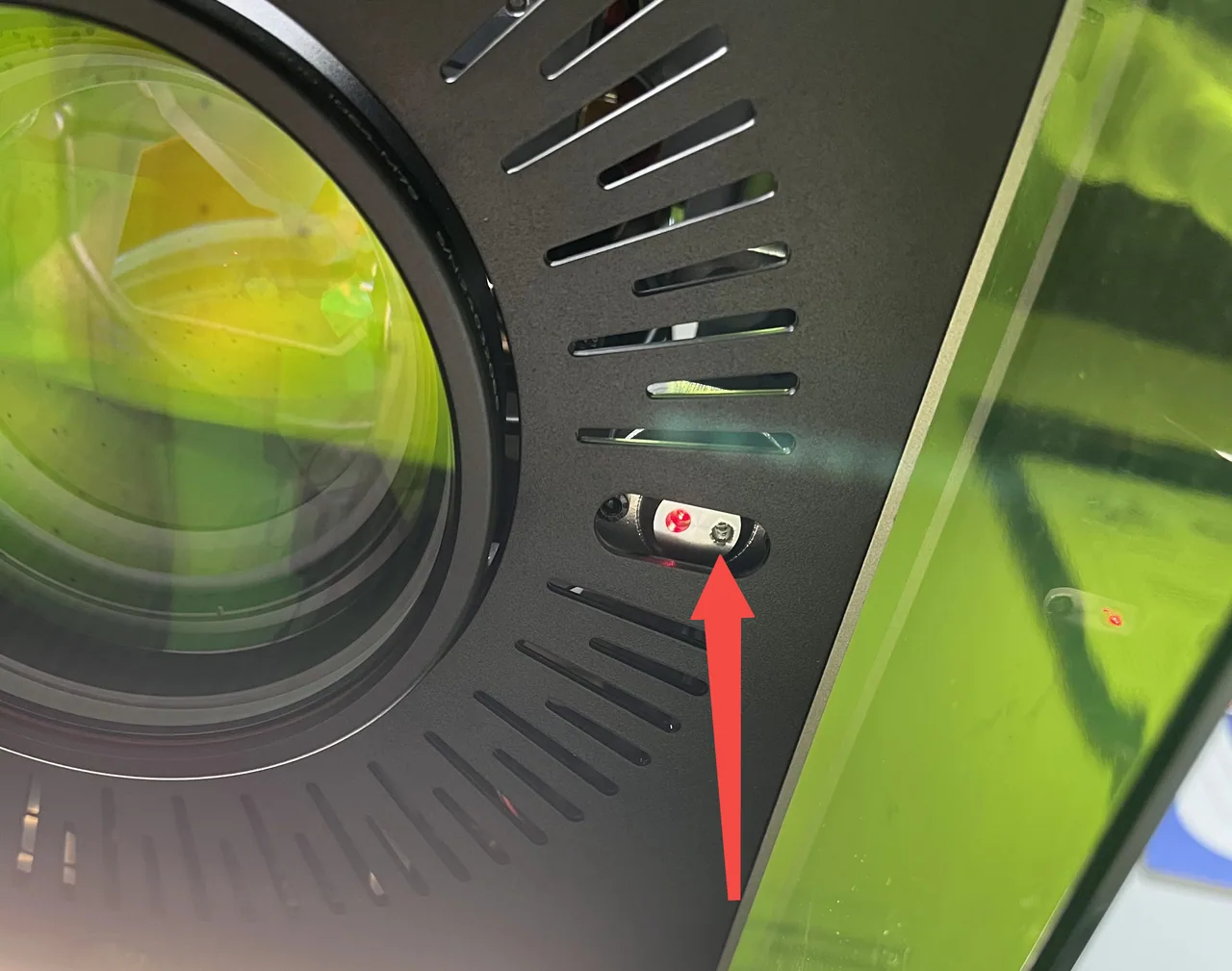 |
Consulta este artículo o el vídeo de abajo para obtener orientación sobre cómo ajustar y calibrar el punto rojo para el enfoque.
Ayúdanos a mejorarSi este artículo o vídeo no te ayuda de forma efectiva a resolver el problema, háznoslo saber haciendo clic en el botón “No” de la sección “¿Te ha resultado útil esta página?” de abajo, y deja tus comentarios en el cuadro de sugerencias emergente. Nuestro equipo de la base de conocimiento lo revisará y lo tendrá en cuenta para futuras actualizaciones. ¿Aún necesitas ayuda?Si necesitas asistencia personal, ponte en contacto con el soporte técnico de MDPI y nuestro equipo te atenderá.
¿Dudas con este proceso en tu xTool F1 Ultra?
Te ayuda un técnico de MDPI por WhatsApp, en español.
