
Configura la xTool F1 Ultra con XCS en el ordenador
— Guía · xTool F1 Ultra
Configura la xTool F1 Ultra con XCS en el ordenador
Tras conectar la xTool F1 Ultra a XCS, puedes configurar la xTool F1 Ultra en XCS.
(1) En la esquina superior derecha de XCS, haz clic en el icono de Configuración  junto a la imagen de la xTool F1 Ultra.
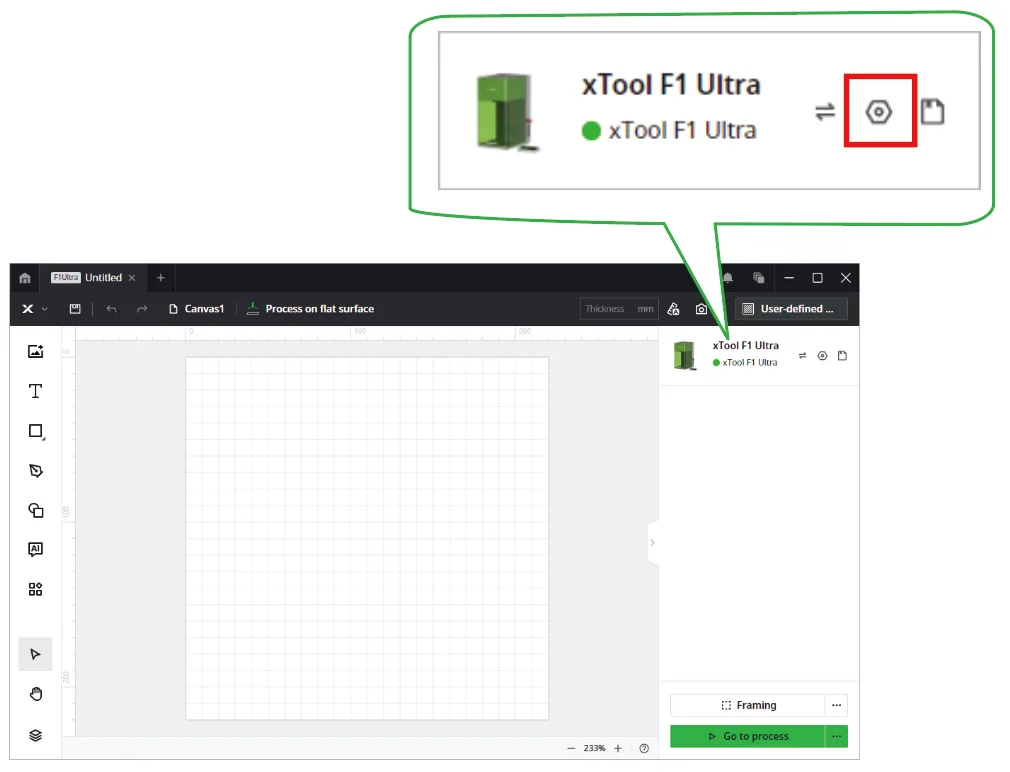
(2) En la pestaña Información básica, puedes ver la información básica de la xTool F1 Ultra y realizar modificaciones en parte de esa información.
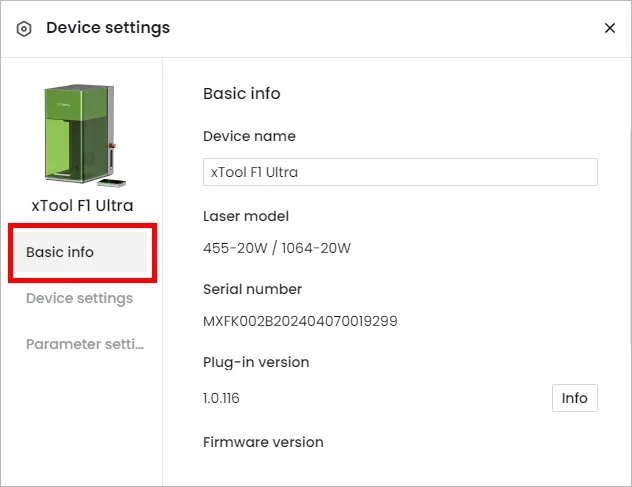
- Nombre del dispositivo: Cambia el nombre del dispositivo en el cuadro de texto.
- Versión del firmware: Busca actualizaciones y actualiza el firmware si hay una versión nueva disponible.
- Configuración de Wi-Fi: Conecta el dispositivo a una red Wi-Fi.
- Términos de seguridad: Consulta la información de seguridad del dispositivo.
(3) En la pestaña Configuración del dispositivo, puedes configurar el dispositivo y exportar archivos o registros según sea necesario.

- Alarma de llama: Si se detecta una llama en el área de trabajo, la xTool F1 Ultra pausará el procesado y activará la alarma. Baja significa baja sensibilidad de detección; Alta significa alta sensibilidad de detección.
- Se detiene al moverse: Si la xTool F1 Ultra se mueve o se inclina durante el procesado, pausará el procesado.
- Se detiene al abrir la carcasa: Si la carcasa protectora se abre durante el procesado, la xTool F1 pausará el procesado.
- Avisos acústicos: La xTool F1 Ultra emite un pitido en situaciones específicas, como cuando el dispositivo se conecta y cuando la tarea se completa.
- Brillo de la luz de relleno: Ajusta el brillo de la luz de relleno en el área de trabajo.
- Tiempo de extracción tras el procesado: La duración durante la cual el ventilador de extracción sigue funcionando después de finalizar una tarea de procesado. Al funcionar más tiempo, el ventilador puede extraer el humo restante tras el procesado.
- Posición de origen del eje Z: Toca Origen para devolver el módulo láser a su posición original.
- Exportar archivo .xf: Exporta el proyecto actual como un archivo .xf para procesado sin conexión.
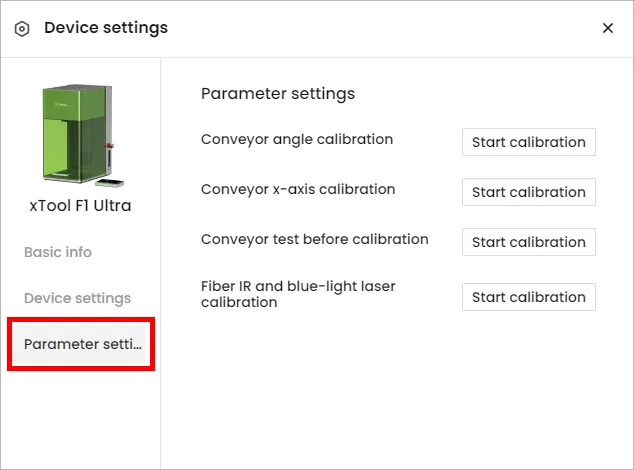
(4) En la pestaña Configuración de parámetros, puedes calibrar el dispositivo para compensar algunos errores mecánicos debidos al transporte de larga distancia u otras causas.
¿Dudas con este proceso en tu xTool F1 Ultra?
Te ayuda un técnico de MDPI por WhatsApp, en español.
