
Conecta y configura la xTool F1 Ultra a través de xTool Studio
— Guía · xTool F1 Ultra
Conecta y configura la xTool F1 Ultra a través de xTool Studio
xTool Studio es un software todo en uno para el diseño y la edición de gráficos, la configuración del proceso láser y el control de la máquina.
Requisitos mínimos y recomendados del PC
Elemento | Configuración mínima | Configuración recomendada |
|---|---|---|
Procesador | Intel Core i5-6200U | Intel Core i5-11600 |
Sistema operativo | Win 10 (64 bit) macOS 11 o posterior | |
RAM | 8 GB | 16 GB o más |
Resolución de pantalla | 1280 × 720 (píxeles) | 1920 × 1080 (píxeles) o superior |
Disco duro | 8 GB | 12 GB o más |
- Con las configuraciones mínimas, todas las funciones de xTool Studio se pueden usar correctamente. Sin embargo, al importar una imagen compleja, como una imagen de más de 50.000.000 de píxeles o una imagen SVG de más de 1 MB, xTool Studio puede no funcionar con fluidez.
- Con las configuraciones recomendadas, xTool Studio puede funcionar con mayor fluidez al importar y editar una imagen compleja, la latencia del software puede ser menor y el rendimiento es mejor.
Descarga e instala xTool Studio
(1) Descarga xTool Studio desde xtool.com/pages/software.
(2) Haz doble clic en el software que has descargado para instalarlo.

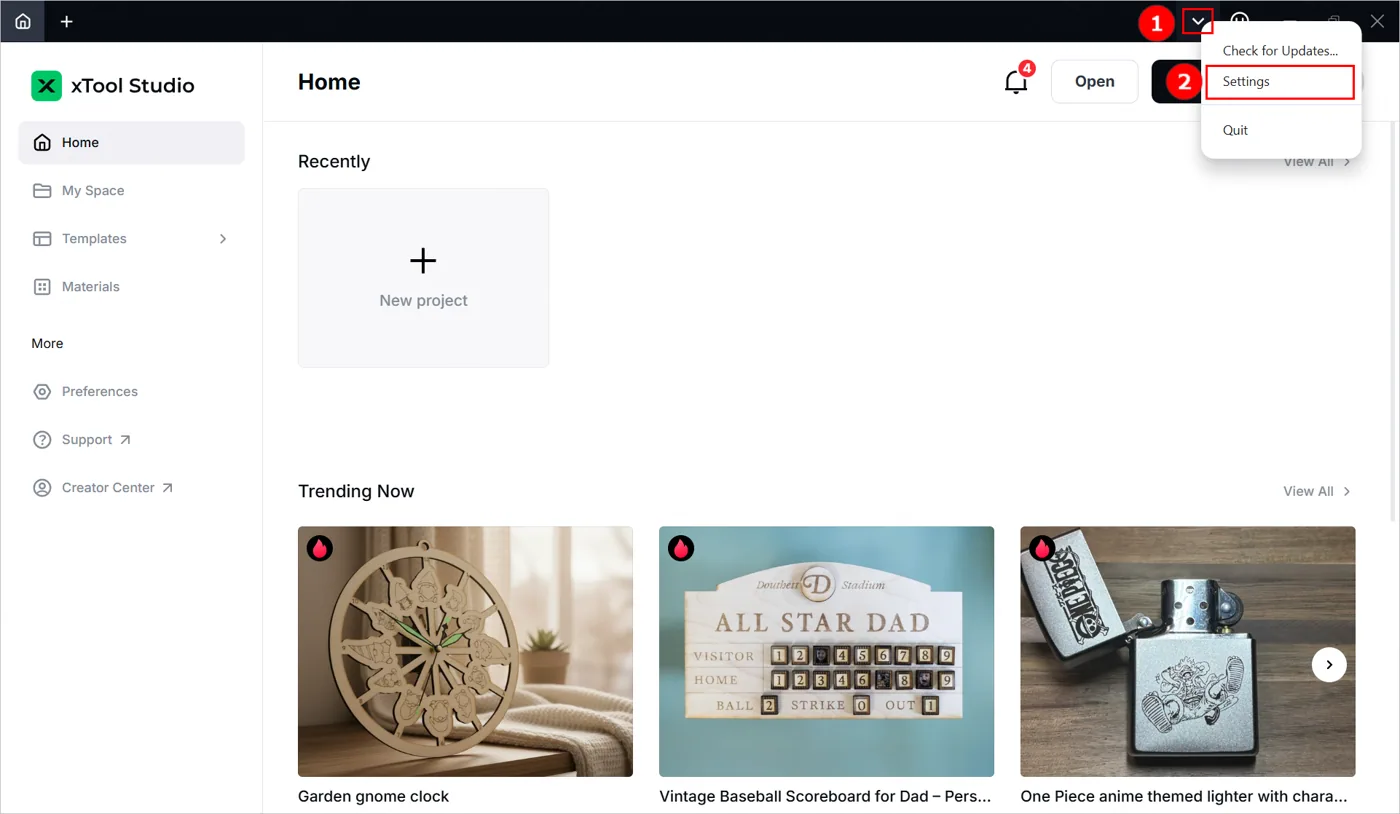
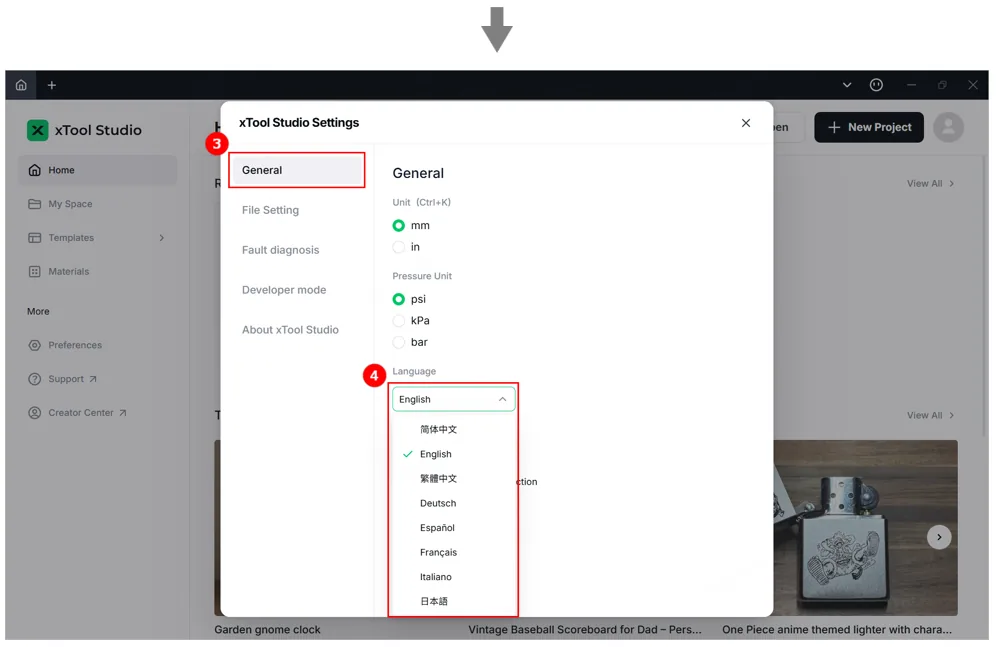
(3) Abre xTool Studio. En la esquina superior derecha, haz clic en el icono  > Configuración y ajusta el idioma en la pestaña General.
Conecta la xTool F1 Ultra a xTool Studio
Conexión USB
(1) Usa el cable USB para conectar la xTool F1 Ultra a tu ordenador.
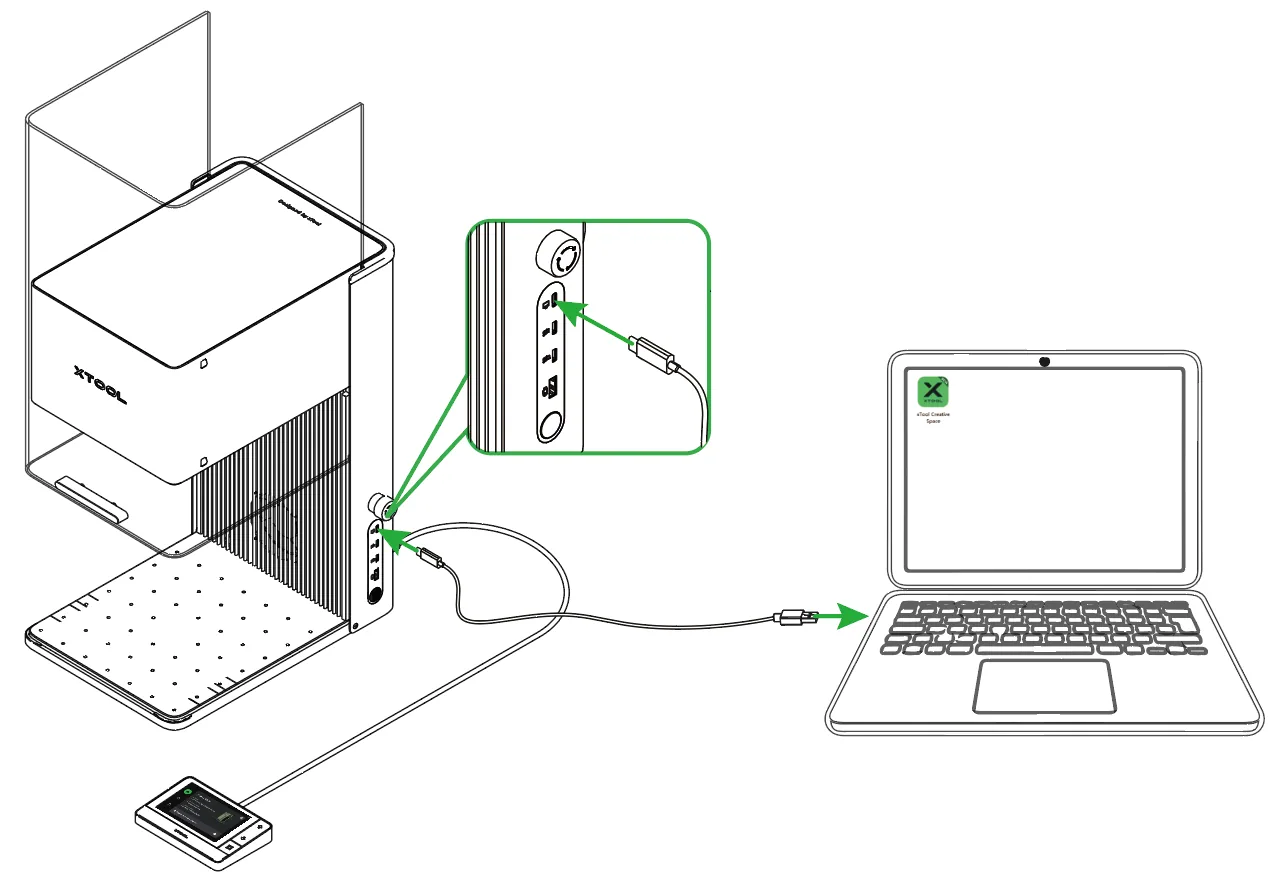
Nota: Si el cable USB suministrado no es compatible con tu ordenador, deberás usar un adaptador, que no viene incluido en el pack.
(2) Abre xTool Studio. En la esquina superior derecha de la página, haz clic en + Nuevo proyecto.
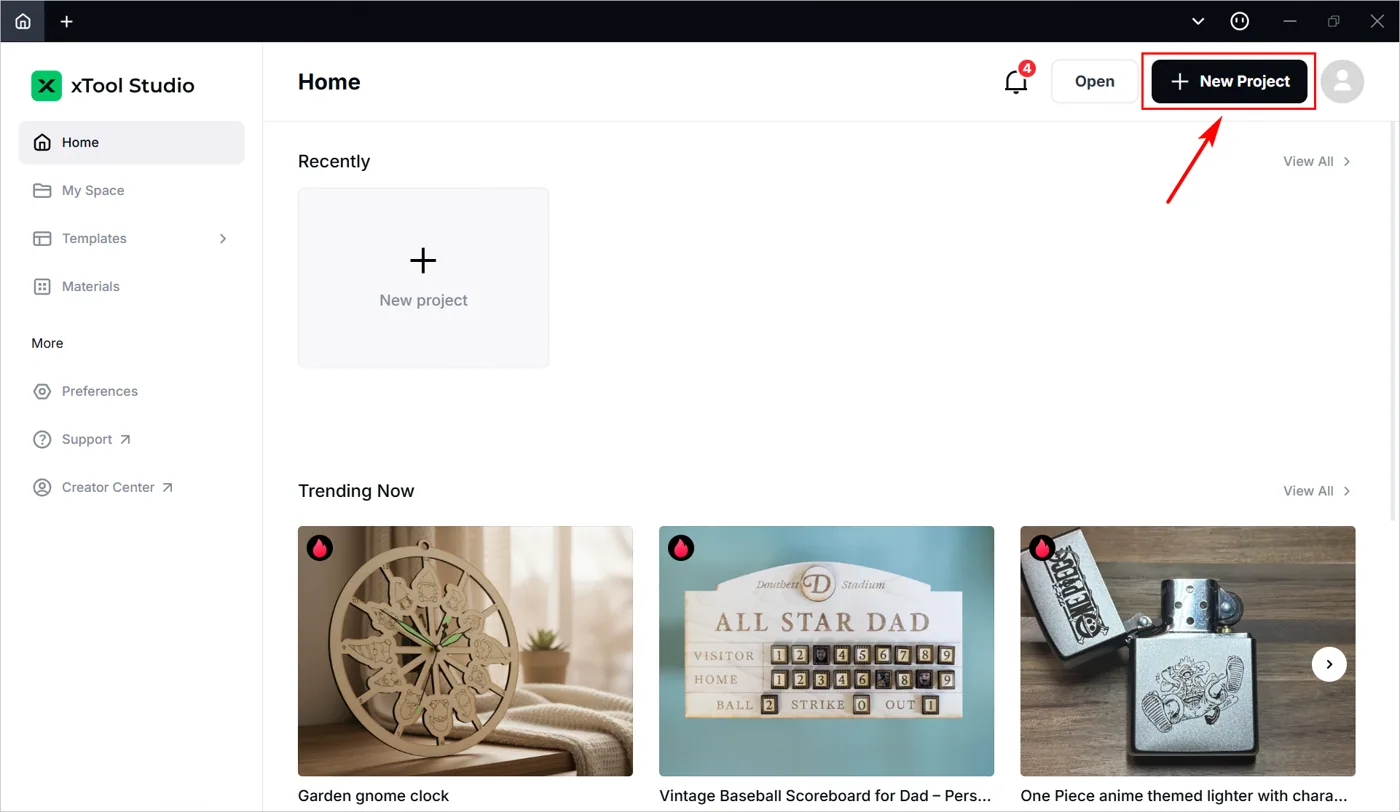
(3) En el lado derecho de la página, haz clic en + Seleccionar dispositivo.
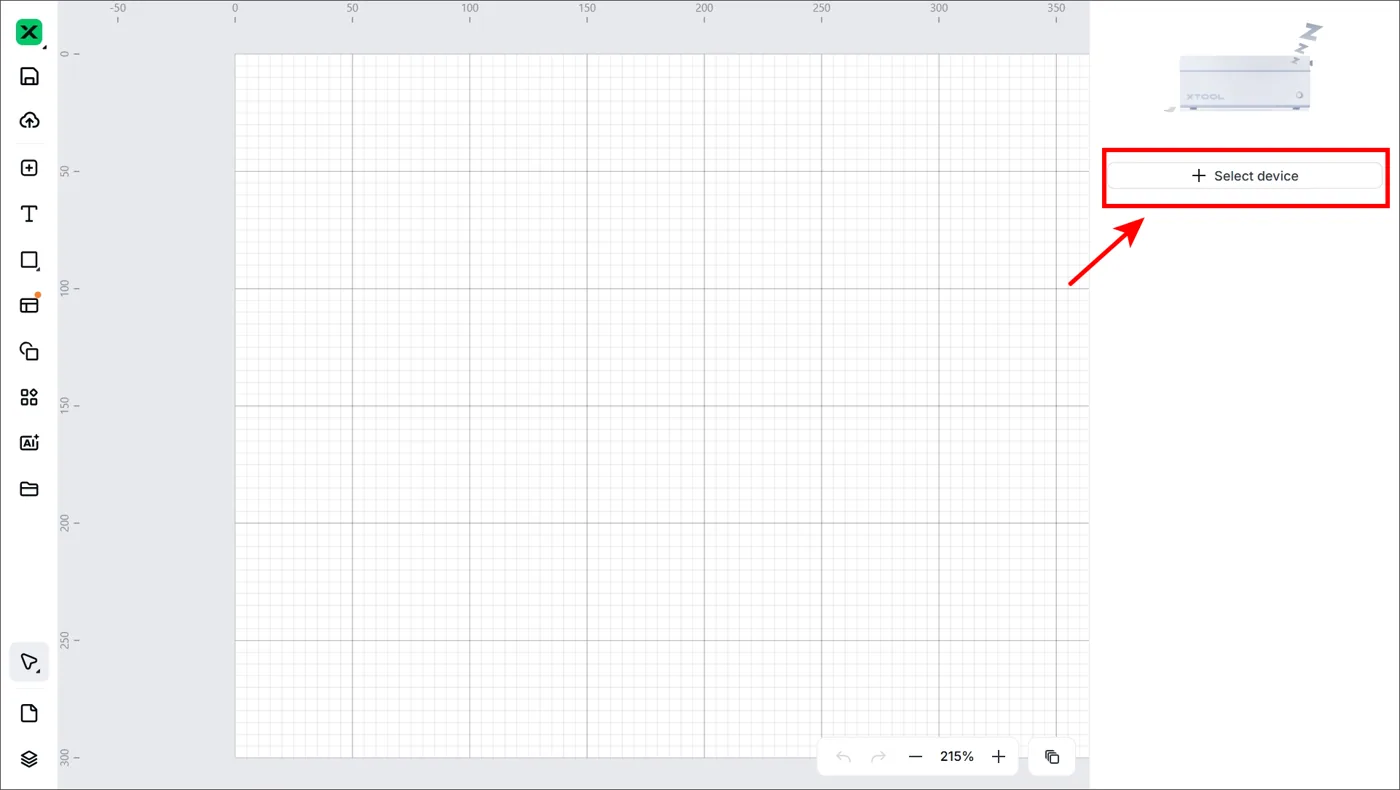
Nota: Si ya has conectado antes un dispositivo xTool, haz clic en el icono  situado junto al dispositivo.

(4) En la ventana emergente, haz clic en Conectar dispositivo. A continuación, haz clic en el nombre de tu dispositivo.
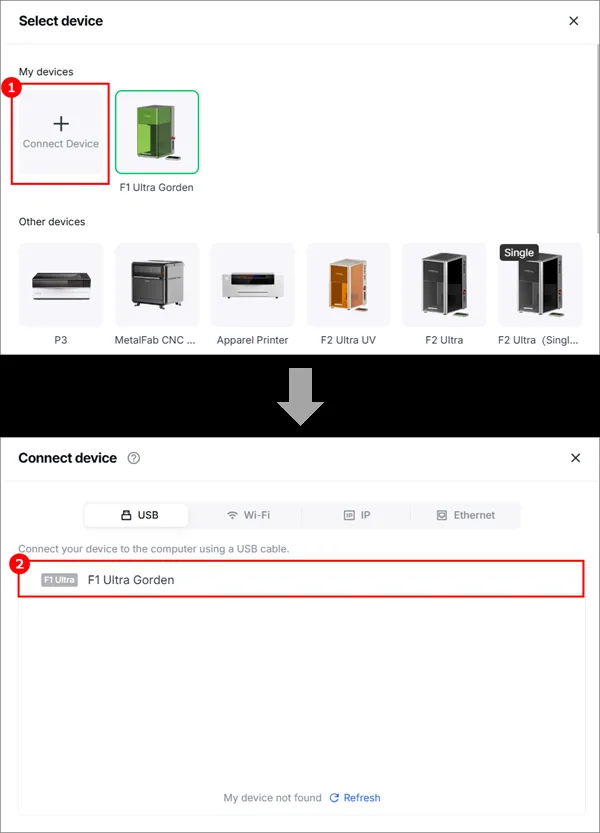
Nota: Una vez conectado el dispositivo, puedes configurarle el Wi-Fi para que la próxima vez puedas conectarlo a xTool Studio a través de Wi-Fi.
Conexión Wi-Fi
(1) En la esquina superior derecha del software, haz clic en  > Configuración del dispositivo para acceder a la página de configuración del dispositivo.
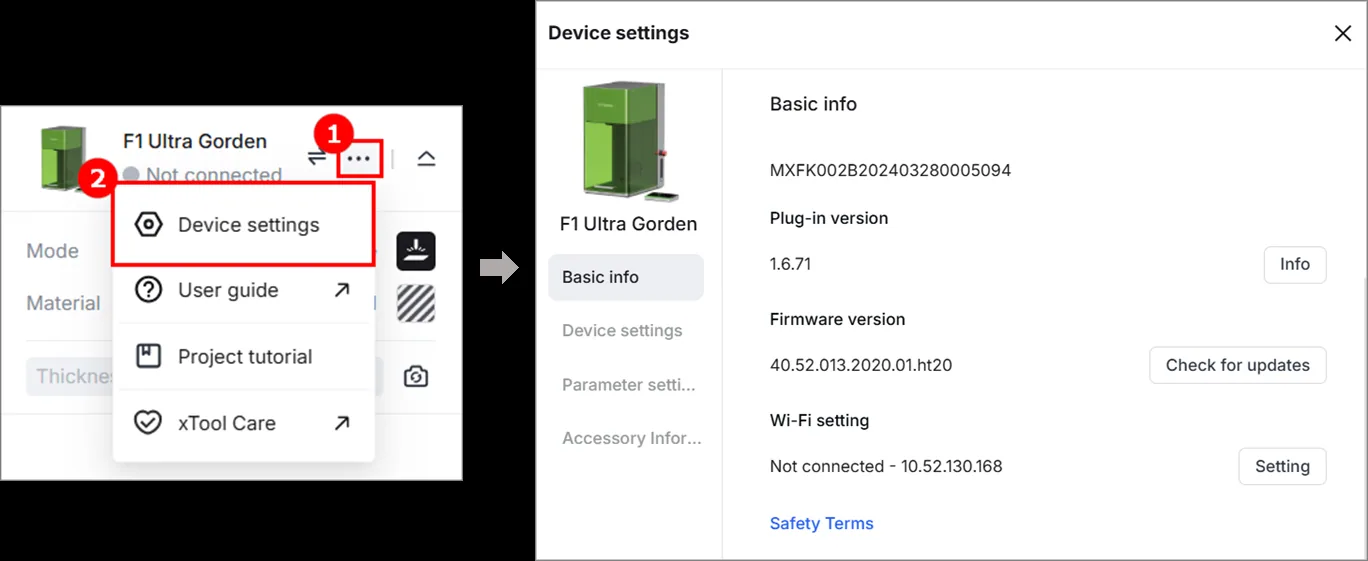
(2) En la pestaña Información básica, haz clic en Configuración en Configuración de Wi-Fi.
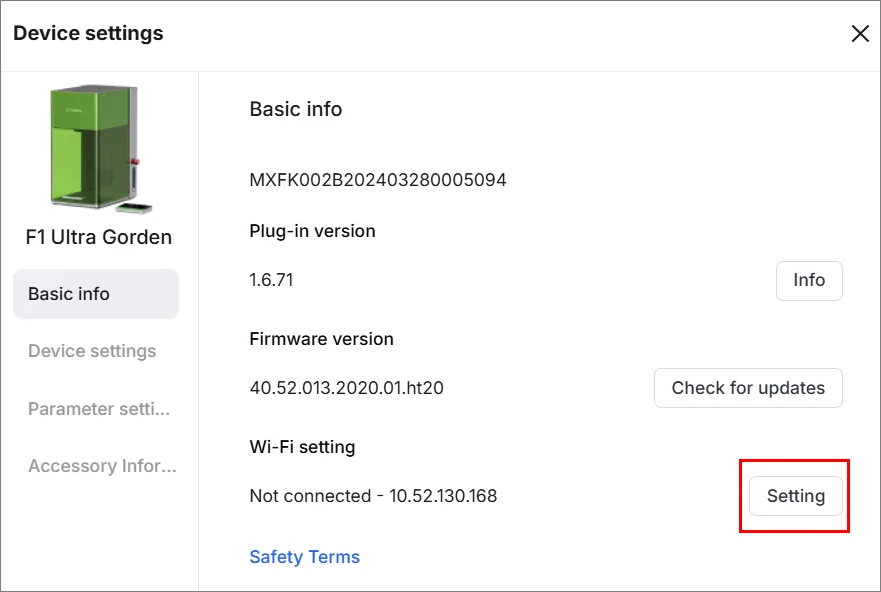
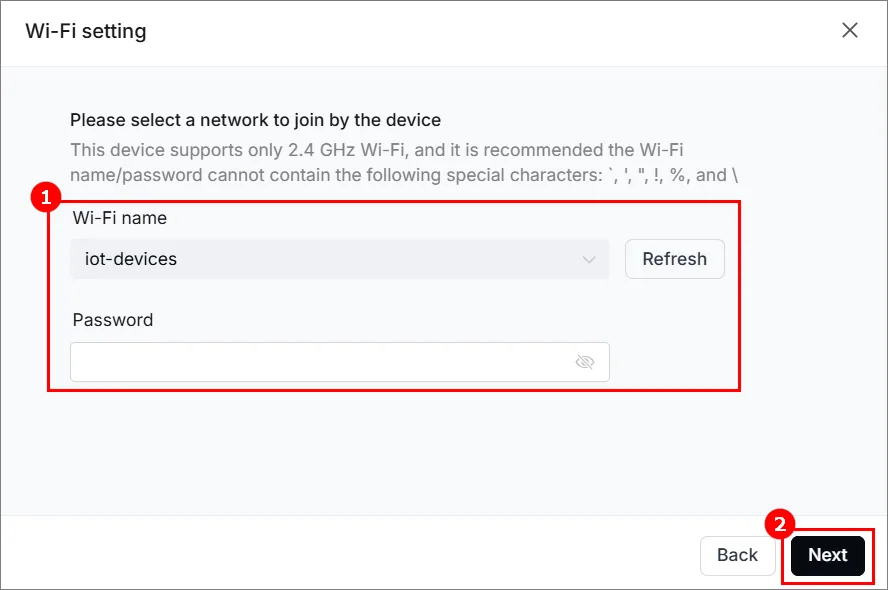
(3) En el cuadro de diálogo Configuración de Wi-Fi, selecciona una red Wi-Fi, introduce la contraseña y haz clic en Siguiente.
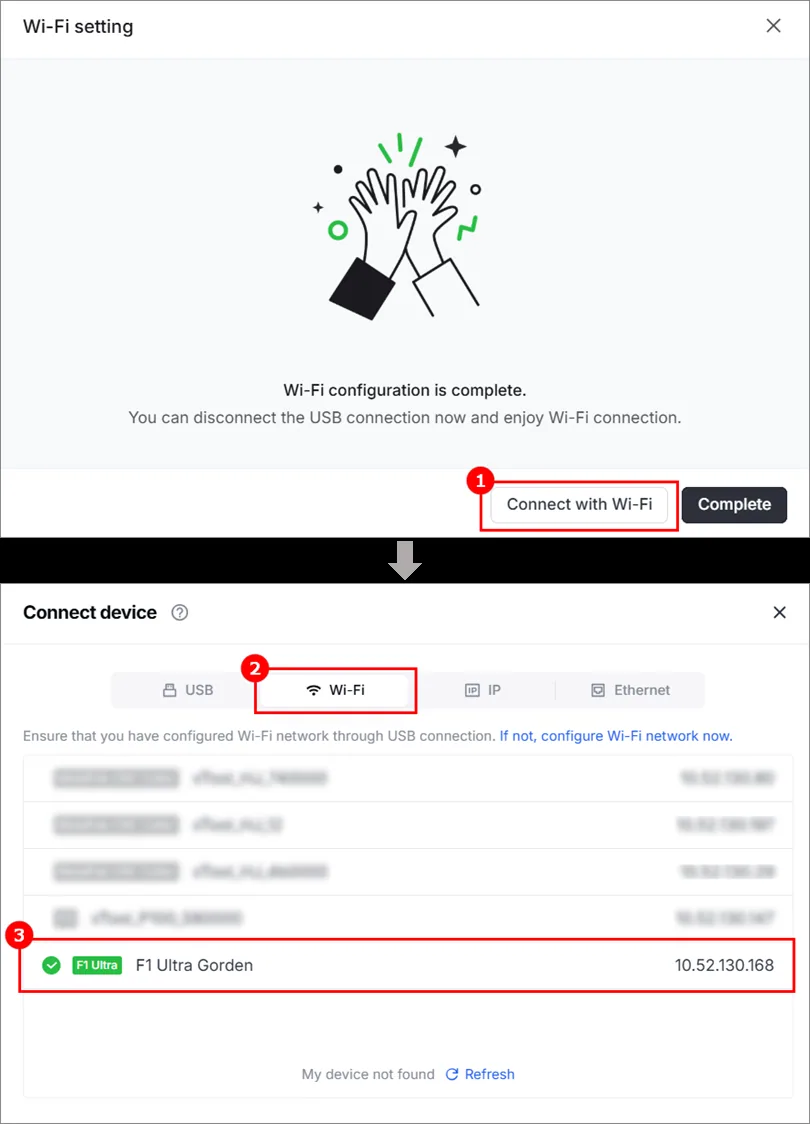
(4) Haz clic en Conectar con Wi-Fi. En el cuadro de diálogo Conectar dispositivo, haz clic en Wi-Fi y selecciona el nombre del dispositivo para conectarlo. Si no quieres conectarte por Wi-Fi ahora, haz clic en Completar para cerrar el cuadro de diálogo.
Nota: Asegúrate de que tu ordenador y la xTool F1 Ultra están conectados a la misma red.
Conexión por dirección IP
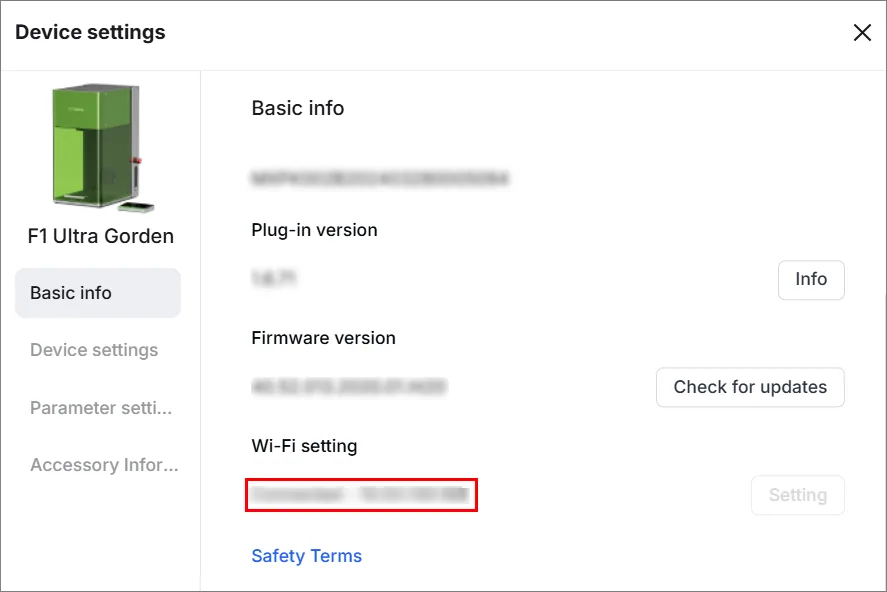
Tras completar la configuración de Wi-Fi de la xTool F1 Ultra, se muestra una dirección IP en Configuración de Wi-Fi en la página de configuración del dispositivo. Puedes usar la dirección IP para conectar la xTool F1 Ultra al ordenador.
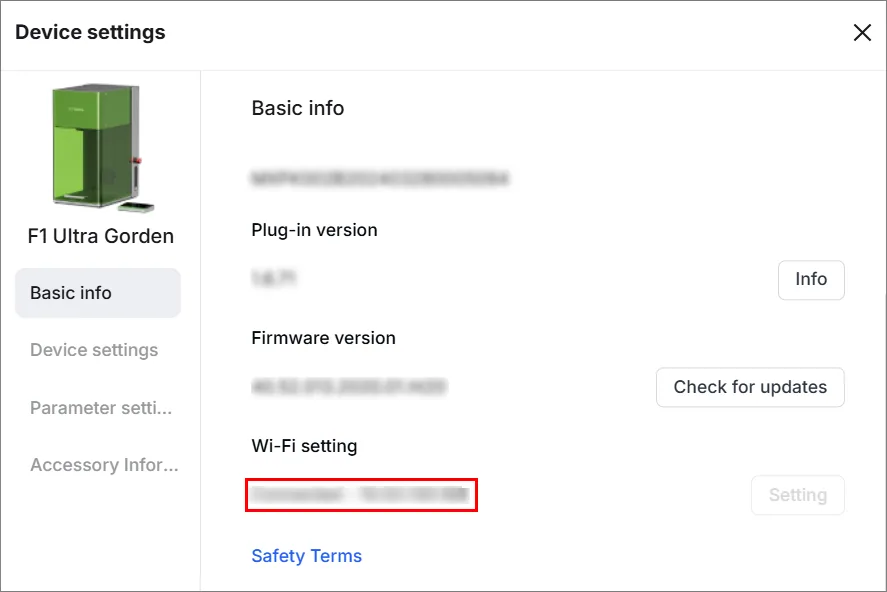
(1) En la esquina superior derecha del software, haz clic en  > Configuración del dispositivo para acceder a la página de configuración del dispositivo.
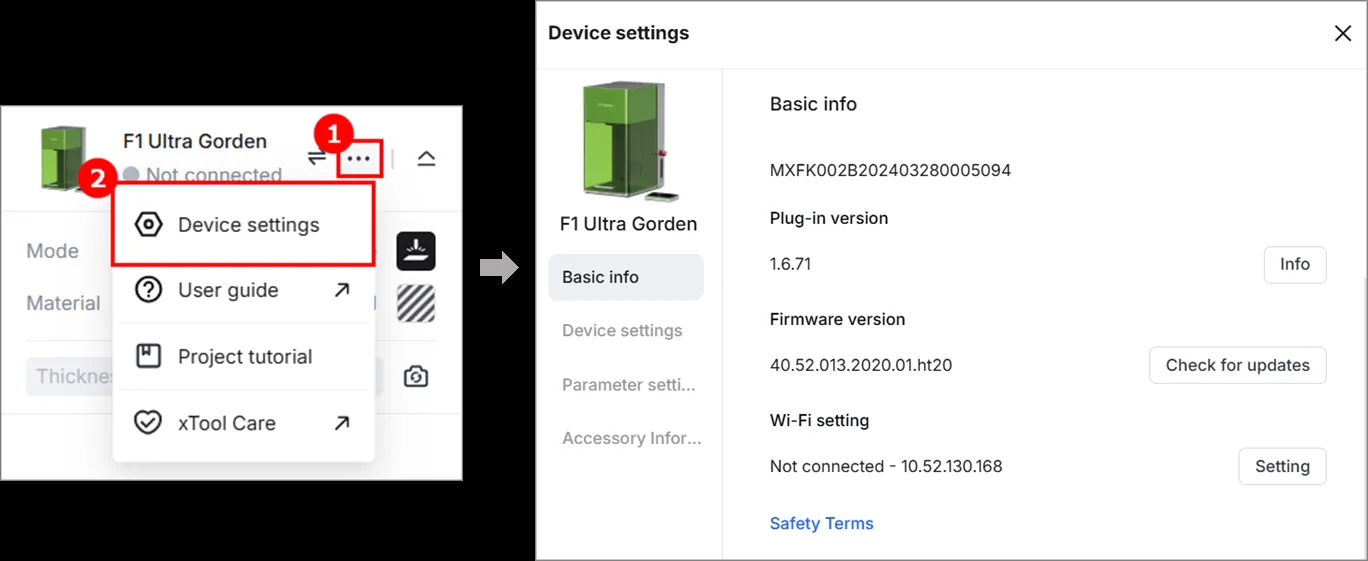
(2) Anota la dirección IP y vuelve a la página del lienzo.
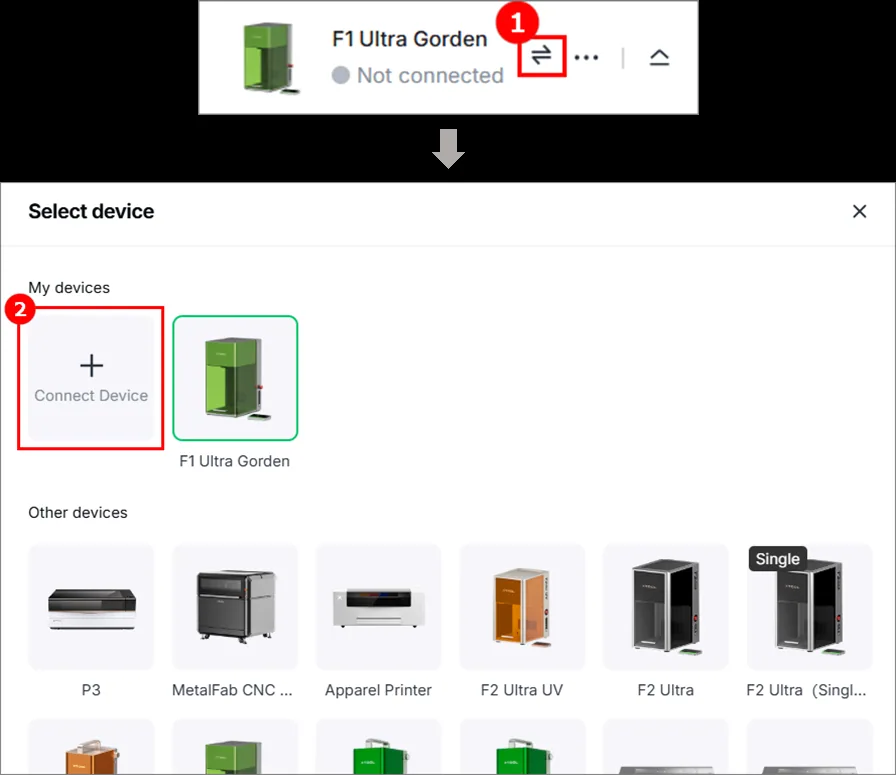
(3) En la página del lienzo, haz clic en  > Seleccionar dispositivo.
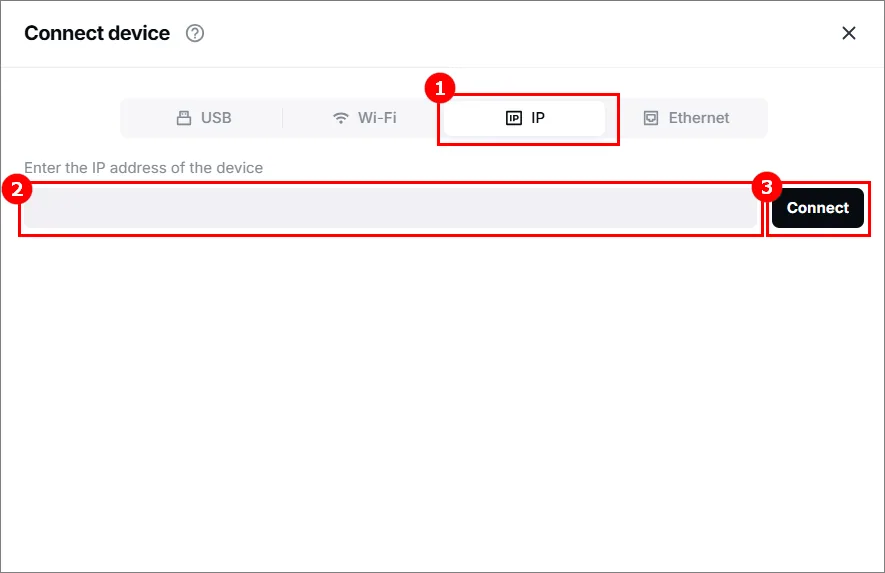
(4) En el cuadro de diálogo Conectar dispositivo, haz clic en IP, introduce la dirección IP anotada en el paso (2) y haz clic en Conectar.
Configura la xTool F1 Ultra en xTool Studio
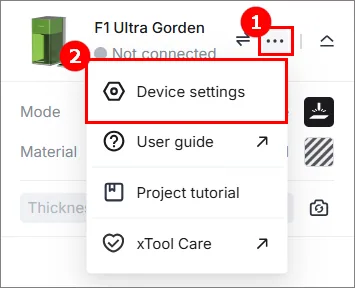
(1) En la esquina superior derecha del software, haz clic en el icono  > Configuración del dispositivo para acceder a la página de configuración del dispositivo.
(2) En la pestaña Información básica, puedes ver la información básica de la xTool F1 Ultra y modificar parte de esa información.
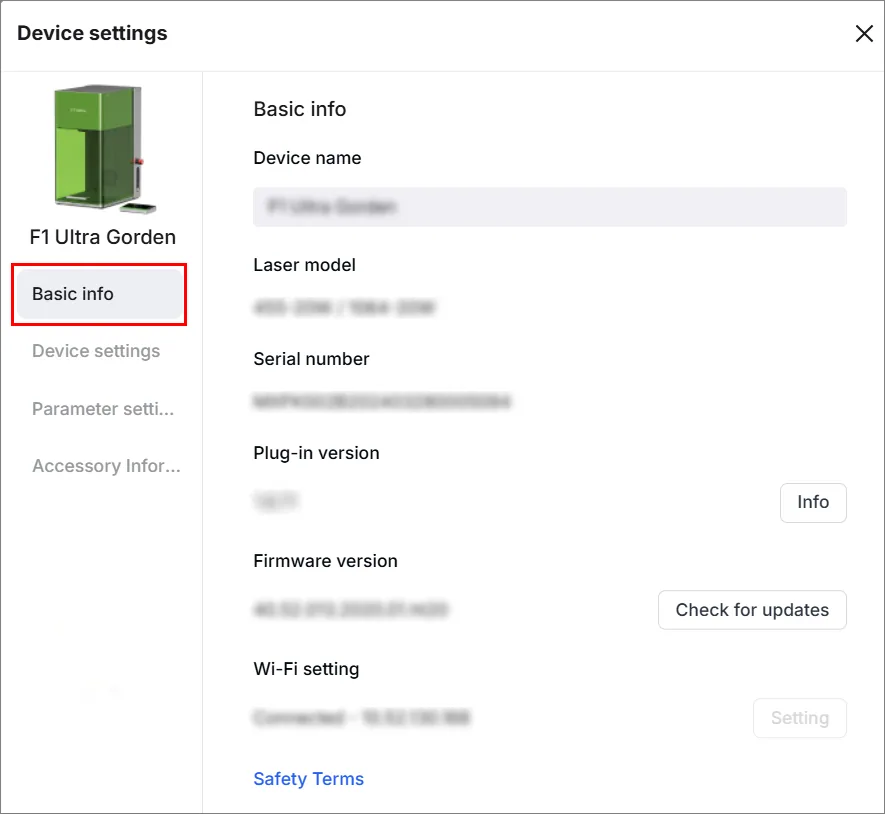
- Nombre del dispositivo: Muestra el nombre del dispositivo. Puedes asignarle un nombre nuevo.
- Modelo de láser: Muestra el modelo de láser del dispositivo.
- Número de serie: Muestra el número de serie del dispositivo.
- Versión del plug-in: Muestra la versión del plug-in del dispositivo. Puedes hacer clic en Info para ver información detallada.
- Versión del firmware: Muestra la versión del firmware del dispositivo. Puedes hacer clic en Buscar actualizaciones y actualizar el firmware si hay una versión nueva disponible.
- Configuración de Wi-Fi: Conecta el dispositivo a una red Wi-Fi.
(3) En la pestaña Configuración del dispositivo, puedes configurar el dispositivo y exportar archivos según sea necesario.
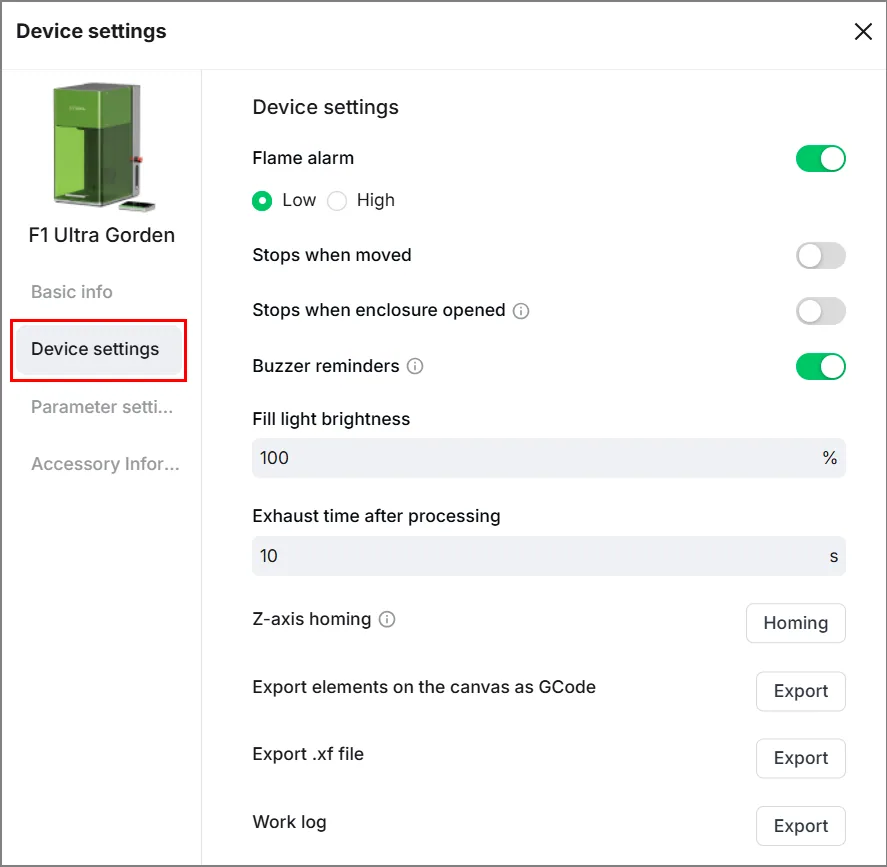
- Alarma de llama: Si está activada, la xTool F1 Ultra pausará el procesado y activará la alarma cuando se detecte una llama en el área de procesado. Baja significa baja sensibilidad de detección; Alta significa alta sensibilidad de detección.
- Se detiene al moverse: Si está activada, la xTool F1 Ultra pausará el procesado cuando se mueva o incline durante el procesado.
- Se detiene al abrir la carcasa: Si está activada, la xTool F1 Ultra pausará el procesado cuando se abra la carcasa protectora durante el procesado.
- Avisos acústicos: Si está activada, la xTool F1 Ultra emitirá un pitido en determinadas situaciones, como cuando el dispositivo se conecta o cuando el procesado se completa.
- Brillo de la luz de relleno: Ajusta el brillo de la luz de relleno en el área de trabajo.
- Tiempo de extracción tras el procesado: La duración durante la cual el ventilador de extracción sigue funcionando después de finalizar una tarea de procesado. Al funcionar más tiempo, el ventilador puede extraer el humo restante tras el procesado.
- Posición de origen del eje Z: Haz clic en Origen para devolver el módulo láser a su posición original.
- Exportar los elementos del lienzo como GCode: Puedes hacer clic en Exportar para guardar los elementos como un archivo gcode.
- Exportar archivo .xf: Exporta el proyecto actual como un archivo .xf para procesado sin conexión.
- Registro de trabajo: Puedes hacer clic en Exportar para exportar el registro de trabajo.
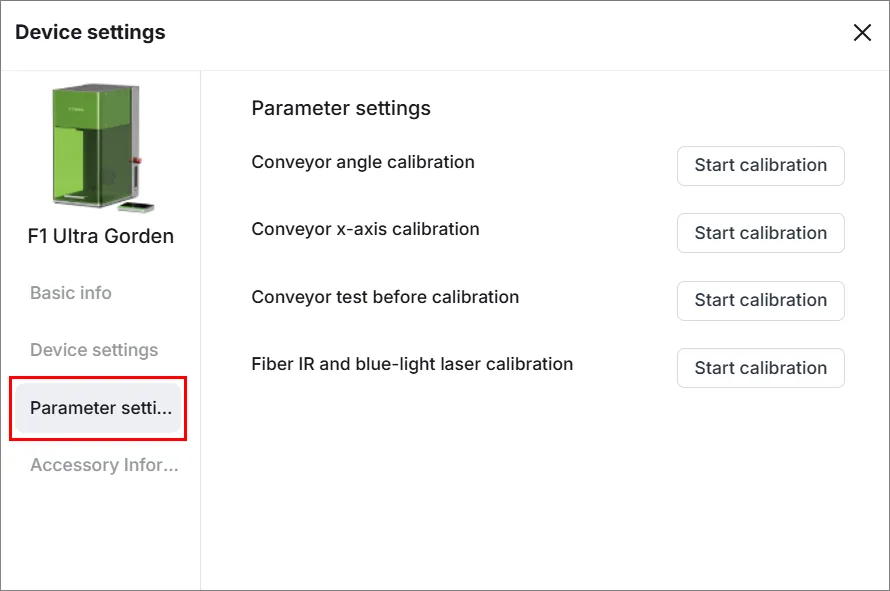
(4) En la pestaña Configuración de parámetros, puedes calibrar el dispositivo para compensar algunos errores del dispositivo debidos al transporte de larga distancia u otras causas.
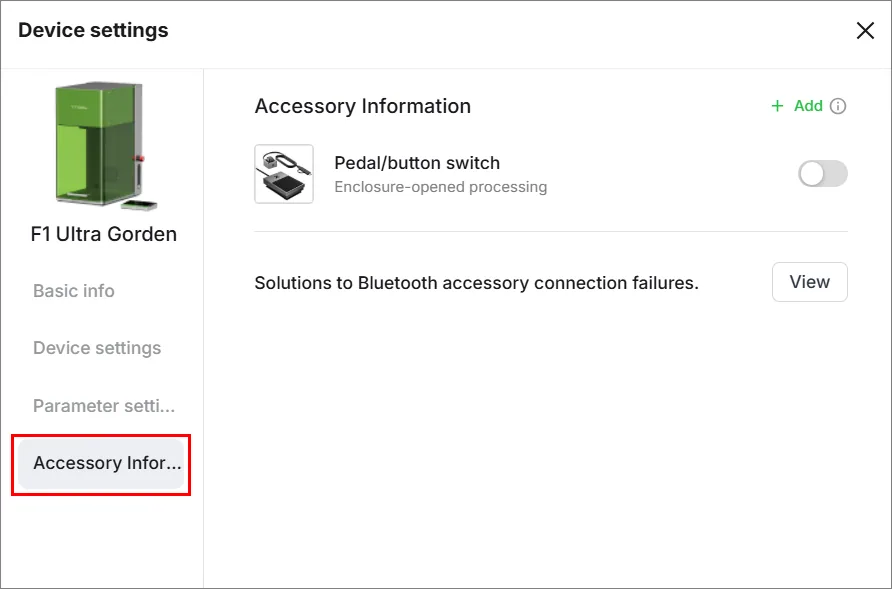
(5) En la pestaña Información de accesorios, puedes ver la información de los accesorios conectados a la xTool F1 Ultra. Puedes hacer clic en + Añadir para añadir accesorios.
Modos de procesado
La xTool F1 Ultra admite 9 modos de procesado. Puedes seleccionar el modo deseado para procesar.
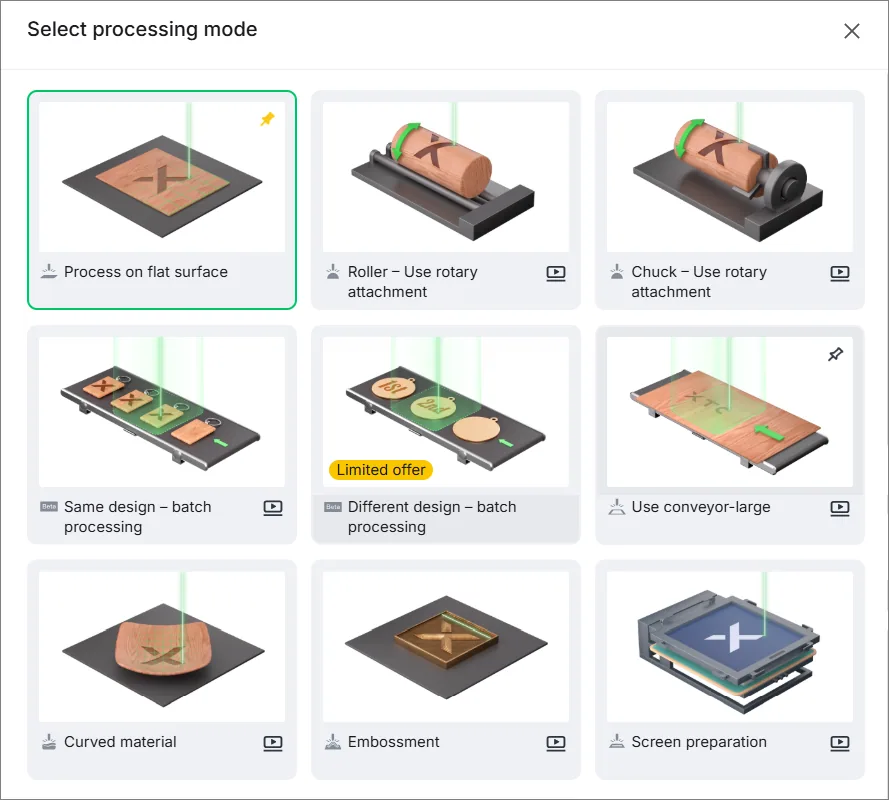
- Procesar sobre superficie plana: Procesa materiales con superficies planas y lisas con la superficie plana colocada.
- Rodillo – Usar accesorio rotatorio: Usa la xTool F1 Ultra con el accesorio rotatorio para procesar materiales cilíndricos irregulares.
- Mandril – Usar accesorio rotatorio: Usa la xTool F1 Ultra con el accesorio rotatorio para procesar materiales cilíndricos con bases redondeadas o no redondeadas.
- Mismo diseño – procesado por lotes: Usa la xTool F1 Ultra para procesar materiales por lotes con el mismo diseño.
- Diseño diferente – procesado por lotes: Usa la xTool F1 Ultra para procesar materiales por lotes con diseños diferentes.
- Usar cinta transportadora-grande: Usa la xTool F1 Ultra con el alimentador de cinta transportadora para procesar materiales largos.
- Material curvo: Procesa materiales con superficies curvas y lisas.
- Relieve: Usa la xTool F1 Ultra para grabar en relieve un diseño en la superficie del material.
- Preparación de pantallas: Desarrollado para la xTool Screen Printer y usado para grabar pantallas de serigrafía.
¿Dudas con este proceso en tu xTool F1 Ultra?
Te ayuda un técnico de MDPI por WhatsApp, en español.
