









































































— Guía · xTool F1 Ultra
Actualizar el firmware de la xTool F1 Ultra
- Se recomienda conectar el dispositivo con el cable USB para la actualización.
- Asegúrate de que la fuente de alimentación, la conexión a internet y la conexión USB estén aseguradas durante la actualización.
- Mantén tu ordenador en estado activo durante la actualización. No dejes que tu ordenador entre en estado de suspensión, hibernación o apagado.
- No apagues la xTool F1 Ultra ni desconectes su controlador con pantalla táctil u otros accesorios durante la actualización.
Actualizar el firmware
(1) Asegúrate de que tu ordenador esté conectado a internet. Abre xTool Studio y, a continuación, conecta la xTool F1 Ultra mediante el cable USB.
(2) Haz clic en el icono  > Ajustes del dispositivo para acceder a la página de ajustes del dispositivo.
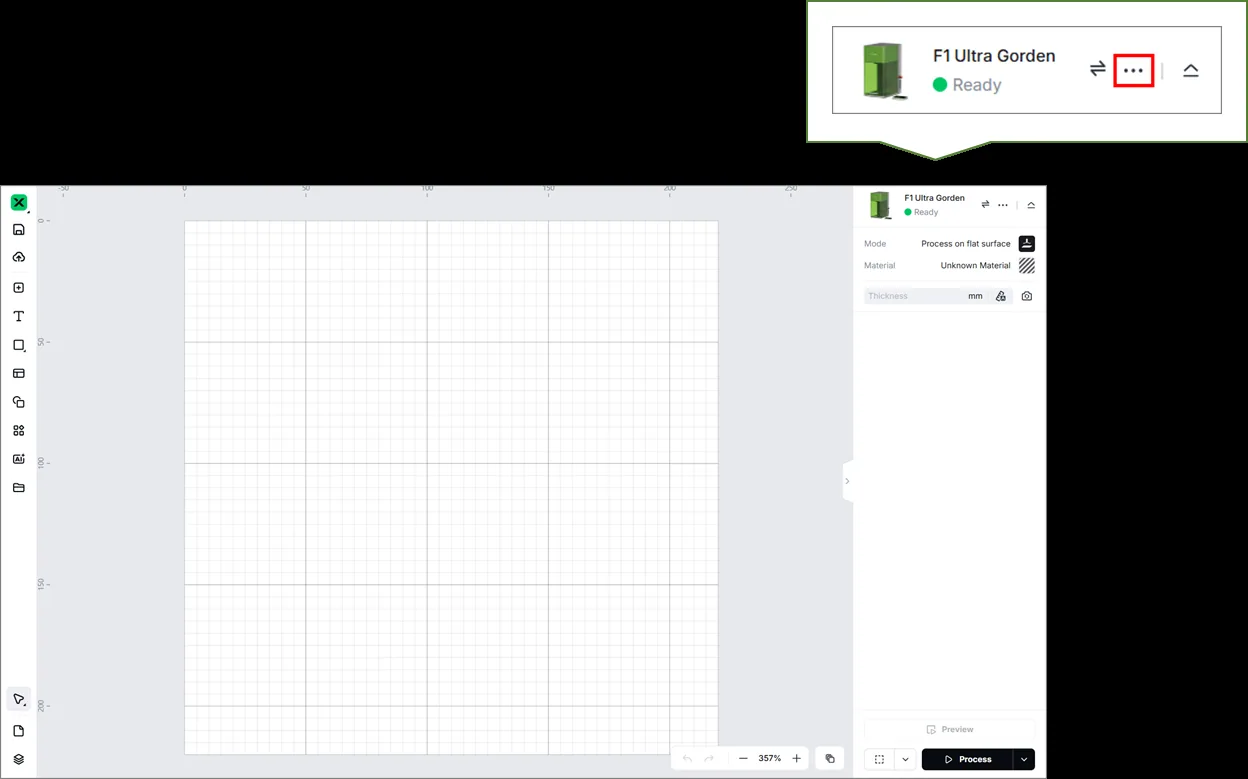
(3) En la pestaña Información básica, haz clic en Buscar actualizaciones en Versión de firmware. Si hay una nueva versión de firmware disponible, procede a actualizar el firmware.

Nota:
– Después de hacer clic en Actualizar, el paquete de instalación del firmware se descargará y se instalará automáticamente.
– Durante la instalación del firmware, la xTool F1 Ultra se desconectará durante un tiempo y se volverá a conectar cuando la instalación se complete.
(4) Después de actualizar el firmware, selecciona Ajustes del dispositivo a la izquierda y, a continuación, haz clic en Homing para realizar el homing del eje Z.

(5) Cuando el homing del eje Z se complete, pulsa el interruptor de encendido de la xTool F1 Ultra para apagar el dispositivo. A continuación, pulsa de nuevo el interruptor de encendido para reiniciar la xTool F1 Ultra.

Cómo gestionar un fallo en la actualización del firmware
- Comprueba la versión del firmware
El software puede indicarte que la actualización del firmware ha fallado, aunque la actualización se haya realizado correctamente. Para comprobar si una actualización se ha realizado correctamente, consulta la versión del firmware en la pantalla táctil para saber si es la última versión.

Nota: También puedes reiniciar xTool Studio y consultar la versión del firmware en Ajustes del dispositivo > Información básica > Versión de firmware.
- Comprueba la red
Si hay una anomalía en la red, repara la red e intenta actualizar el firmware de nuevo. - Comprueba la conexión del dispositivo
Asegúrate de que el dispositivo esté conectado de forma estable a xTool Studio mediante el cable USB. Si el dispositivo se desconecta, vuelve a conectarlo mediante USB e intenta actualizar el firmware de nuevo.
Nota: Usar el cable USB para conectar el dispositivo a xTool Studio proporciona una conexión más estable. La conexión Wi-Fi puede interrumpirse debido a una red inestable.
- Comprueba el estado del ordenador y la fuente de alimentación de la xTool F1 Ultra
La actualización del firmware puede fallar si:
- El ordenador entra en modo de suspensión o hibernación.
- El ordenador se apaga.
- La xTool F1 Ultra se desconecta de la fuente de alimentación.
Para evitarlo, comprueba los ajustes de tu ordenador y la fuente de alimentación. Asegúrate de que el ordenador permanezca activo y la fuente de alimentación sea estable. A continuación, intenta actualizar el firmware de nuevo.
Productos de esta guía
Lo que se nombra aquí arriba, con su precio. Cada uno se compra por separado.
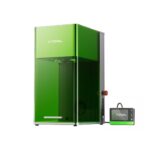 xTool F1 Ultra Grabadora Láser Dual Fibra + Diodo 20W
¿Dudas con este proceso en tu xTool F1 Ultra?
Te ayuda un técnico de MDPI por WhatsApp, en español.

