
Cómo usar el modo de extensión deslizante con el xTool F1 y F1 Lite
— Guía · Extensión deslizante xTool
Cómo usar el modo de extensión deslizante con el xTool F1 y F1 Lite
#1 Configurar la extensión deslizante
Del paquete de la extensión deslizante, saca la regla móvil, que funciona como herramienta para posicionar los haces láser y los objetos. Mueve la regla según la longitud de tus objetos.
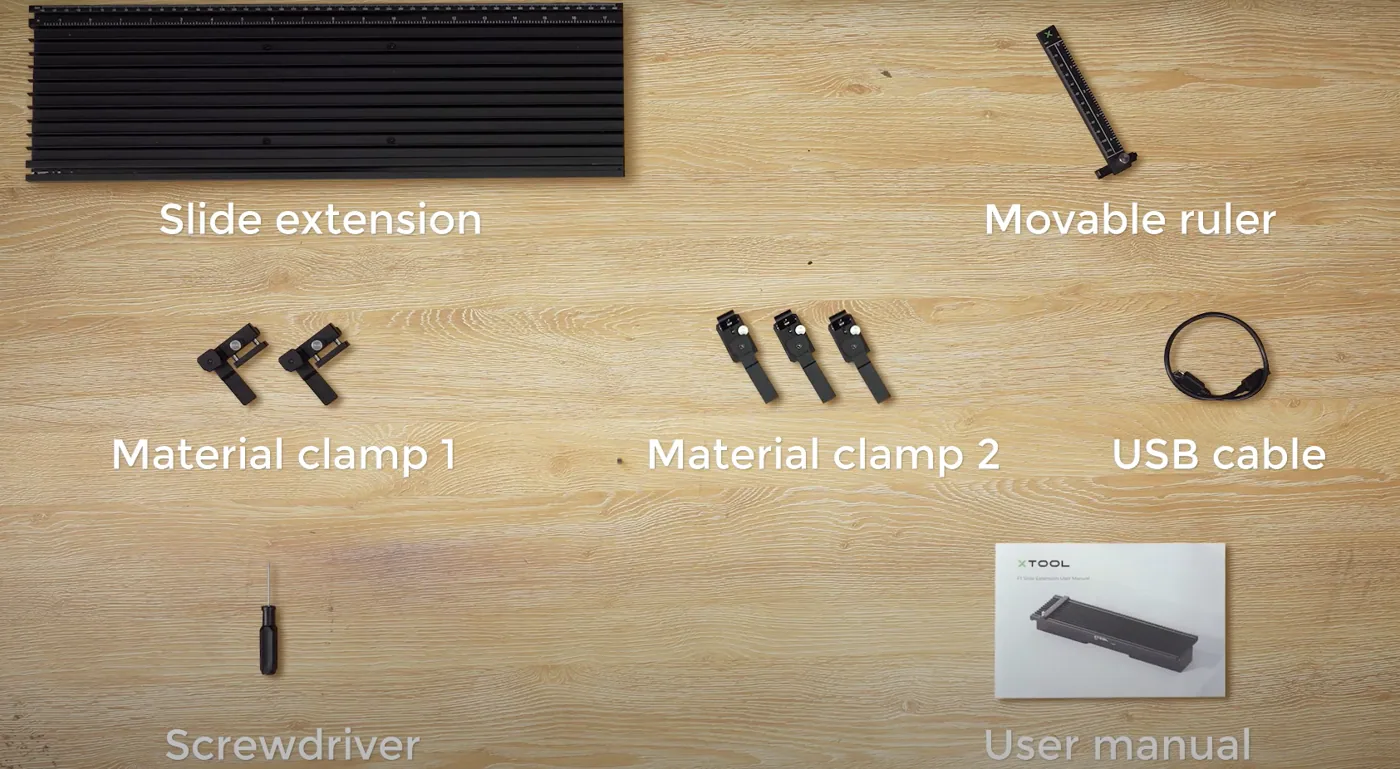
Saca las pinzas de material, que funcionan como herramientas para fijar el material. Usa la pinza de material 1 para deslizarla en el raíl X, levanta el fijador y fíjala a la esquina de tu material. Al procesar materiales grandes, la pinza de material 1 ocupa un espacio mínimo, ya que puedes deslizarla en el raíl del lateral de la extensión deslizante.
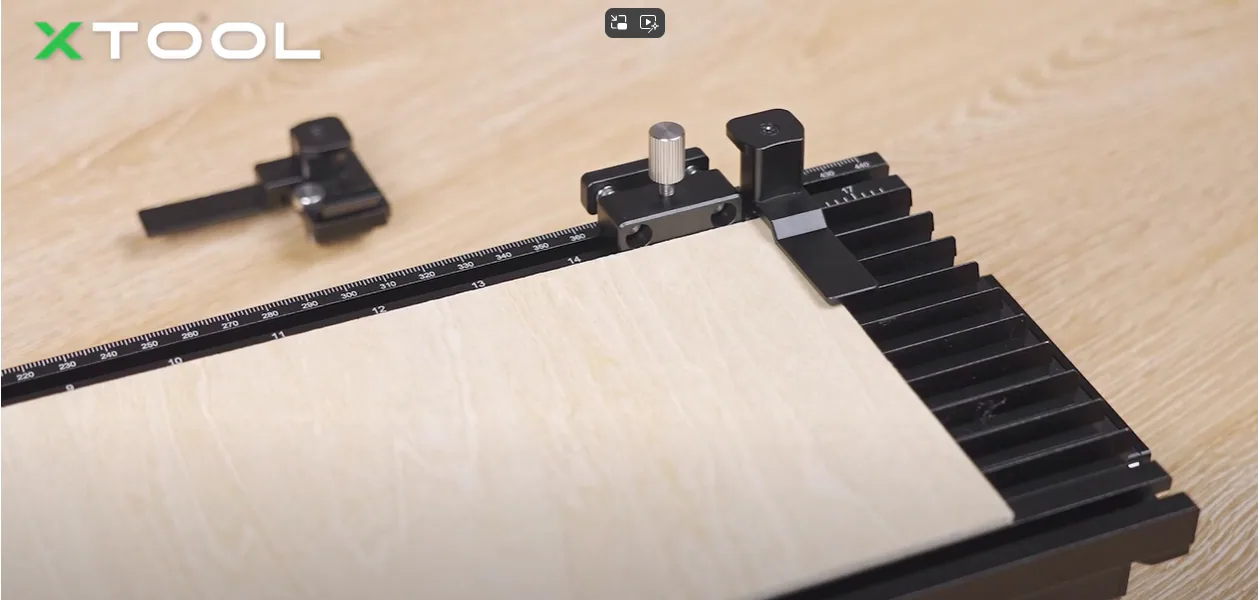
Saca la pinza de material 2 y sujétala en el panel de corte. También puedes levantar el fijador y fijar los bordes del material.
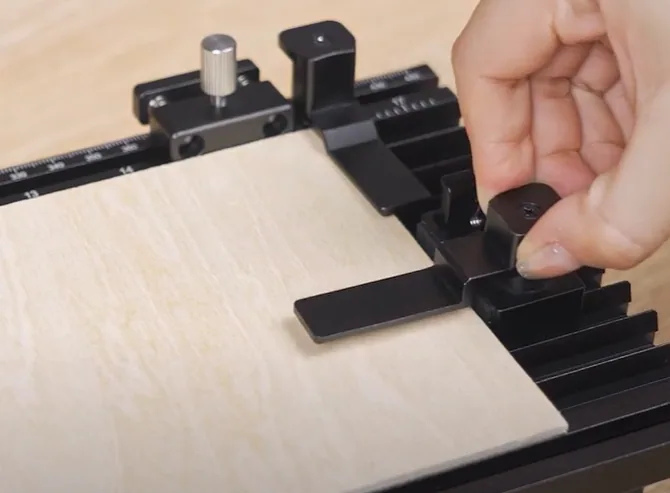
#2 Conectar la extensión deslizante al xTool F1/xTool F1 Lite
Usa el cable USB para conectar la extensión deslizante al xTool F1/xTool F1 Lite.

#3 Empezar a procesar con XCS en tu ordenador
PASO 1 Selecciona el modo de procesamiento y el nombre del material
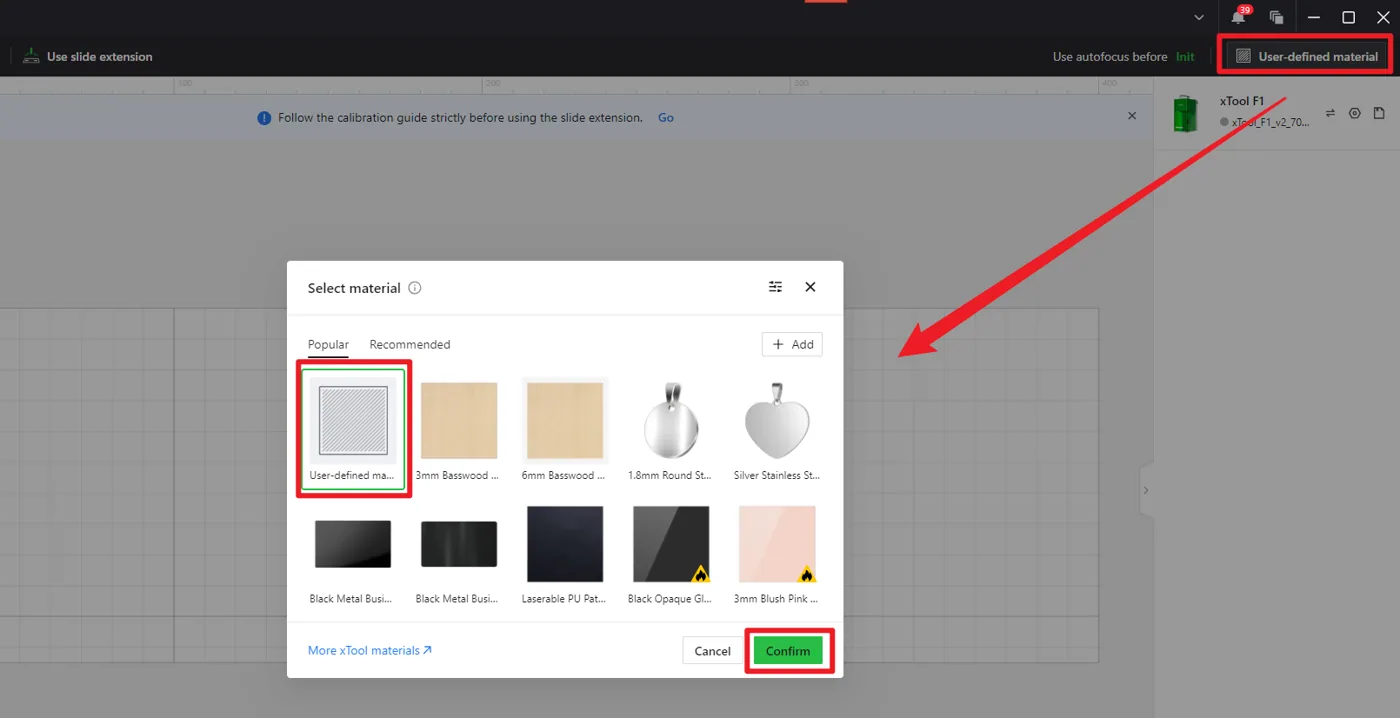
(1) En la barra de herramientas, selecciona Usar extensión deslizante.
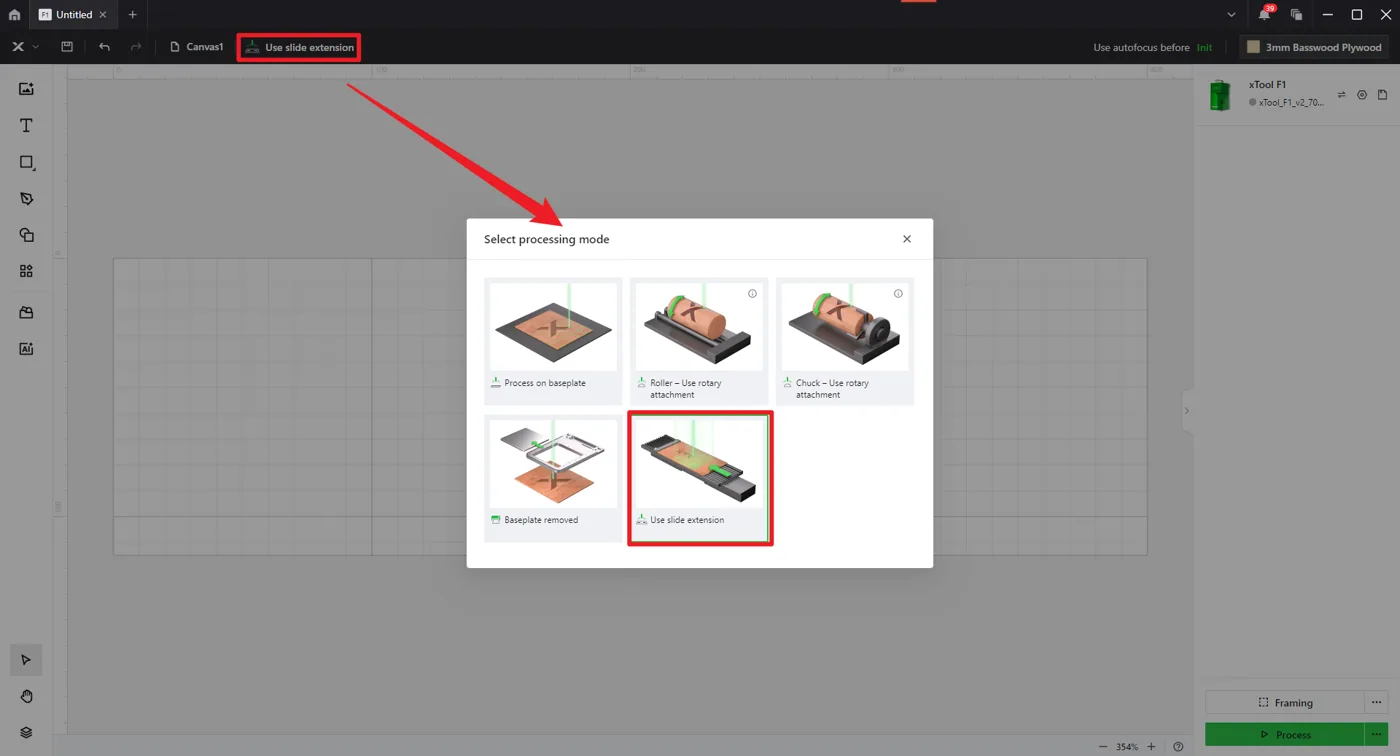
En la esquina superior derecha, haz clic en Material definido por el usuario, selecciona el nombre de tu material y haz clic en Confirmar.
PASO 2 Calibración del láser
Debes seguir estrictamente la guía de calibración antes de usar la extensión deslizante. Haz clic en Ir para iniciar la calibración.
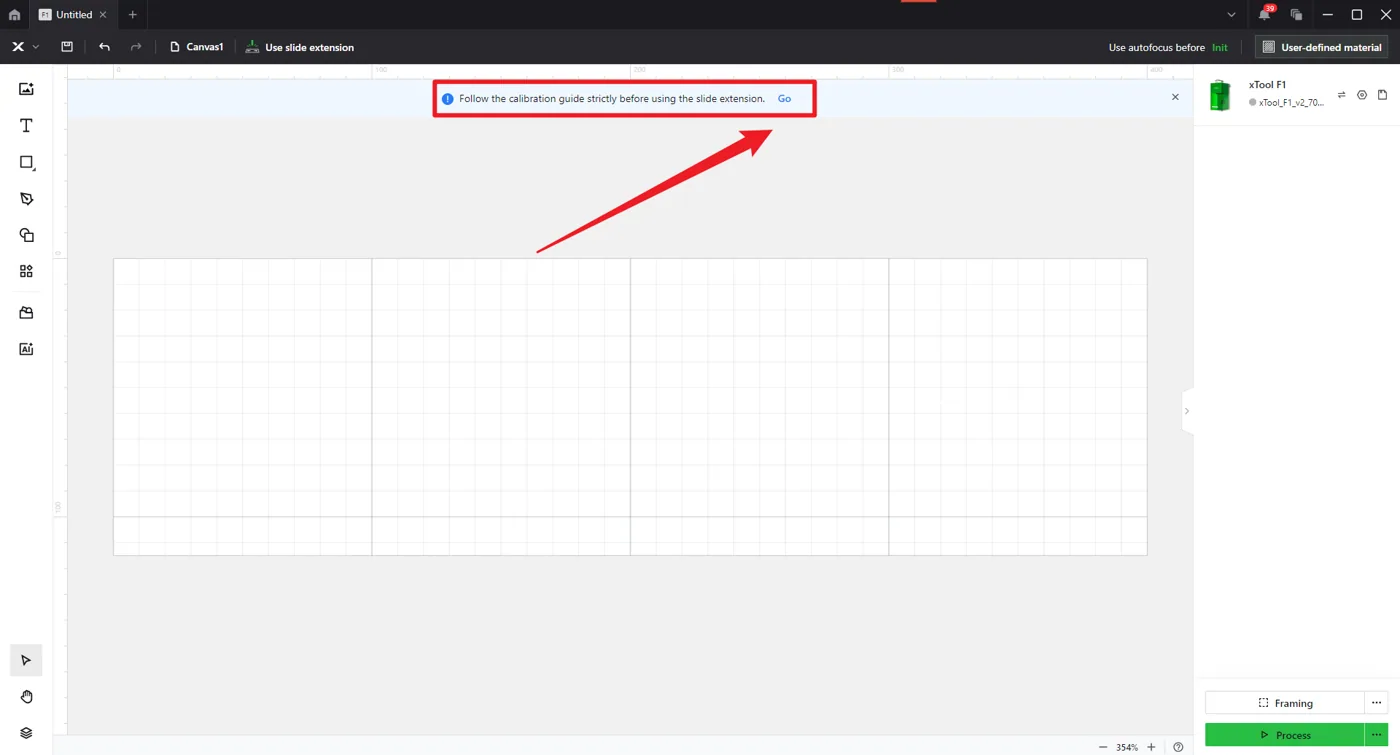
Sigue la guía para alinear y calibrar:
(1) Alinea el borde derecho de la regla móvil con la marca 0 de la extensión deslizante. Aprieta el tornillo.
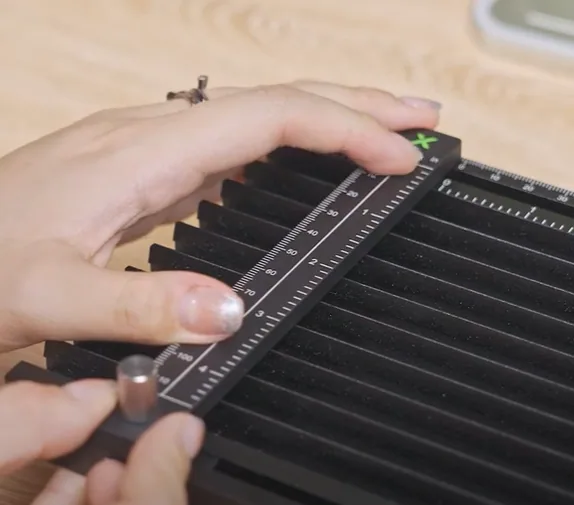
(2) Alinea la línea vertical del lateral de la extensión deslizante con el borde de la placa base extraíble del xTool F1 (o xTool F1 Lite), y alinea el lateral de la extensión deslizante con la segunda línea de la placa base. Mueve la regla hasta el área de trabajo. Gira la rueda para ajustar el enfoque del láser.
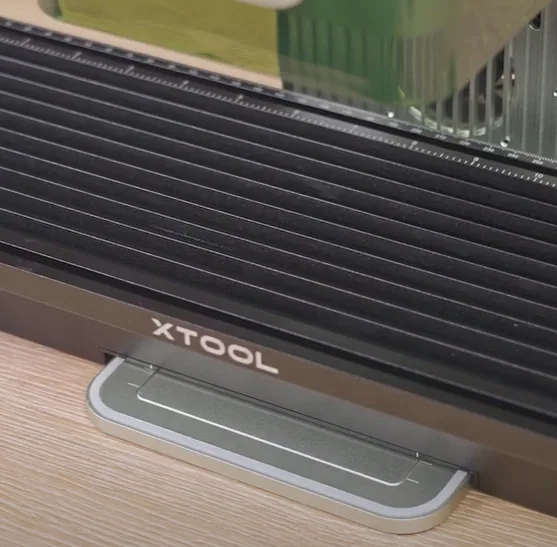
(3) Inicia la calibración del láser.
Mueve ligeramente la extensión deslizante hacia la izquierda o hacia la derecha para alinear el láser con el centro de la regla móvil. Gira la rueda para ajustar el enfoque del láser.
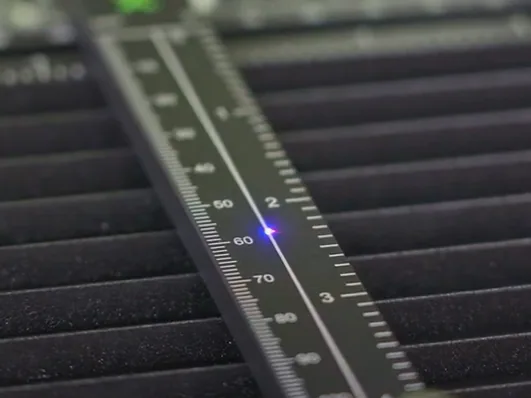
(4) Bloqueo previo
Aprieta los tornillos de los lados izquierdo y derecho, pero no los aprietes por completo.
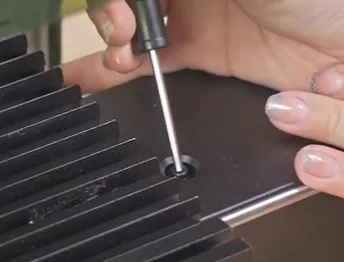
(5) Mueve la extensión deslizante hacia la izquierda o hacia la derecha y alinea ligeramente el láser con el centro de la regla móvil.
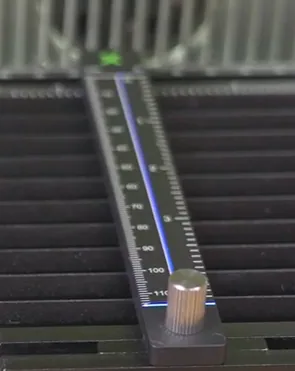
(6) Aprieta el tornillo izquierdo, haz clic en Siguiente y la extensión se moverá automáticamente hacia la izquierda. Aprieta el tornillo derecho.
(7) Haz clic en Completar cuando termines la calibración.
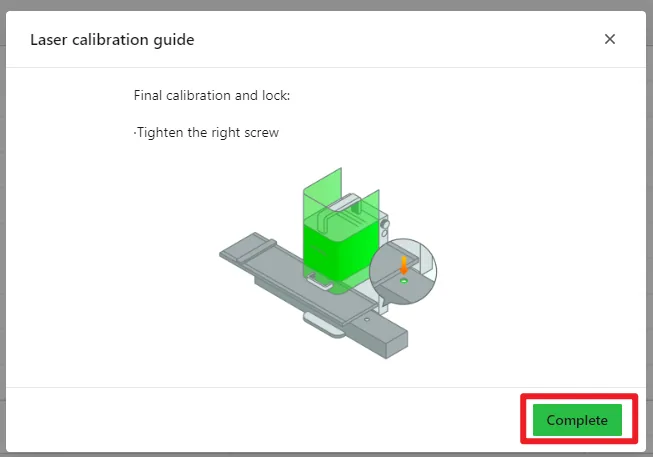
PASO 3 Coloca el material
Coloca el material sobre la extensión deslizante. Puedes colocar un material grande o distribuir varios materiales de manera uniforme sobre la extensión.
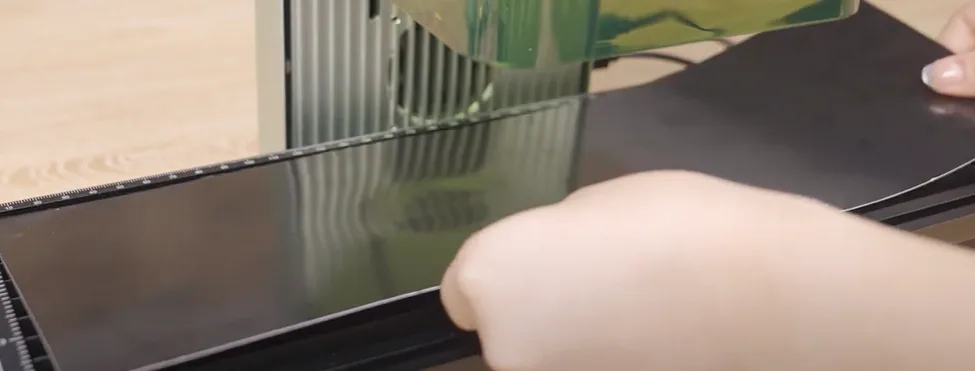
Usa la pinza de material para fijar el material.
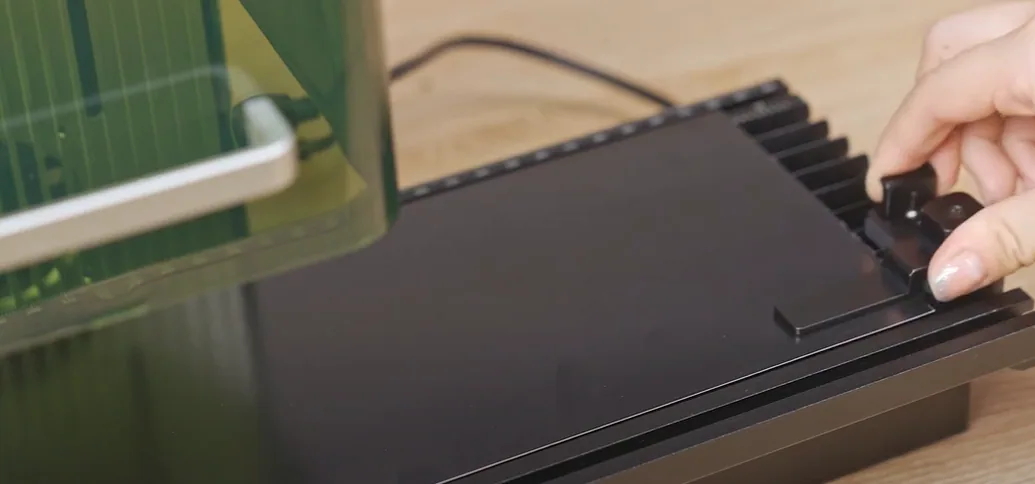
PASO 4 Ajusta el enfoque del láser
El xTool F1 y F1 Lite admiten enfoque manual y enfoque automático. Puedes elegir el método de enfoque que prefieras.
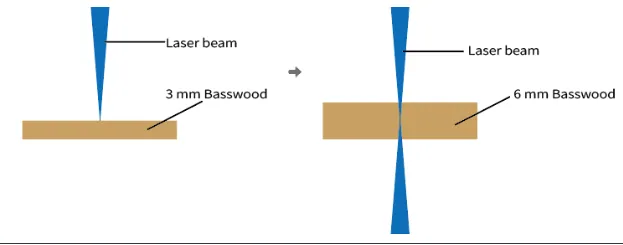
Ajuste de enfoque manual
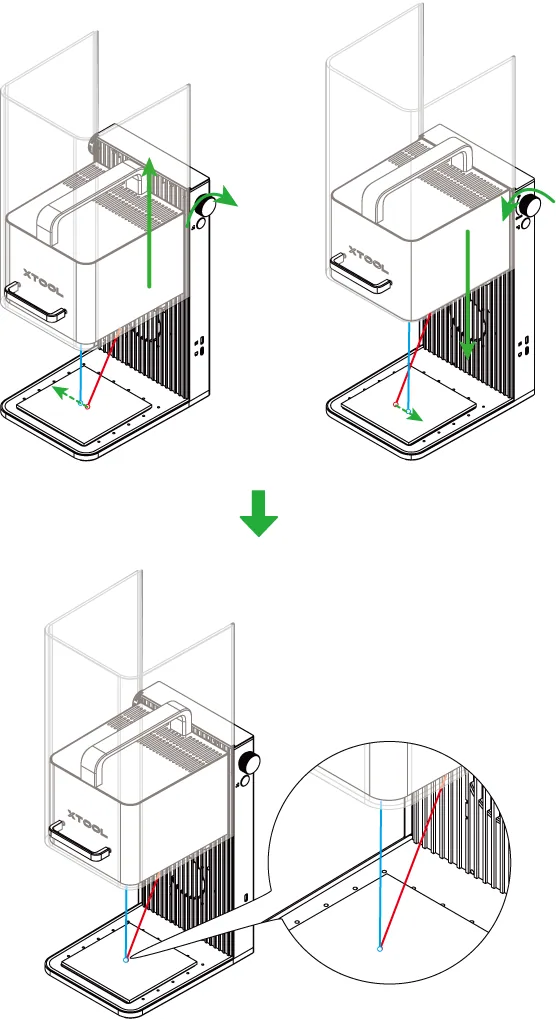
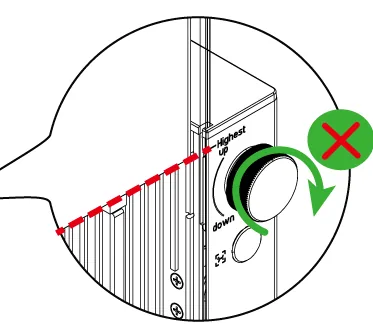
Gira la rueda para mover el módulo láser hacia arriba y hacia abajo. Cuando los puntos de luz rojo y azul coincidan, el enfoque estará correctamente ajustado.
barra lateral
Nota: Cuando la parte inferior del módulo láser alcance el punto más alto, deja de girar la rueda hacia arriba.
|
Ajuste de enfoque automático
(1) Mide el grosor del material.
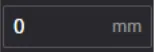
(2) En el lado derecho de la pantalla de inicio de XCS, introduce tu medida en la esquina superior derecha. A continuación, el dispositivo enfocará automáticamente.
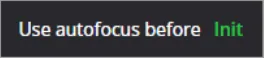
Nota: Si usas el Enfoque automático por primera vez después de encender el xTool F1 (o xTool F1 Lite), tendrás que inicializar el xTool F1 (o xTool F1 Lite) para que su módulo láser vuelva a la posición original. En la esquina superior derecha, haz clic en Iniciar, y el módulo láser volverá a la posición original.
|
PASO 5 Diseña objetos para procesar
(1) Usa las herramientas de la barra lateral izquierda para crear objetos. Puedes importar imágenes, insertar formas, introducir texto o dibujar vectores.
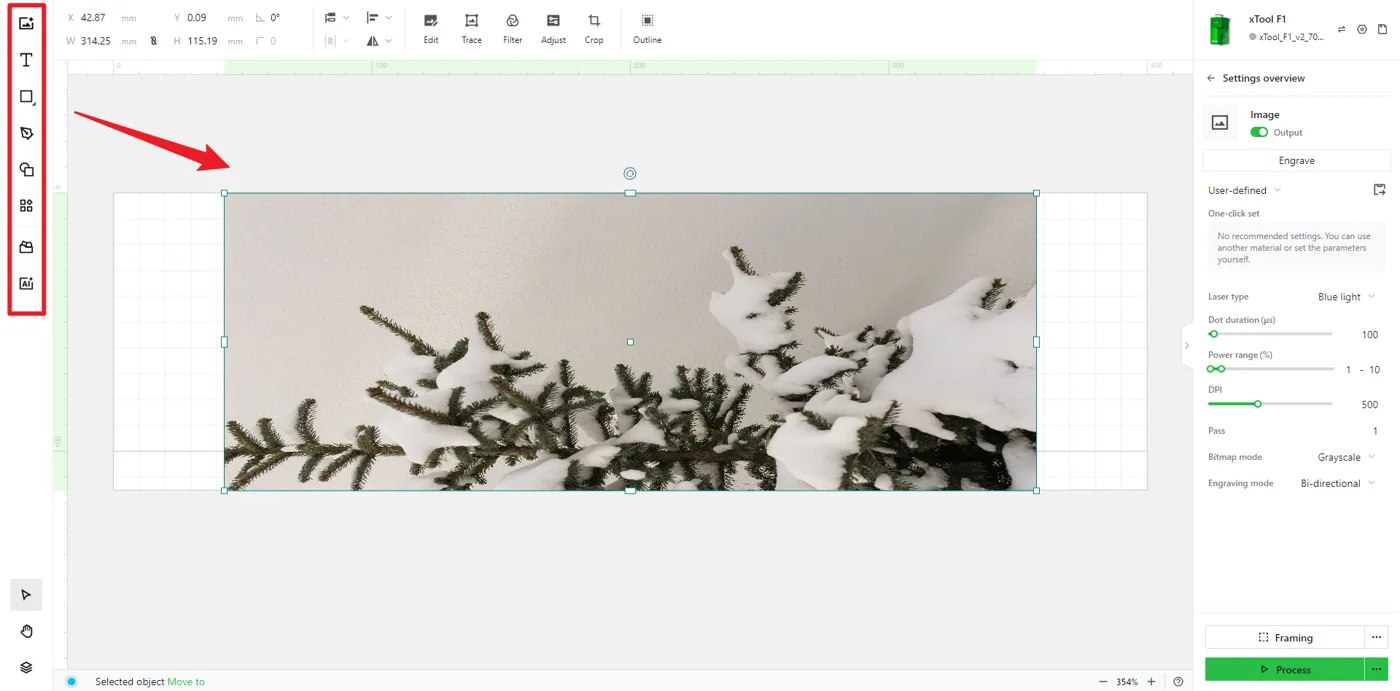
(2) Selecciona los objetos para seguir editándolos con las funciones situadas encima del lienzo.
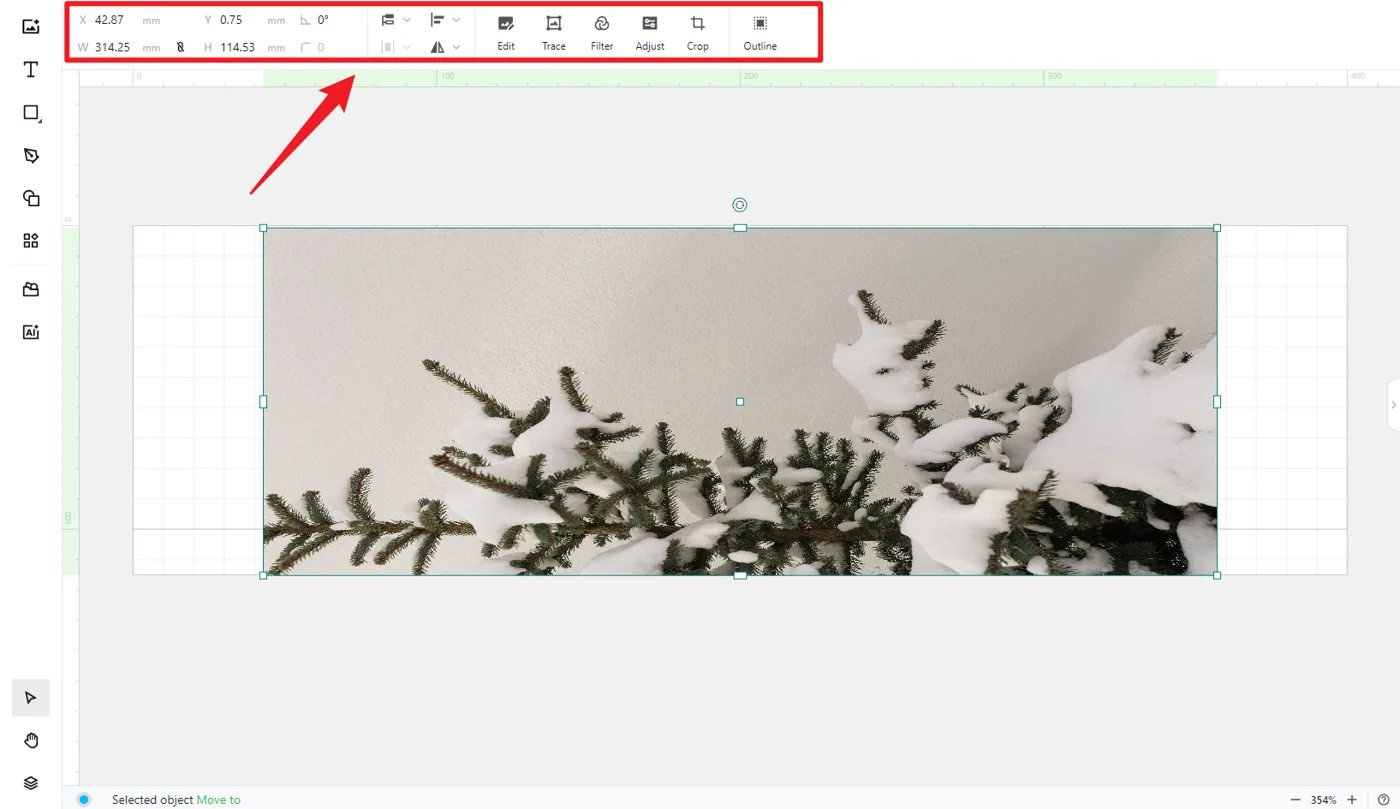
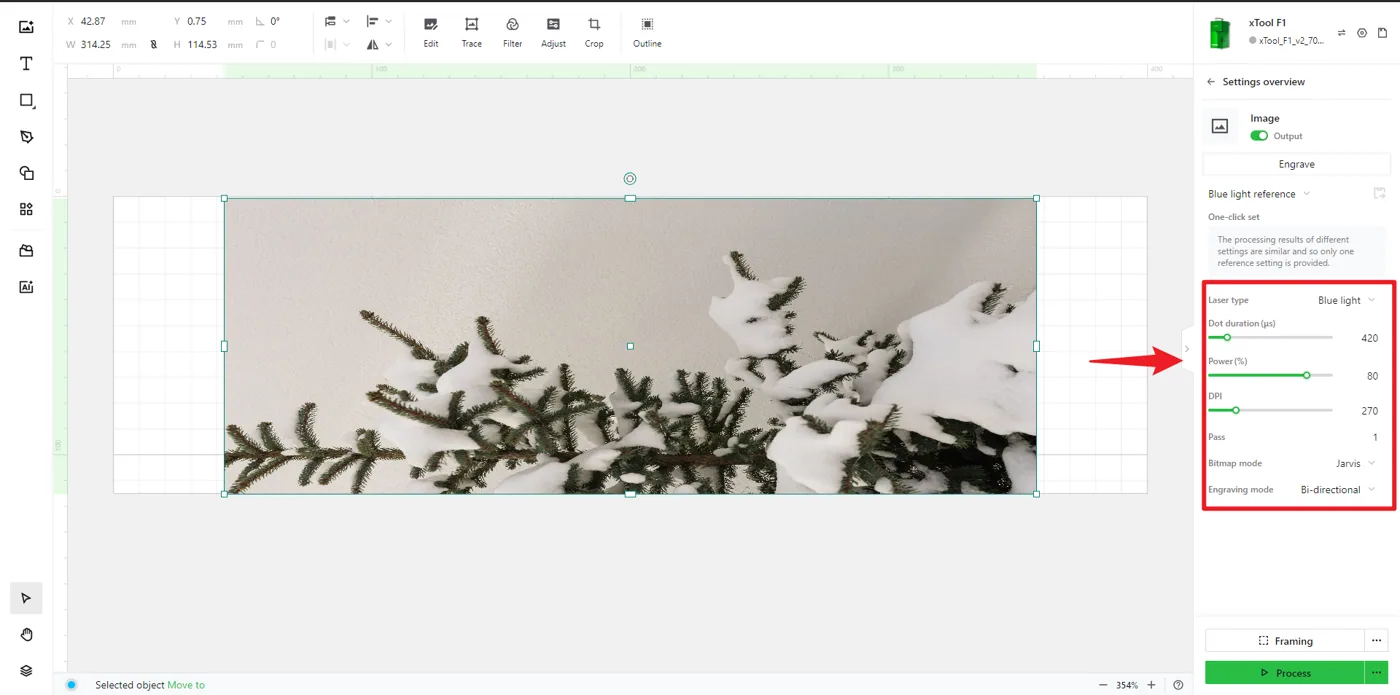
PASO 6 Configura los parámetros de procesamiento
Selecciona los objetos en el lienzo y configura los parámetros de los objetos seleccionados en el panel derecho.
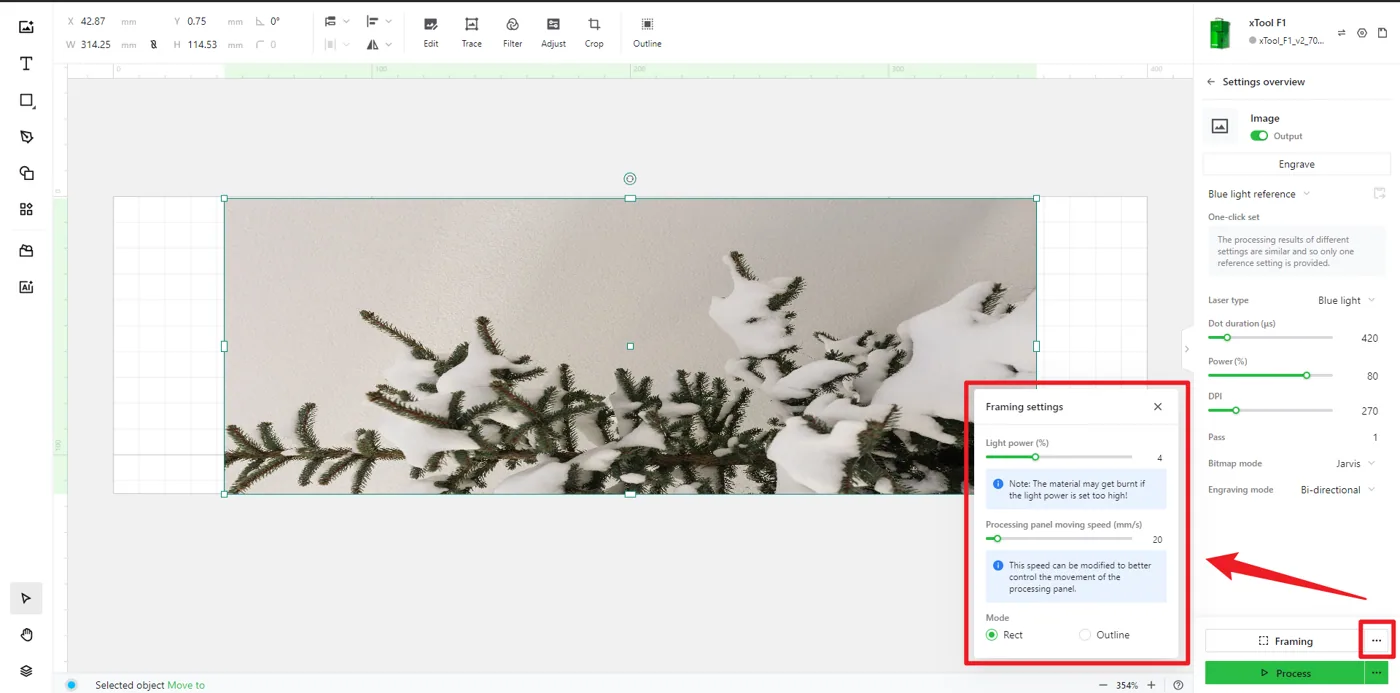
PASO 7 Previsualiza el área de procesamiento
(1) En la esquina inferior derecha del software, haz clic en el icono situado junto al botón Enmarcado para configurar los parámetros de enmarcado.
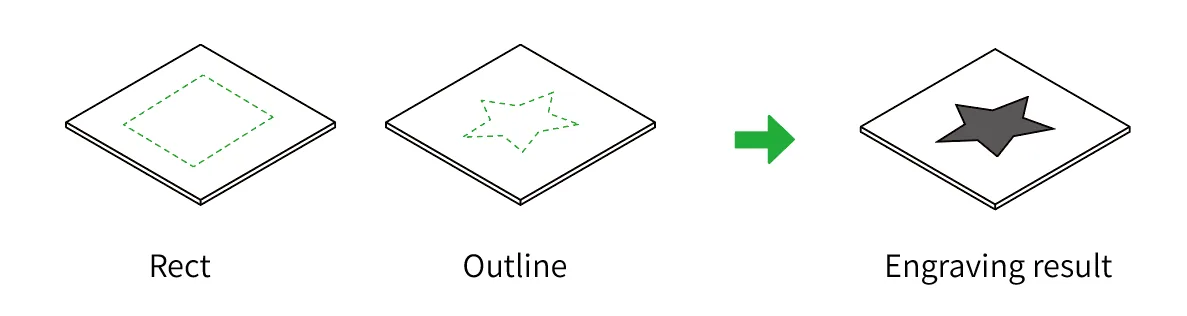
(2) Haz clic en Enmarcado en el software o pulsa el botón de enmarcado en el xTool F1 (o xTool F1 Lite) para iniciar el enmarcado. El punto láser se desplazará por el contorno del patrón de procesamiento sobre el material para que puedas previsualizar el área de procesamiento.

De forma predeterminada, el xTool F1 (o xTool F1 Lite) realiza el enmarcado de todos los elementos que se van a procesar. Para previsualizar el contorno de uno o varios elementos concretos, puedes seleccionar los elementos en el lienzo de XCS durante el enmarcado. El punto láser se desplazará por el contorno de los elementos seleccionados, como se muestra en las siguientes imágenes.
Enmarcado predeterminado:

Enmarcado de elementos seleccionados:
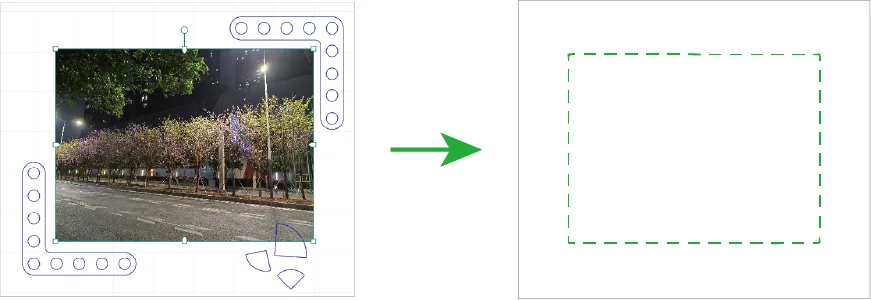
Si el área no es la ideal, puedes ajustar la posición de los elementos en XCS durante el enmarcado. El xTool F1 (o xTool F1 Lite) ajustará el área de enmarcado en consecuencia, lo que te permitirá previsualizar el área de procesamiento en tiempo real.
Nota: Antes de realizar el enmarcado, baja la carcasa protectora y ponte gafas que puedan proteger frente a haces láser de 455 nm y 1064 nm de longitud de onda.Nota: Para detener el enmarcado, haz clic en Detener enmarcado en el software o pulsa el botón de enmarcado en el xTool F1 (o xTool F1 Lite).
PASO 8 Inicia el procesamiento
Nota (para el xTool F1): Usar el láser infrarrojo para grabado de mapa de bits a baja temperatura puede dar resultados de grabado poco satisfactorios. Para garantizar mejores resultados de grabado, se recomienda activar Precalentamiento de rayos infrarrojos en Ajustes del dispositivo, para que el módulo láser se precaliente antes de procesar.La función Precalentamiento de rayos infrarrojos no está disponible en el xTool F1 Lite.
(1) En la esquina inferior derecha del software, haz clic en Procesar.
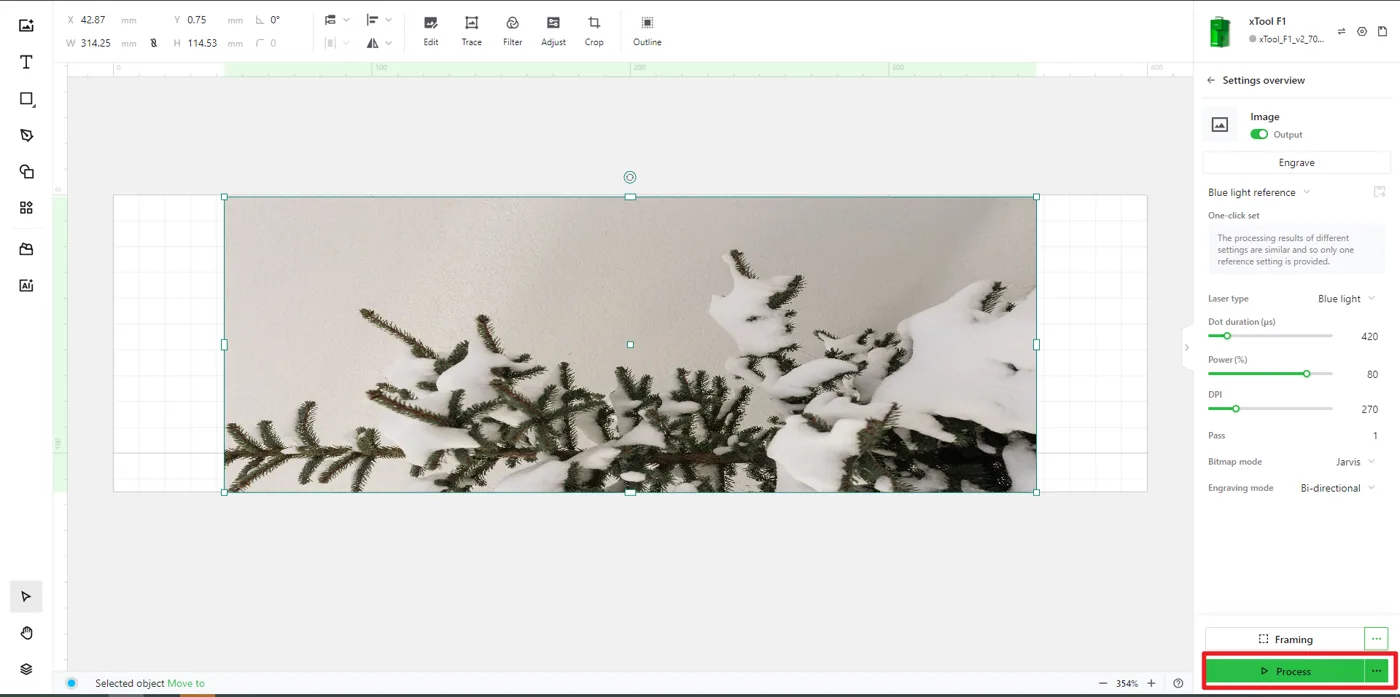
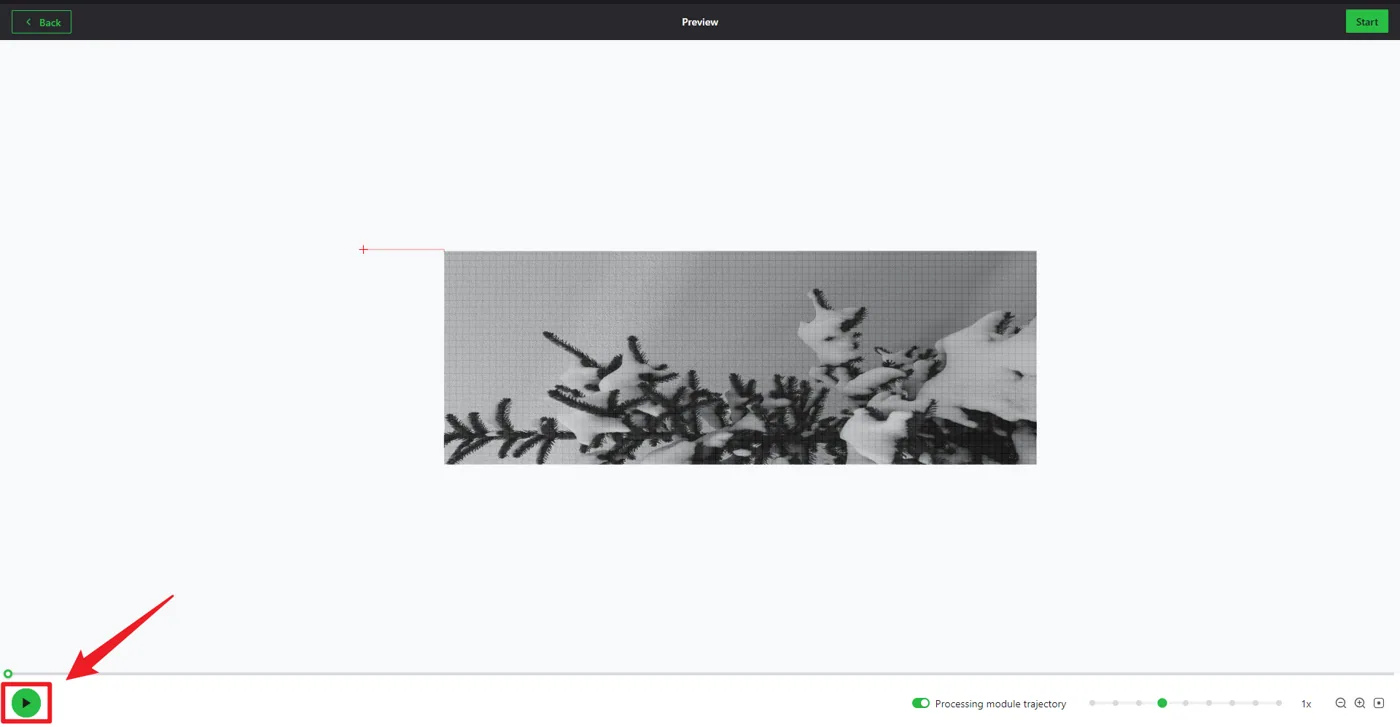
(2) Previsualiza el patrón y la trayectoria de procesamiento.
En la esquina inferior izquierda, haz clic en el
botón, y XCS te mostrará la trayectoria de procesamiento.
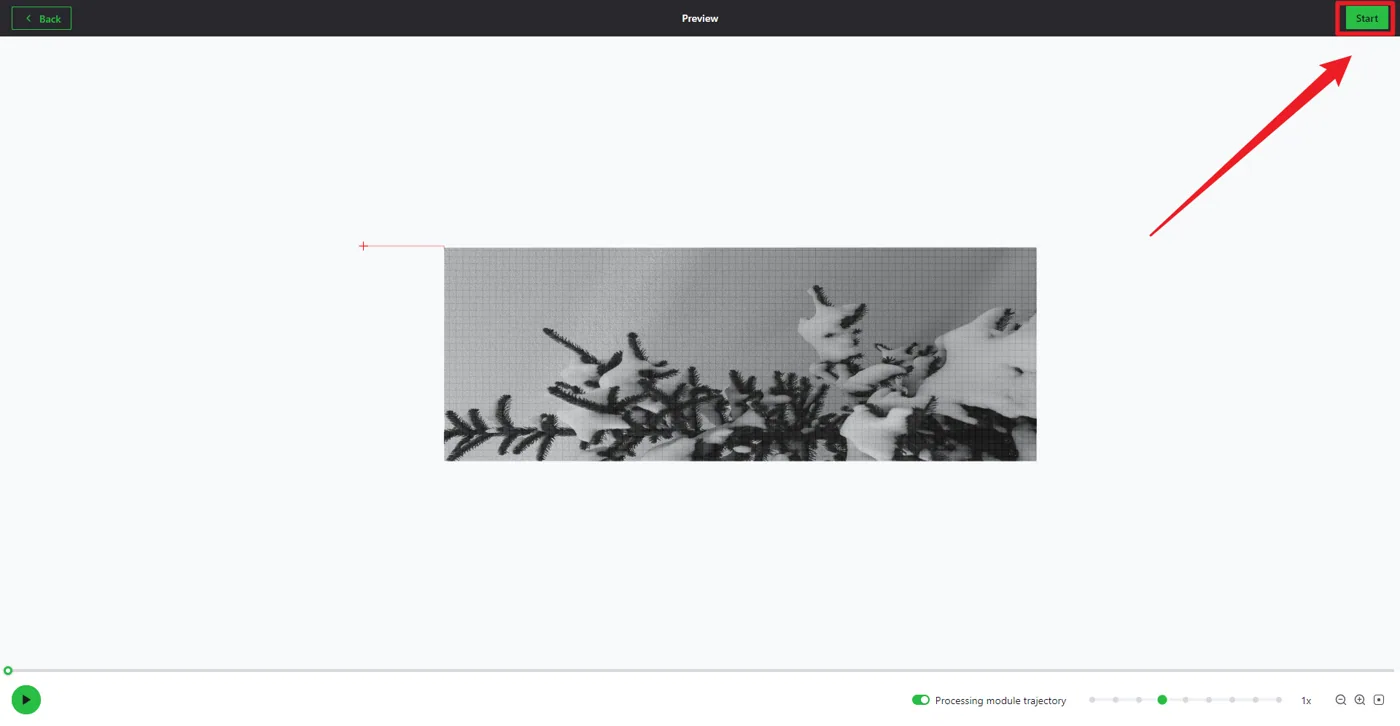
(3) En la esquina superior derecha del software, haz clic en Iniciar.
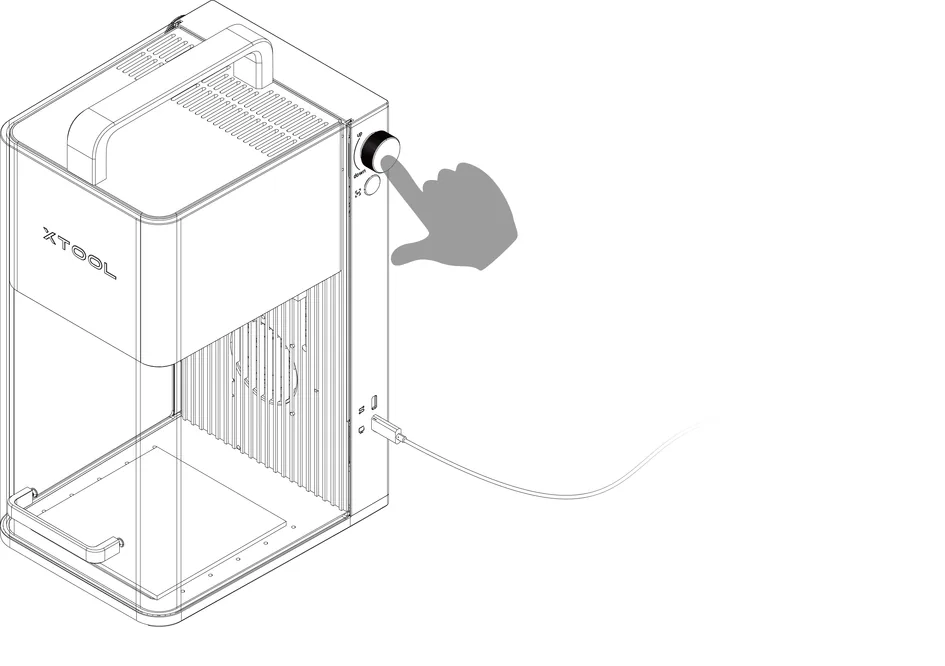
(4) Baja la carcasa protectora. A continuación, pulsa la rueda del xTool F1 (o xTool F1 Lite) para iniciar el procesamiento.
¿Dudas con este proceso en tu Extensión deslizante xTool?
Te ayuda un técnico de MDPI por WhatsApp, en español.
Volver a todos los tutoriales de la Extensión deslizante xTool
