


 20 cm
20 cm A3 · 33 cm
 35 cm
35 cm 60 cm
60 cm




 Impresoras UV-DTF
 Impresoras UV Plana
 Consumibles UV y UV-DTF
 Accesorios láser
 Accesorios xTool
 Láser de diodo
 Soldadura láser
 Láser CO2
 Láser de fibra y MOPA
 Láser UV

 Impresoras 3D
 Filamentos 3D
 Escáner 3D

 Planchas térmicas
 Calandras
 Serigrafía


 Kits de sublimación
 Impresoras de sublimación
 Tinta de sublimación
 Papel de sublimación
 Sublimación sobre algodón
 Consumibles y recambios
 Plotter de corte de vinilo
 Cortadoras y mesas de corte DTF


 Tintas DTF
 Film DTF
 Polvos DTF
 Limpieza y mantenimiento DTF
 DTF Apparel xTool
 Consumibles DTI Innuro
 Hornos y shakers DTF
 Bolsas, mochilas y viaje
 Escritura y papelería
 Bebida
 Tecnología y accesorios
 Sets, juegos y regalo
 Textil y ropa
 Hogar y cocina
 Cuidado personal y verano
 Llaveros, lanyards y pins
 Herramientas
 Deporte y aire libre
 Paraguas y lluvia




Usar XCS para operar el alimentador transportador de xTool P2
— Guía · Alimentador automático xTool
Usar XCS para operar el alimentador transportador de xTool P2
Puedes visitar Unboxing xTool P2 Conveyor Feeder para encontrar el vídeo tutorial.
Descarga el software xTool Creative Space () correspondiente al sistema operativo de tu PC.
- Conecta xTool P2 a tu ordenador con el cable USB. Abre XCS y conecta xTool P2 a XCS.
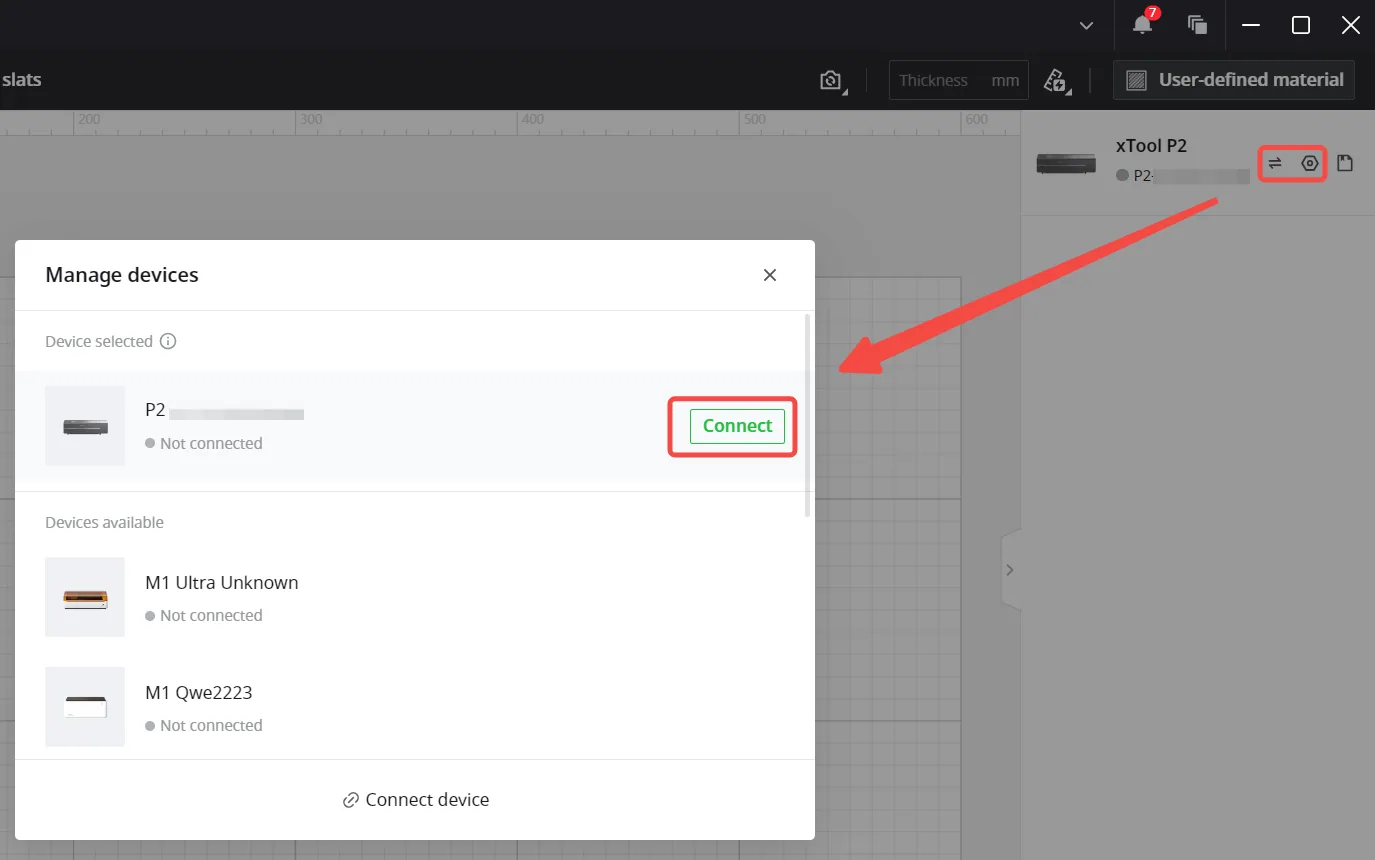
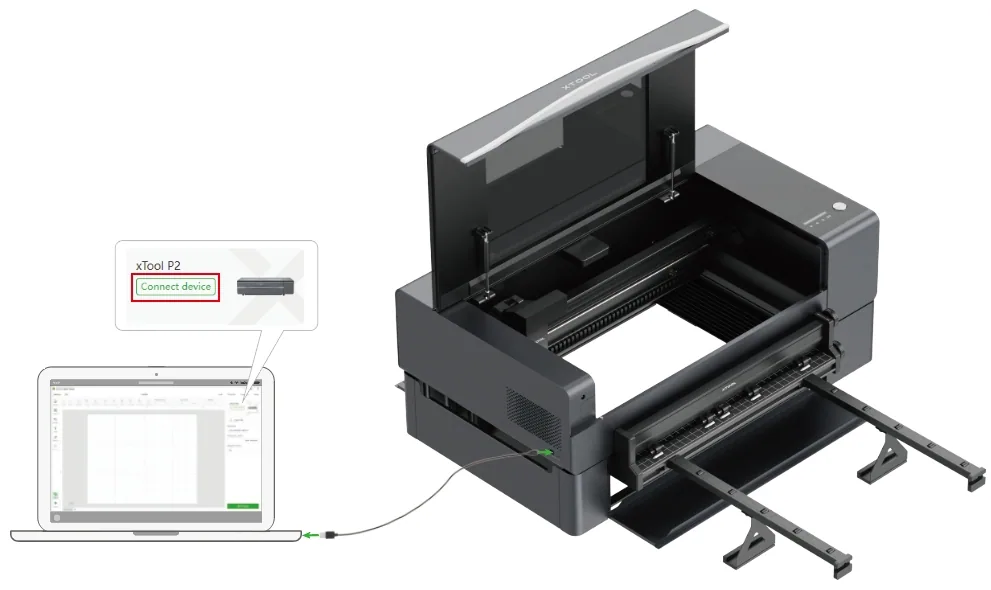
- Selecciona el modo de procesado Alimentador transportador .
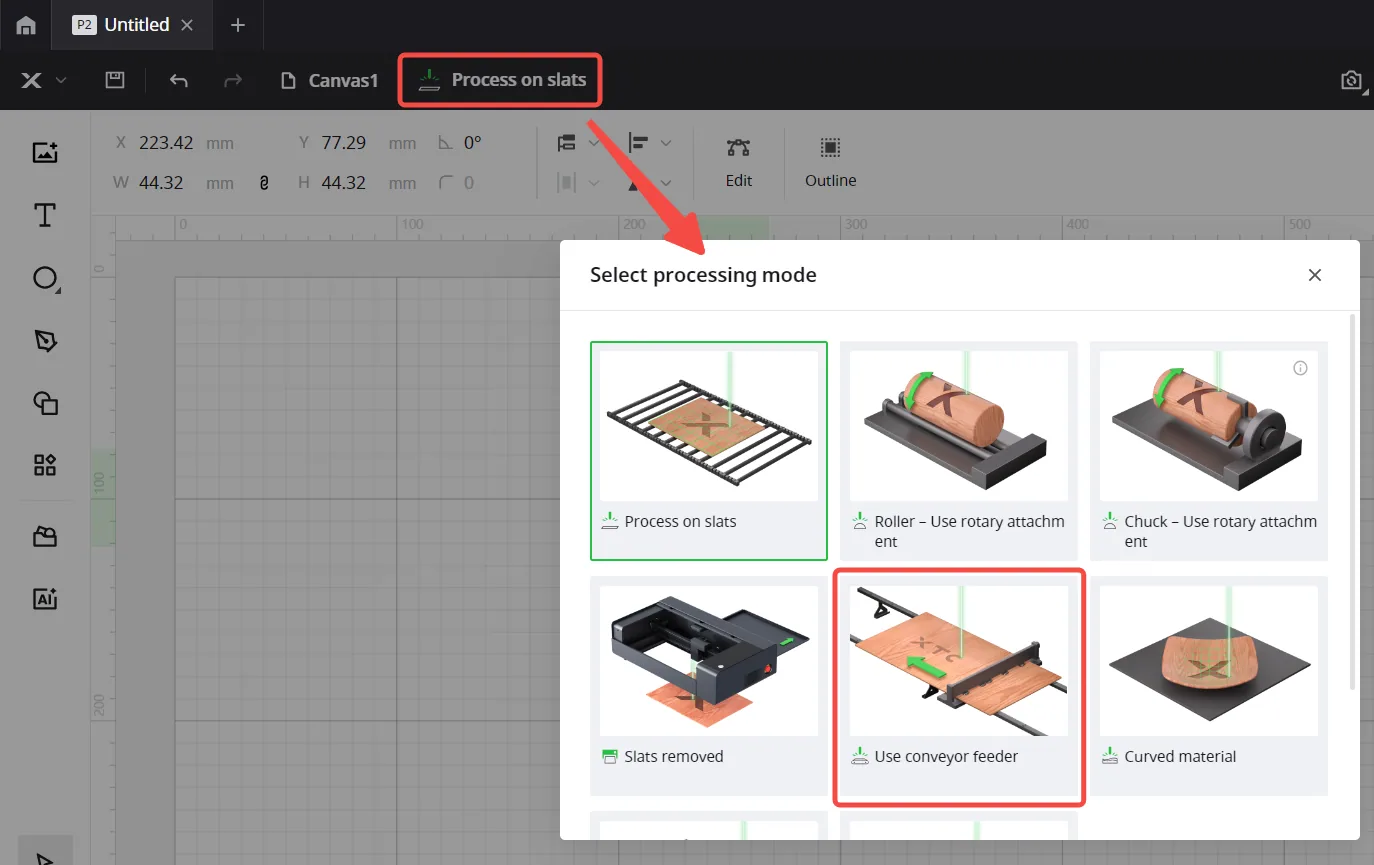 | 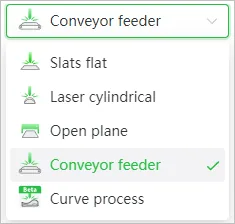 |
- ⚠️ Atención: asegúrate de retirar todos los listones antes de usar el alimentador transportador.
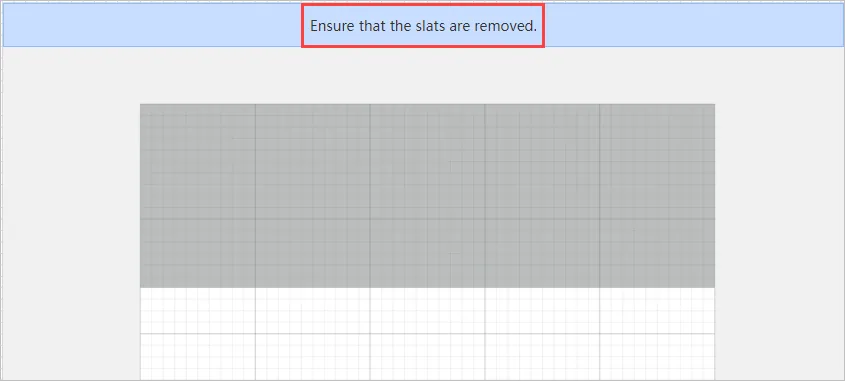
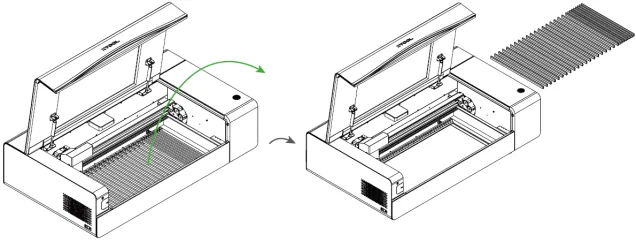
- Importa las imágenes o crea las formas en el lienzo.
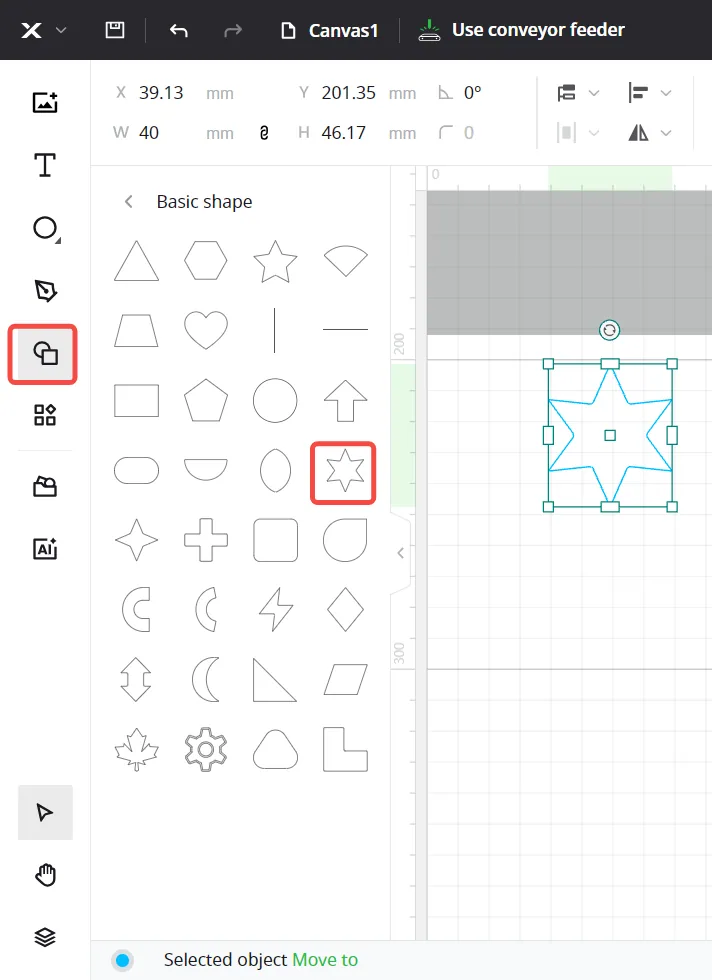 | 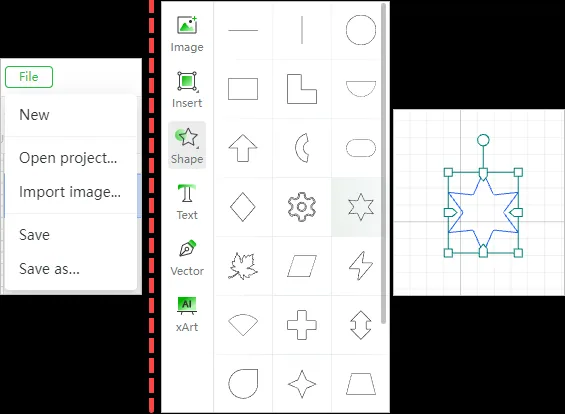 |
Para más detalles sobre cómo importar o crear elementos, consulta la descripción de funciones de XCS.
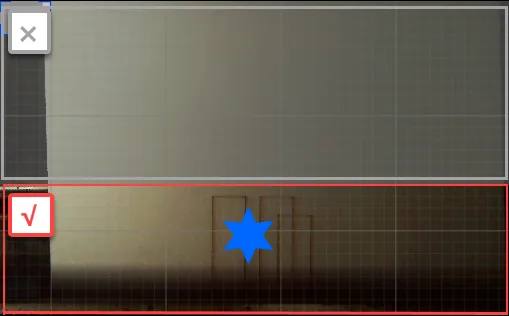
- Coloca el material que vas a procesar y mueve la forma al área de procesado (marco rojo) del alimentador transportador. NO coloques la forma en el área gris.
💡 Consejos:
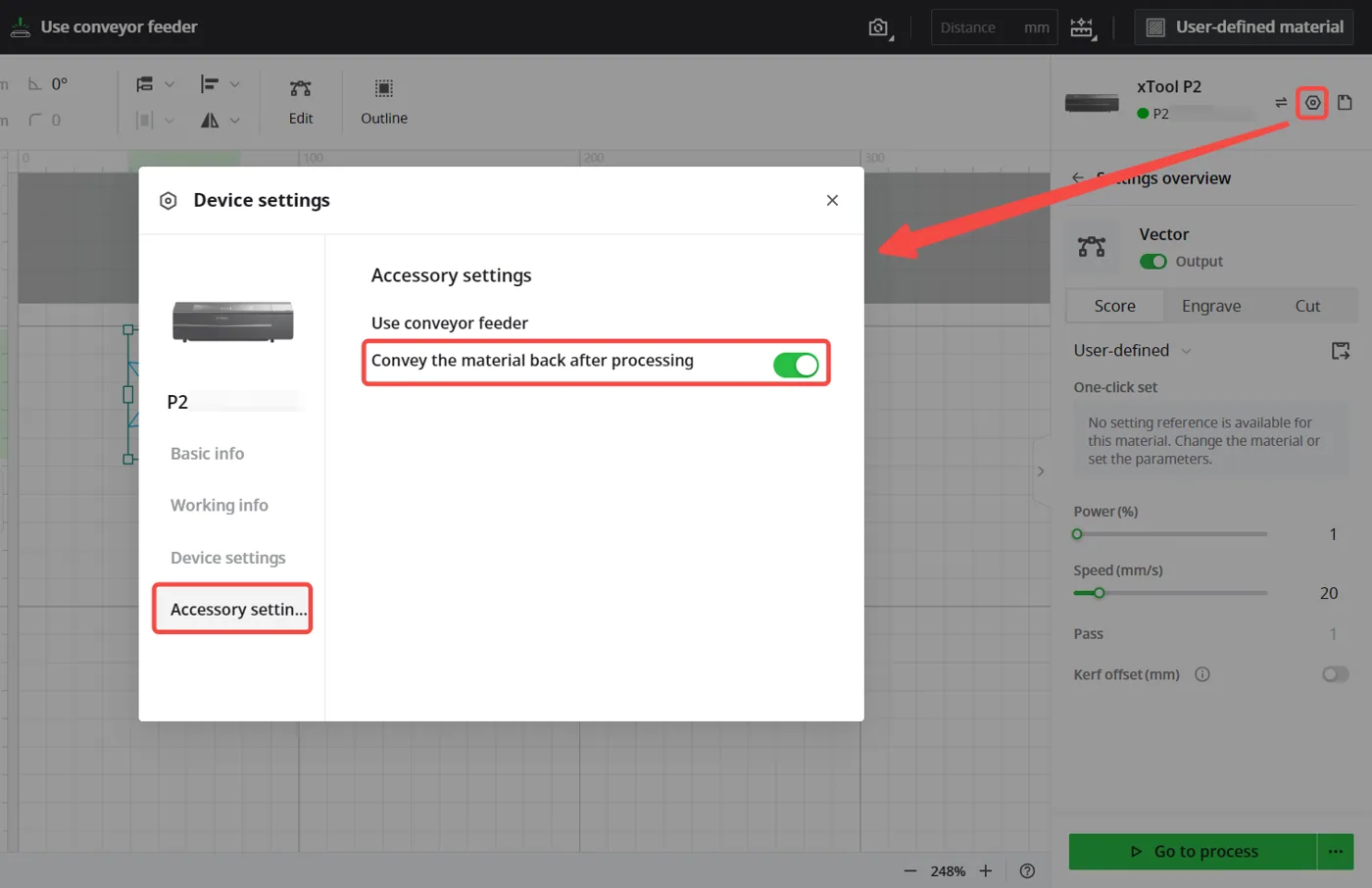
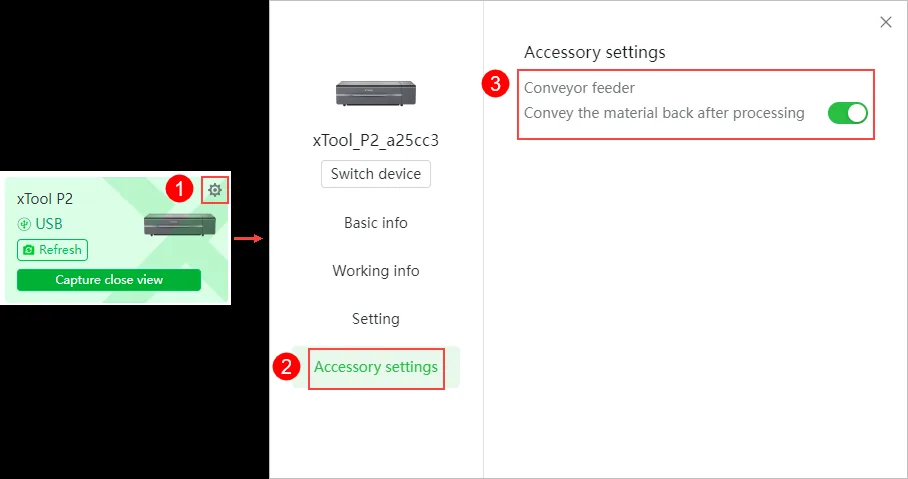
Haz clic en  > Configuración de accesorios. Activa el botón Transportar el material de vuelta tras el procesado.
Se recomienda desactivar esta función al procesar elementos de gran tamaño en modo Grabar. De lo contrario, los rodillos de presión pueden dejar marcas en los materiales al transportarlos de vuelta.
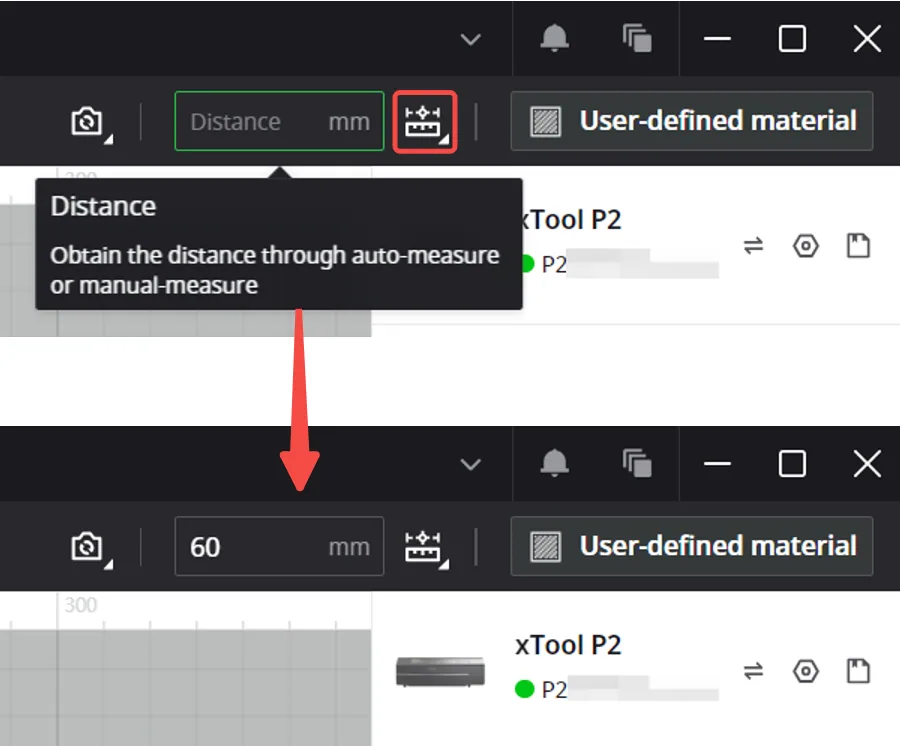
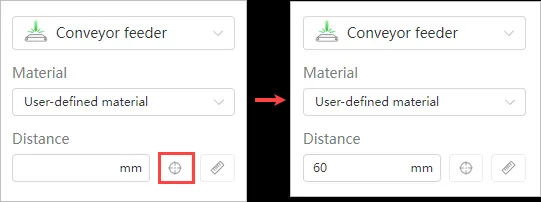
- Mide el grosor del material.
 |  |
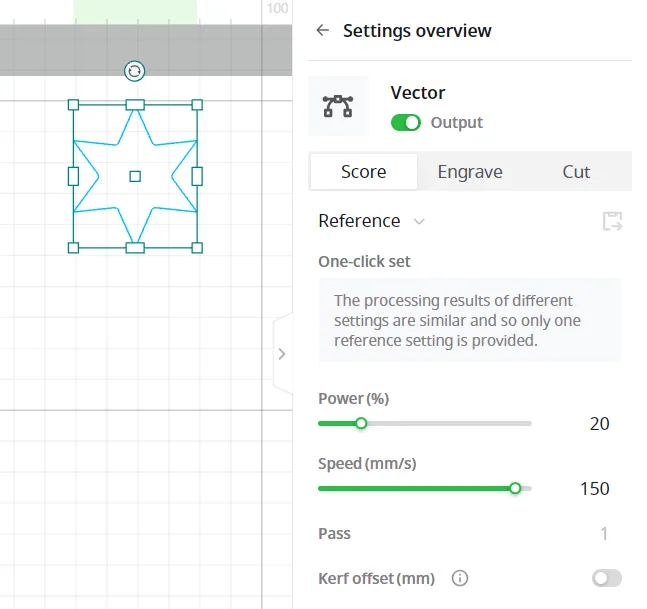
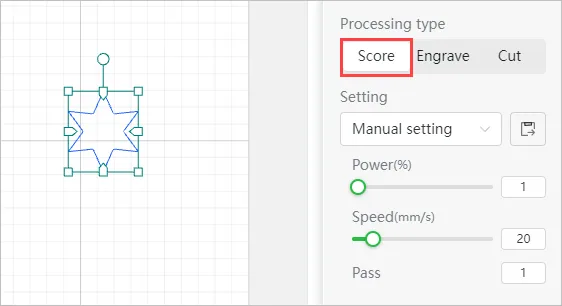
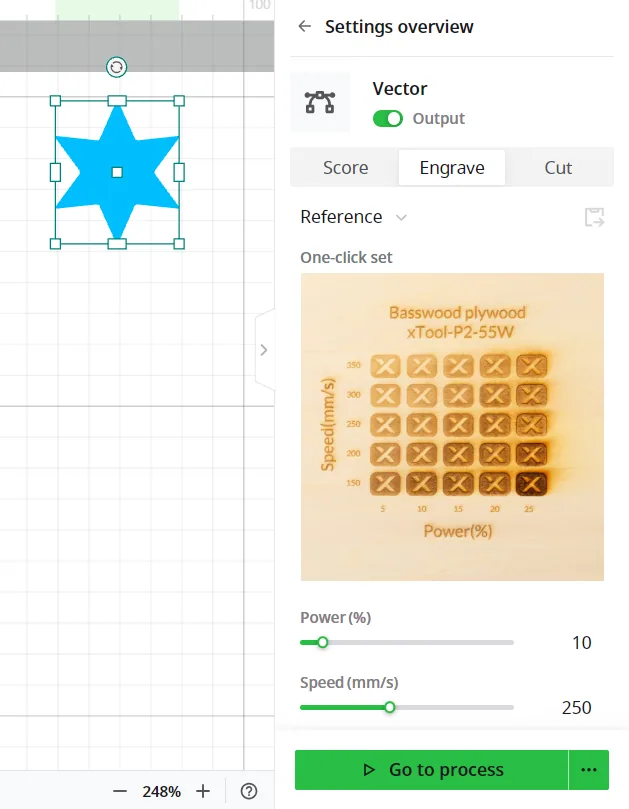
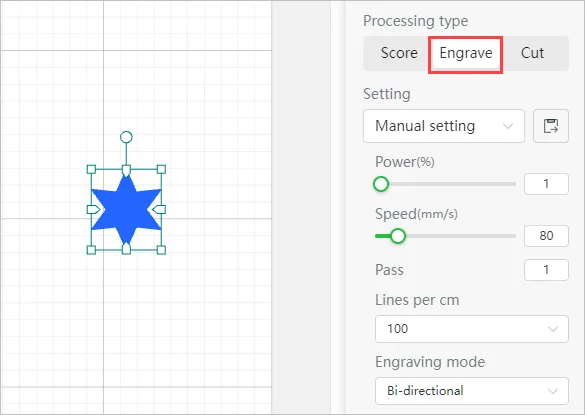
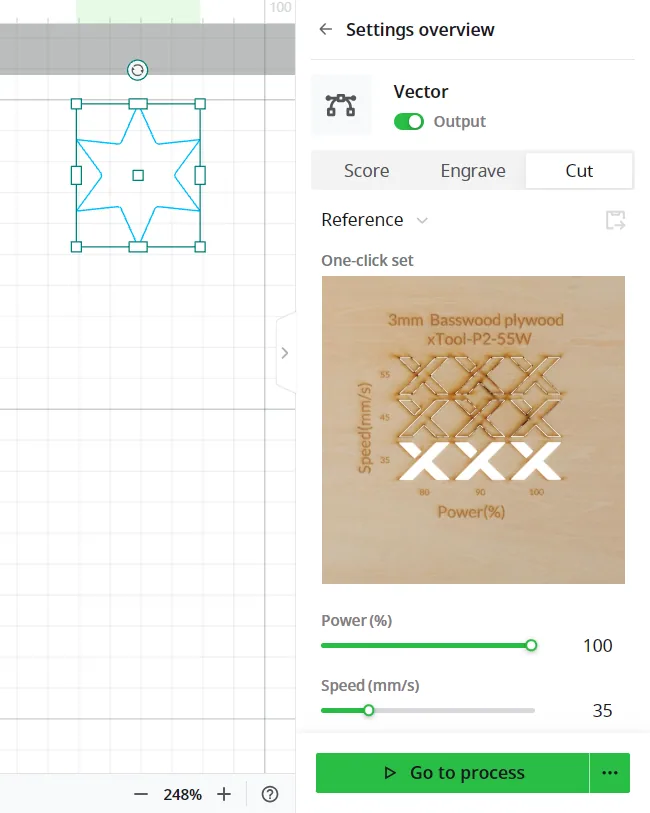
- Configura los parámetros de procesado del objeto que vas a procesar.
- Marcar: graba solo el contorno de un elemento
 |  |
- Grabar: graba el relleno de un elemento
 |  |
- Cortar: corta el contorno de un elemento
 | 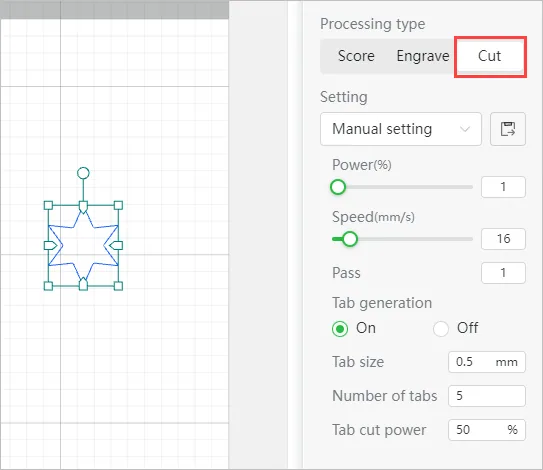 |
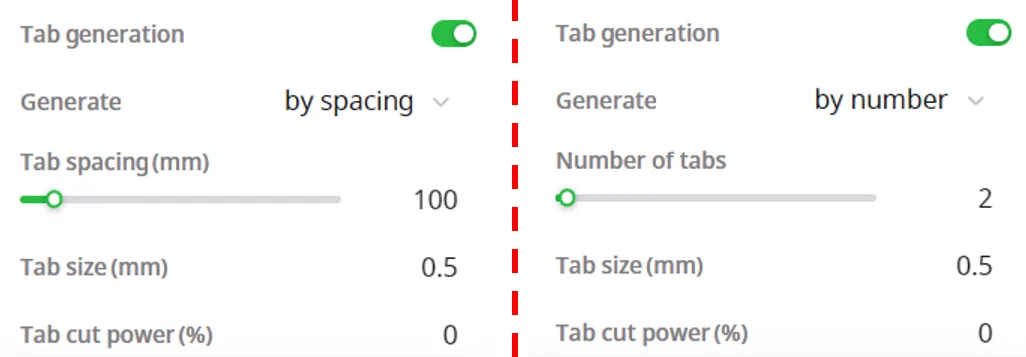
Generación de lengüetas: si cortas materiales con el alimentador transportador, hay que aplicar lengüetas al objeto que se va a cortar. Esto ayuda a que las partes cortadas no se desprendan e interfieran con el alimentador transportador. De lo contrario, el dispositivo podría funcionar de forma anómala.
 |
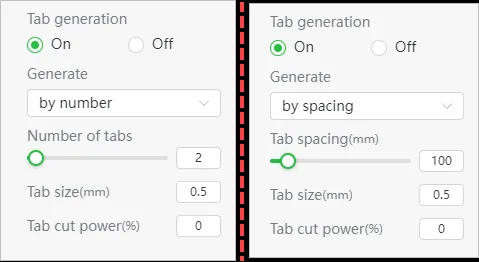 |
Generar:
- Por número: establece el número de lengüetas a generar
- Número de lengüetas: establece el número de lengüetas del objeto que se va a procesar. El rango va de 2 a 50. Si el contorno del objeto es largo, se recomienda aplicar más lengüetas.
- Por espaciado: establece la distancia entre lengüetas a generar
- Espaciado de lengüetas: el espacio entre las lengüetas del objeto que se va a procesar. El rango va de 10 mm a 1000 mm.
Tamaño de lengüeta: establece el tamaño de la lengüeta del objeto que se va a procesar. El rango va de 0,2 mm a 1 mm.
Si el material que se va a procesar es grueso, pesado y de gran tamaño, se recomienda ajustar el tamaño de la lengüeta a 1 mm.
Potencia de corte de lengüeta: establece la potencia de corte de la lengüeta del objeto que se va a procesar. El rango va del 0% al 90%.
Se recomienda ajustarla solo al cortar materiales ultragruesos.
⚠️ Atención:
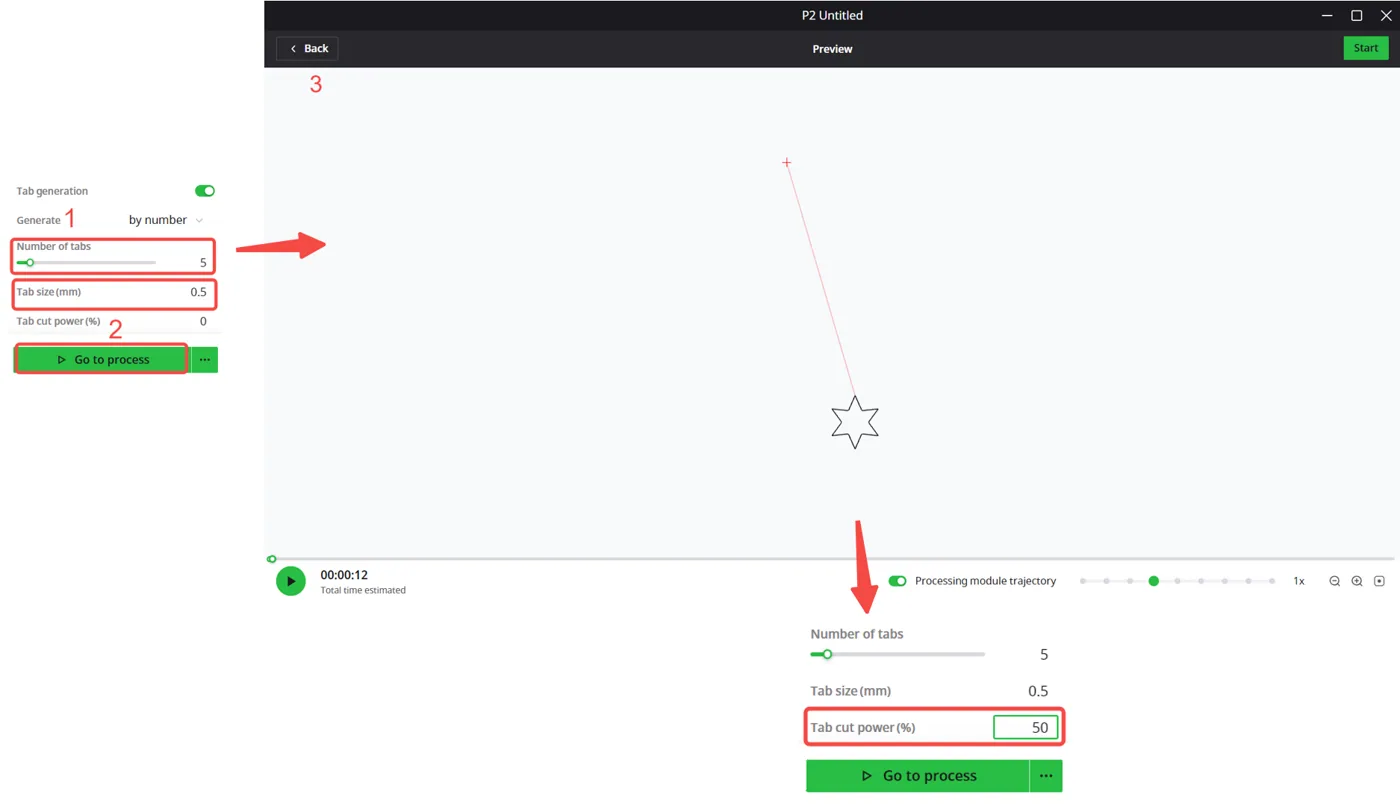
- Por lo general, no hace falta ajustar la potencia de corte de la lengüeta. Sin embargo, si cortas objetos ultragruesos, ajustar una potencia adecuada facilita retirar los objetos cortados.
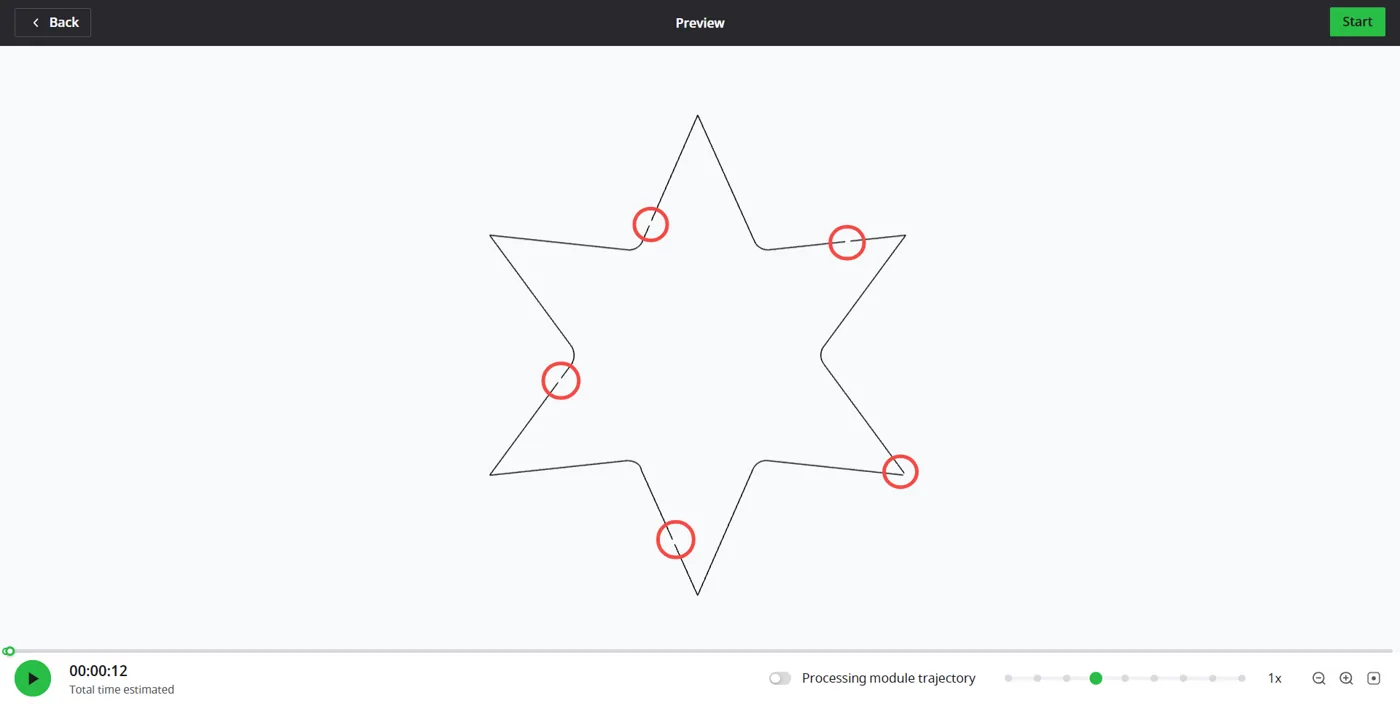
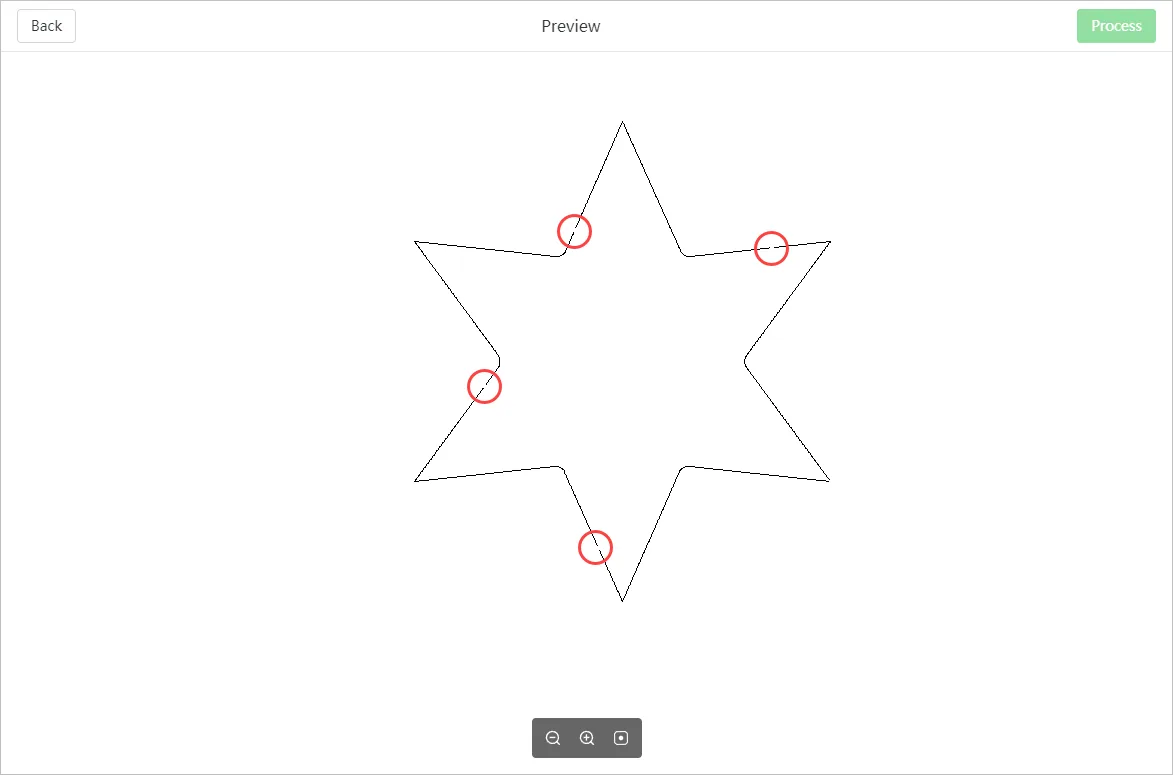
- Ten en cuenta que, una vez ajustada la potencia de corte de la lengüeta (superior al 0%), el objeto no se puede previsualizar en la página de vista previa. Por lo tanto, si necesitas ajustar la potencia de corte de la lengüeta, configura antes el número de lengüetas y su tamaño. Previsualiza el objeto antes de ajustar la potencia de corte de la lengüeta y, después, inicia el procesado.
 |
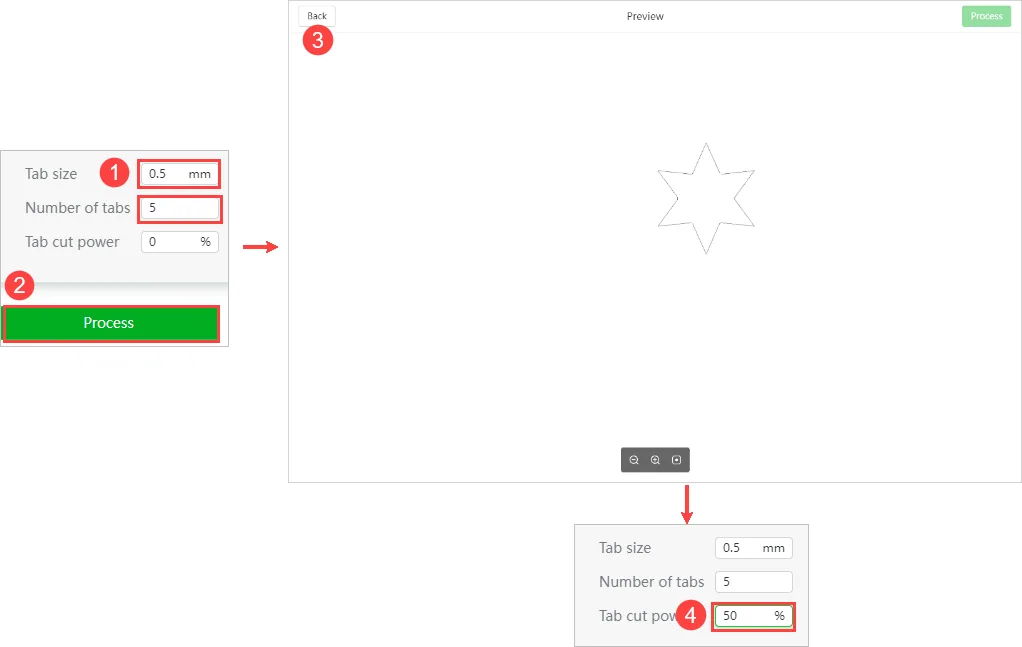 |
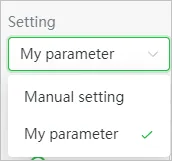
💡 Consejos: puedes guardar los parámetros que usas con frecuencia. Haz clic en Guardar como configuración personalizada, indica el nombre de la nueva configuración y guárdala.
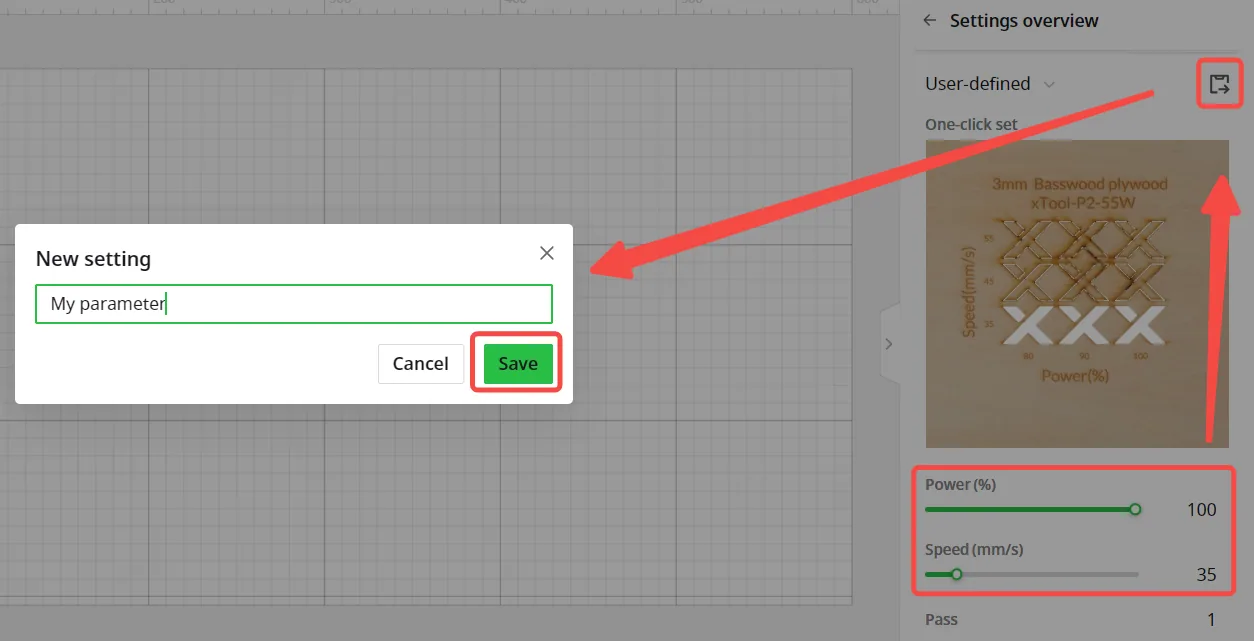 |
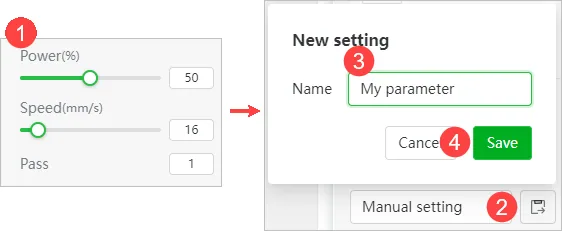 |
La próxima vez podrás encontrar tus parámetros personalizados de forma rápida.
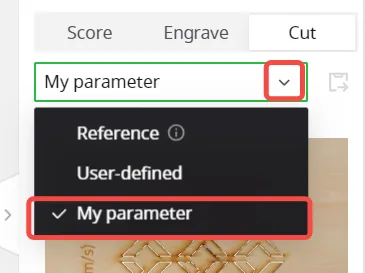 |  |
- Pulsa el botón Procesar.
 |
 |
- Previsualiza la posición y el resultado de las lengüetas en la ventana de vista previa.
 |  |
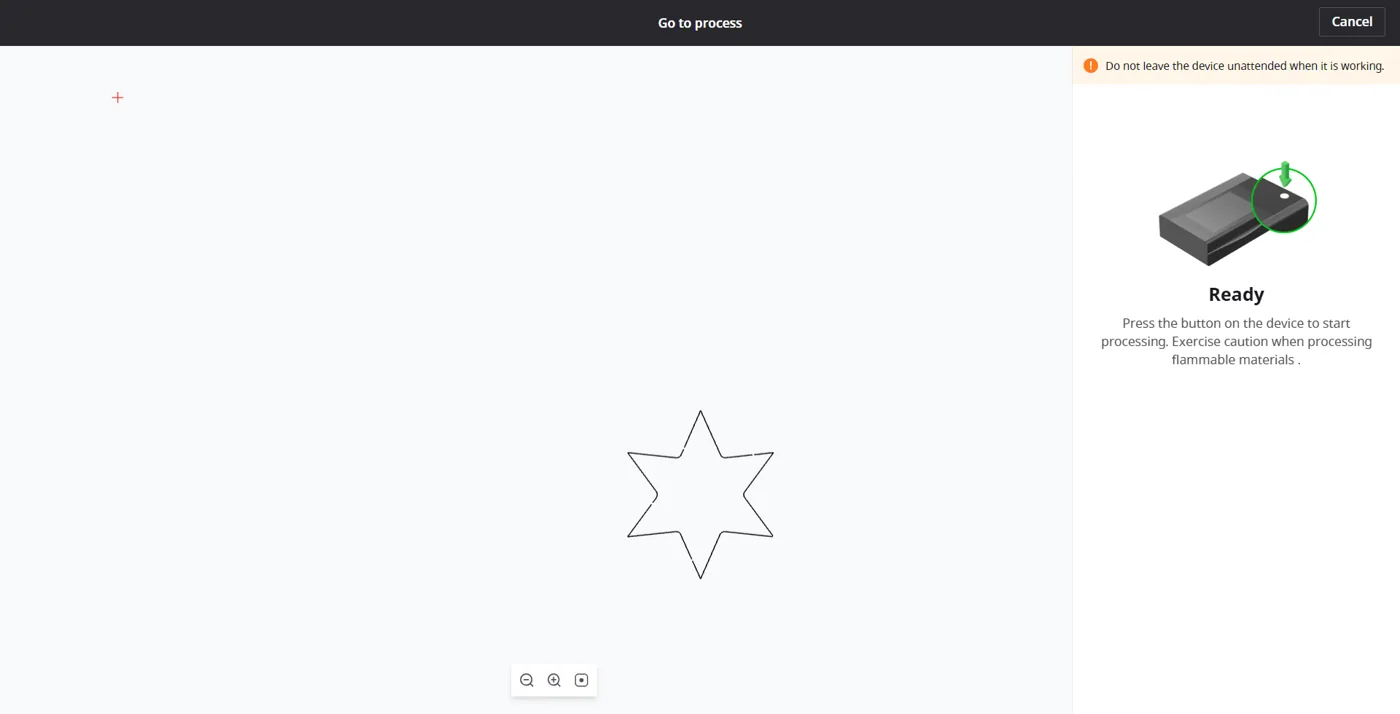
- Pulsa el botón de xTool P2 para iniciar el procesado.
 | 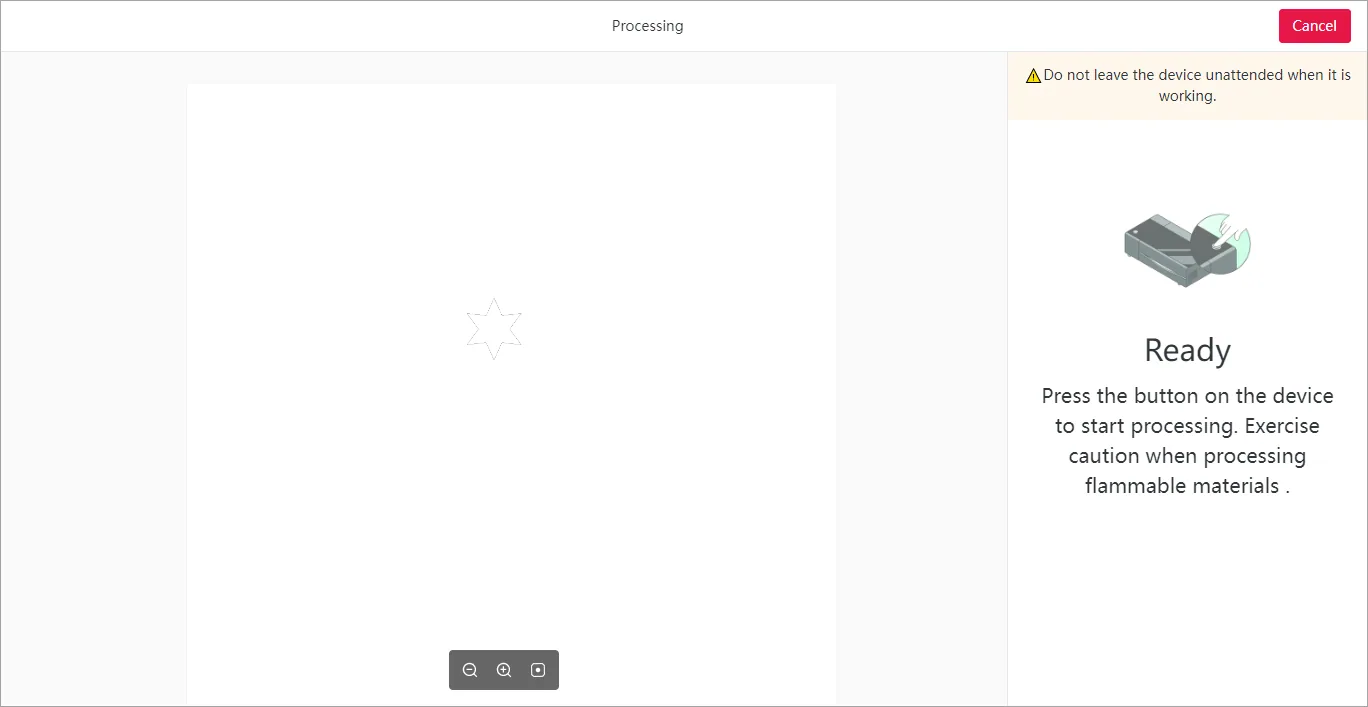 |
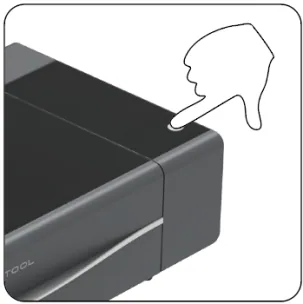
11. Espera a que se complete el procesado.
⚠️ Nota: una vez completado el procesado, no abras la tapa inmediatamente. Espera a que finalice la extracción de humos, o puedes desactivar la extracción de humos tras el procesado.
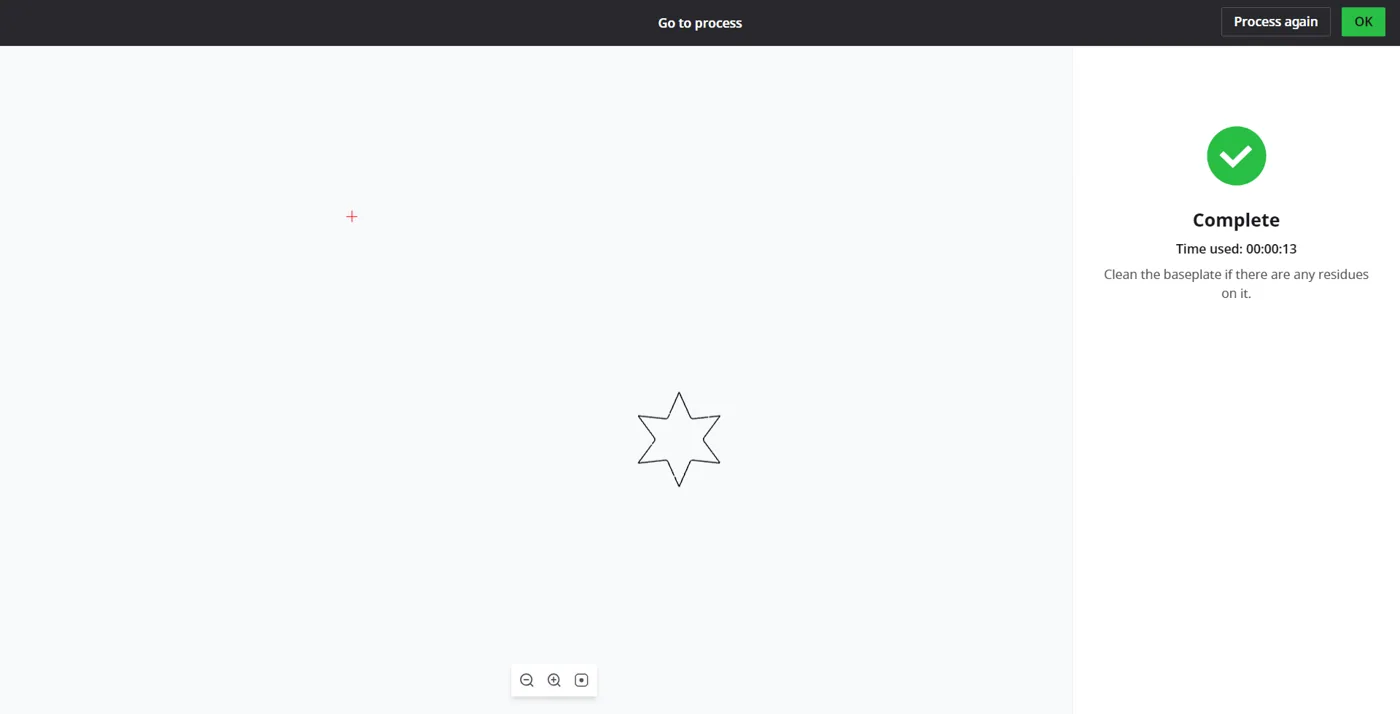 | 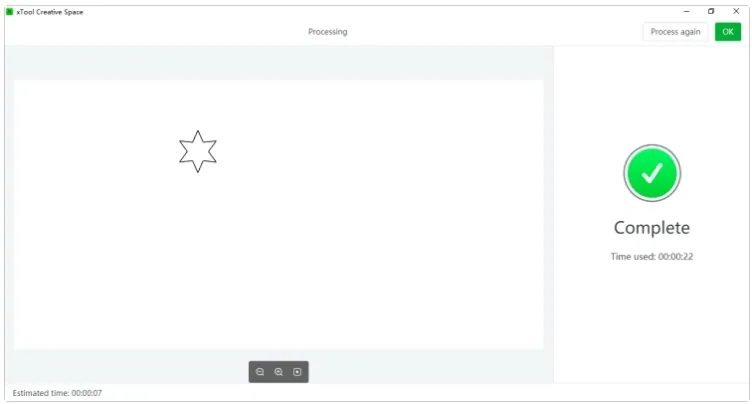 |
- El contorno del objeto incluye lengüetas debido al ajuste de generación de lengüetas.
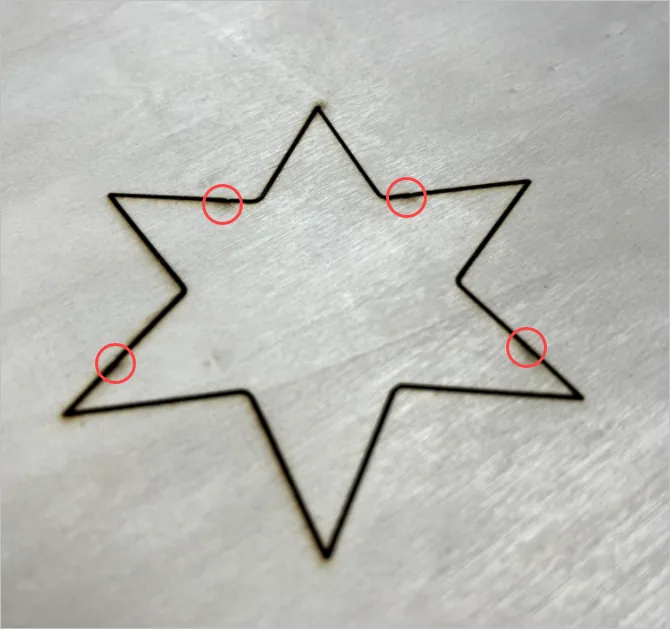
12. Esto es lo que obtienes tras el procesado.

¿Dudas con este proceso en tu Alimentador automático xTool?
Te ayuda un técnico de MDPI por WhatsApp, en español.
Volver a todos los tutoriales de la Alimentador automático xTool
