
xTool Apparel Printer: solución de problemas de conexión Wi-Fi
— Guía · xTool Apparel Printer
xTool Apparel Printer: solución de problemas de conexión Wi-Fi
Los problemas de conectividad Wi-Fi al usar la xTool Apparel Printer incluyen:
- No se puede establecer la conexión Wi-Fi durante la configuración inicial;
- Desconexión repentina del Wi-Fi durante el funcionamiento; y
- El dispositivo no se detecta a través de la conexión inalámbrica.
Causas posibles
Si no funciona ningún método de conexión (Wi-Fi, USB, Ethernet)
- Versión desactualizada del software xTool Creative Space (XCS)
- Problemas con la caché o los plugins de XCS
Si solo falla la conexión Wi-Fi
- Software XCS incompatible en dispositivos móviles (p. ej., app de tablet o móvil)
- Versión desactualizada del software XCS
- VPN activada en el ordenador
- Dispositivos que no están en la misma red o subred
- Mala calidad de la red
- Proxy de red activado
- Permisos de red no concedidos (macOS)
Diagnóstico preliminar
⚠️ IMPORTANTE: Antes de continuar, prueba la conexión USB para determinar si el problema afecta a todos los métodos de conexión.
Conecta la impresora mediante cable USB para determinar si se trata de un problema específico del Wi-Fi o de un problema general de conectividad.
Escenario A: fallan todos los métodos de conexión (Wi-Fi, USB y Ethernet)Si no puedes conectar con la impresora por ningún método (Wi-Fi, USB o puerto Ethernet), sigue estos pasos.
Paso 1: comprueba la versión del software XCS
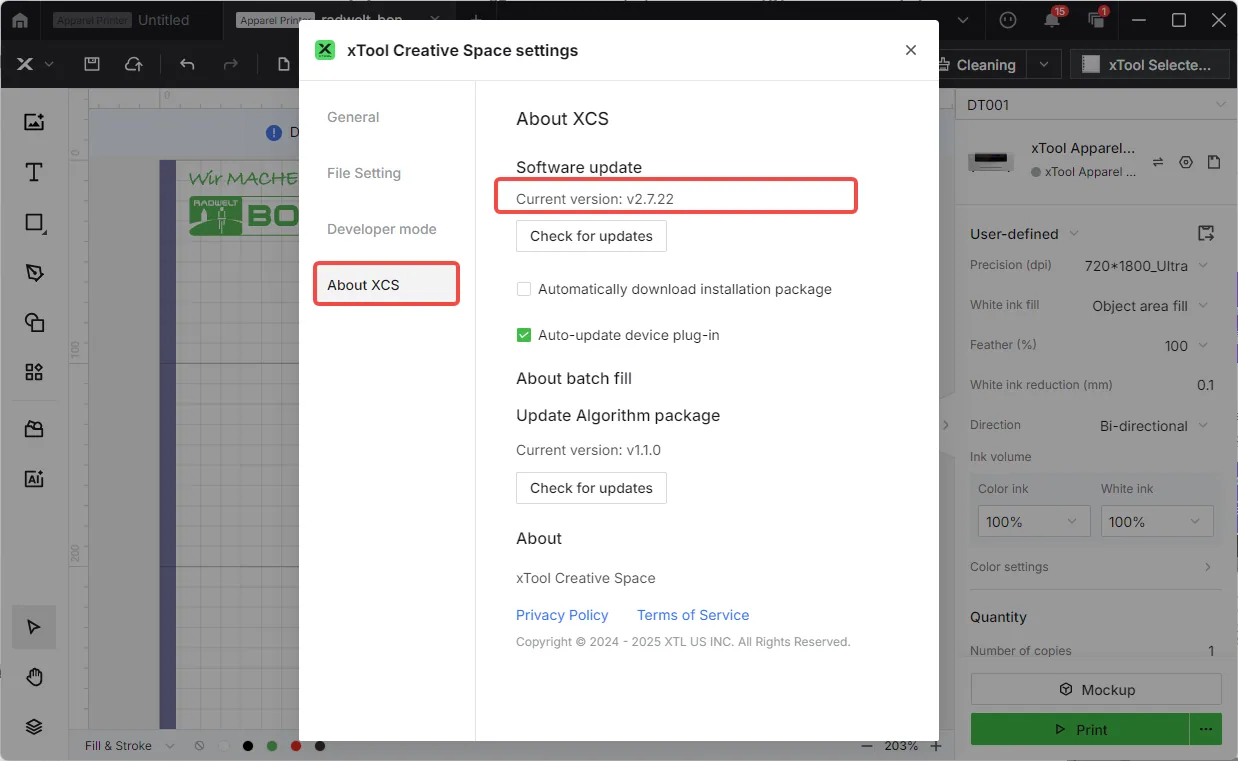
- Abre el software xTool Creative Space (XCS) y comprueba si tienes la última versión (p. ej., 2.7.22 o superior).
- Si no, haz clic en «Buscar actualización».
- Si la actualización automática falla, descarga la última versión directamente desde la web oficial:
- Si tu software ya está actualizado, continúa con el siguiente paso.
Paso 2: borra la caché y los plugins del software XCS
Los archivos de caché o de plugins dañados pueden impedir en ocasiones una conexión correcta.
- Sigue las instrucciones de las guías siguientes para borrar la caché de XCS y eliminar los plugins.
- Guía para borrar la caché: Guía para borrar la caché de xTool Creative Space (XCS)
- Guía para eliminar plugins: Eliminar los plugins de XCS
- Después de borrar la caché y los plugins, reinicia el software XCS e intenta conectar de nuevo.
- Si el problema persiste, ve a la sección «¿Sigues teniendo problemas?» para contactar con el soporte técnico de MDPI.
Escenario B: solo falla la conexión Wi-FiSi puedes conectar por USB pero no por Wi-Fi, sigue estos pasos.
Paso 1: comprueba la incompatibilidad con la app de móvil/tablet
Actualmente, la xTool Apparel Printer no es compatible con las versiones para móvil o tablet (iPad) de la app XCS.
- Si intentas conectar con un móvil o una tablet, cambia a un ordenador de sobremesa o portátil.
- Si ya estás usando un ordenador, continúa con el siguiente paso.
Paso 2: comprueba la versión del software XCS
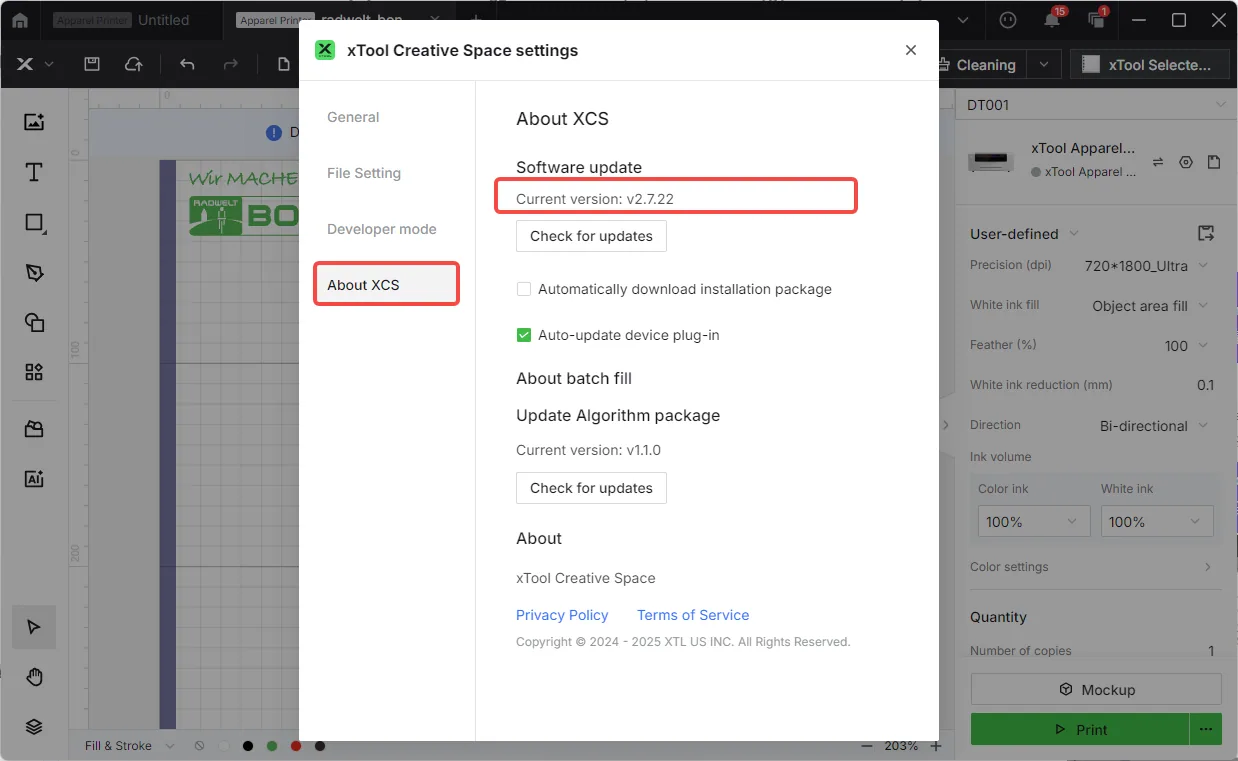
- Asegúrate de que tu software XCS está actualizado a la última versión (p. ej., 2.7.22 o superior).
- Si no, actualízalo mediante el aviso del software o descargándolo desde
- Si tu software está actualizado, continúa con el siguiente paso.
Paso 3: comprueba si hay una VPN activa
Una red privada virtual (VPN) puede interferir en la conexión de la impresora con tu red local.
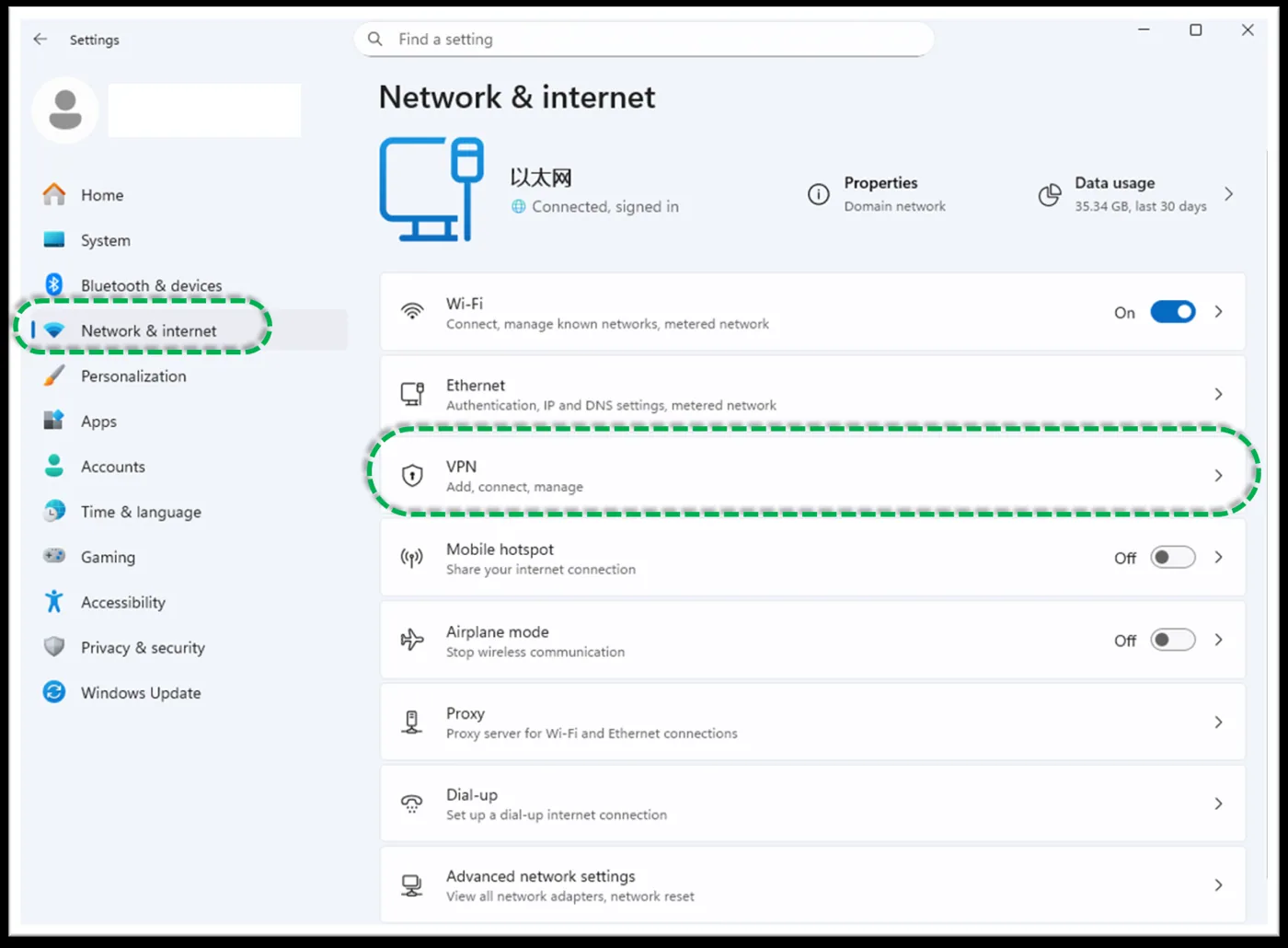
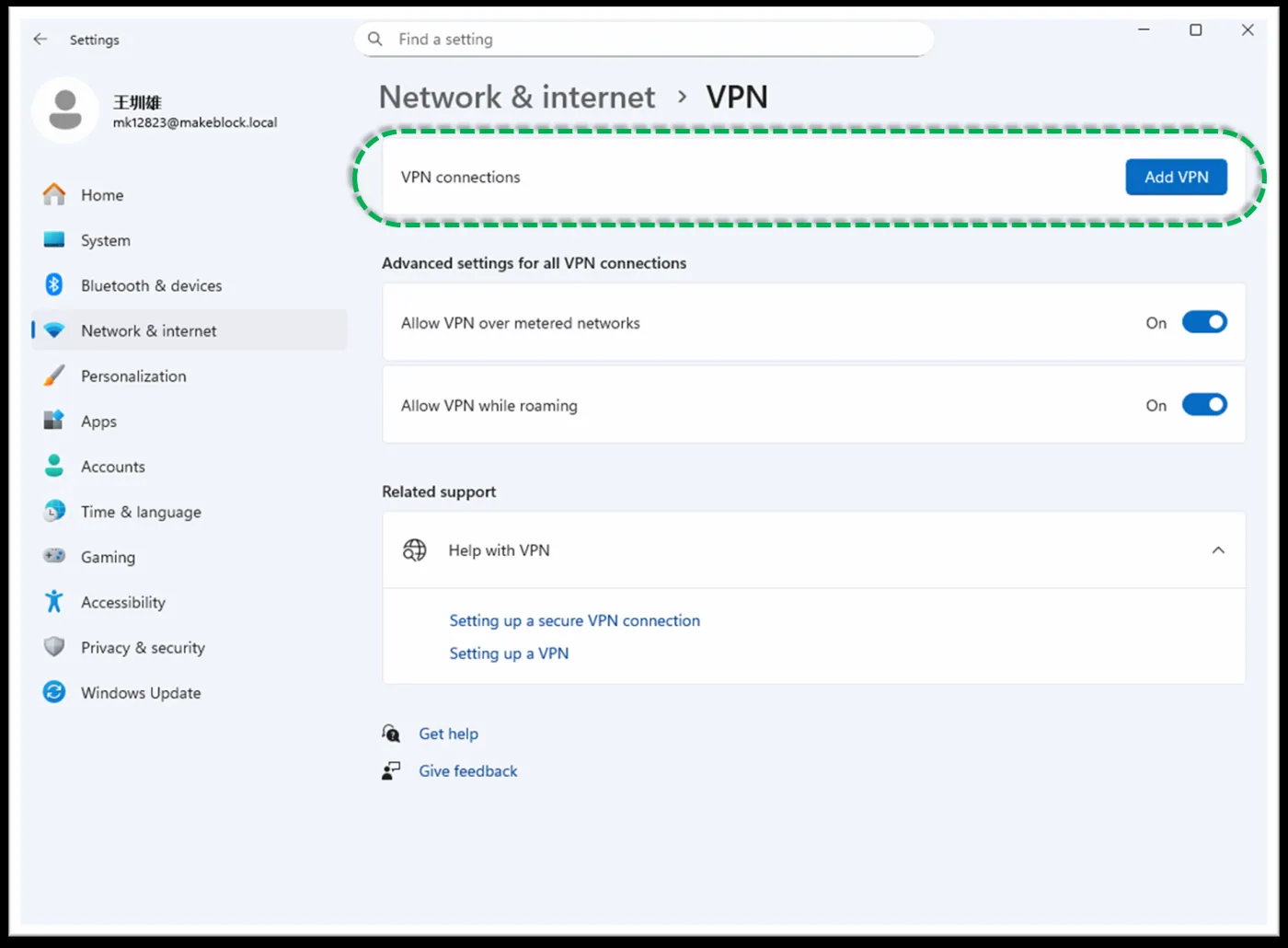
- Comprueba si tienes una VPN activada en la configuración de tu ordenador o algún software de VPN en ejecución. Desactiva la VPN e intenta conectar de nuevo.
- Si no hay ninguna VPN activa, continúa con el siguiente paso.
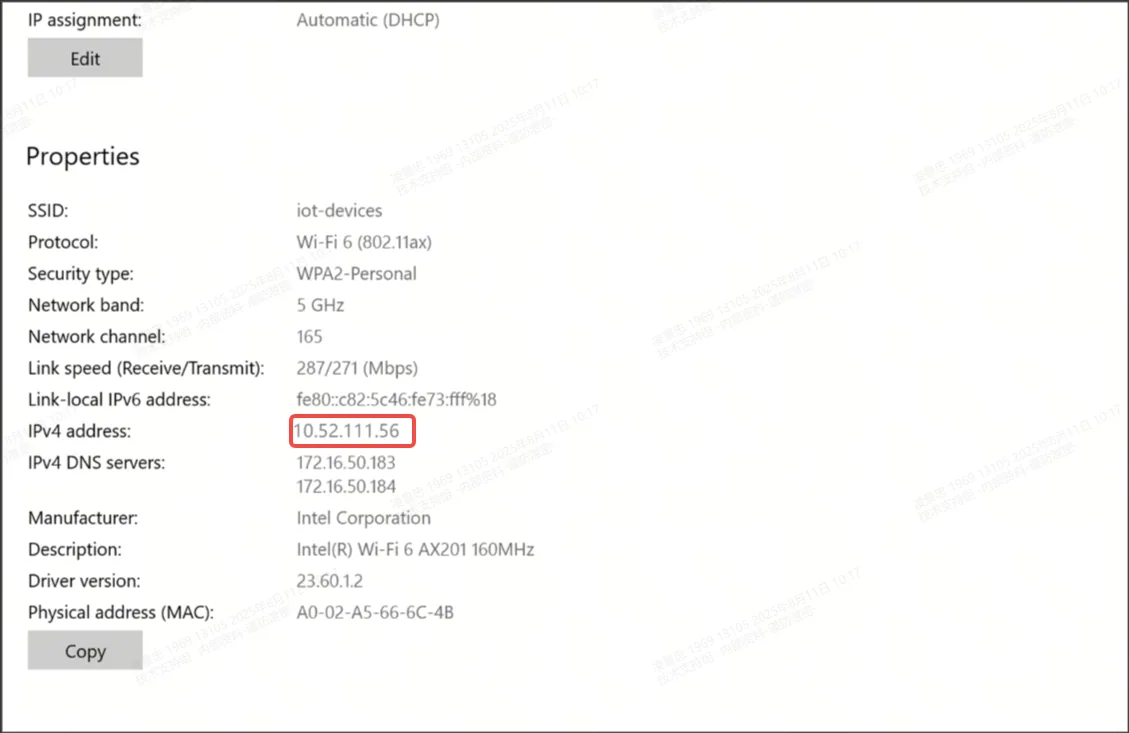
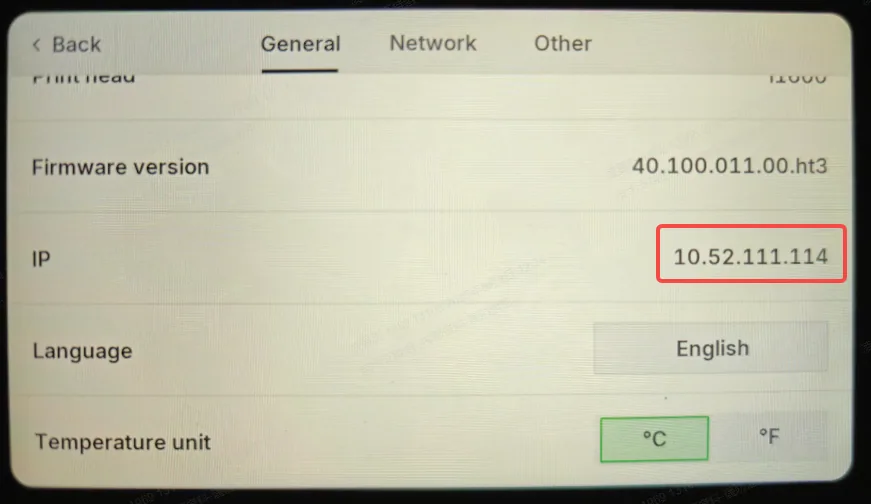
Paso 4: asegúrate de usar la misma red Wi-Fi y subred
Tu ordenador y la impresora deben estar conectados exactamente a la misma red Wi-Fi y en la misma subred.
- Una forma fácil de comprobarlo es mirar las direcciones IP de tu ordenador y de la impresora. Los tres primeros grupos de números deben ser idénticos (p. ej., 192.168.1.xxx).
- Cómo comprobarlo:
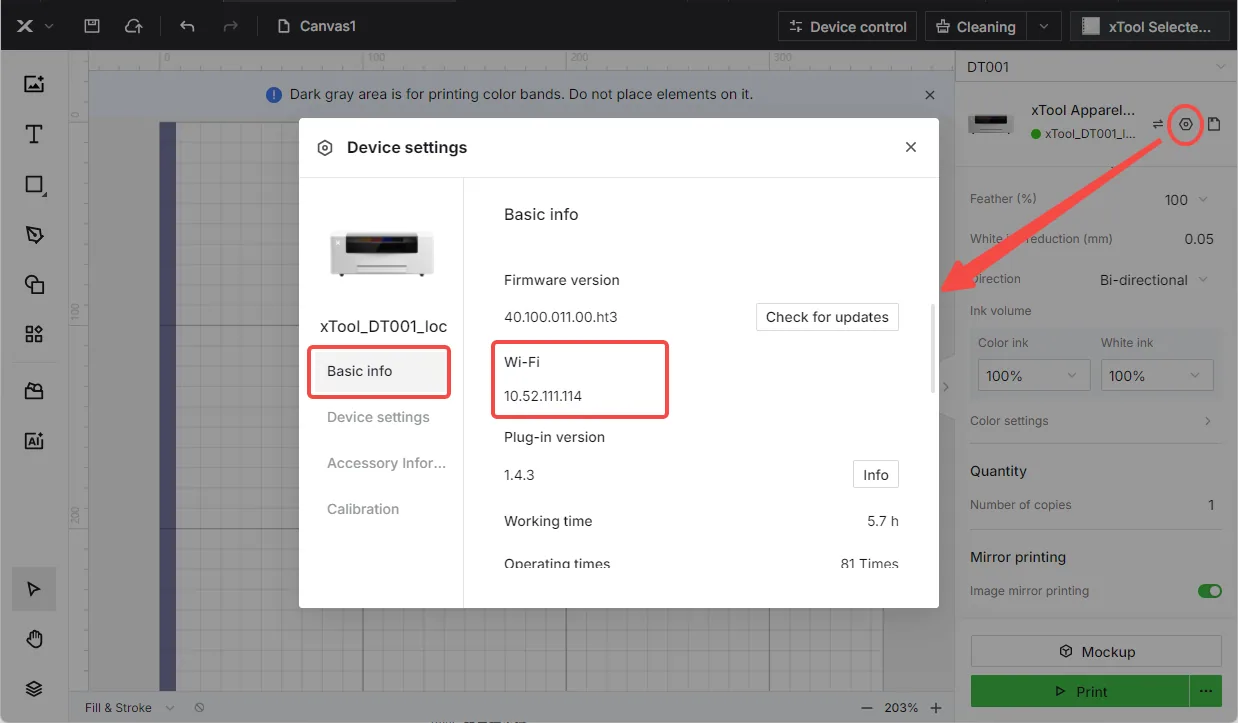
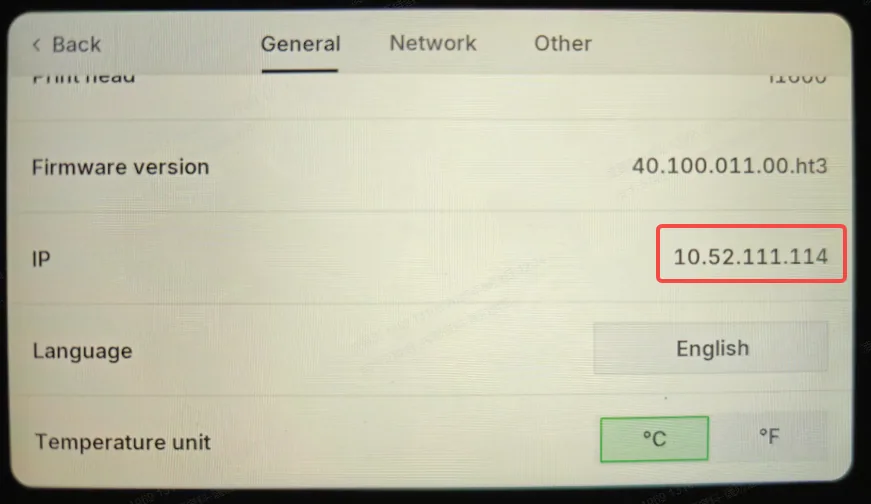
- IP de la impresora: consúltala en la pantalla LCD o en el software XCS
- IP del ordenador: revísala en la configuración de red
- Si están en redes distintas, conecta tu ordenador a la misma red Wi-Fi que la impresora.
- Si esta no es la causa, continúa con el siguiente paso.
Paso 5: comprueba la calidad de la red (prueba de ping)
Una señal de red débil puede provocar fallos o cortes de conexión. Puedes comprobarlo con un comando «ping».
Procedimiento de prueba de red:
- Obtén la dirección IP de la impresora: primero, localiza la dirección IP de tu impresora en el panel LCD o en el software XCS.
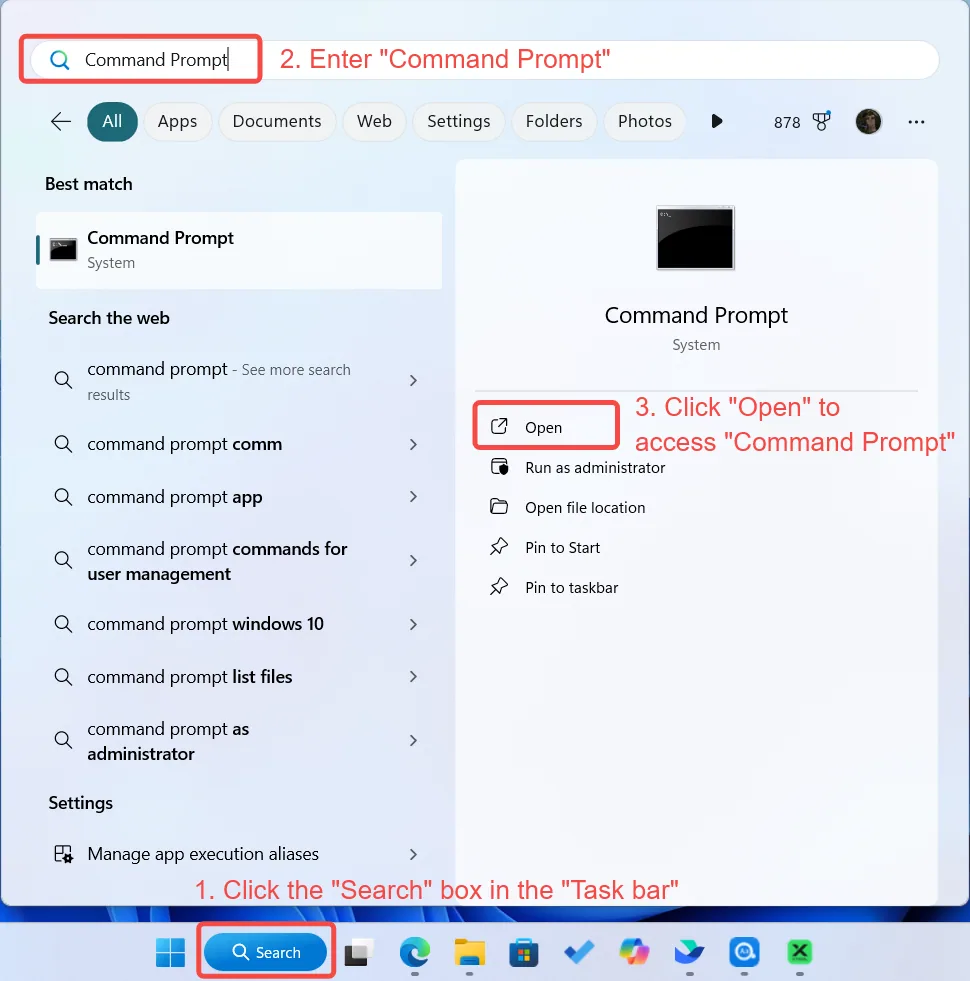
- En Windows:
- Abre el Símbolo del sistema.
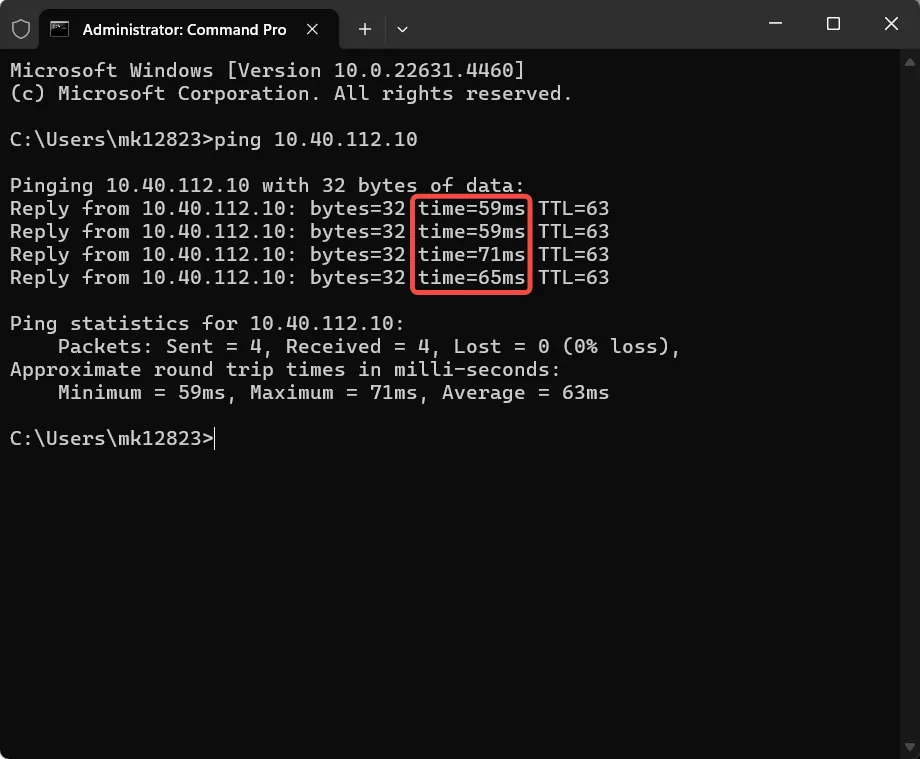
- Escribe ping [dirección IP] (p. ej., ping 192.168.1.100) y pulsa Intro.
- Indicador de conexión mala: tiempo de respuesta > 150 milisegundos.
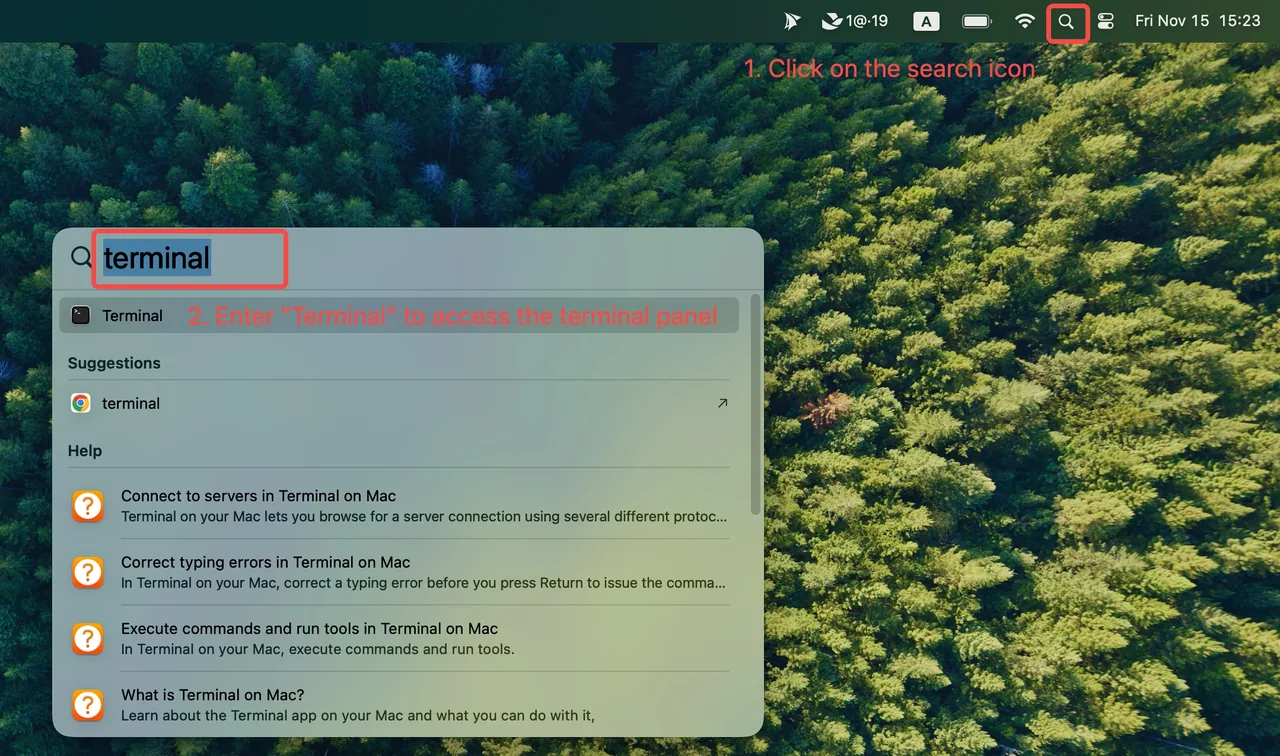
- En macOS:
- Abre la aplicación Terminal.
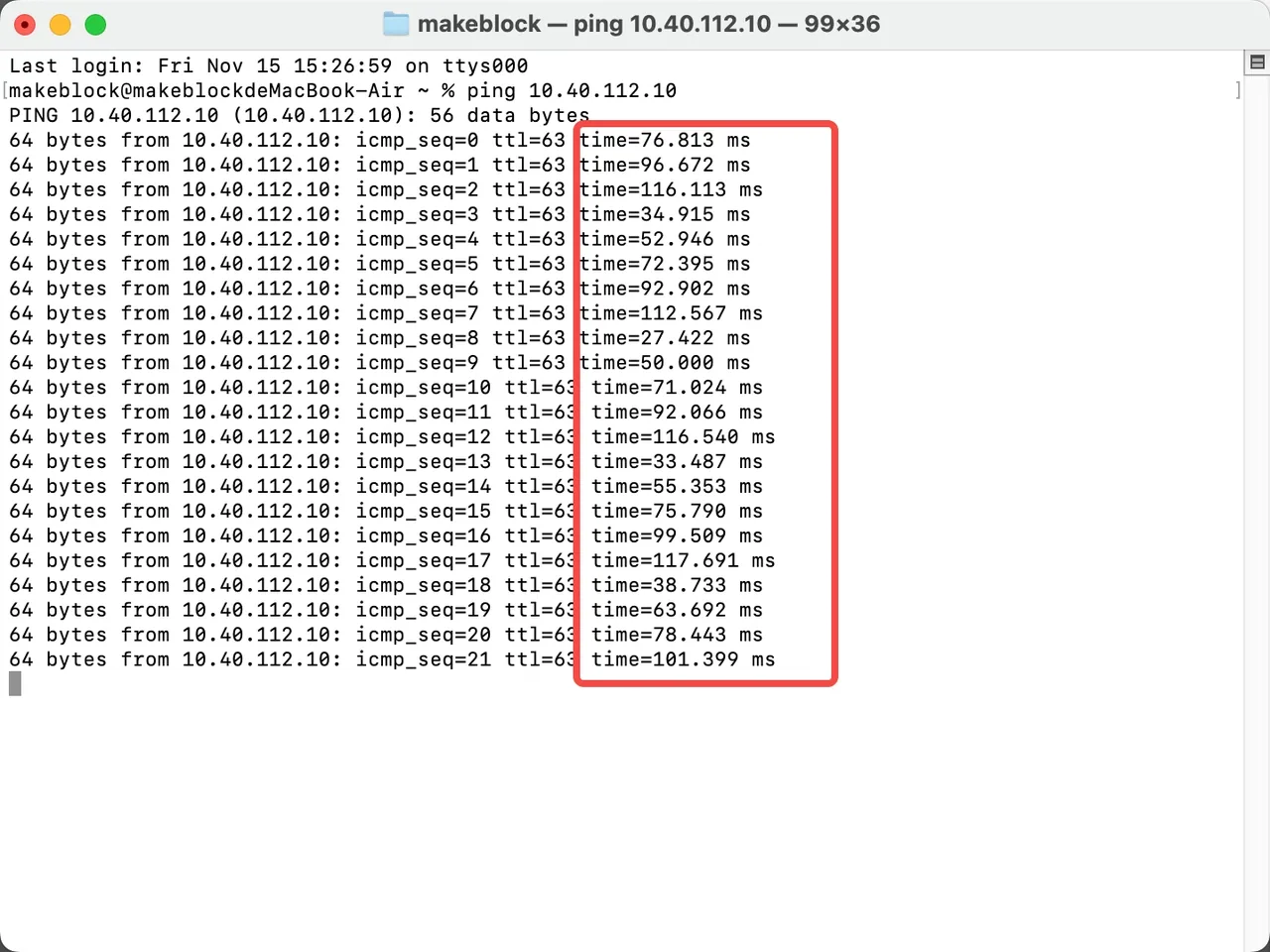
- Escribe ping [dirección IP] (p. ej., ping 192.168.1.100) y pulsa Intro.
- Indicador de conexión mala: tiempo de respuesta > 150 milisegundos.
Acción necesaria:
- Si la respuesta de la red es mala, cambia a una red Wi-Fi con mejor señal.
- Si la calidad de la red es aceptable, continúa con el Paso 6.
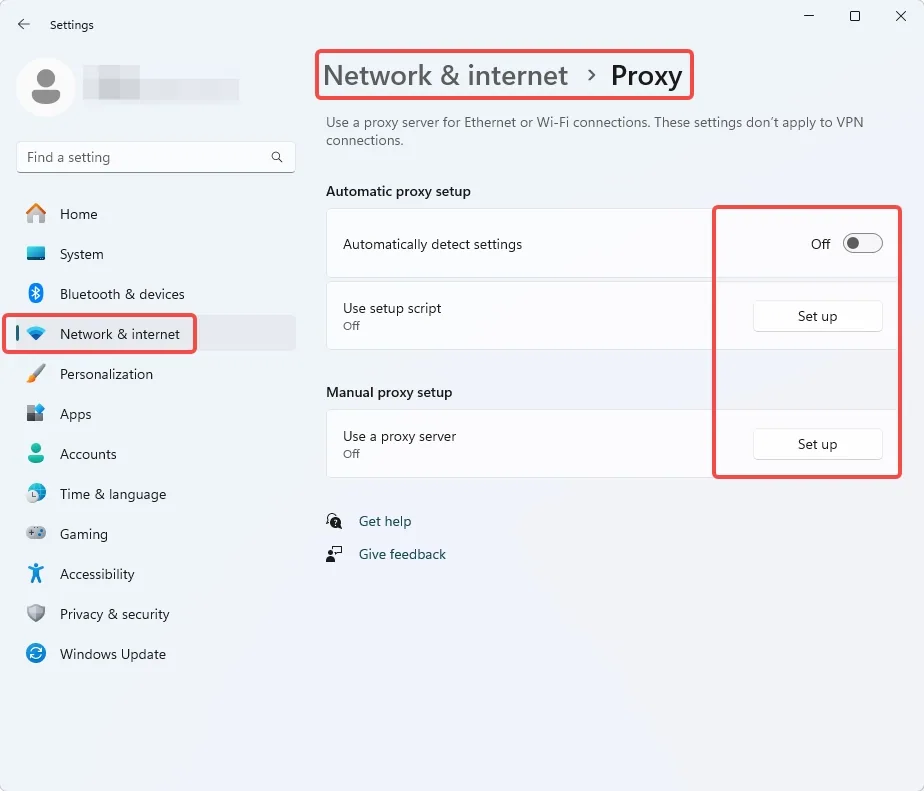
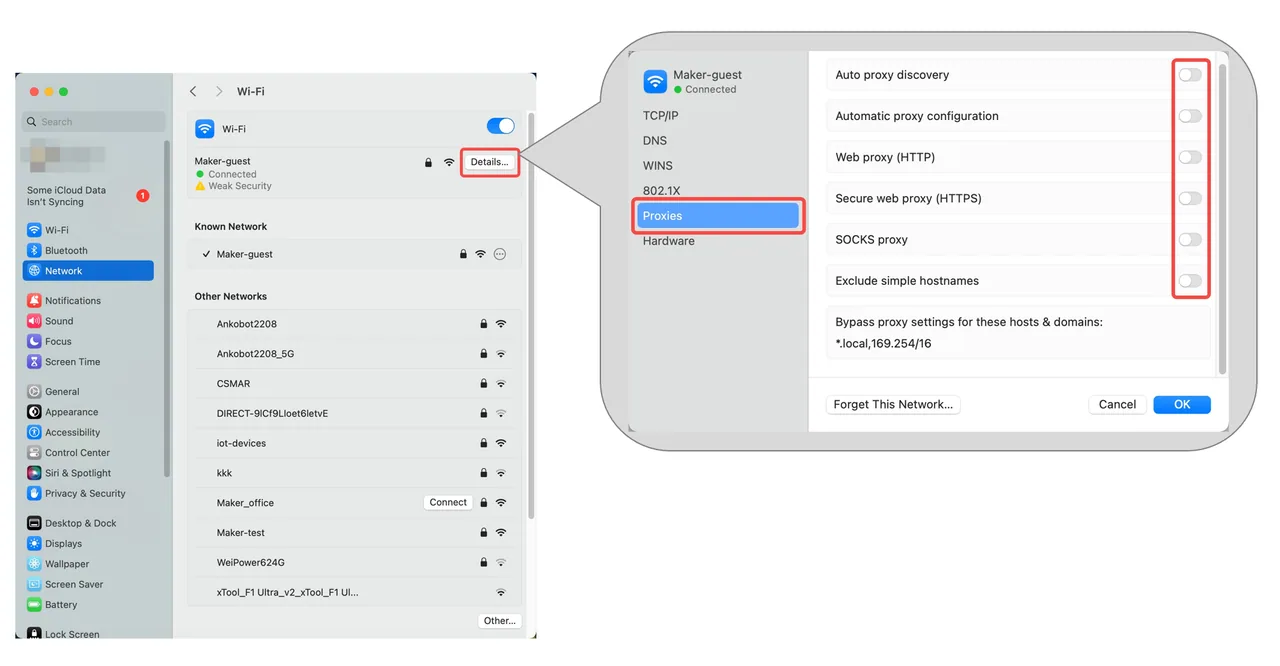
Paso 6: revisa la configuración del proxy
Un proxy de red puede interferir en la detección del dispositivo.
- Asegúrate de que tu ordenador no esté usando un proxy.
- En Windows: ve a Configuración > Red e Internet > Proxy para revisar y ajustar la configuración.
- En macOS: ve a Ajustes del sistema > Red > Wi-Fi > Detalles > Proxies para revisar y ajustar la configuración.
- Si hay un proxy activado, desactívalo e intenta conectar de nuevo.
- Si no hay ningún proxy activado, continúa con el siguiente paso.
Paso 7: comprueba los permisos de la aplicación (solo macOS)
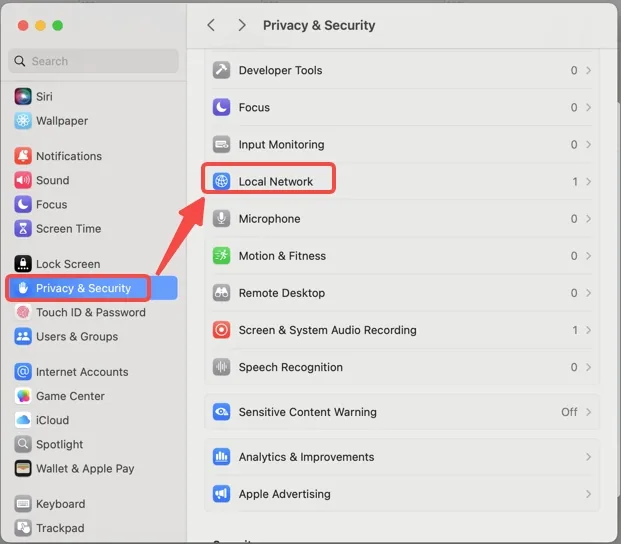
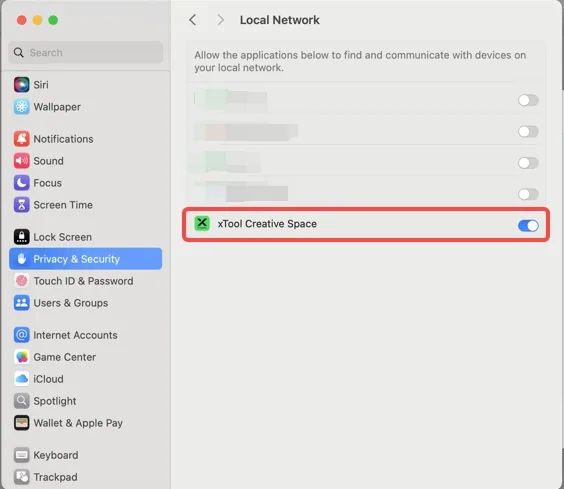
La configuración de seguridad de macOS puede estar impidiendo que XCS acceda a la red local.
- Ve a Ajustes del sistema > Privacidad y seguridad > Red local.
- Asegúrate de que el interruptor de xTool Creative Space está activado. Si está desactivado, el software no puede encontrar dispositivos en tu red.
Paso 8: diagnóstico avanzado: comprueba el canal Wi-Fi (para el soporte técnico)
Si todos los pasos anteriores han fallado, el problema puede deberse a interferencias en el canal Wi-Fi. Reúne la siguiente información para el soporte técnico de MDPI.
Conecta la impresora por USB para preparar la prueba
Descarga las herramientas de análisis de Wi-Fi:
- Windows: WiFiAnalyzer_Win_V2.zip
- macOS: WiFiAnalyzer_Mac_V2.tar.gz
Ejecuta las herramientas de análisis:
- Extrae los archivos descargados
- Ejecuta ambas herramientas (usuarios de macOS: permite la ejecución en Ajustes de privacidad y seguridad)
- Espera a que finalice el análisis
- Las herramientas guardarán los resultados automáticamente
Prepara la información de diagnóstico:
- Comprime la carpeta de resultados de la prueba generada.
- Información adicional que debes recopilar:
- Modelo del router (normalmente en la etiqueta del dispositivo);
- Distancias aproximadas entre el ordenador, el router y la impresora;
- Tipo y versión del sistema operativo del ordenador (Compruébalo aquí);
- Intensidad de la señal Wi-Fi (visible en la pantalla LCD de la impresora);

Contacta con el soporte: envía los resultados comprimidos y la información del sistema al soporte técnico de MDPI.
¿Sigues teniendo problemas?
Si el problema persiste tras completar los pasos anteriores, contacta con el soporte técnico de MDPI a través de nuestra página de contacto. El tiempo de respuesta habitual es de un día laborable.
Para una resolución rápida, incluye los siguientes datos:
- Descripción del problema: una explicación detallada del problema observado.
- Prueba en vídeo: adjunta un vídeo que muestre el problema, cuando sea posible.
- Diagnóstico realizado: los pasos de resolución que ya hayas probado, junto con sus resultados.
Esta información es fundamental para que los técnicos del soporte de MDPI puedan ayudarte a tiempo.
Comentarios sobre la documentación
Ayúdanos a mejorar este contenido dejando tu opinión. Si este contenido no cumple con lo que necesitabas, selecciona «No» en la sección «¿Te ha resultado útil esta página?» de abajo. Incluye detalles concretos sobre lo que no quedó claro o faltaba en el cuadro de sugerencias. Los comentarios se revisan para mejorar la documentación.
¿Dudas con este proceso en tu xTool Apparel Printer?
Te ayuda un técnico de MDPI por WhatsApp, en español.
