
Solucionar el error «Waste ink tank too full» (depósito de tinta residual lleno) de la xTool Apparel Printer (código de error: X)
— Guía · xTool Apparel Printer
Solucionar el error «Waste ink tank too full» (depósito de tinta residual lleno) de la xTool Apparel Printer (código de error: X)
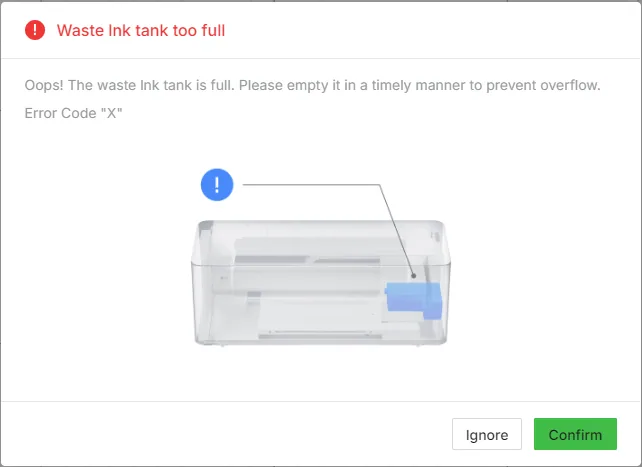
Al usar la xTool Apparel Printer con xTool Studio o xTool Creative Space, o a través del panel de control, recibes un mensaje de error que indica: «Waste ink tank too full» (depósito de tinta residual demasiado lleno) (código de error: X).
Esta guía ofrece una resolución de problemas paso a paso.
Posibles causas
- Tinta residual al nivel máximo: el depósito de tinta residual ha alcanzado su capacidad máxima.
- Flotador atascado: el indicador de flotador está bloqueado y no puede moverse con libertad.
- Problema de conexión del sensor: mal contacto o daño en el cable del sensor de detección del depósito de tinta residual.
- Fallo del sensor: el sensor de detección del depósito de tinta residual ha fallado.
- Fallo de la placa CAN: la placa inferior CAN (Controller Area Network) ha fallado.
Pasos de resolución
Paso 1: comprueba el depósito de tinta residual
💡 Nota: Vacía con regularidad el depósito de tinta residual para evitar desbordamientos y garantizar el funcionamiento correcto de la impresora.
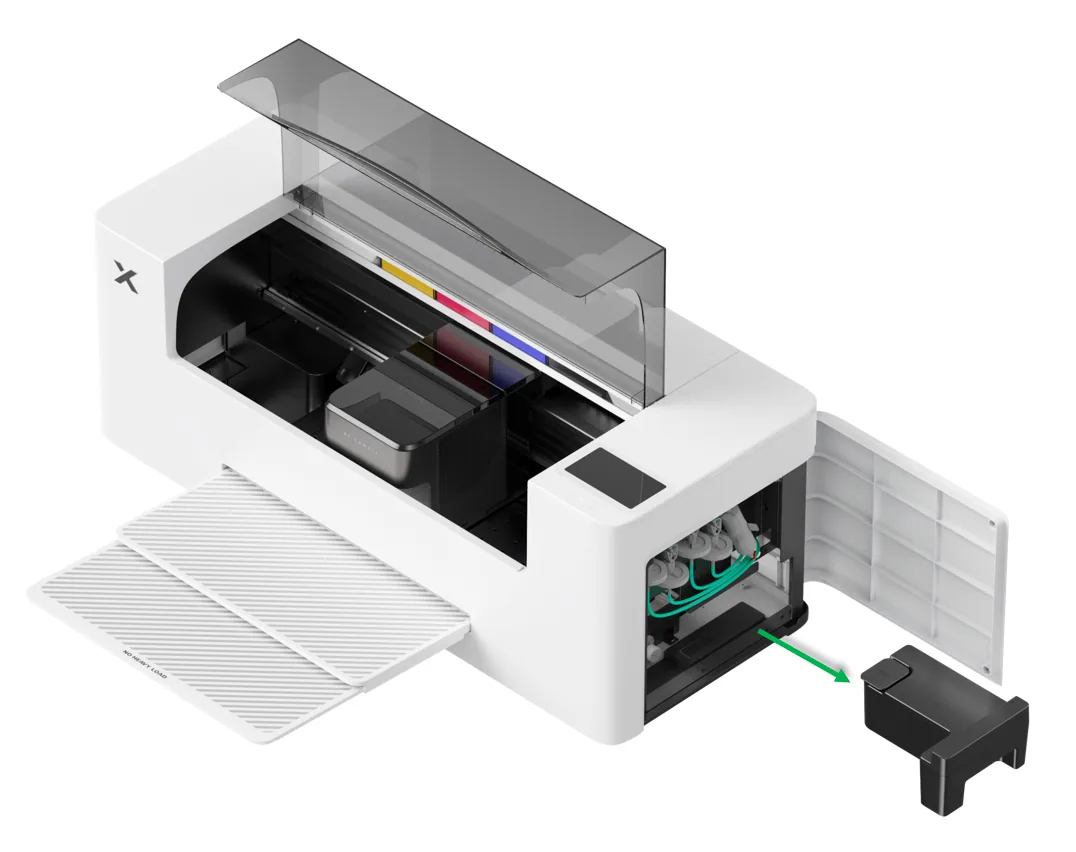
- Retira el panel lateral derecho y comprueba si el depósito de tinta residual ya está lleno.
- Si el depósito está lleno o casi lleno, vacía con cuidado la tinta residual en un recipiente de eliminación adecuado conforme a la normativa local.
- Vuelve a instalar el depósito de tinta residual vacío firmemente. El error debería desaparecer.
- Si el depósito no estaba lleno o si el error persiste tras vaciarlo, continúa con el Paso 2.
Paso 2: comprueba el flotador
Cómo funciona el flotador: el depósito de tinta residual utiliza un mecanismo de flotador para monitorizar en tiempo real el nivel de tinta residual. Este flotador sube con el nivel de tinta y activa el sensor cuando el depósito se acerca a su capacidad.
Instrucciones:
- Retira el depósito de tinta residual de la impresora.
- Localiza el flotador del depósito de tinta residual que se muestra en la imagen de referencia.
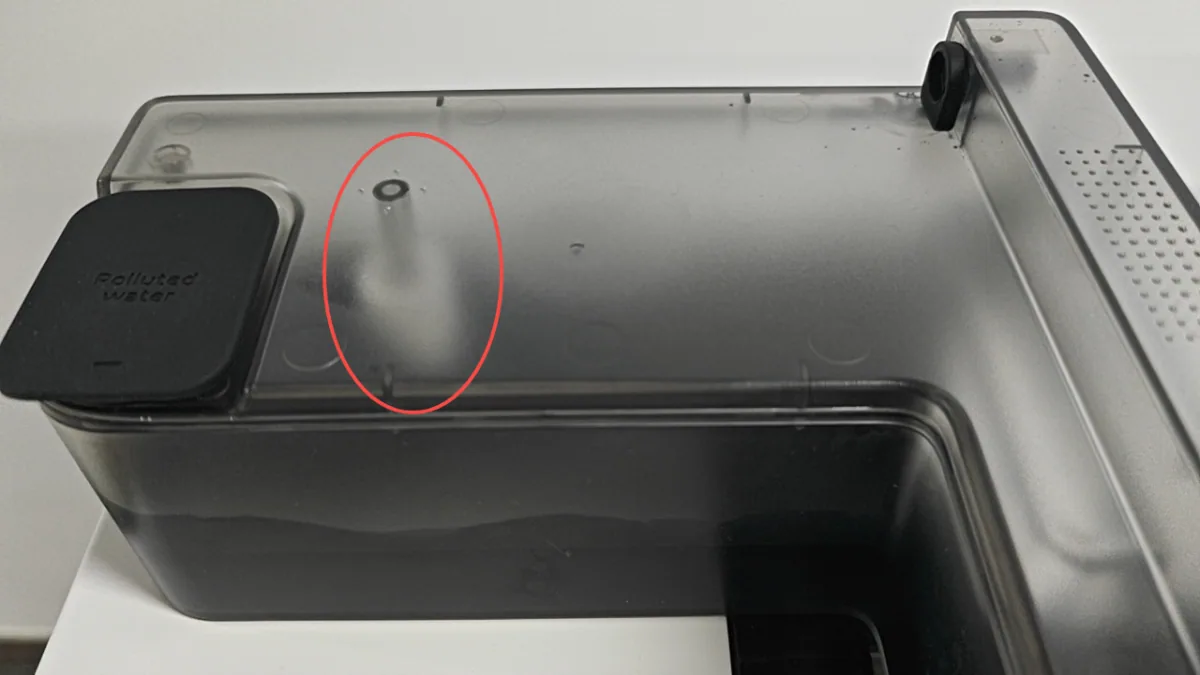
- Agita suavemente el depósito o usa una herramienta fina y no punzante (como un bastoncillo de algodón limpio) para empujar con cuidado el flotador. Comprueba si se mueve con libertad hacia arriba y hacia abajo.
- Si el flotador estaba atascado: una vez liberado, vuelve a instalar el depósito. El error debería desaparecer.
- Si el flotador se mueve con libertad, o si liberarlo no resuelve el error, continúa con el Paso 3.
Paso 3: inspecciona el cable de conexión del sensor y el sensor
Procedimiento para volver a conectar el cable:
- Abre el panel lateral derecho y retira el depósito de tinta residual.
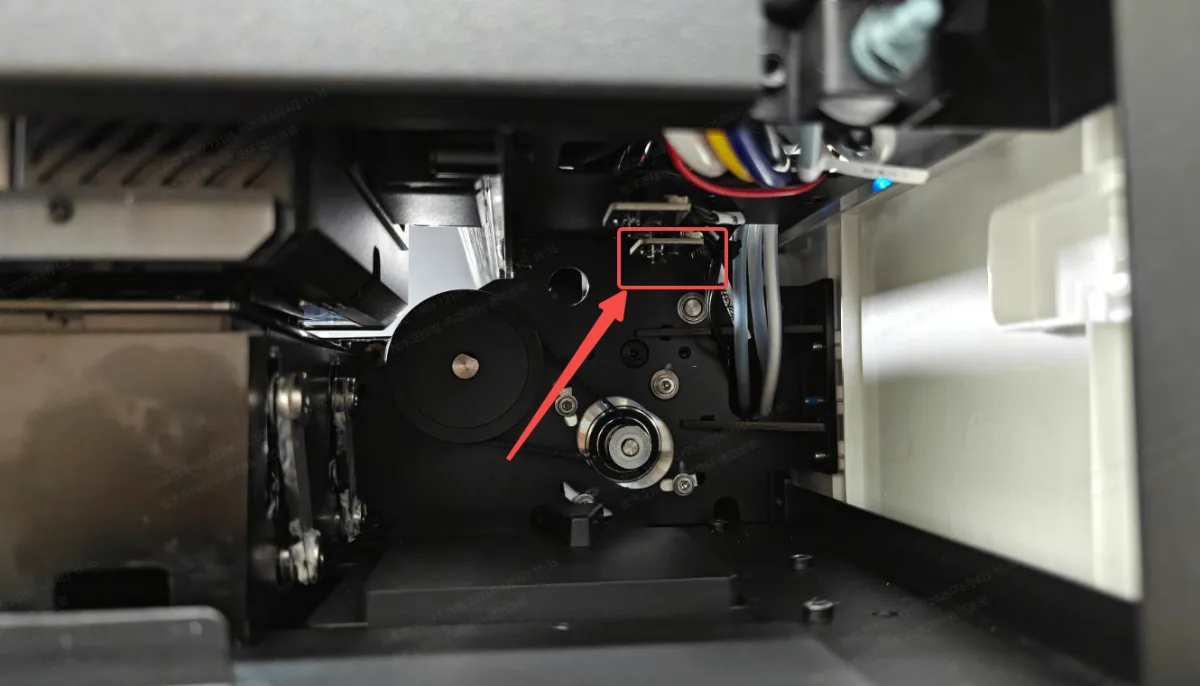
- Con unas pinzas, desconecta y vuelve a conectar con cuidado el cable de conexión del sensor de detección del depósito de tinta residual. Consulta la imagen de referencia de abajo.
- Vuelve a instalar el depósito de tinta residual y prueba.
Si el error persiste, comprueba las conexiones inferiores:
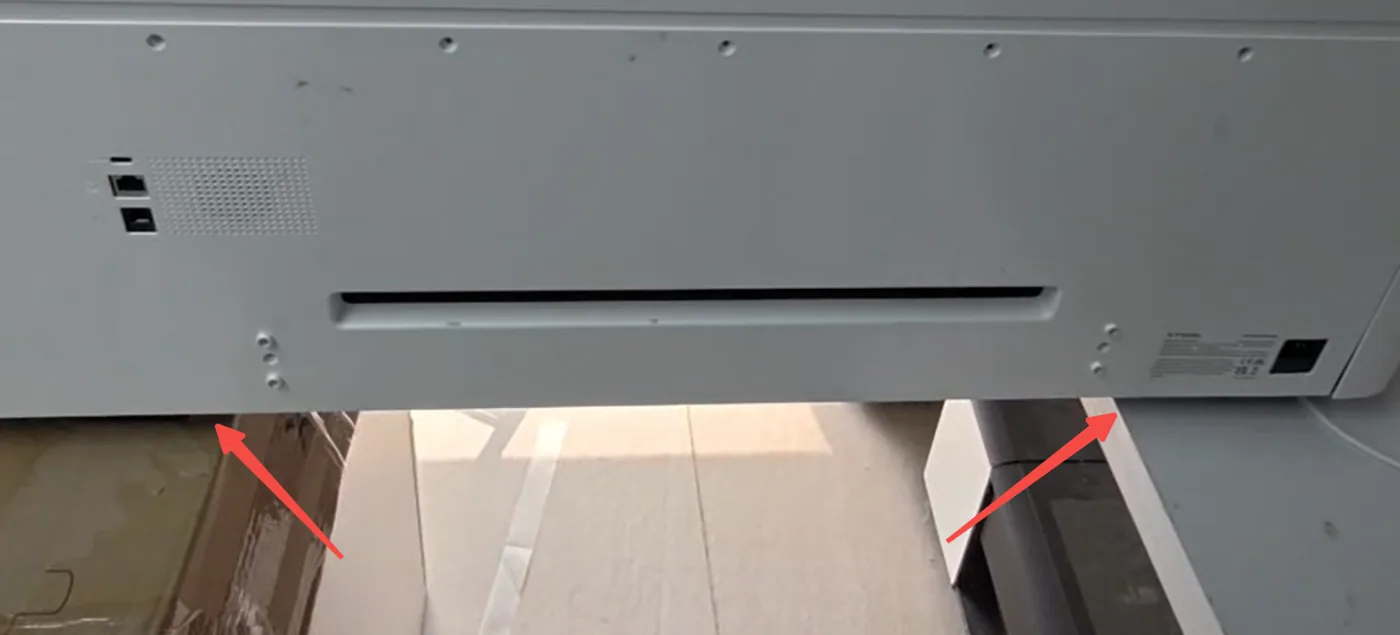
La seguridad primero: coloca la impresora entre dos mesas de la misma altura para acceder al panel inferior.
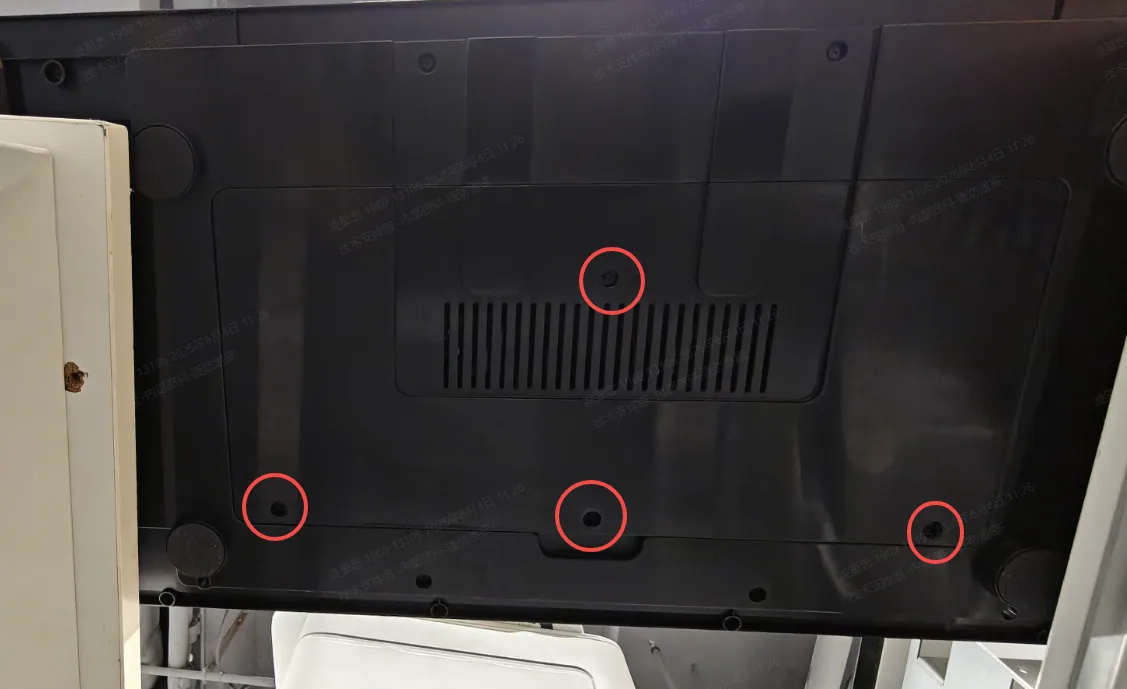
Herramientas necesarias: destornillador Hex (incluido en tu paquete)
- Retira los 4 tornillos hex de la cubierta protectora inferior.
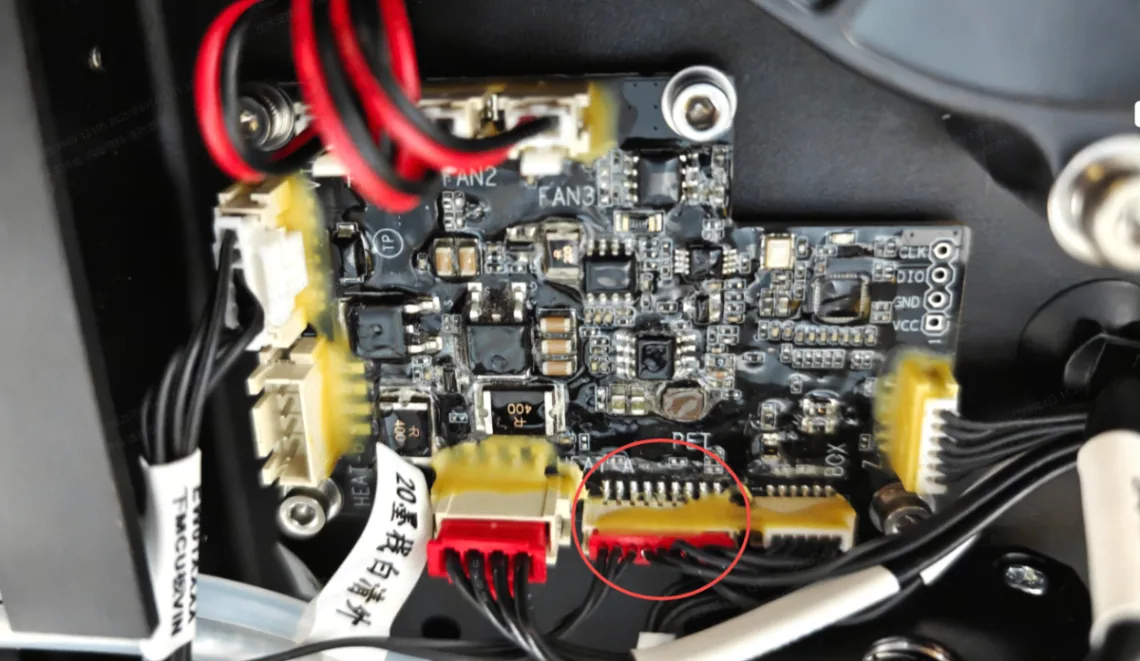
- Localiza el cable de conexión del sensor de detección del depósito de tinta residual en la placa CAN (Controller Area Network).
- Desconecta y vuelve a conectar el cable firmemente.
- Retira cualquier residuo de adhesivo amarillo alrededor de la conexión si lo hubiera.
- Vuelve a montar la cubierta inferior.
- Si el error continúa: continúa con el Paso 4.
Paso 4: sustituye el componente o componentes
Si el error continúa tras los pasos anteriores, es probable que el sensor de detección del depósito de tinta residual o su placa CAN (Controller Area Network) tengan un fallo de hardware.
Intervención avanzada:
- Este paso requiere una intervención técnica avanzada. Ve a la sección «¿Sigues teniendo problemas?» para ponerte en contacto con el soporte técnico de MDPI y obtener un diagnóstico más profundo.
- Si los técnicos lo consideran necesario, es posible que haya que sustituir determinados componentes.
¿Sigues teniendo problemas?
Si el problema continúa tras completar los pasos anteriores, ponte en contacto con el soporte técnico de MDPI.
Para una resolución rápida, incluye los siguientes datos:
- Descripción del problema: una explicación detallada del problema observado.
- Pruebas en vídeo: adjunta un vídeo que muestre el problema, cuando proceda.
- Resolución realizada: cualquier paso de resolución que ya hayas intentado, junto con sus resultados.
Esta información es fundamental para que los técnicos de soporte puedan prestarte asistencia a tiempo.
Comentarios sobre la documentación
Ayúdanos a mejorar este contenido dejando tu opinión. Si este contenido no cubrió tus necesidades, selecciona «No» en la sección «¿Te ha resultado útil esta página?» de abajo. Indica detalles concretos sobre lo que resultó confuso o lo que faltaba en el cuadro de sugerencias emergente. Los comentarios los revisan los redactores técnicos de xTool para mejorar la documentación futura.
¿Dudas con este proceso en tu xTool Apparel Printer?
Te ayuda un técnico de MDPI por WhatsApp, en español.
