


 20 cm
 A3 · 33 cm
 35 cm
 60 cm





 Impresoras UV-DTF
 Impresoras UV Plana
 Consumibles UV y UV-DTF
 Consumibles UV Procolored
 Accesorios láser
 Accesorios xTool
 Láser de diodo
 Soldadura láser
 Láser CO2
 Láser de fibra y MOPA
 Láser UV


 Impresoras 3D
 Filamentos 3D
 Escáner 3D


 Planchas térmicas
 Calandras
 Serigrafía



 Kits de sublimación
 Impresoras de sublimación
 Tinta de sublimación
 Papel de sublimación
 Sublimación sobre algodón
 Consumibles y recambios

 Plotter de corte de vinilo
 Cortadoras y mesas de corte DTF



 Tintas DTF
 Film DTF
 Polvos DTF
 Limpieza y mantenimiento DTF
 DTF Apparel xTool
 Consumibles DTF Procolored
 Consumibles DTI Innuro
 Hornos y shakers DTF

 Navidad
 Invierno





 Ropa laboral








— Guía · xTool Apparel Printer
Solucionar el error «Tinta insuficiente» (códigos de error: ink_c / ink_m / ink_y / ink_k / ink_w) en la xTool Apparel Printer
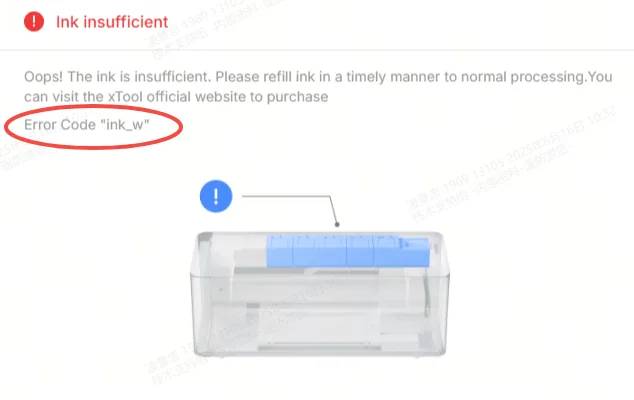
Tras enviar una tarea de impresión desde el software xTool Creative Space (XCS) a tu xTool Apparel Printer, es posible que aparezca un mensaje emergente de error que indica «Tinta insuficiente». El mensaje de error va acompañado de uno de los siguientes códigos de error: ink_c, ink_m, ink_y, ink_k o ink_w. Estos códigos corresponden al esquema de color CMYKW que se emplea habitualmente en la impresión DTF.
- Consulta esta sección para obtener consejos de resolución de problemas.
 Código de error: ink_c | 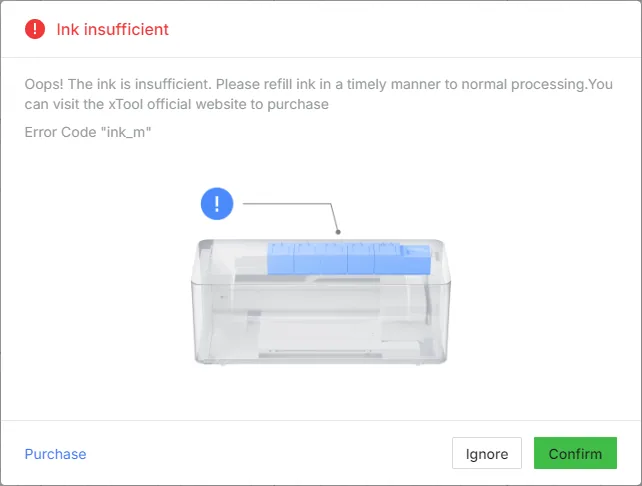 Código de error: ink_m |  Código de error: ink_y |  Código de error: ink_k | 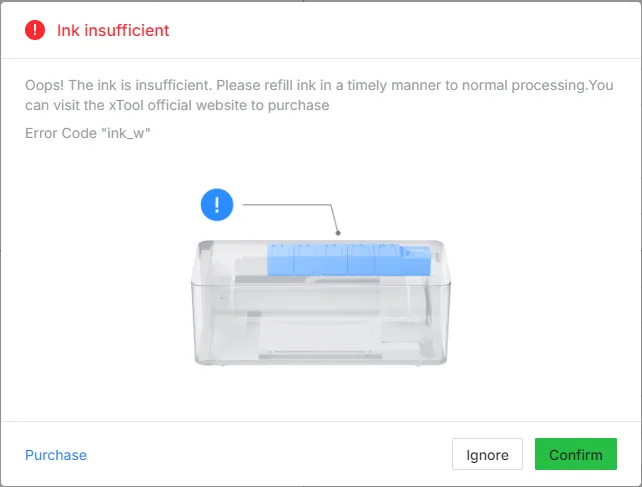 Código de error: ink_w |
Causas posibles
- Nivel de tinta bajo: El nivel de tinta del depósito indicado está por debajo del umbral mínimo.
- Indicador de flotador atascado: El indicador de flotador dentro del depósito de tinta puede estar atascado, impidiendo la detección precisa del nivel.
- Fallo intermitente de conexión del cable: Un cable de conexión vinculado al sensor de nivel de tinta podría estar suelto, dañado o presentar fallos intermitentes.
- Sensor de nivel de tinta averiado: El sensor concreto del depósito de tinta podría estar funcionando mal.
- Problema en la placa CAN (Controller Area Network): En raras ocasiones, un fallo de la placa CAN puede ser el responsable.
Requisito previo
1. Identifica el depósito de tinta afectado
Antes de avanzar hacia la sección de resolución de problemas de más abajo, determina qué depósito de tinta está provocando el error según el código de error.
💡 Nota: La letra del código de error corresponde al color de tinta concreto que está bajo o que no se detecta correctamente.
| Código de error | Color | Ubicación del depósito |
| ink_c | Cian | Depósito de tinta cian |
| ink_m | Magenta | Depósito de tinta magenta |
| ink_y | Amarillo | Depósito de tinta amarilla |
| ink_k | Negro | Depósito de tinta negra |
| ink_w | Blanco | Depósito de tinta blanca |
2. Comprueba y rellena el nivel de tinta
Inspección visual:
- Abre la tapa de la impresora.
- Inspecciona visualmente el nivel de tinta del depósito concreto indicado por el código de error. Puedes observarlo desde la parte frontal de la impresora.
- Comprueba si el nivel de tinta está aproximadamente por debajo del 20 % de la capacidad del depósito.
 Comprobación del nivel del depósito de tintaAcciones:
- Si el nivel de tinta está por debajo del 20 %:
- Rellena el depósito con la tinta del color correspondiente.
- Si los niveles de tinta parecen estar por encima del 20 %:
- Continúa con los pasos de resolución de problemas de más abajo según tu situación concreta.
💡 Nota: La impresora puede seguir imprimiendo si el nivel está ligeramente por debajo del 20 %, pero acabará deteniéndose y mostrando este error a medida que baje más.
Escenario A: error de depósito de tinta CMYK (ink_c, ink_m, ink_y, ink_k)Sigue estos pasos si recibes un error de cualquiera de los depósitos de tinta de color.
Paso 1: Comprueba el indicador de flotador
Inspecciona el indicador de flotador:
- Abre el depósito de tinta correspondiente al color del error.
- Observa el indicador de flotador de dentro. Debería flotar libremente sobre la superficie de la tinta. Es posible, aunque raro, que el flotador se atasque.
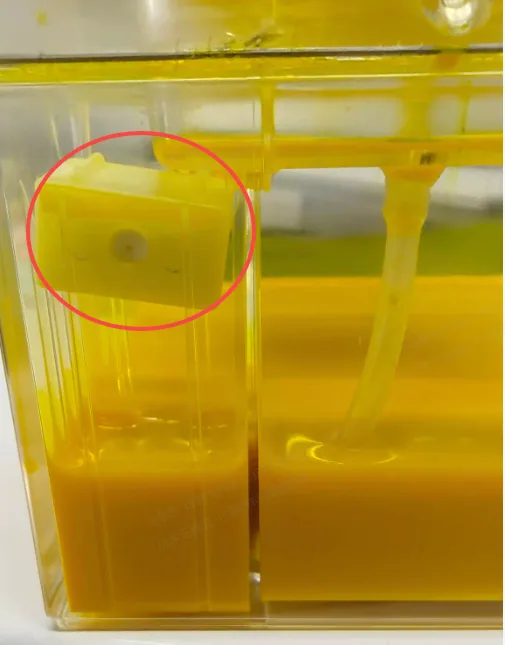
Ajusta el indicador de flotador:
⚠️ Importante: Utiliza únicamente el bastoncillo de limpieza no tejido proporcionado por xTool, o elige bastoncillos de algodón no tejido para evitar residuos de pelusa que podrían afectar al rendimiento del producto.
- Si el indicador de flotador está atascado, utiliza el bastoncillo de limpieza proporcionado con tu impresora para ajustarlo con cuidado.
Método alternativo:
- Utiliza un imán para atraer el indicador de flotador y ajustar su posición.
- Si el indicador de flotador está muy atascado o el problema persiste, sustituye el depósito de tinta.
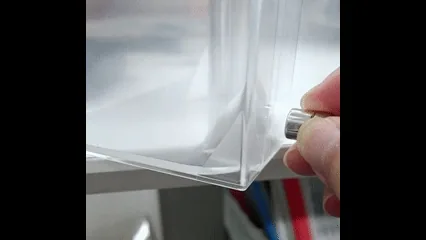
Si el indicador de flotador parece normal, continúa con el Paso 2
Paso 2: Prueba el sensor del depósito de tinta
- Desconecta el tubo de tinta de la parte superior del depósito de tinta afectado.
- Levanta el depósito de tinta y sácalo de su ranura.
- Reinicia la impresora (ciclo de encendido): Desenchufa el cable de alimentación de la impresora de la toma de corriente, espera 30 segundos y vuelve a enchufarlo.
- Comprueba el estado de la impresora. El error de ese color concreto debería haber desaparecido ahora, y la luz indicadora correspondiente de la placa del sensor debería estar apagada.
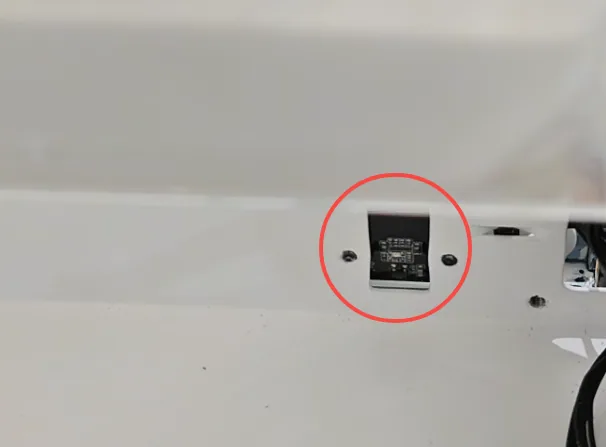
- Si el mismo código de error persiste O la luz indicadora sigue encendida, el sensor de ese depósito de tinta ha fallado y hay que sustituirlo.
- Accede al sensor: Tendrás que retirar la carcasa de la impresora para acceder al sensor de nivel de tinta.
- Guía en vídeo: Desmontar y montar la carcasa de la xTool Apparel Printer
- Sustituye el sensor: Los sensores están dispuestos en secuencia (normalmente de izquierda a derecha: Blanco, Negro, Cian, Magenta, Amarillo). Sustituye el sensor correspondiente al código de error.
- Accede al sensor: Tendrás que retirar la carcasa de la impresora para acceder al sensor de nivel de tinta.
- Si el error continúa tras sustituir el sensor, continúa con el paso siguiente.
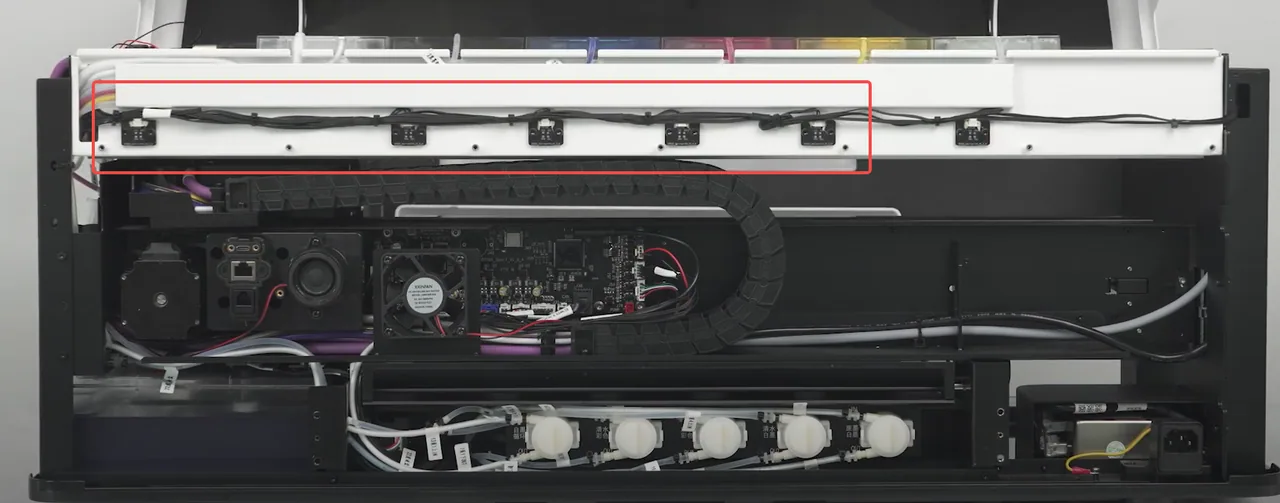
Paso 3: Posible placa CAN (Avanzado)
Intervención avanzada:
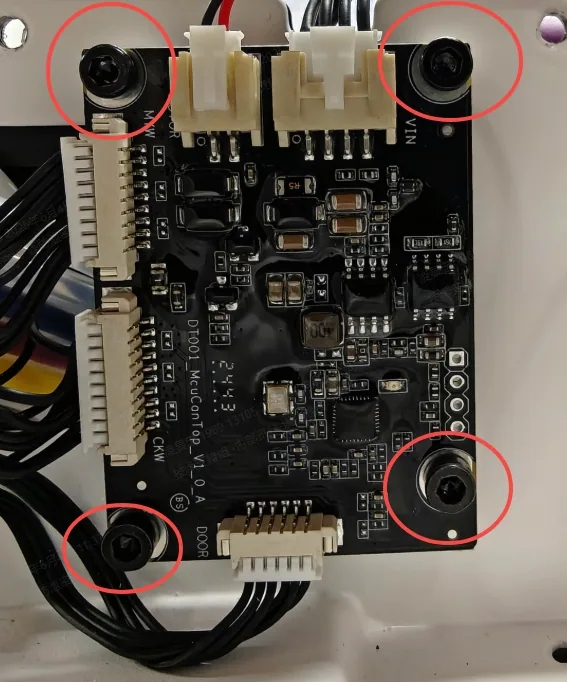
Si todos los pasos anteriores fallan, puede que haya un problema con la placa CAN (Controller Area Network) superior.
- Este paso requiere una intervención técnica avanzada. Continúa hasta la sección «¿Sigues teniendo problemas?» para ponerte en contacto con el soporte técnico de MDPI para un diagnóstico más detallado.
- Si el soporte técnico de MDPI lo considera necesario, puede que haya que sustituir la placa CAN superior. Este procedimiento implica:
- Retirar la carcasa de la impresora (consulta el vídeo del Paso 2).
- Desatornillar y desconectar con cuidado el motor de agitación de tinta blanca para acceder mejor a la placa CAN.
- Sustituir la placa CAN superior.
 |  |
Escenario B: error del depósito de tinta blanca (ink_w)Sigue estos pasos específicamente para el error del depósito de tinta blanca.
Paso 1: Comprueba el indicador de flotador de la tinta blanca
Retira el depósito de tinta blanca:
⚠️ Precaución:
- El motor de agitación de tinta blanca tiene cables de conexión: NO lo muevas a la fuerza.
- Ponte un par de guantes de nitrilo.
- Desconecta los cuatro tubos de tinta (azul *1, negro *1, blanco *2).
- Envuelve los tubos de tinta con paño no tejido para evitar salpicaduras de tinta
- Como referencia visual, consulta: Unplug Ink Tubes from Ink Tanks.mp4
- Desliza lentamente el depósito de tinta blanca hacia el lado izquierdo del cuerpo de la máquina.
Reinicia y prueba:
- Con el depósito de tinta blanca apartado, reinicia la impresora (ciclo de encendido) (desenchufa de la toma de corriente, espera 30 segundos y vuelve a enchufar).
- Comprueba si la luz indicadora de la placa del sensor Hall de la tinta blanca está apagada y si el error ink_w persiste.
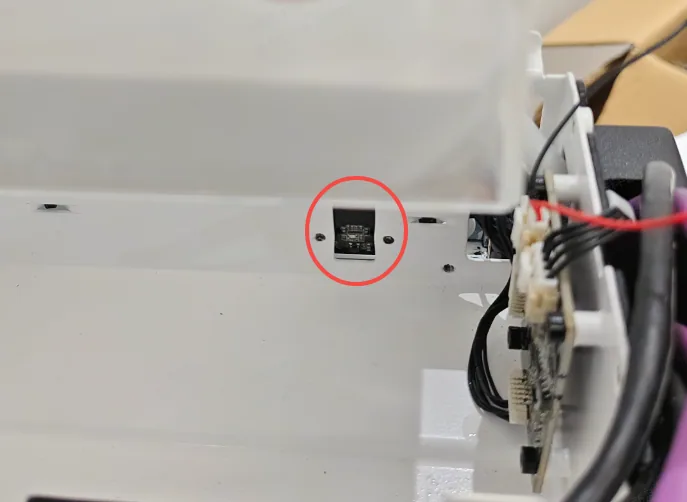 |  |
Diagnostica el problema:
- Si el error ha desaparecido y la luz está apagada, el problema es un flotador atascado. Prueba una de las siguientes opciones para resolverlo:
- Da unos golpecitos suaves al depósito de tinta blanca para desatascar el flotador. Suele ser eficaz.
- Utiliza un imán en el exterior del depósito para atraer el flotador y moverlo a la posición correcta.
- Si el flotador está muy atascado o el problema se repite con frecuencia, hay que sustituir el depósito de tinta blanca*.
- Si el error ink_w persiste O la luz indicadora sigue encendida, el problema probablemente esté en la placa del sensor Hall o en su cable de conexión. Continúa con el paso siguiente.
*Para solicitar una sustitución, ponte en contacto con el soporte técnico de MDPI.

Paso 2: Sustituye el sensor del depósito de tinta blanca (placa del sensor Hall)
- Tendrás que retirar la carcasa exterior de la impresora para acceder al sensor.
- Guía en vídeo: Desmontar y montar la carcasa de la xTool Apparel Printer
- Sustituye el sensor del depósito de tinta blanca.
- Si el problema no se resuelve tras sustituir el sensor, continúa con el paso siguiente.

Paso 3: Posible fallo de la placa CAN (Avanzado)
Si todos los pasos anteriores fallan, puede que haya un problema con la placa CAN superior.
- Este paso requiere una intervención técnica avanzada. Continúa hasta la sección «¿Sigues teniendo problemas?» para ponerte en contacto con el soporte técnico de MDPI para un diagnóstico más detallado.
- Si el soporte técnico de MDPI lo considera necesario, puede que haya que sustituir la placa CAN superior. Este procedimiento implica:
- Retirar la carcasa de la impresora (consulta el vídeo del Paso 2).
- Retirar el depósito de tinta negra y deslizar el depósito de tinta blanca hacia el lado izquierdo del cuerpo de la máquina para crear espacio suficiente para acceder a los tornillos de la placa CAN.
- Sustituir la placa CAN superior.
 |  |
¿Sigues teniendo problemas?
Si el problema persiste tras completar los pasos anteriores, ponte en contacto con el soporte técnico de MDPI. El tiempo de respuesta habitual es de un día laborable.
Para una resolución rápida, incluye los siguientes datos:
- Descripción del problema: Una explicación detallada del problema observado.
- Evidencia en vídeo: Adjunta un vídeo que muestre el problema, cuando corresponda.
- Resolución de problemas realizada: Cualquier paso de resolución de problemas que ya hayas intentado, junto con sus resultados.
Esta información es fundamental para que el soporte técnico de MDPI pueda ofrecerte una asistencia rápida.
Comentarios sobre la documentación
Ayuda a mejorar este contenido dando tu opinión. Si este contenido no cumplió tus expectativas, selecciona «No» en la sección «¿Te ha resultado útil esta página?» de más abajo. Incluye detalles concretos sobre lo que no quedó claro o faltaba en el cuadro de sugerencias emergente. Los comentarios enviados son revisados por los redactores técnicos de MDPI para mejorar la documentación futura.
Tintas y consumibles para la xTool Apparel Printer
El aviso de tinta insuficiente es de la xTool Apparel Printer; para reponer la tinta y el resto de consumibles tienes estos productos. Son productos de la gama xTool que tenemos en catálogo; comprueba en cada ficha la compatibilidad con tu modelo antes de elegir.
¿Dudas con este proceso en tu xTool Apparel Printer?
Te ayuda un técnico de MDPI por WhatsApp, en español.

