
Solucionar el error “Fallo de reconocimiento de imagen” en la xTool Apparel Printer
— Guía · xTool Apparel Printer
Solucionar el error “Fallo de reconocimiento de imagen” en la xTool Apparel Printer
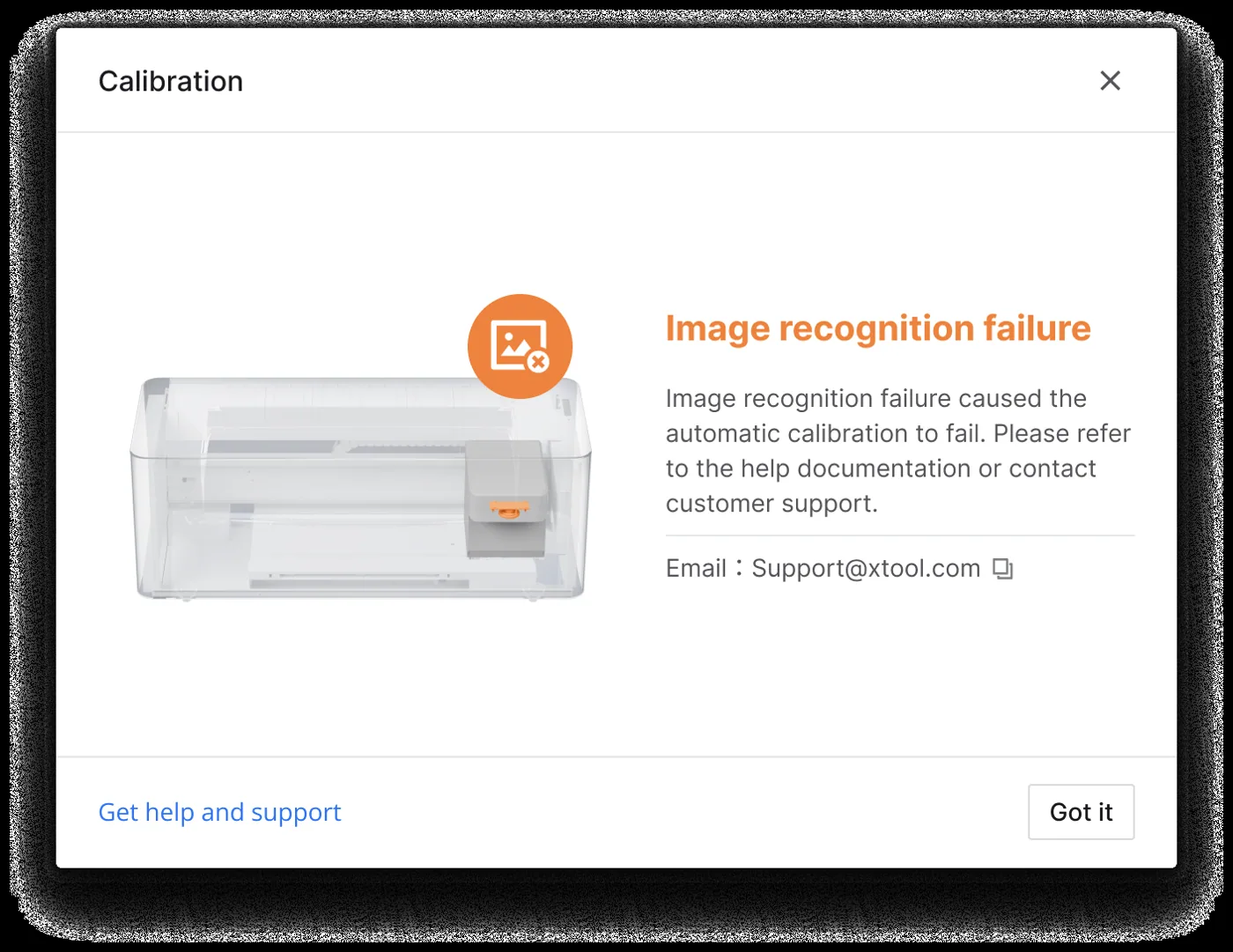
Puede aparecer un mensaje de error de “Fallo de reconocimiento de imagen” en xTool Studio, xTool Creative Space (XCS) o el software xTool Studio, o bien en el panel de control LCD de la impresora. Este problema suele producirse durante uno de estos dos procesos:
- Calibración automática (a menudo durante la puesta en marcha inicial del equipo); o
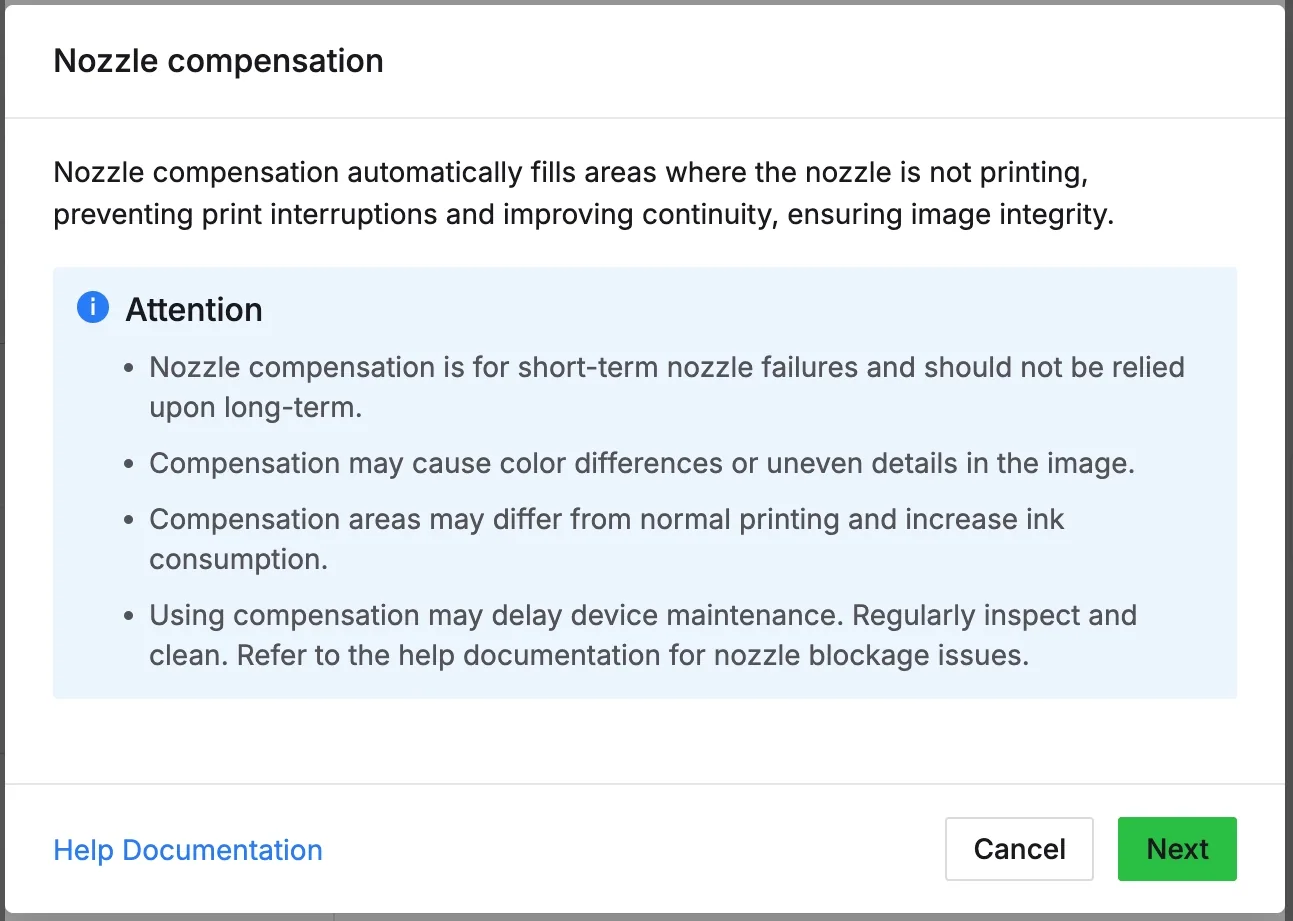
- Cuando usas la función de compensación de inyectores.
Consulta el siguiente contenido para solucionar el problema.
Posibles causas
- Problema ambiental: la temperatura ambiente está fuera del rango recomendado (20°C–30°C).
- Problema de tinta: obstrucción grave de los inyectores o falta de expulsión de tinta.
- Problema de consumible: el film PET está sucio o manchado.
- Problema de hardware: la plataforma de procesado (placa de precalentamiento) está sucia.
- Problema de hardware: la lente de la cámara está sucia.
Procedimientos de solución
Notas importantes
Si este error se produce durante la configuración y calibración inicial del equipo, completa los pasos de solución de abajo antes de reiniciar el proceso de calibración:
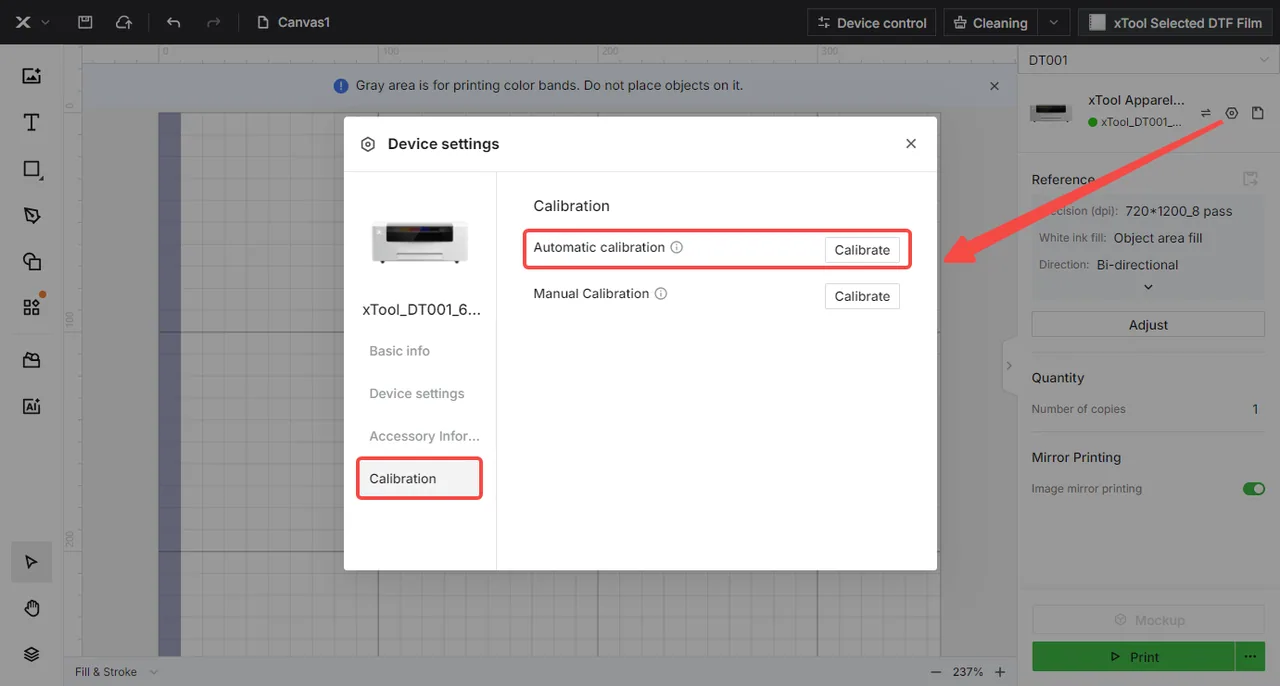
- Para reiniciar la calibración en XCS: ve a Ajustes del dispositivo > Calibración > Calibración automática y sigue las indicaciones en pantalla.
Paso 1: Comprobar la salida de tinta y los inyectores obstruidos
Una expulsión de tinta correcta es imprescindible para un reconocimiento de imagen preciso durante la calibración.
Imprime una imagen de prueba
- Imprime un patrón de prueba para verificar si todos los colores del sistema de tubos de tinta se expulsan correctamente e identificar cualquier obstrucción grave.
- En el panel de control, toca: Mantenimiento > Imprimir imagen de prueba
- Evalúa la imagen de prueba:
- Normal: cada bloque de color no muestra más de 5 líneas ausentes.
- Con problemas: algún bloque de color muestra más de 5 líneas ausentes o carece por completo de color.
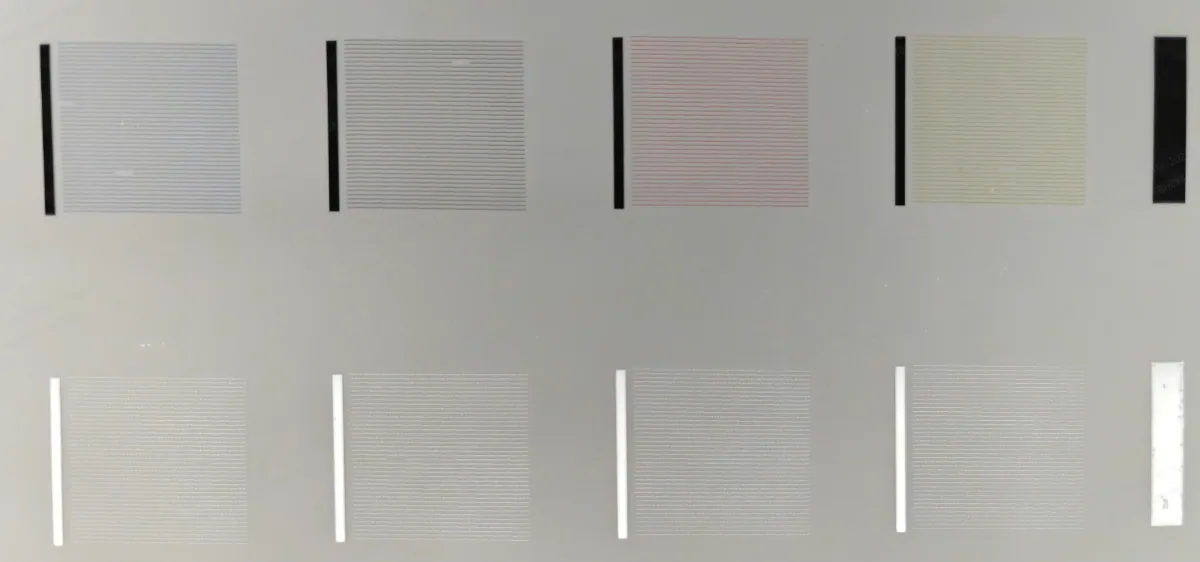
Imagen de prueba normal
Todos los bloques de color se imprimen correctamente con pocas o ninguna línea ausente.
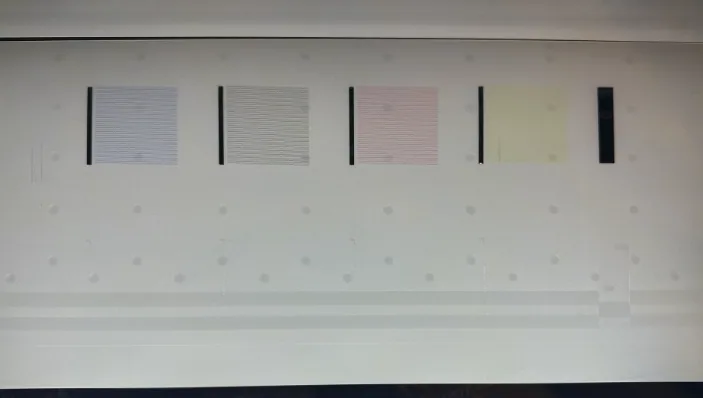
Imagen de prueba en blanco
Causa: obstrucción total del cabezal de impresión o del sistema de tubos de tinta.
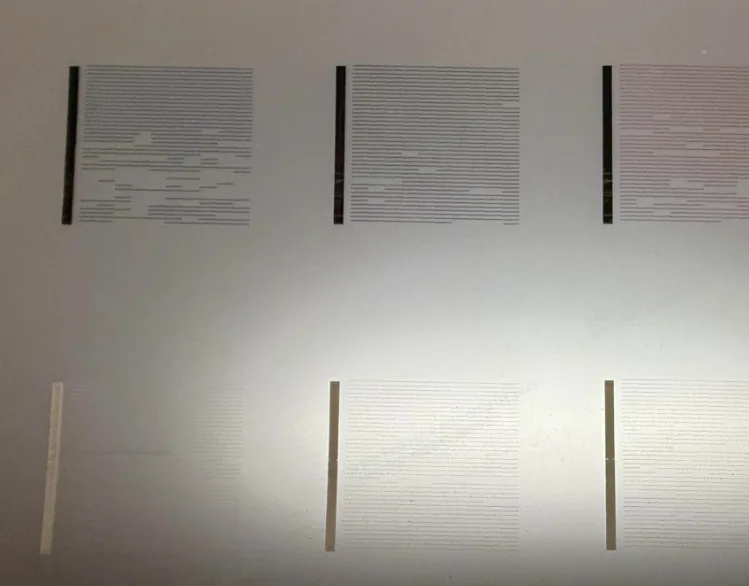
Imagen de prueba con líneas ausentes
Causa: cabezal de impresión atascado o parcialmente obstruido.
Resolver los inyectores obstruidos
Si la imagen de prueba falla (líneas ausentes/en blanco):
- En el software xTool Studio, haz clic en el botón “Comprobación de obstrucción de tinta”.
- Nota: esta función solo está disponible actualmente en xTool Studio, no en xTool Creative Space.
- Sigue paso a paso las indicaciones de solución en pantalla.
- Si el problema no se resuelve:
- Sigue las indicaciones del software para enviar la información de diagnóstico.
- Esto permite un análisis rápido por parte del soporte técnico.
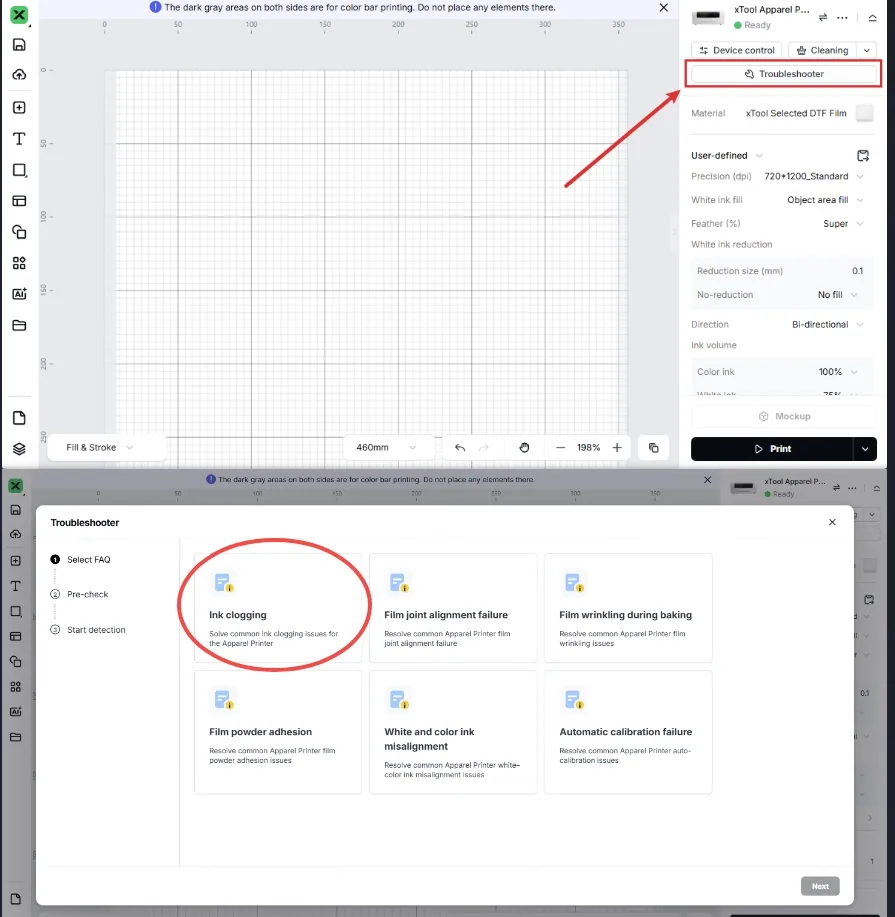
Si la imagen de prueba es normal (pero el error persiste):
- Exporta la carpeta Temp (este archivo es crítico para el análisis).
- En xTool Studio, haz clic en el icono de menú X (arriba a la izquierda) > Ajustes.
- Abre la pestaña Configuración de archivos.
- En la sección “Nivel de registro”, haz clic en el botón Abrir.
- Esto abre una carpeta en tu ordenador. Localiza la carpeta temp_project, comprímela en un archivo .zip y guárdala para el último paso de esta guía.
- Consulta la guía en vídeo para más detalles: Exportar la carpeta temp_project en la xTool Apparel Printer
- Tras exportar la carpeta Temp, comprímela en un archivo ZIP y guárdala para adjuntarla al soporte, y continúa con los siguientes pasos de solución.
Paso 2: Comprobar la temperatura de la sala
Las temperaturas bajas pueden espesar la tinta, lo que provoca una mala calidad de impresión que la cámara no puede reconocer.
- Comprueba el entorno: asegúrate de que la temperatura del espacio de trabajo esté dentro del rango recomendado de 20°C a 30°C (68°F a 86°F).
- Solución temporal: si la sala está demasiado fría, enciende tu horno xTool OS1 Oven para precalentar durante 30 a 60 minutos. Esto puede elevar temporalmente la temperatura ambiente alrededor de la impresora.
- Vuelve a probar: si la temperatura está dentro del rango, continúa con el Paso 3.
Paso 3: Comprobar el estado del film
Manchas, polvo o restos de impresiones anteriores en el film pueden confundir a la cámara.
- Inspecciona: busca suciedad, manchas de tinta o restos en la superficie del film, especialmente en la zona donde se imprimirán los patrones de calibración.
- Solución:
- Si el film está sucio, corta la sección contaminada.
- Introduce film limpio y nuevo en la zona de procesado.
- Vuelve a probar: intenta de nuevo la calibración. Si el error persiste, continúa con el Paso 4.
Paso 4: Limpiar la zona de procesado
Una zona de procesado sucia puede comprometer la precisión del reconocimiento de imagen.
Herramientas necesarias:
- Paño sin pelusa
- Etanol anhidro
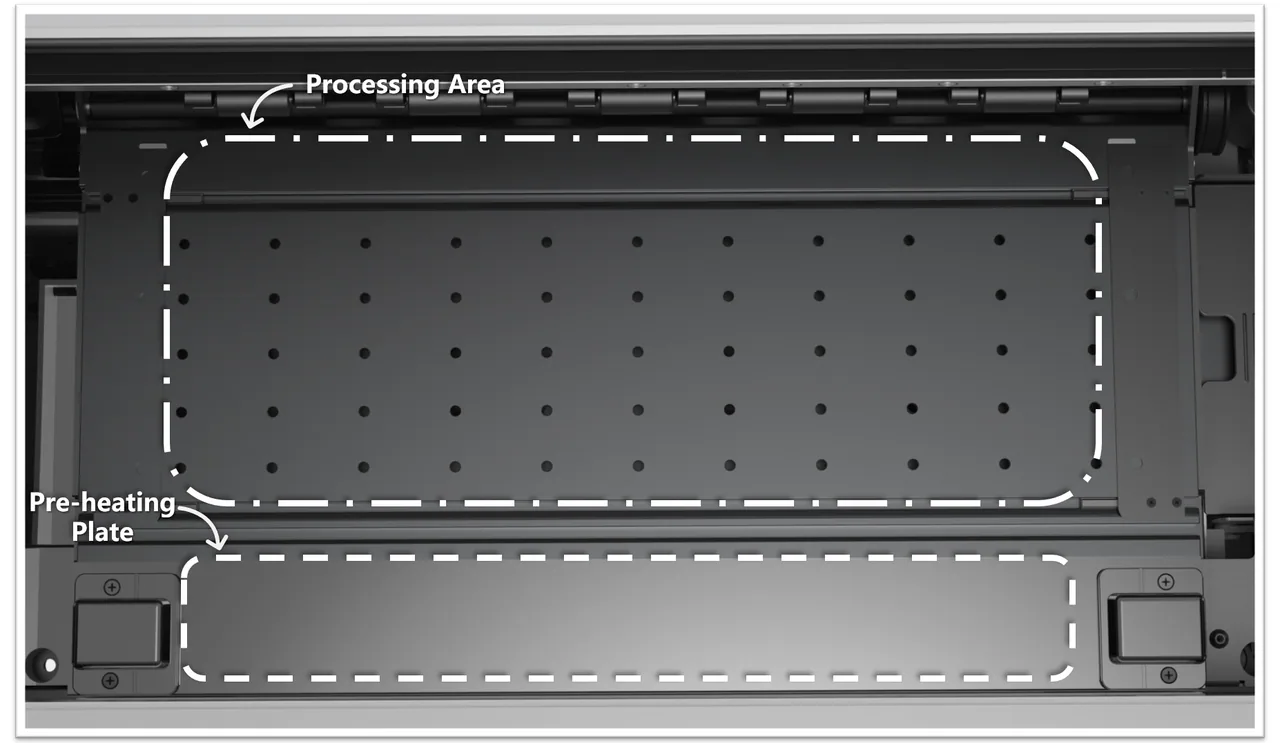
- Inspecciona la zona de procesado:
- Comprueba si hay restos de tinta, polvo u otros contaminantes.
- Presta especial atención a la superficie de la placa de precalentamiento.
- Limpia la zona de procesado (si es necesario):
- Usa un paño sin pelusa rociado con etanol anhidro.
- Limpia toda la zona de procesado.
- Elimina cualquier resto de tinta o suciedad.
- Limpia la placa de precalentamiento (si es necesario):
- ‼️Importante: concéntrate en limpiar a fondo la placa de precalentamiento.
- Usa un paño sin pelusa con etanol anhidro para eliminar toda la suciedad.
- La limpieza de la placa de precalentamiento es crítica para un reconocimiento preciso.
- Deja secar por completo:
- Espera a que se evapore todo el alcohol antes de probar.
- Si el error persiste, continúa con el Paso 5.
Paso 5: Limpiar la cámara
Una mancha o el polvo en la lente de la cámara es una causa habitual de este error.
Herramientas necesarias:
- Paño sin pelusa
- Etanol anhidro
- Destornillador Philips de M2,5 mm
Centra el carro:
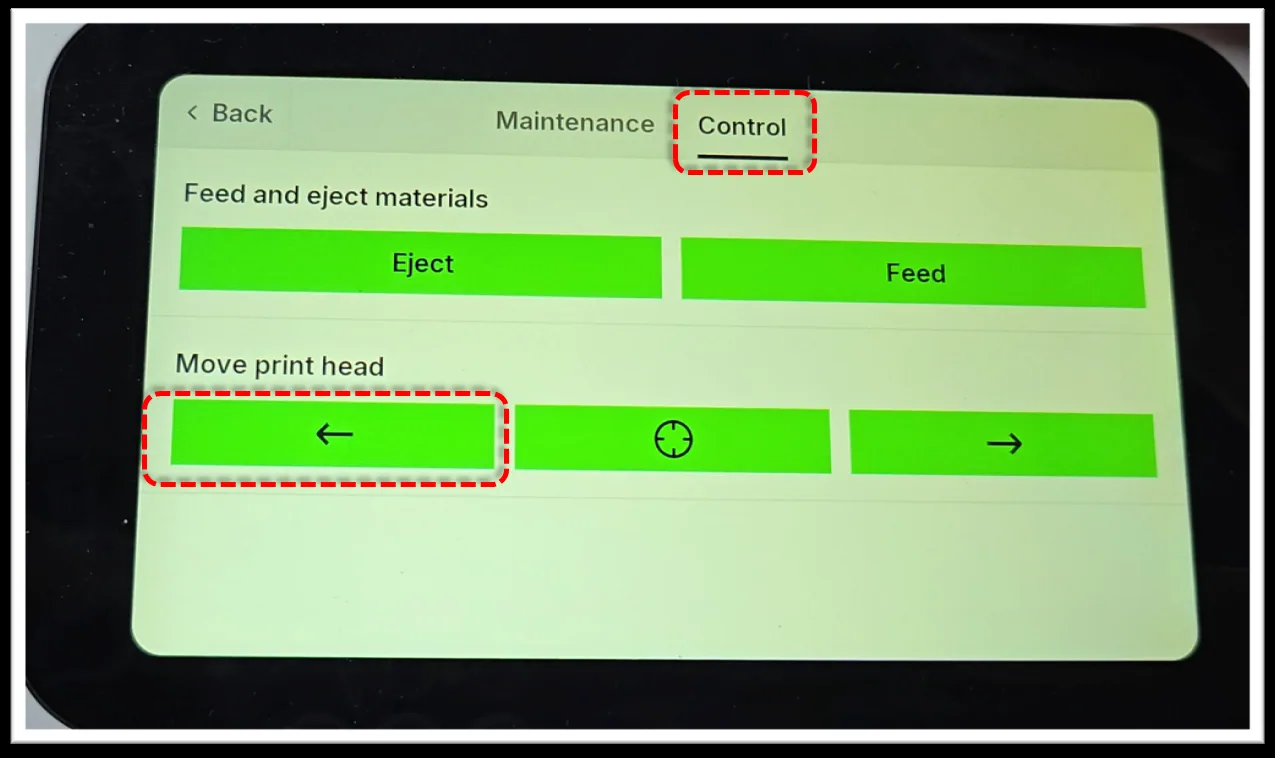
- En el panel de control táctil LCD, toca Mantenimiento > Control y luego toca la “flecha izquierda” para mover el carro a una posición central.
Limpia la cámara del carro de impresión:
- Abre la tapa de la impresora.
- Usa un paño limpio y sin pelusa ligeramente rociado con etanol anhidro.
- Limpia con suavidad la lente de la cámara dentro del carro de impresión.
- Evita aplicar presión excesiva para no dañarla.
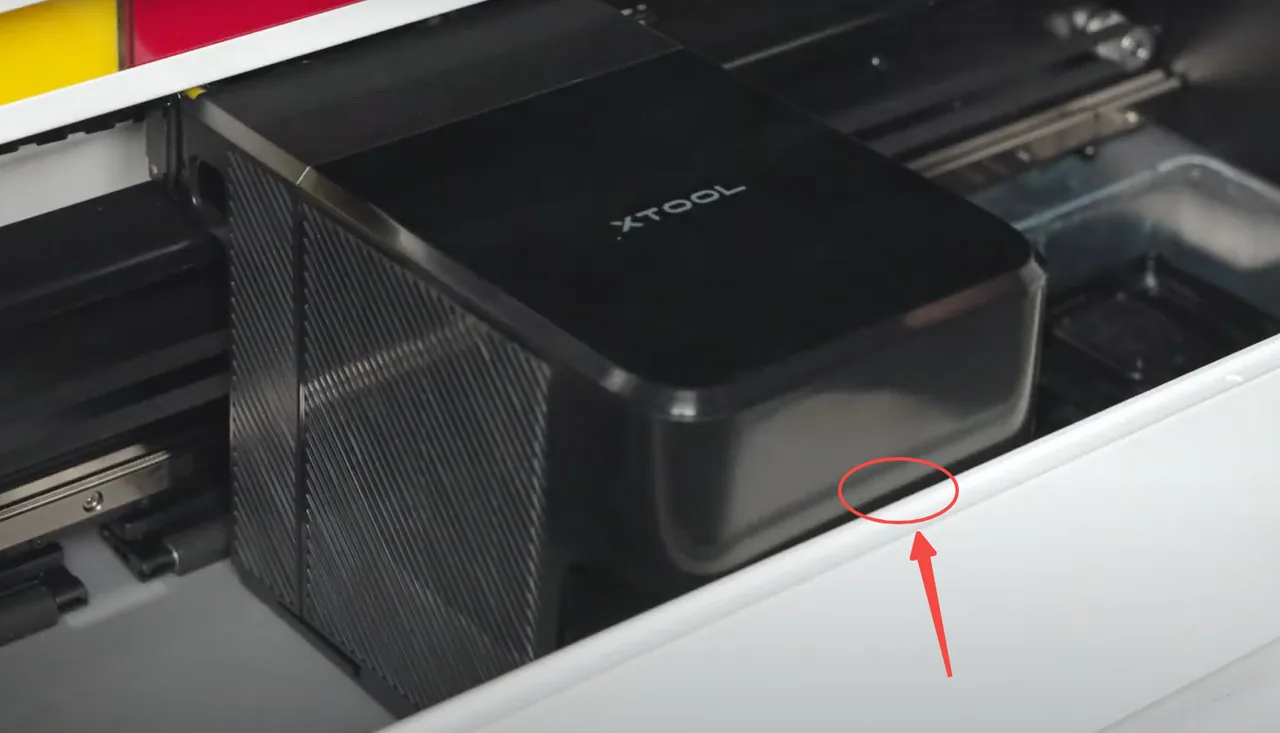
Ubicación de la cámara
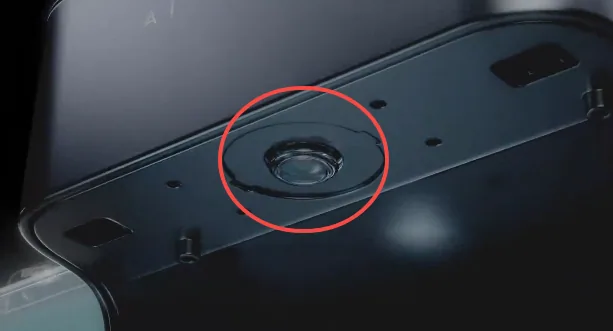
Vista en primer plano de la cámara
Alternativa: retirar y limpiar el módulo de cámara (avanzado)
- Para una limpieza a fondo, desinstala todo el módulo de cámara.
- Consulta la siguiente guía en vídeo para acceder al módulo de cámara y limpiarlo:
- Guía en vídeo: Acceder al módulo de cámara
Prueba la calibración:
- Si la limpieza no resuelve el problema, continúa con el Paso 6.
Paso 6: Realizar una calibración manual
Si la calibración automática falla repetidamente, puedes usar la Calibración manual. Este método utiliza tu vista para alinear los patrones en lugar de la cámara, logrando el mismo resultado.
Qué es la calibración manual:
- La calibración manual es un método alternativo con resultados equivalentes a la calibración automática
- Diferencia clave: la calibración manual usa la evaluación visual humana en lugar del reconocimiento de imagen por cámara
- Tasa de éxito: la calibración manual resuelve la mayoría de los problemas de reconocimiento de imagen
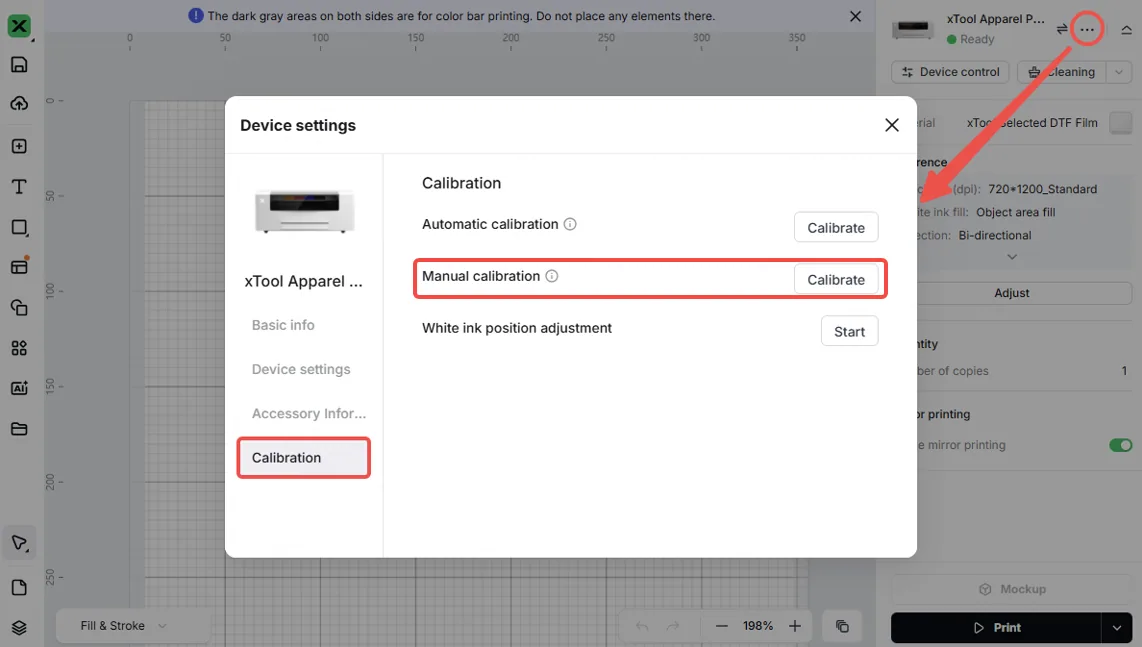
- En xTool Studio, haz clic en el icono de tres puntos (arriba a la derecha) > Ajustes del dispositivo.
- Selecciona la pestaña Calibración.
- En la sección “Calibración manual”, haz clic en Calibrar.
- Sigue las instrucciones en pantalla para completar el proceso.
Si el problema persiste
Si el problema persiste tras completar los pasos anteriores, ponte en contacto con el soporte técnico de MDPI.
Incluye los siguientes datos para agilizar el diagnóstico:
1 Carpeta Temp (CRÍTICO)
Adjunta el .zip comprimido de la carpeta temp_project que exportaste en el Paso 1. Es esencial para analizar por qué falló el reconocimiento.
2 Archivos de registro de trabajo
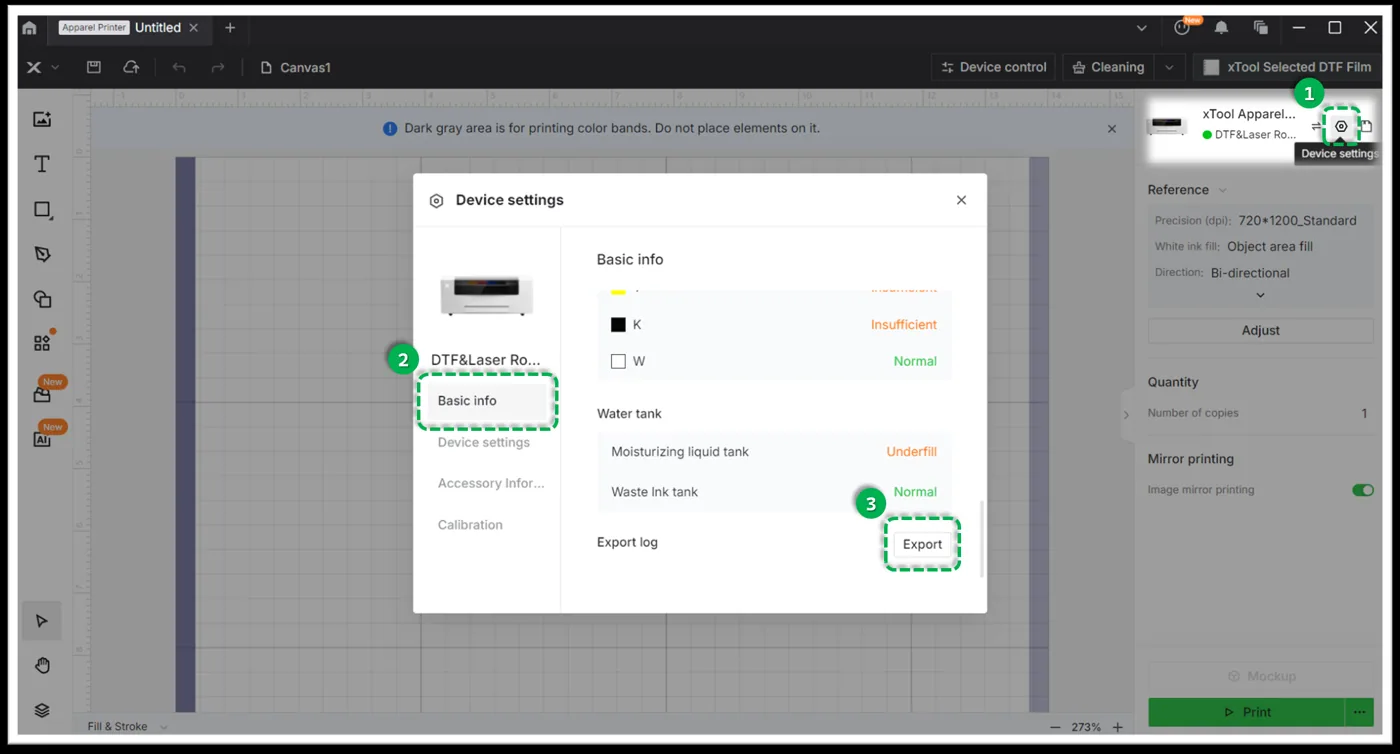
- Método A: desde xTool Creative Space (XCS)
- Ajustes (icono de engranaje) > Información básica > Exportar registro.
- Comprime la carpeta en un archivo .zip.
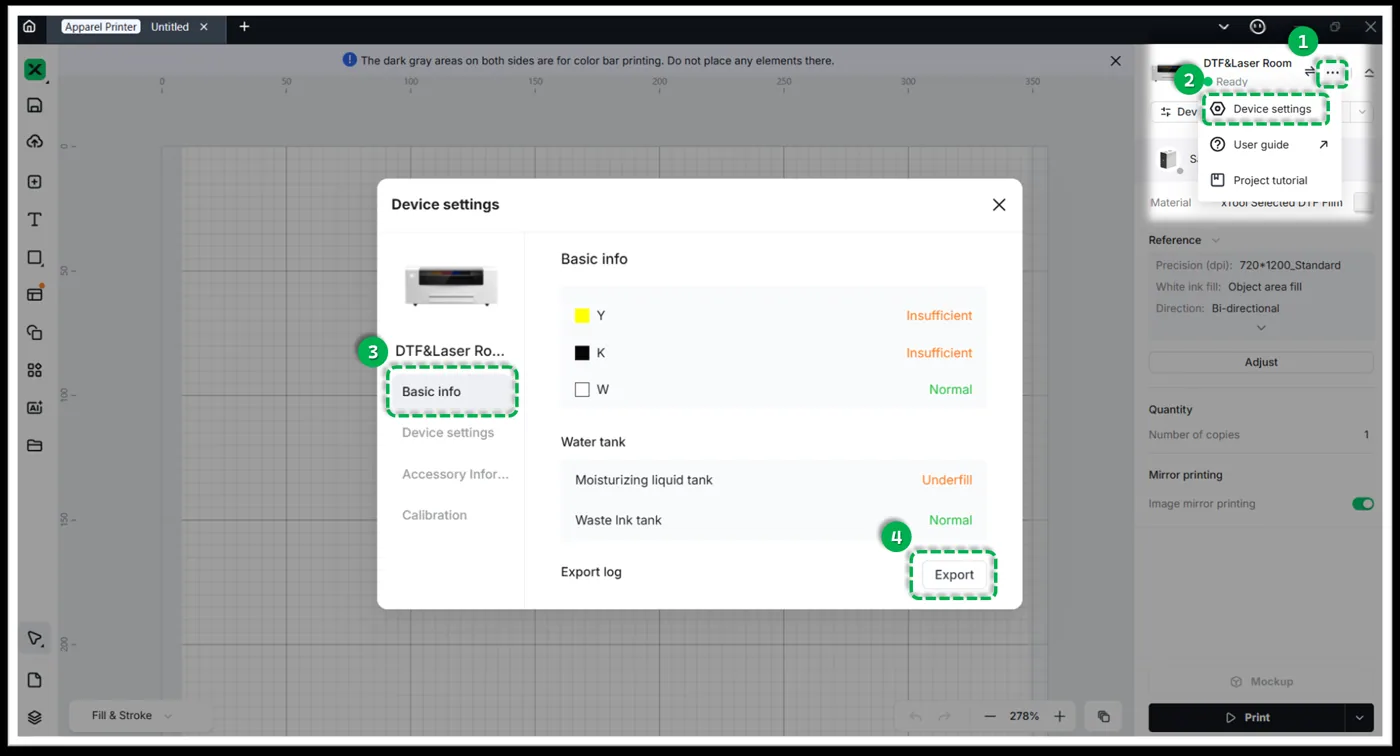
- Método B: desde xTool Studio
- Icono de tres puntos > Ajustes del dispositivo > Información básica > Exportar registro.
- Comprime la carpeta en un archivo .zip.
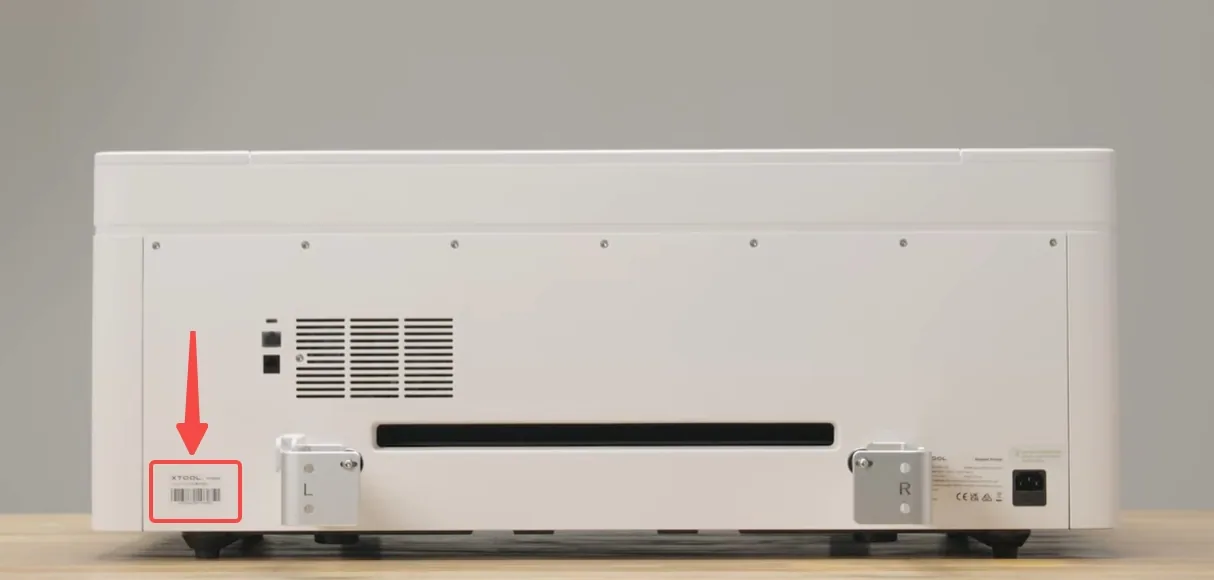
3 Información del dispositivo
- Número de serie (SN): ubicado en la etiqueta del panel trasero.
¿Dudas con este proceso en tu xTool Apparel Printer?
Te ayuda un técnico de MDPI por WhatsApp, en español.
