
Solucionar el error “Cutting exceptions” (excepciones de corte) en la xTool Apparel Printer
— Guía · xTool Apparel Printer
Solucionar el error “Cutting exceptions” (excepciones de corte) en la xTool Apparel Printer
Descripción del problema
Al utilizar la xTool Apparel Printer, puedes recibir un mensaje de error que indica “Cutting exceptions” (excepciones de corte). Este mensaje puede aparecer como una ventana emergente en el software xTool Creative Space (XCS) o directamente en el panel LCD de la xTool Apparel Printer.
- Sigue estos pasos para identificar y resolver el problema.
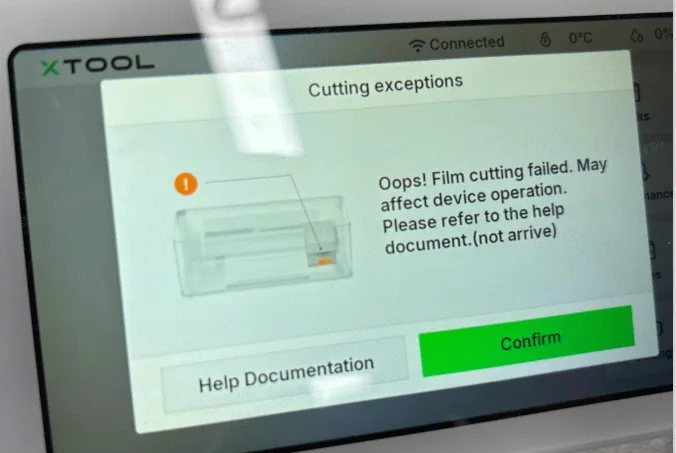
Posibles causas:
- Un atasco u obstrucción del film está interfiriendo en el proceso de corte.
- El propio módulo de corte tiene un fallo.
- La cuchilla de corte está desgastada o dañada (poco probable en una máquina nueva, pero posible con un uso prolongado).
Resolución de problemas
PASO 1: comprueba y prepara el film
Inspección del film:
- Examina con cuidado el film PET cargado actualmente.
- Busca arrugas, pliegues, dobleces o bordes dañados.
| |
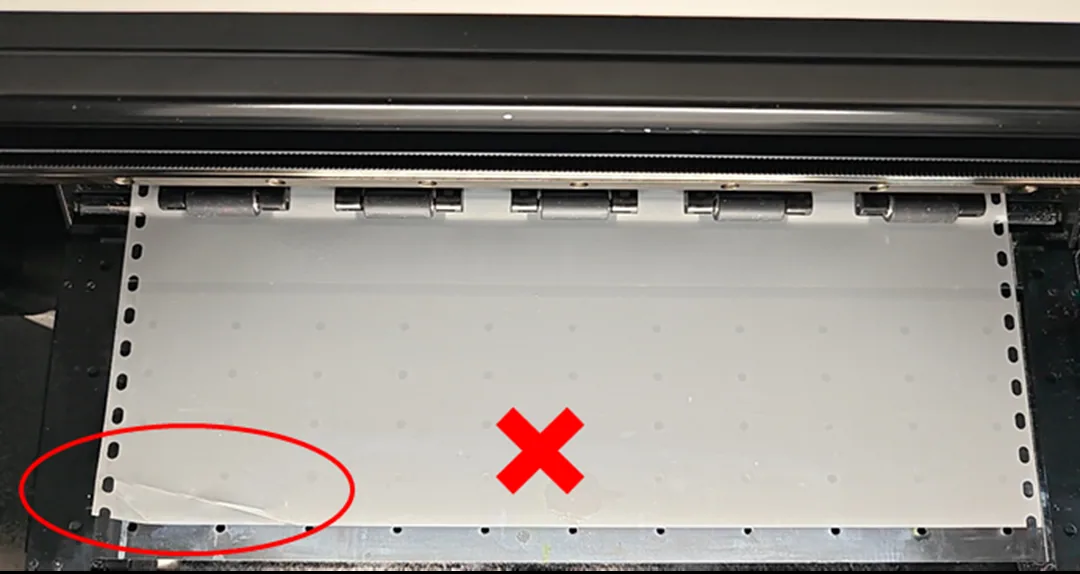
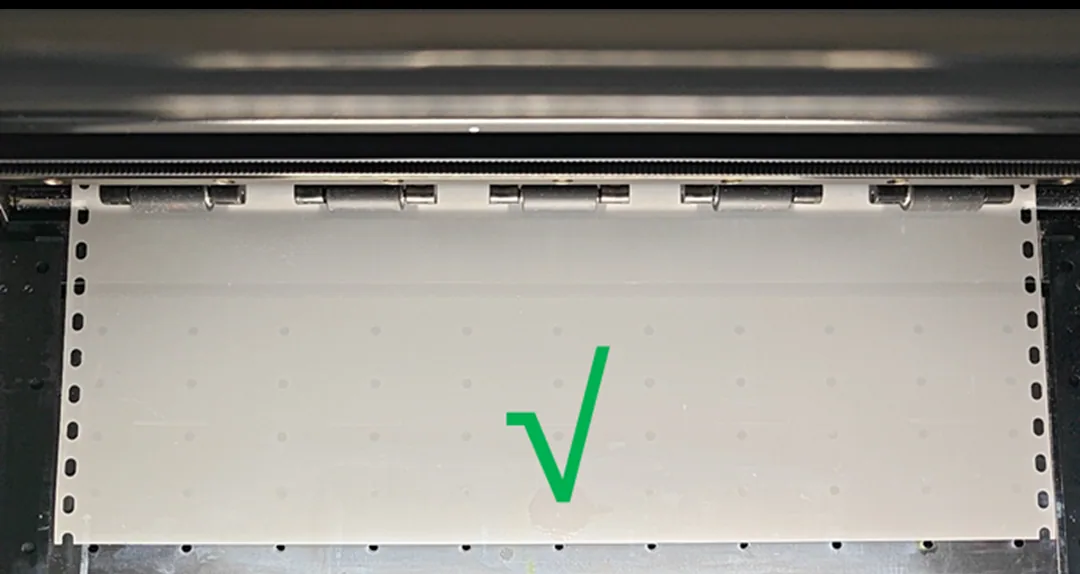
Retira el film arrugado:
Si el film tiene arrugas o no se cortó bien:
- Usa unas tijeras o un cúter para retirar con cuidado las secciones arrugadas del film.
- Asegúrate de que el film restante quede completamente libre de arrugas o pliegues.
Usa la función de avance de film:
- En xTool Creative Space, ve a: Ajustes del dispositivo > Información de accesorios > Control del material film.
- Haz clic en el botón “Feed” para forzar la salida del film PET por la ranura de salida.

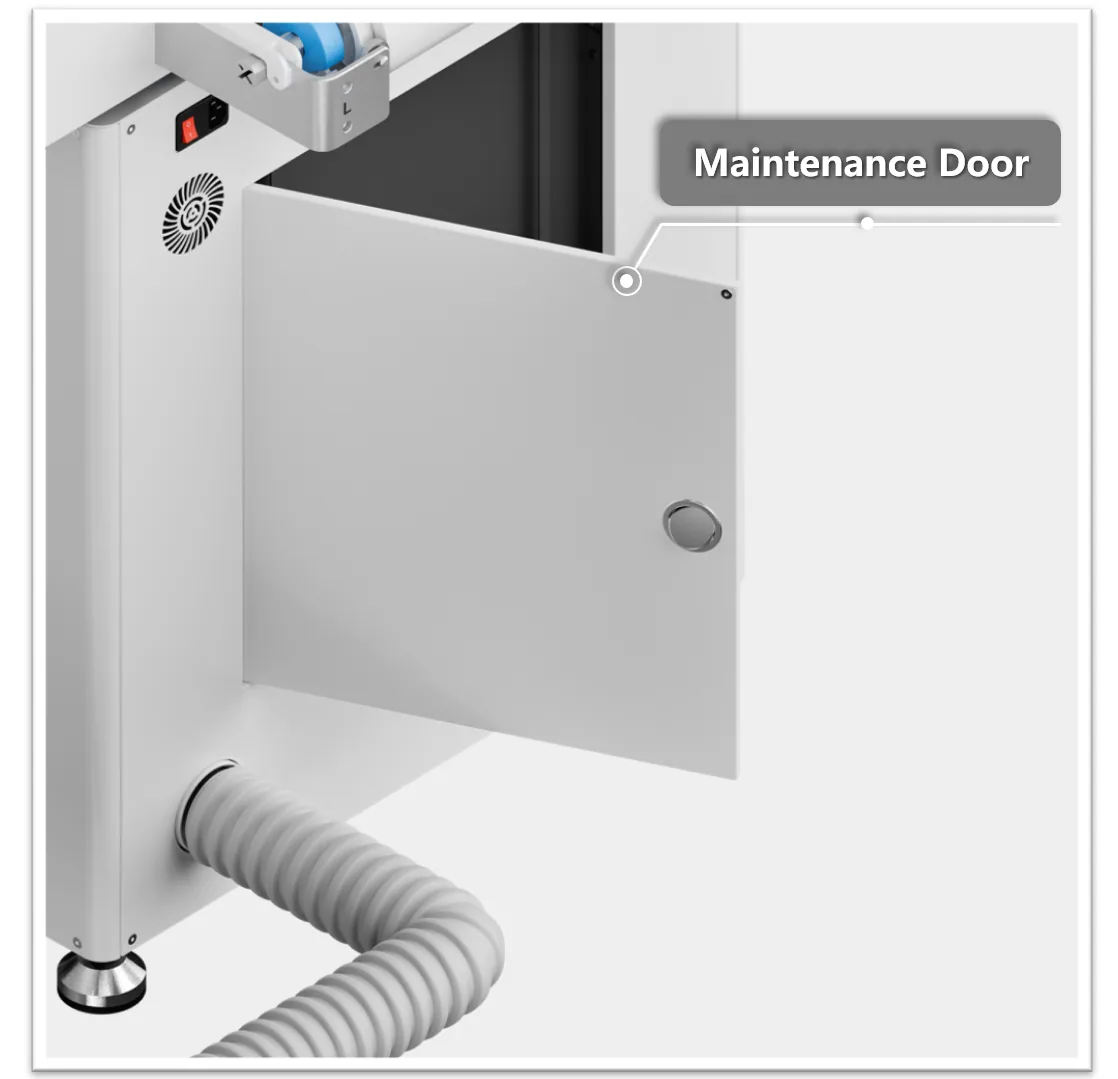
Retirada manual (si es necesario):
- Si la alimentación automática falla, deja que el horno con shaker se enfríe por completo.
- Abre la puerta de mantenimiento y retira con cuidado el film atascado con la mano.
| |
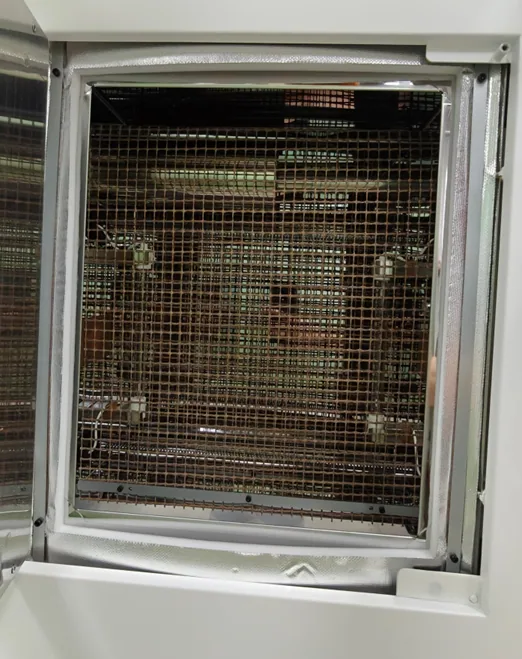
Tras corregir el film: Una vez resueltos los problemas del film, continúa con el Paso 2.
PASO 2: prueba el funcionamiento del módulo de cuchilla
Inicia la prueba de corte
Elige uno de los siguientes métodos:
- Desde xTool Creative Space: Ve a Control del dispositivo > Corte > Iniciar
- Desde el panel de control de la impresora: Ve a Mantenimiento > Corte > Iniciar
| |
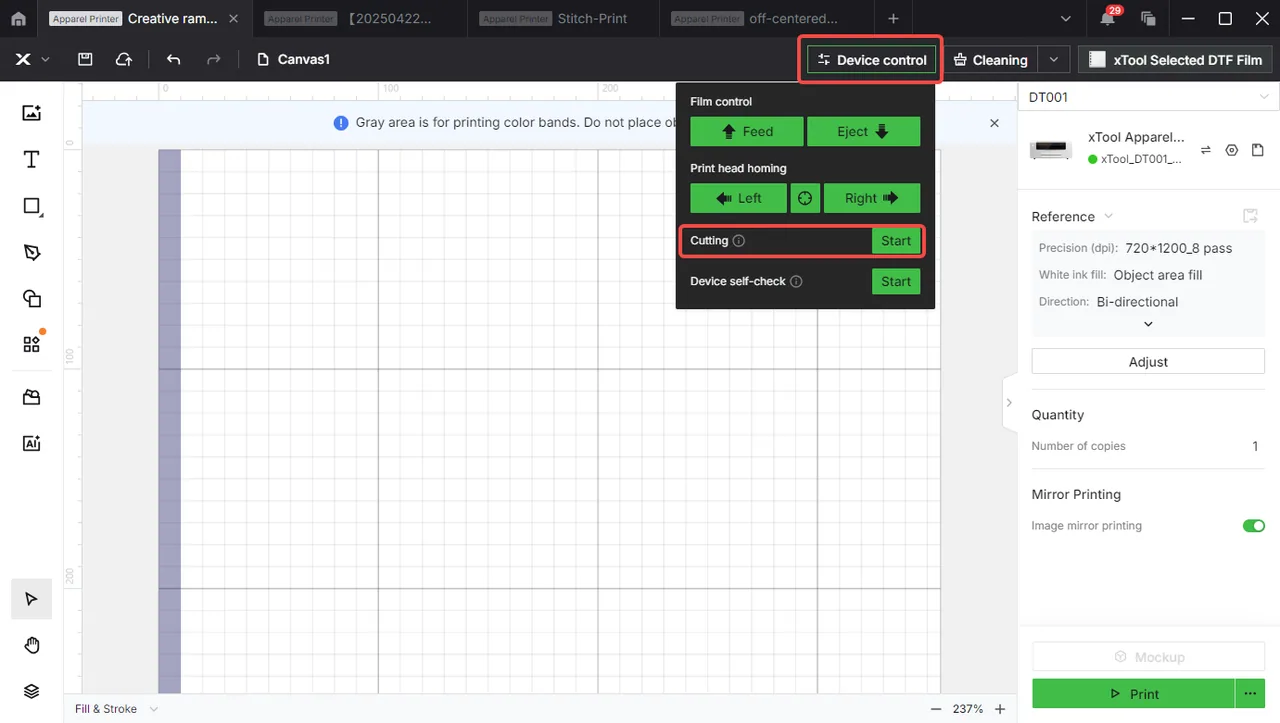
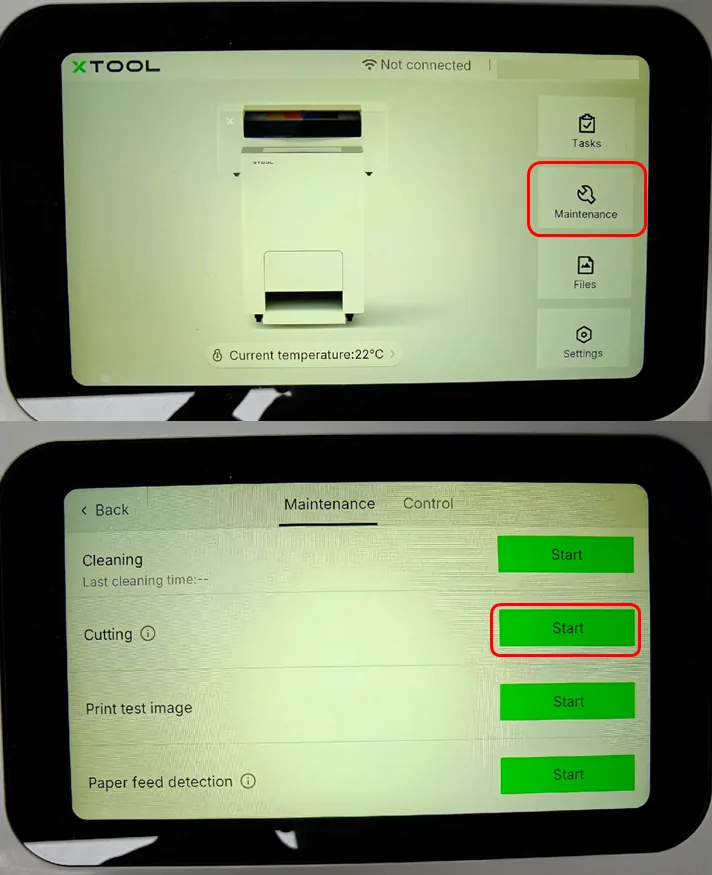
Evalúa los resultados de la prueba
- Si aparecen marcas de arañazo en el film: Puede que la cuchilla esté desgastada; continúa con el Paso 3.
- Si no aparece ninguna marca en el film:
- Mueve el cabezal a la posición central.
- Apaga la máquina (desconéctala de la corriente en el enchufe).
- Retira la tapa superior del cabezal para acceder a todos los cables de conexión de la placa controladora del carro.
- Desconecta y vuelve a conectar el cable de conexión del módulo de cuchilla para comprobar si el problema persiste.
- Si volver a conectar el cable no resuelve el problema: Continúa con el Paso 3.
- Si el corte funciona con normalidad: Puede que el módulo esté mal instalado.
- Si el módulo de corte parece bien instalado y el film no muestra marcas de corte, pero el error persiste, desmonta el módulo de corte para una inspección visual. Desmonta el módulo de corte para comprobar que está bien instalado. Sigue el videotutorial para reinstalar el módulo de cuchilla: Sustituir la cuchilla de corte de la xTool Apparel Printer
- Si no se detecta ninguna anomalía de instalación pero el problema se repite, continúa con el Paso 3.

PASO 3: sustituye el módulo de cuchilla
Si los problemas persisten tras completar los pasos anteriores:
- La cuchilla de corte puede estar desgastada.
- Es necesario sustituir el módulo de cuchilla.
- Sigue el videotutorial para aprender a sustituir todo el módulo de cuchilla: Sustituir la cuchilla de corte de la xTool Apparel Printer
- Ponte en contacto con el soporte técnico de MDPI para recibir ayuda (consulta la sección “¿Sigues teniendo problemas?”).
¿Sigues teniendo problemas?
Si el problema persiste tras completar los pasos anteriores, ponte en contacto con el soporte técnico de MDPI a través de nuestra página de contacto. Te ayudaremos a resolver la incidencia.
Para una resolución rápida, incluye los siguientes datos:
- Descripción del problema: Una explicación detallada del problema observado.
- Prueba en vídeo: Adjunta un vídeo que muestre el problema, cuando sea posible.
- Resolución realizada: Los pasos de resolución que ya hayas probado, junto con sus resultados.
Esta información es fundamental para que los técnicos del soporte de MDPI puedan ayudarte con rapidez.
¿Dudas con este proceso en tu xTool Apparel Printer?
Te ayuda un técnico de MDPI por WhatsApp, en español.
