


 20 cm
 A3 · 33 cm
 35 cm
 60 cm





 Impresoras UV-DTF
 Impresoras UV Plana
 Consumibles UV y UV-DTF
 Consumibles UV Procolored
 Accesorios láser
 Accesorios xTool
 Láser de diodo
 Soldadura láser
 Láser CO2
 Láser de fibra y MOPA
 Láser UV


 Impresoras 3D
 Filamentos 3D
 Escáner 3D


 Planchas térmicas
 Calandras
 Serigrafía



 Kits de sublimación
 Impresoras de sublimación
 Tinta de sublimación
 Papel de sublimación
 Sublimación sobre algodón
 Consumibles y recambios

 Plotter de corte de vinilo
 Cortadoras y mesas de corte DTF


 Tintas DTF
 Film DTF
 Polvos DTF
 Limpieza y mantenimiento DTF
 DTF Apparel xTool
 Consumibles DTF Procolored
 Consumibles DTI Innuro
 Hornos y shakers DTF

 Navidad
 Invierno





 Ropa laboral








— Guía · xTool Apparel Printer
Soluciona la desalineación de la tinta blanca y de color en la xTool Apparel Printer
Al imprimir un diseño DTF, observas que la base de tinta blanca no queda perfectamente alineada con la capa de tinta de color (CMYK). Esto puede manifestarse de dos formas distintas:
Fallo tipo 1: desplazamiento uniforme de la tinta blanca
La base blanca se desplaza de forma constante en una dirección respecto al diseño de color.
En la impresión DTF, la tinta blanca actúa como capa base debajo de los elementos de color y puede sobresalir de los bordes del diseño a modo de contorno. Con una calibración correcta, puedes ajustar el grosor del borde blanco en los ajustes del dispositivo. Sin embargo, en este problema toda la capa de tinta blanca se desplaza en una dirección (por ejemplo, arriba, abajo, izquierda o derecha) respecto al diseño de color, como el ligero desplazamiento hacia arriba de la imagen de referencia siguiente. Esto crea un borde o una base blanca irregular.
Fallo tipo 2: desplazamiento de la tinta blanca hacia dentro
La capa de tinta blanca parece desplazarse hacia dentro desde lados opuestos, hacia el centro del diseño. Por ejemplo, la tinta blanca del borde superior del diseño se desplaza hacia abajo, mientras que la del borde inferior se desplaza hacia arriba.

Fallo tipo 3: desbordamiento o derrame irregular de la tinta blanca
La tinta blanca se sale de los bordes del diseño de color con un patrón irregular o cubre zonas que no debería.

Posibles causas
Fallo tipo 1
- Cabezales sin calibrar: no se ha realizado la calibración de la configuración inicial.
- Error de calibración: la calibración existente contiene imprecisiones.
Fallo tipo 2
- Rodillos de presión sueltos: el interruptor del rodillo de presión no está totalmente accionado.
- Soporte de material demasiado apretado: tensión excesiva en el pomo del soporte del material.
- Fallo del soporte de material: mecanismo de avance del material anormal.
Fallo tipo 3
- Problemas con el archivo de imagen: problemas con el archivo de diseño original.
Resolución del fallo tipo 1
Paso 1: realiza la calibración automática de los cabezales
- Abre el software xTool Creative Space (XCS).
- Accede a los ajustes de calibración:
- En la esquina derecha de XCS, haz clic en el icono del engranaje para acceder a los ajustes del dispositivo (Device settings).
- Ve a la pestaña Calibration (Calibración) y localiza Automatic calibration (Calibración automática) antes de hacer clic en su botón Calibrate (Calibrar).

- Espera a que finalice la calibración.
- Realiza una impresión de prueba para verificar los resultados.
- Si el problema persiste o ya habías probado la calibración automática, continúa con el Paso 2.
Paso 2: realiza la calibración manual
Si la calibración automática no es precisa, puede que haya una obstrucción o que sea necesario un ajuste manual.
Comprobación previa:
- Revisa si la lente de la cámara tiene una película protectora: Access the Camera Module inside xTool Apparel Printer.mp4
- Centra el carro de impresión tocando el icono de flecha izquierda en el panel de control, en: Maintenance > Control > Move print head.
- Retira la tapa superior del carro de impresión.
- Afloja los 4 tornillos que fijan la cámara con un destornillador Philips.
- Si hay película protectora, retírala y repite la calibración automática.
- Si no encuentras película protectora, continúa con la calibración manual.
Procedimiento de calibración manual:
- Accede a la calibración manual:
- En la esquina derecha de XCS, haz clic en el icono del engranaje para acceder a los ajustes del dispositivo (Device settings).
- Ve a la pestaña Calibration (Calibración) y localiza Automatic calibration (Calibración automática) antes de hacer clic en su botón Calibrate (Calibrar).

- Sigue las indicaciones en pantalla para completar la calibración manual.
- Haz una impresión de prueba para verificar la alineación.
- Si el problema sigue sin resolverse, continúa con el Paso 3.
Paso 3: ajusta la posición de la tinta blanca
Accede a la interfaz de calibración oculta:
- Ve a la interfaz de calibración.
- Haz clic en «Manual calibration» 5 veces seguidas para acceder a la interfaz oculta «White ink position adjustment» (Ajuste de la posición de la tinta blanca).

Procedimiento de ajuste:
- Observa la imagen impresa.
- Sigue las indicaciones de la interfaz para ajustar la distancia de desplazamiento de la tinta blanca (disponibles ajustes arriba, abajo, izquierda y derecha).
- Método recomendado: utiliza herramientas de medición de precisión (como un calibre) para medir la distancia exacta de desplazamiento antes de introducir los valores numéricos.
- Aplica los ajustes y haz una impresión de prueba.
- Si el problema persiste, ve a la sección «¿Sigues teniendo problemas?» para contactar con el soporte técnico de MDPI y obtener más ayuda.

Resolución del fallo tipo 2
Paso 1: comprueba el estado del interruptor del rodillo de presión
- Abre la tapa de la impresora.
- Localiza el interruptor/palanca del rodillo de presión y asegúrate de que esté completamente presionado hacia abajo y accionado.
- Si no estaba totalmente accionado, presiónalo con firmeza y haz una impresión de prueba.
- Si ya estaba bien accionado, continúa con el Paso 2.

Paso 2: ajusta la tensión del pomo del soporte del film
Procedimiento de ajuste:
- Localiza el pomo del soporte del rollo de film.
- Afloja el pomo 1-2 vueltas (no superes las 2 vueltas).
- Tras aflojar el pomo, imprime un diseño de prueba.
- Observa el resultado: comprueba si se ha resuelto el problema de desplazamiento hacia dentro.
- Importante: aflojar el pomo puede convertir el «desplazamiento hacia dentro» (fallo tipo 2) en un «desplazamiento uniforme» (fallo tipo 1).
- Si esto ocurre, la tensión ya es correcta, pero ahora debes seguir los pasos de calibración descritos en las soluciones del fallo tipo 1 y repetir la calibración automática/manual.
- Si el problema persiste, continúa con el Paso 3.

Paso 3: revisa el conjunto del soporte del film
- Tira hacia abajo manualmente y desenrolla una buena cantidad de film PET del rollo, dejando bastante holgura para que la impresora pueda tirar de él.
- Haz otra impresión de prueba.
- Si no se resuelve, puede haber un problema mecánico en el conjunto del soporte del rollo de film. Pasa a la siguiente sección para contactar con el soporte técnico de MDPI y obtener más ayuda.

Resolución del fallo tipo 3
Paso 1: comprueba el archivo de diseño en XCS
Este problema suele deberse al propio archivo de diseño, no al hardware de la impresora. Puedes usar la función «Stroke» (Contorno) de XCS para revisar tu imagen.
- Añade un contorno al diseño:
- En el lienzo de XCS, haz clic para seleccionar tu diseño.
- En el menú superior, selecciona «Stroke» (Contorno).
- Elige un color llamativo y evidente (como el rojo) y ajusta el ancho (pt) a un valor pequeño, como 0,5.

- Analiza los resultados:
- Esto creará un fino contorno de color alrededor de todo tu diseño. Haz zoom e inspecciona con cuidado los bordes.
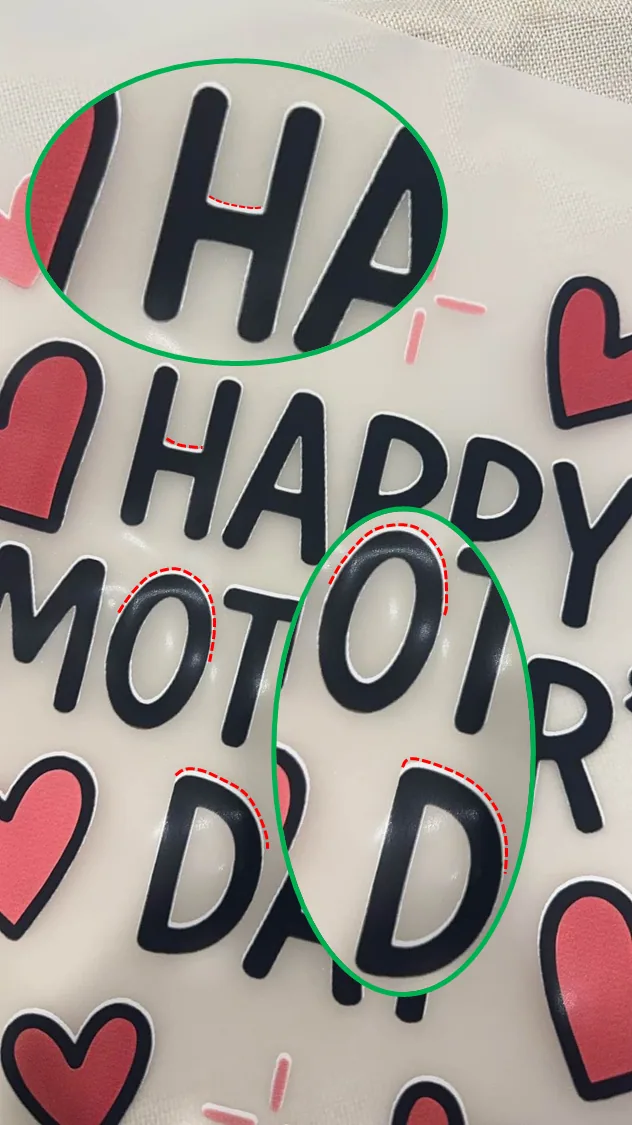
- Si ves una fina línea blanca o artefactos inesperados entre tu diseño y el nuevo contorno de color, significa que tu archivo de imagen original contiene píxeles sueltos no deseados o un borde oculto. Consulta la imagen de demostración siguiente como referencia visual.
- Estos bordes blancos indican artefactos de edición de imagen que provocan el desbordamiento.

- Identifica el problema:
- Los bordes blancos visibles entre el contorno y el diseño indican problemas en el archivo.
- Estos artefactos suelen deberse a una edición de imagen o a un recorte de fondo incorrectos.
- Continúa con el siguiente paso para aplicar la solución correspondiente.
Paso 2: elimina los artefactos inesperados por edición
El problema debe corregirse en el archivo de origen.
- Utiliza un software de edición de imagen como Adobe Photoshop.
- Borra con cuidado cualquier píxel suelto o borde en tu diseño.
- Asegúrate de que los bordes queden limpios, sin píxeles transparentes ni semitransparentes.
- Guarda el archivo en el formato adecuado y vuélvelo a importar a XCS.
¿Sigues teniendo problemas?
Si el problema persiste tras completar los pasos anteriores, ponte en contacto con el soporte técnico de MDPI. El tiempo de respuesta habitual es de un día laborable.
Para una resolución rápida, incluye los siguientes datos:
- Descripción del problema: una explicación detallada del problema observado.
- Prueba en vídeo: adjunta un vídeo que muestre el problema, cuando sea posible.
- Resolución realizada: los pasos de resolución que ya hayas probado, junto con sus resultados.
Esta información es fundamental para que los técnicos puedan ayudarte a tiempo.
Mantenimiento y recambios de la xTool Apparel Printer
La desalineación de la tinta se corrige con la calibración de los cabezales de la xTool Apparel Printer DTF. Si el problema persiste o necesitas reponer material, consulta:
¿Dudas con este proceso en tu xTool Apparel Printer?
Te ayuda un técnico de MDPI por WhatsApp, en español.

