
Soluciona el fallo de acoplamiento del ink stack con el cabezal de impresión de la xTool Apparel Printer
— Guía · xTool Apparel Printer
Soluciona el fallo de acoplamiento del ink stack con el cabezal de impresión de la xTool Apparel Printer
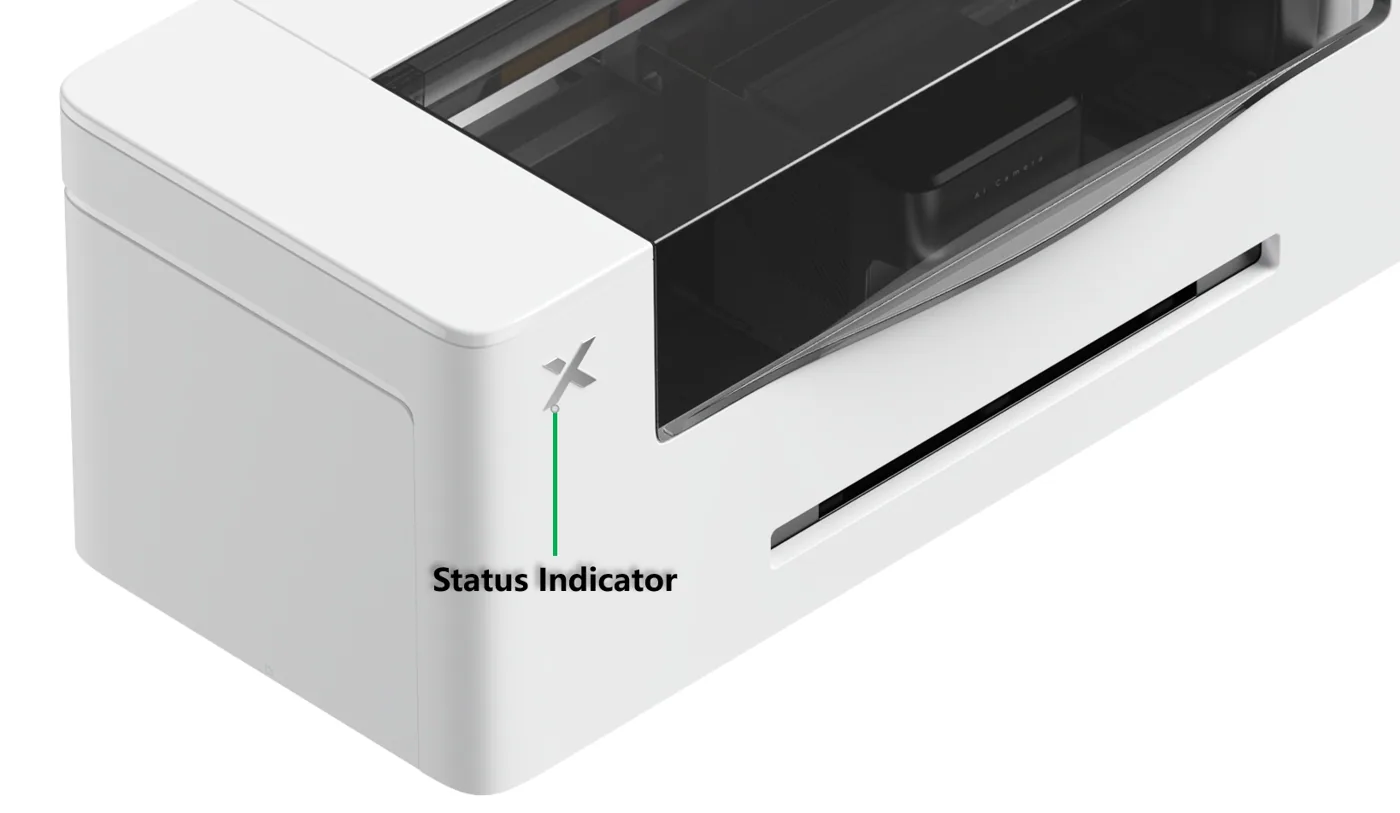
Mientras usas tu xTool Apparel Printer con xTool Creative Space, xTool Studio o a través del panel de control, recibes un mensaje de error que indica: «El ink stack no ha podido acoplarse con el cabezal de impresión». Al mismo tiempo, el indicador de estado X del cuerpo de la impresora parpadea en rojo.
- Esta guía ofrece una resolución de problemas paso a paso para solucionar el problema.
Causas posibles
Este error puede producirse por uno o varios de los siguientes problemas, ordenados de mayor a menor probabilidad:
- Objeto extraño obstruyendo el ink stack (lo más común)
- Cable del motor del ink stack desconectado (muy probable)
- Avería del acoplamiento del ink stack (menos probable)
- Daño estructural del ink stack (poco frecuente)
- Avería del motor del ink stack (poco frecuente)
Lógica de diagnóstico
Comprende el sistema de sensores del ink stack
El ink stack utiliza dos sensores para detectar su posición:
- Sensor de origen – detecta el punto más bajo (posición de inicio)
- Sensor de acoplamiento – detecta el punto más alto (posición cerrada/sellada)
Correlación de mensajes de error:
- Si el sensor de origen no detecta la posición del ink stack: «El cabezal de impresión no ha podido volver al origen (tiempo de espera del eje Z agotado).»
- Si el sensor de origen detecta la posición pero el sensor de acoplamiento falla: «El ink stack no ha podido acoplarse con el cabezal de impresión.»
Enfoque de resolución de problemas
Según la probabilidad y la facilidad de diagnóstico, sigue este orden:
- Comprueba si hay objetos extraños obstruyendo el ink stack.
- Verifica las conexiones del cable del motor.
- Inspecciona los sensores y los componentes estructurales.
Resolución de problemas
Paso 1: Comprueba si hay obstrucciones
Primero, verifica que el ink stack no esté bloqueado físicamente.
- Apaga: apaga la impresora y desconecta el cable de alimentación.
- Accede a la zona: abre el panel lateral derecho y retira el depósito de tinta residual.
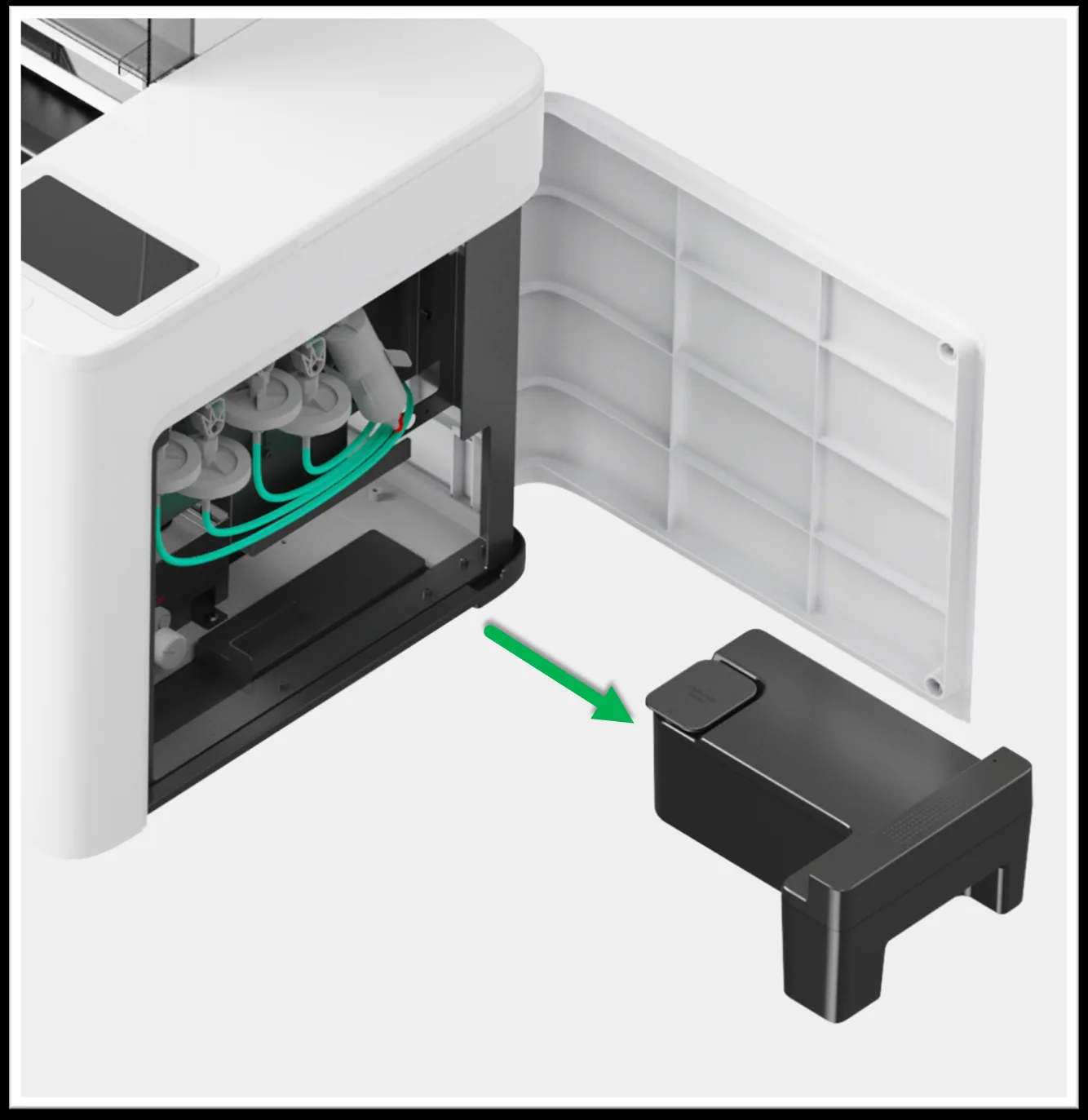
- Inspección visual: mira dentro del compartimento por si hay restos u objetos extraños que puedan impedir que el ink stack suba o baje.
- Prueba de movimiento manual:
⚠️ Advertencia de seguridad: asegúrate de que la impresora está desconectada de la fuente de alimentación antes de continuar.
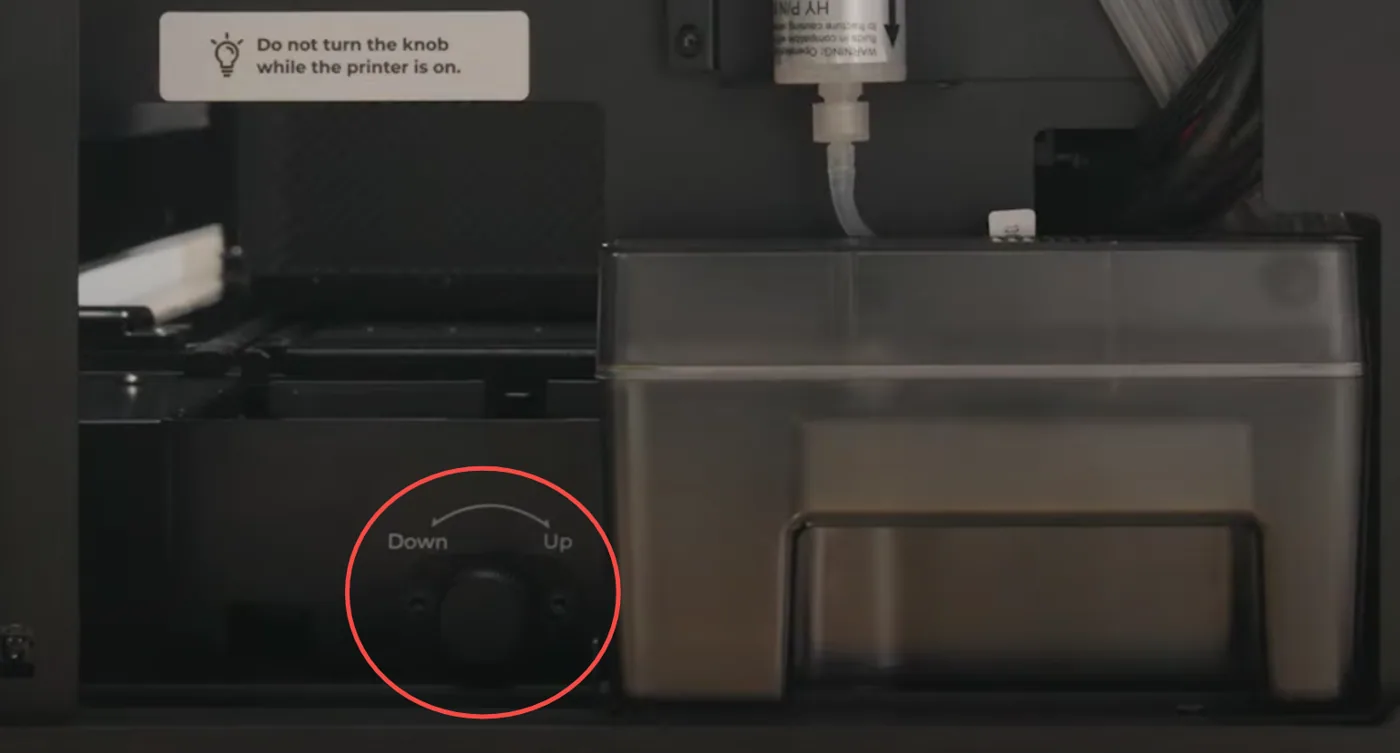
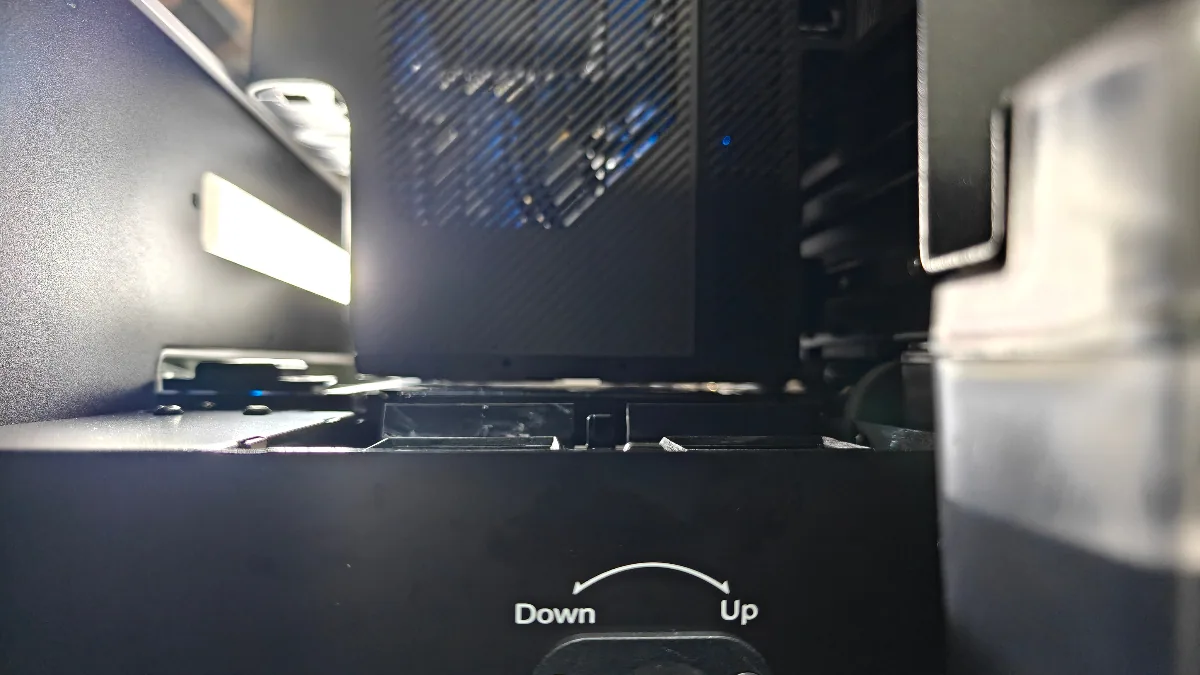
- Localiza la rueda de giro manual (situada a la izquierda de la ranura del depósito de tinta residual).
- Gira manualmente la rueda para subir y bajar el ink stack.
- Funcionamiento normal: deberías notar resistencia solo en los puntos más alto y más bajo.
- Funcionamiento anómalo: si notas una resistencia significativa en mitad del movimiento, es probable que haya una obstrucción.
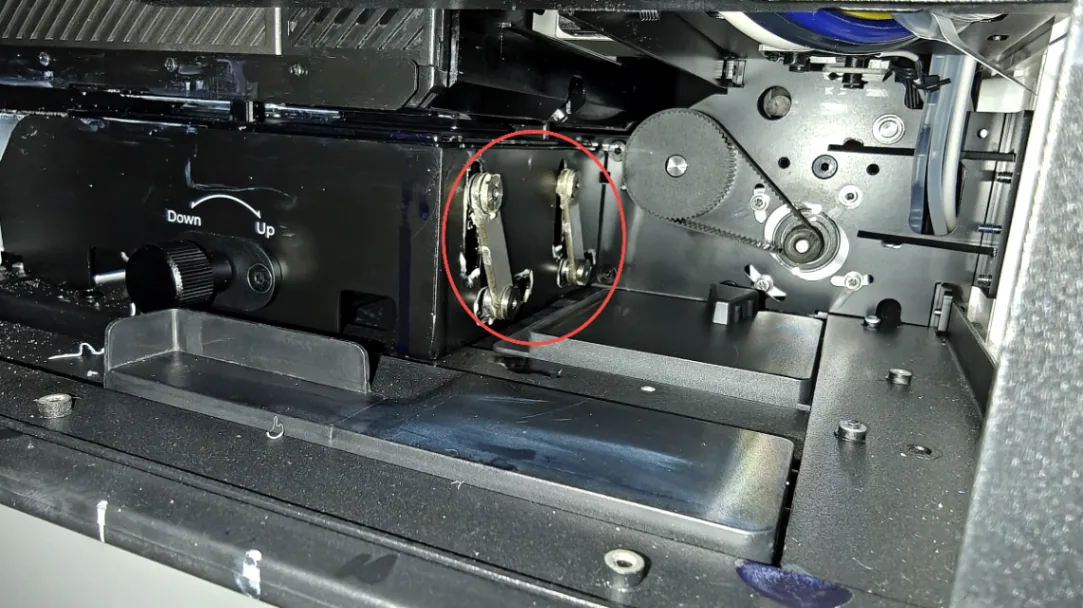
- Elimina la obstrucción: intenta retirar cualquier resto visible. Si no puedes retirarlo, o si el mecanismo parece roto, ponte en contacto con el soporte técnico de MDPI.
- Prueba: si no encuentras ninguna obstrucción y el stack se mueve manualmente, ve al Paso 2.
Paso 2: Comprueba la conexión del motor del ink stack
Si el mecanismo se mueve con libertad, el problema puede ser una conexión eléctrica.
⚠️ Advertencia de seguridad: asegúrate de que la impresora está desconectada de la fuente de alimentación antes de continuar.
- Prepara la impresora:
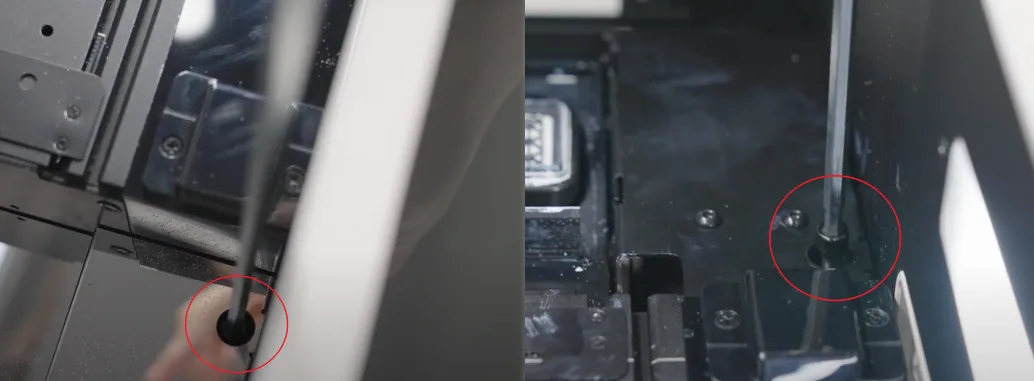
- Retira los dos tornillos de instalación que fijan la impresora a tu horno xTool OS1.

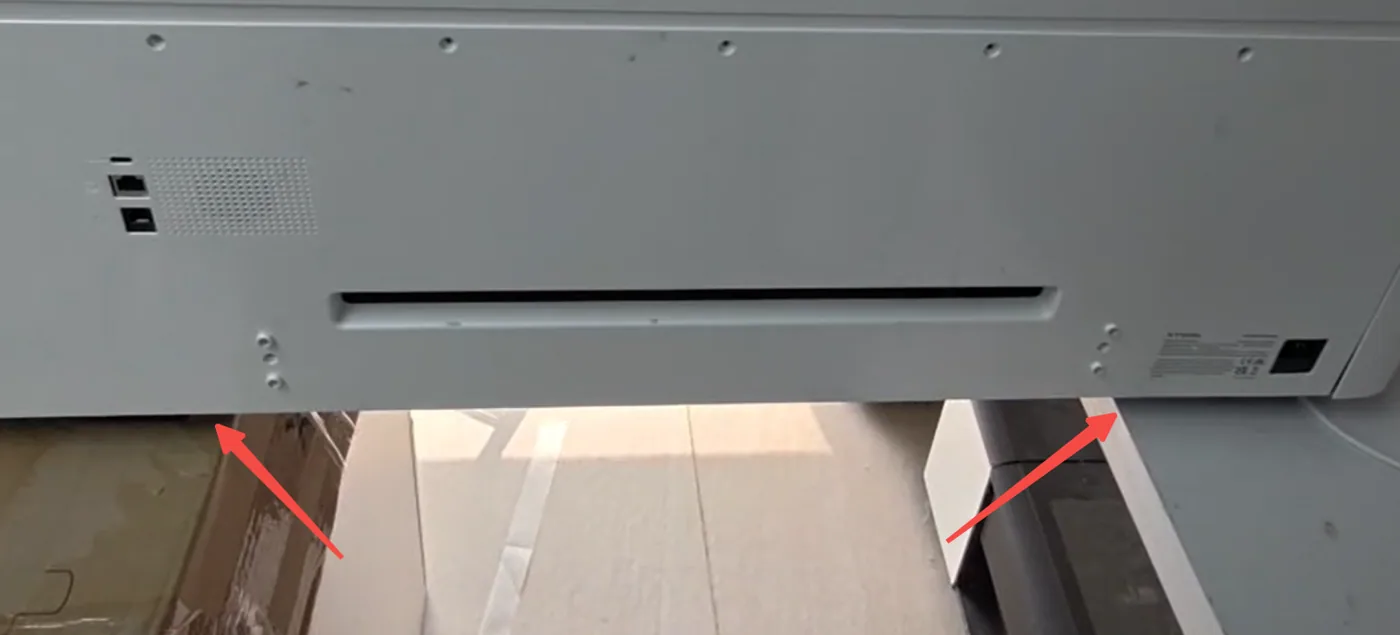
- Coloca con cuidado la impresora sobre dos mesas estables de la misma altura para acceder de forma segura al panel inferior.
- Retira los dos tornillos de instalación que fijan la impresora a tu horno xTool OS1.
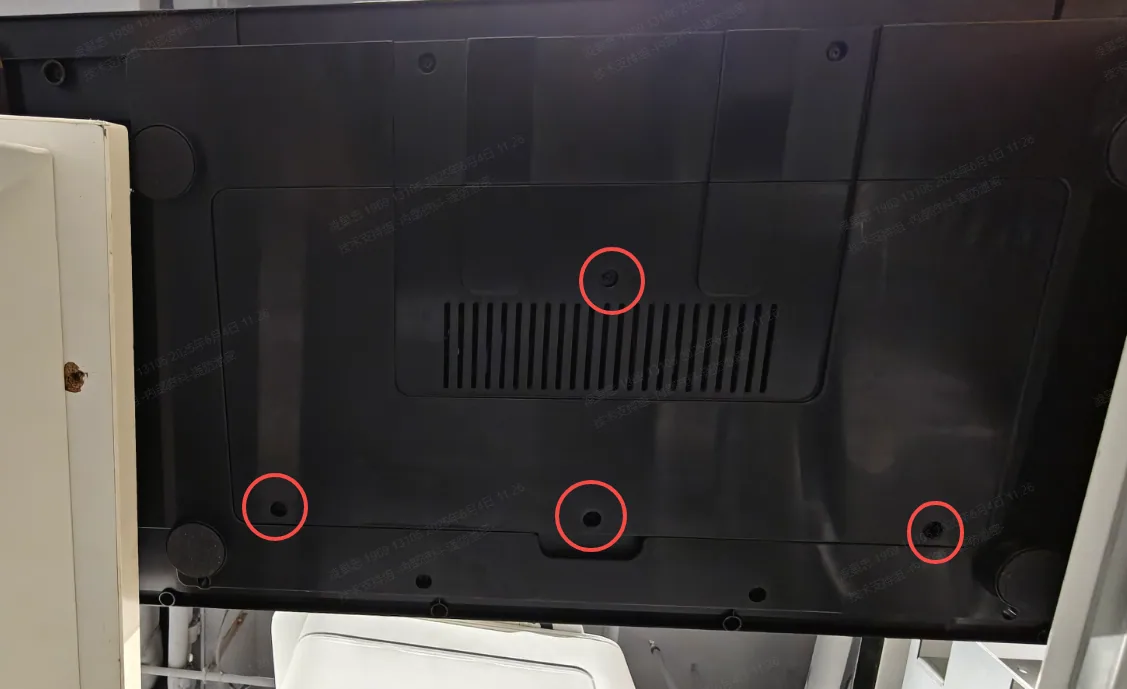
- Retira el panel inferior:
- Usa el destornillador hexagonal M2.5mm incluido.
- Retira los 4 tornillos hexagonales que fijan el panel protector inferior.
- Comprueba el cable del motor:
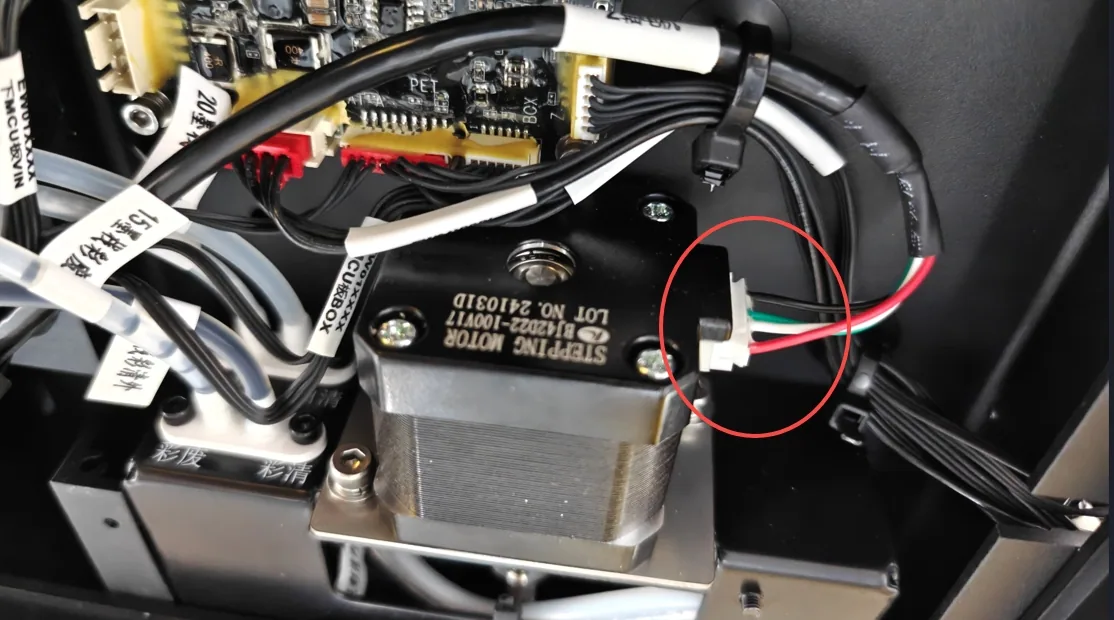
- Localiza el cable del motor del ink stack.
- Comprueba que esté bien conectado. Aunque parezca conectado, desconéctalo y vuelve a conectarlo para asegurar una conexión firme.
- Enciende y prueba: vuelve a conectar la alimentación y enciende la impresora para comprobar si el error persiste.
Comprobación avanzada (si el error continúa): si volver a encajar el cable en el extremo del motor no funciona, debes comprobar el otro extremo del cable en la placa base.
- Consulta la guía: Sustitución de la placa del controlador de movimiento de la xTool Apparel Printer para retirar la carcasa trasera de la impresora.
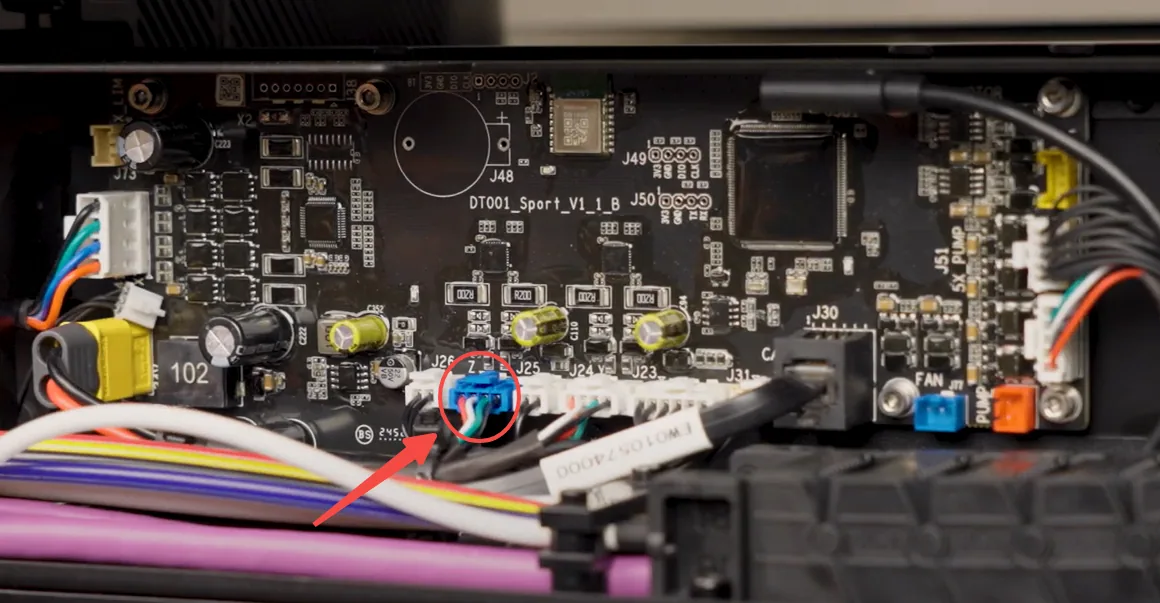
- Localiza la conexión del motor del ink stack en la placa (rodeada con un círculo en la imagen de abajo).
- Verifica que la conexión sea firme:
- Si está desconectada, vuelve a conectarla firmemente.
- Si está conectada, desconéctala y vuelve a conectarla para asegurar que queda bien encajada.
- Vuelve a montar la impresora y prueba de nuevo la operación.
Si el problema persiste
Si el problema persiste después de completar los pasos anteriores, ponte en contacto con el soporte técnico de MDPI.
Incluye los siguientes datos para ayudar a diagnosticar mejor el problema:
1 Archivos de registro (logs)
Exporta los logs según el software que estés utilizando.
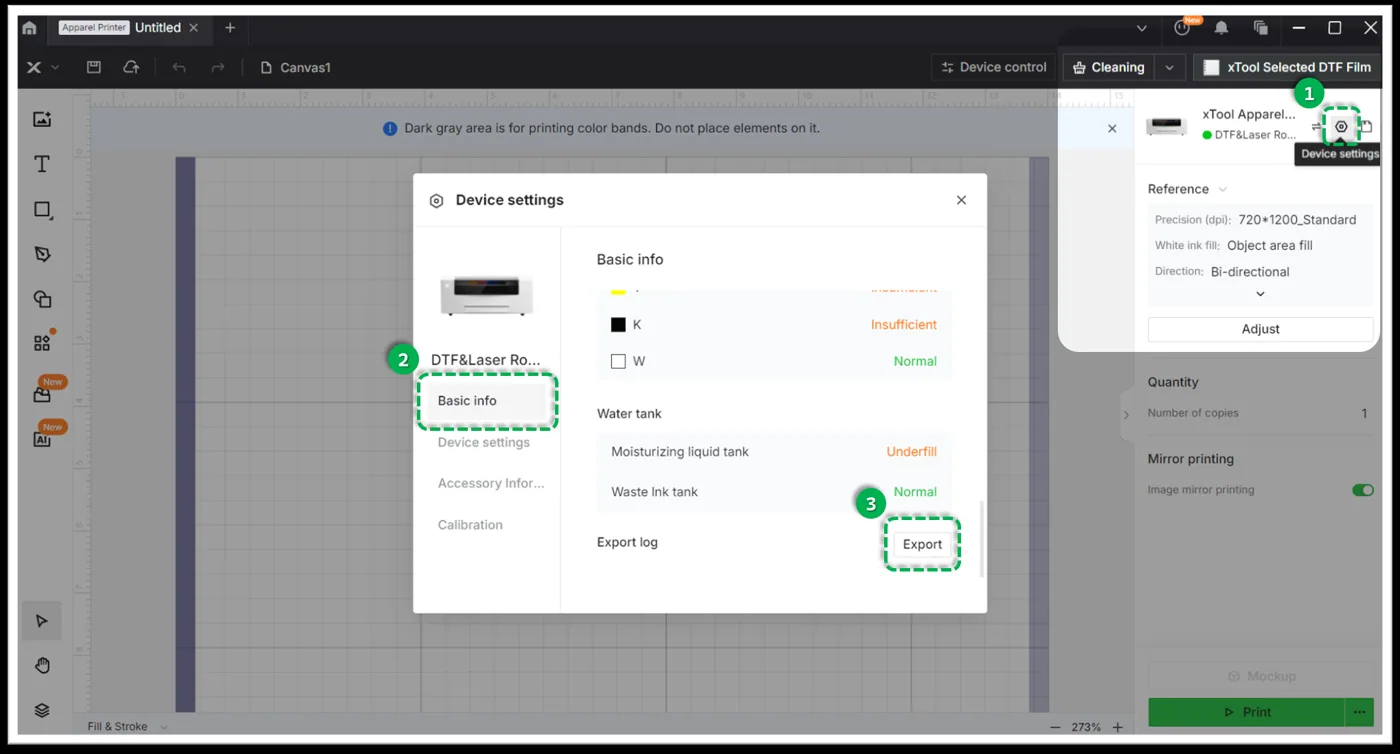
Método A: Con xTool Creative Space (XCS)
- Haz clic en el icono de Ajustes del dispositivo (símbolo de engranaje) en la esquina superior derecha.
- Selecciona la pestaña Información básica.
- Desplázate hasta Exportar log y haz clic en Exportar.
- Se generará una carpeta. Comprime (Zip) toda la carpeta en un único archivo y adjúntalo a tu solicitud de soporte.
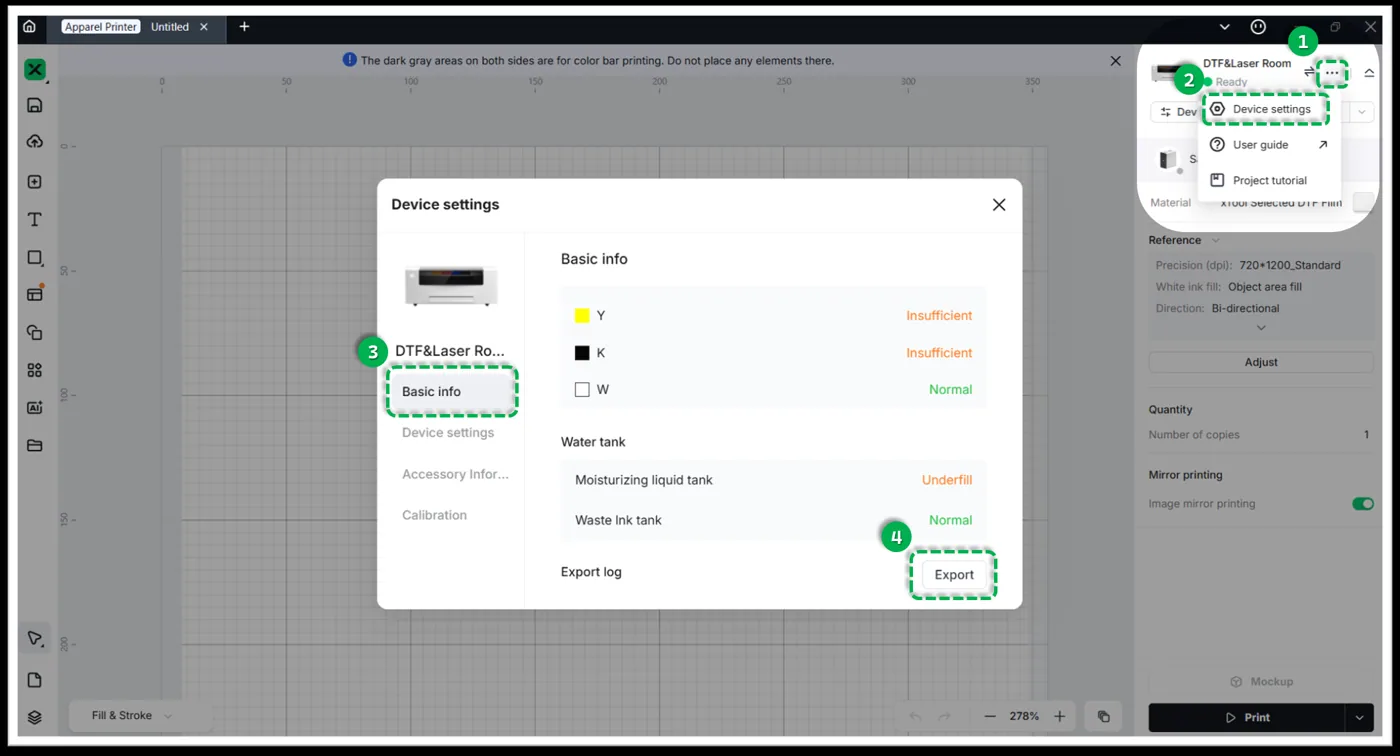
Método B: Con xTool Studio
- Haz clic en el icono de tres puntos junto a la imagen del dispositivo.
- Selecciona Ajustes del dispositivo (icono de engranaje).
- Selecciona la pestaña Información básica a la izquierda.
- Desplázate hasta Exportar log y haz clic en Exportar.
- Se generará una carpeta. Comprime (Zip) toda la carpeta en un único archivo y adjúntalo a tu solicitud de soporte.
2 Vídeo del movimiento del ink stack
- Apaga la impresora y abre el panel lateral derecho.
- Espera 15 segundos.
- Vuelve a encender la impresora.
- Graba un vídeo que muestre el movimiento del ink stack durante el proceso de arranque.
3 Número de serie (SN)
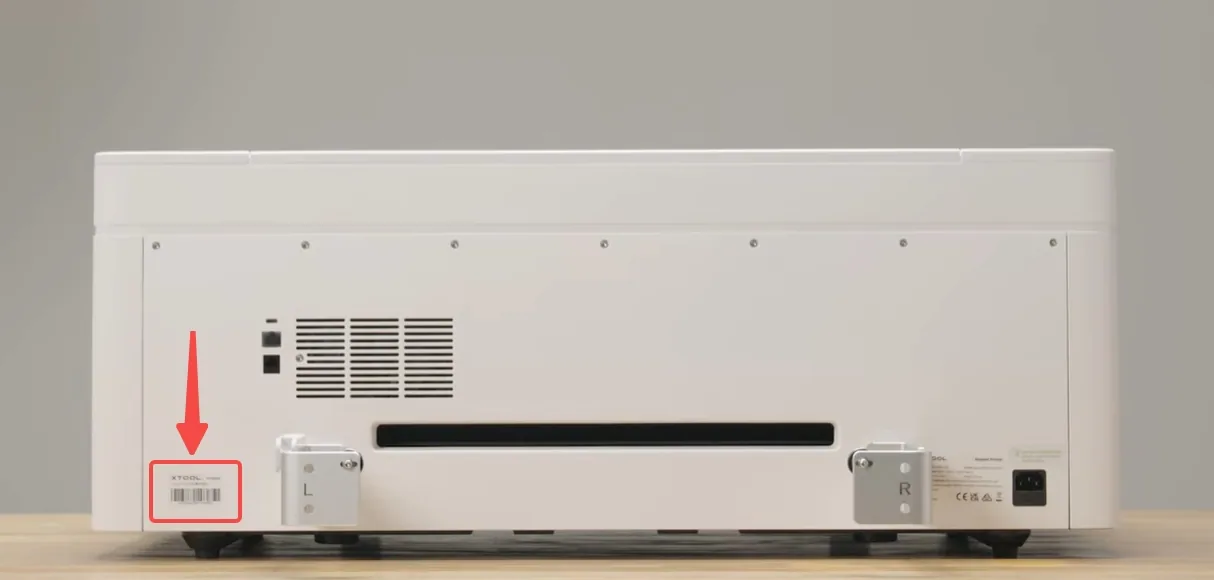
El número de serie (SN) del producto suele estar en una etiqueta en la esquina inferior izquierda del panel trasero, como se muestra en la imagen de referencia de abajo.
4 Consulta la versión de firmware
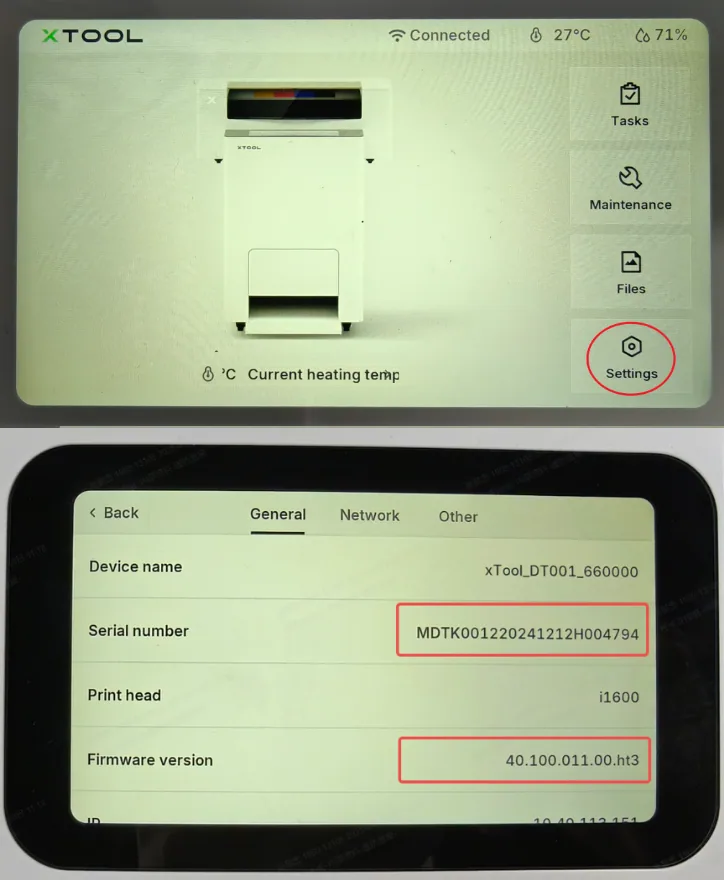
En la pantalla LCD de la impresora
- En la pantalla de inicio, toca Ajustes.
- En el menú General, desplázate hacia abajo hasta encontrar Versión de firmware.
¿Dudas con este proceso en tu xTool Apparel Printer?
Te ayuda un técnico de MDPI por WhatsApp, en español.
