


 20 cm
 A3 · 33 cm
 35 cm
 60 cm





 Impresoras UV-DTF
 Impresoras UV Plana
 Consumibles UV y UV-DTF
 Consumibles UV Procolored
 Accesorios láser
 Accesorios xTool
 Láser de diodo
 Soldadura láser
 Láser CO2
 Láser de fibra y MOPA
 Láser UV


 Impresoras 3D
 Filamentos 3D
 Escáner 3D


 Planchas térmicas
 Calandras
 Serigrafía



 Kits de sublimación
 Impresoras de sublimación
 Tinta de sublimación
 Papel de sublimación
 Sublimación sobre algodón
 Consumibles y recambios

 Plotter de corte de vinilo
 Cortadoras y mesas de corte DTF



 Tintas DTF
 Film DTF
 Polvos DTF
 Limpieza y mantenimiento DTF
 DTF Apparel xTool
 Consumibles DTF Procolored
 Consumibles DTI Innuro
 Hornos y shakers DTF

 Navidad
 Invierno





 Ropa laboral








— Guía · xTool Apparel Printer
Soluciona el error “print head carriage board power exceptions” en la xTool Apparel Printer
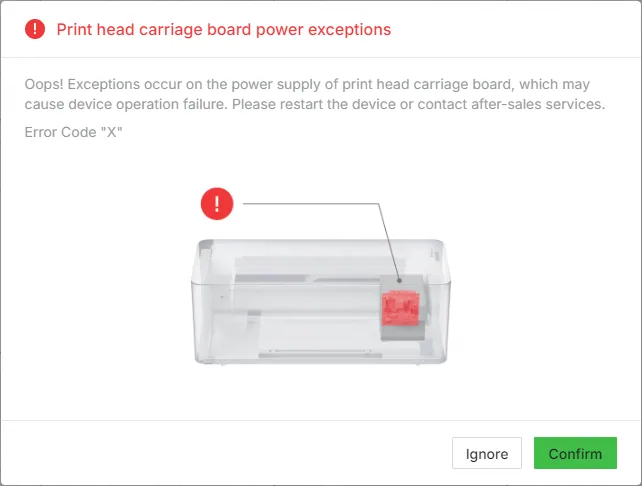
Mientras usas tu xTool Apparel Printer, puede aparecer un mensaje de error en xTool Studio, en el software xTool Creative Space (XCS) o en el panel de control LCD de la impresora indicando “print head carriage board power exceptions” (excepción de alimentación de la placa del carro del cabezal).
- Consulta este contenido para diagnosticar el problema.
Nota: El código de error que se muestra con este mensaje será una cadena de números (p. ej., “2047987”) en lugar de la letra “X” que aparece en esta imagen de referencia.
Posibles causas
- El cable de alimentación de la impresora se enchufó y desenchufó demasiado rápido.
- El cabezal de impresión está averiado.
- La placa controladora del carro está averiada.
- Un cable de alimentación no está bien conectado.
Procedimientos de diagnóstico
Paso 1: Reinicia la impresora por completo (power cycle)
A veces, factores ambientales pueden provocar fallos temporales de comunicación. Un reinicio completo suele resolver estos problemas.
- Reinicia la impresora por completo:
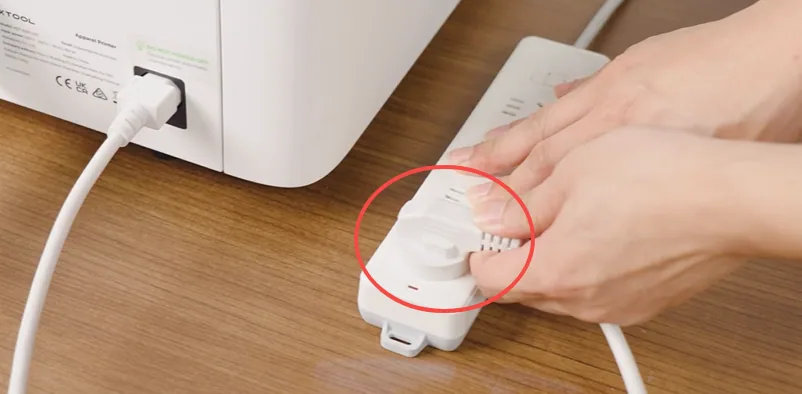
- Desenchufa el cable de alimentación de la toma de corriente (no de la máquina).
- Espera al menos 1 minuto antes de volver a conectarlo.
- Vuelve a enchufar el cable de alimentación a la toma y enciende la máquina.
- Prueba la conexión:
- Si el error persiste, pasa al Paso 2.
Paso 2: Comprueba si hay cortocircuitos en el cabezal (diagnóstico avanzado opcional)
💡 Si no dispones de un multímetro o no tienes experiencia con pruebas eléctricas, salta al Paso 3.
Este paso comprueba si los cabezales de impresión White o CMYK tienen un cortocircuito interno usando un multímetro.
🛠️ Herramientas necesarias:
- Multímetro digital con función de continuidad (zumbador) o de medición de resistencia
Coloca el carro de impresión manualmente:
- Apaga: Apaga la impresora y desenchufa el cable de alimentación.
- Desbloquea el carro: Abre el panel lateral derecho de la impresora. Gira la rueda de la pila de tinta (ink stack knob) en dirección “down” (hacia abajo) hasta que notes resistencia. Después, gírala en dirección “UP” (hacia arriba) exactamente 2 vueltas.

- Centra el carro: Empuja manualmente el carro de impresión hasta el centro del área de trabajo.
- Accede a la placa: Retira la cubierta frontal del carro de impresión para dejar a la vista las conexiones.


Mide con un multímetro:
- Configura el multímetro en modo Continuidad (zumbador) o en modo Resistencia (Ω).
- Prueba el multímetro: Junta las dos puntas tocándolas entre sí para asegurarte de que el multímetro funciona correctamente (un pitido indica que es normal).

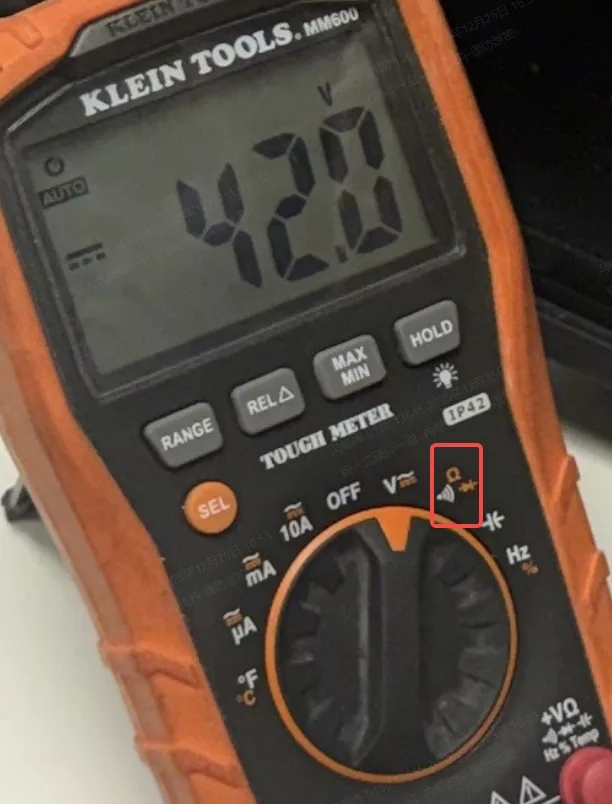
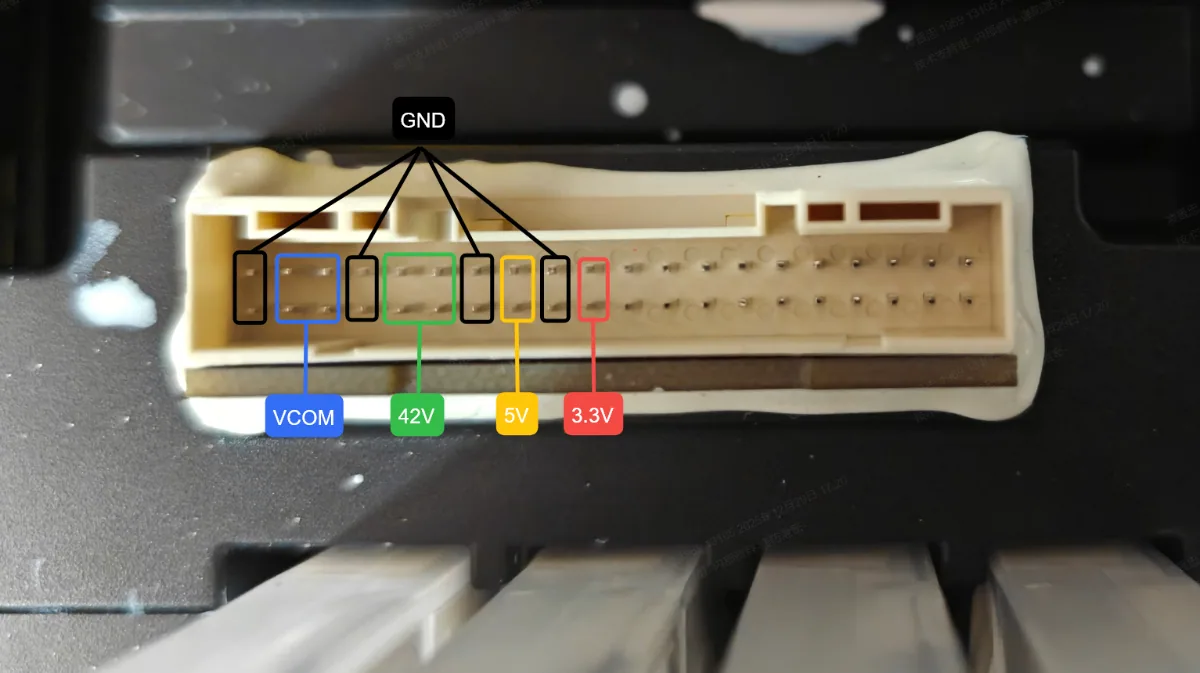
- Medición: Coloca la punta negra en el pin GND y mantenla fija. Usa la punta roja para tocar los pines VCOM, 42V, 5V y 3.3V uno a uno. (Consulta el diagrama de pines más abajo)

Analiza los resultados:
- Modo continuidad: Comprueba si al tocar algún pin suena el zumbador. Si pita, indica un cortocircuito, lo que significa que el cabezal está dañado.
- Modo resistencia: Comprueba si la lectura de resistencia en algún pin está muy por debajo del valor normal. Si la lectura es de solo unos pocos kΩ o inferior, indica un cortocircuito, lo que significa que el cabezal está dañado.
Acción:
- Documenta los hallazgos: Si detectas un cabezal defectuoso, graba un vídeo o haz fotos de la medición y contacta con el soporte técnico de MDPI.
- Si no dispones de multímetro o no detectas ningún problema, pasa al Paso 3.
Paso 3: Realiza un intercambio de cables de diagnóstico
💡 Importante: El objetivo principal de este paso es recopilar información de diagnóstico para los ingenieros técnicos de xTool.
Al intercambiar los cables del cabezal, obligarás a la máquina a generar un nuevo código de error. Comparar los códigos “antes” y “después” ayuda a los ingenieros a determinar si el problema está en el cabezal o en la placa controladora del carro.
- Antes de empezar: registra los datos iniciales
- Registra el error: Anota el código de error actual (la cadena de números) y haz una captura de pantalla.
- Exporta el registro: Exporta el registro del dispositivo (log) desde xTool Studio o XCS (instrucciones en la sección “Información necesaria” más abajo).
- Prepara la impresora
- Abre el panel lateral derecho. Gira la rueda de la pila de tinta hacia abajo (DOWN) hasta que notes resistencia. Gírala de nuevo hacia arriba (UP) 1-2 vueltas.
- En el panel de control LCD de la impresora, ve a: Maintenance > Control.
- En la sección “Move print head”, pulsa el botón “Left icon” repetidamente hasta que el carro de impresión quede centrado en la impresora.
- Abre el panel lateral derecho. Gira la rueda de la pila de tinta hacia abajo (DOWN) hasta que notes resistencia. Gírala de nuevo hacia arriba (UP) 1-2 vueltas.


- Intercambia los cables
⚠️ ADVERTENCIA DE SEGURIDAD CRÍTICA:
- Apaga la impresora por completo.
- Desenchufa el cable de alimentación de la toma de corriente.
- No continúes hasta que la alimentación esté completamente desconectada.
- Intercambia con cuidado la posición de los dos cables de conexión del cabezal en la placa controladora del carro.
- Después de intercambiar: registra los nuevos datos
- Enchufa y enciende la impresora.
- Observa: Es probable que aparezca un nuevo mensaje/código de error. Registra este nuevo código y haz una foto.
- Secuencia de reinicio: Realiza 2-3 reinicios completos (power cycles).
- Instrucción: Desenchufa la alimentación > Espera 15 segundos > Enchufa > Enciende. Repite.
- Exporta el registro: Exporta de nuevo el registro del dispositivo (etiquétalo como “After Swap”).
- Restaura las conexiones originales
- IMPORTANTE: Una vez recopilados los datos del “después”, apaga la impresora y desenchúfala de nuevo.
- Vuelve a intercambiar los dos cables de conexión del cabezal a sus posiciones originales.
- Tras restaurar las conexiones originales, pasa al Paso 4.

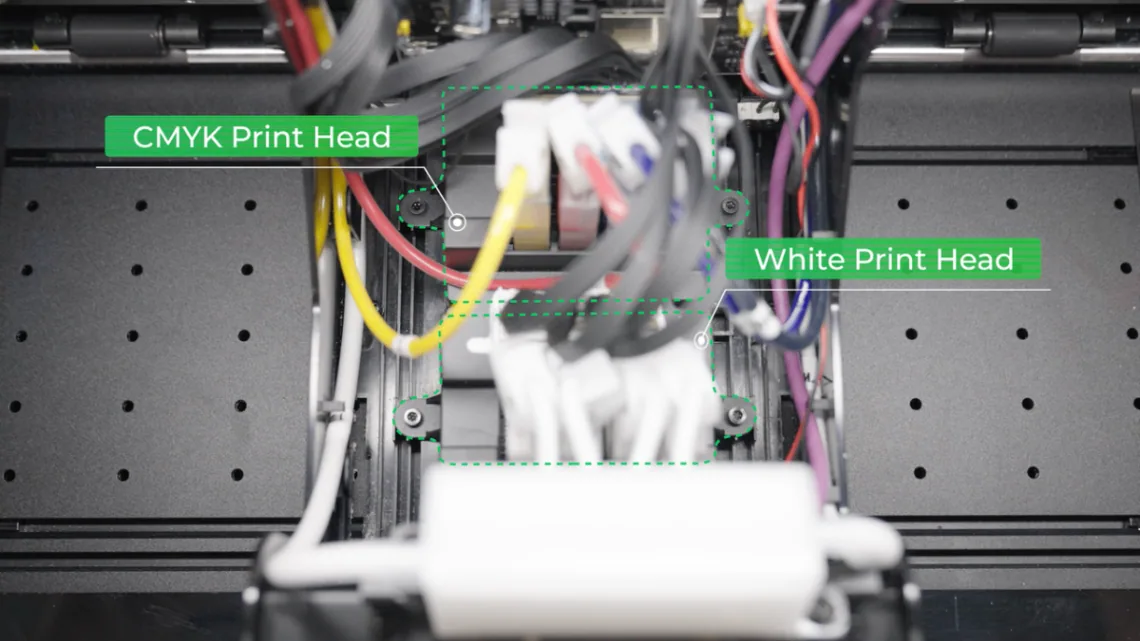
Paso 4: Comprueba la alimentación de la placa controladora del carro
⚠️ PELIGRO: Advertencia de seguridad eléctrica
Extrema las precauciones al trabajar con componentes eléctricos.
Este paso implica comprobar componentes eléctricos. Si no estás cualificado para usar un multímetro, salta al Paso 5.
- Inspecciona visualmente el cable de alimentación:
- Con la impresora apagada y desenchufada, retira la cubierta superior del carro de impresión e inspecciona visualmente el cable de alimentación conectado a la placa controladora del carro para asegurarte de que está bien conectado.

- Mide el voltaje (opcional, solo para usuarios avanzados):
- Si dispones de un multímetro y estás cualificado para usarlo, puedes medir el voltaje de salida de la línea de alimentación en el extremo de la placa controladora del carro. El voltaje normal debe ser de 42V DC.
- Si el voltaje es anómalo o inexistente, puede haber un problema con la fuente de alimentación conmutada principal o con su conexión. Esto requiere desmontar la carcasa de la impresora para inspeccionarla.
- Prueba la fuente de alimentación conmutada:
- Comprueba que los cables de alimentación estén bien conectados.
- Usa un multímetro (ajuste DC 100V) para medir el voltaje de salida con la impresora encendida.
- Salida esperada: 42V DC.
- Vídeo guía de referencia: Replace the Switched-Mode Power Supply for xTool Apparel Printer
- ⚠️ Advertencia de seguridad eléctrica: NO toques ninguna línea de corriente alterna (AC). Realiza las mediciones ÚNICAMENTE bajo supervisión técnica.
- Si la alimentación parece normal, pasa al siguiente paso.

Paso 5: Sustituye el/los componente(s)
El último paso es que los ingenieros técnicos de xTool analicen los datos de diagnóstico que has recopilado.
- Contacta con el soporte técnico de MDPI.
- Facilítales toda la información que hayas recopilado:
- La captura de pantalla y el archivo de registro del código de error original.
- La captura de pantalla y el archivo de registro del nuevo código de error (después del intercambio de cables).
- Cualquier foto o vídeo que hayas tomado durante el proceso.
- Según su análisis del cambio en los códigos de error, determinarán si el cabezal de impresión o la placa controladora del carro está averiado y te guiarán sobre los siguientes pasos, que pueden incluir la sustitución de la pieza correspondiente.
- Tutoriales de sustitución relacionados:
- Replace the Switched-Mode Power Supply for xTool Apparel Printer
- Replace the Print Head for xTool Apparel Printer
Si el problema persiste
Si el problema continúa tras completar los pasos anteriores, contacta con el soporte técnico de MDPI. El tiempo de respuesta habitual es de un día laborable.
Incluye los siguientes datos para facilitar un diagnóstico rápido:
1 Archivos de registro de trabajo (log)
Exporta los registros dos veces (antes y después del intercambio de cables del Paso 3).
- Método A: Desde xTool Creative Space (XCS)
- Ajustes (icono de engranaje) > Basic info > Export log.
- Comprime la carpeta en un archivo .zip.

- Método B: Desde xTool Studio
- Icono de tres puntos > Device Settings > Basic info > Export log.
- Comprime la carpeta en un archivo .zip.

2 Fotos del código de error
Facilita fotos claras de los mensajes de error:
- Código de error original (antes del intercambio de cables).
- Nuevo código de error (después del intercambio de cables).

3 Resultados de las pruebas con multímetro (si están disponibles)
Si has realizado el Paso 2 o el Paso 4, facilita los resultados (fotos o descripción) de las mediciones de resistencia/voltaje.
4 Información del dispositivo
- Número de serie (SN): Ubicado en la etiqueta del panel trasero.


- Versión de firmware: Ubicada en Settings > General en la pantalla LCD.


Comentarios sobre la documentación
Ayuda a mejorar este contenido dejando tus comentarios. Si este contenido no ha cubierto tus necesidades, selecciona “No” en la sección “Was this page helpful?” más abajo. Incluye detalles concretos sobre lo que no quedó claro o faltaba en el cuadro de sugerencias emergente. Los comentarios enviados son revisados por los redactores técnicos de xTool para mejorar la documentación futura.
Mantenimiento y mejoras de la xTool Apparel Printer
Este error de alimentación de la placa del carro del cabezal es de la xTool Apparel Printer. Son productos de la gama xTool que tenemos en catálogo; comprueba en cada ficha la compatibilidad con tu modelo antes de elegir.
¿Dudas con este proceso en tu xTool Apparel Printer?
Te ayuda un técnico de MDPI por WhatsApp, en español.

