
Soluciona el error “Bump Exceptions” en la xTool Apparel Printer
— Guía · xTool Apparel Printer
Soluciona el error “Bump Exceptions” en la xTool Apparel Printer
Durante el funcionamiento de la xTool Apparel Printer, puedes recibir un mensaje de error que indica “Bump exceptions”. Este mensaje puede aparecer como una ventana emergente en el software de xTool (xTool Creative Space o xTool Studio) o directamente en el panel LCD de la xTool Apparel Printer. El error indica que el cabezal ha colisionado o que el sensor está defectuoso.
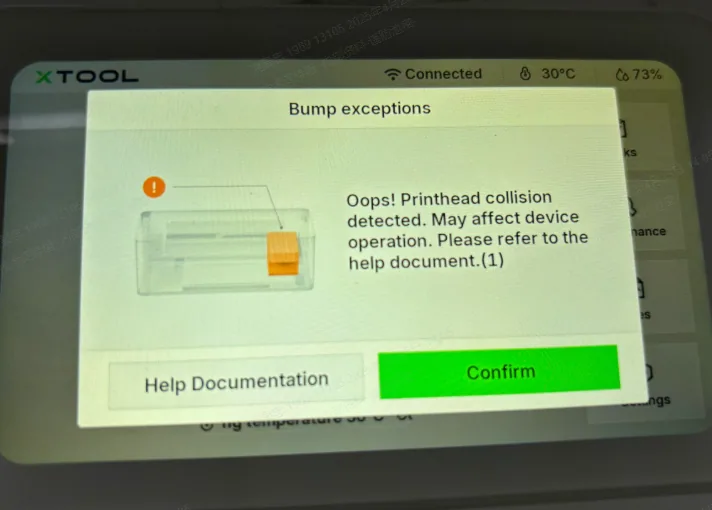
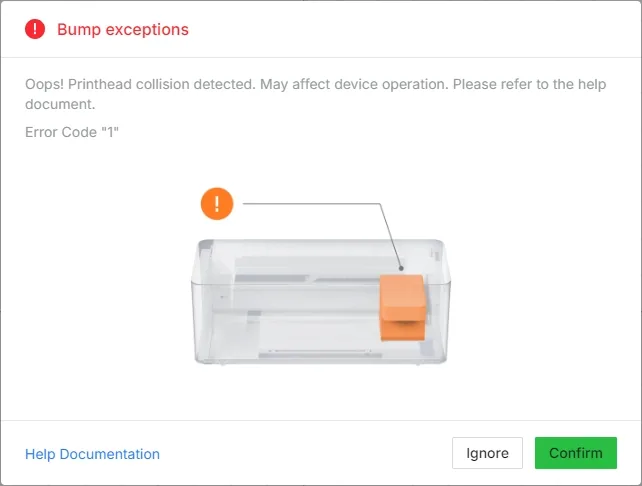
Causas habituales
Escenario A: El carro de impresión no ha tocado el film
- Contacto accidental
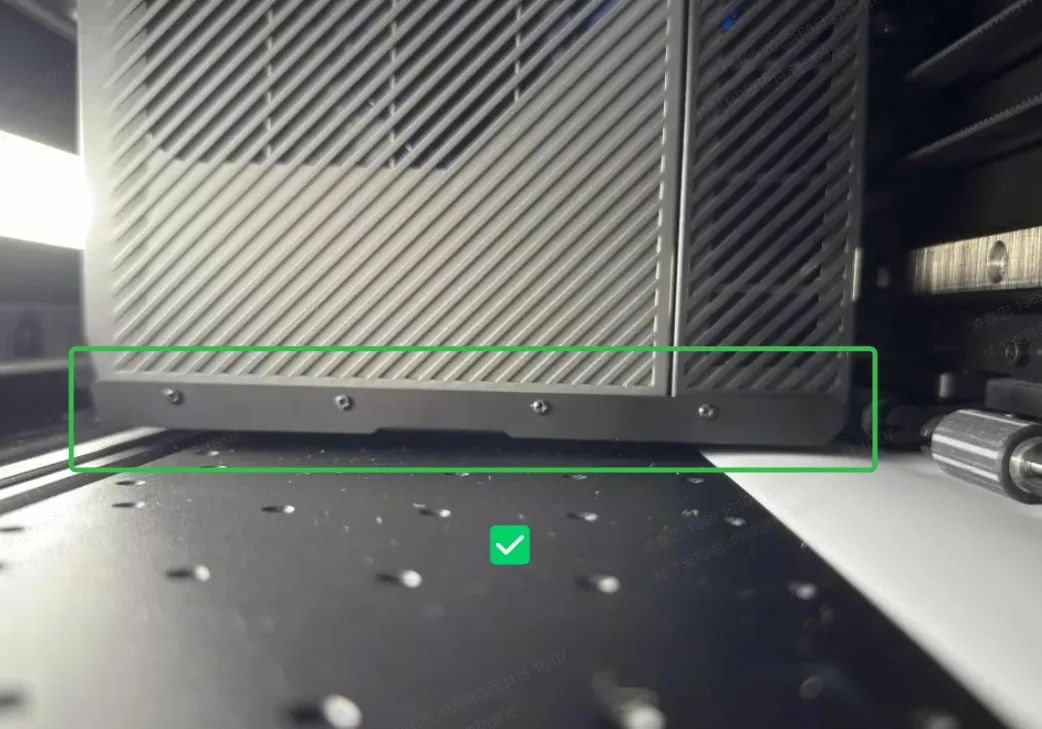
- Instalación incorrecta de la cubierta frontal del carro de impresión
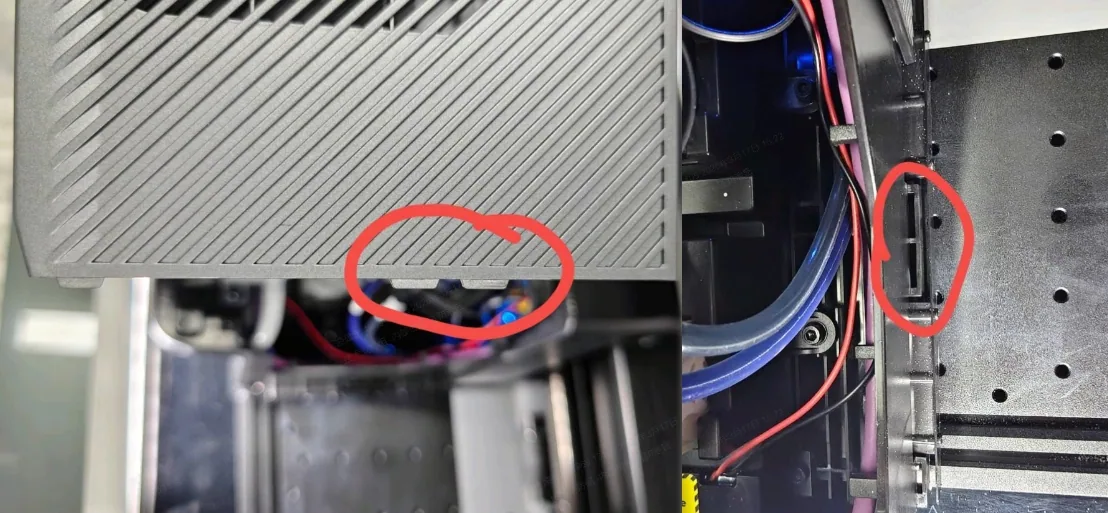
- Instalación incorrecta de las protecciones laterales antichoque del carro de impresión
- Fallo del sensor de impacto (bump sensor)
Escenario B: El carro de impresión ha tocado el film
- La xTool Apparel Printer no reconoce el xTool Oven
- Extremo frontal del film irregular
- Desalineación con la línea de marcado
- Colocación incorrecta de la placa guía
Procedimiento de diagnóstico
Nota antes de empezar
Si las Bump exceptions se han producido durante la calibración, resuélvelas y luego vuelve a entrar en la pantalla de calibración para calibrar de nuevo.
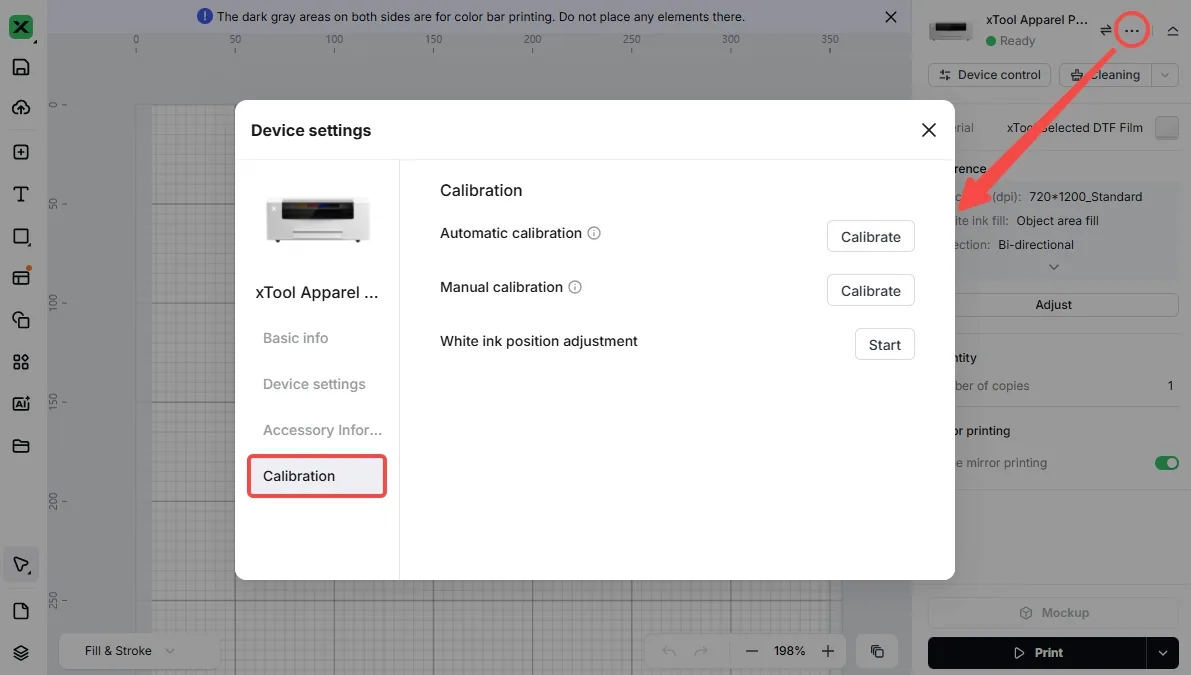
Escenario A: El carro de impresión no ha tocado el film
El carro de impresión no ha tocado el film, o aparece de repente una bump exception durante una impresión normal.
- Contacto accidental
1. Comprueba la posición de los sensores de impacto laterales

2. Pulsa “Confirm” y comprueba si la bump exception sigue apareciendo. Si es así, pasa al siguiente paso. - Reinstala la cubierta frontal del carro de impresión
1. Mira este vídeo para comprobar si la cubierta frontal está mal instalada. Ten en cuenta que la cubierta frontal debe quedar alineada con las ranuras durante la instalación. Si se instala incorrectamente, puede provocar bump exceptions durante la impresión: Reinstala la cubierta frontal del carro de impresión
2. Si el problema persiste incluso tras una instalación correcta, pasa al siguiente paso. - Reinstala las protecciones laterales antichoque del carro de impresión
1. Comprueba la instalación de las protecciones laterales antichoque dentro del carro de impresión
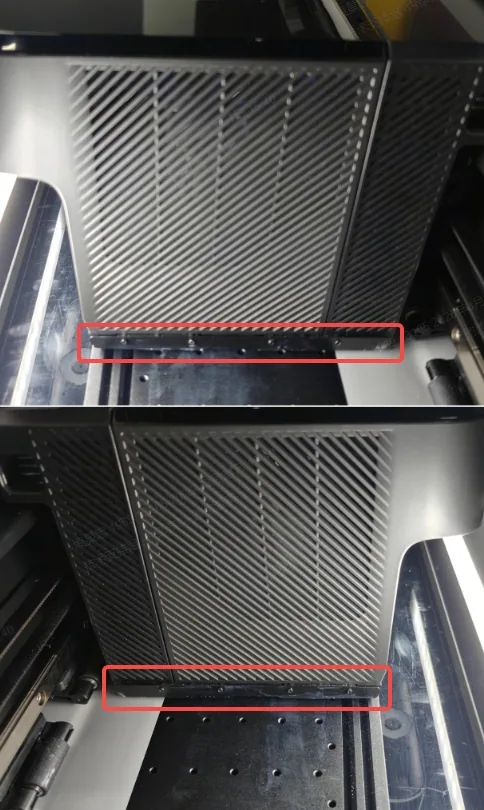
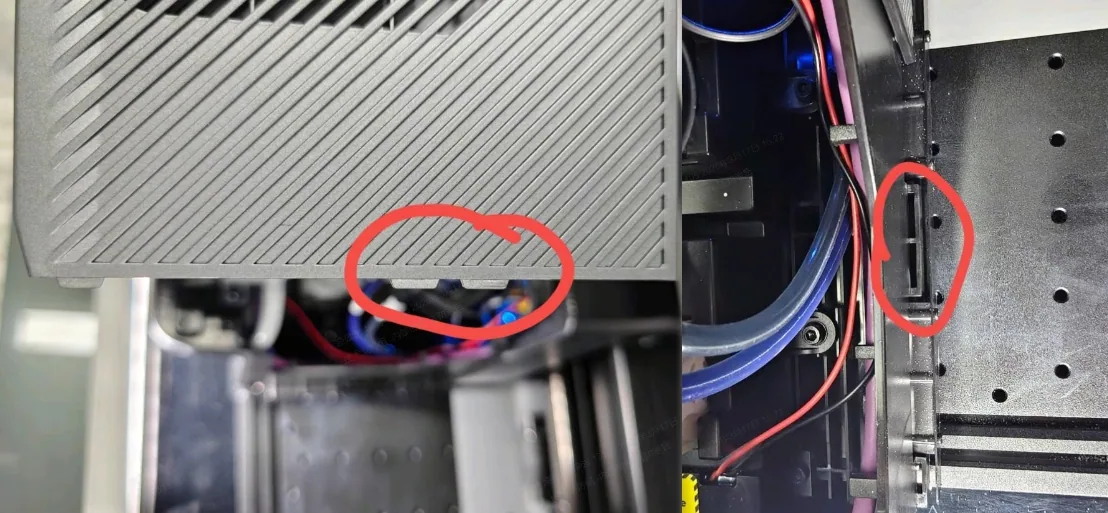
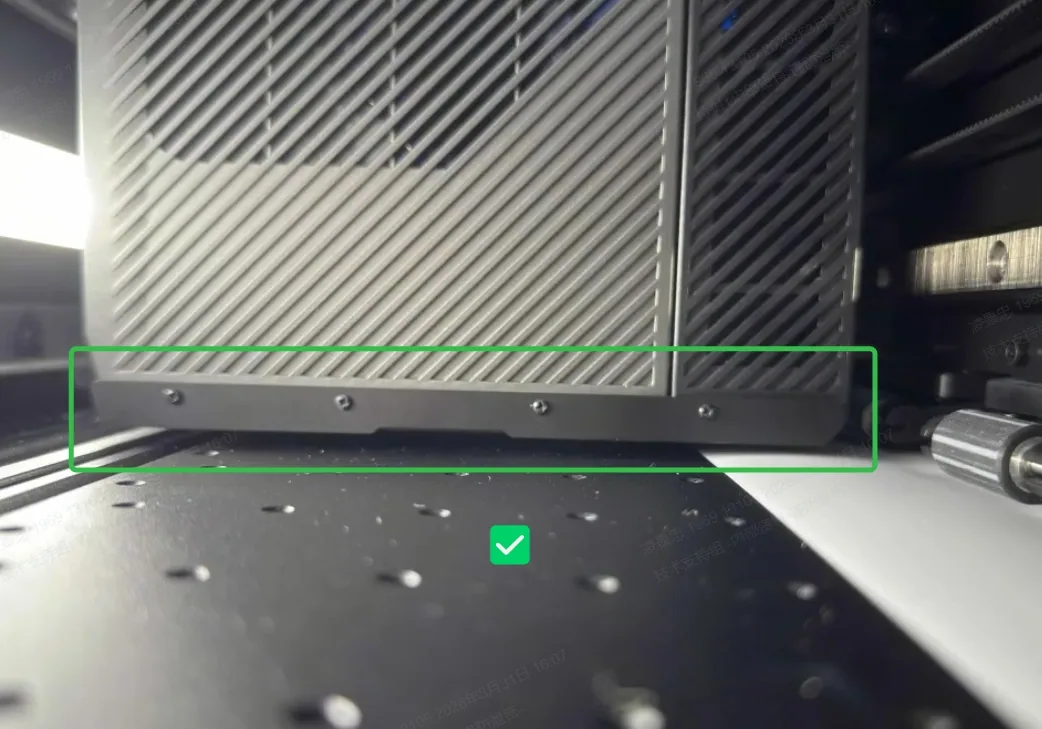
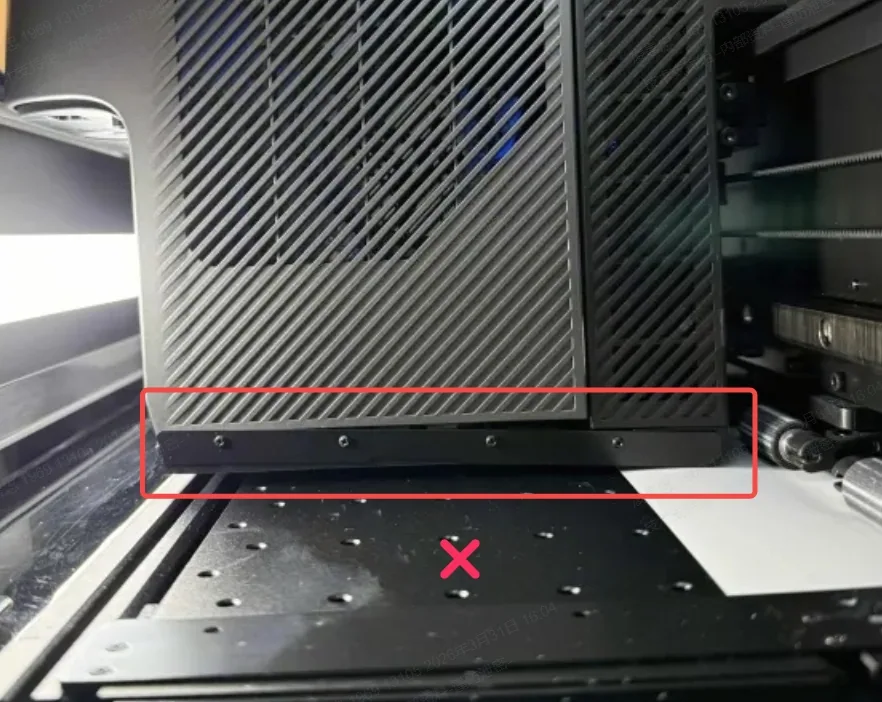
2. Si se produce un problema de instalación en el lado derecho, retira la cubierta frontal del cabezal, comprueba los clips de la protección lateral antichoque y usa una herramienta para presionar los clips.
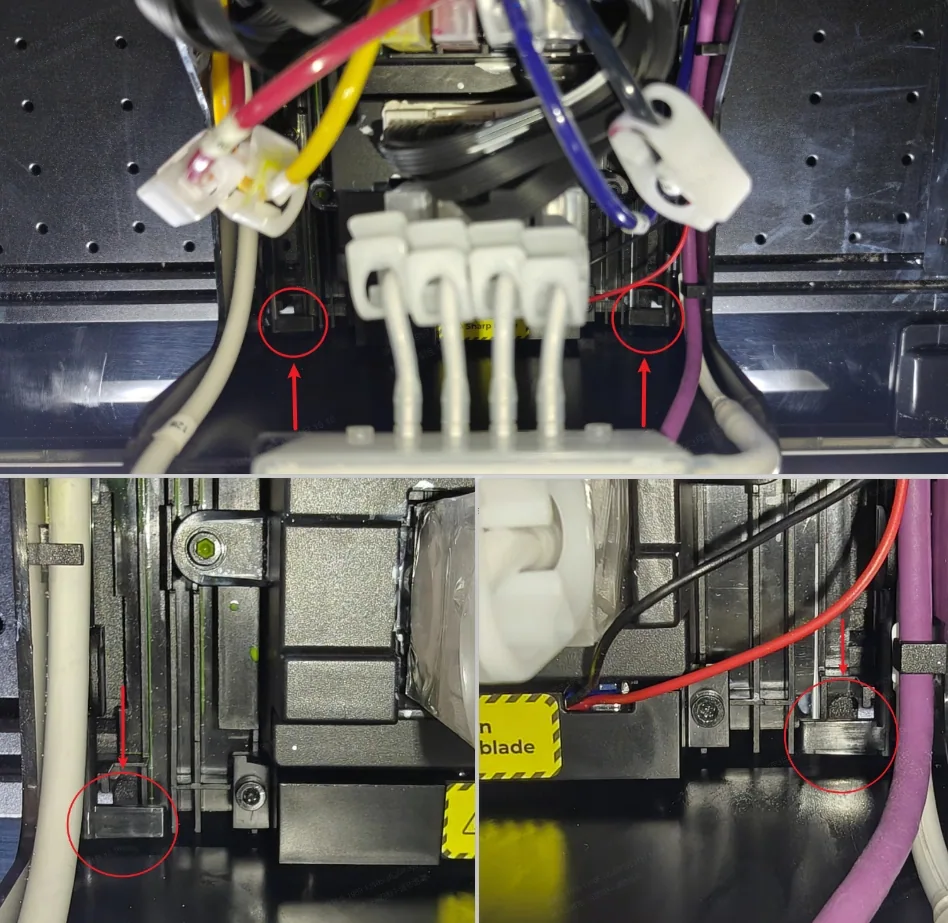
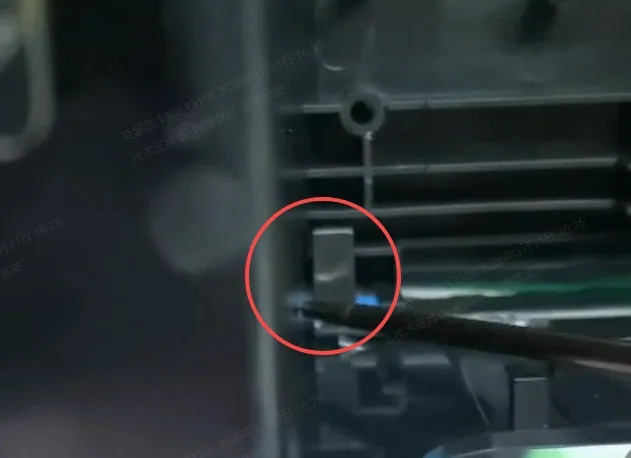
- Si las protecciones laterales antichoque están bien instaladas y a ras, pasa al siguiente paso.
- Sustituye el sensor de impacto (baja probabilidad)
1. Esto puede deberse a un fallo del sensor de impacto, que provoca un disparo falso de la señal del sensor.
2. Si has confirmado que no hay problemas en los pasos anteriores, contacta con el soporte técnico de MDPI, envíanos las fotos que hayas tomado durante el diagnóstico para analizarlas e indicános qué pasos de diagnóstico ya has realizado.
Escenario B: El carro de impresión ha tocado el film
El carro de impresión ha colisionado con el film, activando el sensor de impacto y provocando una bump exception.
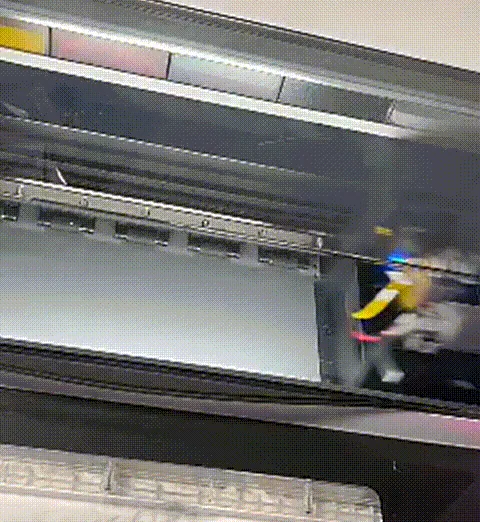
- Gestiona manualmente un film anómalo
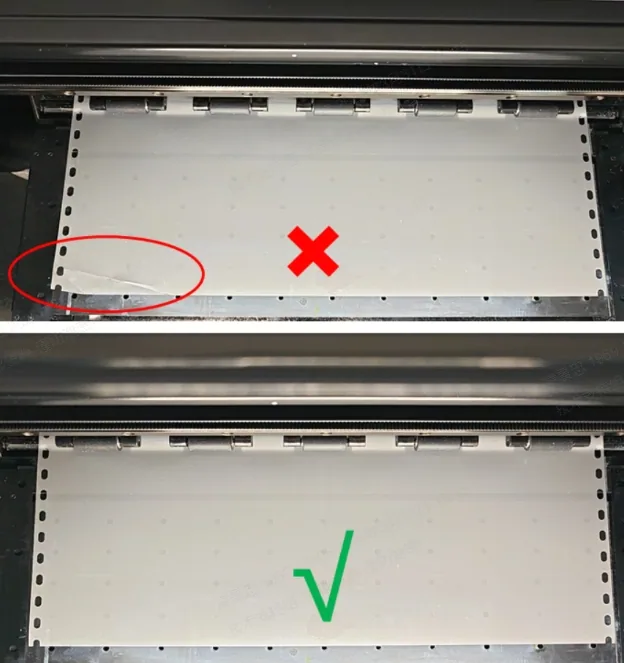
1. Las colisiones pueden provocar irregularidades en el extremo frontal del film, afectando a la conexión entre el film y el xTool Oven. Usa unas tijeras u otra herramienta para cortar todas las arrugas del film.
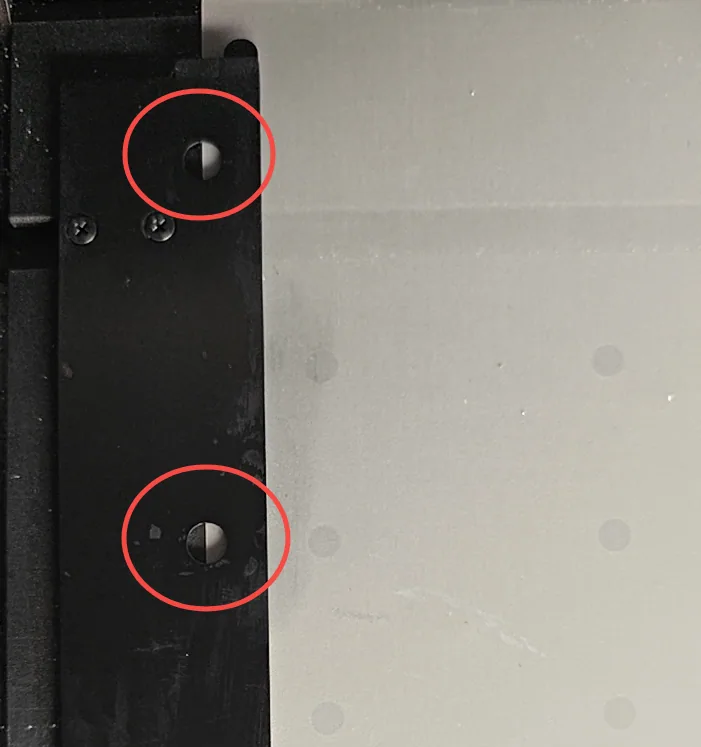
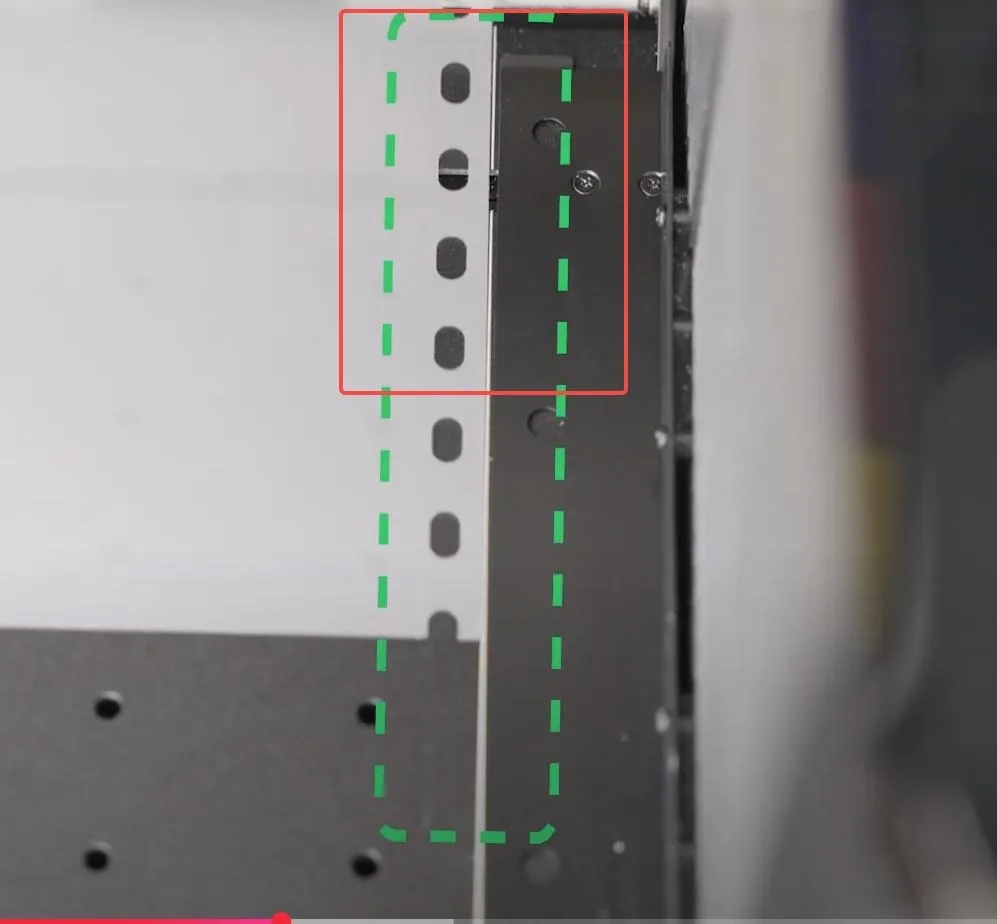
2. Tras instalar correctamente el film, asegúrate de que las placas de presión de ambos lados sujetan el film con firmeza (hasta la mitad de los orificios) y reinicia el dispositivo.
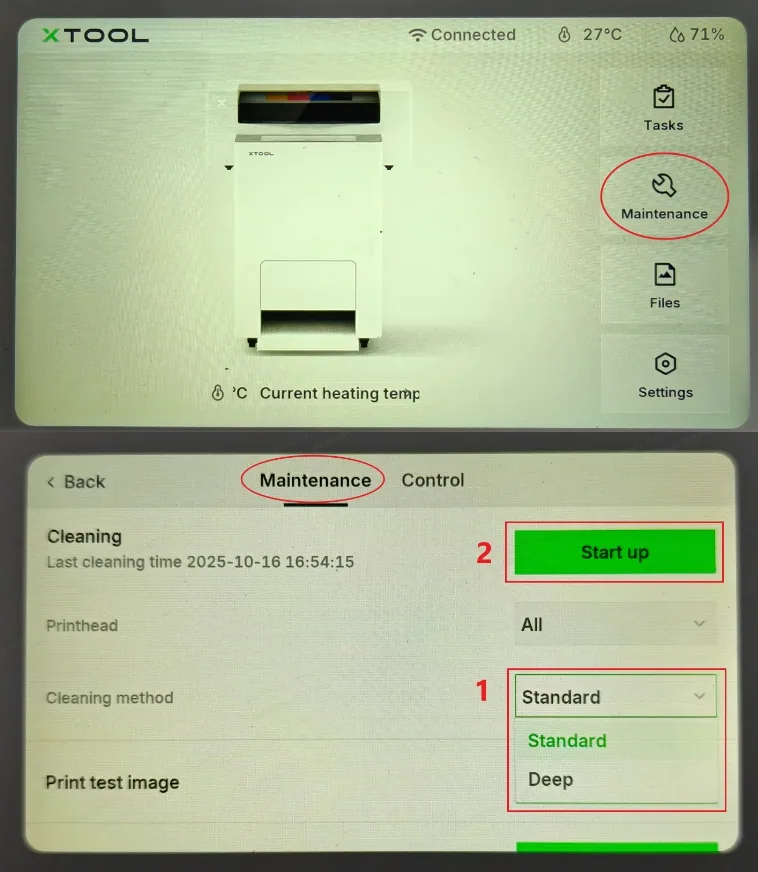
3. Pulsa “Maintenance” para iniciar la limpieza.
4. Una vez completada la limpieza, pasa al siguiente paso - Comprueba el estado del xTool Oven
1. Confirma que el xTool Oven está encendido y se puede reconocer.
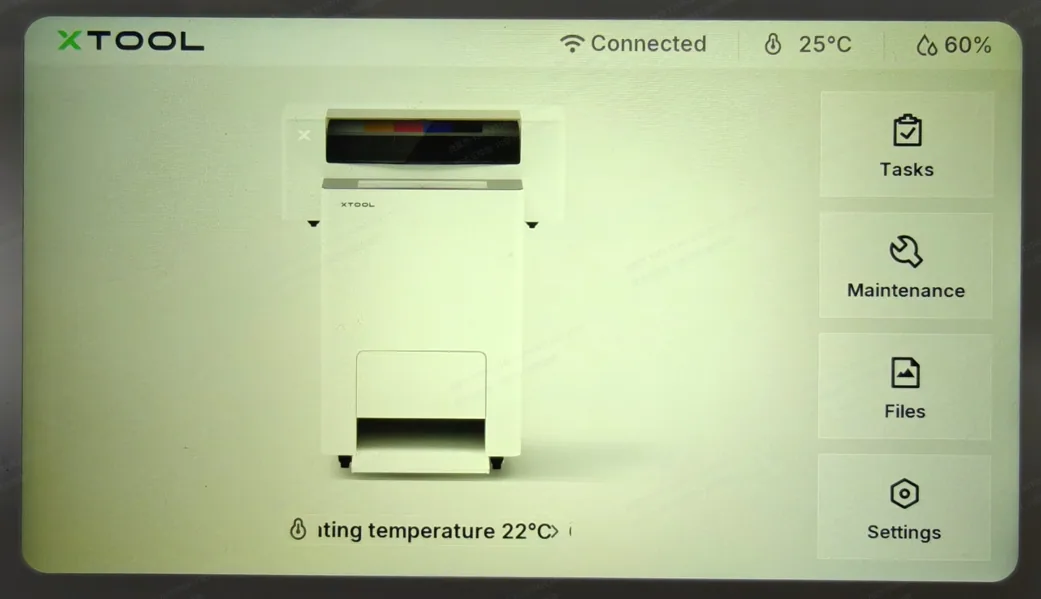
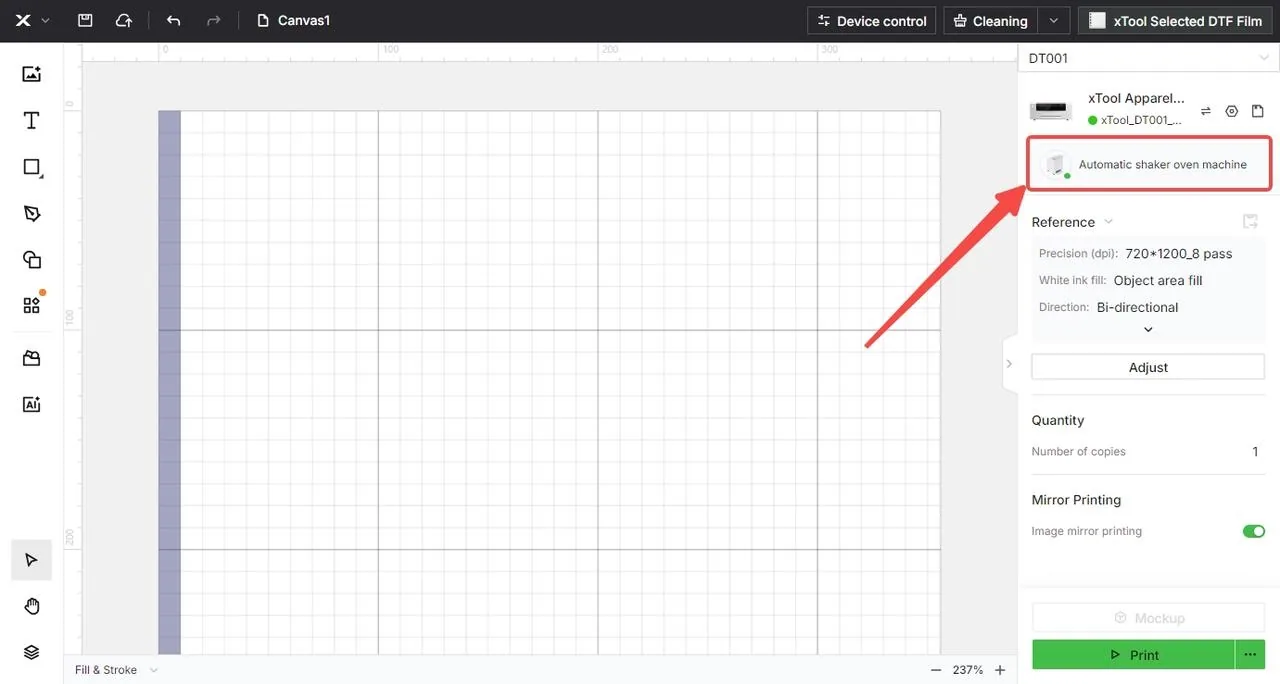
2. Si no se reconoce, sigue los pasos de diagnóstico de este artículo: xTool Apparel Printer y OS1: la impresora no reconoce el horno (fallo de conexión)
3. Si el dispositivo se reconoce correctamente, pasa al siguiente paso.
- Ajusta correctamente la alineación del film PET
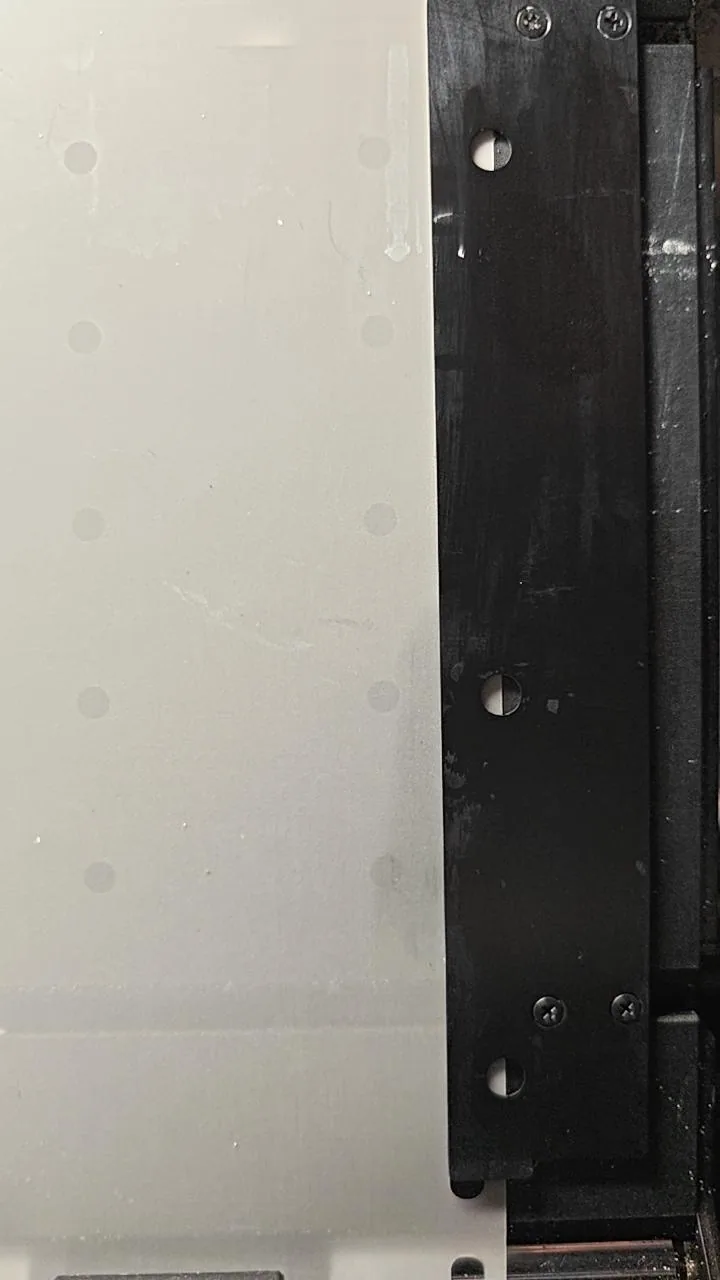
1. Al alinear el film con la línea blanca de la derecha, asegúrate de que quede tenso y bien alineado; no dejes que se combe. El film no debe superponerse a la línea blanca, ni quedar demasiado lejos de ella. Se recomienda que la distancia del film al borde izquierdo de la línea blanca sea de 0,5-1 mm.
2. Si el film está en la posición correcta, pasa al siguiente paso. - Inspecciona ambas placas guía
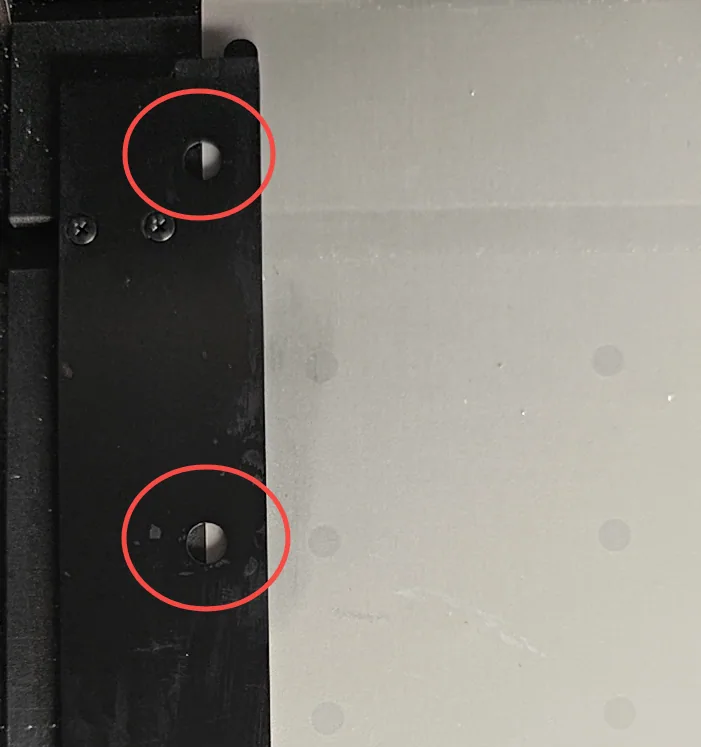
1. Asegúrate de que los orificios de las placas guía cubran aproximadamente la mitad del borde del film. La presión aplicada debe estar equilibrada, ni demasiado apretada ni demasiado floja.
2. Si las placas guía están bien colocadas, pasa al siguiente paso. - Realiza el “Device self-check” (autocomprobación del dispositivo)
Consulta este vídeo para el procedimiento de autocomprobación. Si se produce un error, sigue los pasos de diagnóstico del vídeo para resolverlo: Soluciona el fallo de “Device Self-Check” en la xTool Apparel Printer y el xTool OS1
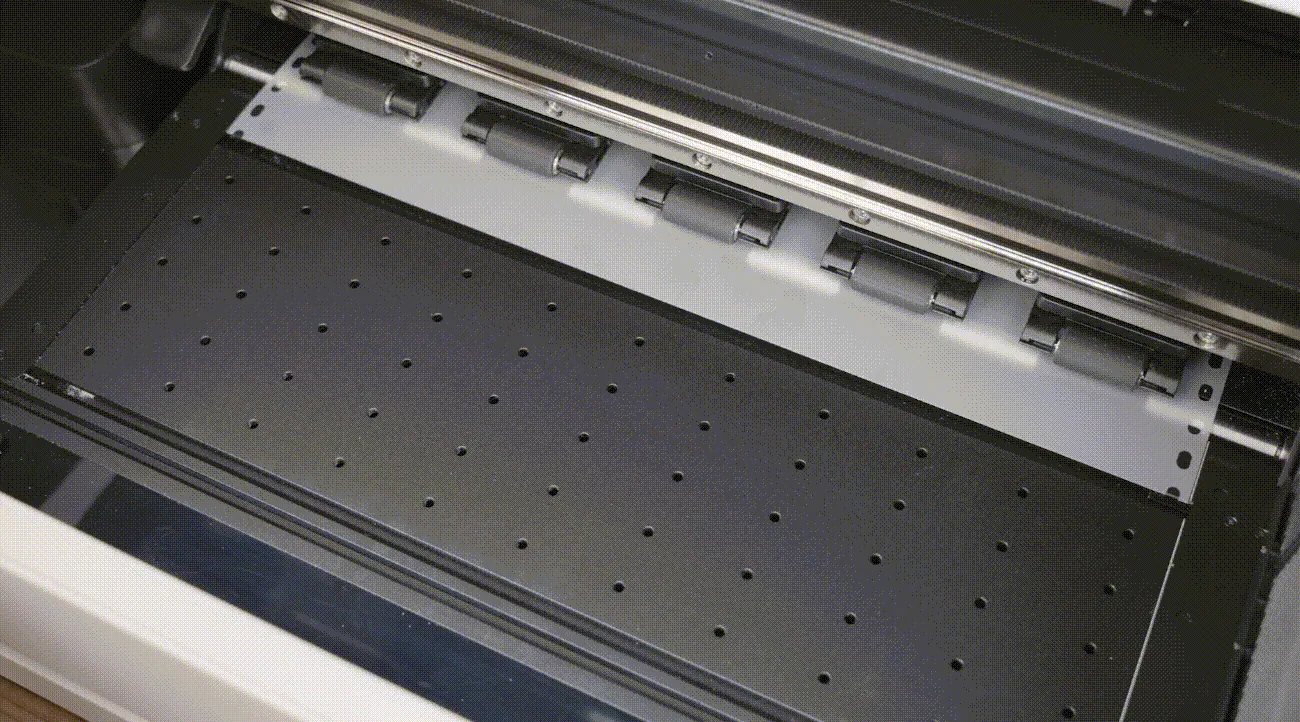
Si el error sigue sin resolverse tras seguir los pasos anteriores, puede ser necesario sustituir uno o varios componentes. Ve a la sección “Si el problema persiste” para contactar con el soporte técnico de MDPI y obtener más ayuda.
Si el problema persiste
Si el problema continúa tras completar los pasos anteriores, contacta con el soporte técnico de MDPI. El tiempo de respuesta habitual es de un día laborable.
Incluye los siguientes datos para facilitar un diagnóstico rápido:
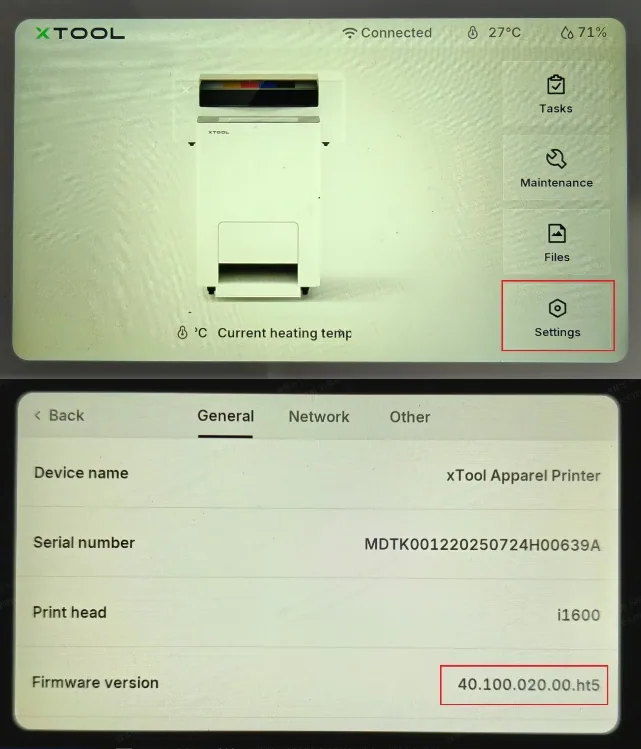
- Versión de firmware
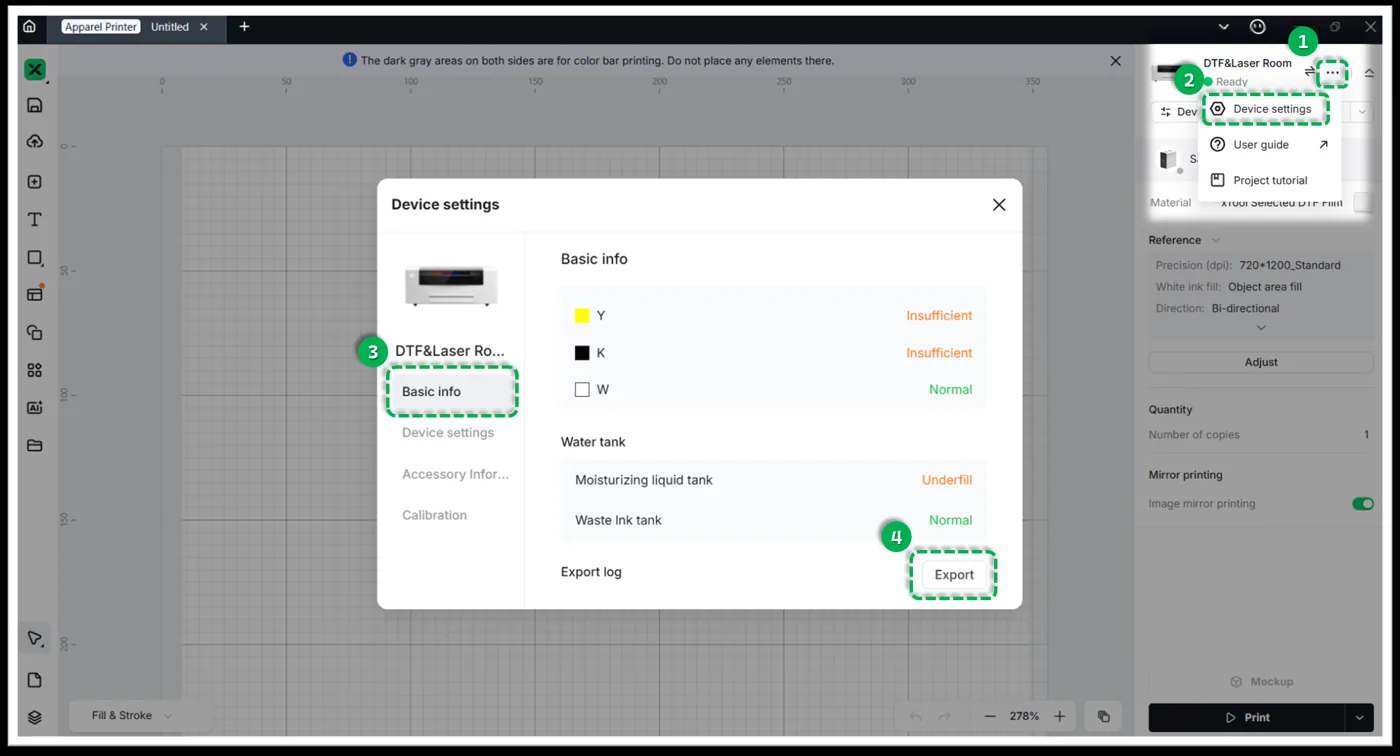
- Archivos de registro de trabajo (log)
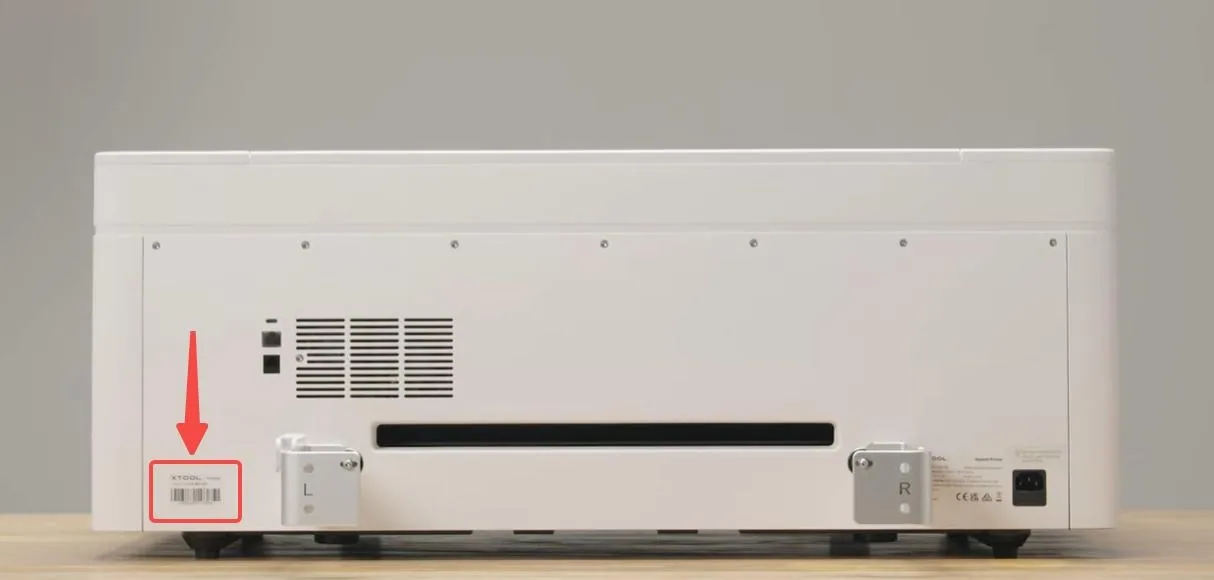
- Número de serie
- Instalación de las protecciones laterales antichoque
- Instalación de la cubierta frontal del carro de impresión
- Posición del film y de la línea de marcado blanca
- Estado de las placas guía de ambos lados
Comentarios sobre la documentación
Ayuda a mejorar este contenido dejando tus comentarios. Si este contenido no ha cubierto tus necesidades, selecciona “No” en la sección “Was this page helpful?” más abajo. Incluye detalles concretos sobre lo que no quedó claro o faltaba en el cuadro de sugerencias emergente. Los comentarios enviados son revisados por los redactores técnicos de xTool para mejorar la documentación futura.
¿Dudas con este proceso en tu xTool Apparel Printer?
Te ayuda un técnico de MDPI por WhatsApp, en español.
