


 20 cm
 A3 · 33 cm
 35 cm
 60 cm





 Impresoras UV-DTF
 Impresoras UV Plana
 Consumibles UV y UV-DTF
 Consumibles UV Procolored
 Accesorios láser
 Accesorios xTool
 Láser de diodo
 Soldadura láser
 Láser CO2
 Láser de fibra y MOPA
 Láser UV


 Impresoras 3D
 Filamentos 3D
 Escáner 3D


 Planchas térmicas
 Calandras
 Serigrafía



 Kits de sublimación
 Impresoras de sublimación
 Tinta de sublimación
 Papel de sublimación
 Sublimación sobre algodón
 Consumibles y recambios

 Plotter de corte de vinilo
 Cortadoras y mesas de corte DTF



 Tintas DTF
 Film DTF
 Polvos DTF
 Limpieza y mantenimiento DTF
 DTF Apparel xTool
 Consumibles DTF Procolored
 Consumibles DTI Innuro
 Hornos y shakers DTF

 Navidad
 Invierno





 Ropa laboral








— Guía · xTool Apparel Printer
Solución del error “Film hole detection error” en la xTool Apparel Printer
Durante el funcionamiento de la xTool Apparel Printer, es posible que recibas un mensaje de error que indica “Film hole detection error.” Este mensaje puede aparecer como ventana emergente en el software xTool Creative Space (XCS) o directamente en el panel LCD de la xTool Apparel Printer.
- Sigue estos pasos para identificar y resolver el problema.
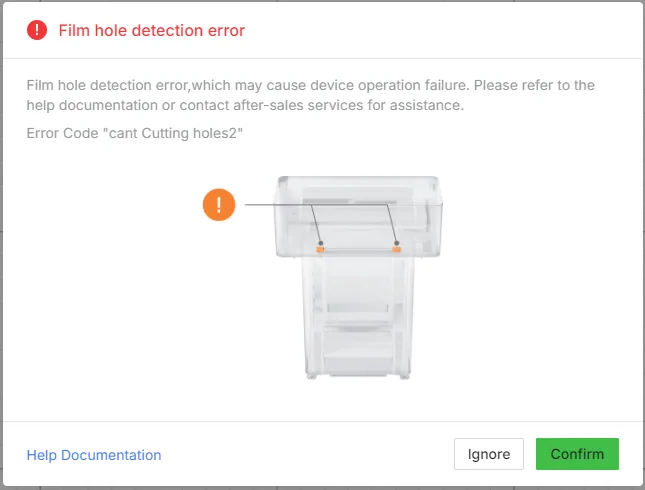 Mensaje de error de xTool Creative Space: Film hole detection error
Posibles causas
- El film PET no está correctamente alineado (en concreto, respecto a la línea de marcado blanca de la derecha).
- El film PET está abombado, doblado o arrugado en la zona del sensor.
- El sensor de detección de orificios del film está sucio.
- El sensor de detección de orificios del film funciona mal.
Solución de problemas
PASO 1: Soluciona el atasco del film / “Bump exceptions”
Si el cabezal atasca el film, es posible que recibas también un mensaje de error “Bump exceptions” de forma simultánea.
Comprueba si el cabezal está atascado
- Examina el film y el cabezal en busca de indicios de atasco.
- Usa unas tijeras u otra herramienta de corte para recortar todas las secciones arrugadas del film.
- Asegúrate de que el film restante queda plano y sin arrugas ni pliegues.
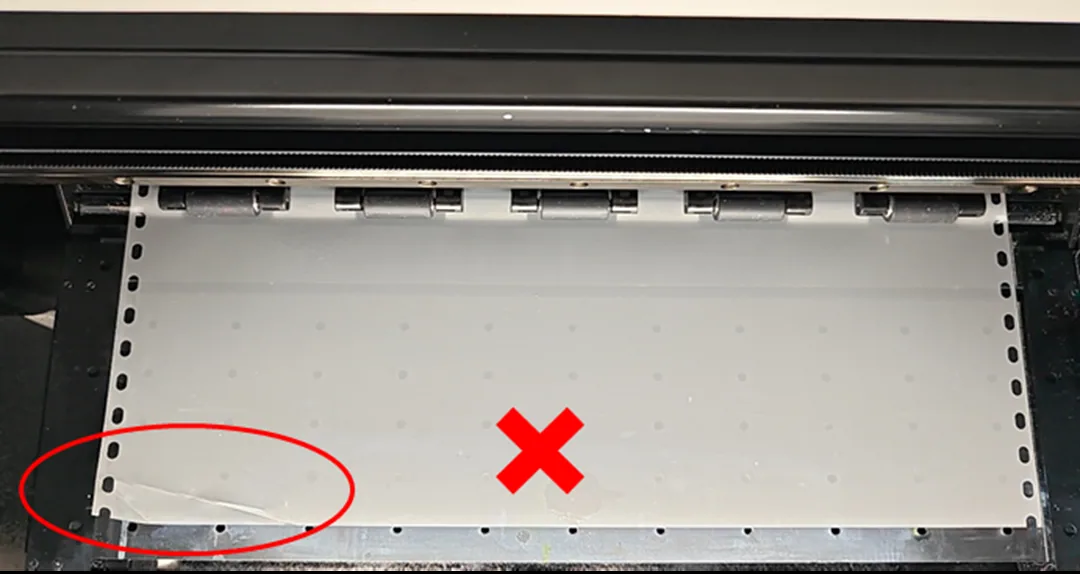 | 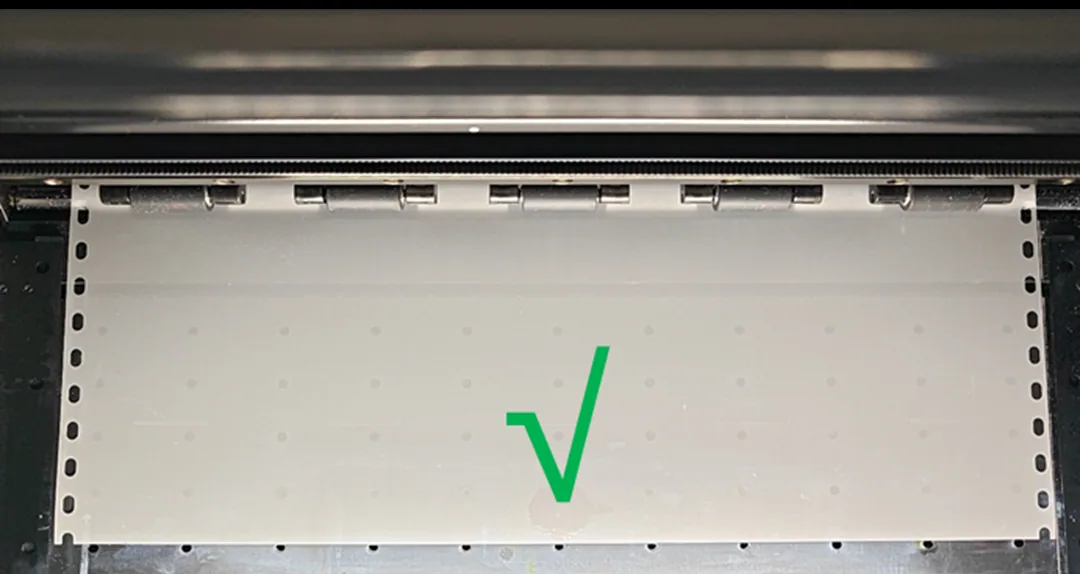 |
Realiza la limpieza automática estándar del cabezal
- En el panel LCD de la impresora, toca paso a paso para llegar a la función de limpieza: Mantenimiento > Limpiar > Iniciar
- Completa el proceso de limpieza del cabezal según las instrucciones en pantalla. Deja que el ciclo de limpieza termine por completo.
- Aprende a realizar la limpieza automática estándar del cabezal siguiendo el videotutorial de más abajo.
Después de la limpieza
- Una vez completada la limpieza, o si no había film atascado, pasa al Paso 2.
PASO 2: Ajusta correctamente la alineación del film PET
- Aplica tensión: Tira suavemente del film para tensarlo mientras lo guías. Asegúrate de que no queda flojo ni suelto durante la alineación.
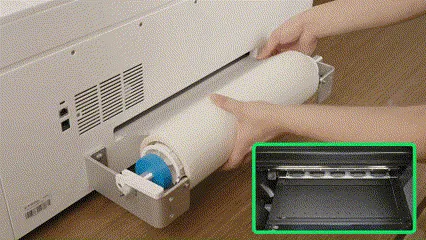
- Posición sobre la línea guía: Alinea el borde del film con precisión con la línea de marcado blanca.
- El film no debe solaparse con la línea de marcado blanca.
- El borde del film debe mantenerse a ≤1 mm de la línea (sin desplazarse a izquierda ni a derecha).
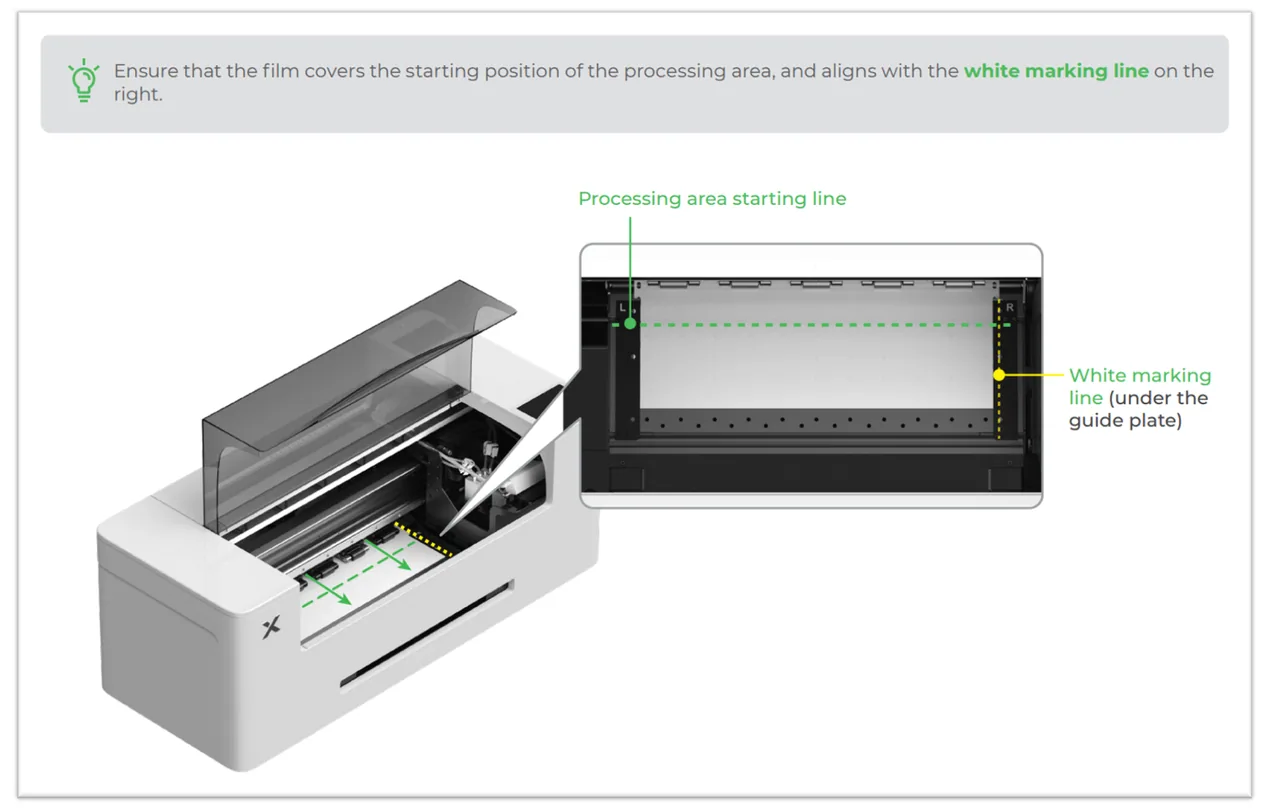
Referencia en vídeo: Para una guía visual sobre el ajuste correcto del film PET, consulta el videotutorial: Sustituir los soportes y ajustar los rodamientos de la xTool Apparel Printer
- Sección concreta: minutos 1:20-1:40
Si el problema persiste tras alinear el film, pasa al Paso 3.
PASO 3: Realiza la “Autocomprobación del dispositivo”
- Reinicia ambos dispositivos:
- Apaga la impresora y el horno; espera 30 segundos antes de reiniciar.
- Ejecuta la “Autocomprobación del dispositivo”:
- En el panel de control de la impresora, toca Mantenimiento > Autocomprobación del dispositivo > Iniciar y sigue las indicaciones en pantalla.
- Si la prueba de detección falla:
- Consulta: Solución del fallo de “Autocomprobación del dispositivo” de la xTool Apparel Printer y el xTool OS1.
- Si el error sigue sin resolverse tras seguir los pasos anteriores, puede que sea necesario sustituir uno o varios componentes. Pasa a la sección “¿Sigues teniendo problemas?” para ponerte en contacto con el soporte técnico de MDPI y obtener más ayuda.
¿Sigues teniendo problemas?
Si el problema persiste tras completar los pasos anteriores, ponte en contacto con el soporte técnico de MDPI para recibir asistencia.
Para una resolución rápida, incluye los siguientes datos:
- Descripción del problema: Una explicación detallada del problema observado.
- Prueba en vídeo: Adjunta un vídeo que muestre el problema, cuando proceda.
- Soluciones ya probadas: Cualquier paso de solución que ya hayas intentado, junto con sus resultados.
Esta información es fundamental para que los técnicos de soporte de MDPI puedan ofrecerte una asistencia rápida.
Lo que necesitas para esto: Film DTF xTool Apparel Printer 39 cm x 100 m
Productos de esta guía
Lo que se nombra aquí arriba, con su precio. Cada uno se compra por separado.
 xTool Apparel Printer DTF con Horno OS1 y SmartCycle 24/7
¿Dudas con este proceso en tu xTool Apparel Printer?
Te ayuda un técnico de MDPI por WhatsApp, en español.

