


 20 cm
 A3 · 33 cm
 35 cm
 60 cm





 Impresoras UV-DTF
 Impresoras UV Plana
 Consumibles UV y UV-DTF
 Consumibles UV Procolored
 Accesorios láser
 Accesorios xTool
 Láser de diodo
 Soldadura láser
 Láser CO2
 Láser de fibra y MOPA
 Láser UV


 Impresoras 3D
 Filamentos 3D
 Escáner 3D


 Planchas térmicas
 Calandras
 Serigrafía



 Kits de sublimación
 Impresoras de sublimación
 Tinta de sublimación
 Papel de sublimación
 Sublimación sobre algodón
 Consumibles y recambios

 Plotter de corte de vinilo
 Cortadoras y mesas de corte DTF



 Tintas DTF
 Film DTF
 Polvos DTF
 Limpieza y mantenimiento DTF
 DTF Apparel xTool
 Consumibles DTF Procolored
 Consumibles DTI Innuro
 Hornos y shakers DTF

 Navidad
 Invierno





 Ropa laboral








— Guía · xTool Apparel Printer
Solución de problemas de la xTool Apparel Printer: fallo de conexión USB
- Solución de problemas de la xTool Apparel Printer: dispositivo USB no encontrado
Descripción del problema
Después de conectar tu xTool Apparel Printer al ordenador por USB, el dispositivo aparece en la lista “Conectar dispositivo” dentro de xTool Creative Space (XCS) o xTool Studio.
Sin embargo, al intentar conectar, recibes el siguiente mensaje de error aunque el estado mostrara inicialmente “conectado”: “La conexión ha fallado. Comprueba si la conexión USB es estable.”
- Consulta este contenido para obtener consejos de solución.

Posibles causas
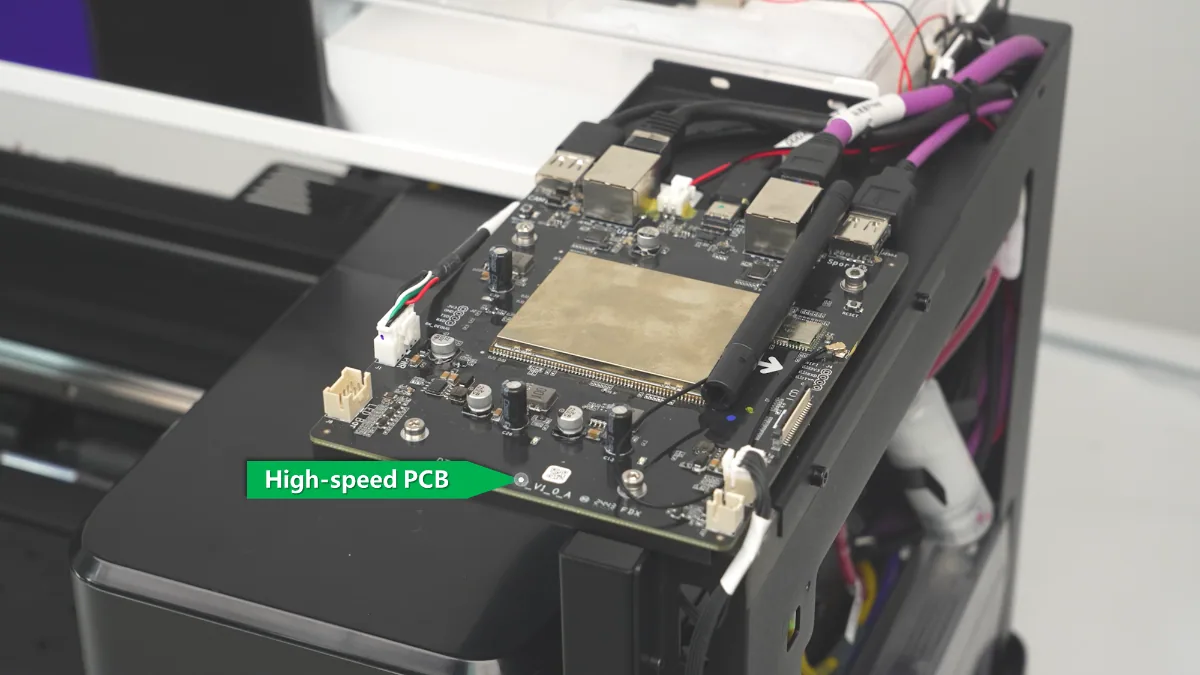
- Configuración por sustitución de hardware: si la placa PCB de alta velocidad se ha sustituido recientemente, es posible que los datos del número de serie (SN) del dispositivo aún no se hayan sincronizado con la nueva placa.
- Software desactualizado: la versión actual de xTool Creative Space o xTool Studio puede estar desactualizada.
Pasos de solución
Paso 1: Comprobar el historial de sustitución de la placa PCB de alta velocidad
La causa más habitual de este error concreto es una sustitución reciente de la placa PCB de alta velocidad sin la posterior sincronización de los datos del SN.
- Verifica la sustitución: ¿tú o un técnico habéis sustituido recientemente la placa PCB de alta velocidad de esta impresora?
- Referencia: Cómo sustituir la placa PCB de alta velocidad
- Acción requerida:
- Si SÍ (se sustituyó la PCB): la nueva placa requiere una configuración remota para escribir los datos del SN.
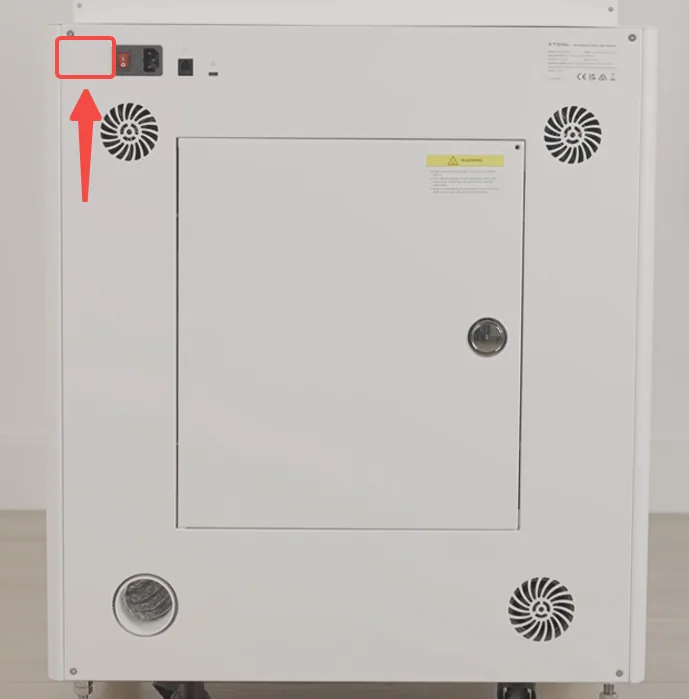
- Haz una foto nítida de la etiqueta del número de serie (SN) de tu impresora (ubicada en el panel trasero).
- Ponte en contacto de inmediato con el soporte técnico de MDPI. Indica que has sustituido la placa PCB de alta velocidad y que no puedes conectar por USB para una resolución rápida.
- Si NO (la PCB NO se sustituyó): continúa con el Paso 2.
Paso 2: Actualizar tu software
Asegúrate de usar la última versión del software. Las versiones desactualizadas pueden tener problemas de compatibilidad con los controladores del dispositivo.
- Visita la página oficial de descarga de software: Descargas de software de xTool
- Compara tu versión actual con la última versión indicada en la web.
- Si hay una actualización disponible, descárgala e instálala.
- Reinicia el software e intenta conectar de nuevo.
Si el problema persiste
Si el problema persiste tras completar los pasos anteriores, ponte en contacto con el soporte técnico de MDPI.
Incluye los siguientes datos para ayudar a diagnosticar mejor el problema:
1 Archivos de registro de trabajo
Exporta los registros según el software que uses.
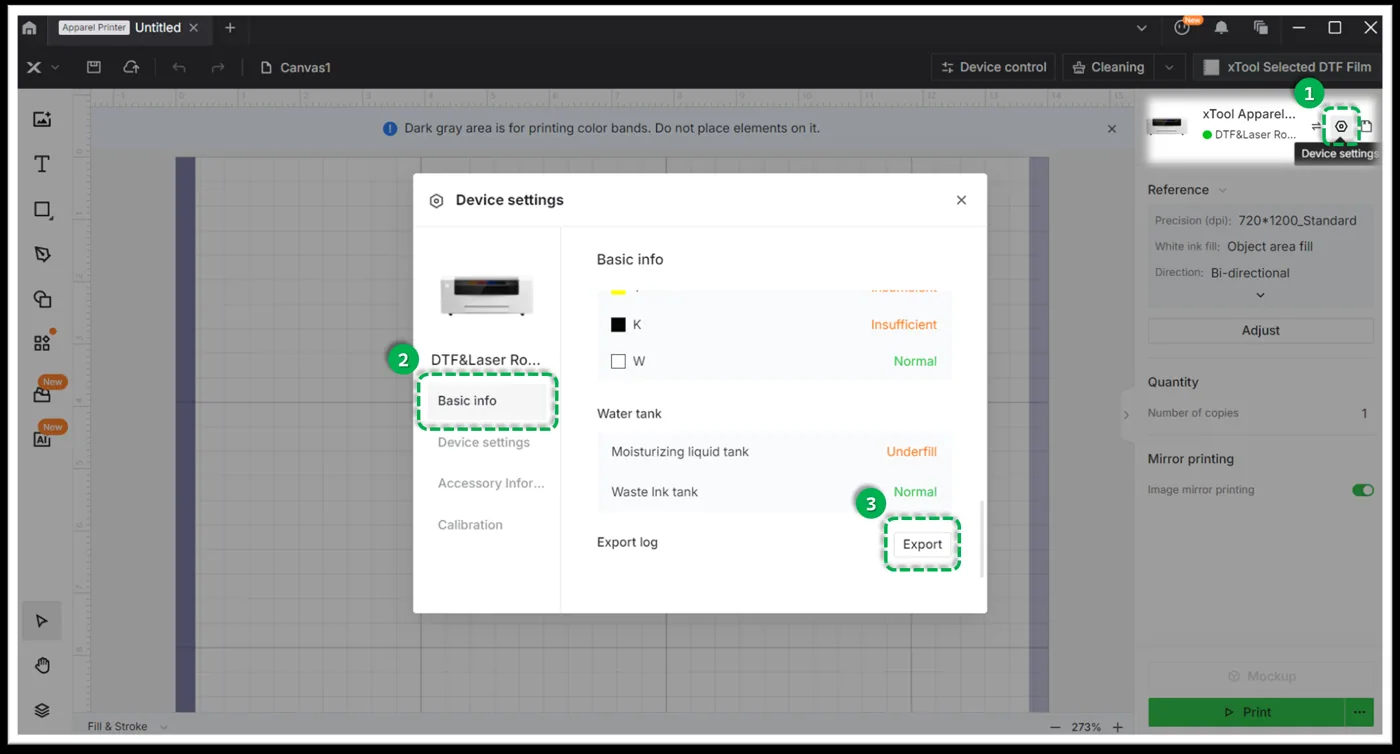
Método A: desde xTool Creative Space (XCS)
- Haz clic en el icono de Ajustes del dispositivo (símbolo de engranaje) en la esquina superior derecha.
- Selecciona la pestaña Información básica.
- Desplázate hasta Exportar registro y haz clic en Exportar.
- Se generará una carpeta. Comprime (Zip) toda esta carpeta en un solo archivo y adjúntalo a tu consulta.
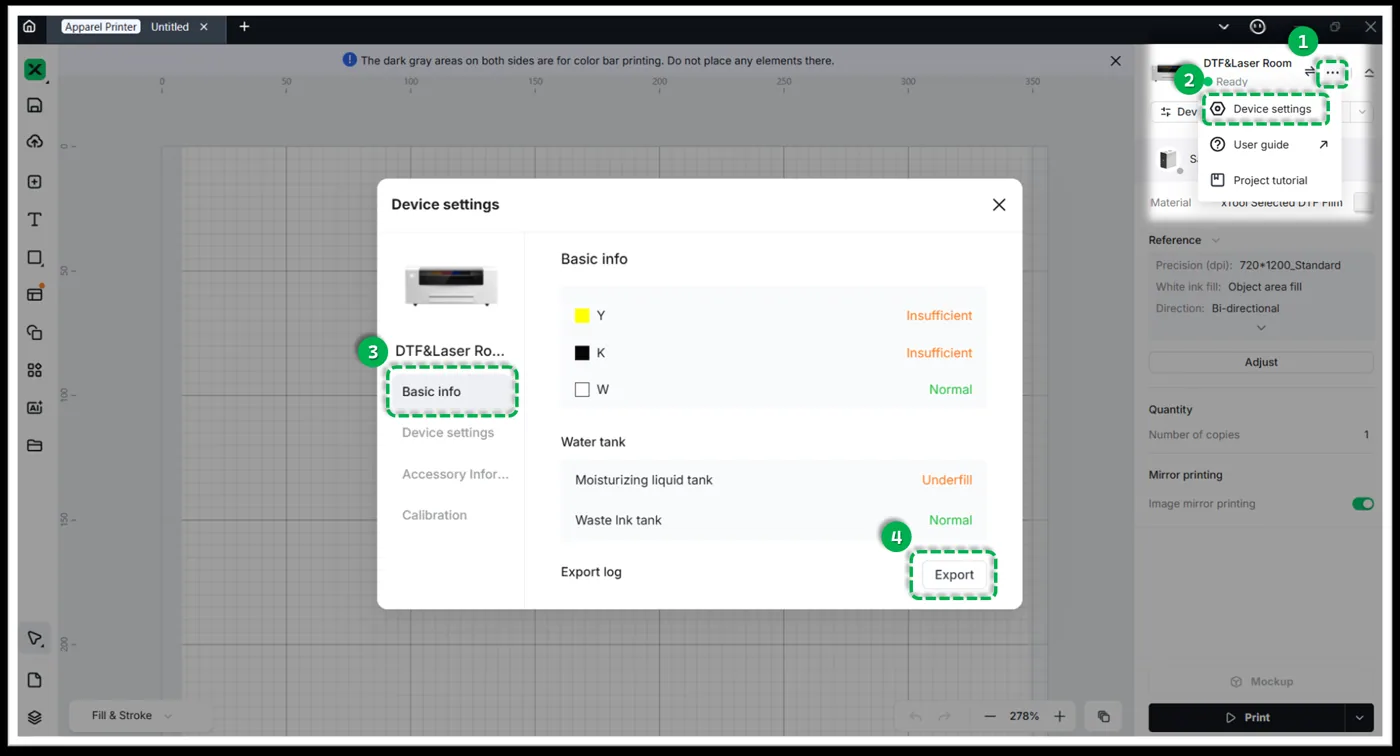
Método B: desde xTool Studio
- Haz clic en el icono de tres puntos junto a la imagen del dispositivo.
- Selecciona Ajustes del dispositivo (icono de engranaje).
- Selecciona la pestaña Información básica a la izquierda.
- Desplázate hasta Exportar registro y haz clic en Exportar.
- Se generará una carpeta. Comprime (Zip) toda esta carpeta en un solo archivo y adjúntalo a tu consulta.
2 Número de serie (SN)
Aporta el SN tanto de tu xTool Apparel Printer como de tu xTool OS1 Oven.

3 Ver la versión de firmware
Aporta la versión de firmware instalada actualmente en ambos dispositivos.
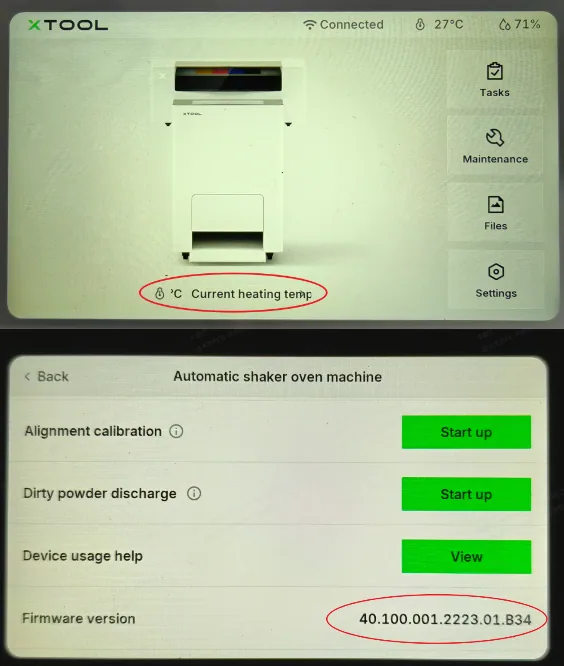

4 Versión del software
Indica el número de versión concreto de xTool Studio o XCS que estás ejecutando actualmente.
Productos de esta guía
Lo que se nombra aquí arriba, con su precio. Cada uno se compra por separado.
 xTool Apparel Printer DTF con Horno OS1 y SmartCycle 24/7
¿Dudas con este proceso en tu xTool Apparel Printer?
Te ayuda un técnico de MDPI por WhatsApp, en español.

