
Resolución de problemas de la xTool Apparel Printer y el xTool OS1: el xTool SafetyPro™ AP2 no se detecta o se desconecta con frecuencia
— Guía · xTool Apparel Printer
Resolución de problemas de la xTool Apparel Printer y el xTool OS1: el xTool SafetyPro™ AP2 no se detecta o se desconecta con frecuencia
Al intentar emparejar tu xTool Apparel Printer y tu xTool OS1 Shaker Oven con el sistema de purificación de aire xTool SafetyPro™ AP2 (xTool AP2), te encuentras con uno de estos dos problemas principales:
- Fallo de detección: La “Accessories list” (Lista de accesorios) del software muestra “No accessory found” (No se ha encontrado ningún accesorio) al intentar establecer una conexión Bluetooth.
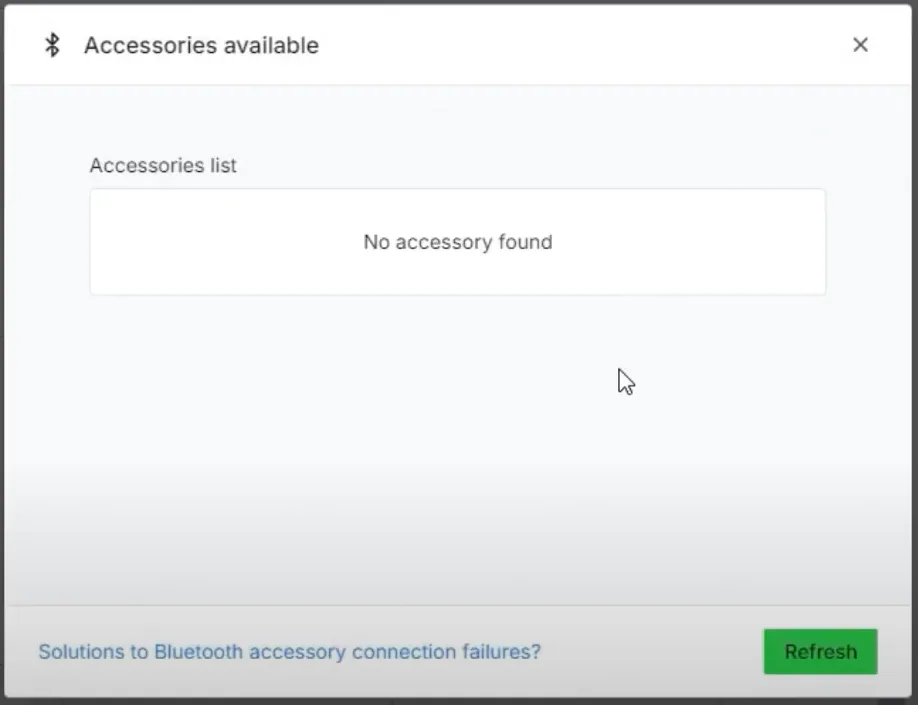
- Desconexiones frecuentes: El xTool AP2 se había configurado y conectado correctamente antes, pero se desconecta con frecuencia y sin aviso durante el funcionamiento.
Posibles causas
- Firmware de la impresora desactualizado
- Configuración incorrecta: Se ha insertado por error un dongle Bluetooth que interfiere con la conexión integrada.
- Fallo de hardware (poco frecuente): El módulo Bluetooth de la placa del controlador de movimiento (Motion Controller Board) de la impresora ha fallado.
Pasos de resolución de problemas
Paso 1: Comprueba y actualiza el firmware de la impresora
La causa más habitual de la inestabilidad de conexión del xTool AP2 es un firmware desactualizado. El fallo de conexión se resolvió en las versiones de firmware terminadas en 023 y superiores.
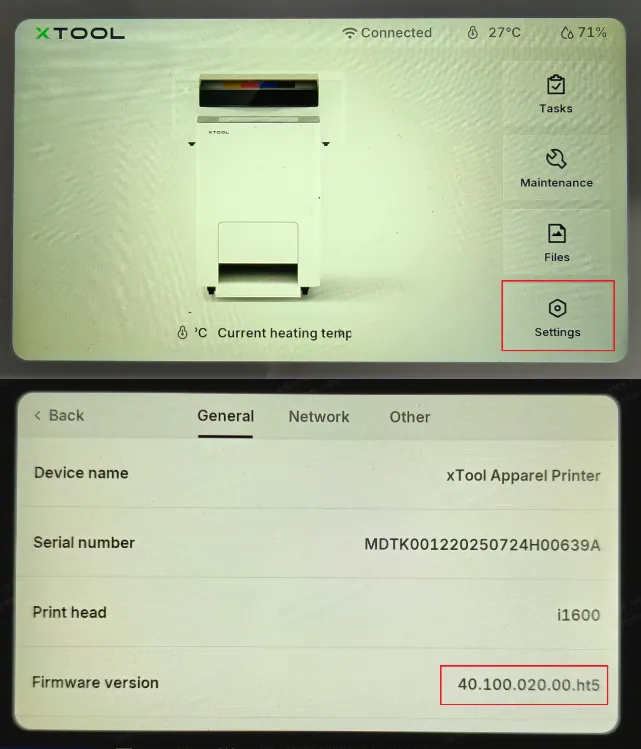
- Comprueba la versión actual: En el panel de control LCD de la impresora, pulsa: Settings > General (Ajustes > General).
- Baja para encontrar tu versión de firmware actual.
- Fíjate en los tres últimos dígitos. Si el número es inferior a 023 (por ejemplo, 021, 022), debes actualizar.

- Actualiza el firmware:
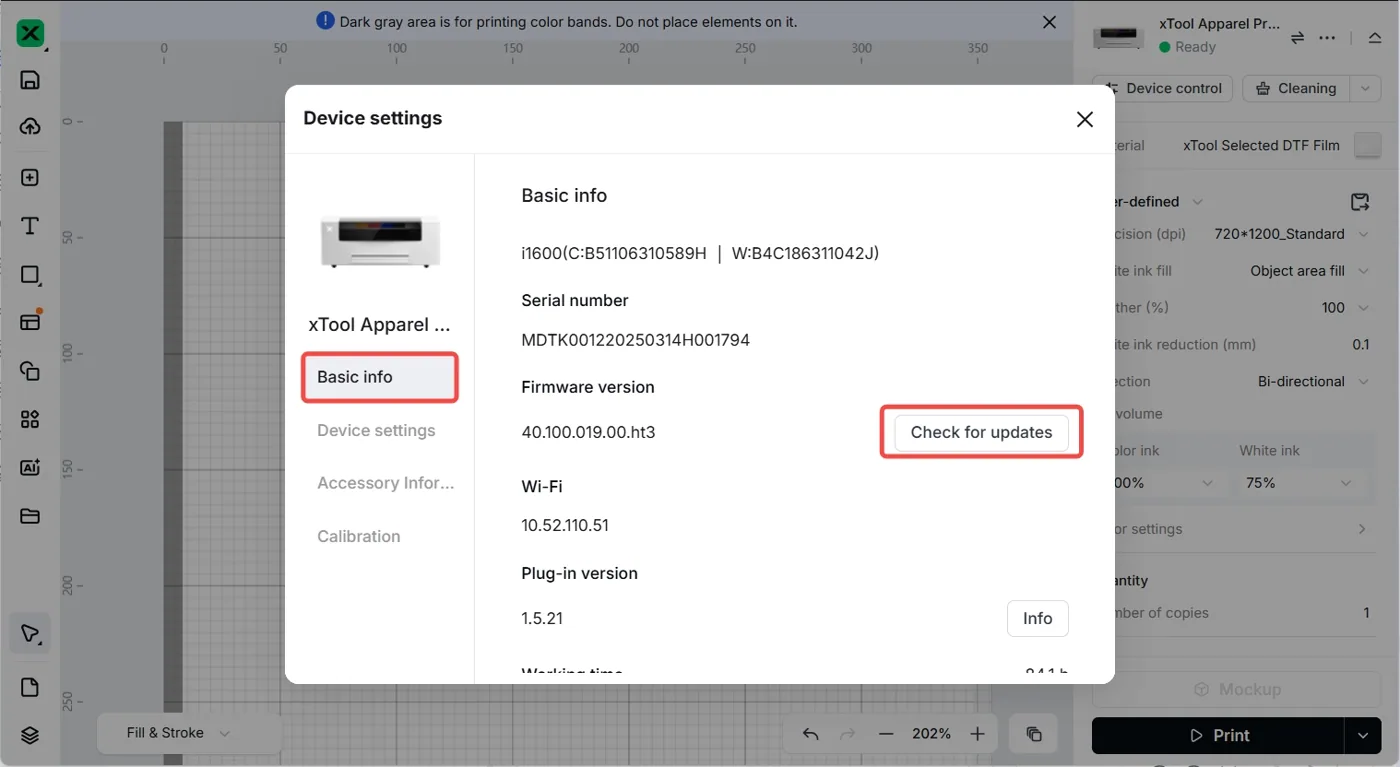
- Conecta tu impresora al ordenador y abre xTool Studio.
- Haz clic en el icono de tres puntos (arriba a la derecha) > Device settings (Ajustes del dispositivo) > Basic info (Información básica).
- Haz clic en Check for updates (Buscar actualizaciones) y sigue las indicaciones para instalar el firmware más reciente.
- Prueba: Tras actualizar, intenta conectar de nuevo el xTool AP2. Si tu firmware ya estaba al día, continúa con el Paso 2.
Paso 2: Olvida el dispositivo y reconéctalo
Si el firmware ya está actualizado, es posible que el perfil de emparejamiento Bluetooth existente esté dañado, o que el método de configuración sea incorrecto.
💡 NOTA: No es necesario usar su dongle Bluetooth
Tu xTool Apparel Printer y tu xTool OS1 Shaker Oven llevan módulos Bluetooth integrados. No conectes el dongle USB Bluetooth del xTool AP2 al dispositivo.
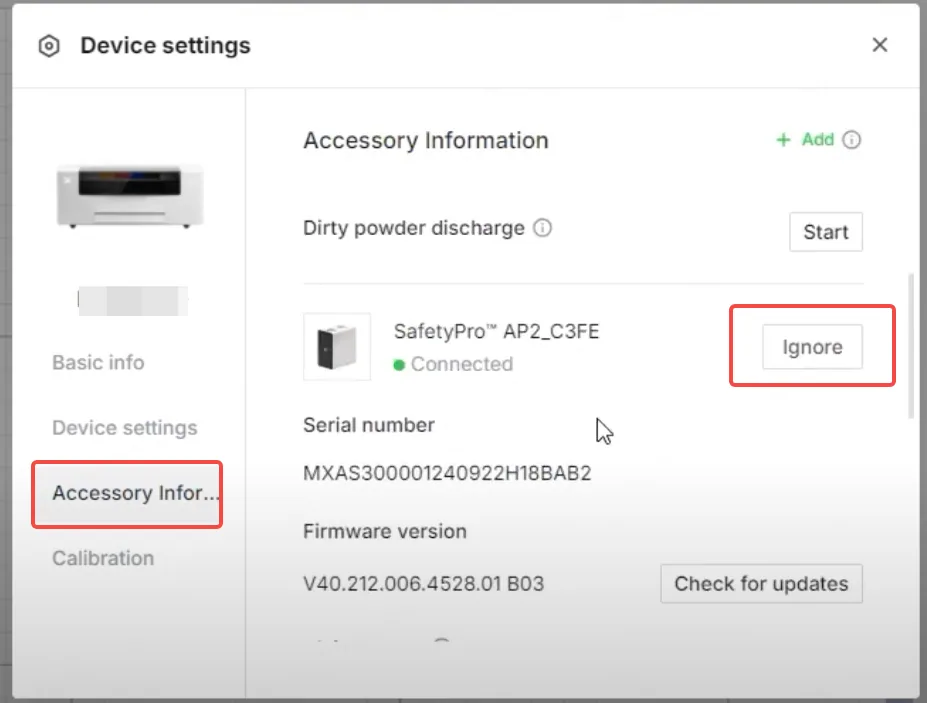
- Olvida el dispositivo: En la ventana de gestión de accesorios del software, “Ignora” el perfil del xTool AP2 conectado anteriormente.
- Reinicia el AP2: Reinicia la unidad xTool SafetyPro™ AP2.
- Reconecta correctamente: Sigue exactamente los pasos descritos en el videotutorial: Conectar un sistema de purificación de aire al xTool OS1 Shaker Oven para establecer una conexión nueva.
- Prueba: Si el software sigue mostrando “No accessory found” o la conexión se cae, continúa con el Paso 3.
Paso 3: Exporta los logs para el análisis de hardware
Si el firmware está totalmente actualizado y el procedimiento de conexión es correcto sin dongle, existe una pequeña probabilidad de que el módulo Bluetooth de la placa del controlador de movimiento de la impresora haya fallado.
Para confirmarlo, nuestros ingenieros necesitan analizar los logs internos de la impresora. Continúa en la sección de abajo para exportar tus logs y contactar con el soporte técnico.
Si el problema persiste
Si la incidencia continúa tras completar los pasos anteriores, ponte en contacto con el soporte técnico de MDPI.
Incluye los siguientes datos para facilitar un diagnóstico rápido:
1 Archivos de registro (logs)
Exporta los logs del dispositivo para que nuestros ingenieros puedan identificar la causa exacta del fallo de comunicación.
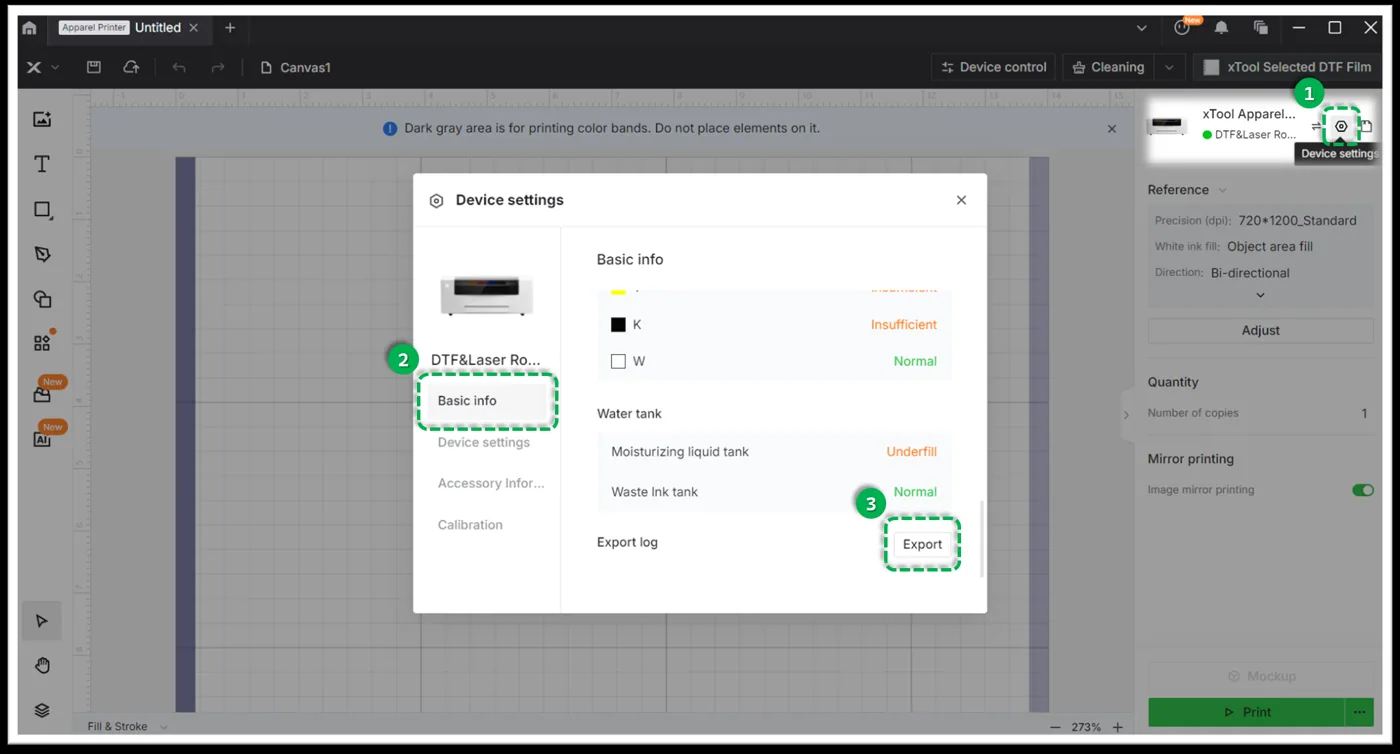
- Desde xTool Creative Space (XCS): Ajustes (icono de engranaje) > Basic info > Export log
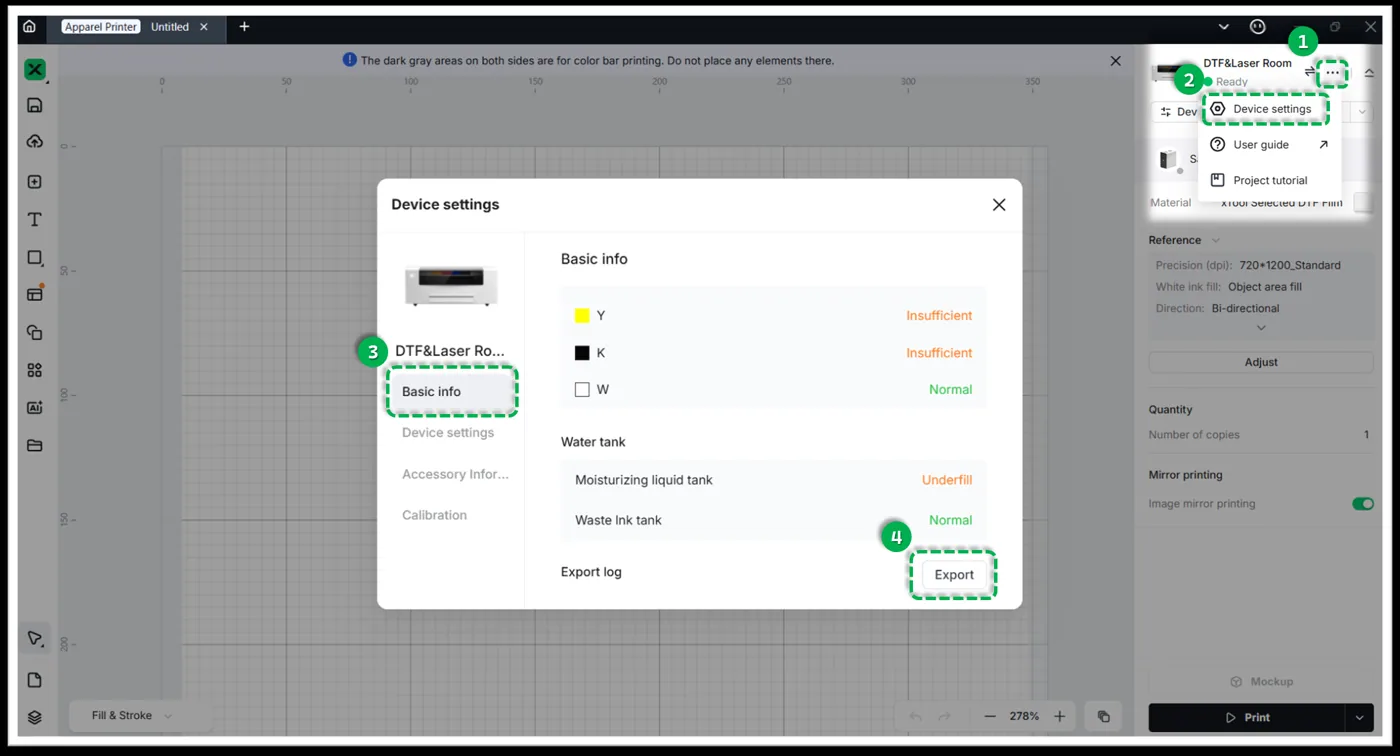
- Desde xTool Studio: Icono de tres puntos > Device Settings > Basic info > Export log
- Comprime la carpeta generada en un archivo .zip y adjúntalo a tu solicitud.
2 Información del dispositivo
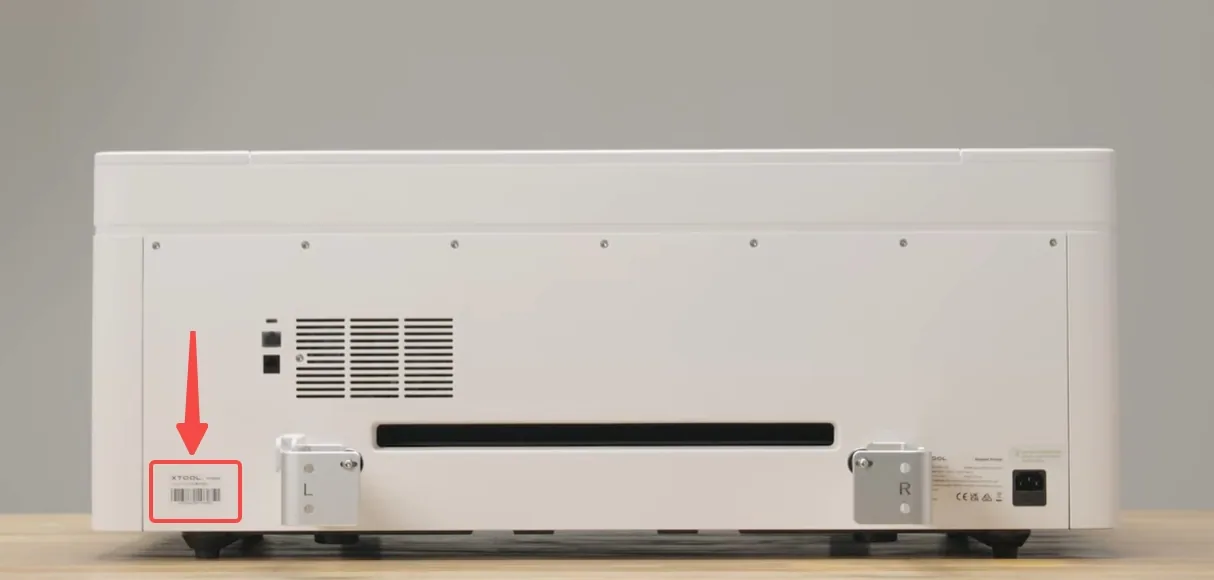
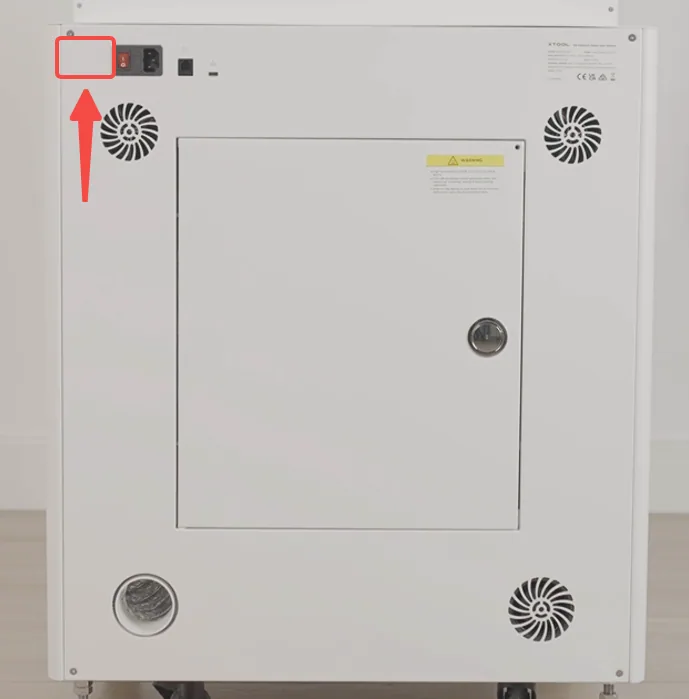
- Número de serie (SN): Facilita el SN de la xTool Apparel Printer (situado en la etiqueta del panel trasero).
Comentarios sobre la documentación
Ayuda a mejorar este contenido enviando tus comentarios. Si este contenido no cumple tus necesidades, selecciona “No” en la sección “¿Te ha resultado útil esta página?” de abajo. Incluye detalles concretos sobre lo que no quedó claro o faltaba en el cuadro de sugerencias emergente. Los comentarios enviados son revisados por los redactores técnicos de xTool para mejorar la documentación futura.
¿Dudas con este proceso en tu xTool Apparel Printer?
Te ayuda un técnico de MDPI por WhatsApp, en español.
