
Resolución de problemas de la xTool Apparel Printer: Franjas horizontales (banding) en las impresiones
— Guía · xTool Apparel Printer
Resolución de problemas de la xTool Apparel Printer: Franjas horizontales (banding) en las impresiones
Los diseños impresos muestran franjas o bandas horizontales visibles a lo largo de la imagen, provocando una distribución desigual del color y una mala calidad de impresión.
- Consulta este contenido para la resolución de problemas.
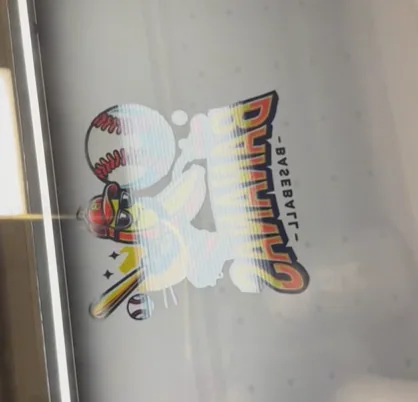
Posibles causas
Los siguientes factores pueden provocar franjas horizontales en las impresiones DTF:
- Cabezales sin calibrar – Problemas de alineación del cabezal
- Feathering desactivado – Mezcla insuficiente entre pasadas de impresión
- Humedad baja – Condiciones ambientales que afectan al flujo de tinta
- Mala circulación de la tinta – Flujo de tinta restringido dentro del sistema del cabezal
- Cabezal obstruido – Boquillas bloqueadas que impiden el correcto suministro de tinta
Requisito previo: Imprime una imagen de prueba
Antes de la resolución de problemas, imprime una imagen de prueba (patrón de test de boquillas) para diagnosticar la posible causa del problema.
- Ruta: En el panel de control LCD de la impresora, ve a Maintenance > Print test image (Mantenimiento > Imprimir imagen de prueba) y pulsa el botón Start (Iniciar).
Una vez tengas la imagen de prueba impresa, compárala con los escenarios de abajo y sigue las instrucciones correspondientes.
¿Cómo evaluar el resultado de la impresión de prueba?
- Tasa de fallo de boquillas:
- Asegúrate de que la tasa de fallo de boquillas sea ≤1%. Esto significa que en cada uno de los cuatro canales del cabezal no debe haber más de 5 boquillas obstruidas (es decir, no más de 5 líneas de trazo ausentes).
- Interpretación:
- Buena calidad de impresión: Si la tasa de fallo es ≤1%, indica que el cabezal está prácticamente libre de obstrucciones y los resultados reales de impresión deberían ser satisfactorios.
- Mala calidad de impresión: Si la tasa de fallo es >1%, realiza una limpieza automática estándar.
- Si esto no mejora la situación, procede con una limpieza automática profunda o con remojo en solución de limpieza, según sea necesario.
Escenario A: Líneas de trazo ausentes (patrón roto)
Problema:
La impresión de prueba muestra líneas ausentes, huecos o patrones rotos, lo que indica boquillas defectuosas; en otras palabras, una o más boquillas del cabezal están obstruidas.
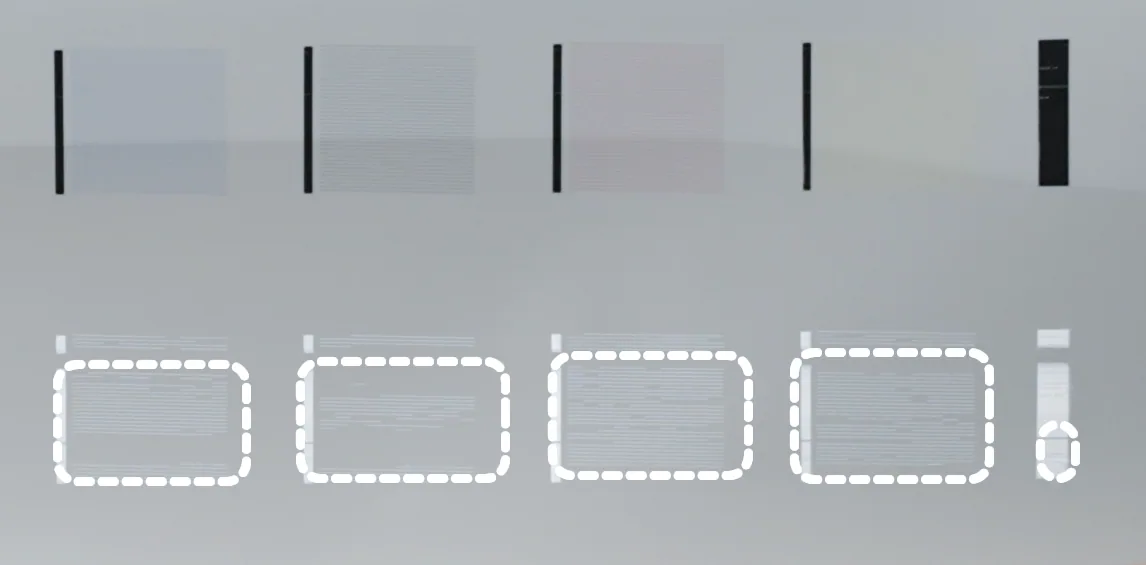
Acción requerida:
- Sigue los procedimientos completos de resolución de problemas en: Resolver líneas de trazo ausentes / Fallo en la impresión de prueba en la xTool Apparel Printer
- Esa guía ofrece procedimientos detallados de limpieza y mantenimiento de boquillas.
Escenario B: Sin líneas de trazo ausentes (patrón completo)
Problema:
La impresión de prueba muestra todas las líneas presentes, pero aparecen franjas horizontales en las impresiones reales.
Paso 1: Comprueba los parámetros de feathering
💡 Fundamento: El “feathering” es un ajuste del software que ayuda a fusionar las pasadas del cabezal para reducir el banding.
Acción requerida:
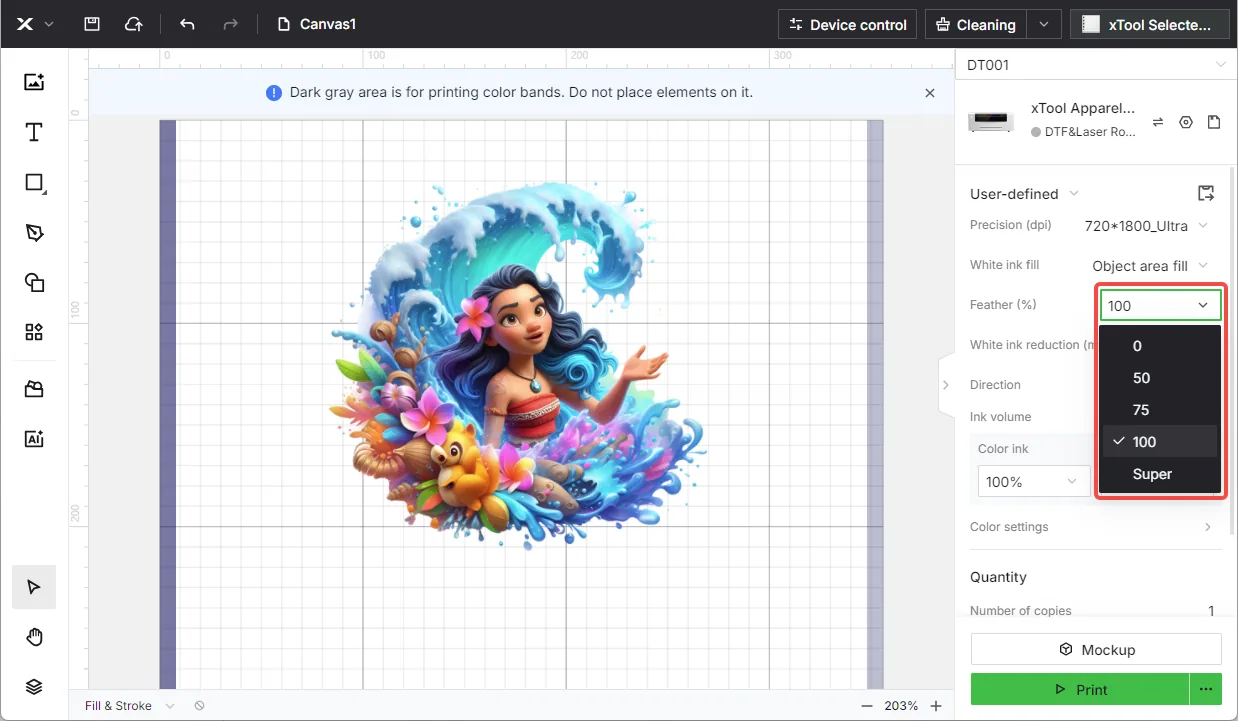
- En xTool Creative Space (XCS), comprueba los parámetros de impresión en busca de los ajustes de feathering.
- Selecciona tu diseño para acceder a los ajustes de parámetros.
- Ajuste recomendado: Activa el feathering al 100% o en Super.
- Ajusta el porcentaje de feathering si actualmente está desactivado o demasiado bajo.
- Si esto no resuelve el problema, continúa con el Paso 2.
Paso 2: Comprueba si hay un desplazamiento uniforme de la tinta blanca
💡 Fundamento: La falta de alineación entre las capas de color y de tinta blanca puede percibirse a veces como un tipo de banding en los bordes de un diseño.
Procedimiento de inspección:
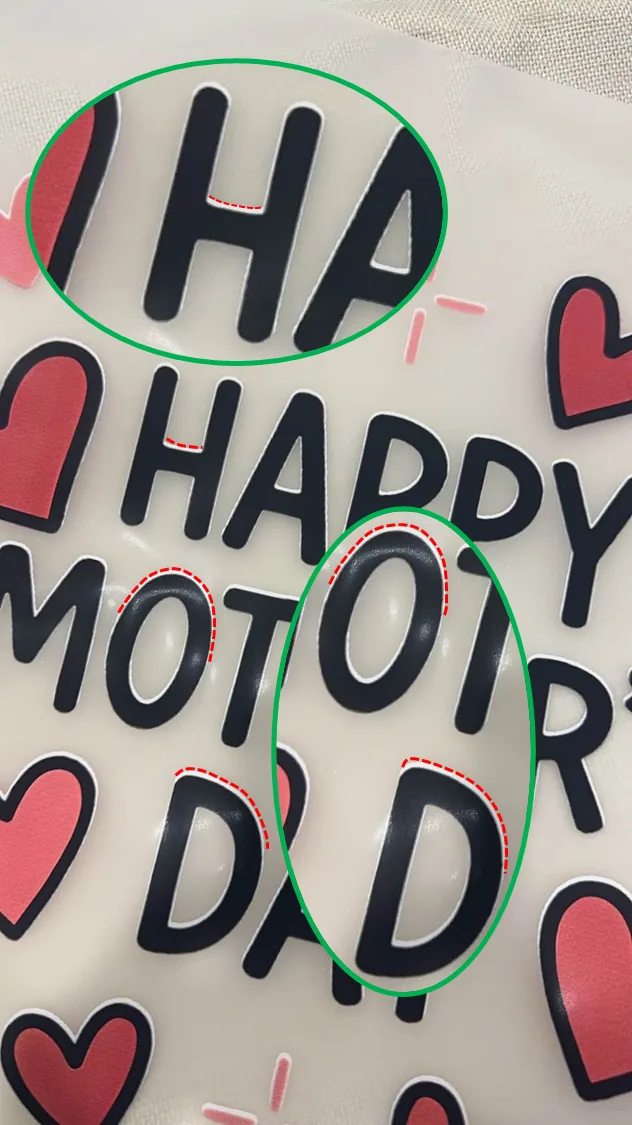
- Examina tu diseño impreso en busca de desplazamiento de la base blanca (underbase).
- Busca: Que la base blanca se desplace de forma constante en una dirección respecto al diseño en color.
- Si detectas desplazamiento, realiza los procedimientos de calibración.
Procedimiento de calibración:
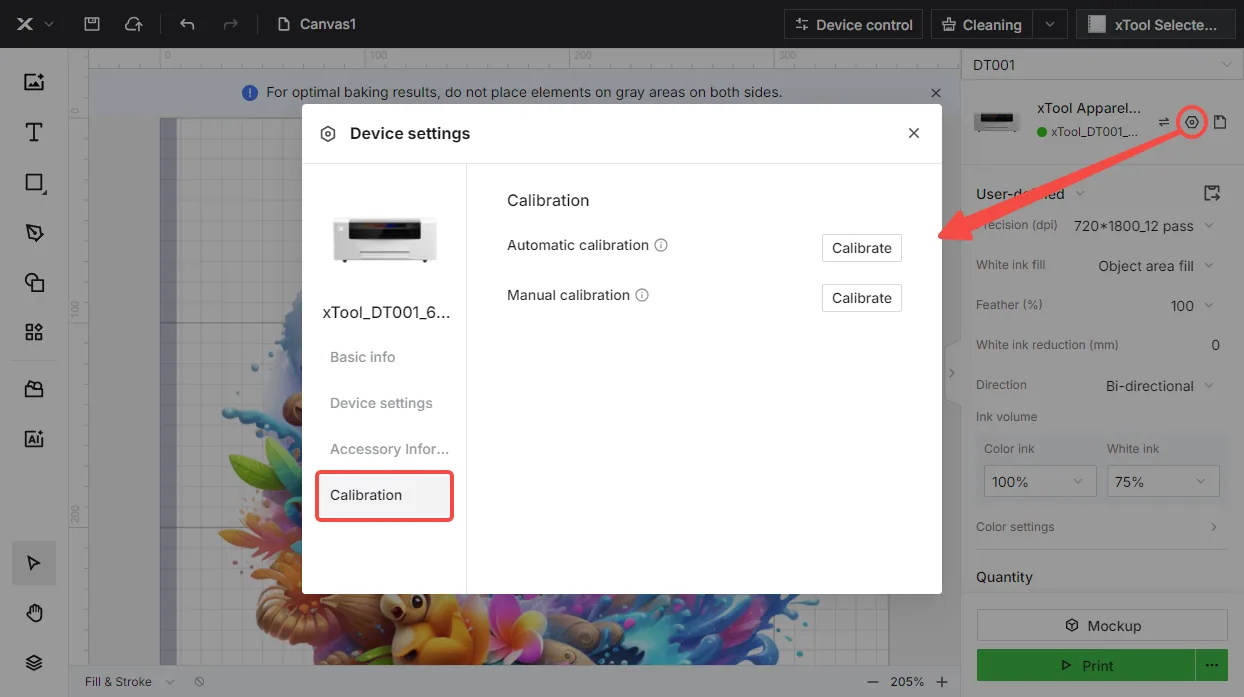
- Calibración automática (recomendada):
- En la esquina derecha de XCS, haz clic en el icono del engranaje para acceder a Device settings (Ajustes del dispositivo).
- Ve a la pestaña Calibration (Calibración) y localiza Automatic calibration (Calibración automática).
- Haz clic en el botón Calibrate (Calibrar).
- Imprime una prueba al terminar.
- Calibración manual (si falla la automática):
- En la esquina derecha de XCS, haz clic en el icono del engranaje para acceder a Device settings.
- Ve a la pestaña Calibration y localiza Manual calibration (Calibración manual).
- Haz clic en el botón Calibrate.
- Sigue las indicaciones en pantalla para completar la calibración manual.
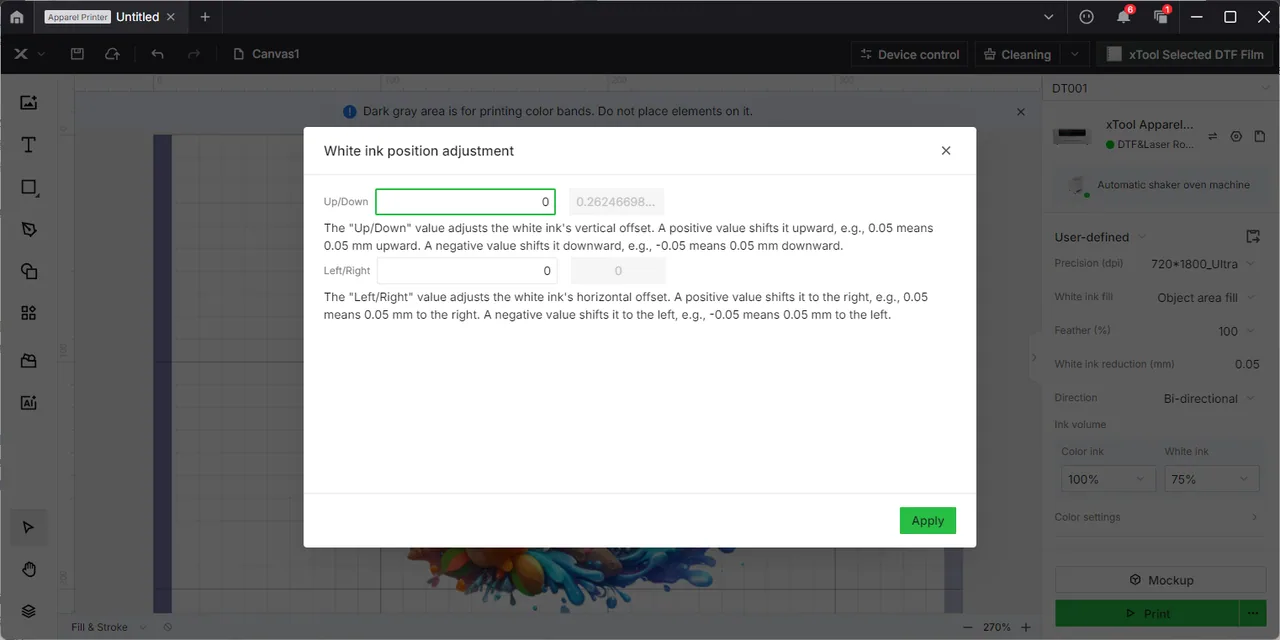
- Ajuste de la posición de la tinta blanca (avanzado):
- Si la calibración manual falla, haz clic rápidamente en “Manual calibration” 5 veces seguidas.
- Esto abre la interfaz de ajuste del desplazamiento de la tinta blanca.
- Sigue las indicaciones de la interfaz para afinar la posición de la tinta blanca.
Siguiente paso: Si el problema persiste o no se detecta desplazamiento de la tinta blanca, vuelve a imprimir la imagen de prueba para reevaluarla.
Escenario C: Imagen de prueba perfecta antes de imprimir, pero líneas ausentes después de una tarea de impresión
Problema:
La impresión de prueba inicial muestra un funcionamiento completo de las boquillas (es decir, sin líneas ausentes), pero aparecen franjas durante la impresión real, o las impresiones de prueba posteriores muestran líneas ausentes.
Paso 1: Comprueba las condiciones ambientales
💡 Fundamento: La humedad baja puede hacer que la tinta se seque en las boquillas durante la impresión, provocando un fallo progresivo de las boquillas.
Condiciones recomendadas:
- Temperatura: 20°C – 30°C (68°F – 86°F)
- Humedad: 50% – 80% HR
Acción requerida:
- Mide los niveles actuales de temperatura y humedad.
- Causa principal: Humedad baja (el problema más habitual).
- Si la humedad está por debajo del 50%, aumenta la humedad ambiental alrededor del dispositivo.
- Usa un humidificador o traslada la impresora a un entorno más húmedo.
- Si las condiciones ambientales son adecuadas, continúa con el Paso 2.
Paso 2: Remojo profundo del cabezal
💡 Fundamento: Los problemas internos de circulación de tinta pueden provocar un fallo progresivo de las boquillas durante impresiones prolongadas.
Procedimiento:
- Causa: Mal flujo de tinta dentro del sistema del cabezal
- Solución: Sigue el procedimiento “Remojo profundo del cabezal” de: Resolver líneas de trazo ausentes / Fallo en la impresión de prueba en la xTool Apparel Printer
- Importante: Usa solución humectante (NO solución de limpieza)
- Tiempo de remojo: 1-2 horas
- Realiza una impresión de prueba tras el remojo para verificar la mejora
Si el problema persiste tras el ajuste ambiental y el remojo del cabezal, continúa en la sección “¿Sigues teniendo problemas?” para contactar con el soporte técnico de MDPI para un diagnóstico avanzado.
¿Sigues teniendo problemas?
Si la incidencia continúa tras completar los pasos anteriores, ponte en contacto con el soporte técnico de MDPI.
Para una resolución rápida, incluye los siguientes datos:
- Descripción del problema: Una explicación detallada del problema observado.
- Prueba en vídeo: Adjunta un vídeo que muestre el problema, cuando proceda.
- Resolución de problemas realizada: Cualquier paso de resolución que ya hayas intentado, junto con sus resultados.
Esta información es fundamental para que los ingenieros de soporte técnico puedan prestar una asistencia rápida.
Comentarios sobre la documentación
Ayuda a mejorar este contenido enviando tus comentarios. Si este contenido no cumple tus necesidades, selecciona “No” en la sección “¿Te ha resultado útil esta página?” de abajo. Incluye detalles concretos sobre lo que no quedó claro o faltaba en el cuadro de sugerencias emergente. Los comentarios enviados son revisados por los redactores técnicos de xTool para mejorar la documentación futura.
¿Dudas con este proceso en tu xTool Apparel Printer?
Te ayuda un técnico de MDPI por WhatsApp, en español.
