
Operar la xTool Apparel Printer en xTool Studio
— Guía · xTool Apparel Printer
Operar la xTool Apparel Printer en xTool Studio
- Completado la configuración inicial del hardware (consulta el Manual de usuario de la xTool Apparel Printer).
- Completado la guía para principiantes en el panel de control LCD de la impresora.
Descarga xTool Studio
Requisitos mínimos y recomendados del PC
Elemento | Configuración mínima | Configuración recomendada |
Procesador | Intel Core i5-6200U | Intel Core i5-11600 o superior |
Sistema operativo | Win 10 (64 bits) macOS 11 (Big Sur) o posterior | |
RAM | 8 GB | 16 GB o más |
Resolución de pantalla | 1280 × 720 (píxeles) | 1920 × 1080 (píxeles) o superior |
Disco duro | 8 GB | 12 GB o más |
- Configuración mínima: Admite todas las funciones básicas del software. No obstante, el rendimiento puede resentirse al importar imágenes complejas (por ejemplo, mapas de bits de más de 50 millones de píxeles o archivos SVG de más de 1 MB).
- Configuración recomendada: Garantiza un rendimiento más fluido, menor latencia y una mejor gestión de la edición de imágenes complejas.
Para más información relevante sobre xTool Studio, consulta: xTool Studio y Creative Space: especificaciones mínimas y recomendadas
Descarga e instala el software
1. Descarga: Visita s.xtool.com/software y descarga el instalador adecuado para tu sistema operativo.
2. Instala: Haz doble clic en el archivo del instalador descargado para iniciar el proceso de instalación. Sigue las instrucciones en pantalla. 
3. Inicia y configura:
- Una vez completada la instalación, inicia xTool Studio.
- Haz clic en el icono de flecha hacia abajo
 de la esquina superior derecha.
 - Selecciona Ajustes para establecer el idioma de visualización que prefieras.
 de la esquina superior derecha.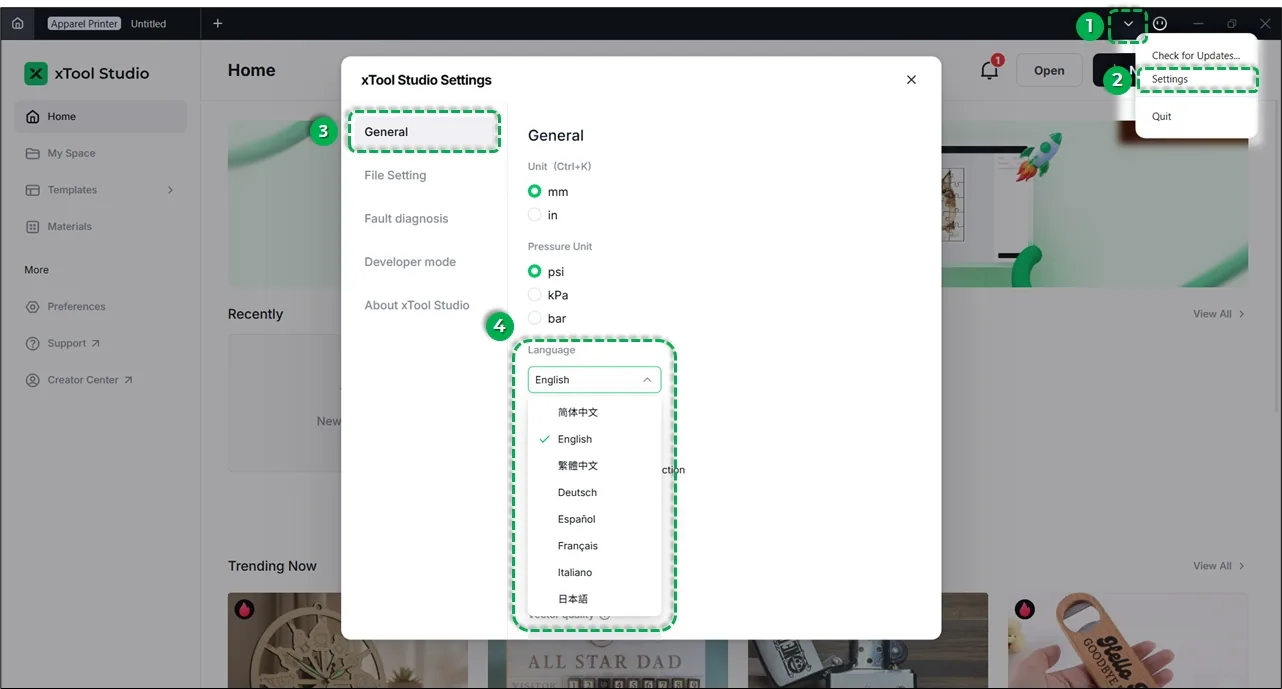
Conecta la xTool Apparel Printer
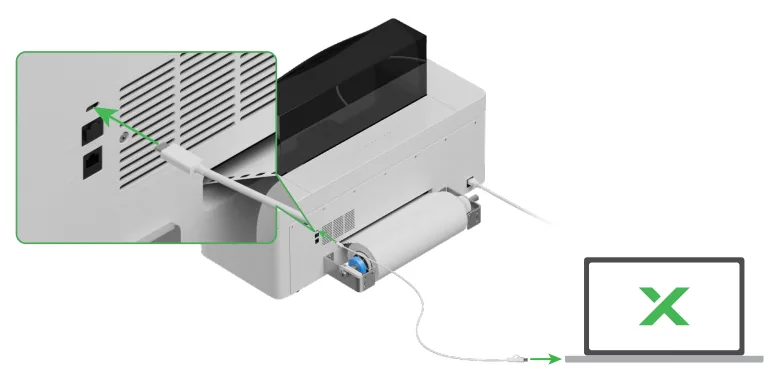
1. Conecta la impresora al ordenador mediante USB.
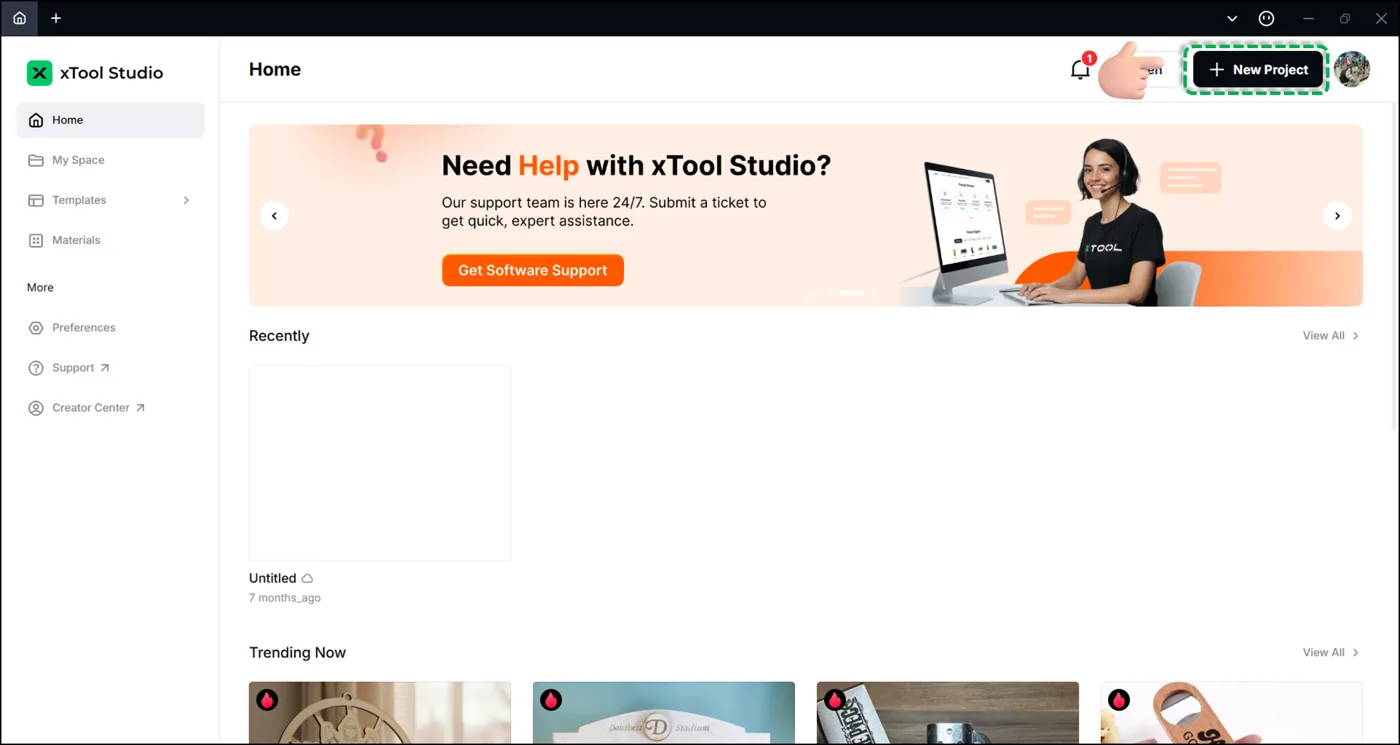
2. En la esquina superior derecha del software, haz clic en + Nuevo proyecto.
3. Mira el siguiente vídeo para aprender a conectar el dispositivo al software.
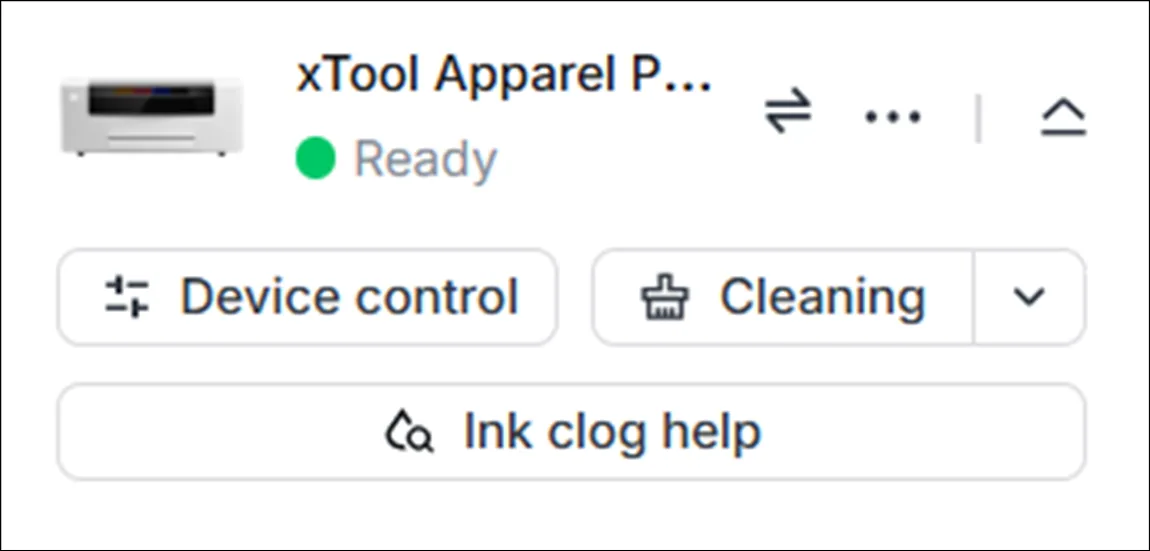
4. Asegúrate de que el dispositivo se conecta correctamente.
Calibración por primera vez
Después de conectar la impresora a xTool Studio por primera vez, debes realizar la calibración antes de usarla:
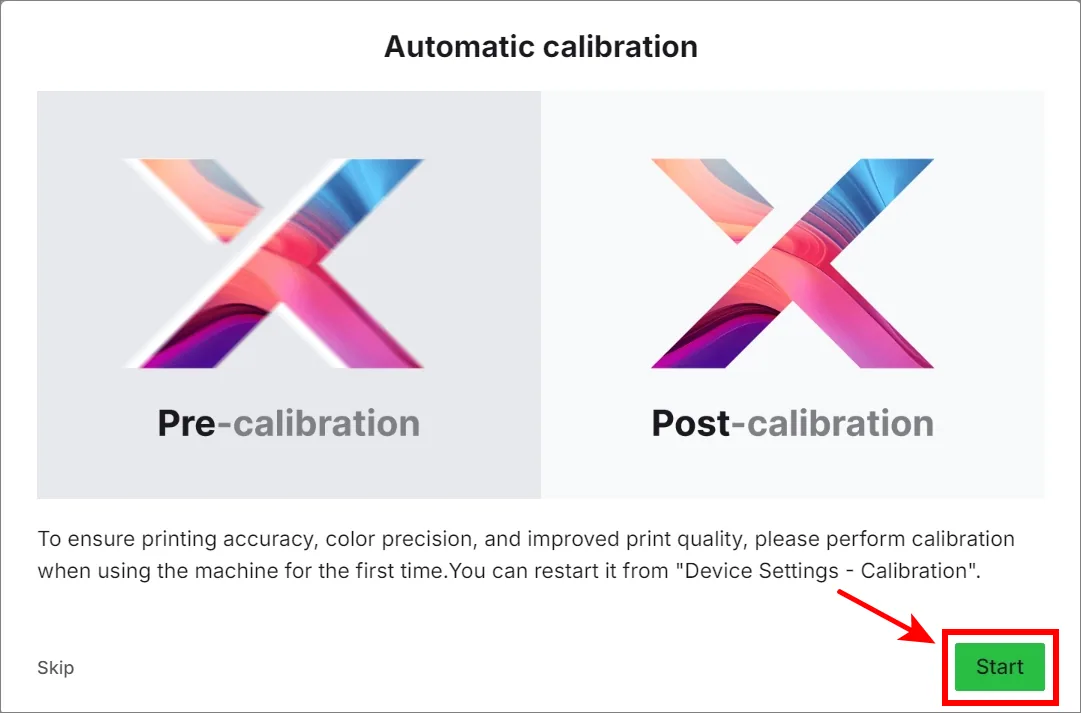
1. En la ventana emergente que se muestra a continuación, haz clic en Iniciar para comenzar la calibración.
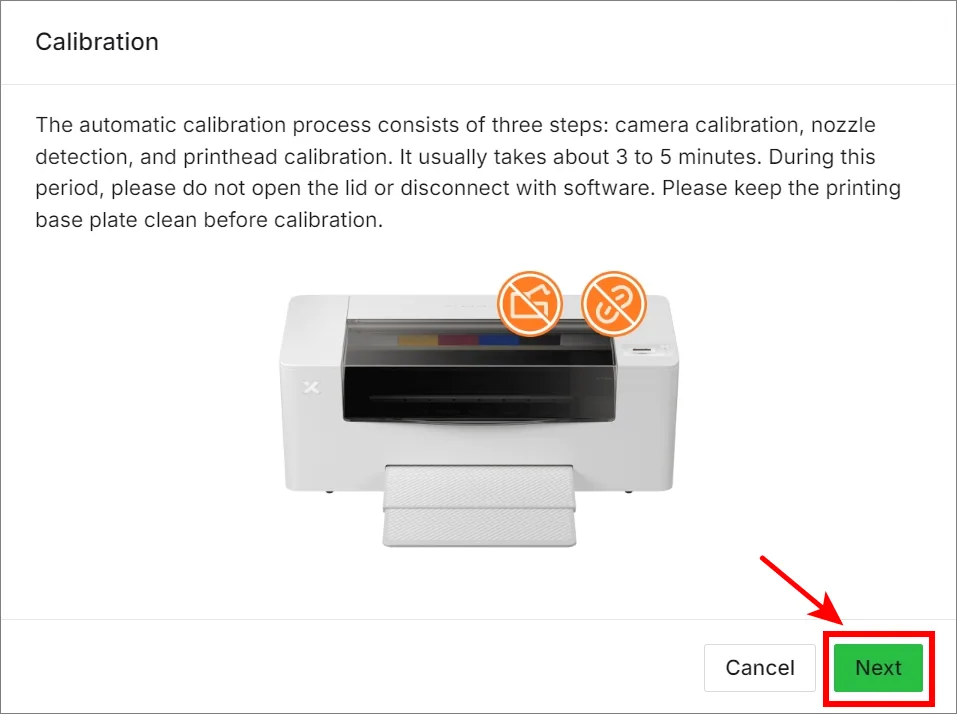
2. Cierra la tapa de la impresora y haz clic en Siguiente .
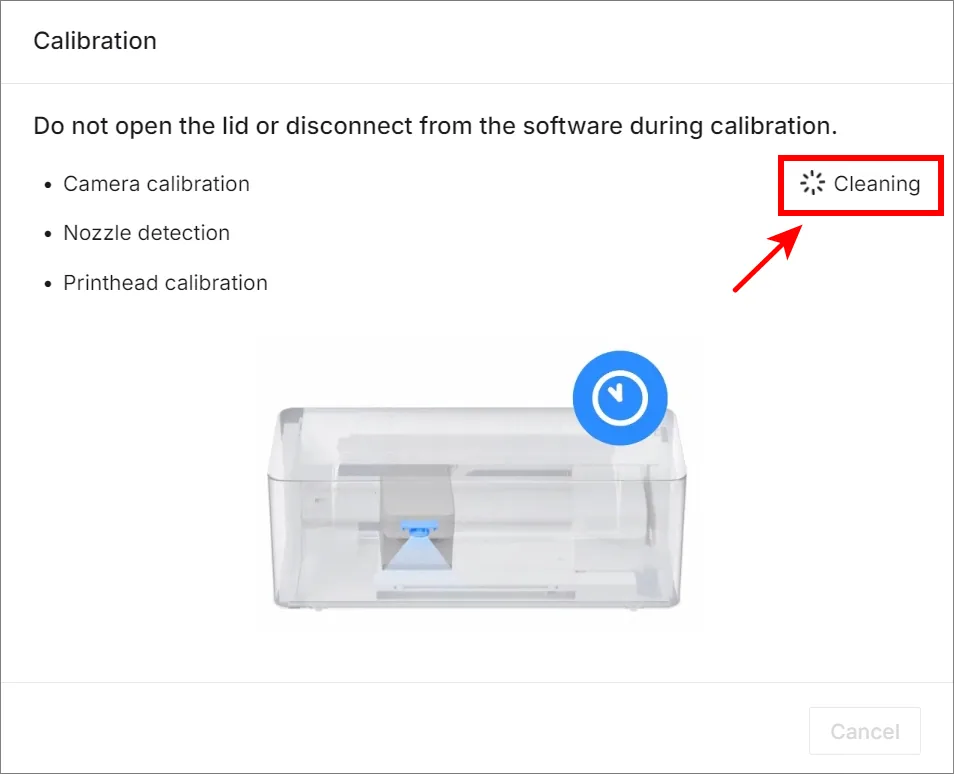
⚠️ Advertencia: NO abras la tapa ni desconectes el software durante la calibración.
3. Espera a que el dispositivo complete los tres pasos de calibración: calibración de la cámara, detección de boquillas y calibración del cabezal.

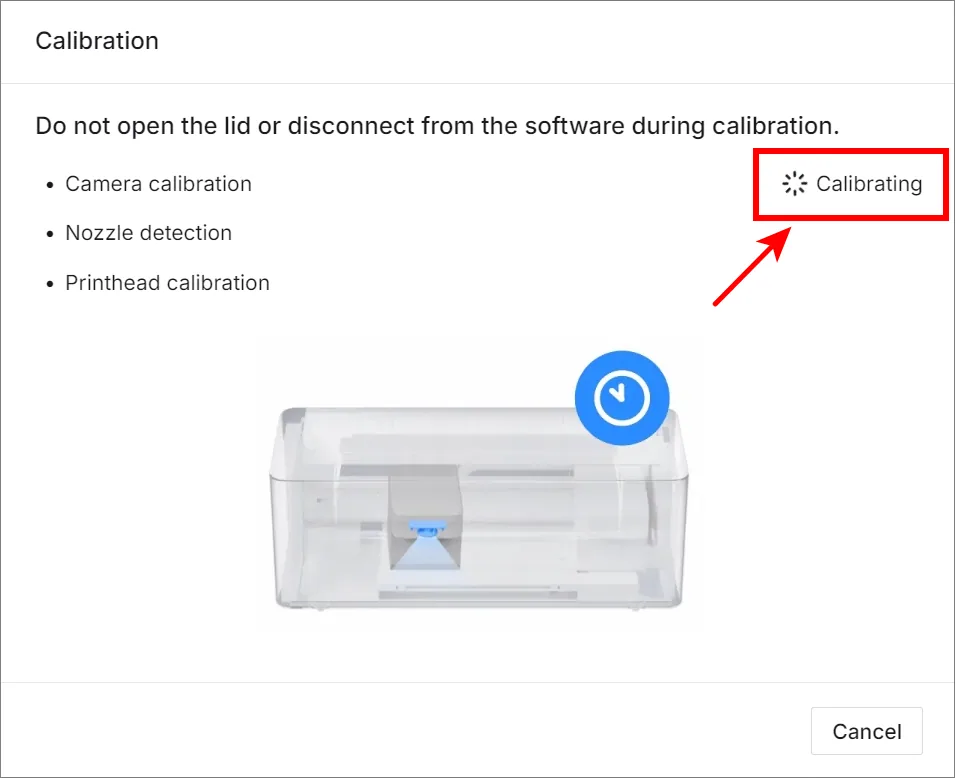

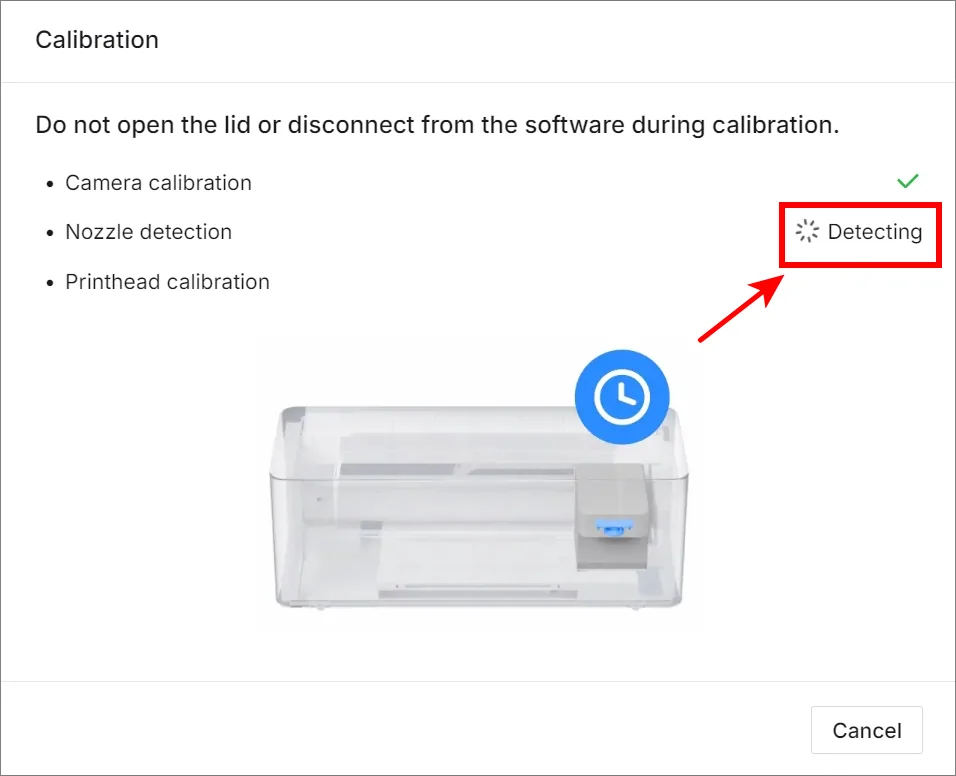

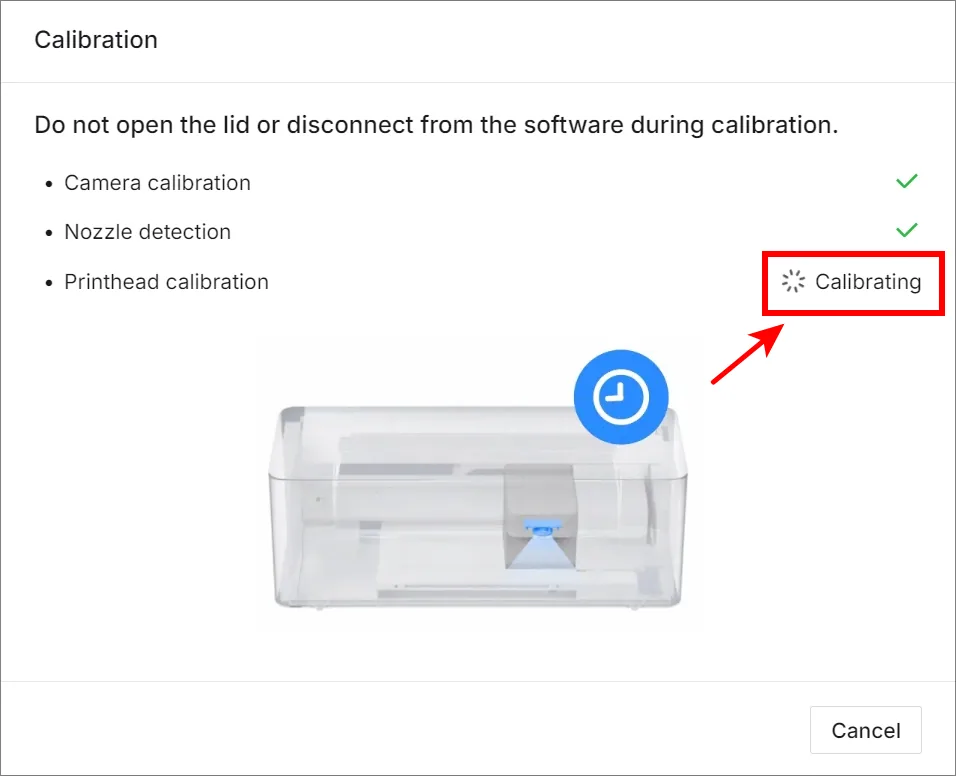
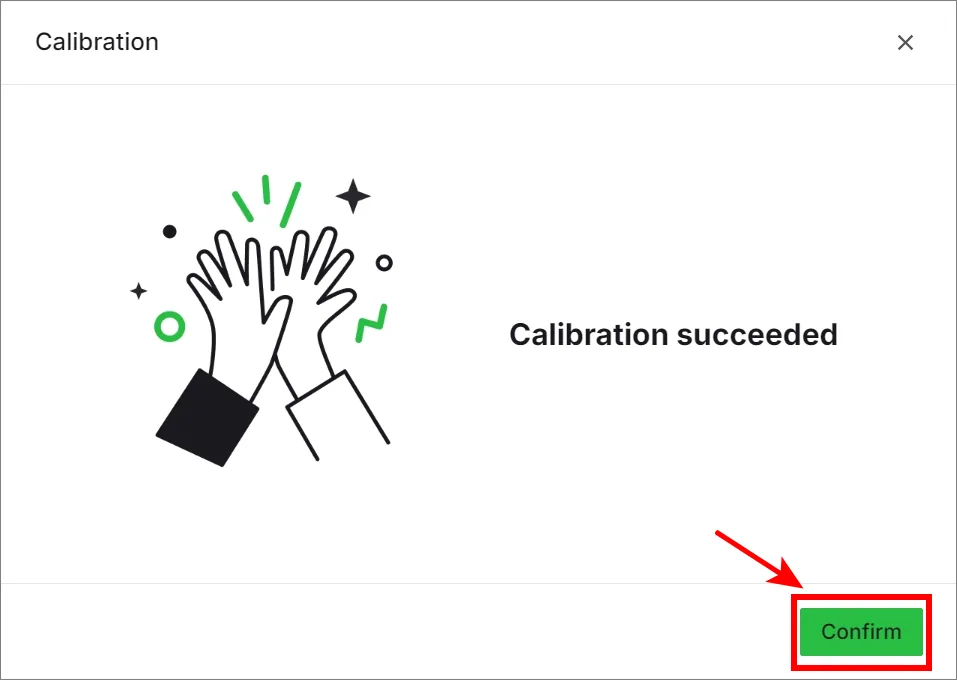
4. Una vez finalizados todos los pasos, haz clic en Confirmar.
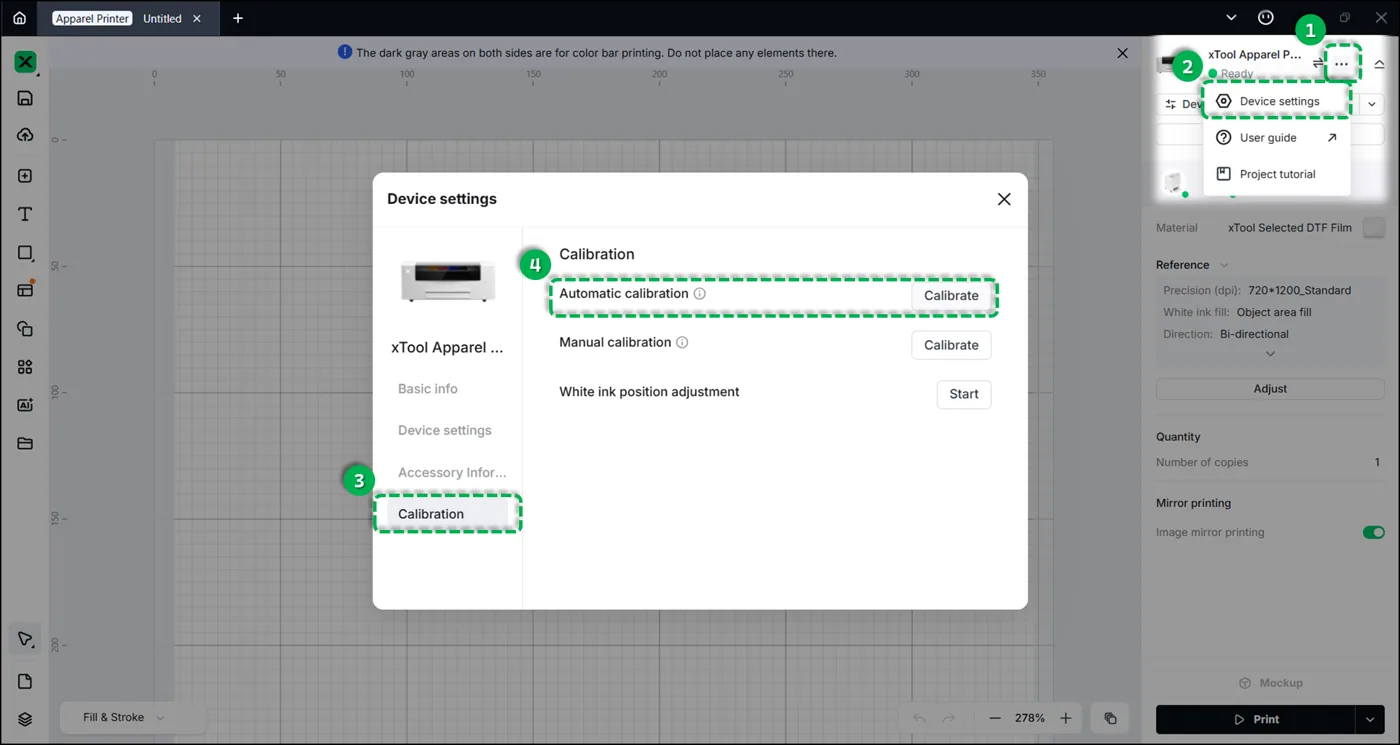
💡 Nota: Si te has saltado la calibración inicial por accidente, puedes iniciarla manualmente más tarde:
- Haz clic en el icono de tres puntos junto a la imagen del dispositivo, en la esquina superior derecha.
- En la pestaña Calibración de la ventana emergente Ajustes del dispositivo, haz clic en el botón Calibrar situado junto a Calibración automática.
 Configura la xTool Apparel Printer en el software
Para ajustes de configuración detallados, consulta Configurar la xTool Apparel Printer en xTool Studio
Inicia un proyecto
1. Diseña un objeto de procesamiento
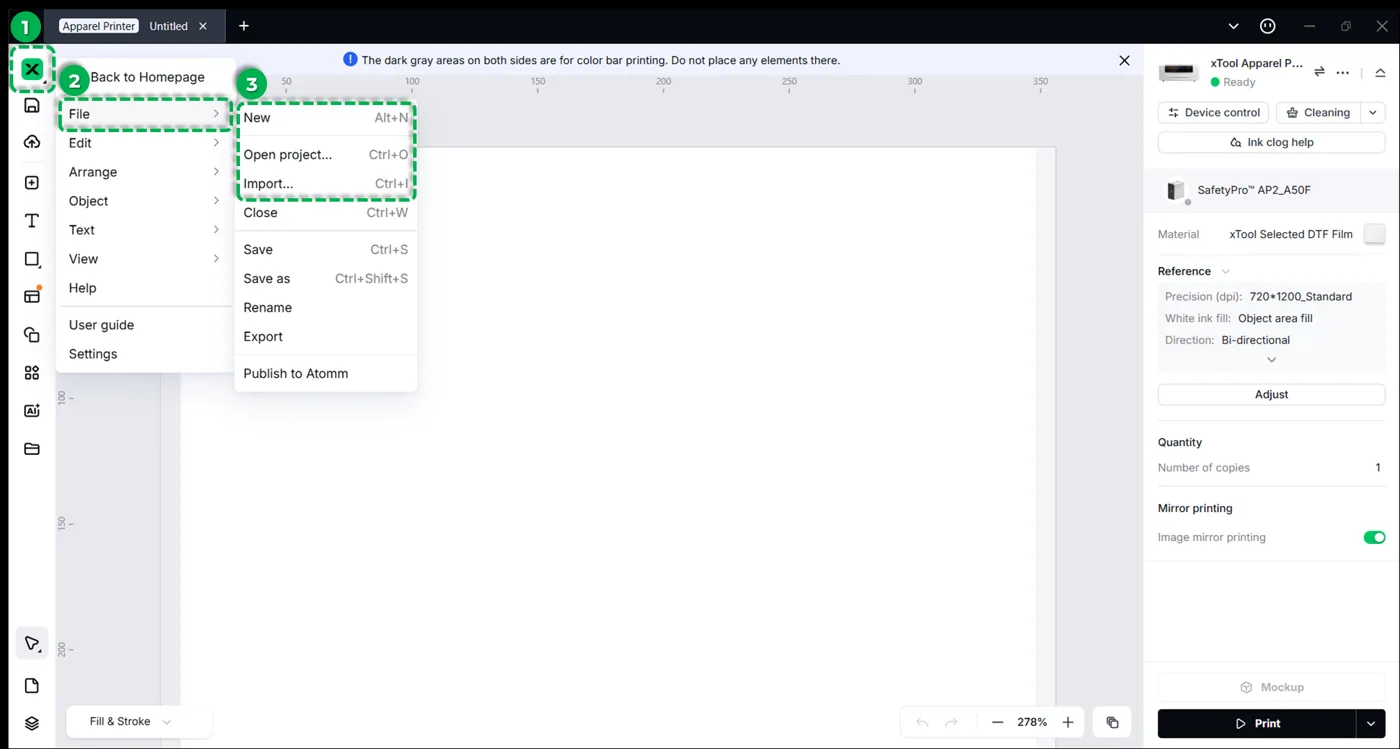
Haz clic en el icono X de la esquina superior izquierda y selecciona:
- Archivo > Nuevo: Para crear un lienzo en blanco.
- Archivo > Importar imagen: Para incorporar un archivo de diseño existente.
2. Edita los diseños y ajusta los parámetros
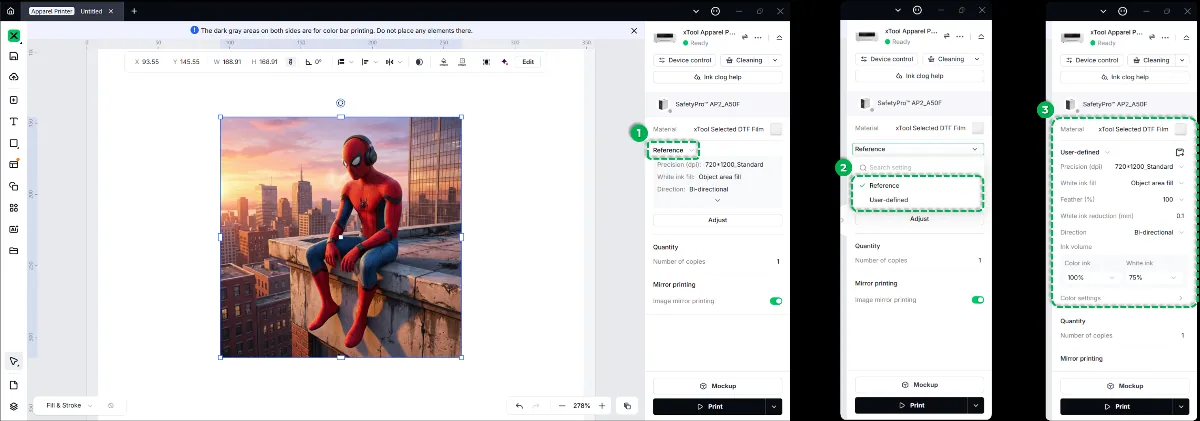
Los ajustes predeterminados están optimizados para el film DTF xTool Selected. Puedes ajustarlos según las necesidades concretas de tu material.
(1) Selecciona y configura: Haz clic en el objeto de diseño en el lienzo. Usa el menú desplegable para ajustar los parámetros de procesamiento.
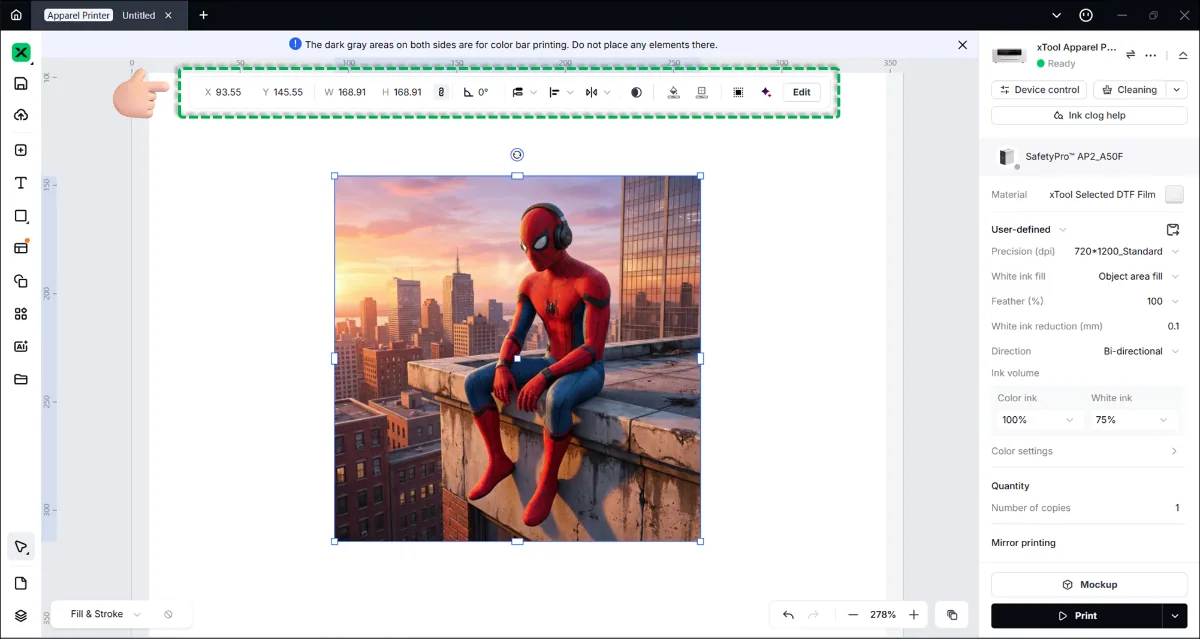
(2) Edita: Tras seleccionar tu diseño, usa la barra de herramientas superior para editarlo.
Para conocer más detalles, mira el vídeo:
💡 Importante: Debes ajustar los parámetros de cada objeto del lienzo. Cualquier objeto sin parámetros asignados podría no imprimirse.
- Los parámetros son distintos para las imágenes de mapa de bits y los objetos vectoriales.
- Puedes seleccionar varios objetos del mismo tipo para aplicar los ajustes simultáneamente.
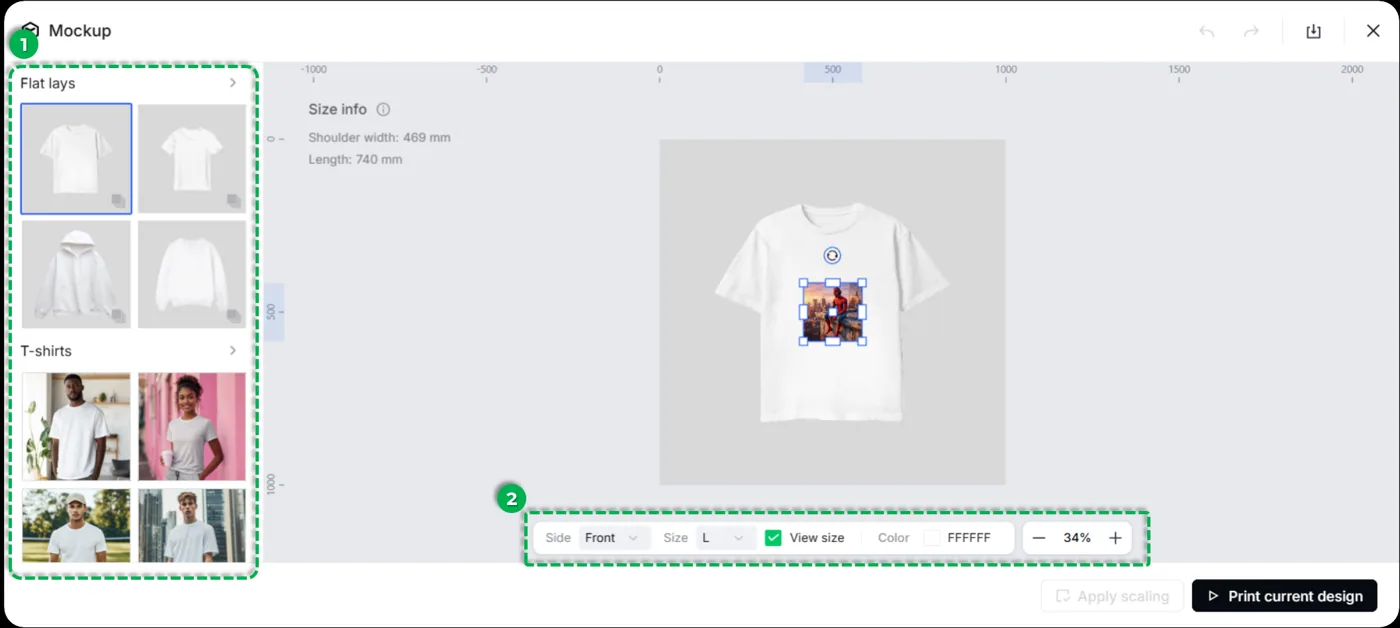
3. Previsualiza un mockup
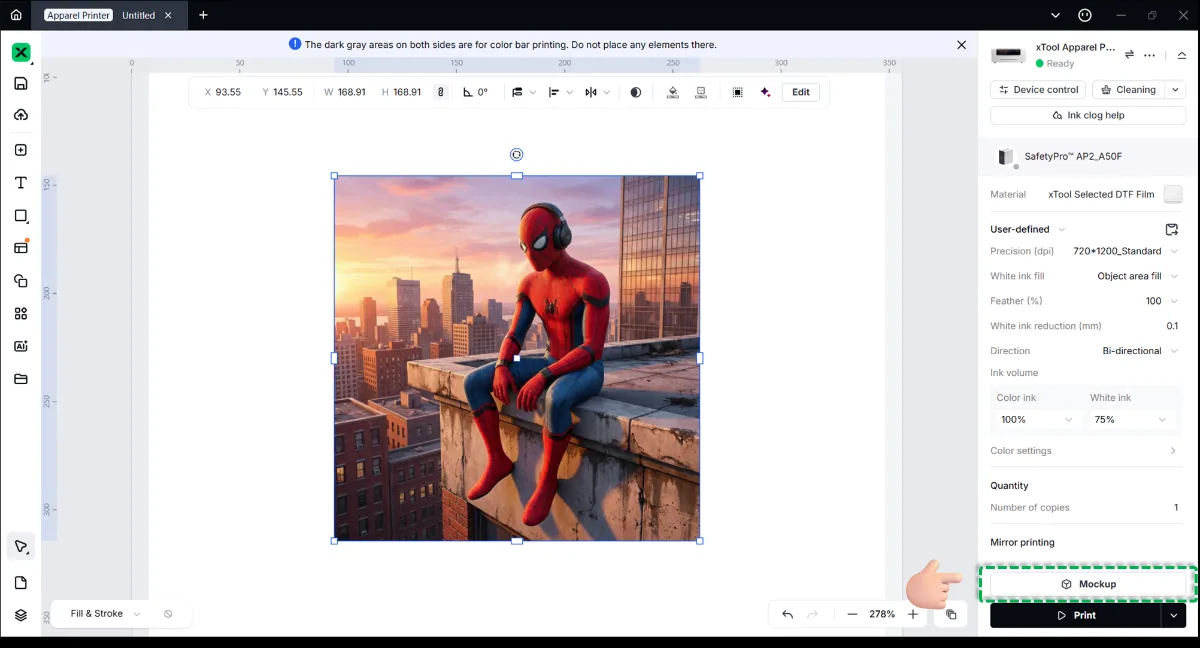
(1) Haz clic en Mockup en la esquina inferior derecha para abrir la ventana emergente de mockup.
(2) Configura los ajustes del mockup:
① Panel izquierdo: Selecciona el tipo de prenda (por ejemplo, camiseta, sudadera).
② Herramientas inferiores: Especifica la ubicación de la impresión (delantera/trasera), el tamaño y el color de la prenda.
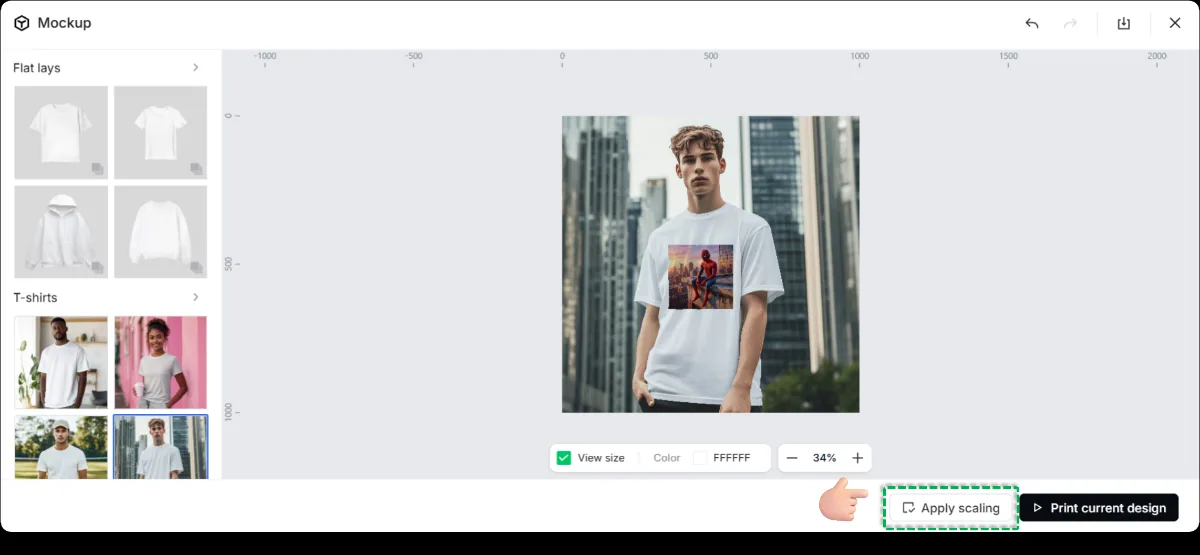
③ Haz clic en Aplicar escalado para finalizar los ajustes.
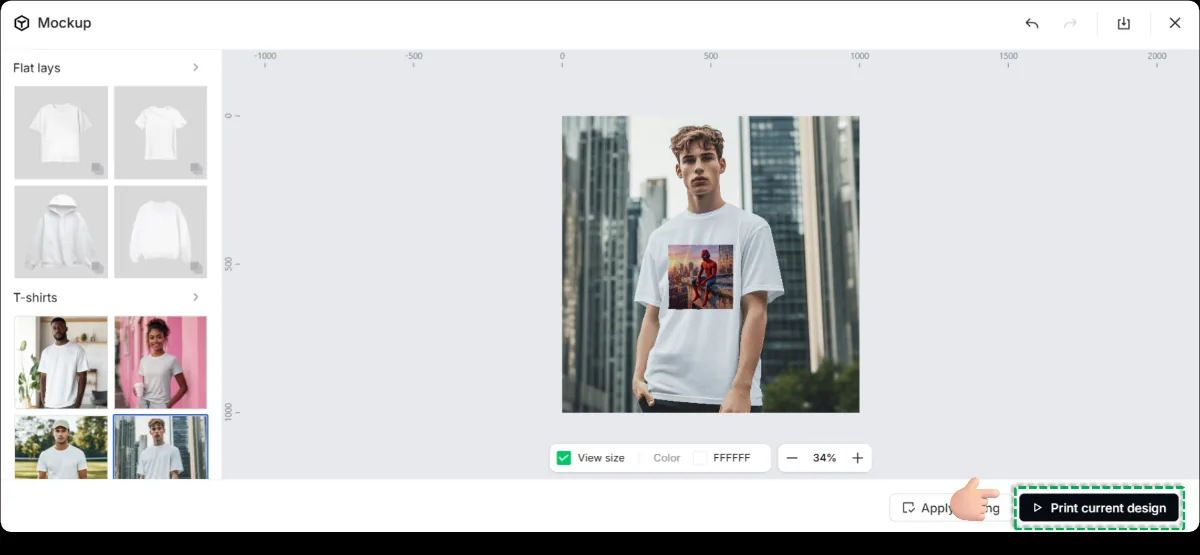
④ Haz clic en Imprimir diseño actual para continuar.
3. Inicia el procesamiento
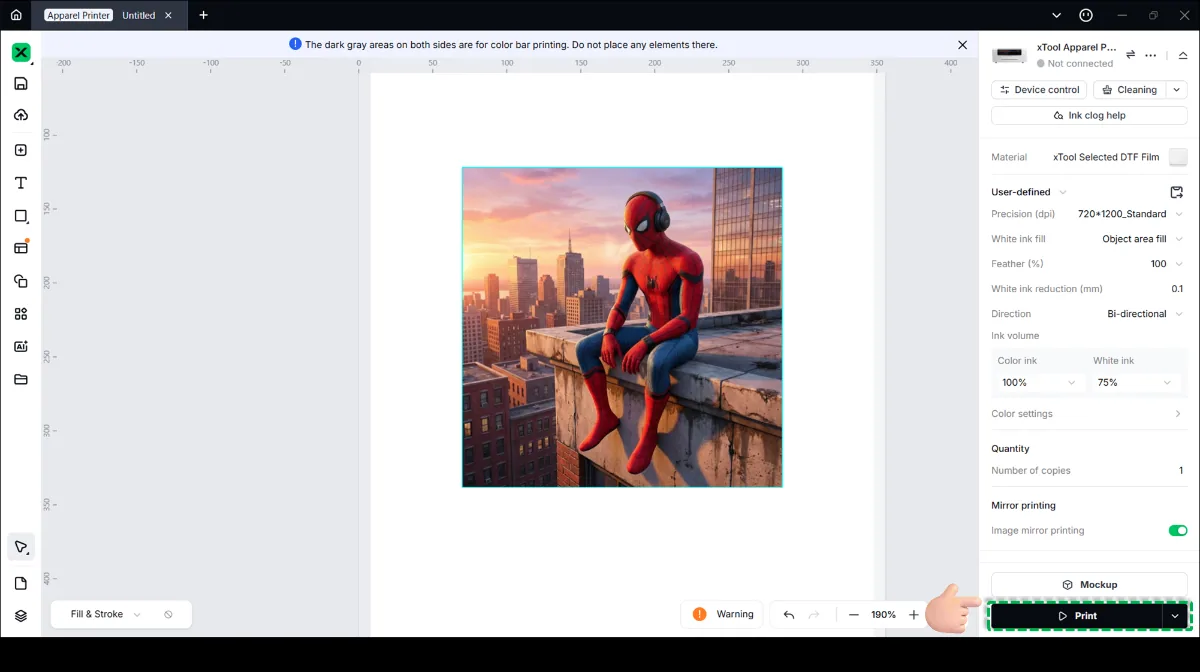
(1) Ajustes de impresión: Vuelve al lienzo. Haz clic en el icono de tres puntos junto al botón Imprimir, en la esquina inferior derecha, para ajustar la configuración de impresión avanzada si es necesario.
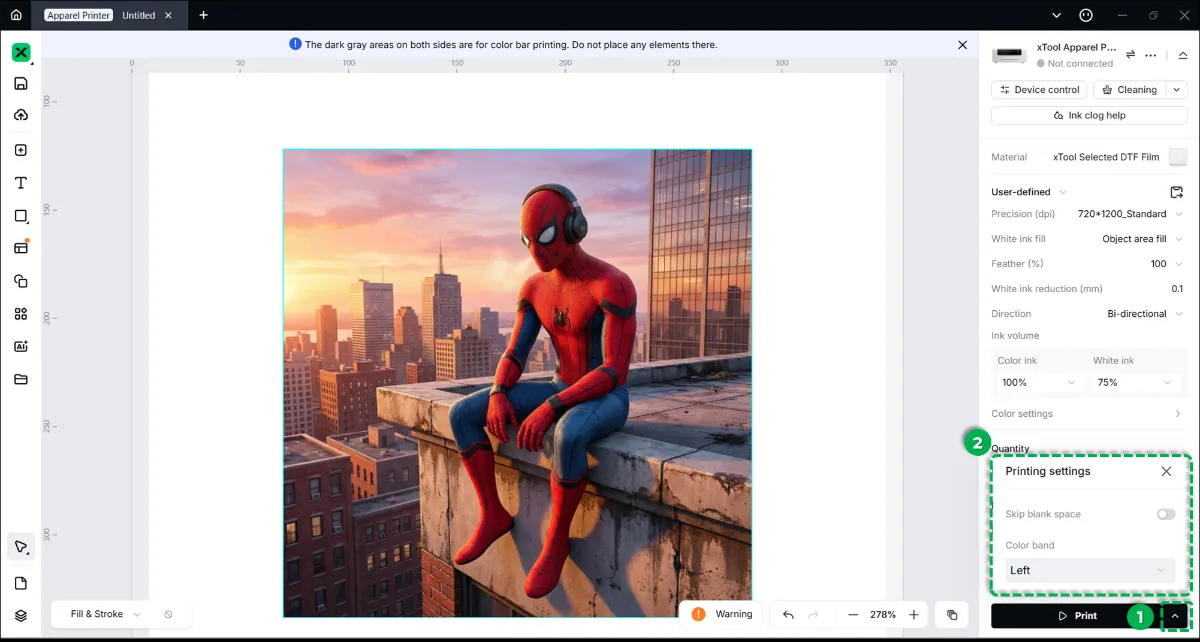
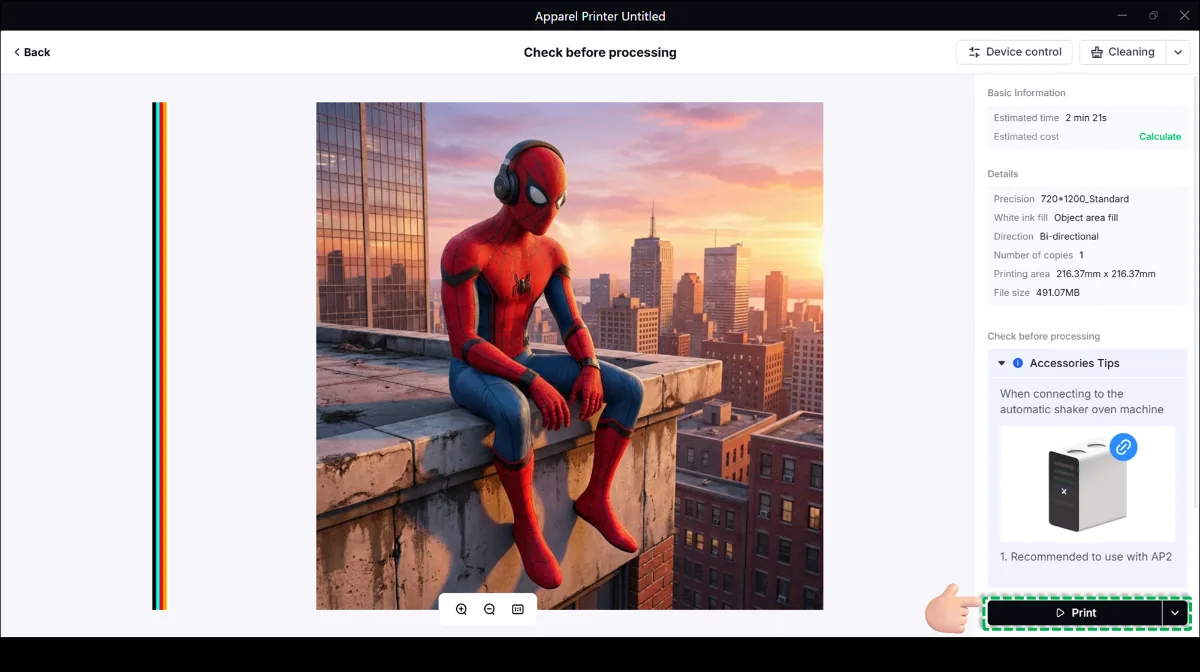
(2) Previsualiza: Haz clic en Imprimir para acceder a la página de previsualización final. Verifica la información de impresión que se muestra a la derecha.
(3) Inicia: Haz clic en Imprimir en la esquina inferior derecha para comenzar el trabajo.
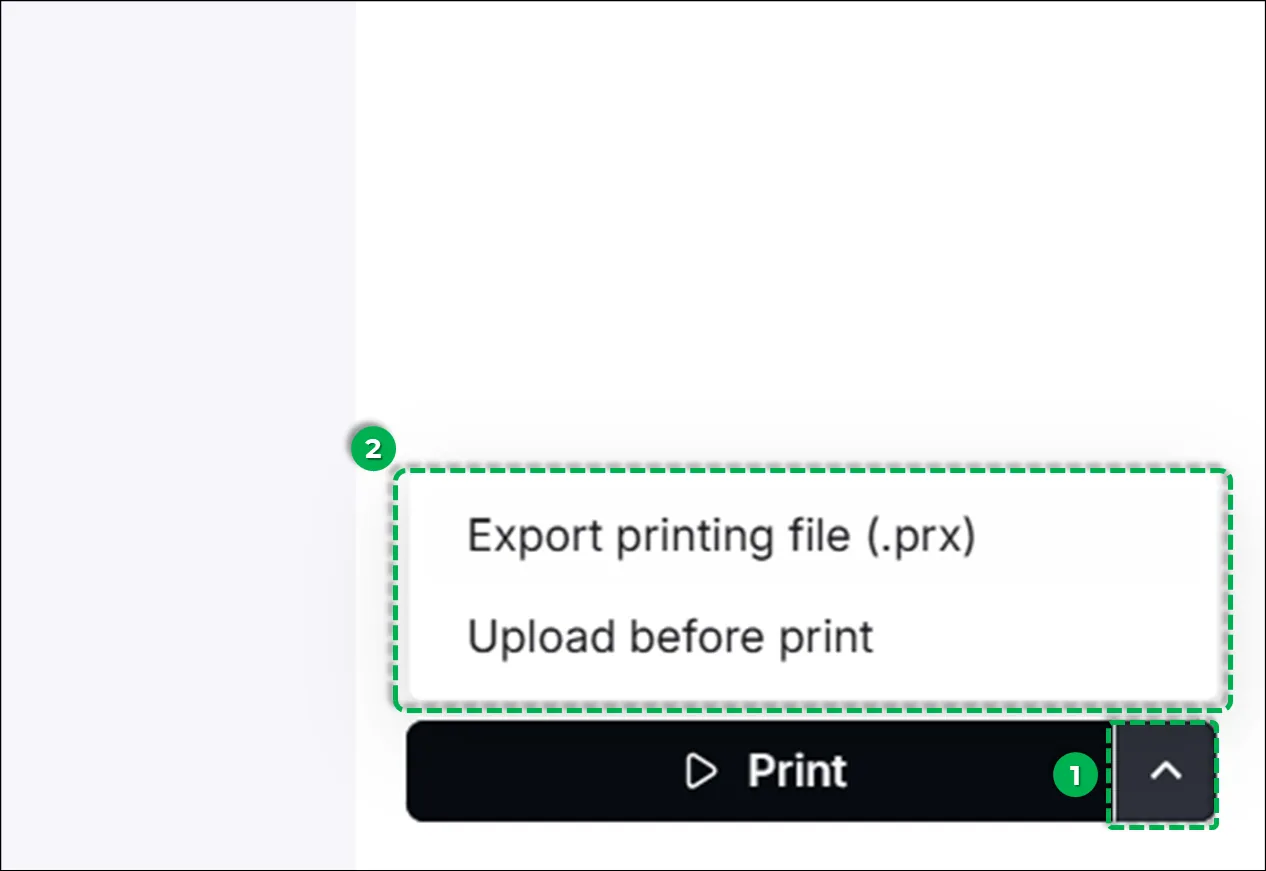
Junto al botón Imprimir tienes dos opciones para configurar:
- Exportar archivo de impresión (.prx): Guarda el archivo procesado localmente. Puedes almacenarlo en una memoria USB o en “My Space” para procesarlo directamente más tarde sin volver a procesarlo.
- Subir antes de imprimir: El software sube por completo el archivo a la impresora antes de que comience la impresión. Usa esta opción para evitar interrupciones causadas por un Wi-Fi o una red inestables.
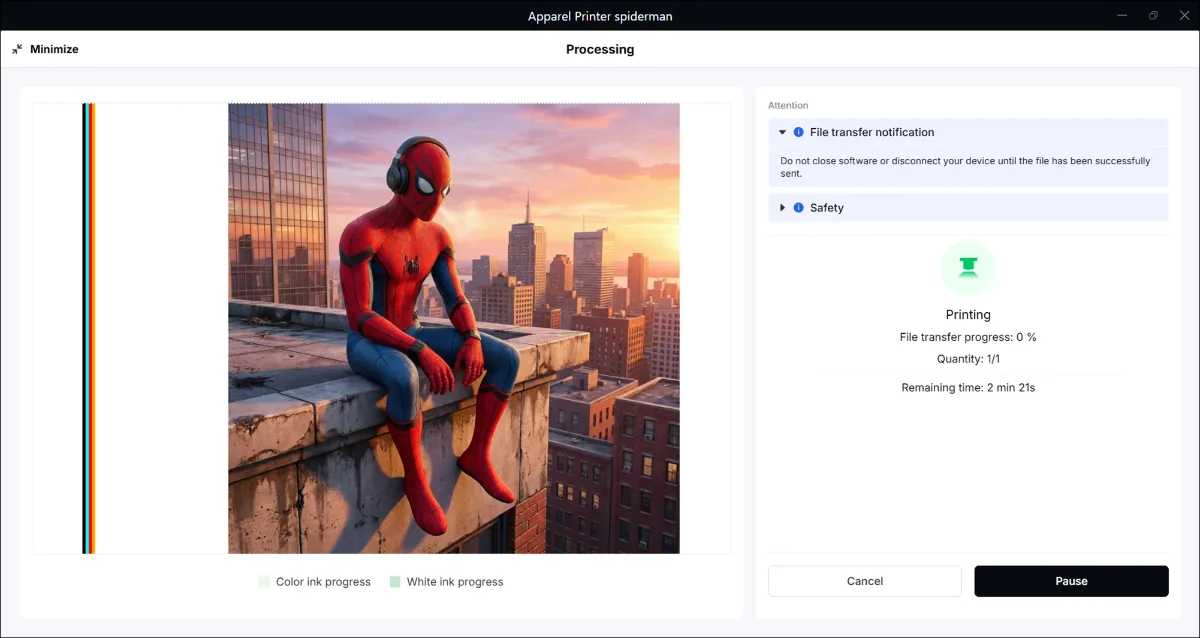
Finaliza: Espera a que se complete la impresión y retira el film procesado de la impresora.
¿Dudas con este proceso en tu xTool Apparel Printer?
Te ayuda un técnico de MDPI por WhatsApp, en español.
