
Manual de usuario de la xTool Apparel Printer
— Guía · xTool Apparel Printer
Manual de usuario de la xTool Apparel Printer
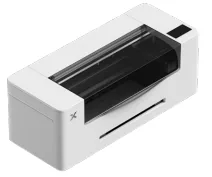
Desembala la xTool Apparel Printer y comprueba los elementos que hay dentro del paquete. Si echas en falta algún elemento o alguno está roto, ponte en contacto con el soporte técnico de MDPI para la asistencia posventa.
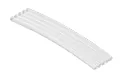
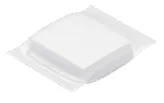
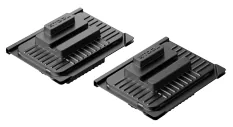
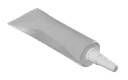
① xTool Apparel Printer | ② Portarrollos y rollo de film de la xTool Apparel Printer 25 m |
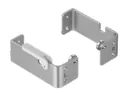
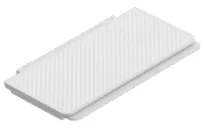
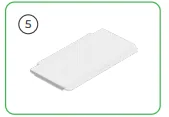
③ ④ Soporte | ⑤ Bandeja de salida |
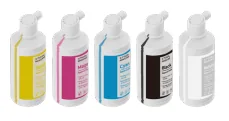
⑥ Tinta | ⑦ Líquido humectante |
⑧ Cable de alimentación | ⑨ Cable USB |
⑩ Jeringa | ⑪ Destornillador |
⑫ Tornillo M4*16 (Se incluye un tornillo de repuesto.) | ⑬ Limpiador |
⑭ Cuentagotas | ⑮ Bastoncillo de algodón |
⑯ Tubo | ⑰ Paño de limpieza |
⑱ Caja de protección del cabezal | ⑲ Aceite lubricante |
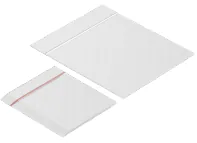
⑳ Bolsa de plástico | ㉑ Guía de inicio rápido |
㉒ Instrucciones de mantenimiento | ㉓ Instrucciones de seguridad |
㉔ Directrices esenciales |
|
Nota: El cable de alimentación puede variar según el kit. La ilustración es solo orientativa. |

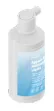
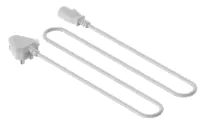
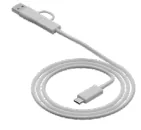
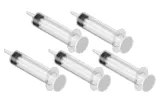
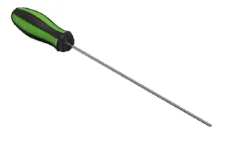

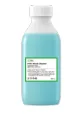
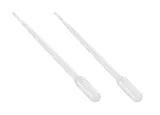
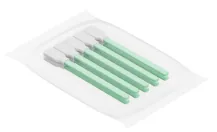


Conoce tu xTool Apparel Printer
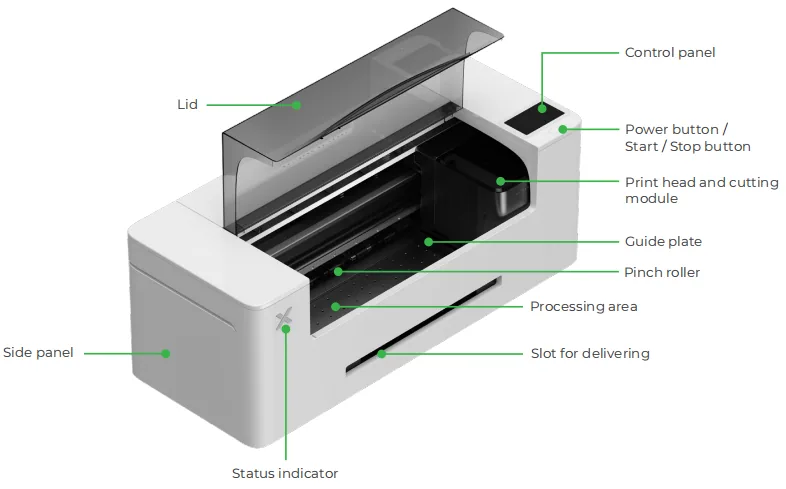
Estructura del producto
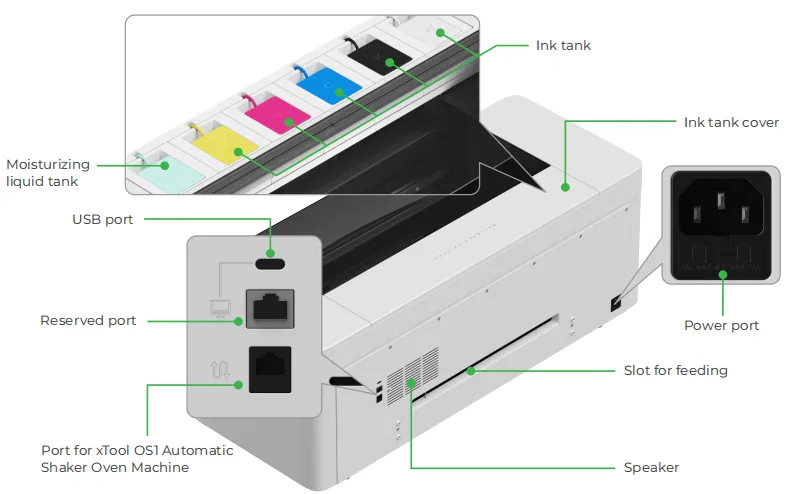
Especificaciones
Nombre del producto | xTool Apparel Printer |
Tamaño | 904 mm × 365 mm × 356,5 mm |
Peso | 34 kg |
Voltaje | 110 V: 100 V – 120 V~, 60 Hz |
Potencia nominal | 350 W |
Parámetros de procesamiento | Área máxima de procesamiento (An × La): 356 mm × 460 mm Velocidad máxima de procesamiento: 1200 mm/s |
Modelo de cabezal | Epson I1600-A1 |
Tipo de tinta | Tinta a base de agua |
Capacidad del depósito de tinta | Depósito de tinta de color: 500 ml Depósito de tinta blanca: 1000 ml |
Temperatura de almacenamiento de la tinta | 5℃ – 35℃ |
Descripción de los indicadores
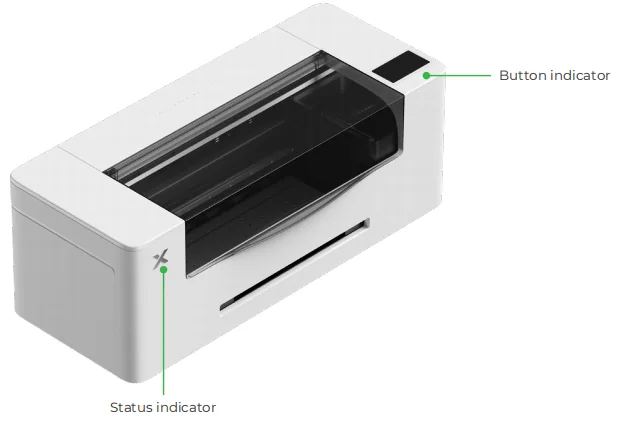
Indicador del botón | Indicador de estado | Altavoz | Estado del dispositivo |
Blanco fijo | Blanco fijo | / | Inactivo |
Apagándose | Apagándose | / | En espera |
Blanco fijo | Verde fijo | / | Imprimiendo |
Blanco fijo | Verde fijo | Suena una vez | Impresión en pausa |
Blanco fijo | Parpadeo púrpura lento | Suena una vez | Firmware actualizado |
Blanco fijo | Parpadeo púrpura lento | Suena una vez | Calibrar el cabezal |
Blanco fijo | Parpadeo púrpura lento | Suena una vez | Limpiar el cabezal |
Blanco fijo | Parpadeo rojo rápido | Suena una vez | Se produce una excepción |
Prepara la xTool Apparel Printer
1. Prepara el cabezal
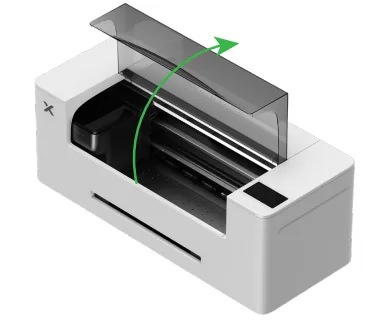
(1) Abre la tapa de la impresora.
(2) Mueve el cabezal hacia el centro de la impresora y retira su cubierta.
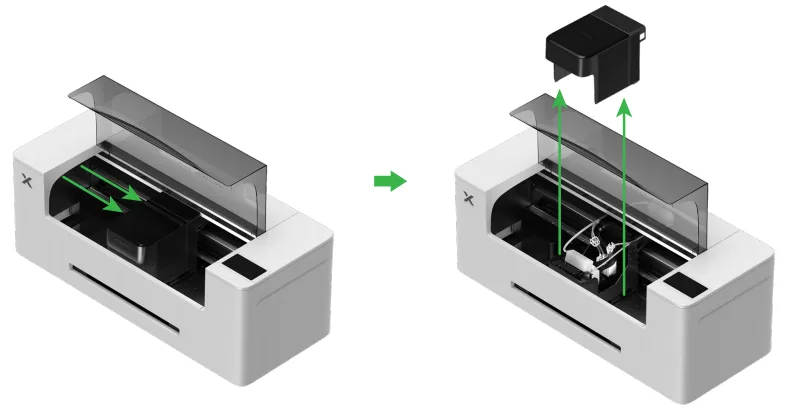
(3) Mueve el cabezal hacia la derecha.
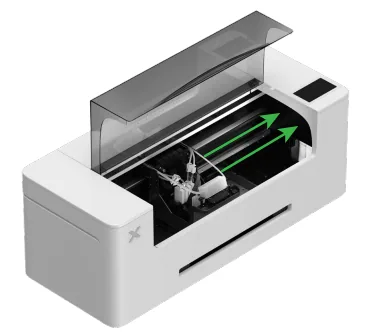
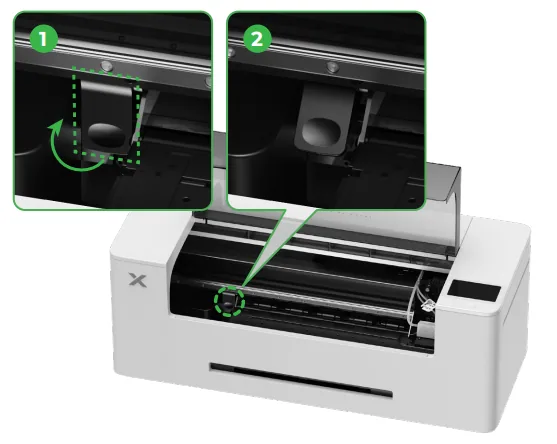
(4) Localiza el interruptor de los rodillos de presión en la impresora. Sube el interruptor para abrir los rodillos de presión.
2. Instala el soporte y el rollo de film de la xTool Apparel Printer
(1) Pasa el destornillador por los cuatro orificios de los soportes. Usa cuatro tornillos para fijar los soportes a la impresora.
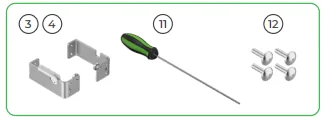
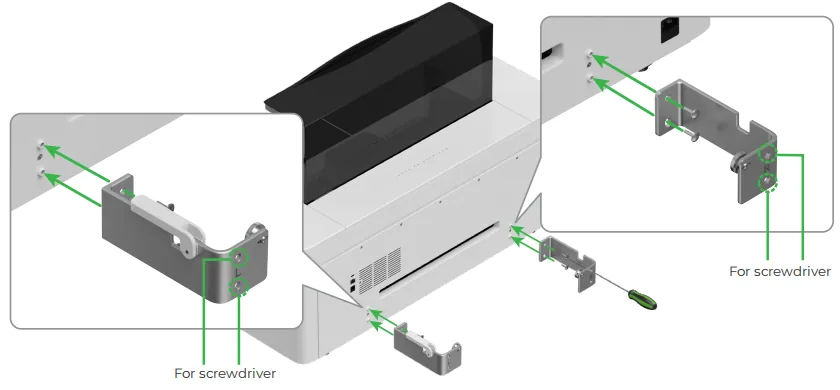
(2) Asegúrate de que los soportes quedan bien fijados. Levanta la barra de bloqueo del soporte izquierdo.
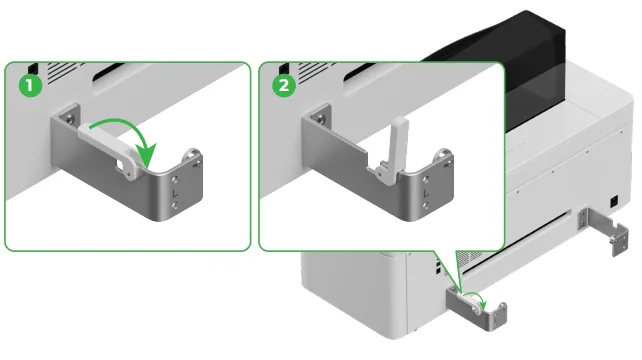
(3) Instala el rollo en el soporte con los dos lados del rollo alineados con la muesca del soporte.
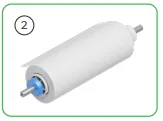
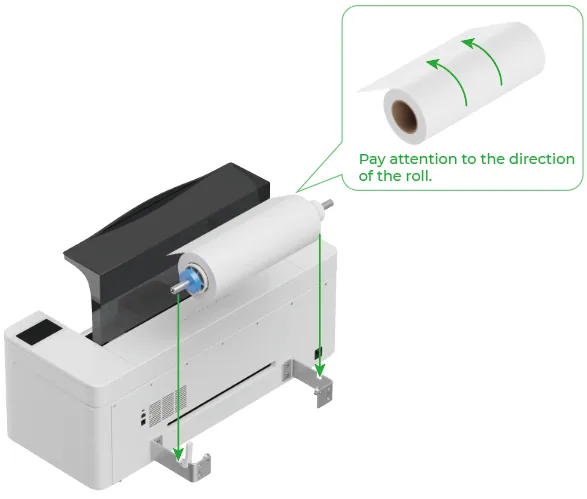
💡 Nota: Al colocar el portarrollos, ten cuidado con las manos y asegúrate de que los cierres de ambos lados del portarrollos queden bien fijados. |

(4) Baja la barra de bloqueo.
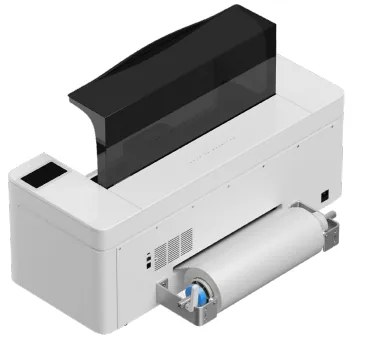

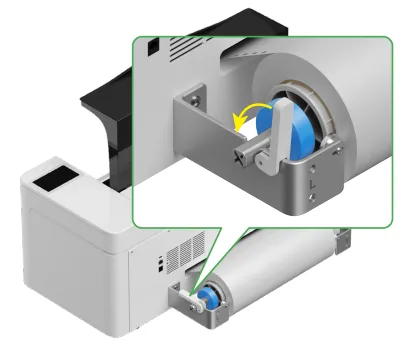
3. Introduce el film en la impresora
💡 Nota: Retira la pegatina del rollo antes de introducir el film. |
(1) Introduce el film en la impresora a través de la ranura de alimentación.
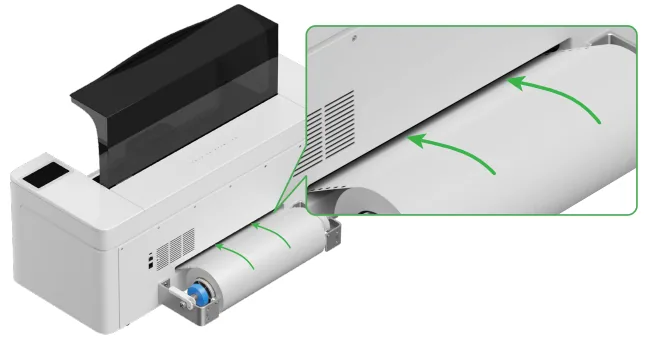
(2) Tira del film por debajo de los rodillos de presión.
Asegúrate de que el film cubre la posición inicial del área de procesamiento y queda alineado con la línea de marcado blanca de la derecha.
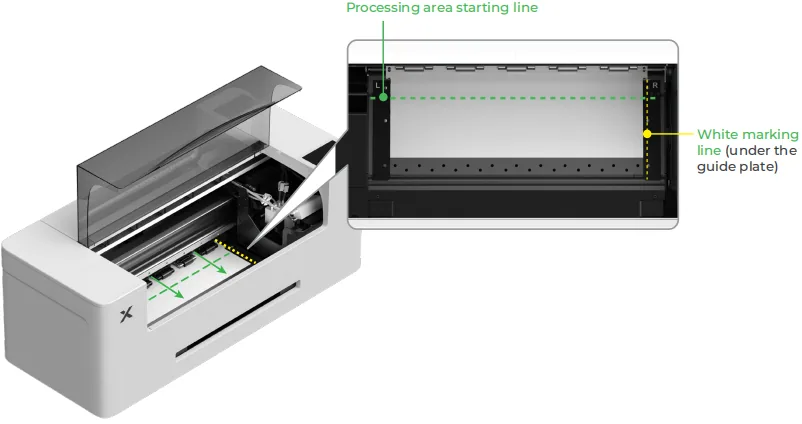
(3) Ajusta las placas guía de ambos lados para cubrir el film.
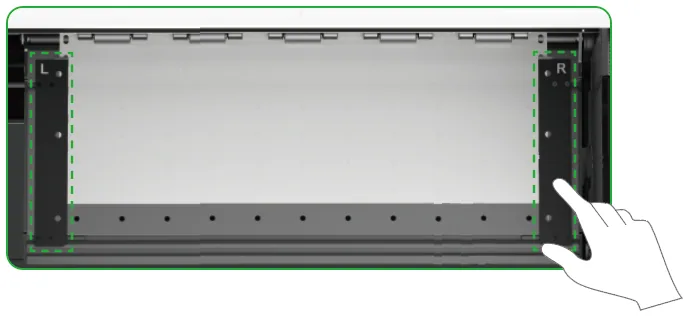
💡 Mueve el film hasta que sus bordes laterales queden en el centro de los orificios de las placas guía, como se muestra en la siguiente figura. Ten en cuenta que la distancia entre la placa guía y el film no debe ser ni demasiado corta ni demasiado grande. De lo contrario, puede provocar problemas como el abombamiento del film. |
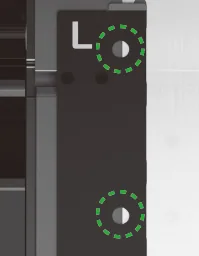
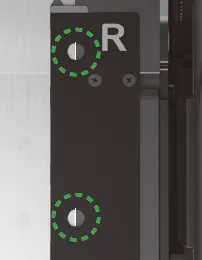
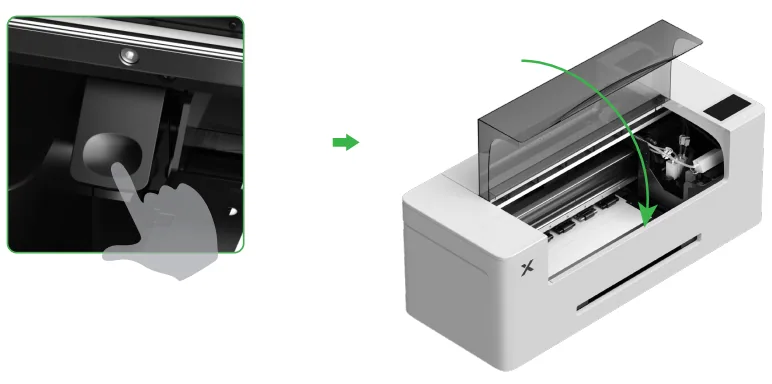
(4) Baja el interruptor de los rodillos de presión y cierra la tapa.
4. Añade el líquido humectante y la tinta
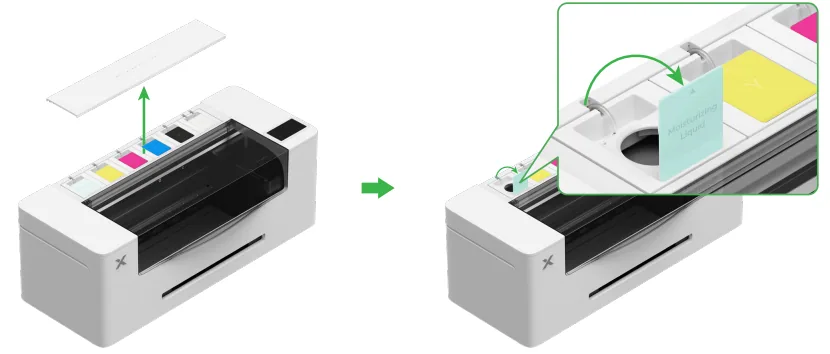
(1) Retira la cubierta del depósito de tinta y abre la tapa del depósito de líquido humectante.
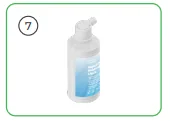
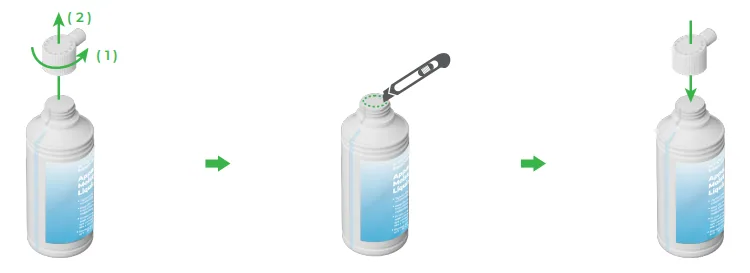
(2) Abre el tapón del bote de líquido humectante, retira el film de sellado y vuelve a enroscar el tapón.
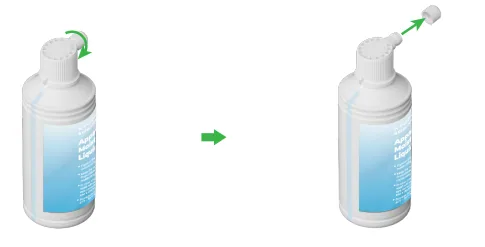
Gira la boquilla del tapón y retírala.
(3) Vierte el líquido humectante en el depósito de líquido humectante. Cierra la tapa de silicona.
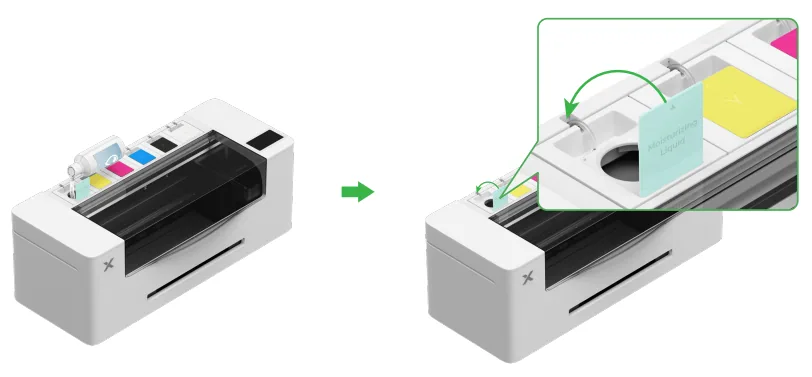
💡 Nota:
|
(4) Abre la cubierta del depósito de tinta.
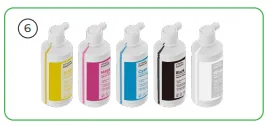
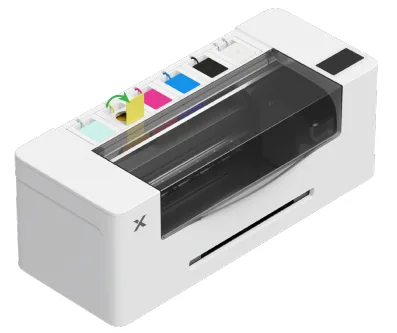
💡 Nota: Al añadir la tinta, ten cuidado para evitar salpicaduras en la ropa. |
💡 Cuando uses tinta blanca, recuerda agitarla bien antes de añadirla. |
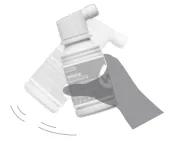
(5) Vierte la tinta en el depósito de tinta.
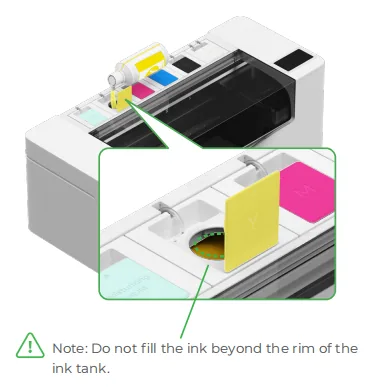
💡 Nota: Después de añadir la tinta, ten cuidado al volver a abrir los depósitos de tinta, ya que la tinta puede salpicar al interior del dispositivo. |
(6) Repite los pasos anteriores para rellenar los otros cuatro colores de tinta. Y cierra las cubiertas de los depósitos de tinta.
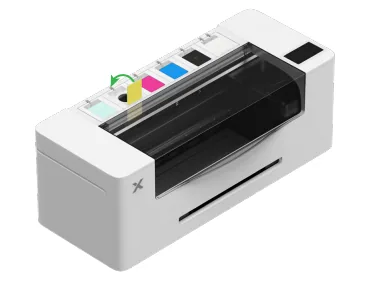
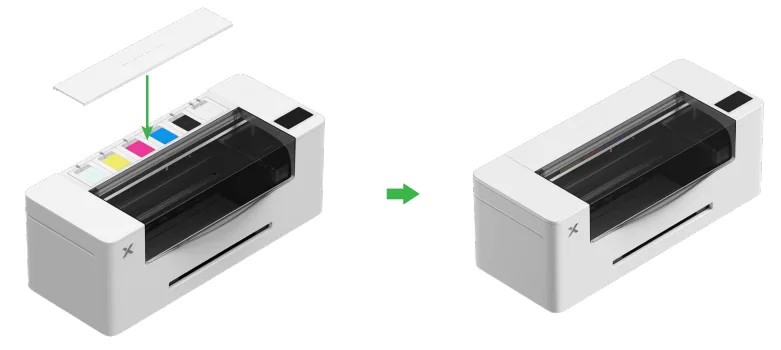
(7) Vuelve a colocar la cubierta en el dispositivo.
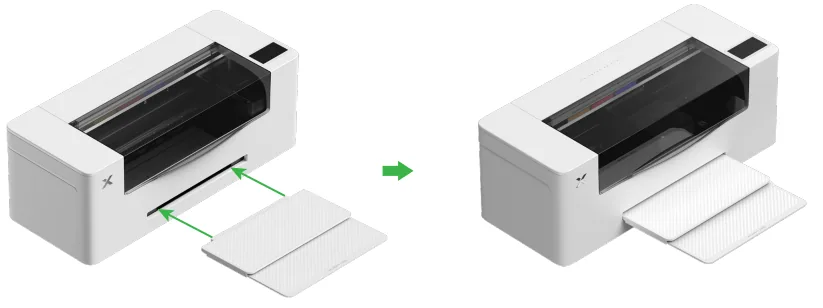
5. Instala la bandeja de salida
(1) Despliega la bandeja de salida.
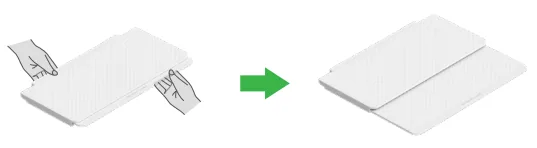
💡 Nota: Cuando uses el horno shaker, es necesario abrir los dos soportes que hay debajo de la bandeja de salida. |
(2) Instala la bandeja de salida en la ranura.
6. Conecta a la corriente y sigue la configuración
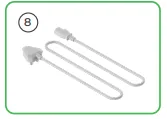
(1) Inserta el extremo del conector en el puerto de alimentación del dispositivo y el extremo del enchufe en la toma de corriente. El dispositivo se enciende.
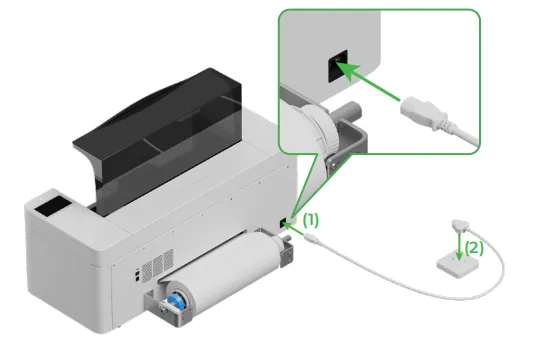
💡 Nota: Para garantizar el funcionamiento y el mantenimiento correctos del dispositivo, mantenlo conectado a la corriente. |
(2) Toca la pantalla para iniciar la configuración.
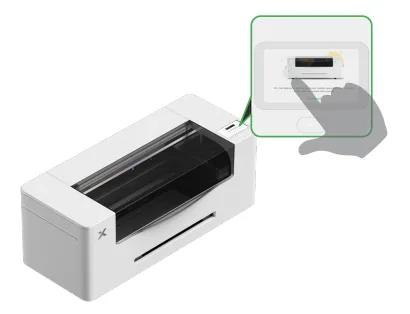
💡 Nota: Completa la guía para principiantes en la impresora antes de conectarla a un ordenador y usar el software. |
Usa la xTool Apparel Printer
1. Consigue el software de xTool
Ve a s.xtool.com/software para conseguir el software de xTool. Descarga e instala el software.

2. Conecta la xTool Apparel Printer a tu ordenador
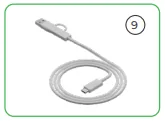
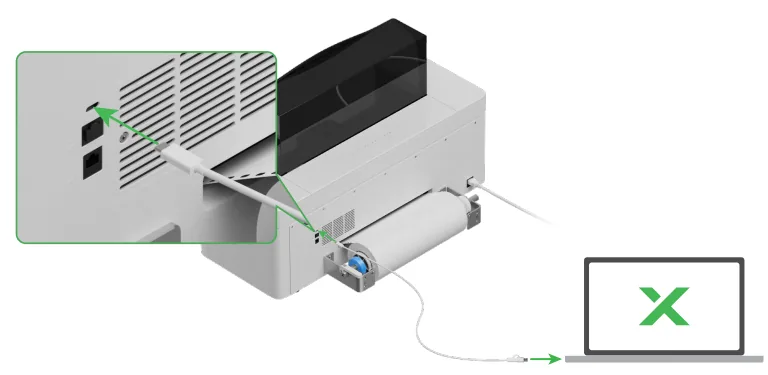
Conecta un extremo del cable USB al puerto USB de la impresora y el otro extremo a tu ordenador.
3. Úsala con el software
Para más detalles sobre cómo procesar materiales con la xTool Apparel Printer y el software, consulta Operar la xTool Apparel Printer con el software.
¿Dudas con este proceso en tu xTool Apparel Printer?
Te ayuda un técnico de MDPI por WhatsApp, en español.
