
Maneja la xTool Apparel Printer en xTool Creative Space
— Guía · xTool Apparel Printer
Maneja la xTool Apparel Printer en xTool Creative Space
💡 Antes de manejar la impresora en el software, asegúrate de tener el dispositivo listo (consulta el Manual de usuario de la xTool Apparel Printer) y de completar la guía para principiantes en la pantalla. |
Descarga el software
Requisitos mínimos y recomendados del PC
Elemento | Configuración mínima | Configuración recomendada |
Procesador | Intel Core i5-6200U | Intel Core i5-11600 |
Sistema operativo | Win 10 (64 bits) macOS 10.14 o superior | |
RAM | 8 GB | 16 GB |
Resolución de pantalla | 1280 × 720 (píxeles) | 1920 × 1080 (píxeles) o superior |
Disco duro | 8 GB | 12 GB |
- Con la configuración mínima, todas las funciones del software se pueden usar correctamente. El software puede no funcionar con fluidez al importar una imagen compleja, como una imagen de más de 50.000.000 de píxeles o una imagen SVG de más de 1 MB.
- Con la configuración recomendada, el software funciona con más fluidez al importar y editar una imagen compleja, el retardo del software puede ser menor y el rendimiento es mejor.
Descarga e instala el software
1. Descarga el software correspondiente al sistema operativo de tu PC desdes.xtool.com/software.
2. Haz doble clic en el software que has descargado para instalarlo.

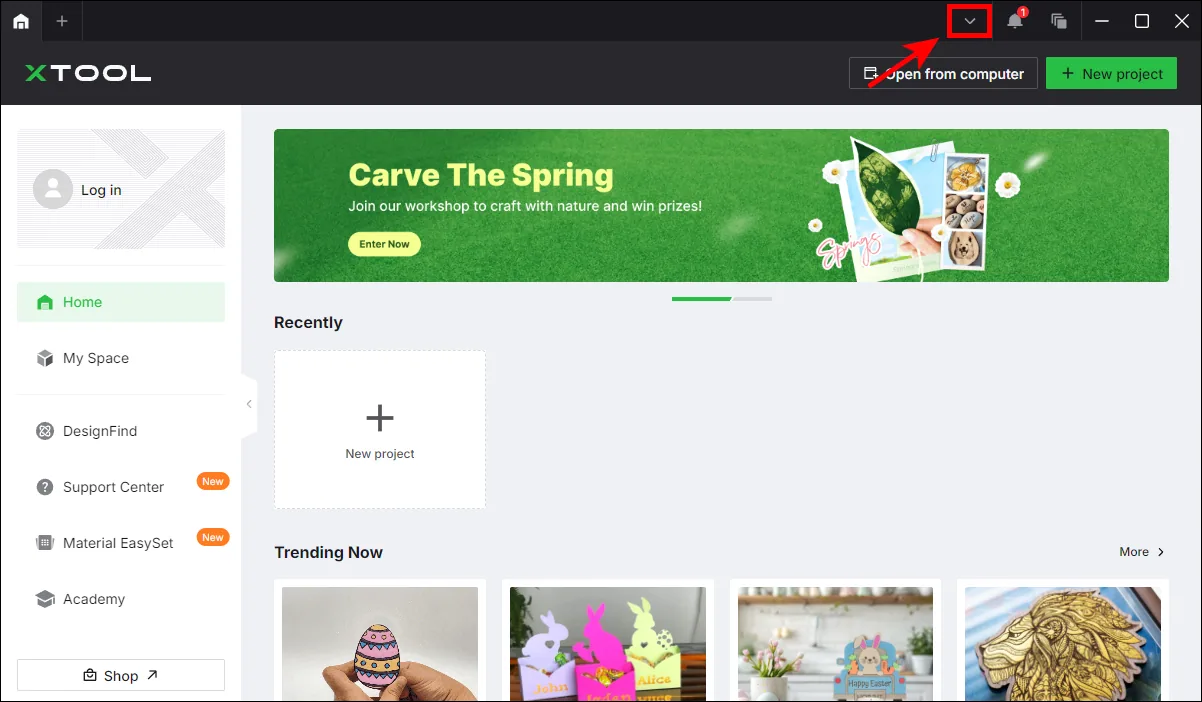
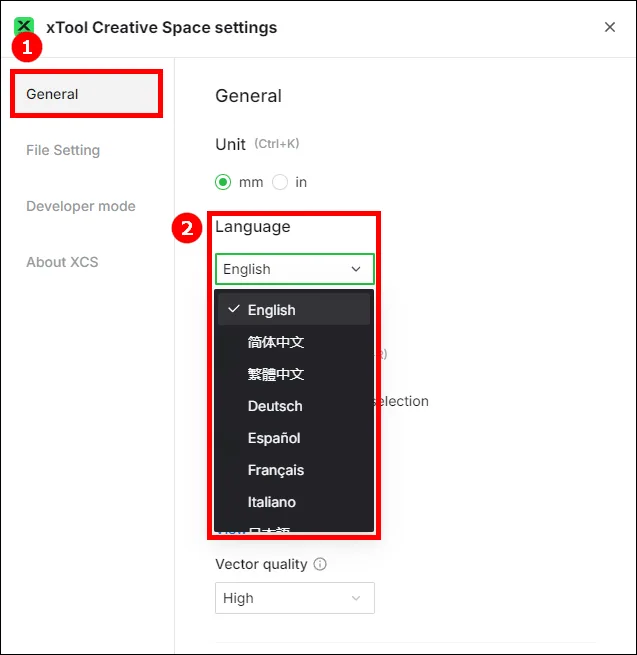
3. Abre el software. En la esquina superior derecha, haz clic en el icono  y selecciona Ajustes, y configura el idioma de visualización del software.

Conecta la xTool Apparel Printer a el software
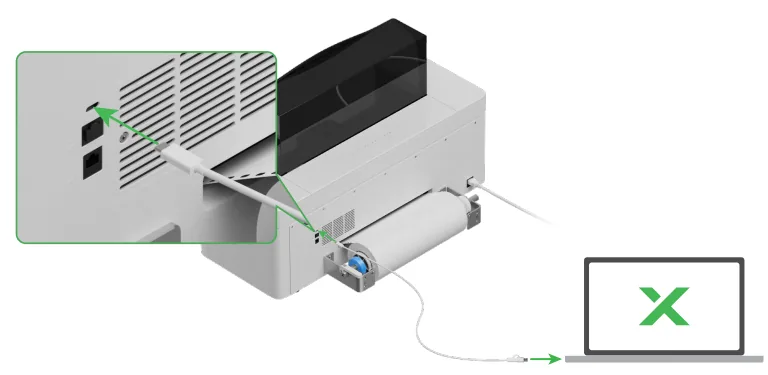
1. Conecta la impresora y el ordenador con el cable USB.
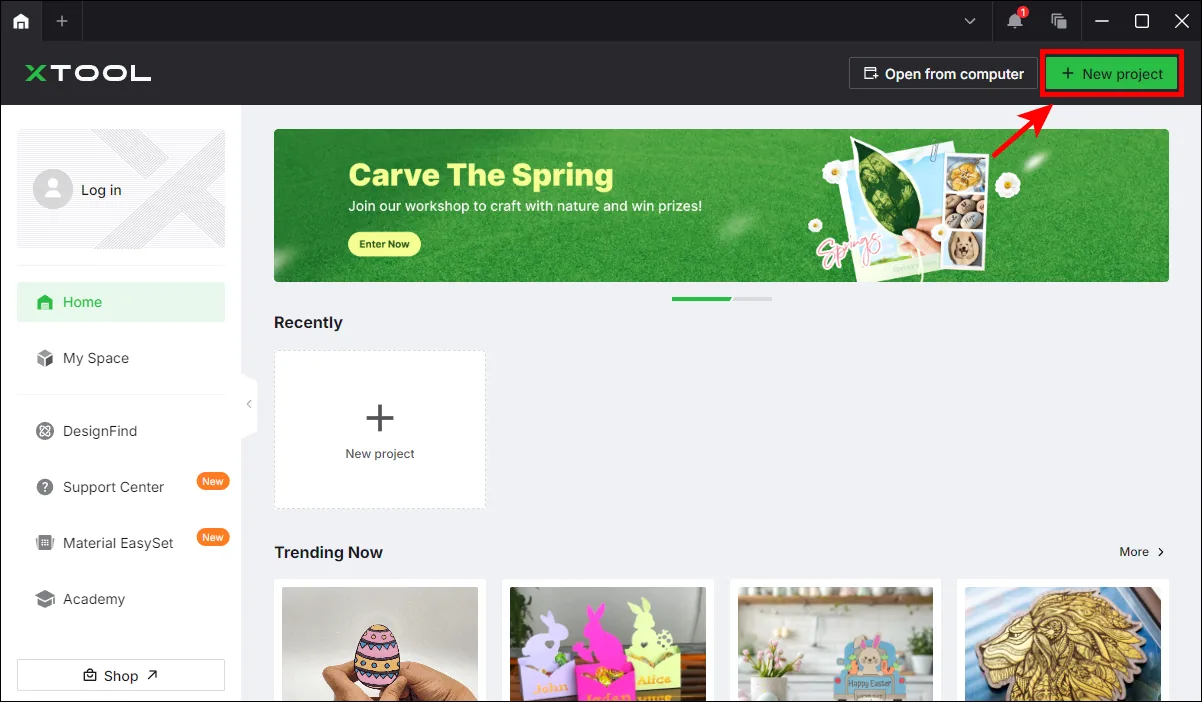
2. En la esquina superior derecha del software, haz clic en + Nuevo proyecto.
3. Mira el siguiente vídeo para aprender a conectar el dispositivo al software.
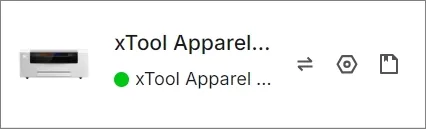
4. Asegúrate de que el dispositivo se conecta correctamente.
Primera calibración en el software
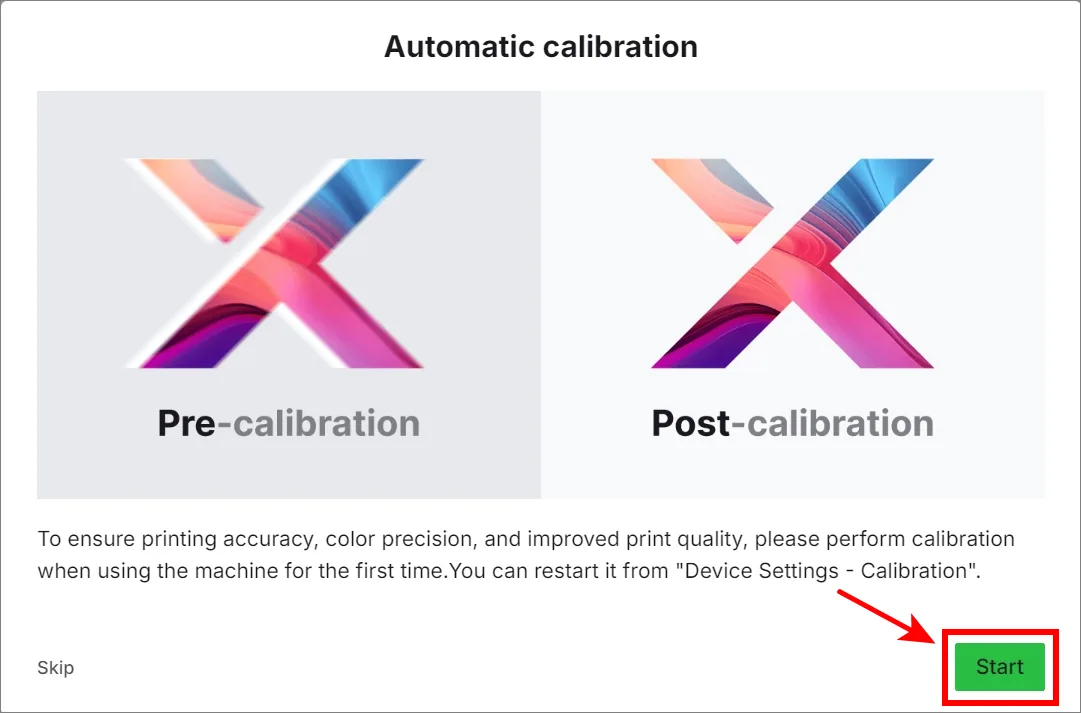
Tras conectar el dispositivo al software, tienes que calibrar el dispositivo la primera vez que lo uses.
1. En la ventana emergente que se muestra a continuación, haz clic en Iniciar para empezar la calibración.
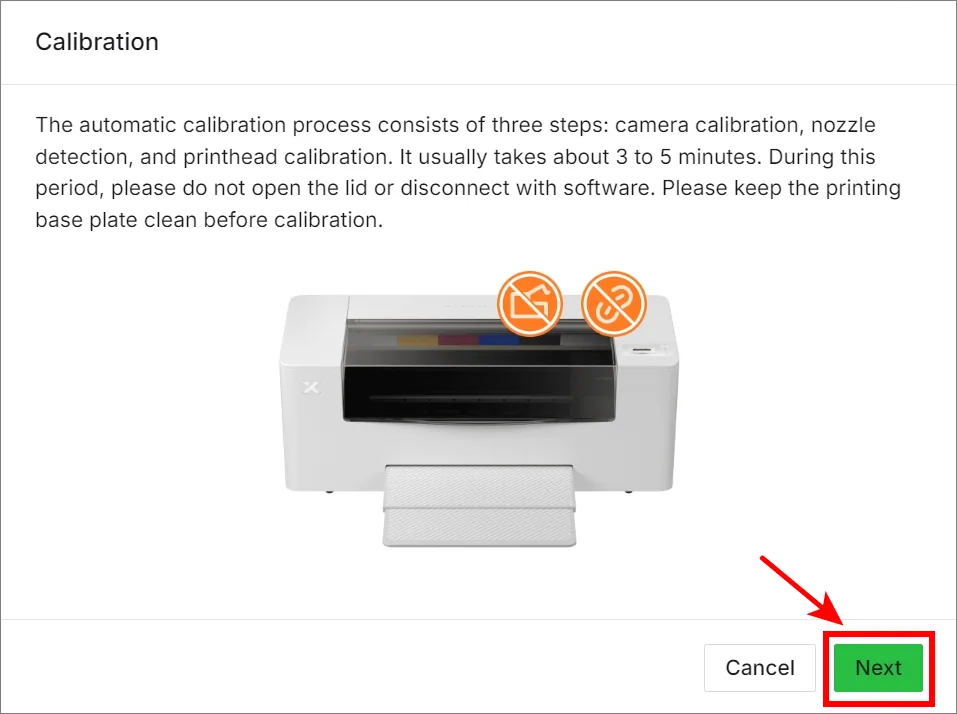
2. Cierra la tapa y haz clic en Siguiente.
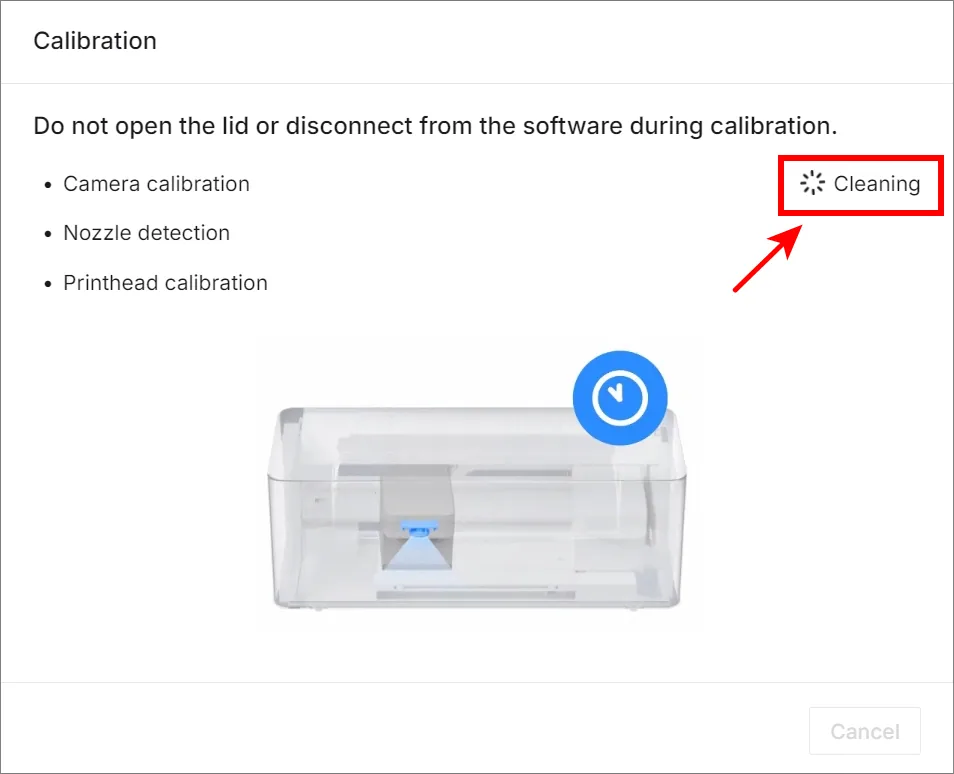
💡 No abras la tapa ni desconectes el software durante la calibración. |
3. Espera hasta que el dispositivo complete los tres pasos de calibración siguientes: calibración de la cámara, detección de boquillas y calibración del cabezal de impresión.
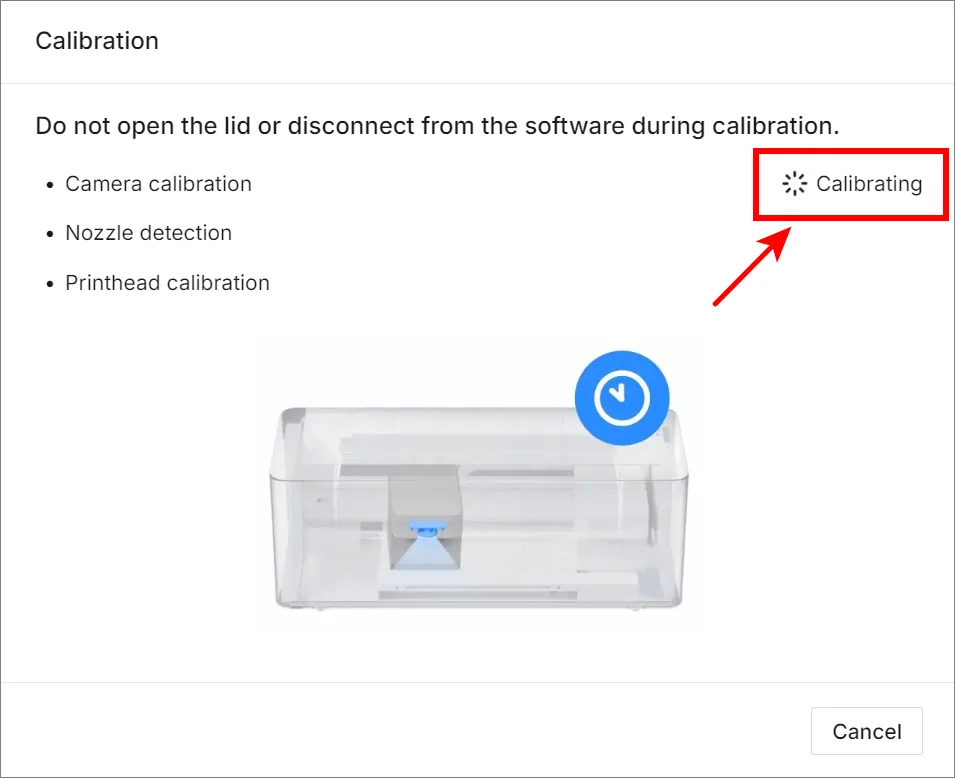
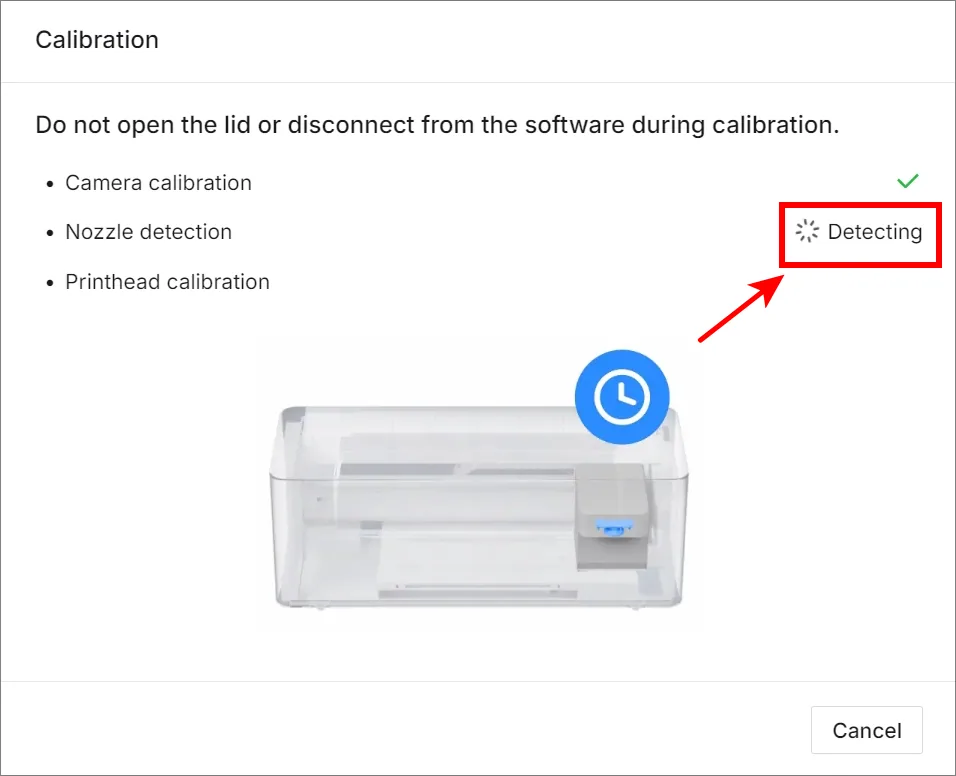
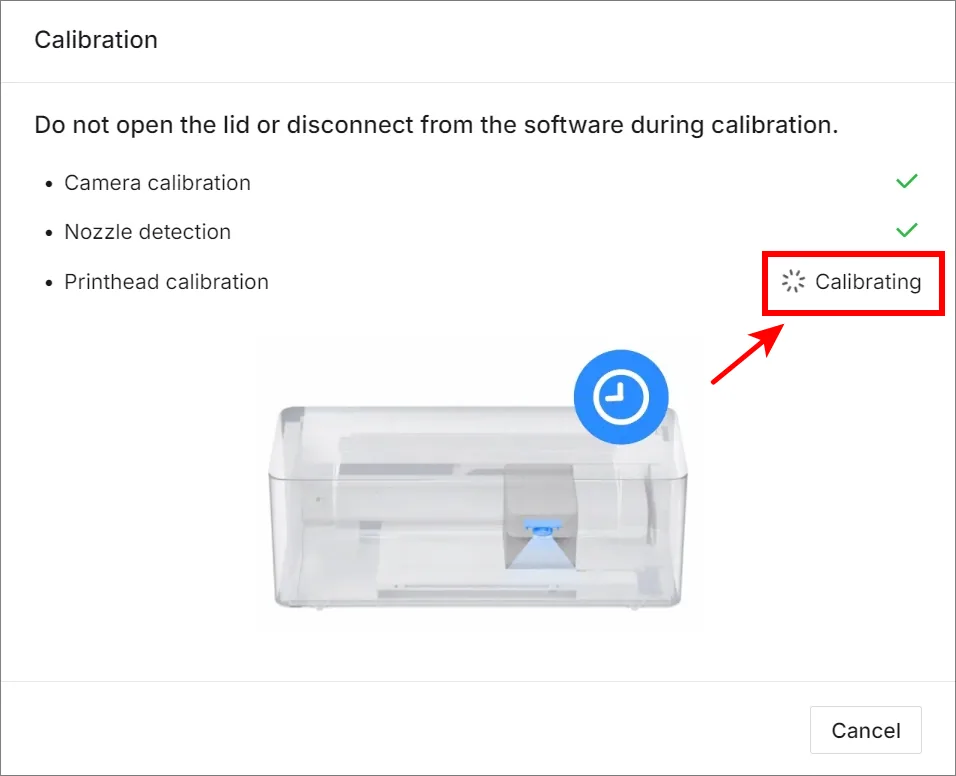
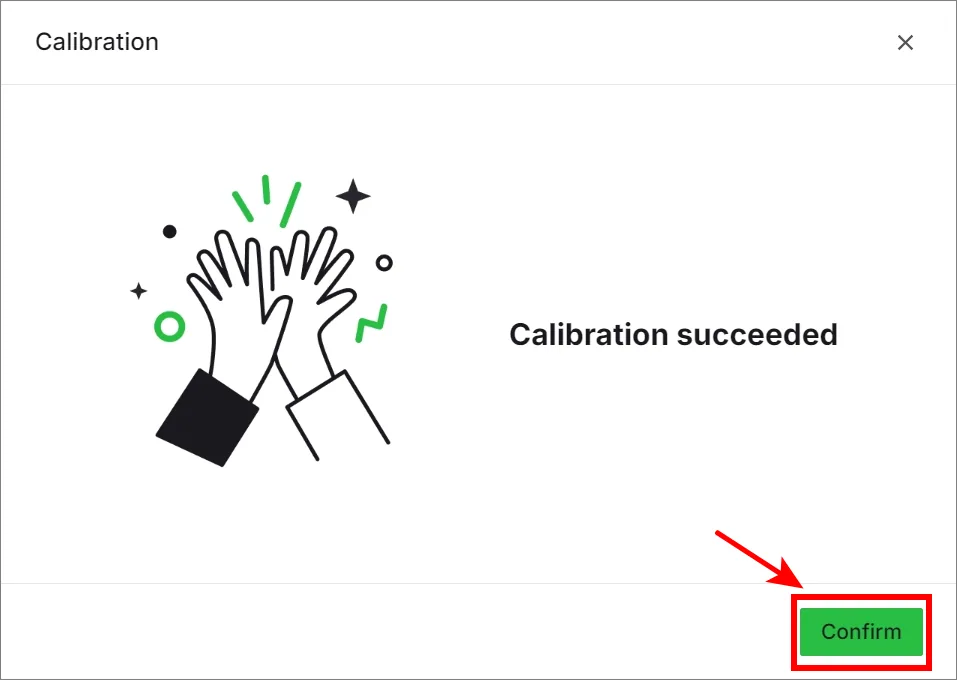
4. Se completan los tres pasos de calibración. Haz clic en Confirmar.
Configura la xTool Apparel Printer en el software
Consulta «Configura la xTool Apparel Printer en el software» para configurar el dispositivo.
Inicia un proyecto
1. Diseña un objeto de procesamiento
Haz clic en el icono  de la esquina superior izquierda.
- Crear un archivo: elige Archivo > Nuevo
- Importar un archivo: elige Archivo > Importar imagen
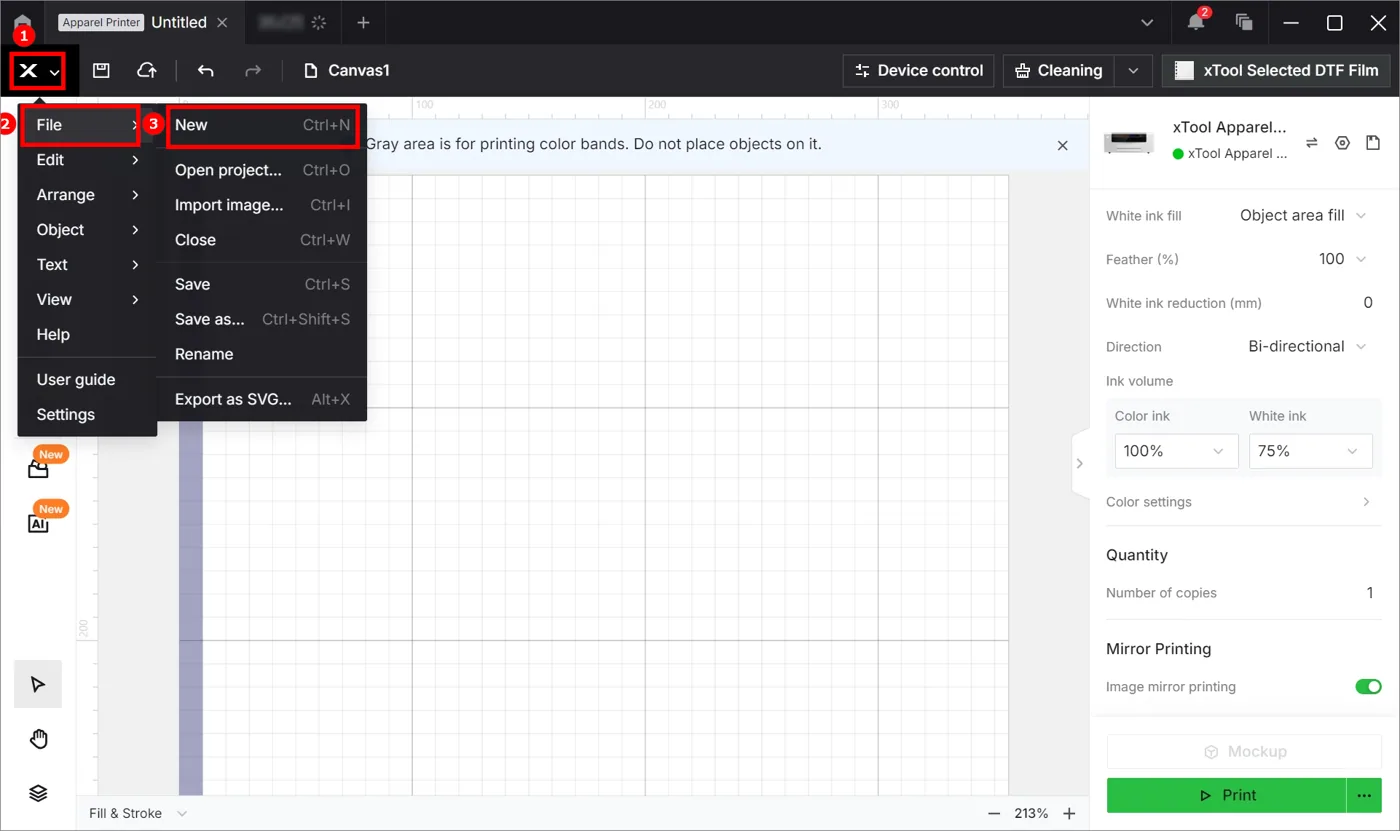
2. Edita objetos y configura parámetros
Los ajustes predeterminados corresponden al film DTF xTool Selected. Puedes ajustar la configuración según tus necesidades.
(1) Selecciona un objeto en el lienzo. Configura los parámetros en el panel derecho.

(2) Puedes editar el objeto con las herramientas de edición de la barra de herramientas superior.
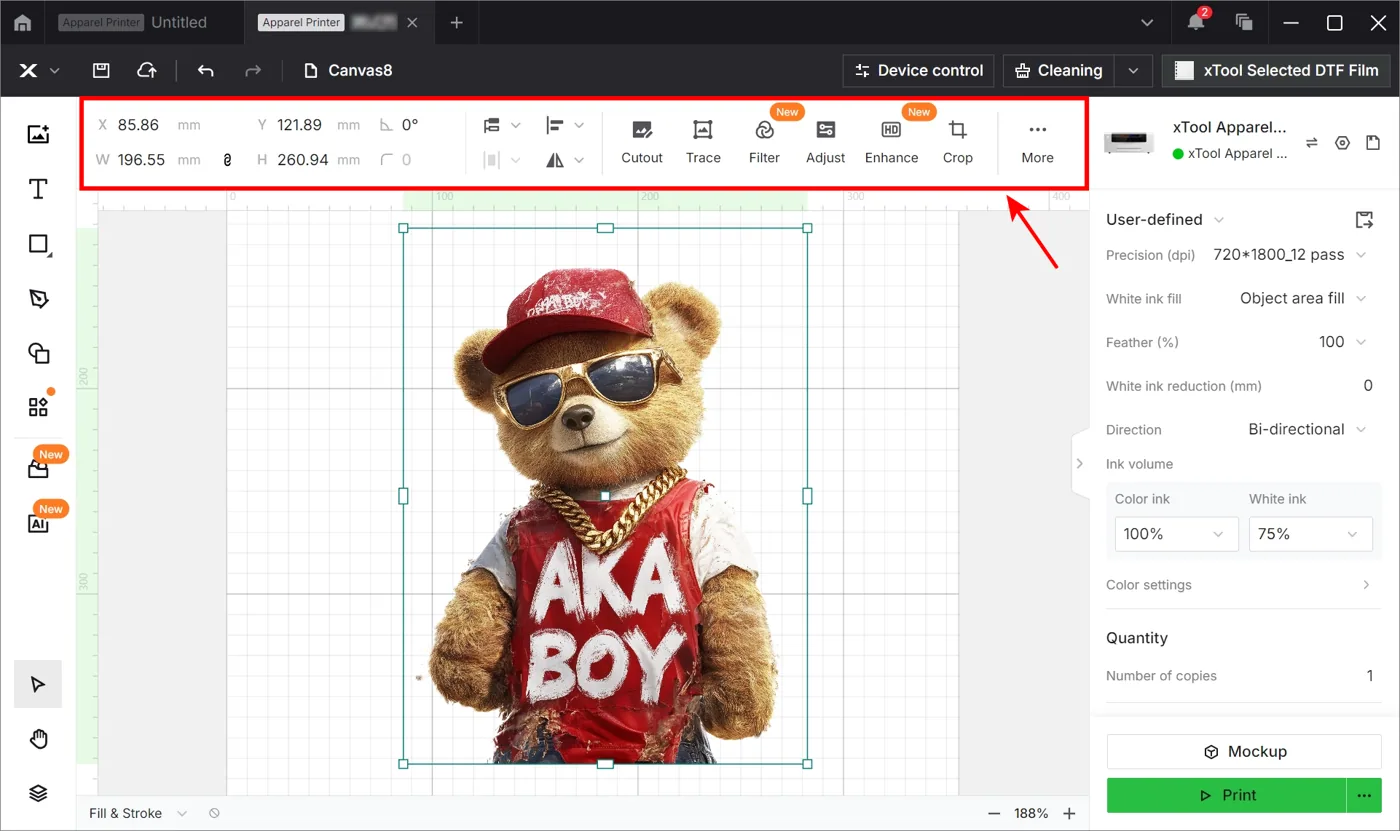
Para saber más detalles, mira el vídeo:
💡 Tienes que configurar los parámetros de cada objeto. Un objeto sin configurar puede no procesarse. Los parámetros que se pueden configurar para objetos de mapa de bits (bitmap) y objetos vectoriales son distintos. Puedes seleccionar varios objetos del mismo tipo y configurar sus parámetros a la vez. |
3. Previsualiza una maqueta (mockup)
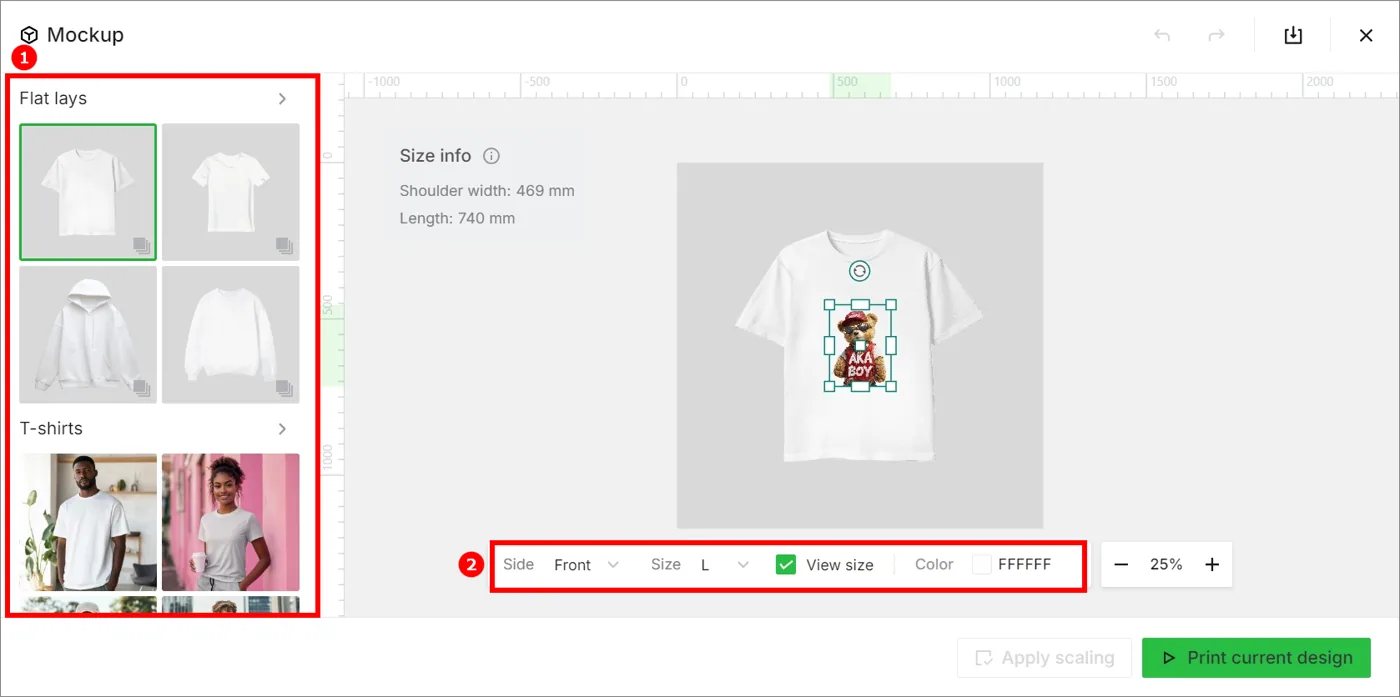
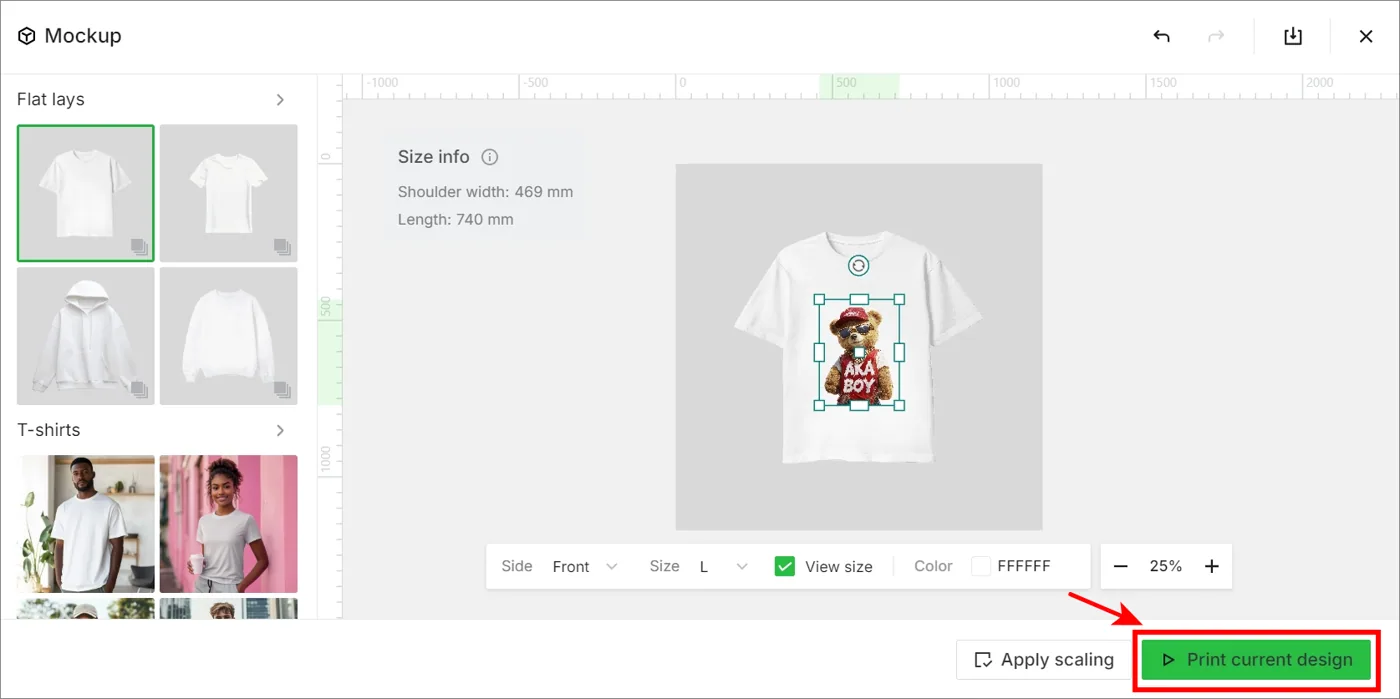
(1) Haz clic en Mockup en la esquina inferior derecha para entrar en los ajustes de maqueta.

(2) Configura los parámetros de la maqueta:
① En el panel izquierdo, selecciona el tipo de prenda.
② En el panel derecho, especifica la cara de impresión, el tamaño y el color.
③ Cuando termines la configuración, haz clic en Aplicar escalado.
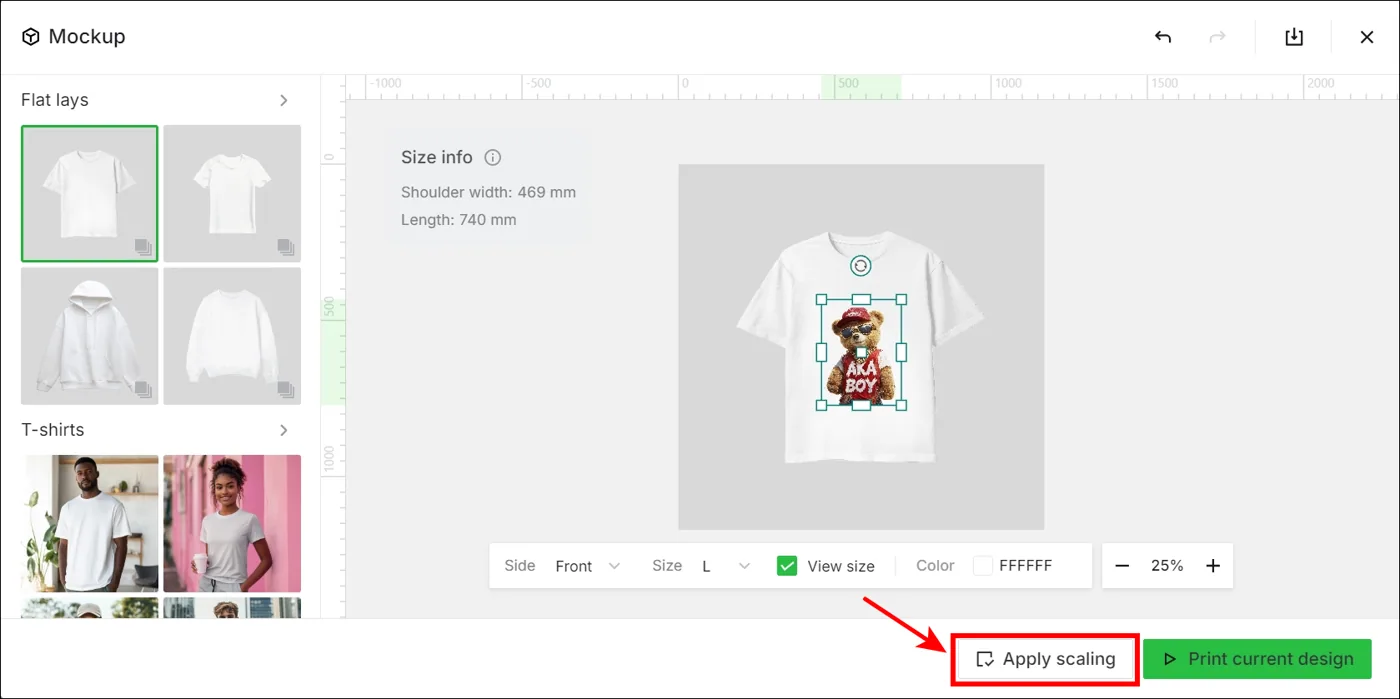
④ Haz clic en Imprimir el diseño actual.
4. Inicia el procesamiento
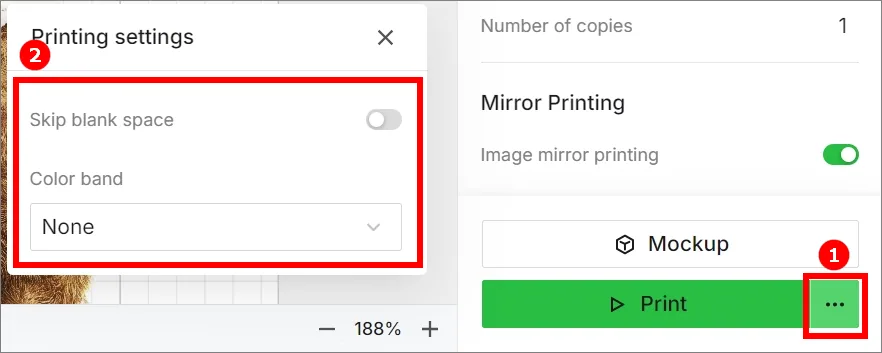
(1) Vuelve al lienzo y haz clic en  junto a Imprimir. Especifica los ajustes de impresión que necesites.
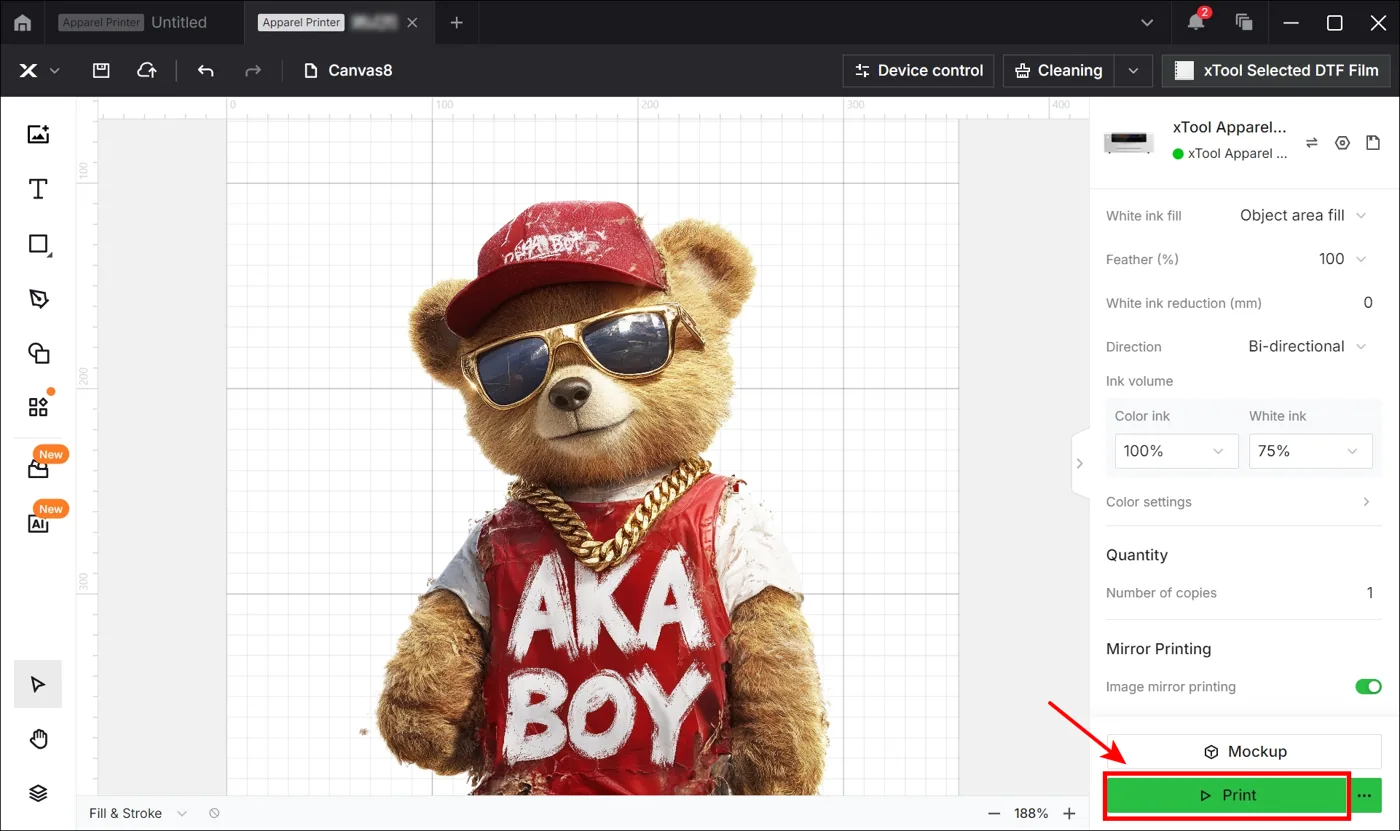
(2) Haz clic en Imprimir para entrar en la página de vista previa.
(3) En la página de vista previa, puedes ver la información de impresión a la derecha.
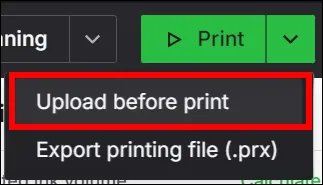
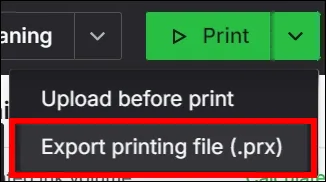
Haz clic en Imprimir en la parte superior derecha para empezar el procesamiento.
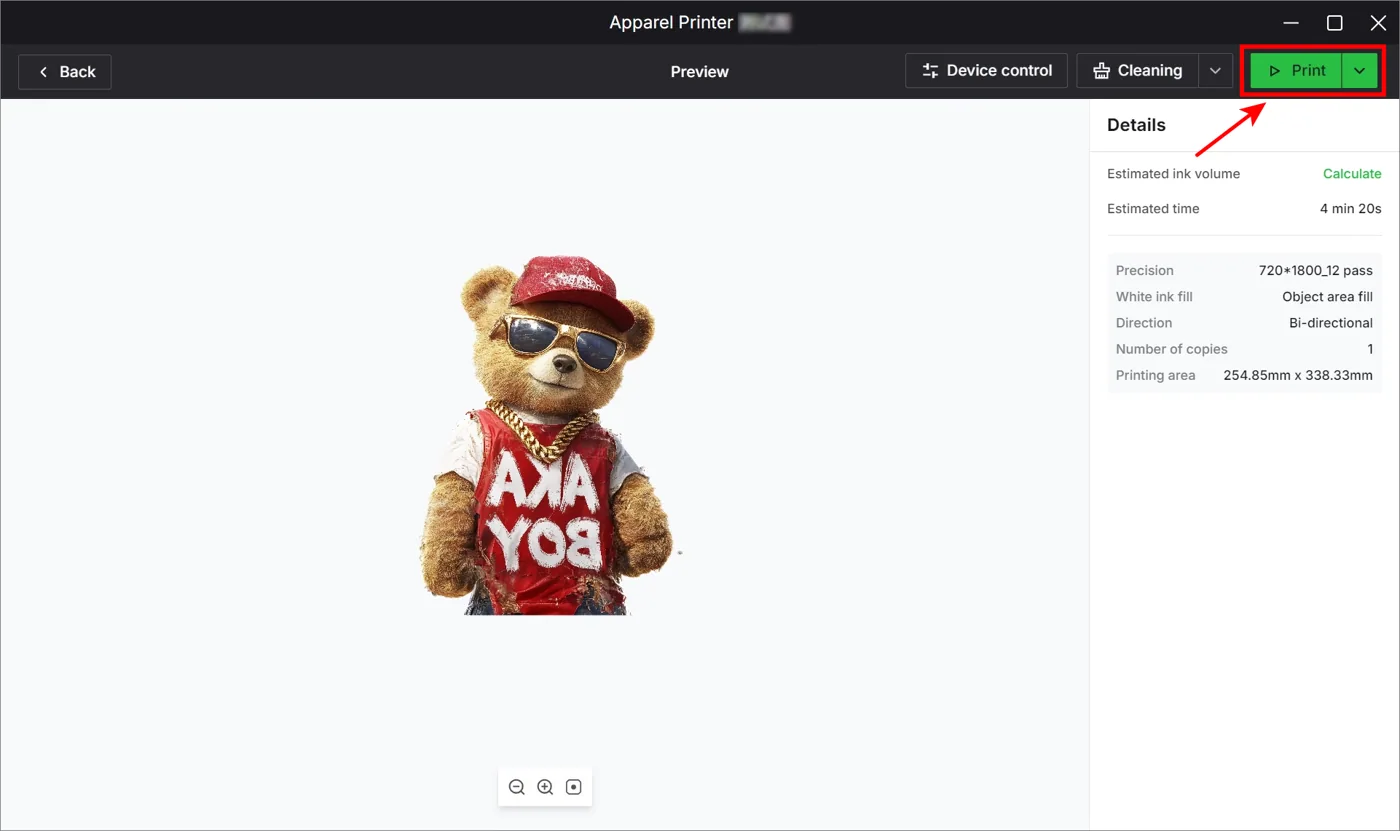
Puedes seleccionar Subir antes de imprimir o Exportar archivo de impresión para los tipos de impresión.
|
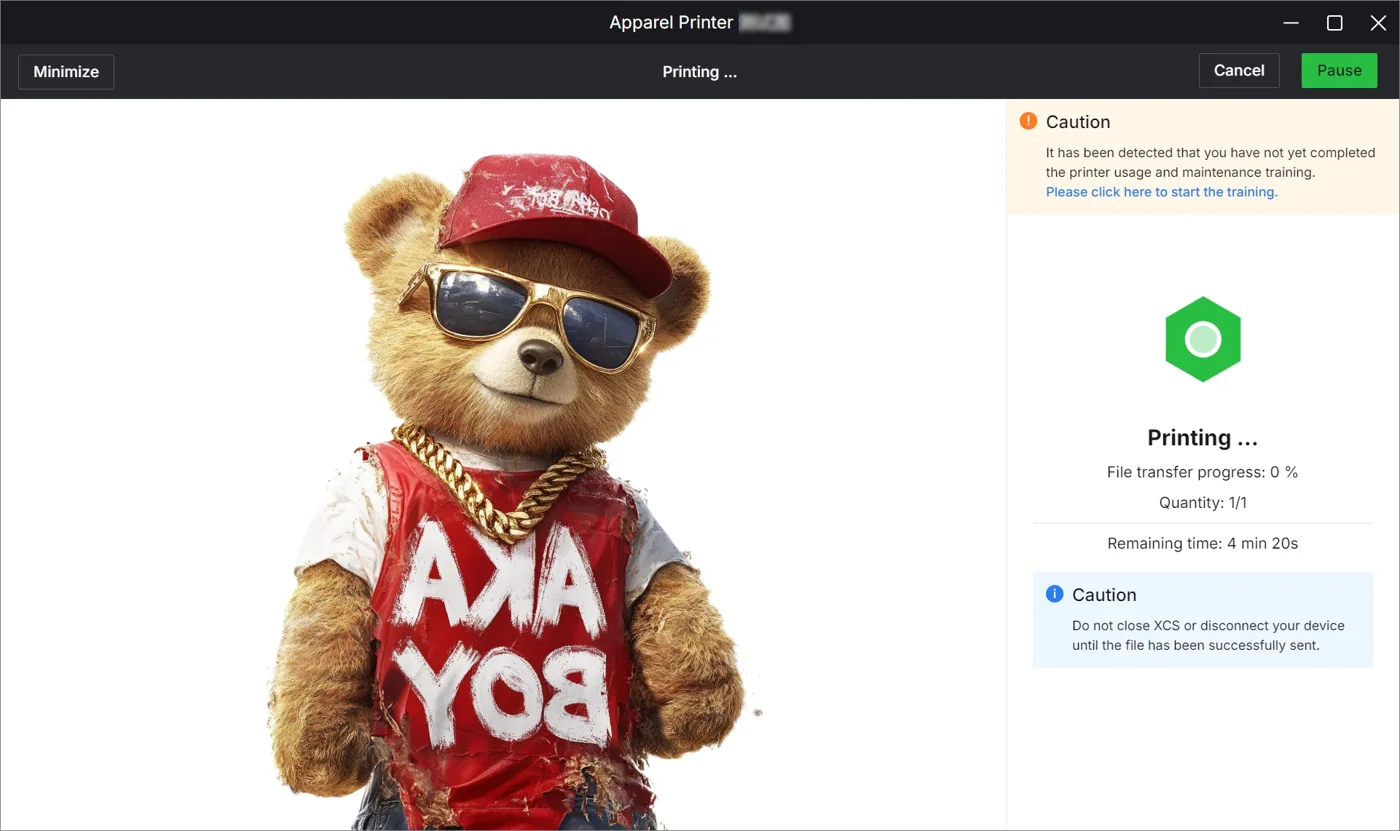
Espera hasta que la impresión termine y retira el film de la impresora.
¿Dudas con este proceso en tu xTool Apparel Printer?
Te ayuda un técnico de MDPI por WhatsApp, en español.
