
La xTool Apparel Printer no enciende: solución de problemas
— Guía · xTool Apparel Printer
La xTool Apparel Printer no enciende: solución de problemas
Después de conectar el cable de alimentación, la xTool Apparel Printer no arranca. El problema suele presentarse de una de estas dos formas:
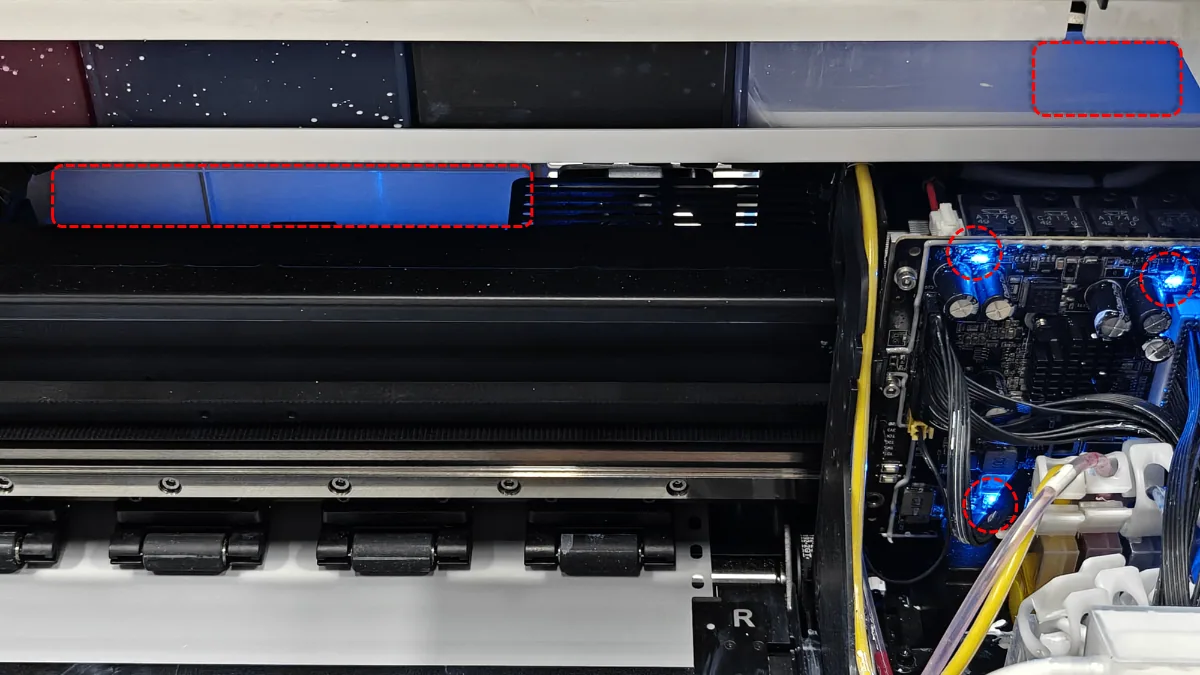
- Sin corriente: no parpadea ninguna luz indicadora azul dentro de la máquina.
- Pantalla en negro: las luces indicadoras azules parpadean dentro de la máquina, pero el panel de control LCD permanece negro y no responde.
En funcionamiento normal, deben verse luces indicadoras azules dentro de la impresora. Mira la imagen de abajo.
- Esta guía ofrece pasos completos para diagnosticar y resolver los problemas relacionados con la alimentación.
Causas posibles
- Fallo de la fuente de alimentación: la fuente de alimentación conmutada ha fallado o el ajuste de voltaje es incorrecto.
- Conexión del cable: el cable del panel de control (integrado bajo la tapa derecha) está suelto o desconectado.
- Avería de hardware: ha fallado la pantalla LCD o la PCB de alta velocidad.
Resolución de problemas
Paso 1: comprueba los indicadores de alimentación internos
Conecta el cable de alimentación y enciende la impresora. Mira a través de la tapa transparente o de las ranuras para ver si hay alguna luz indicadora azul encendida en el interior.

Escenario A: no se ve ninguna luz en el interior (pérdida total de alimentación)
Esto indica un problema con la fuente de corriente o con la fuente de alimentación.
⚠️ PELIGRO: advertencia de seguridad eléctrica
Riesgo de tensión de CA: NO toques con las manos el cableado interno expuesto ni los circuitos eléctricos mientras la máquina esté enchufada. Sigue todas las precauciones de seguridad.
- Prueba el cable de alimentación:
- Cambia el cable de alimentación de la impresora por otro que sepas que funciona (p. ej., el cable del horno xTool OS1).
- Comprueba si la impresora enciende.
- Nota: acuérdate de devolver cada cable a su dispositivo original después de la prueba.
- Comprueba la fuente de alimentación:
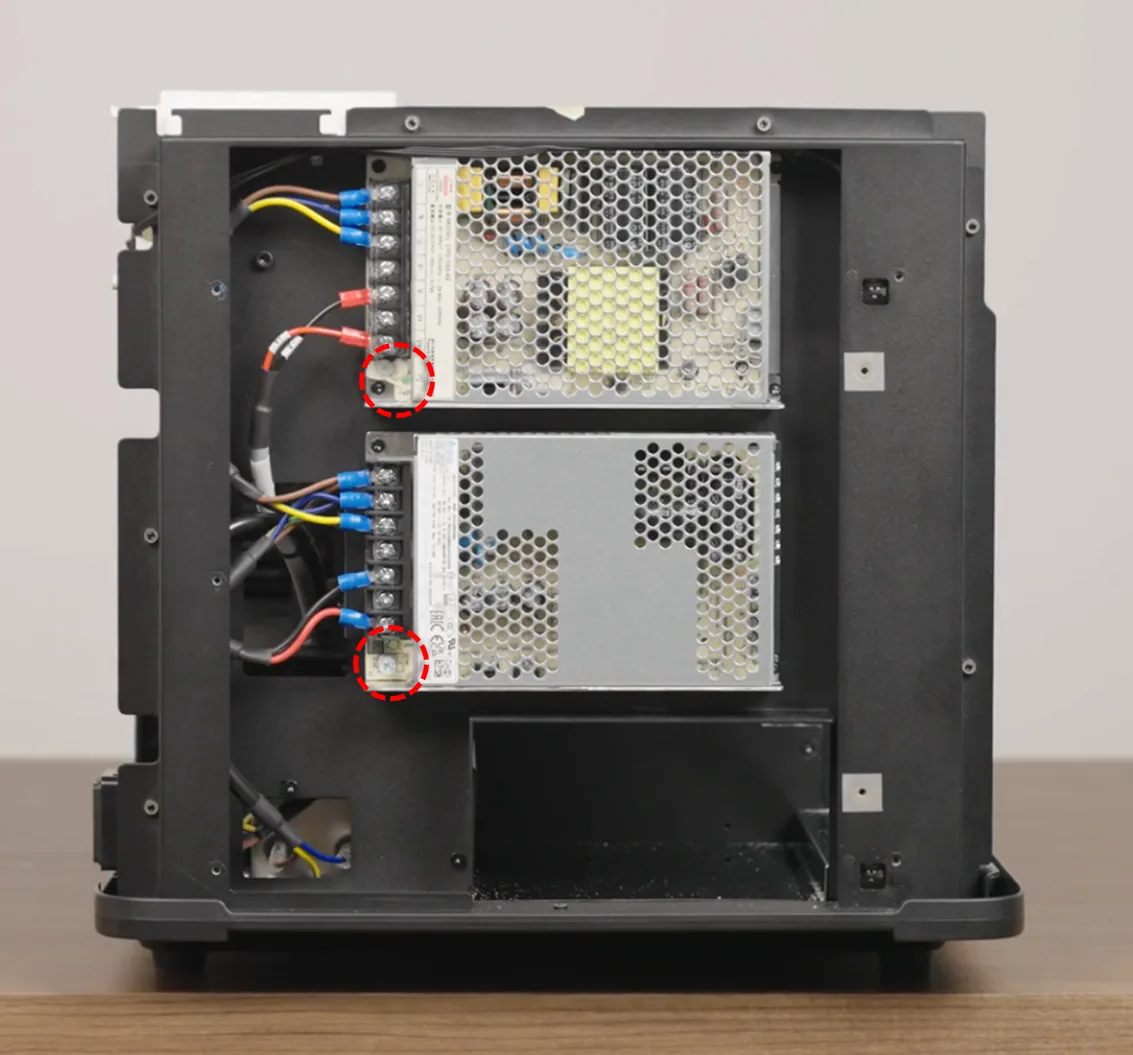
- Si el cable está bien, consulta la guía: Sustituir la fuente de alimentación conmutada de la xTool Apparel Printer para acceder a la fuente de alimentación.
- Comprueba si los indicadores LED de la propia fuente de alimentación están encendidos.

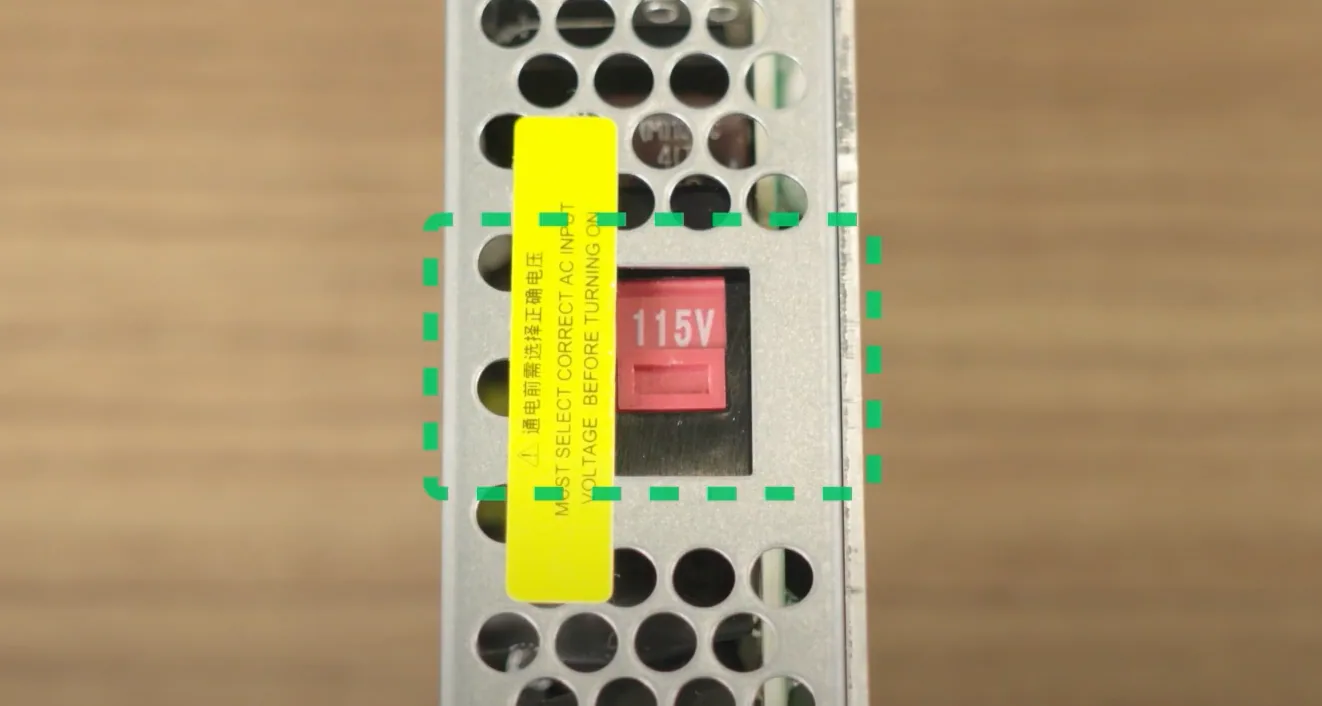
- Comprueba el ajuste de voltaje: asegúrate de que el selector de voltaje de la fuente de alimentación coincide con el voltaje de tu red (110V o 220V).
- Acción: si el LED de la fuente de alimentación está apagado o el ajuste de voltaje es incorrecto, haz una foto y contacta con el soporte técnico de MDPI.
Escenario B: se ven luces azules en el interior
Esto indica que la máquina está recibiendo corriente. El problema está en el sistema de control o en la pantalla. Ve al Paso 2.
Paso 2: comprueba el movimiento del carro de impresión
Este paso ayuda a determinar si el sistema está arrancando (problema de pantalla) o bloqueado (problema de placa).
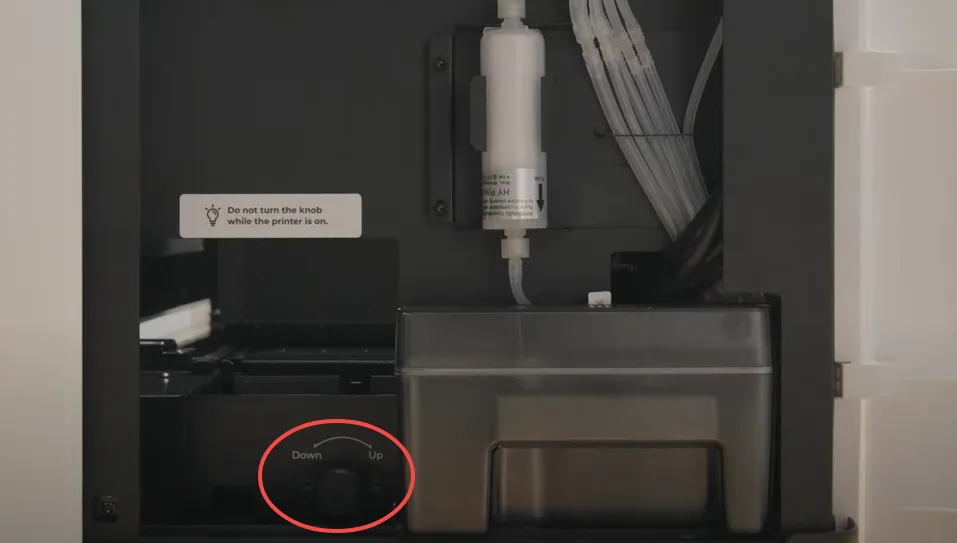
- Prepara el carro (desbloquéalo y céntralo): si la impresora está apagada, es probable que el carro esté bloqueado.
- Abre el panel lateral derecho.
- Gira la rueda del bloque de tintas HACIA ABAJO hasta notar resistencia.
- Vuelve a girarla HACIA ARRIBA 1-2 vueltas.
- Empuja con cuidado el carro de impresión con la mano hasta el centro del área de trabajo.
- Enciende y observa Conecta el cable de alimentación. Observa el movimiento del carro.
Situación A: el carro vuelve a la posición inicial (derecha), pero la pantalla está en negro
El sistema está funcionando, pero la pantalla no recibe señal.
- Causa: cable del panel de control suelto.
- Acción:
- Consulta el vídeo: Sustituir la tapa derecha de la xTool Apparel Printer
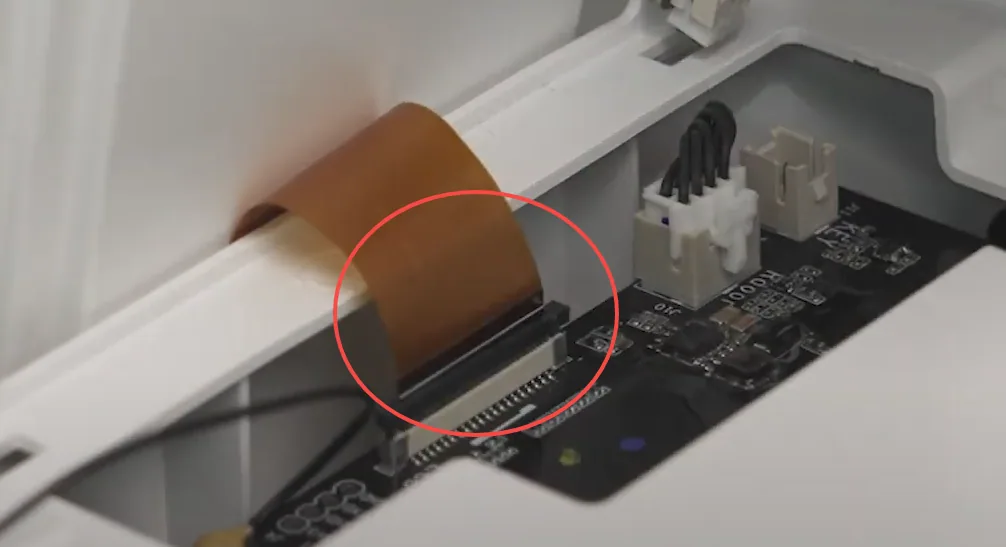
- Localiza el cable del panel de control que conecta la LCD con la PCB de alta velocidad.
- Desconecta y vuelve a conectar el cable con firmeza.
- Comprobación crítica: asegúrate de que el conector está totalmente insertado hasta que la línea blanca de marca quede paralela al zócalo.
- Vuelve a probar. Si la pantalla sigue en negro, contacta con el soporte técnico de MDPI.
Situación B: el carro no se mueve en absoluto y la pantalla está en negro
El sistema no ha conseguido iniciarse.
- Causa: fallo de la PCB de alta velocidad o del panel de control.
- Acción:
- Consulta el vídeo: Sustituir la tapa derecha de la xTool Apparel Printer para retirar la tapa derecha.
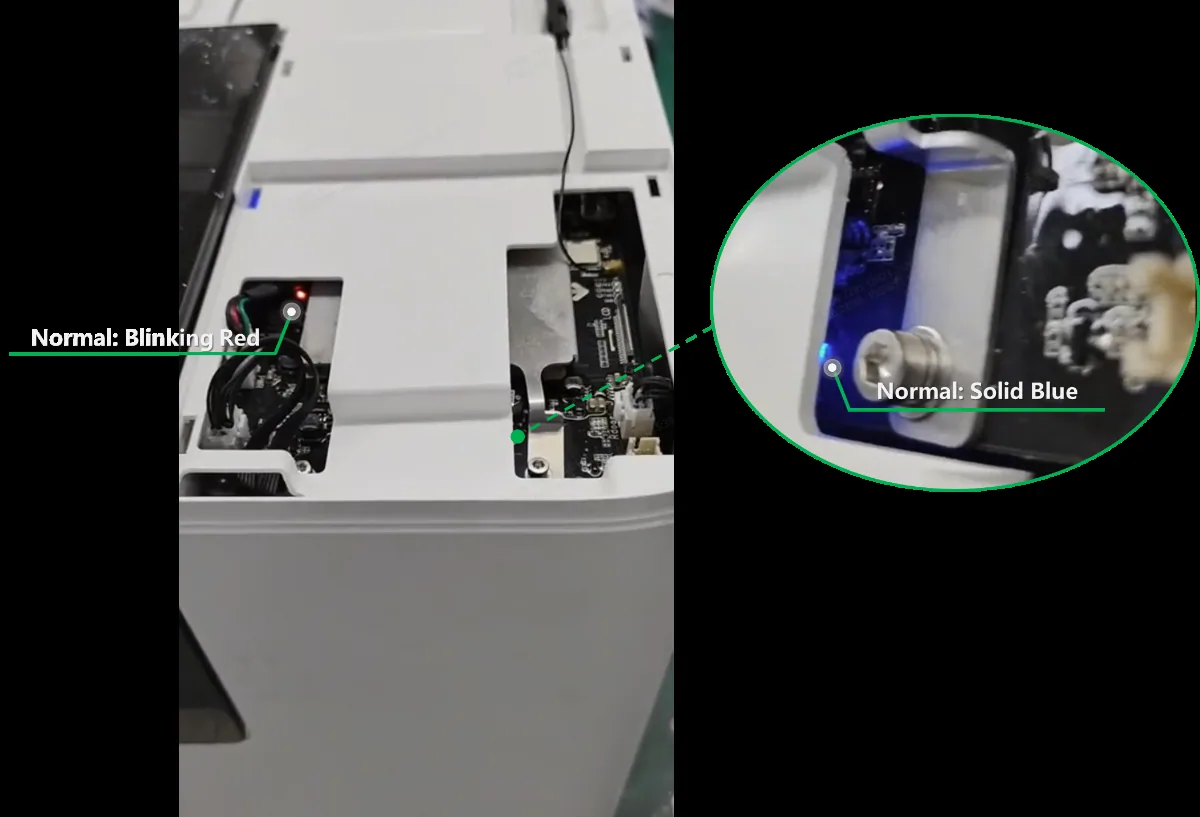
- Localiza la PCB de alta velocidad (justo debajo del conjunto del panel de control).
- Enciende la máquina y observa las dos pequeñas luces indicadoras de la placa. Mira la imagen de abajo.
- Estado normal:
- LED izquierdo: rojo parpadeante.
- LED derecho: azul fijo.
- Registra: graba un vídeo de estas luces y ve a la sección «Si el problema persiste».
Si el problema persiste
Si el problema persiste tras completar los pasos anteriores, contacta con el soporte técnico de MDPI a través de nuestra página de contacto. El tiempo de respuesta habitual es de un día laborable.
Incluye los siguientes datos para facilitar un diagnóstico rápido:
1 Prueba en vídeo (obligatoria)
Según lo que hayas encontrado en el Paso 2, aporta:
- Si el carro NO se mueve: un vídeo que muestre el carro parado y el estado de los LED de la PCB de alta velocidad (dentro de la tapa derecha).
- Si el carro SÍ se mueve: un vídeo que muestre el carro desplazándose a la posición inicial mientras la pantalla LCD permanece en negro.
- Si NO hay luces internas: un vídeo que muestre el LED de la fuente de alimentación y una foto de la posición del selector de voltaje.
2 Información del dispositivo
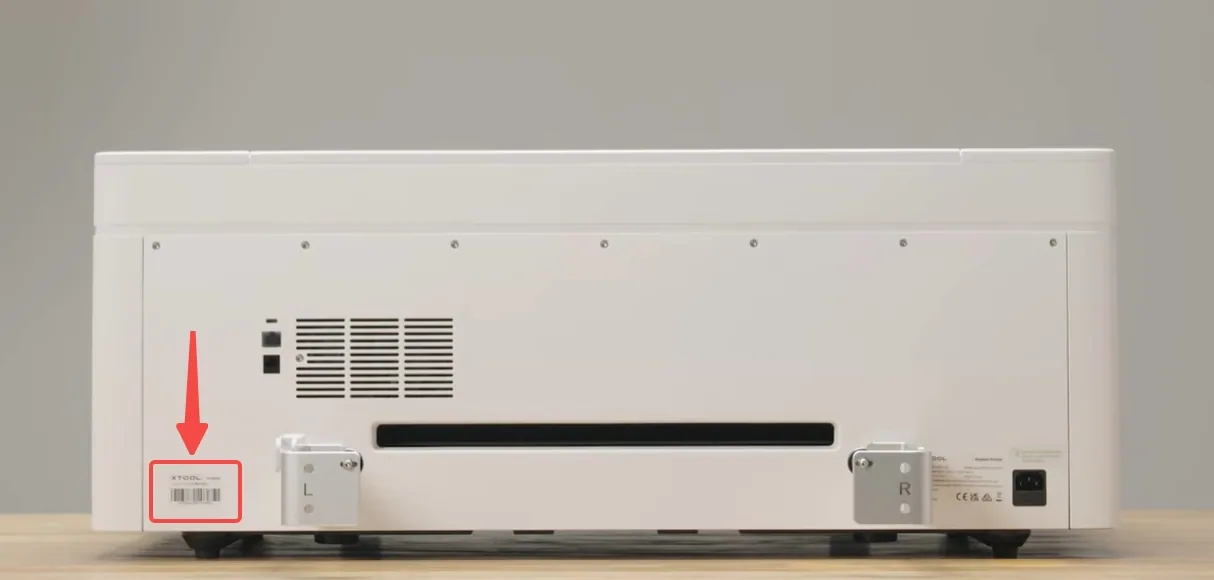
- Número de serie (SN): se encuentra en la etiqueta del panel trasero.
¿Dudas con este proceso en tu xTool Apparel Printer?
Te ayuda un técnico de MDPI por WhatsApp, en español.
