


 20 cm
20 cm A3 · 33 cm
 35 cm
35 cm 60 cm
60 cm




 Impresoras UV-DTF
 Impresoras UV Plana
 Consumibles UV y UV-DTF
 Accesorios láser
 Accesorios xTool
 Láser de diodo
 Soldadura láser
 Láser CO2
 Láser de fibra y MOPA
 Láser UV

 Impresoras 3D
 Filamentos 3D
 Escáner 3D

 Planchas térmicas
 Calandras
 Serigrafía


 Kits de sublimación
 Impresoras de sublimación
 Tinta de sublimación
 Papel de sublimación
 Sublimación sobre algodón
 Consumibles y recambios
 Plotter de corte de vinilo
 Cortadoras y mesas de corte DTF


 Tintas DTF
 Film DTF
 Polvos DTF
 Limpieza y mantenimiento DTF
 DTF Apparel xTool
 Consumibles DTI Innuro
 Hornos y shakers DTF
 Navidad
 Invierno



 Ropa laboral







— Guía · xTool Apparel Printer
Información esencial para la resolución de problemas de la xTool Apparel Printer
Este documento está pensado para ayudar a los usuarios a resolver de forma eficiente los problemas de su xTool Apparel Printer, proporcionando la información esencial que necesita el soporte técnico. Siguiendo las instrucciones de esta guía, aprenderás a recopilar datos e información críticos.
Esta información permitirá a nuestro equipo de soporte técnico diagnosticar y abordar los problemas con mayor eficacia, garantizando un proceso de resolución más ágil y rápido.
Exportar el registro (log) del dispositivo
Al ponerte en contacto con el soporte técnico, es posible que te pidan aportar los registros del dispositivo. Exportar los registros es fundamental para que el soporte técnico analice el rendimiento del sistema y detecte fallos. Sigue estos pasos para exportar los archivos de registro:
- Conecta tu dispositivo al software xTool Creative Space (XCS)
- En XCS, haz clic en el icono de «Ajustes del dispositivo» (el símbolo de engranaje) situado en la esquina superior derecha de la interfaz.

- Ve a la exportación de registros:
- En el panel «Ajustes del dispositivo», selecciona la pestaña «Información básica», donde puedes desplazarte hacia abajo hasta ver «Exportar registro».
- Haz clic en «Exportar».
- En el panel «Ajustes del dispositivo», selecciona la pestaña «Información básica», donde puedes desplazarte hacia abajo hasta ver «Exportar registro».
- Envía los archivos de registro:
- Se guardará en tu ordenador una carpeta con los archivos de registro.
- Comprime toda esta carpeta en un único archivo .zip antes de enviarlo al soporte técnico de MDPI.
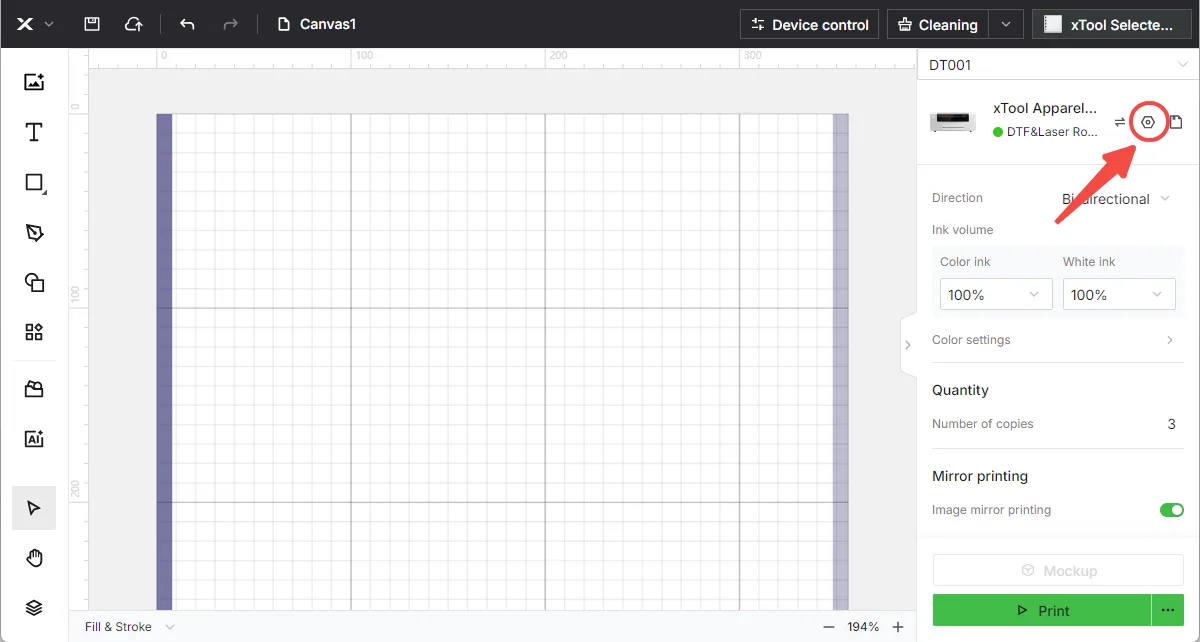
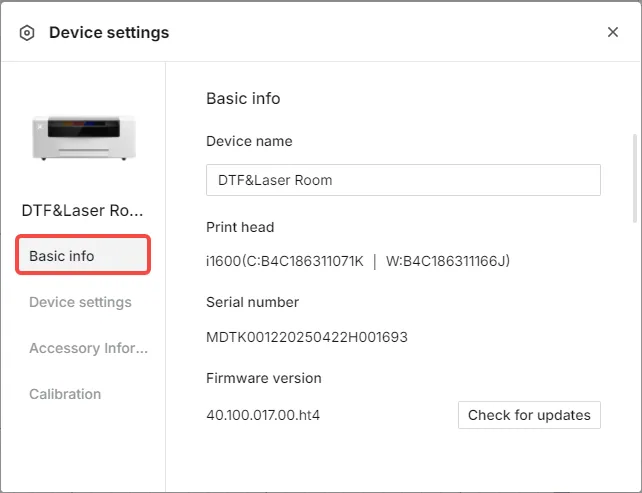


Exportar un archivo de proyecto de XCS
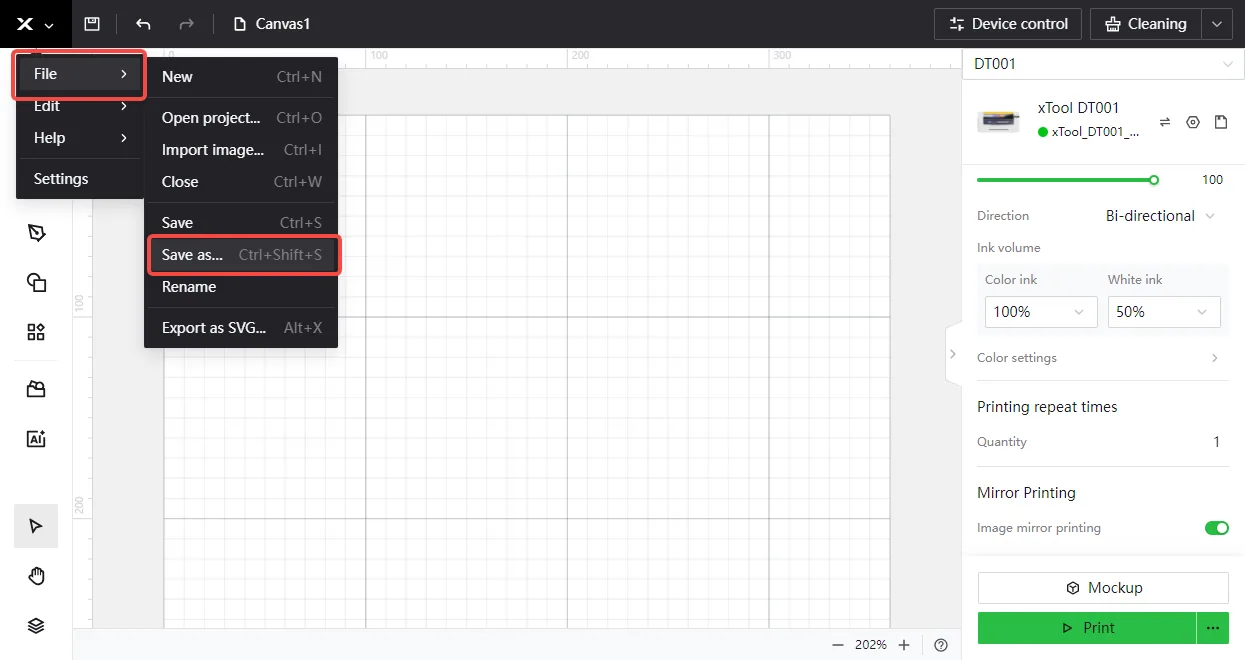
- En xTool Creative Space (XCS), haz clic en el icono X de la esquina superior izquierda.
- Selecciona Archivo → Guardar como…
- En el cuadro de diálogo de guardado, elige la carpeta de destino, escribe un nombre de archivo y haz clic en Guardar.
Consultar la versión del firmware
En el software XCS
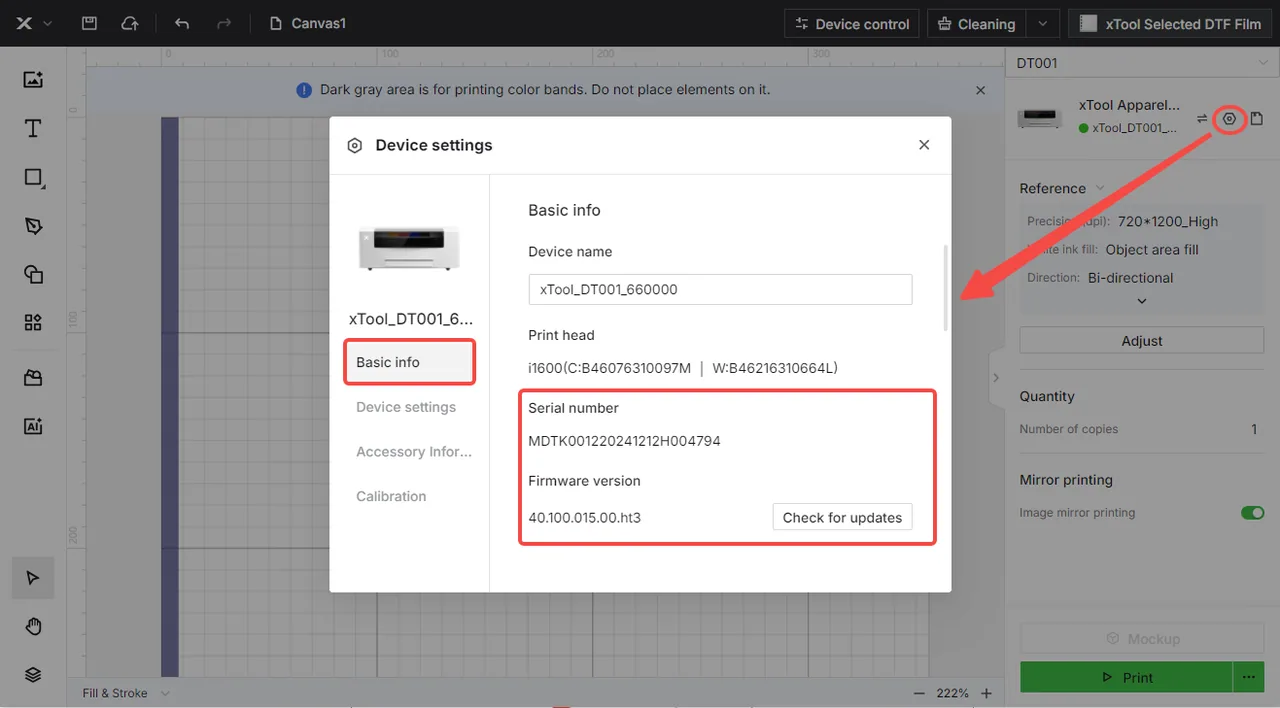
- Haz clic en el icono de engranaje (Ajustes) de la esquina superior derecha.
- Selecciona Información básica.
- Desplázate hacia abajo hasta ver Versión de firmware.
En la pantalla LCD de la impresora
- Desde la pantalla de inicio, toca Ajustes.
- En el menú General, desplázate hacia abajo hasta localizar Versión de firmware.

Consultar la versión del software XCS
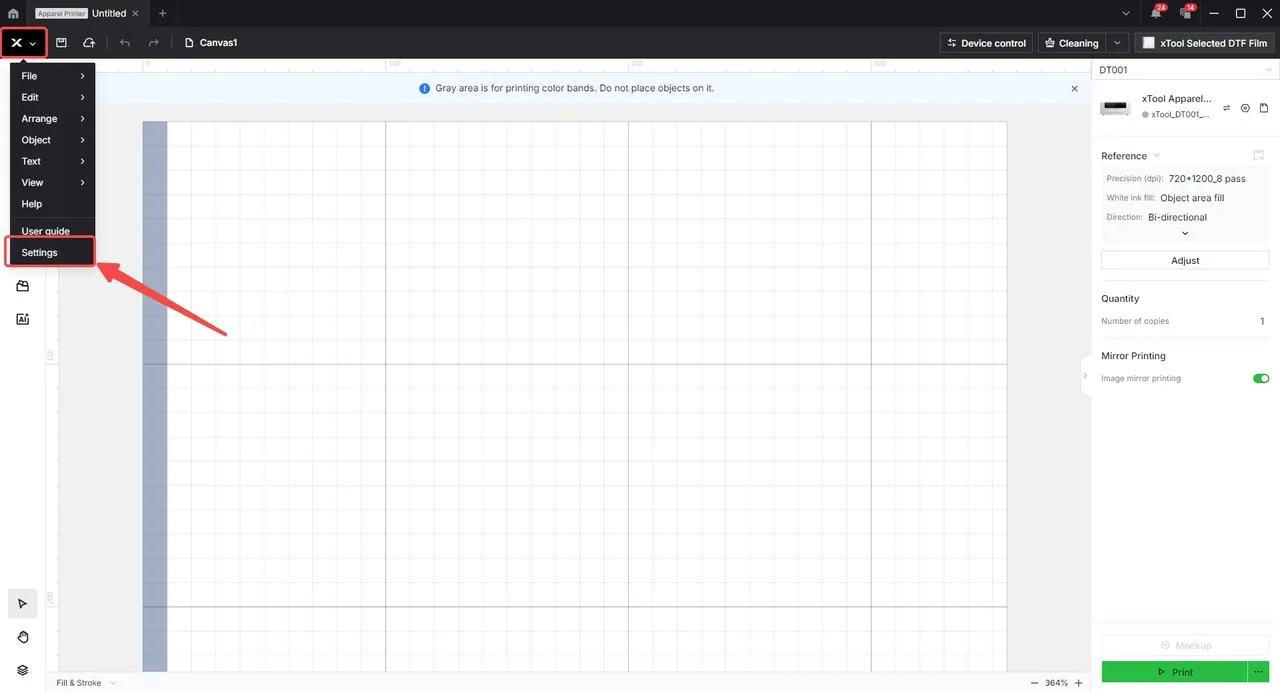
- Haz clic en el icono X de la esquina superior izquierda de XCS.
- Selecciona Ajustes.
- Elige Acerca de XCS para ver el número de versión del software.

Ubicación del SN del producto
El número de serie (SN) del producto suele estar en una etiqueta situada en la esquina inferior izquierda del panel trasero, como se muestra en la imagen de referencia de abajo.
Para localizar tu número de serie:
- Localiza el panel trasero de la impresora.
- Busca la etiqueta en la esquina inferior izquierda.
- Anota el número de serie completo para tenerlo a mano.

Guía de acceso rápido a las funciones clave
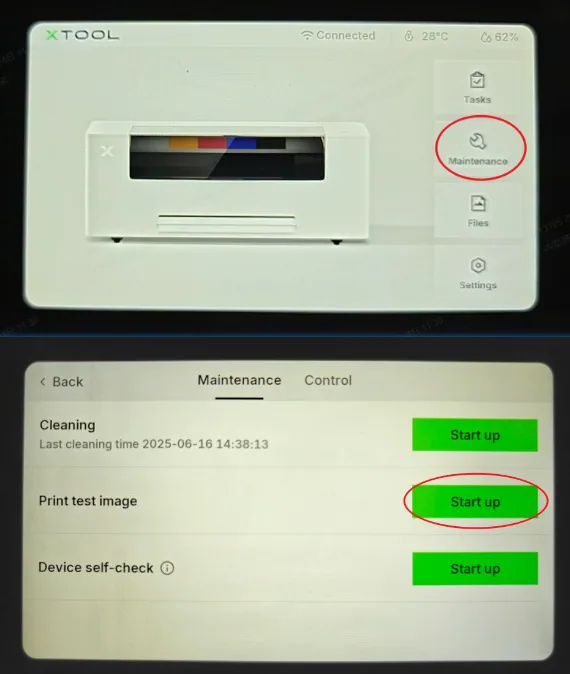
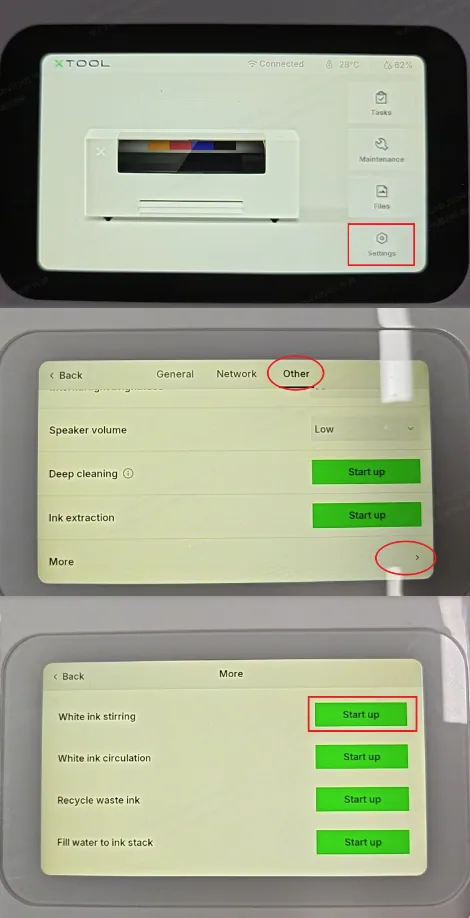
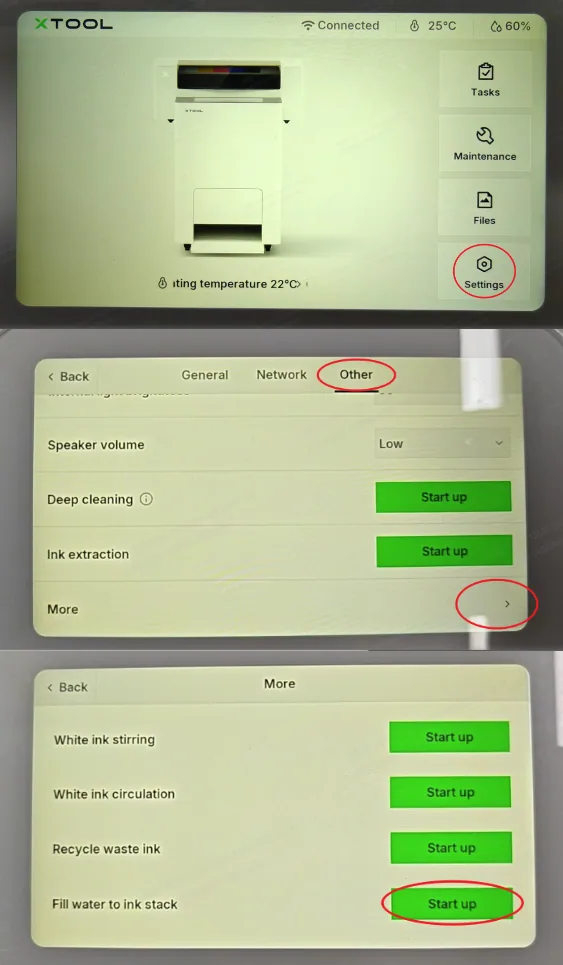
Esta sección muestra las rutas de navegación de las funciones de mantenimiento y control más utilizadas en el panel de control LCD de la impresora.
Función | Ruta de menú | Imagen de referencia |
Imprimir imagen de prueba | Mantenimiento > Imprimir imagen de prueba | |
Corte | Mantenimiento > Control > Corte | |
Reinicio del carro/cabezal de impresión | Mantenimiento > Control > Mover cabezal de impresión (toca el icono de «Cruz») | |
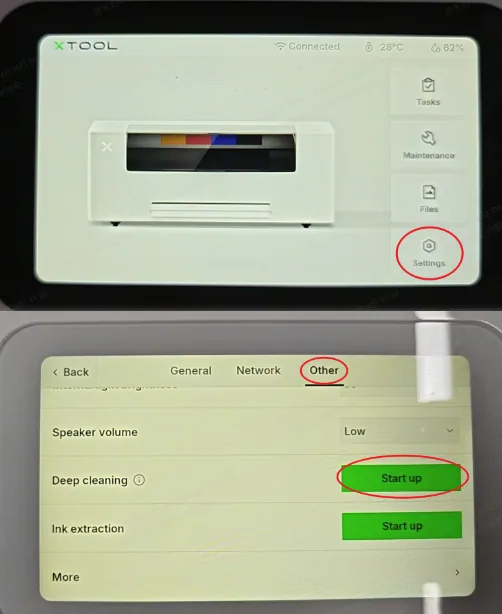
Circulación de tinta blanca | Ajustes > Otros > Más > Circulación de tinta blanca | |
Agitación de tinta blanca | Ajustes > Otros > Más > Agitación de tinta blanca | |
Llenar de agua el ink stack | Ajustes > Otros > Más > Llenar de agua el ink stack | |
Reciclar tinta residual | Ajustes > Otros > Más > Reciclar tinta residual | |
Limpieza automática estándar | Mantenimiento > Limpieza | |
Limpieza profunda | Ajustes > Otros > Más > Limpieza profunda | |
Autocomprobación del dispositivo | Mantenimiento > Autocomprobación del dispositivo | |





Mantenimiento y consumibles de la xTool Apparel Printer
Esta guía de resolución de problemas es de la xTool Apparel Printer. Para su cuidado habitual tienes estos productos. Son productos de la gama xTool que tenemos en catálogo; comprueba en cada ficha la compatibilidad con tu modelo antes de elegir.
¿Dudas con este proceso en tu xTool Apparel Printer?
Te ayuda un técnico de MDPI por WhatsApp, en español.
