
Diagnóstico y solución del error «Fallo de comunicación de la placa» (código de error: motion_gd470) del xTool Apparel Printer
— Guía · xTool Apparel Printer
Diagnóstico y solución del error «Fallo de comunicación de la placa» (código de error: motion_gd470) del xTool Apparel Printer
Mientras usas tu xTool Apparel Printer, puede aparecer un mensaje de error que indica «Fallo de comunicación de la placa» en xTool Creative Space (XCS), xTool Studio o en el panel de control LCD de la impresora. El código de error asociado suele ser motion_gd470. Este código de error (motion_gd470) indica un problema de comunicación entre la PCB de alta velocidad y la placa del controlador de movimiento dentro de la impresora.
- Consulta el siguiente contenido para obtener consejos de resolución de problemas.
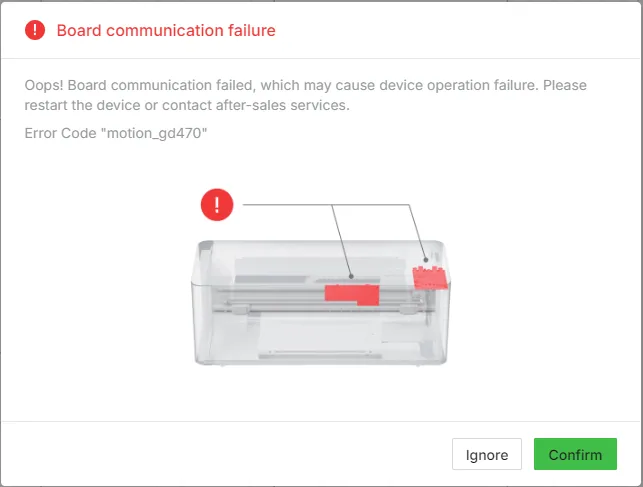
Posibles causas
- Interferencia ambiental: factores externos podrían estar interrumpiendo temporalmente la comunicación.
- Mala conexión del cable: el cable de conexión entre la PCB de alta velocidad y la placa del controlador de movimiento podría estar suelto o tener mala conexión.
- Fallo de la placa: la PCB de alta velocidad o la placa del controlador de movimiento (o ambas) podrían estar fallando.
Procedimientos de resolución de problemas
Paso 1: Reinicia la alimentación de la impresora
Los factores ambientales a veces pueden provocar fallos temporales de comunicación. Un reinicio completo de la alimentación suele resolver estos problemas.
- Reinicia la alimentación de la impresora:
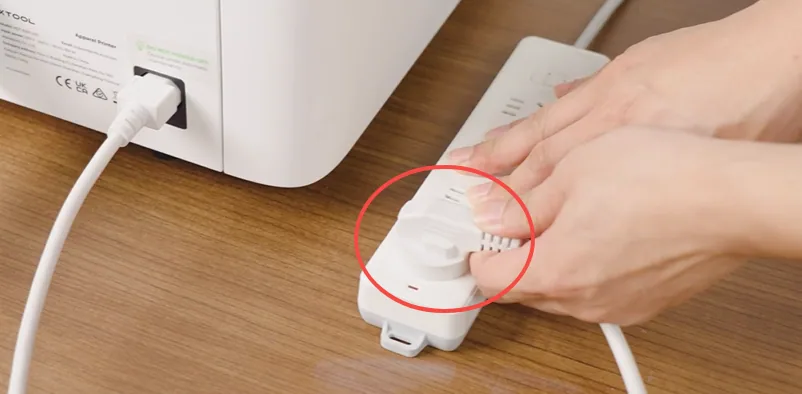
- Desenchufa el cable de alimentación de la toma de corriente (no de la máquina).
- Espera 10 minutos antes de volver a conectarlo.
- Vuelve a enchufar el cable de alimentación a la toma y enciende la máquina.
- Prueba la conexión:
- Si el error persiste, continúa con el Paso 2.
Paso 2: Comprueba y prueba el cable de conexión
Este paso consiste en inspeccionar el cable de datos Tipo A a Tipo C que conecta las dos placas.
⚠️ Precaución: Apaga y desenchufa la impresora antes de empezar este procedimiento.
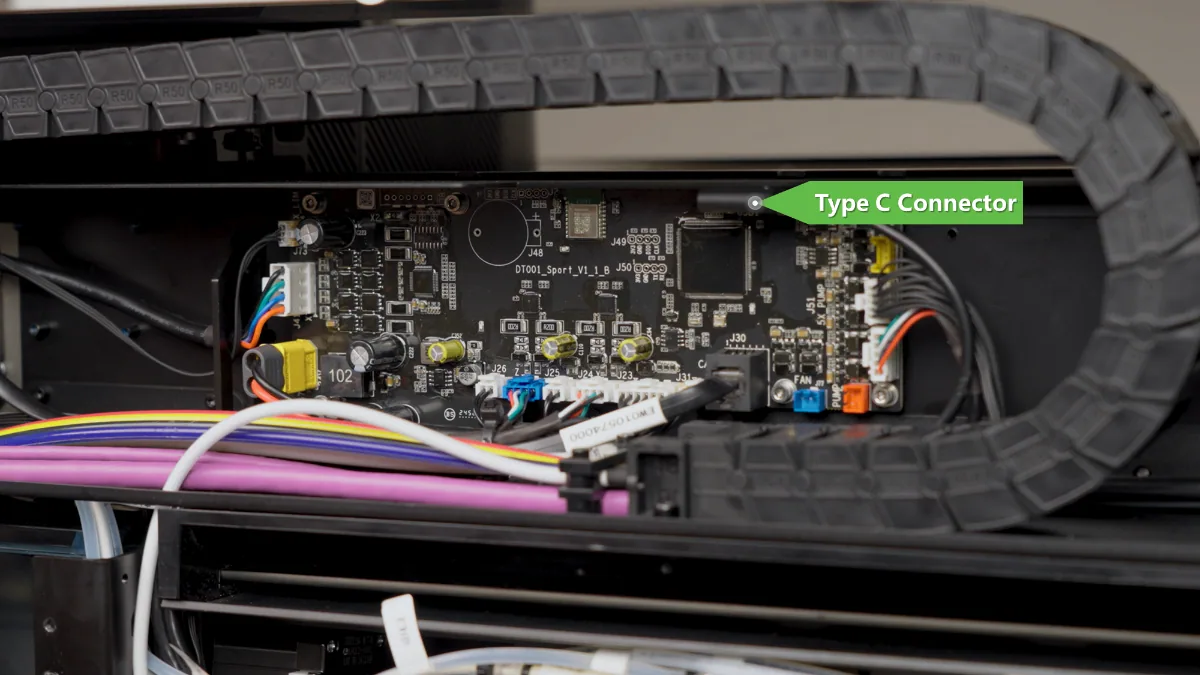
- Comprueba la conexión en la placa del controlador de movimiento (conector Tipo C):
- Para acceder a la placa del controlador de movimiento, tendrás que retirar el panel trasero de la impresora.
- Guía en vídeo: para instrucciones visuales detalladas, consulta el vídeo oficial de soporte de xTool: Sustituir la placa del controlador de movimiento del xTool Apparel Printer
- Localiza el conector Tipo C en la placa del controlador de movimiento (consulta la imagen inferior como referencia).
- Desconecta con cuidado el conector de su puerto, comprueba si presenta daños y vuelve a conectarlo con firmeza, asegurándote de que queda bien encajado.
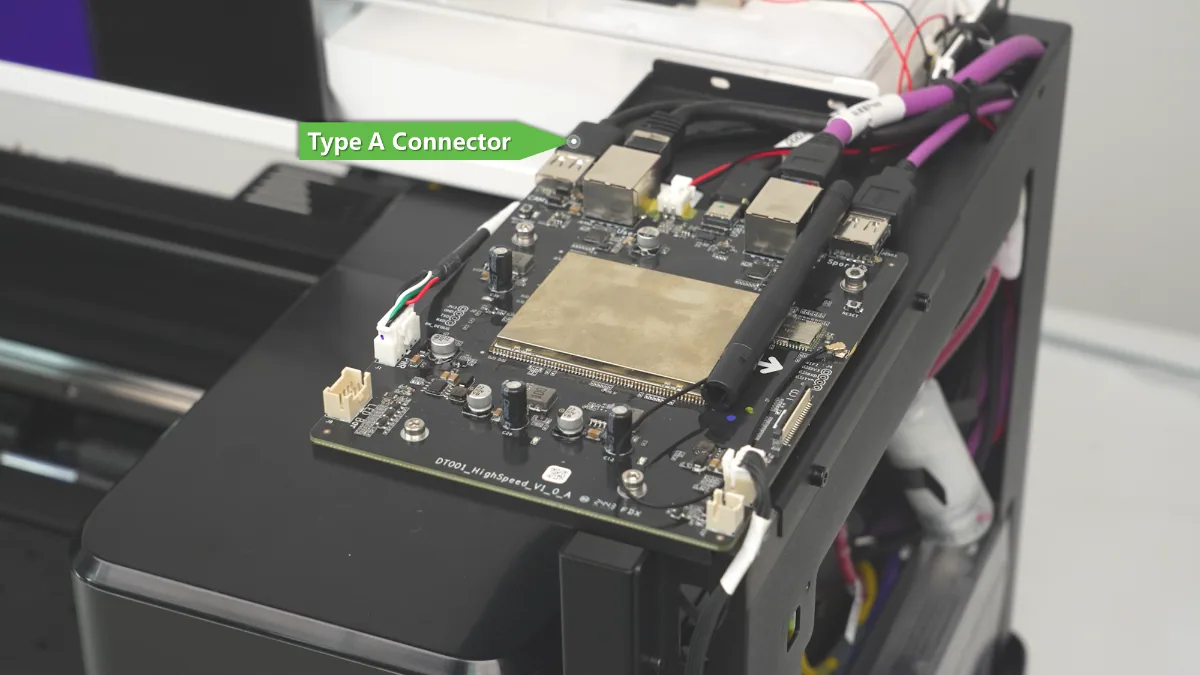
- Comprueba la conexión en la PCB de alta velocidad (conector Tipo A):
- Para acceder a la PCB de alta velocidad, tendrás que retirar la cubierta lateral derecha de la impresora. Puedes usar un destornillador de punta plana o una herramienta plana similar para ayudar a soltar los clips de la cubierta.
- Guía en vídeo: para instrucciones visuales detalladas, consulta el vídeo oficial de soporte de xTool: Sustituir la PCB de alta velocidad del xTool Apparel Printer
- Localiza el conector Tipo A en la PCB de alta velocidad.
- Desconecta con cuidado y vuelve a conectar con firmeza el conector, asegurando una conexión firme.
💡 Nota: es posible que encuentres un adhesivo amarillo que fija el conector. Usa una herramienta para retirar con cuidado este adhesivo si es necesario.
- Prueba la conexión:
- Enciende la impresora y comprueba si el mensaje de error vuelve a aparecer.
Paso 3: Prueba con un cable nuevo (opcional)
Si el mensaje de error sigue apareciendo después de recolocar el cable original, es posible que el propio cable esté fallando.
- Consigue un cable: usa un cable de datos USB Tipo A a Tipo C estándar.
- Prueba de conexión externa:
- No es necesario pasar este cable de prueba por las cadenas de cables internas de la impresora.
- Simplemente pasa el cable nuevo por fuera, desde el puerto de la PCB de alta velocidad hasta el puerto de la placa del controlador de movimiento.
- Prueba: enciende la impresora.
- El error desaparece: el cable interno original está fallando. Sustituye el cable.
- El error persiste: el problema está en las placas. Continúa con el Paso 4.
Paso 4: Sustituye la placa averiada
Si el error «Fallo de comunicación de la placa» continúa después de los pasos anteriores, es probable que la PCB de alta velocidad o la placa del controlador de movimiento (o ambas) tengan un fallo de hardware.
Intervención avanzada:
- Este paso requiere una intervención técnica avanzada. Ve a la sección «Si el problema persiste» para ponerte en contacto con el soporte técnico de MDPI y obtener un diagnóstico más detallado.
- Si los técnicos expertos lo consideran necesario, puede que haya que sustituir la placa CAN superior o la placa del controlador de movimiento (o ambas).
- Sigue los procedimientos descritos en este tutorial para obtener instrucciones detalladas:
- Sustituir la placa del controlador de movimiento del xTool Apparel Printer
- Sustituir la PCB de alta velocidad del xTool Apparel Printer
Si el problema persiste
Si el problema persiste tras completar los pasos anteriores, ponte en contacto con el soporte técnico de MDPI. El tiempo de respuesta habitual es de un día laborable.
Incluye los siguientes datos para ayudar a diagnosticar mejor el problema:
1 Archivos de registro (logs)
Exporta los registros en función del software que estés utilizando.
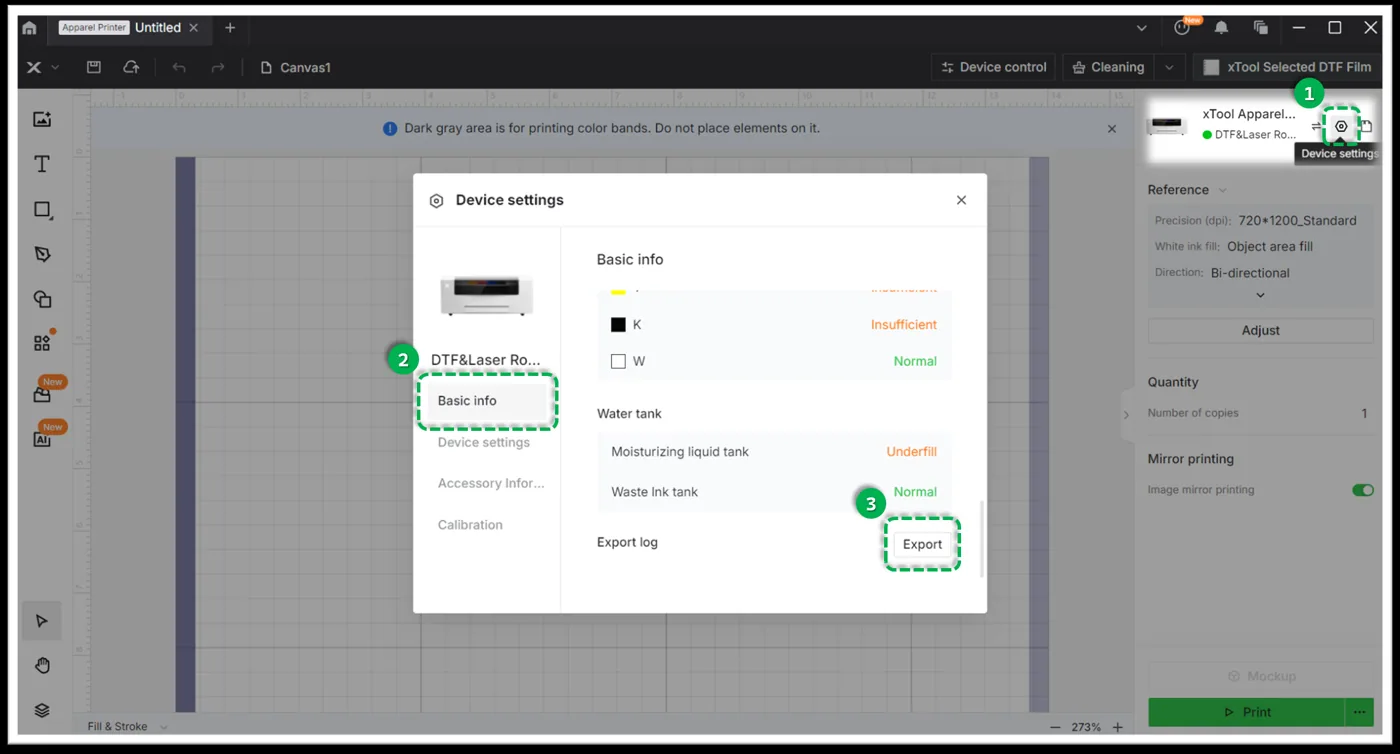
Método A: A través de xTool Creative Space (XCS)
- Haz clic en el icono de Ajustes del dispositivo (símbolo de engranaje) en la esquina superior derecha.
- Selecciona la pestaña Información básica.
- Desplázate hacia abajo hasta Exportar registro y haz clic en Exportar.
- Se generará una carpeta. Comprime (Zip) toda la carpeta en un único archivo y adjúntalo a tu consulta.
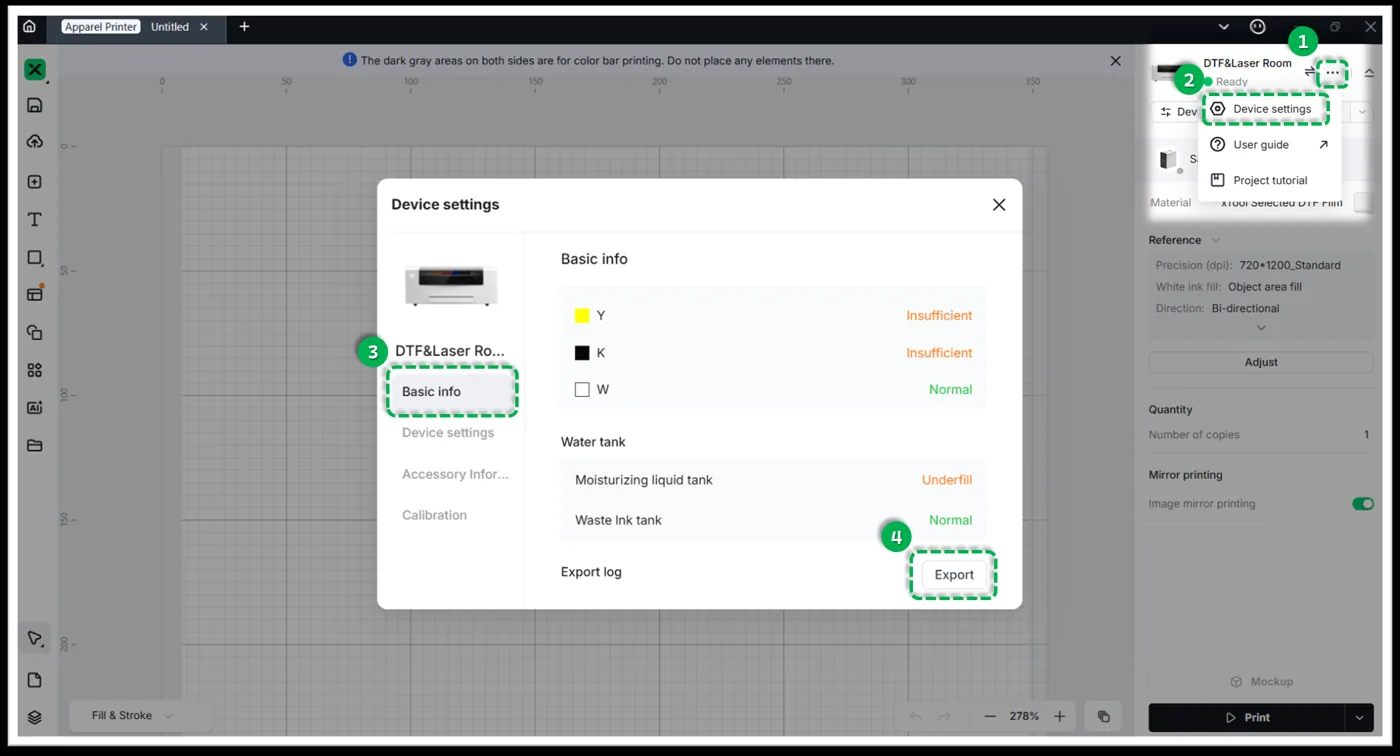
Método B: A través de xTool Studio
- Haz clic en el icono de tres puntos junto a la imagen del dispositivo.
- Selecciona Ajustes del dispositivo (icono de engranaje).
- Selecciona la pestaña Información básica a la izquierda.
- Desplázate hacia abajo hasta Exportar registro y haz clic en Exportar.
- Se generará una carpeta. Comprime (Zip) toda la carpeta en un único archivo y adjúntalo a tu consulta.
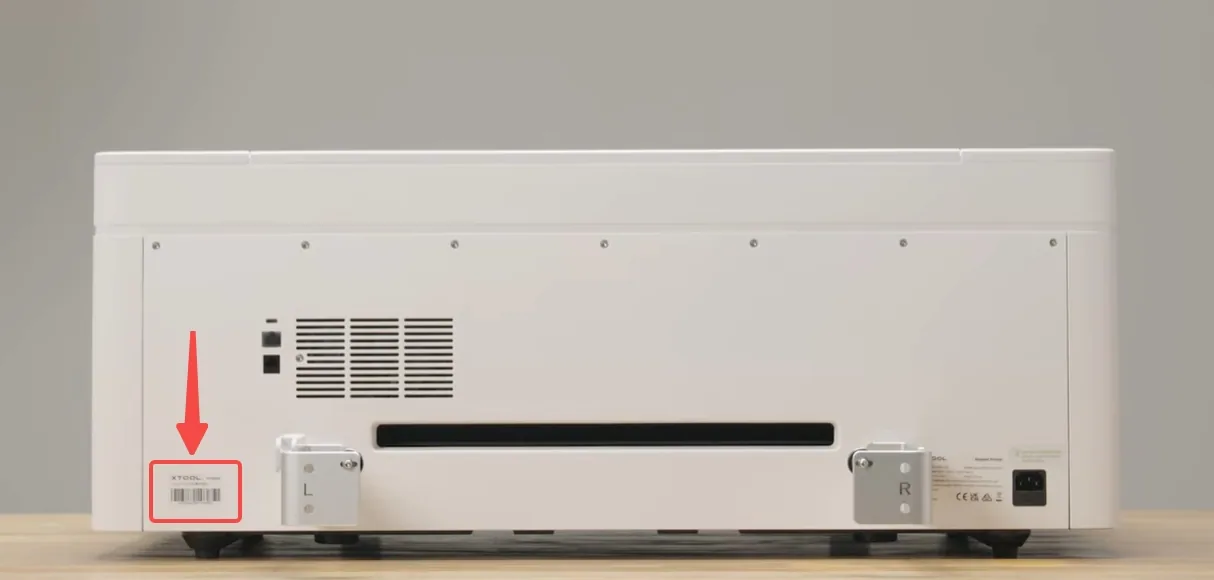
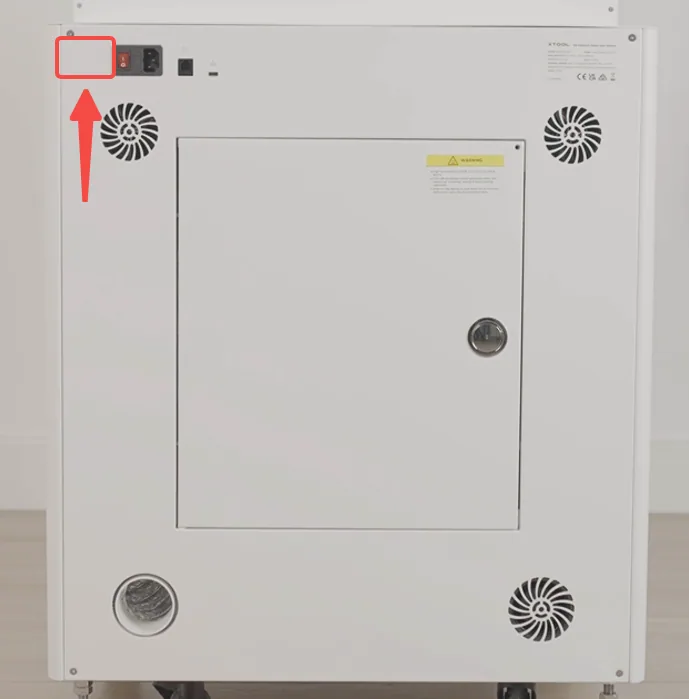
2 Número de serie (SN)
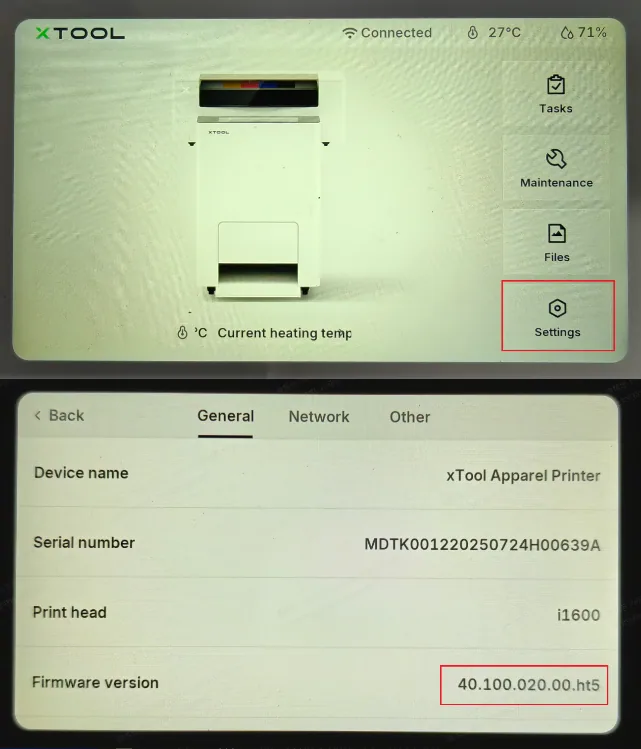
Facilita el SN tanto de tu xTool Apparel Printer como del horno xTool OS1.
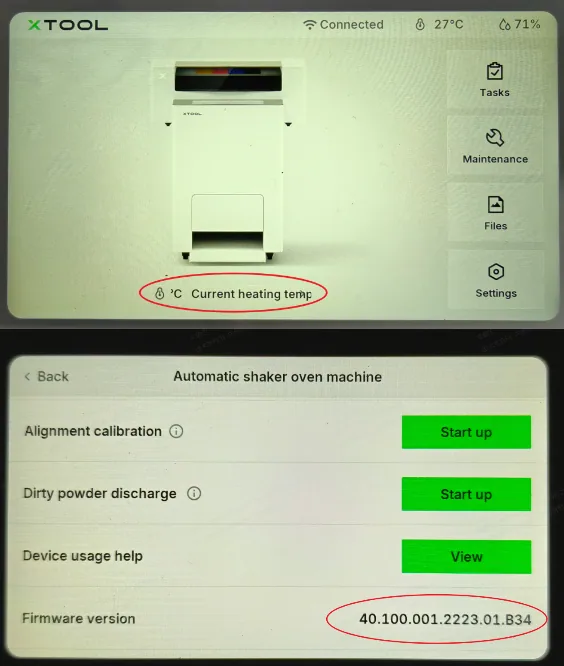
3 Consultar la versión de firmware
Facilita la versión de firmware instalada actualmente en ambos dispositivos.
4 Prueba en vídeo (muy recomendable):
- Cualquier vídeo adicional que muestre el problema y los pasos de resolución que has seguido.
Comentarios sobre la documentación
Ayuda a mejorar este contenido dejando tus comentarios. Si este contenido no cumplió tus expectativas, selecciona «No» en la sección «¿Te ha resultado útil esta página?» de más abajo. Incluye detalles concretos sobre lo que no quedó claro o faltaba en el cuadro de sugerencias emergente. Los comentarios enviados son revisados por los redactores técnicos de xTool para mejorar la documentación futura.
¿Dudas con este proceso en tu xTool Apparel Printer?
Te ayuda un técnico de MDPI por WhatsApp, en español.
