
Diagnosticar y solucionar “Sin salida de blanco” o el bloqueo del flujo de tinta blanca en la xTool Apparel Printer
— Guía · xTool Apparel Printer
Diagnosticar y solucionar “Sin salida de blanco” o el bloqueo del flujo de tinta blanca en la xTool Apparel Printer
Durante el funcionamiento de tu xTool Apparel Printer, puedes encontrarte con que la impresora no imprime tinta blanca, o con que la salida de blanco es extremadamente tenue, inconsistente o presenta huecos importantes. Esto indica un posible bloqueo o problema en el sistema de flujo de tinta blanca.
- Esta sección ofrece consejos de solución de problemas para estos casos. Consulta lo siguiente.
Causas habituales
Ocurre al encender por primera vez:
- No se ha retirado la película protectora del cabezal de impresión
- No se han liberado las pinzas de la tinta blanca
- La tapa superior de la torre de tinta (ink stack) está mal instalada
- El procedimiento de arranque se ha ejecutado de forma incorrecta
- El tubo de tinta está doblado entre los dampers de tinta y el cabezal de impresión (solo en casos concretos de la parte trasera)
- Mal estado del sellado de la torre de tinta (lo más probable)
Ocurre tras un uso prolongado:
- Sedimentación de la tinta blanca
- Obstrucción de la salida del bote de amortiguación (buffer) de tinta blanca
- Pinzas de la tinta blanca sin abrir
- La tapa superior de la torre de tinta está mal instalada
- Fallo en la extracción de tinta residual
- Mal estado del sellado de la torre de tinta
- Obstrucción del tubo de entrada de tinta
- Obstrucción del tubo de tinta residual
- Obstrucción del filtro de tinta blanca
- Obstrucción grave del cabezal de impresión
Identificación del escenario
Esta guía de solución de problemas se divide en dos escenarios. Identifica cuál se ajusta mejor a tu situación y sigue los pasos correspondientes.
- Escenario A: no hay salida de tinta blanca durante la primera configuración de la máquina.
- Escenario B: no hay salida de tinta blanca después de haber usado la máquina durante un tiempo.
Escenario A: sin tinta blanca en el primer arranque
Si estás configurando tu impresora por primera vez y te encuentras con este problema, sigue estos pasos.
Paso 1: retira la película protectora del cabezal de impresión
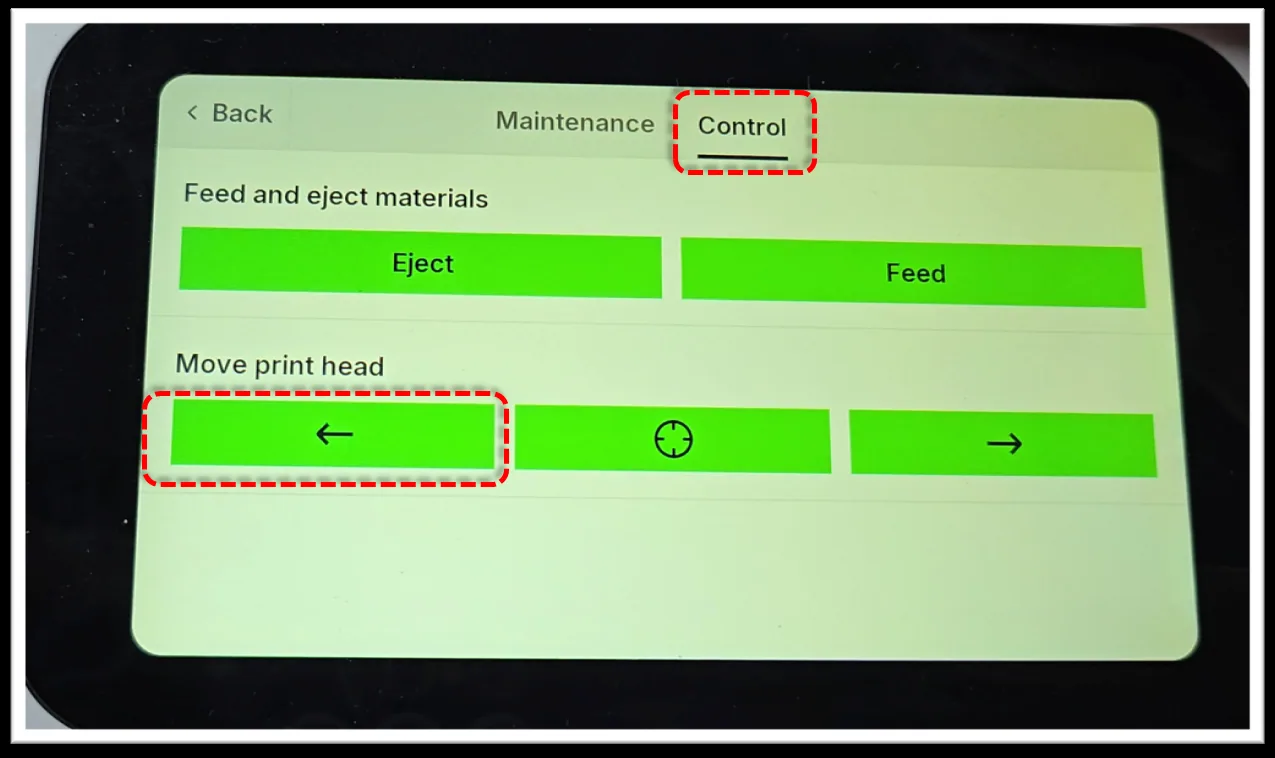
- Mueve el carro de impresión hacia el extremo izquierdo.
- En el panel de control LCD, toca: Mantenimiento > Control, y el botón de flecha izquierda en la pestaña “Mover cabezal de impresión”.
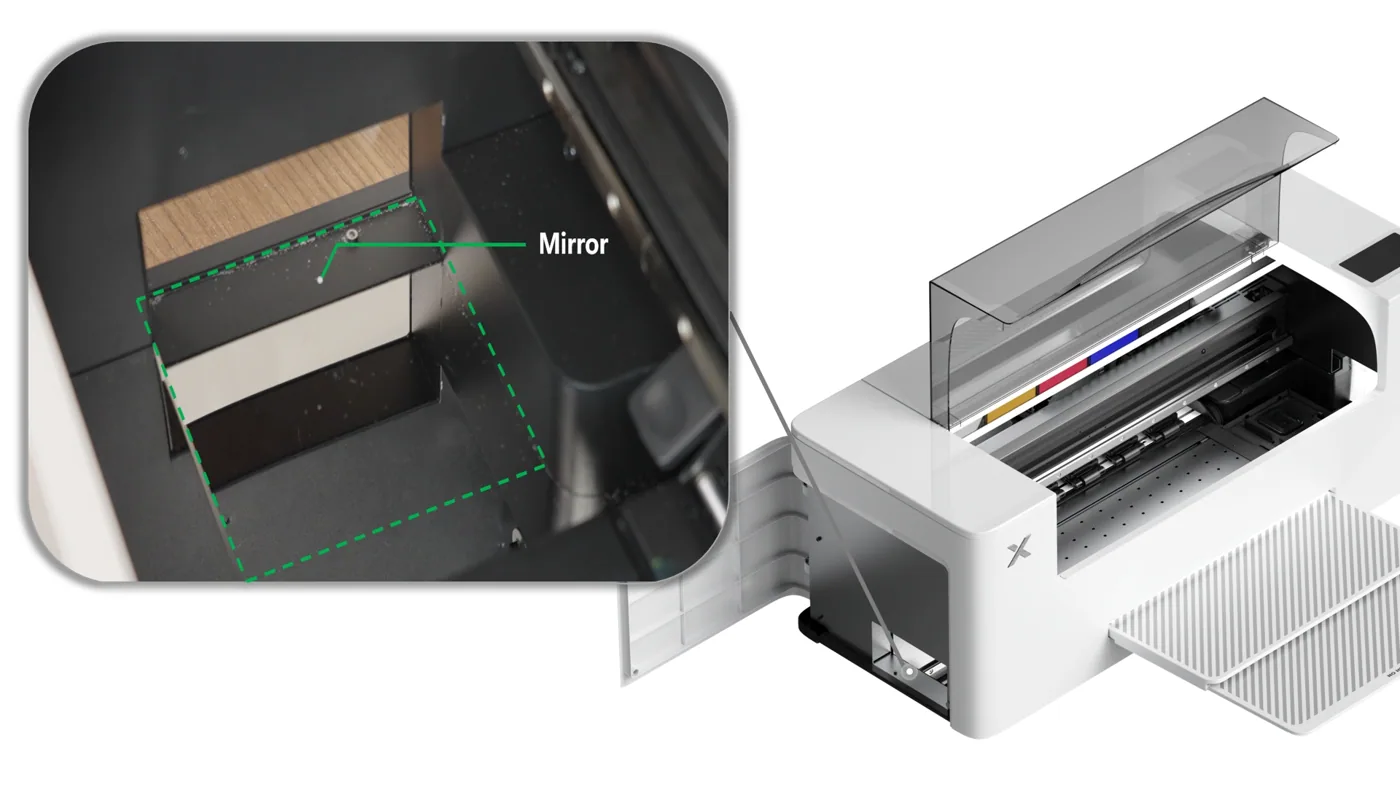
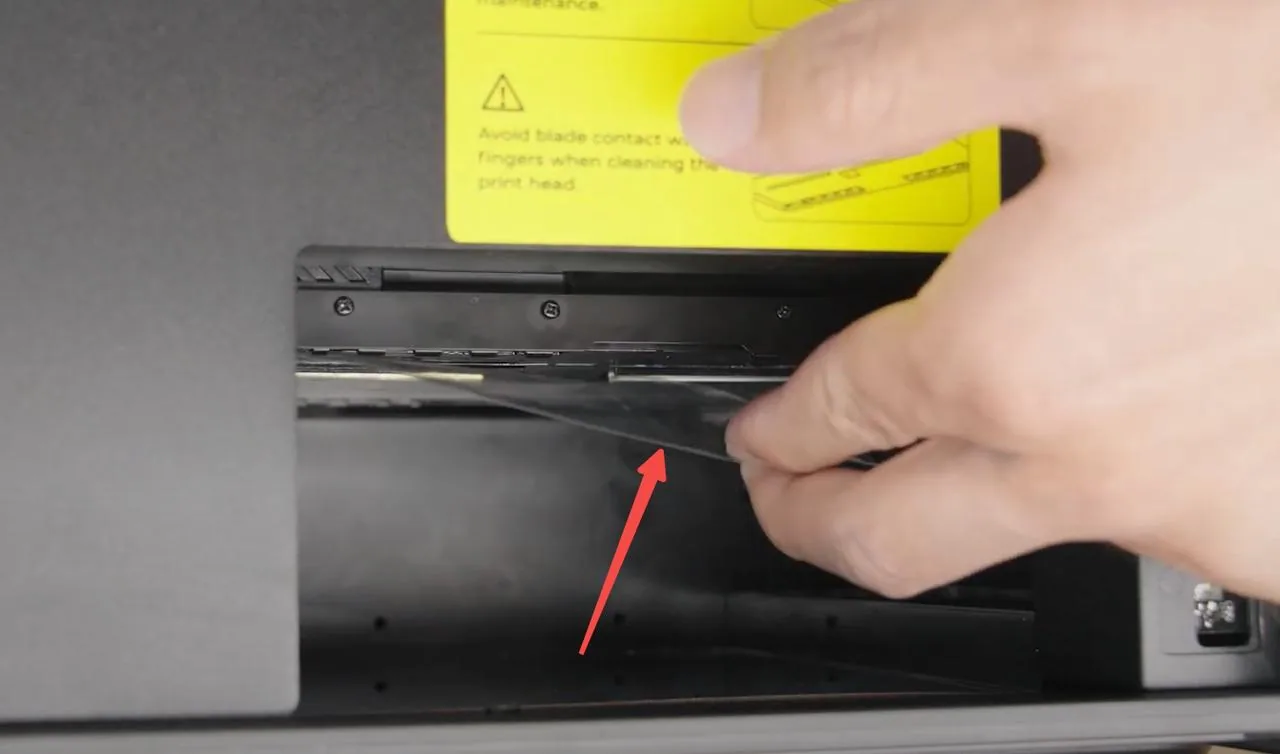
- Con el espejo de la placa base, mira hacia arriba a la parte inferior del cabezal de impresión y confirma que se ha retirado la fina película protectora de plástico.
- Retira la película si es necesario.
- Si la película ya se ha retirado, continúa con el paso siguiente.

Paso 2: comprueba todas las pinzas de tinta
- Asegúrate de que las cinco pinzas de tinta blanca estén en posición abierta/liberada. Esto incluye las pinzas de los dampers de tinta blanca dentro del carro de impresión y la pinza principal de tinta blanca del lado derecho de la máquina.
- Si encuentras alguna pinza que se cerró durante el proceso inicial de cebado de tinta, ábrela. Puede que ahora tengas que aspirar tinta manualmente a los conductos con una jeringa.
- Guía en vídeo: para las instrucciones de aspiración manual de tinta, consulta el tutorial en vídeo (concretamente de 2:51 a 3:20): Sustituir el damper de tinta blanca y CMYK en la xTool Apparel Printer
- Si confirmas que todas las pinzas están abiertas, continúa con el paso siguiente.
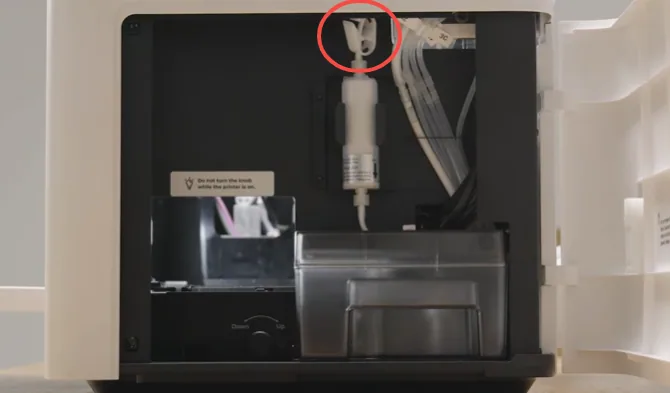
Paso 3: comprueba la instalación de la tapa superior de sellado de tinta
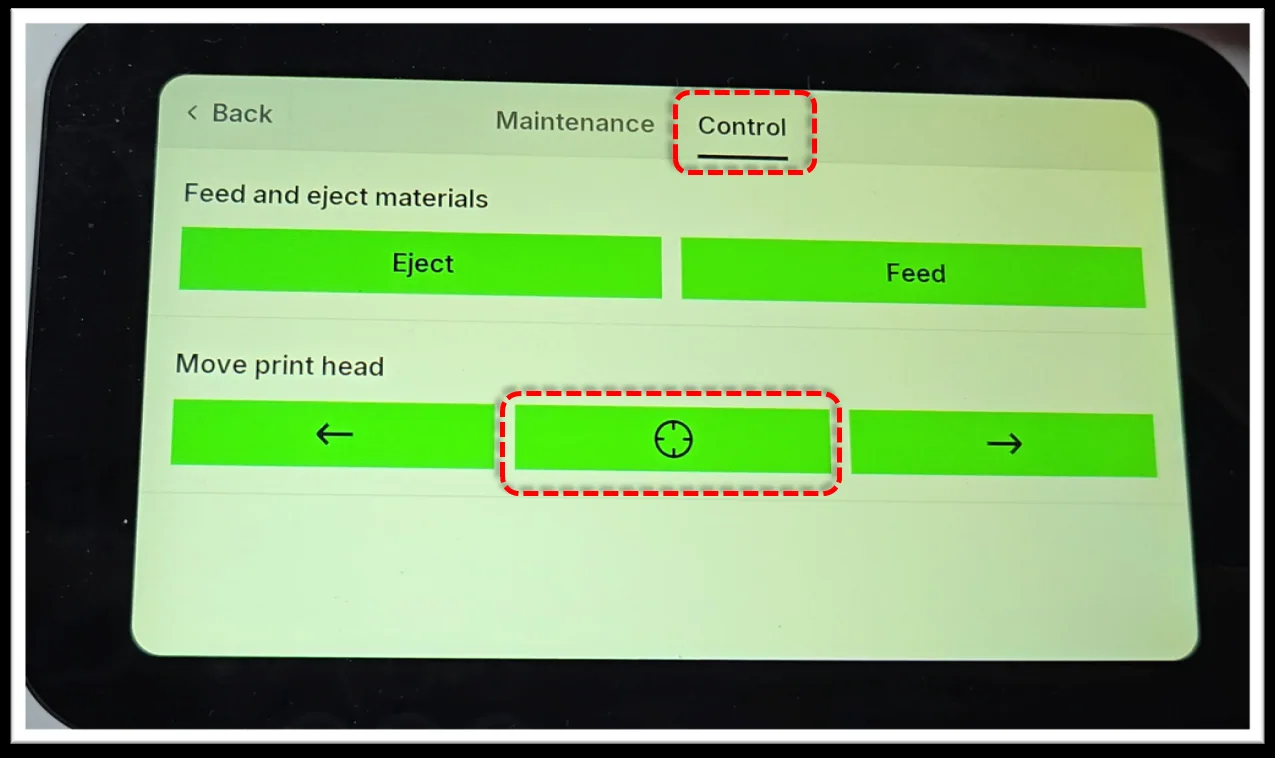
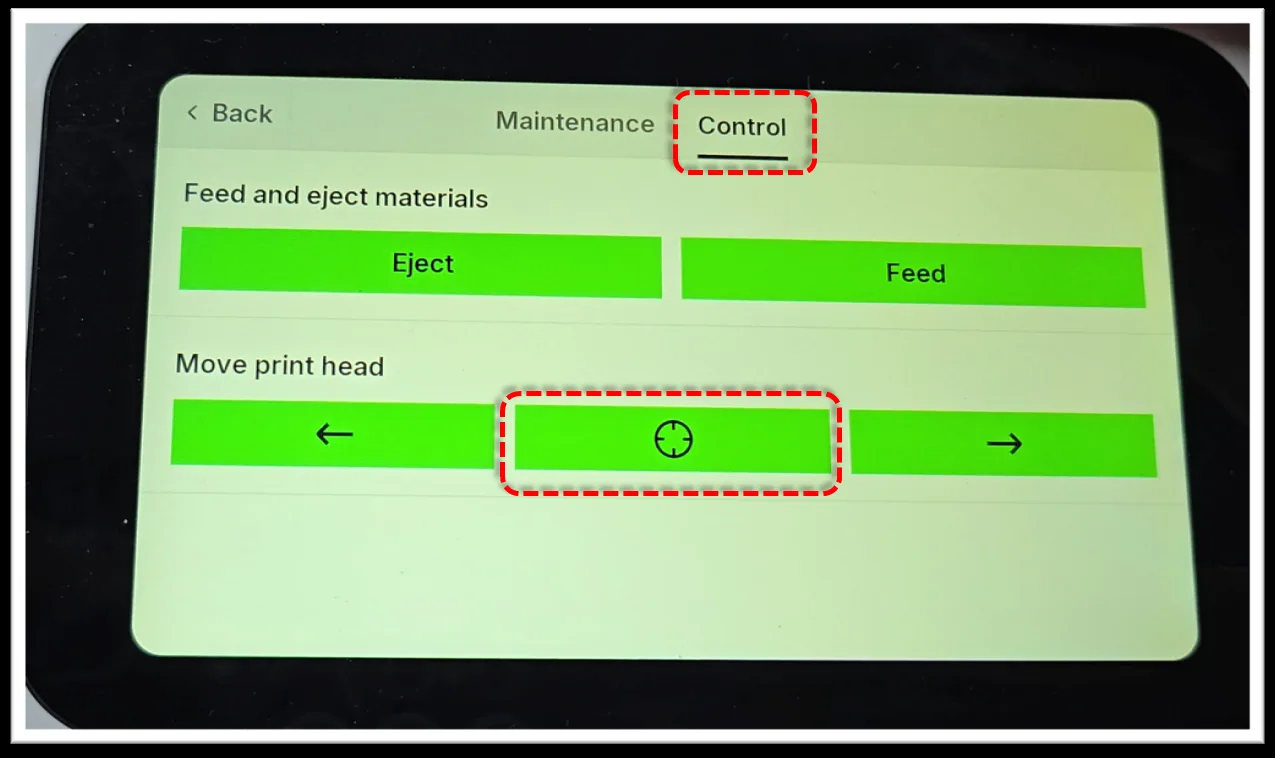
- Mueve el cabezal de impresión al centro de la impresora.
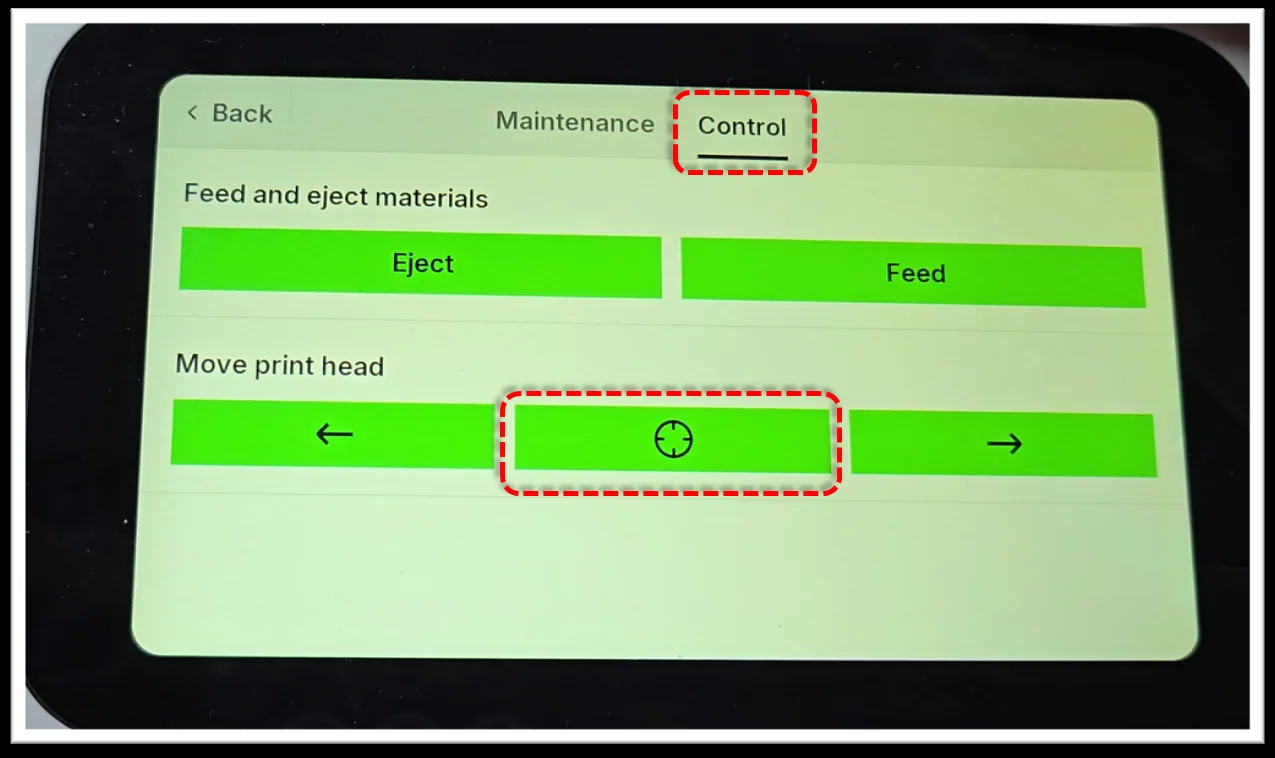
- En el panel de control LCD, toca: Mantenimiento > Control, y el botón de la cruz (crosshair) en la pestaña “Mover cabezal de impresión“.
- Observa la tapa superior de la estación de sellado de tinta. Asegúrate de que no esté instalada del revés. La orientación correcta tiene las tiras antideslizantes hacia arriba.
- Instalación correcta: tiras antideslizantes hacia arriba.
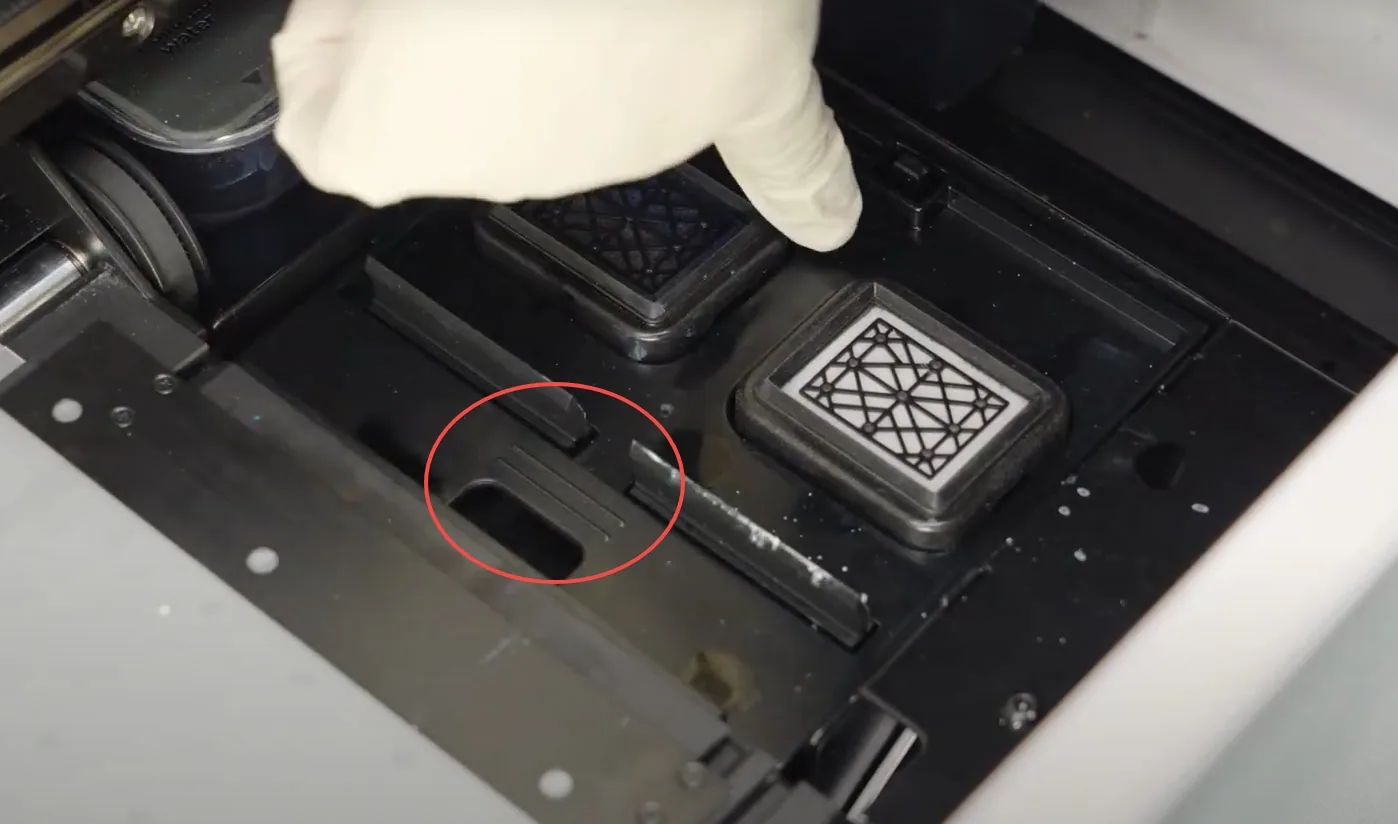
- Si la tapa está mal instalada, puedes levantarla con cuidado y volver a colocarla en la orientación correcta.
- Guía en vídeo: como referencia visual, consulta el tutorial en vídeo de abajo (de 0:34 a 0:46).
- Si la tapa está bien instalada, continúa con el paso siguiente.
Paso 4: calibra la posición de la torre de tinta
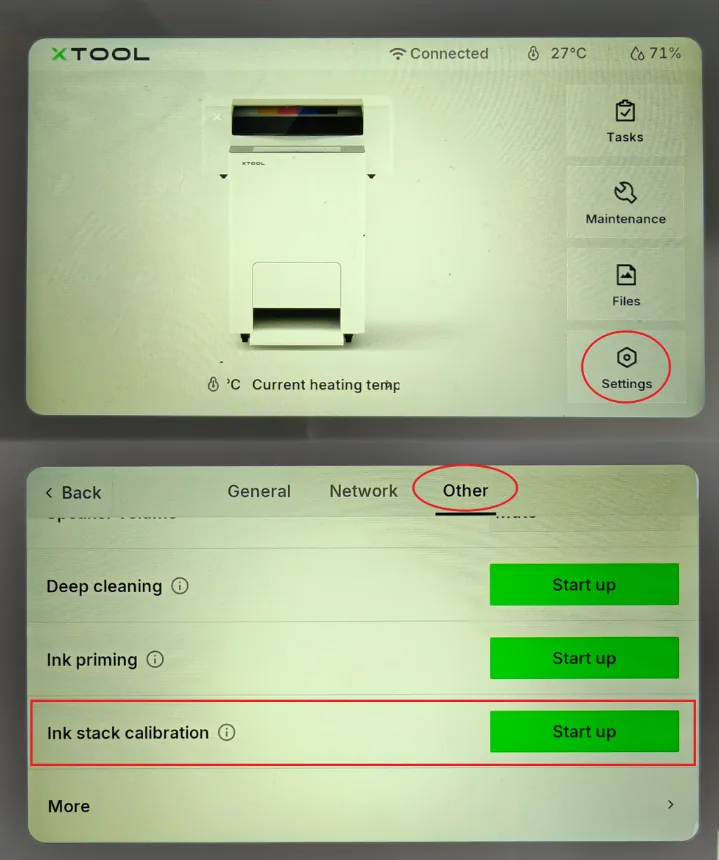
- Inicia la calibración: en el panel de control de la impresora, ve a Ajustes > Otros y toca el botón “Iniciar” en la pestaña Calibración de la torre de tinta para empezar.
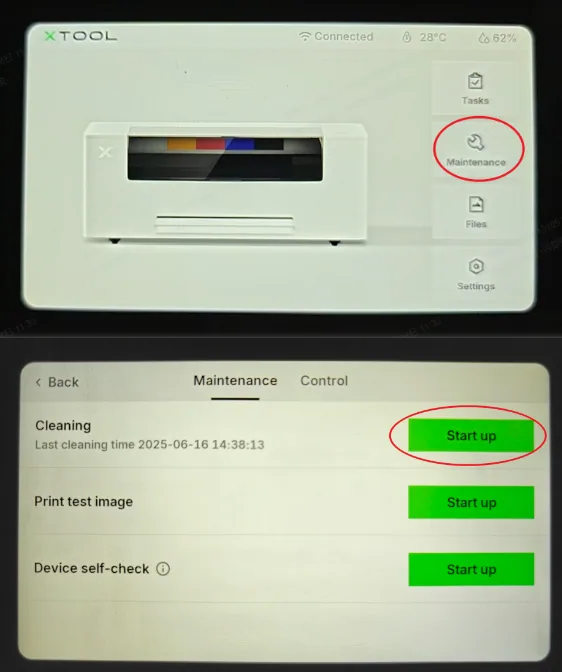
- Tras la calibración: una vez completada la calibración, realiza una Limpieza profunda a fondo o varios ciclos de Limpieza automática estándar para restaurar el rendimiento. Prueba la impresora para confirmar si el problema se ha resuelto.
- Si el problema persiste después de la calibración, continúa con el paso siguiente.
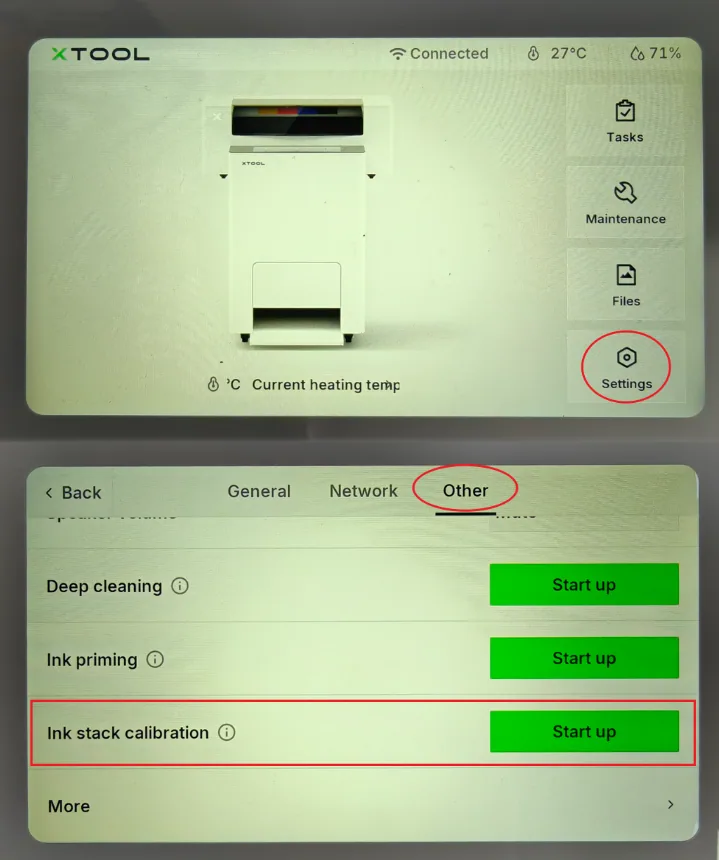
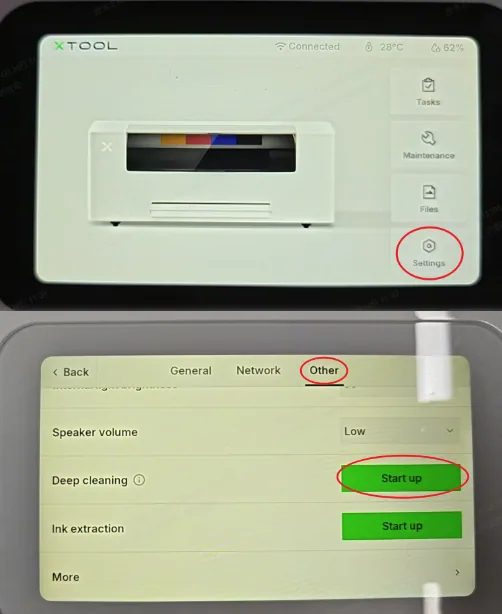
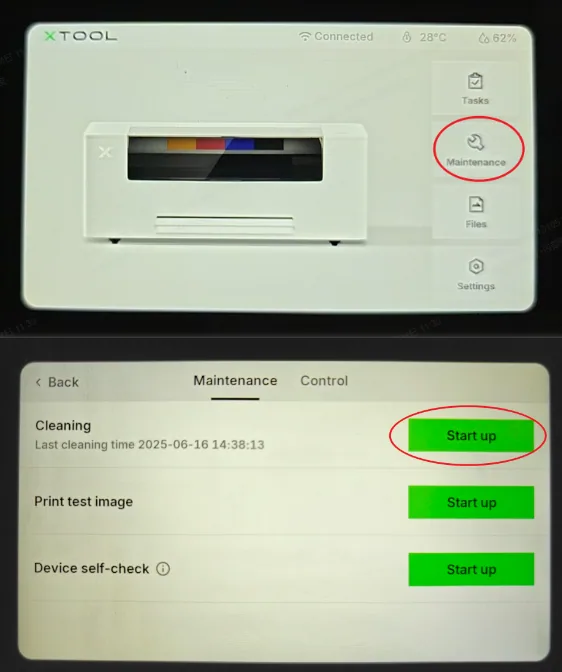
Paso 5: comprueba si el tubo de tinta tiene obstrucciones
‼️ Importante: graba un vídeo de todo este procedimiento por si hace falta enviarlo al soporte técnico de MDPI.
- Mueve el carro de impresión al centro y desmonta la tapa superior del carro de impresión.
- En el panel de control LCD, toca: Mantenimiento > Control, y el botón de la cruz en la pestaña “Mover cabezal de impresión“.
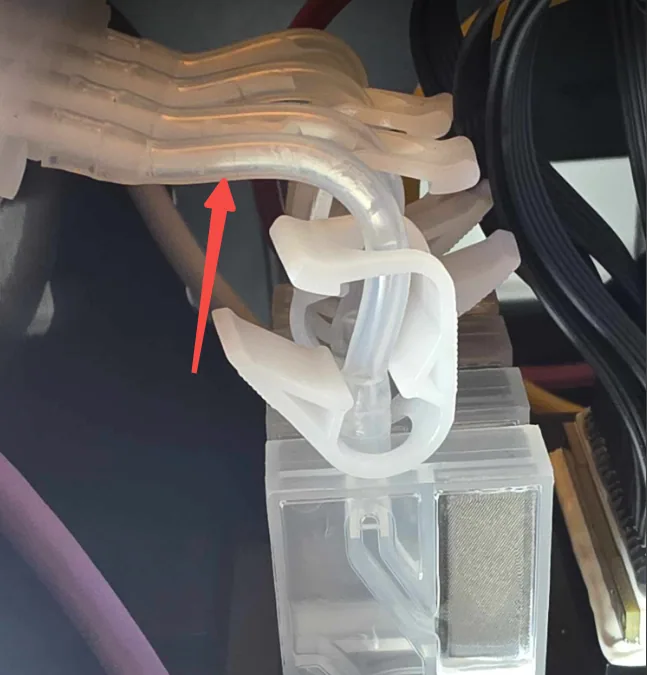
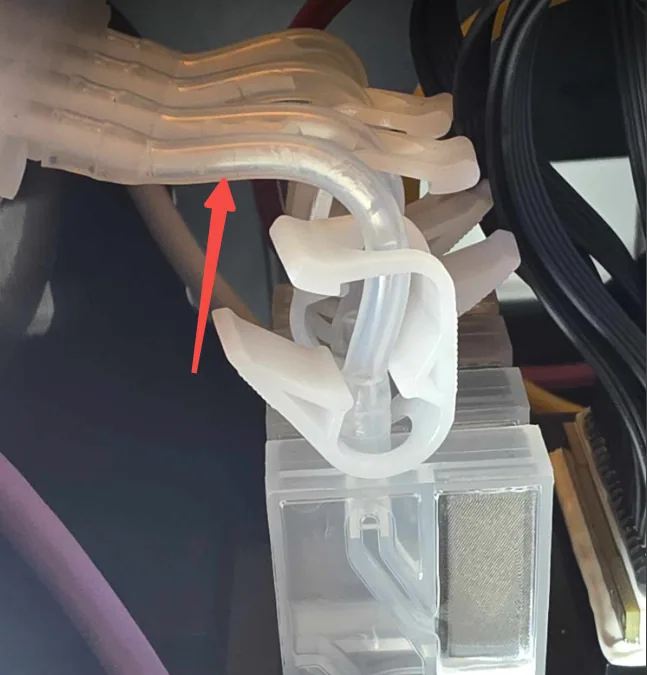
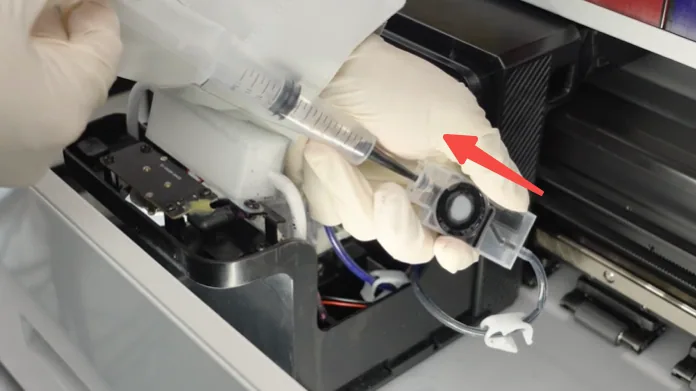
- Con una jeringa, intenta aspirar manualmente tinta blanca desde el damper de tinta, como se muestra en la guía en vídeo.
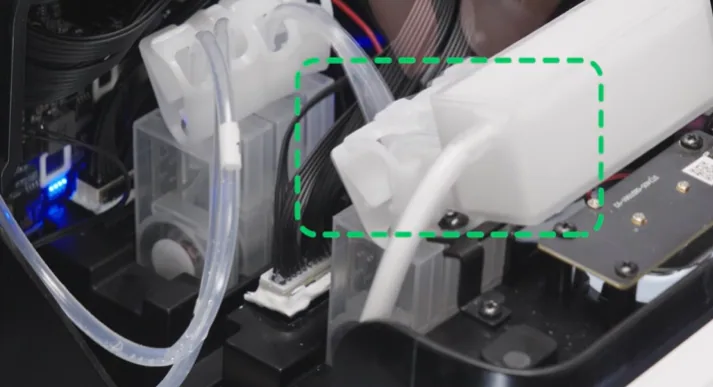
- Coloca el damper de tinta inclinado en diagonal hacia arriba mientras aspiras la tinta blanca. Consulta la imagen de abajo como referencia visual.
- Guía en vídeo: consulta el tutorial en vídeo (secciones 1:25-1:55 y 2:51-3:20): Sustituir el damper de tinta blanca y CMYK en la xTool Apparel Printer
- Interpretación de los resultados:
- Flujo suave: la tinta se aspira con facilidad → el conducto está despejado; sin obstrucción; continúa con el paso siguiente.
- Resistencia o sin flujo: una resistencia notable al tirar indica un doblez o un bloqueo en el tubo de tinta.
- Si notas una resistencia importante, es probable que el tubo de tinta esté doblado o retorcido. Esto obliga a retirar la carcasa exterior de la impresora para inspeccionar el recorrido del tubo. Es un paso complejo; hazlo únicamente después de haber agotado el resto de pasos.
- Guía en vídeo para retirar la carcasa: Desmontar y montar la carcasa de la xTool Apparel Printer
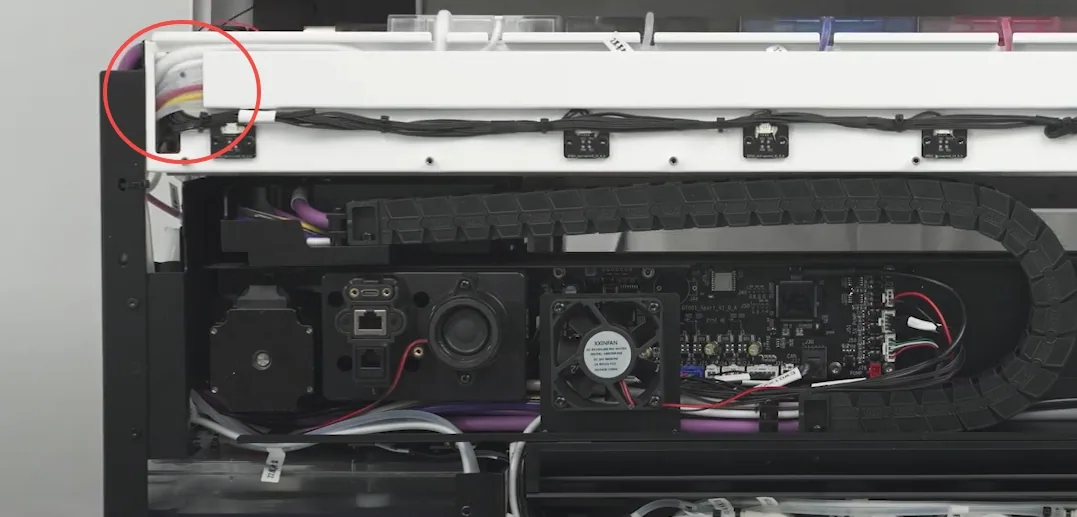
Paso 6: comprueba si el procedimiento de arranque fue incorrecto
Si realizaste los pasos iniciales de cebado de tinta en un orden equivocado (por ejemplo, no liberaste todas las pinzas antes de empezar), puede haber entrado aire en el sistema.
Solución: realiza una extracción automática de tinta para volver a cebar el sistema.
- En el panel de control LCD, toca Ajustes > Otros y el botón Iniciar en la pestaña Extracción de tinta para comenzar el proceso.
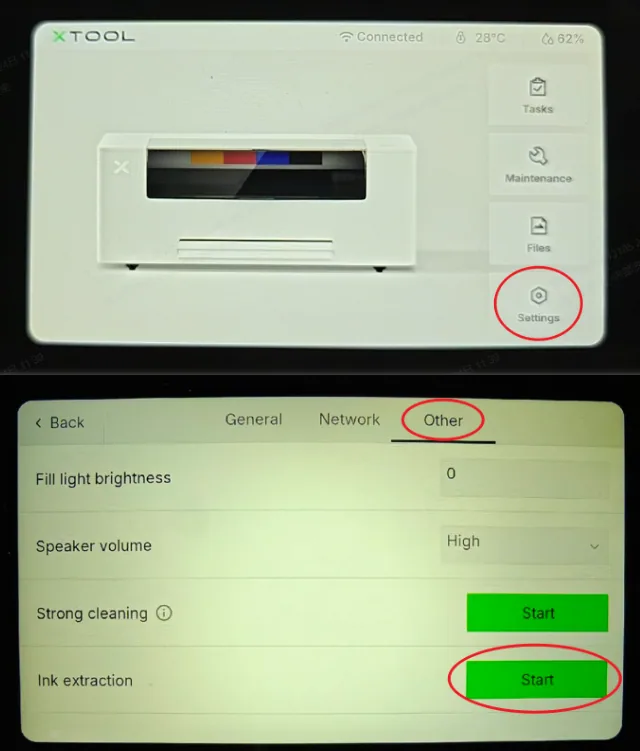
Escenario B: sin tinta blanca tras un uso prolongado
Si tu impresora funcionaba correctamente pero ha dejado de imprimir tinta blanca recientemente, sigue estos pasos.
Paso 1: comprueba el estado de la tinta blanca y su agitación
- Inspección visual: abre la tapa de la impresora e inspecciona visualmente el depósito principal de tinta blanca en busca de signos de separación o sedimentación.
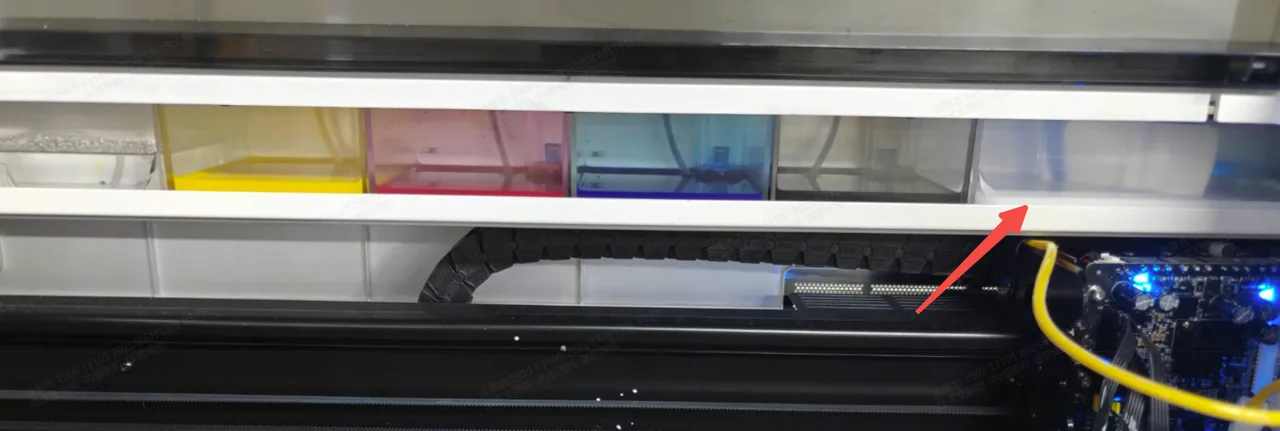
- Si detectas separación:
- Activa la función de agitación de tinta blanca (White Ink Stir):
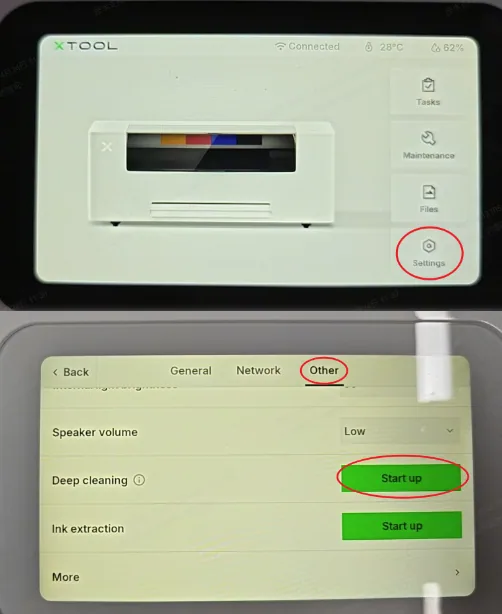
- En la pantalla táctil LCD, ve a Ajustes > Otros > Más > Agitación de tinta blanca.
- Mantén pulsado Iniciar para ejecutar varios ciclos de agitación.
- Observa el funcionamiento del motor de agitación:
- Si el motor falla: pasa a la sección “¿Sigues teniendo problemas?” para contactar con el soporte técnico de MDPI.
- Si el motor funciona con normalidad: mantén la impresora encendida de forma continua para evitar la separación.
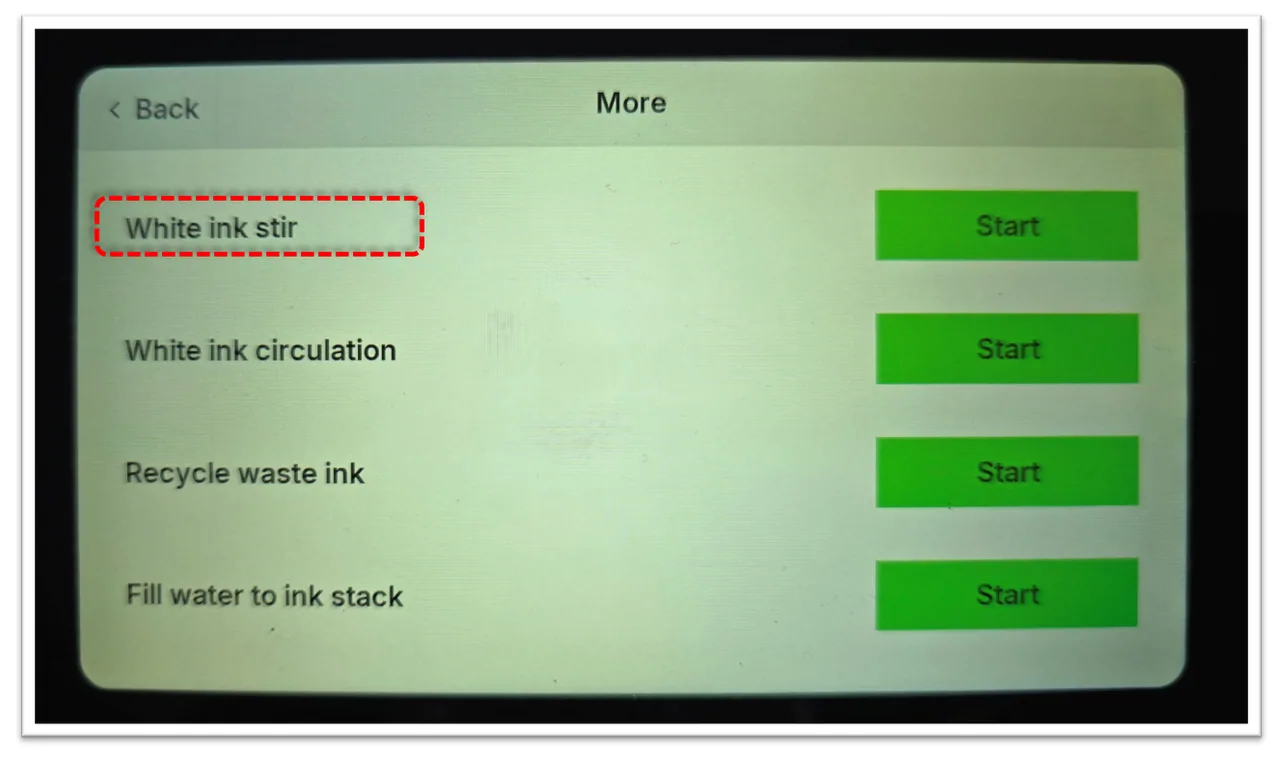
- Si no hay separación: continúa con el Paso 2.
Paso 2: asegúrate de que las pinzas de tinta estén liberadas
- Pinzas de tinta: asegúrate de que las cinco pinzas de tinta blanca estén en posición abierta/liberada.
- Si están liberadas, continúa con el paso siguiente.
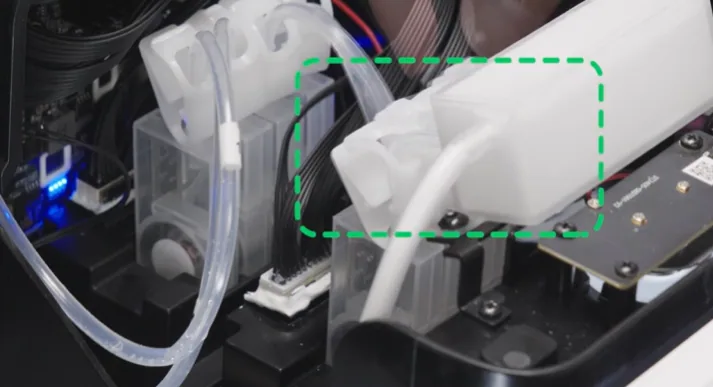

Paso 3: comprueba la instalación de la tapa superior de sellado de tinta
- Mueve el cabezal de impresión al centro de la impresora.
- En el panel de control LCD, toca: Mantenimiento > Control, y el botón de la cruz en la pestaña “Mover cabezal de impresión“.
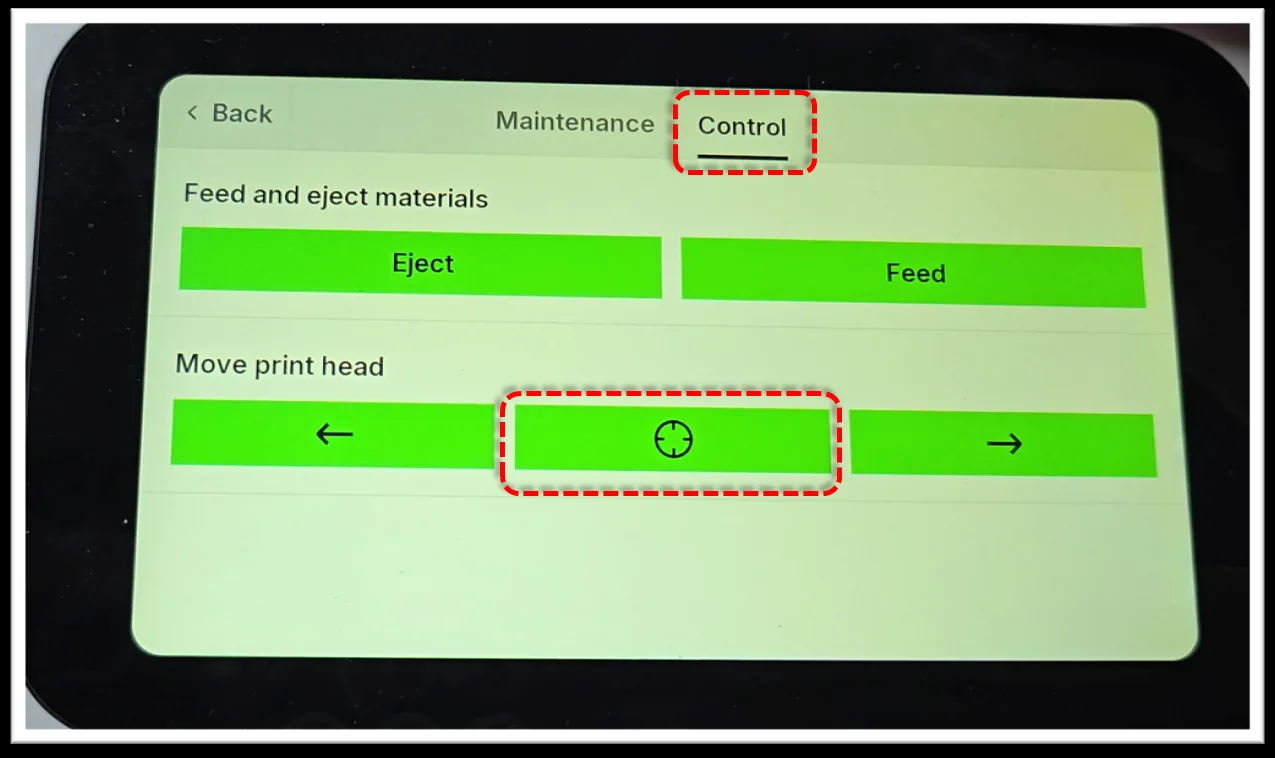
- Observa la tapa superior de la estación de sellado de tinta. Asegúrate de que no esté instalada del revés. La orientación correcta tiene las tiras antideslizantes hacia arriba.
- Instalación correcta: tiras antideslizantes hacia arriba.
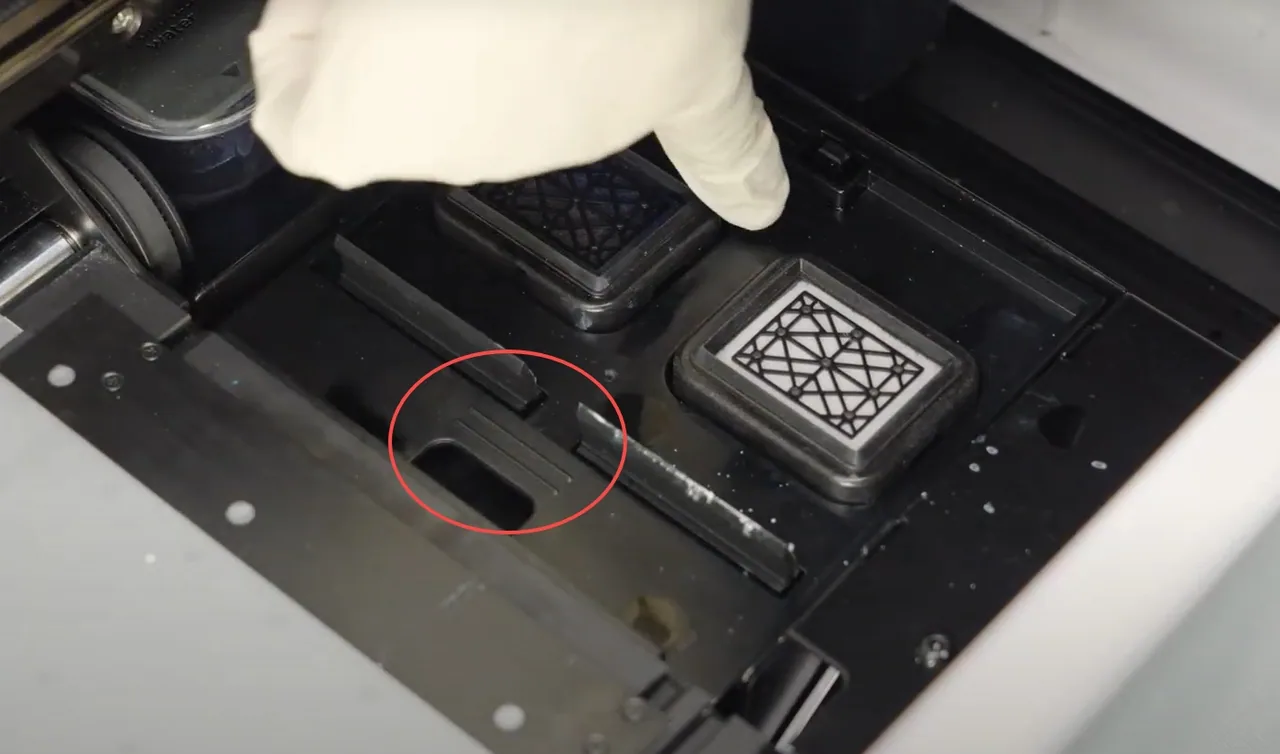
- Si la tapa está mal instalada, puedes levantarla con cuidado y volver a colocarla en la orientación correcta.
- Guía en vídeo: como referencia visual, consulta el tutorial en vídeo de abajo (de 0:34 a 0:46).
- Si la tapa está bien instalada, continúa con el paso siguiente.
Paso 4: comprueba el bote de amortiguación (buffer) de tinta blanca
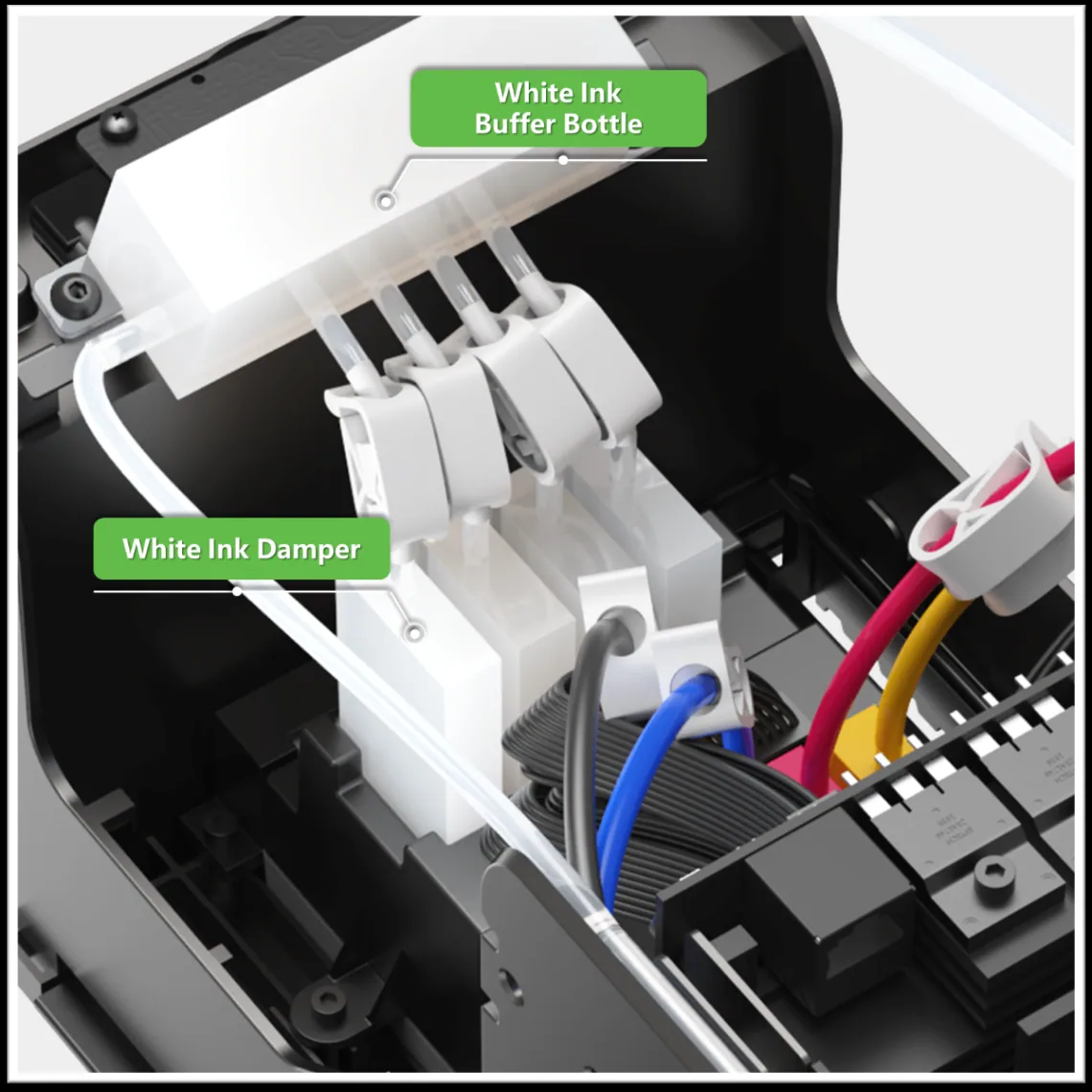
- Desmonta la tapa superior del carro de impresión. Localiza el bote de amortiguación de tinta blanca e identifica sus cuatro puertos de salida.
- Examina cada salida en busca de depósitos de tinta endurecida u obstrucciones.
- Si el flujo de tinta parece intermitente, interrumpido u obstruido, sustituye el bote de amortiguación.
- Si todas las salidas están despejadas, continúa con el paso siguiente.
Paso 5: prueba la función de reciclaje de tinta residual
‼️ Importante: graba un vídeo de todo este procedimiento por si hace falta enviarlo al soporte técnico de MDPI.
- Abre la tapa de la impresora. Mueve el carro de impresión al centro para tener una vista despejada de la almohadilla de tinta (ink pad) dentro de la estación de sellado.
- En el panel de control LCD, toca: Mantenimiento > Control, y el botón de la cruz en la pestaña “Mover cabezal de impresión“.
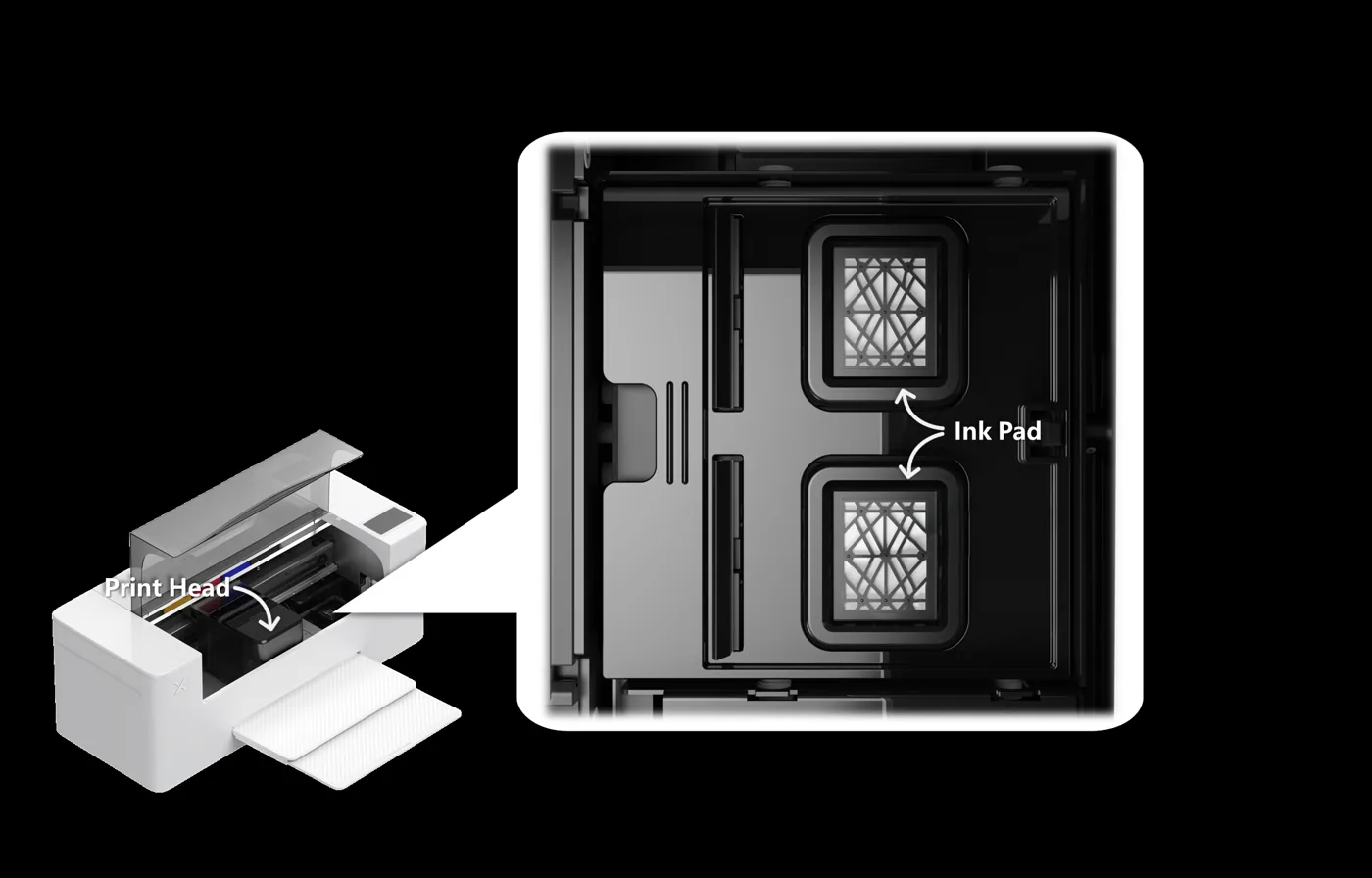
- Llena la almohadilla de tinta con agua
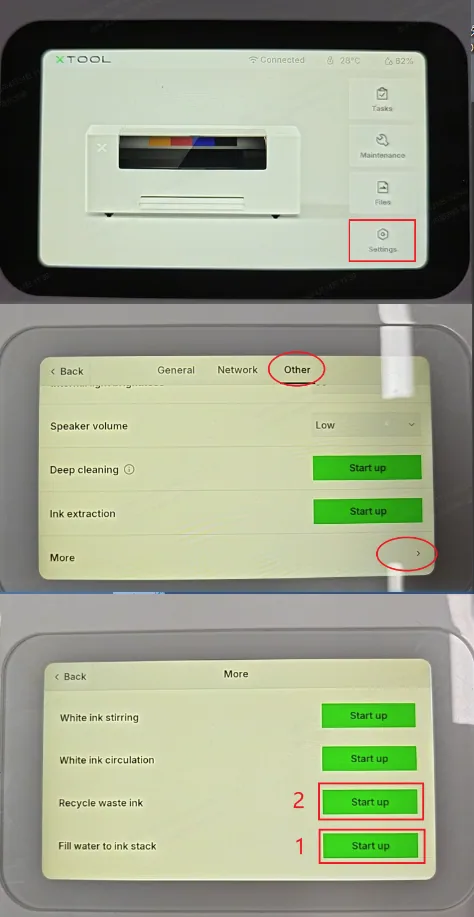
- En el panel LCD, ve a Ajustes > Otros > Más.
- Toca Iniciar en Llenar de agua la torre de tinta.
- Déjalo funcionar unos 2 segundos, lo justo para formar un pequeño charco de agua sobre la almohadilla de tinta.
- Recicla la tinta residual
- Toca inmediatamente Iniciar en Reciclar tinta residual.
- Observa si el agua se drena rápidamente.
- Interpretación de los resultados:
- Normal: el agua se extrae con suavidad → continúa con el Paso 6.
- Fallo: extracción muy lenta o nula → pasa a la sección “¿Sigues teniendo problemas?” para contactar con el soporte técnico de MDPI e incluye tu grabación en vídeo de esta prueba.
Paso 6: calibra la posición de la torre de tinta
- Inicia la calibración: en el panel de control de la impresora, ve a Ajustes > Otros y toca el botón “Iniciar” en la pestaña Calibración de la torre de tinta para empezar.
- Tras la calibración: una vez completada la calibración, realiza una Limpieza profunda a fondo o varios ciclos de Limpieza automática estándar para restaurar el rendimiento. Prueba la impresora para confirmar si el problema se ha resuelto.
- Si el problema persiste después de la calibración, continúa con el paso siguiente.
Paso 7: comprueba si el tubo de tinta tiene obstrucciones
‼️ Importante: graba un vídeo de todo este procedimiento por si hace falta enviarlo al soporte técnico de MDPI.
- Mueve el carro de impresión al centro y desmonta la tapa superior del carro de impresión.
- En el panel de control LCD, toca: Mantenimiento > Control, y el botón de la cruz en la pestaña “Mover cabezal de impresión“.
- Con una jeringa, intenta aspirar manualmente tinta blanca desde el damper de tinta, como se muestra en la guía en vídeo.
- Coloca el damper de tinta inclinado en diagonal hacia arriba mientras aspiras la tinta blanca. Consulta la imagen de abajo como referencia visual.
- Guía en vídeo: consulta el tutorial en vídeo (secciones 1:25-1:55 y 2:51-3:20): Sustituir el damper de tinta blanca y CMYK en la xTool Apparel Printer
- Interpretación de los resultados:
- Flujo suave: la tinta se aspira con facilidad → el conducto está despejado; sin obstrucción; continúa con el paso siguiente.
- Resistencia o sin flujo: una resistencia notable al tirar indica un doblez o un bloqueo en el tubo de tinta.
- Si notas una resistencia importante, es probable que el tubo de tinta esté doblado o retorcido. Esto obliga a retirar la carcasa exterior de la impresora para inspeccionar el recorrido del tubo. Es un paso complejo; hazlo únicamente después de haber agotado el resto de pasos.
- Guía en vídeo para retirar la carcasa: Desmontar y montar la carcasa de la xTool Apparel Printer
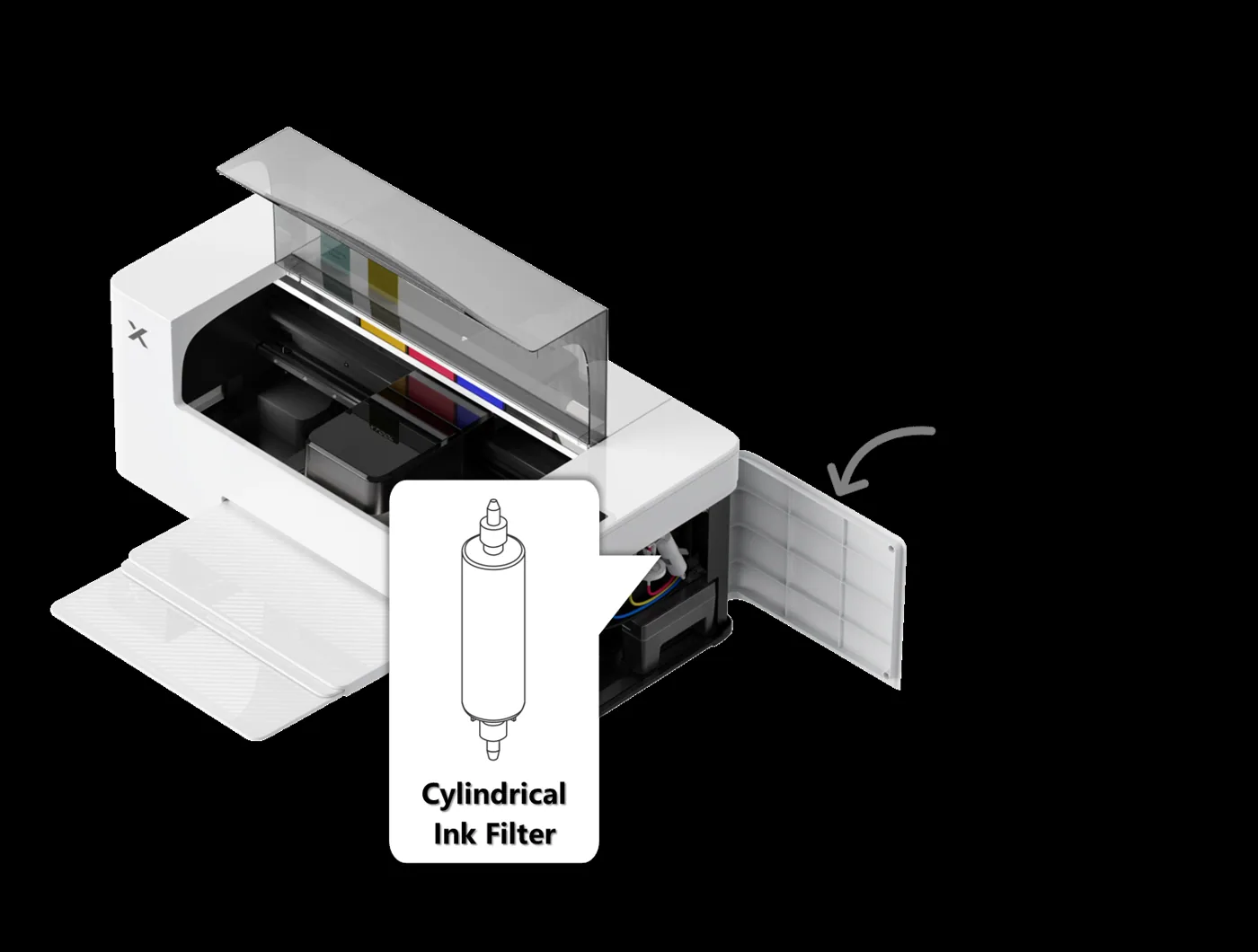
Paso 8: comprueba el filtro cilíndrico
- Fija la pinza del filtro de tinta cilíndrico dentro del panel del lado derecho.
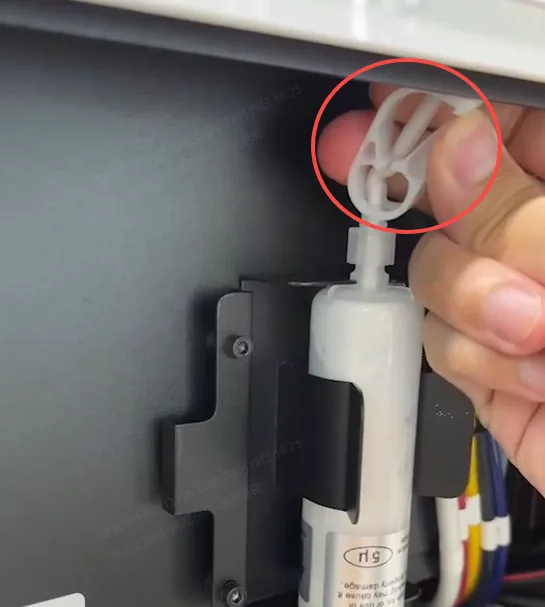
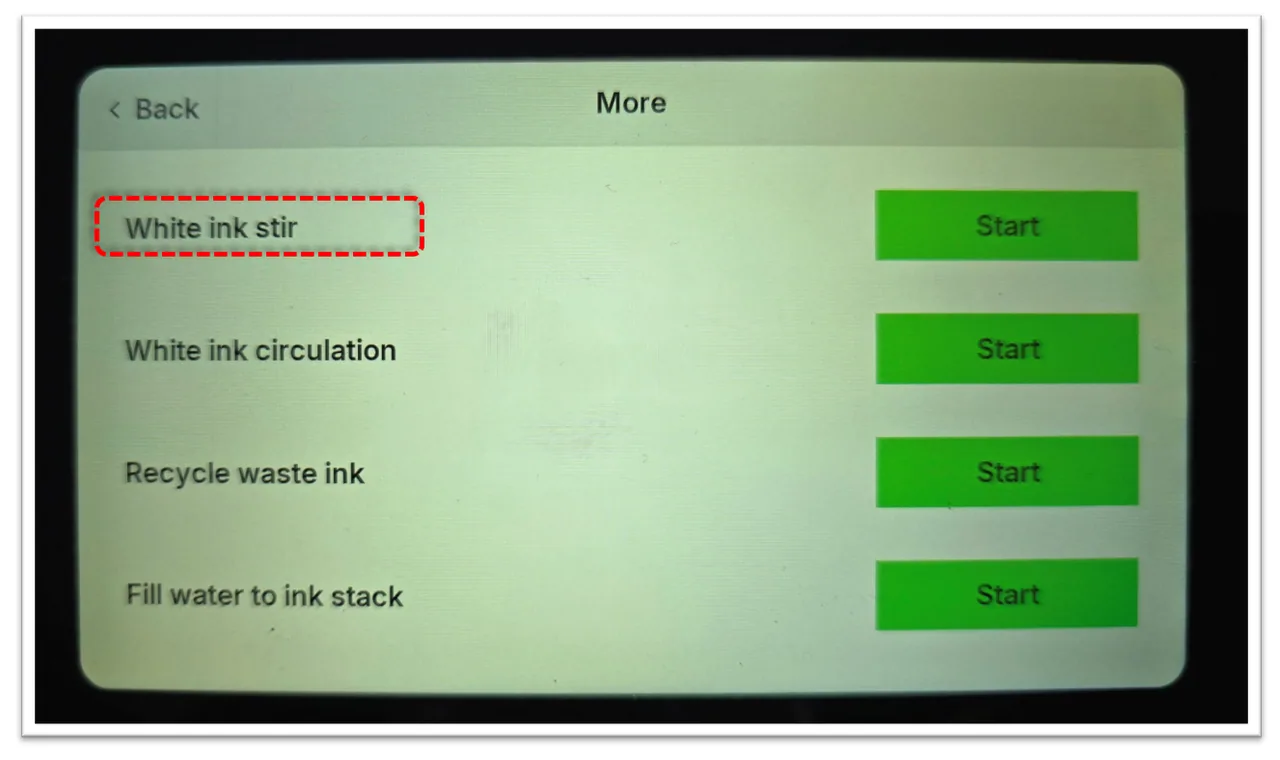
- Activa la función de agitación de tinta blanca (White Ink Stir) y déjala funcionar unos 5 segundos
- En la pantalla táctil LCD, ve a Ajustes > Otros > Más > Agitación de tinta blanca.
- Libera la pinza de tinta y comprueba de inmediato si la tinta fluye hacia el filtro.
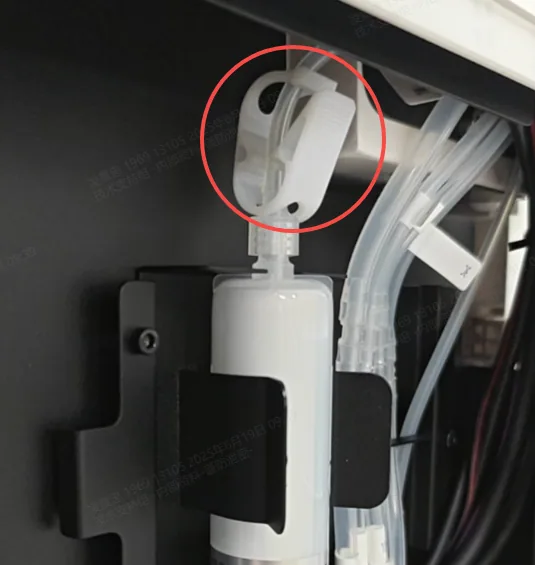
Interpretación de los resultados:
- La tinta fluye: no hay obstrucción en el tubo principal → continúa con el Paso 9.
- No fluye tinta: el tubo principal está obstruido → continúa con el siguiente diagnóstico de obstrucción.
Diagnóstico de obstrucción:
- Cierra la pinza de tinta del filtro.
- Desenrosca la conexión superior del filtro cilíndrico.
- Abre la pinza de tinta y usa una jeringa para extraer tinta.
- Vídeo de referencia: Sustituir el filtro de tinta cilíndrico del interior del panel del lado derecho de la xTool Apparel Printer
- Extracción difícil: hay que sustituir el tubo.
- Extracción suave: obstrucción en el filtro o aguas abajo.
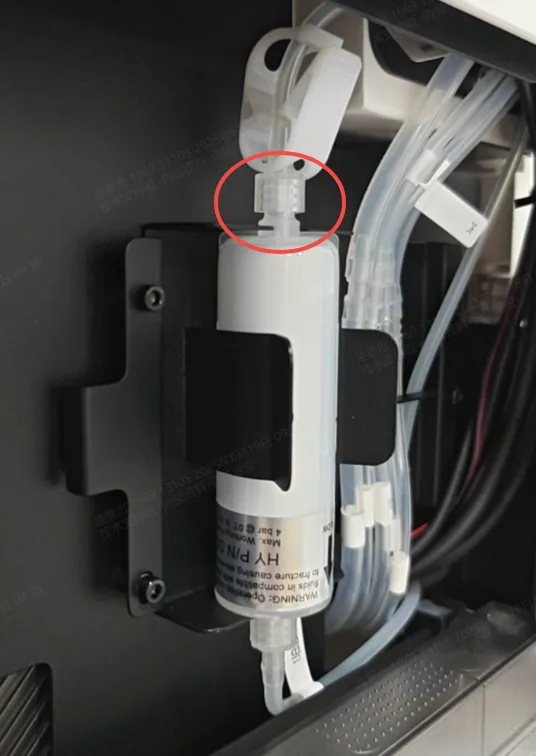
Prueba del filtro:
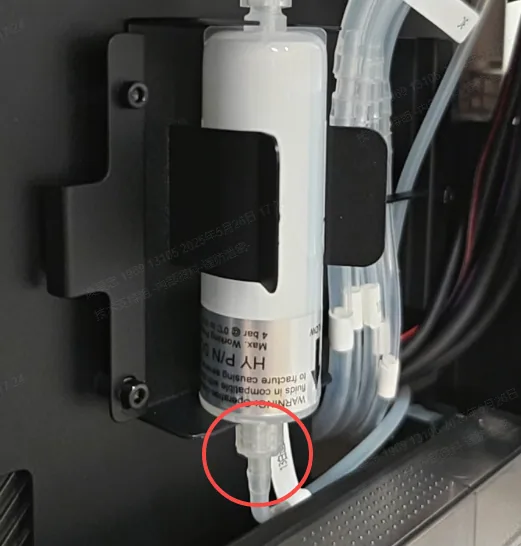
- Vuelve a conectar el filtro y fija la pinza de tinta.
- Desenrosca la tapa de conexión situada debajo del filtro.
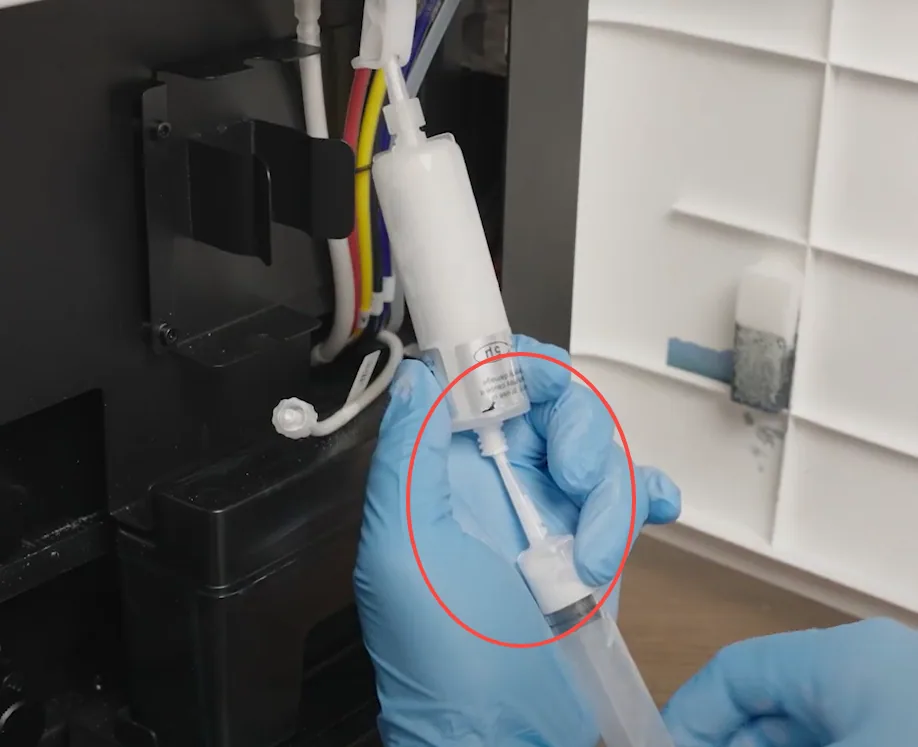
- Abre la pinza de tinta y prueba la extracción con una jeringa.
- Extracción difícil: filtro obstruido (hay que sustituirlo).
- Extracción suave: tubo aguas abajo obstruido. Pasa a la sección “¿Sigues teniendo problemas?” y envía tus conclusiones al soporte técnico de MDPI.
Paso 9: comprueba si hay una obstrucción grave del cabezal de impresión de blanco
- Si todo el sistema de suministro de tinta parece funcionar correctamente, lo más probable es que el problema sea una obstrucción grave dentro de los canales de tinta blanca del propio cabezal de impresión.
- Esto requiere procedimientos de limpieza intensivos. Es posible que los ciclos de limpieza estándar no sean suficientes.
- Solución: consulta la guía de limpieza del cabezal de impresión e intenta los métodos de limpieza más avanzados (por ejemplo, remojo, limpieza profunda manual).
- Guía: Solucionar líneas/franjas ausentes o el fallo de la prueba de impresión de muestra en la xTool Apparel Printer
¿Sigues teniendo problemas?
Si el problema persiste tras completar los pasos anteriores, ponte en contacto con el soporte técnico de MDPI a través de https://maquinariadeimpresion.com/contacto/.
Para una resolución rápida, incluye los siguientes datos:
- Descripción del problema: una explicación detallada del comportamiento observado.
- Evidencia en vídeo: adjunta un vídeo que muestre el problema, cuando sea posible.
- Solución de problemas realizada: los pasos que ya hayas probado, junto con sus resultados.
Esta información es fundamental para que el soporte técnico de MDPI pueda ayudarte con rapidez.
¿Dudas con este proceso en tu xTool Apparel Printer?
Te ayuda un técnico de MDPI por WhatsApp, en español.
