


 20 cm
 A3 · 33 cm
 35 cm
 60 cm





 Impresoras UV-DTF
 Impresoras UV Plana
 Consumibles UV y UV-DTF
 Consumibles UV Procolored
 Accesorios láser
 Accesorios xTool
 Láser de diodo
 Soldadura láser
 Láser CO2
 Láser de fibra y MOPA
 Láser UV


 Impresoras 3D
 Filamentos 3D
 Escáner 3D


 Planchas térmicas
 Calandras
 Serigrafía



 Kits de sublimación
 Impresoras de sublimación
 Tinta de sublimación
 Papel de sublimación
 Sublimación sobre algodón
 Consumibles y recambios

 Plotter de corte de vinilo
 Cortadoras y mesas de corte DTF



 Tintas DTF
 Film DTF
 Polvos DTF
 Limpieza y mantenimiento DTF
 DTF Apparel xTool
 Consumibles DTF Procolored
 Consumibles DTI Innuro
 Hornos y shakers DTF

 Navidad
 Invierno





 Ropa laboral








— Guía · xTool Apparel Printer
Diagnostica y soluciona el «Fallo de comunicación de la placa» (código de error: car_pgl50g) en la xTool Apparel Printer
Mientras utilizas tu xTool Apparel Printer, aparece en xTool Creative Space (XCS), en xTool Studio o en el panel de control LCD de la impresora un mensaje de error que indica «Board communication failure» (Fallo de comunicación de la placa). El código de error asociado suele ser car_pgl50g. Este código de error (car_pgl50g) indica un problema de comunicación entre la PCB de alta velocidad (High-speed PCB) y la placa controladora del carro (Carriage Controller Board) dentro de la impresora.
- Consulta el contenido siguiente para obtener consejos de resolución.

Posibles causas
- Interferencias del entorno: factores externos pueden estar interrumpiendo la comunicación de forma temporal.
- Mala conexión del cable: el cable que conecta la PCB de alta velocidad con la placa controladora del carro puede estar suelto o tener una mala conexión.
- Fallo de una placa: la PCB de alta velocidad o la placa controladora del carro (o ambas) pueden estar fallando.
Procedimientos de resolución
Paso 1: reinicia por completo la impresora (apagado y encendido)
Los factores del entorno pueden provocar a veces fallos de comunicación temporales. Un apagado y encendido completo suele resolver estos problemas.
- Apaga y enciende la impresora:
- Desenchufa el cable de alimentación de la toma de corriente (no de la máquina).
- Espera 10 minutos antes de volver a conectarlo.
- Vuelve a enchufar el cable de alimentación a la toma y enciende la máquina.
- Comprueba la conexión:
- Si el error persiste, continúa con el Paso 2.

Paso 2: comprueba y prueba el cable
Este paso consiste en inspeccionar el cable LAN RJ45 (Registered Jack 45) que conecta las dos placas.
⚠️ Precaución: asegúrate de que la impresora esté apagada y desenchufada antes de cualquier intento de desmontaje y montaje.
Herramientas necesarias:
- Llave hexagonal M2.4
- Destornillador hexagonal M4
- Destornillador de punta plana, un trozo de chapa metálica o una herramienta similar
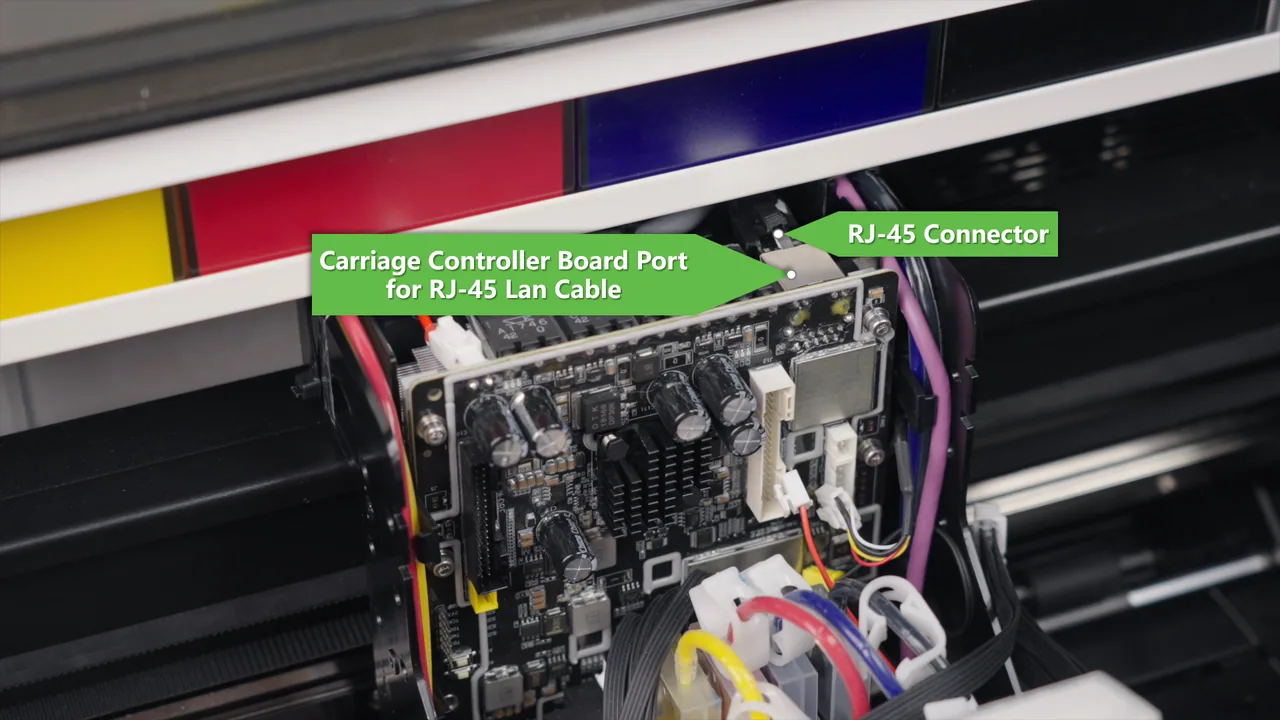
- Comprueba la conexión en la placa controladora del carro:
- Para acceder a la placa controladora del carro, deberás retirar la tapa superior del carro de impresión.
- Usa una llave hexagonal M2.5mm para retirar los dos tornillos que fijan la placa, de forma que tengas espacio suficiente para acceder al conector RJ45.
- Vídeo guía: para ver instrucciones visuales detalladas, mira: Replace the Carriage Controller Board for xTool Apparel Printer.
- Desconecta con cuidado el conector del cable LAN RJ45 de su puerto en la placa.
- Inspecciona el conector y el puerto en busca de daños visibles o suciedad.
- Vuelve a conectar el conector con firmeza, asegurándote de que encaja con un clic en su sitio.
- Comprueba la conexión en la PCB de alta velocidad:
- Para acceder a la PCB de alta velocidad, deberás retirar la tapa del lado derecho de la impresora. Usa un destornillador de punta plana o una herramienta plana similar para ayudarte a soltar los clips de la tapa.
- Vídeo guía: para ver instrucciones visuales detalladas, mira: Replace the High-speed PCB on xTool Apparel Printer.
- Localiza el puerto del cable LAN RJ45 en la PCB de alta velocidad.
- Desconecta con cuidado y vuelve a conectar con firmeza el conector RJ45, asegurando una conexión firme.

- Prueba la conexión:
- Tras reasentar el cable en ambos extremos, enciende la impresora y comprueba si el mensaje de error vuelve a aparecer.
- Si el error persiste, continúa con el Paso 3.
Paso 3: prueba con un cable nuevo (opcional)
Si reasentar el cable original no ha servido, puede que el propio cable esté fallando.
- Consigue un cable: usa un cable Ethernet Cat5 (Categoría 5) o cable LAN RJ45 estándar.
- Prueba de conexión externa:
- No necesitas pasar este cable de prueba por las cadenas de cables internas de la impresora.
- Simplemente conecta el cable nuevo por fuera, del puerto de la PCB de alta velocidad al puerto de la placa controladora del carro.
- Prueba: enciende la impresora.
- El error desaparece: el cable interno original está fallando. Sustituye el cable.
- El error persiste: el problema está en las placas. Continúa con el Paso 4.
Paso 4: sustituye el/los componente(s) de hardware
Si el error continúa tras los pasos anteriores, es probable que la placa controladora del carro o la PCB de alta velocidad (o ambas) tengan un fallo de hardware.
Intervención avanzada:
- Este paso requiere una intervención técnica avanzada. Ve a la sección «Si el problema persiste» para contactar con el soporte técnico de MDPI y obtener un diagnóstico más detallado.
- Si los técnicos lo consideran necesario, puede que haya que sustituir la placa controladora del carro o la PCB de alta velocidad (o ambas).
- Sigue los procedimientos descritos en este tutorial para obtener instrucciones detalladas:
- Replace the Carriage Controller Board for xTool Apparel Printer
- Replace the High-speed PCB on xTool Apparel Printer
Si el problema persiste
Si el problema persiste tras completar los pasos anteriores, ponte en contacto con el soporte técnico de MDPI. El tiempo de respuesta habitual es de un día laborable.
Incluye los siguientes datos para ayudar a diagnosticar mejor el problema:
1 Archivos de registro (logs)
Exporta los registros según el software que estés utilizando.
Método A: desde xTool Creative Space (XCS)
- Haz clic en el icono de ajustes del dispositivo (Device Settings) (el engranaje) en la esquina superior derecha.
- Selecciona la pestaña Basic info (Información básica).
- Baja hasta Export log (Exportar registro) y haz clic en Export.
- Se generará una carpeta. Comprime (Zip) toda la carpeta en un solo archivo y adjúntalo a tu solicitud.

Método B: desde xTool Studio
- Haz clic en el icono de tres puntos junto a la imagen del dispositivo.
- Selecciona Device Settings (icono del engranaje).
- Selecciona la pestaña Basic info a la izquierda.
- Baja hasta Export log y haz clic en Export.
- Se generará una carpeta. Comprime (Zip) toda la carpeta en un solo archivo y adjúntalo a tu solicitud.

2 Número de serie (SN)
Facilita el SN tanto de tu xTool Apparel Printer como de tu horno xTool OS1.


3 Consulta la versión de firmware
Facilita la versión de firmware instalada actualmente en ambos dispositivos.

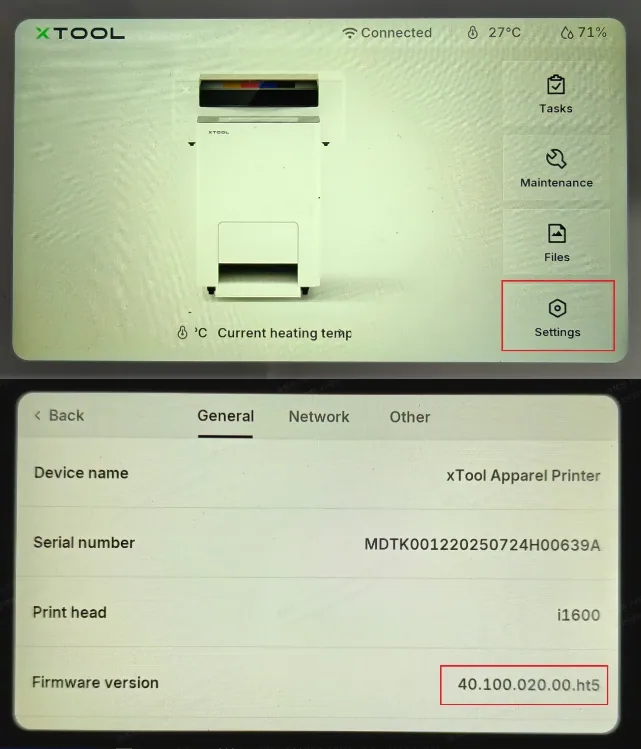
4 Prueba en vídeo (muy recomendable):
- Cualquier vídeo adicional que muestre el problema y los pasos de resolución que has realizado.
Productos de esta guía
Lo que se nombra aquí arriba, con su precio. Cada uno se compra por separado.
 xTool Apparel Printer DTF con Horno OS1 y SmartCycle 24/7
¿Dudas con este proceso en tu xTool Apparel Printer?
Te ayuda un técnico de MDPI por WhatsApp, en español.

