


 20 cm
20 cm A3 · 33 cm
 35 cm
35 cm 60 cm
60 cm




 Impresoras UV-DTF
 Impresoras UV Plana
 Consumibles UV y UV-DTF
 Accesorios láser
 Accesorios xTool
 Láser de diodo
 Soldadura láser
 Láser CO2
 Láser de fibra y MOPA
 Láser UV

 Impresoras 3D
 Filamentos 3D
 Escáner 3D

 Planchas térmicas
 Calandras
 Serigrafía


 Kits de sublimación
 Impresoras de sublimación
 Tinta de sublimación
 Papel de sublimación
 Sublimación sobre algodón
 Consumibles y recambios
 Plotter de corte de vinilo
 Cortadoras y mesas de corte DTF


 Tintas DTF
 Film DTF
 Polvos DTF
 Limpieza y mantenimiento DTF
 DTF Apparel xTool
 Consumibles DTI Innuro
 Hornos y shakers DTF
 Navidad
 Invierno


 Ropa laboral







— Guía · Accesorios xTool
(xTool Studio) Usar el Rotary Attachment 3 (RA3) con la xTool P3
En este artículo se describe el proceso completo para usar el xTool Rotary Attachment 3 (en adelante, RA3) con piezas cilíndricas en la xTool P3.
Para más información sobre el RA3, consulta la Guía de usuario del xTool Rotary Attachment 3.
Preparativos
- Enciende la xTool P3 y usa el cable USB incluido en el paquete de la P3 para conectarla a tu ordenador.

- Descarga e instala el software de xTool.

- Abre el software y selecciona «+ Nuevo proyecto».
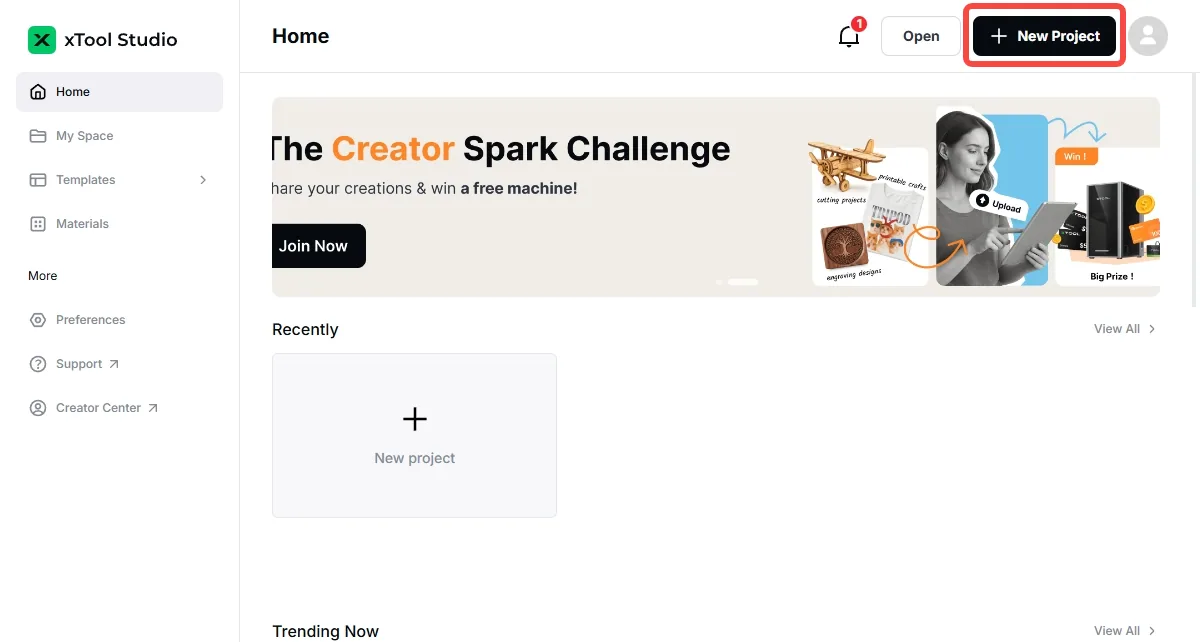
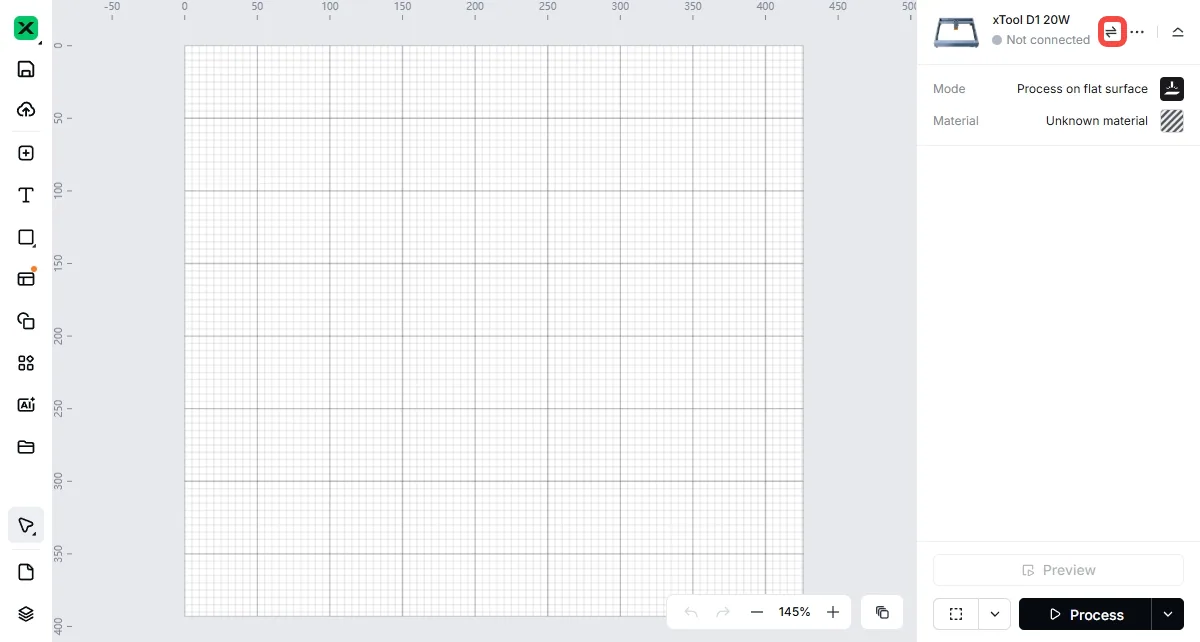
- Selecciona el icono a la izquierda del botón de menú (…).
- Selecciona «+ Añadir dispositivo».
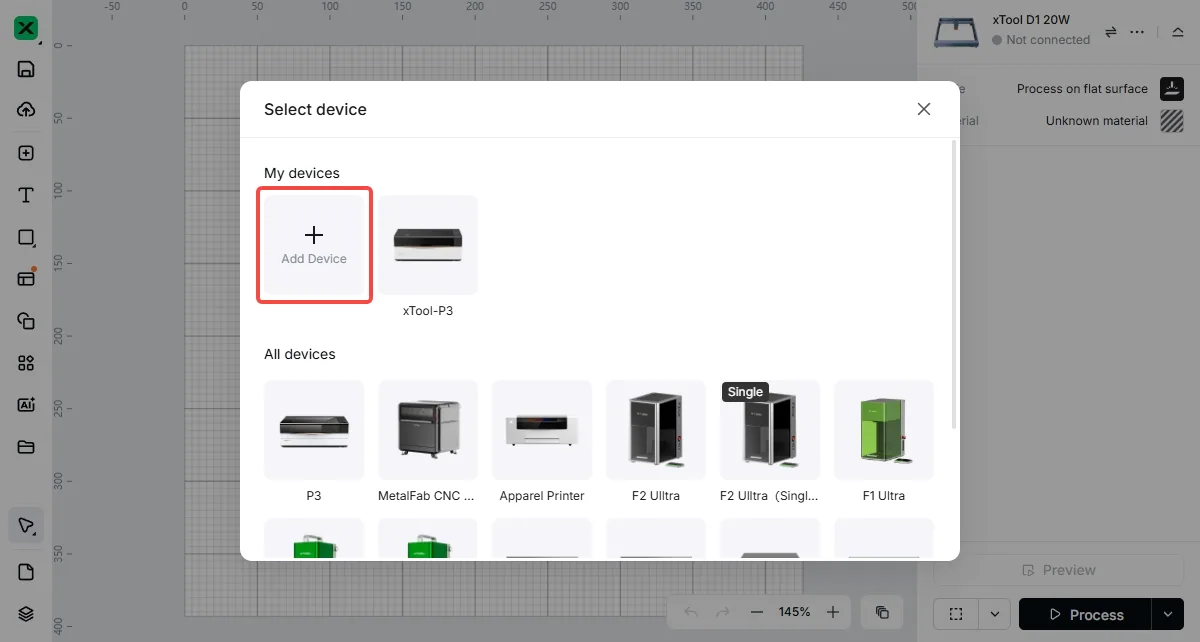
- En la interfaz «Conectar dispositivo», en la pestaña «USB», selecciona el dispositivo P3 conectado a tu ordenador.
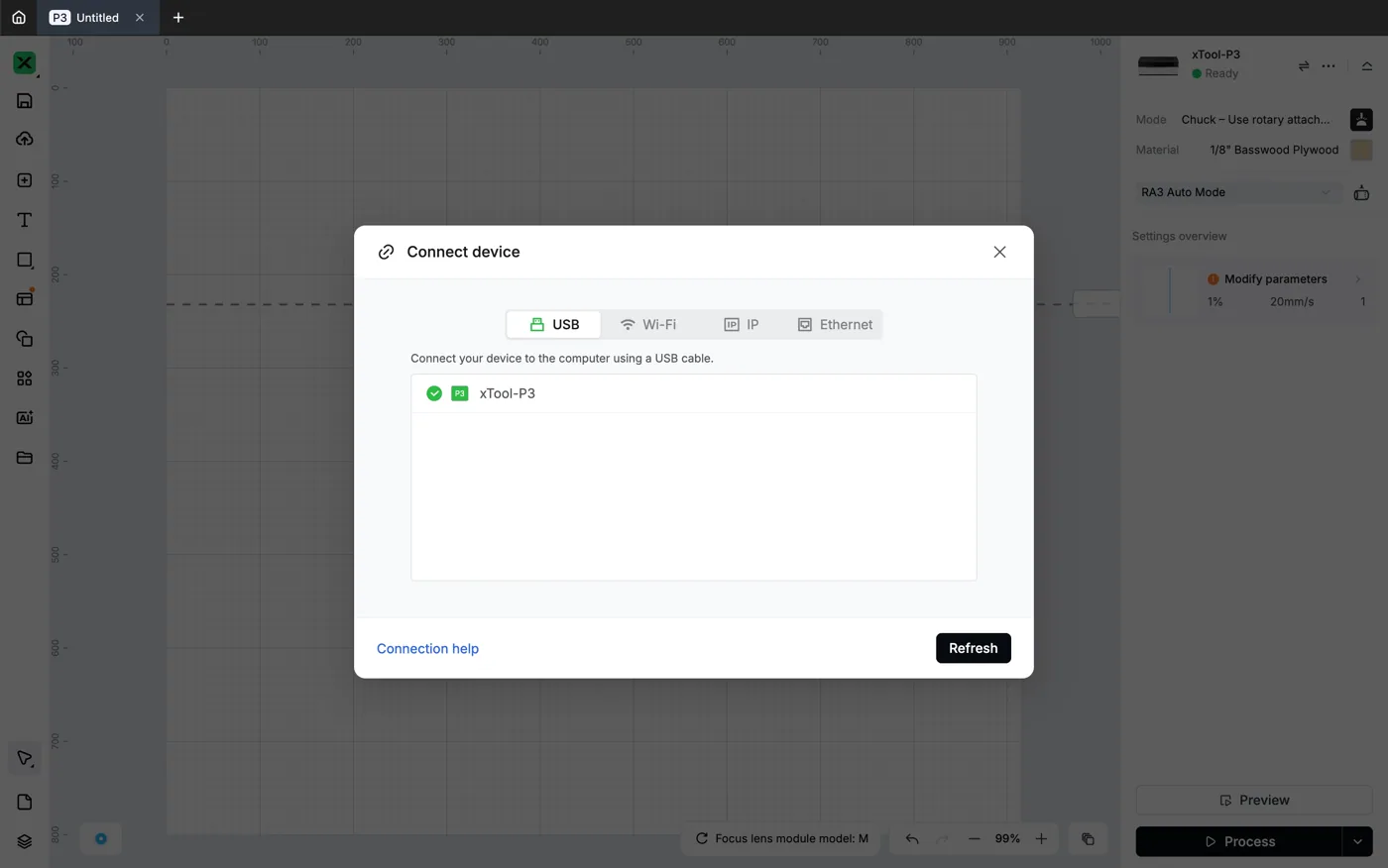
- Una vez establecida la conexión, el estado del dispositivo mostrará «Listo». Selecciona «Activar modo automático».
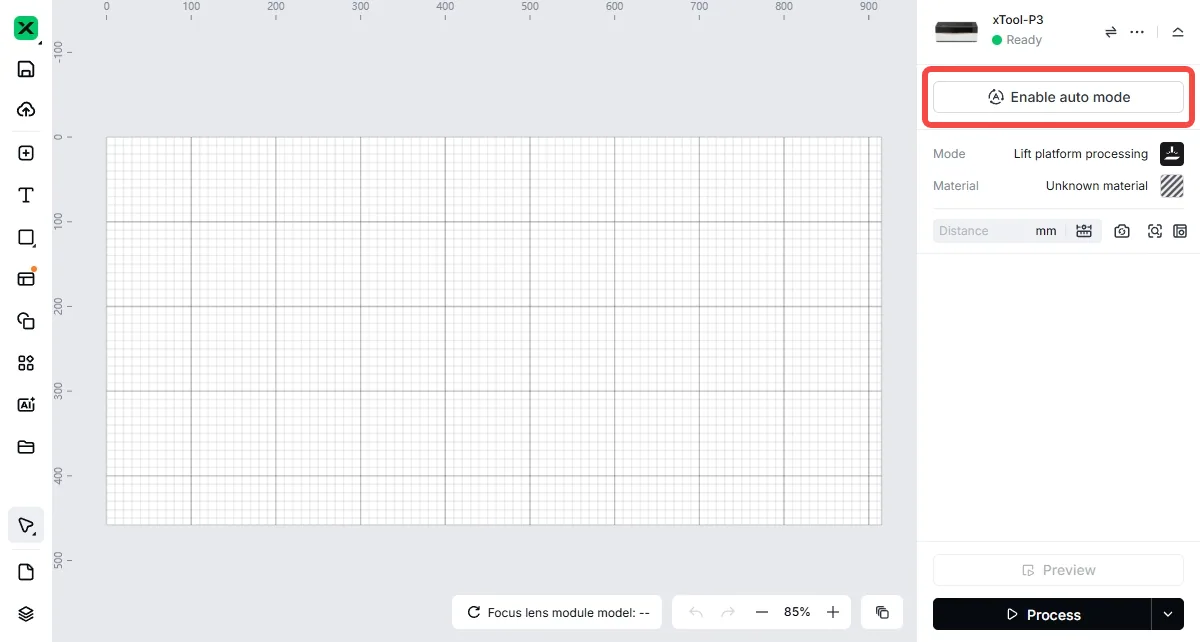
Modo automático
A continuación se usa el modo de plato de mordazas del RA3 como ejemplo para ilustrar el método de funcionamiento en modo automático.
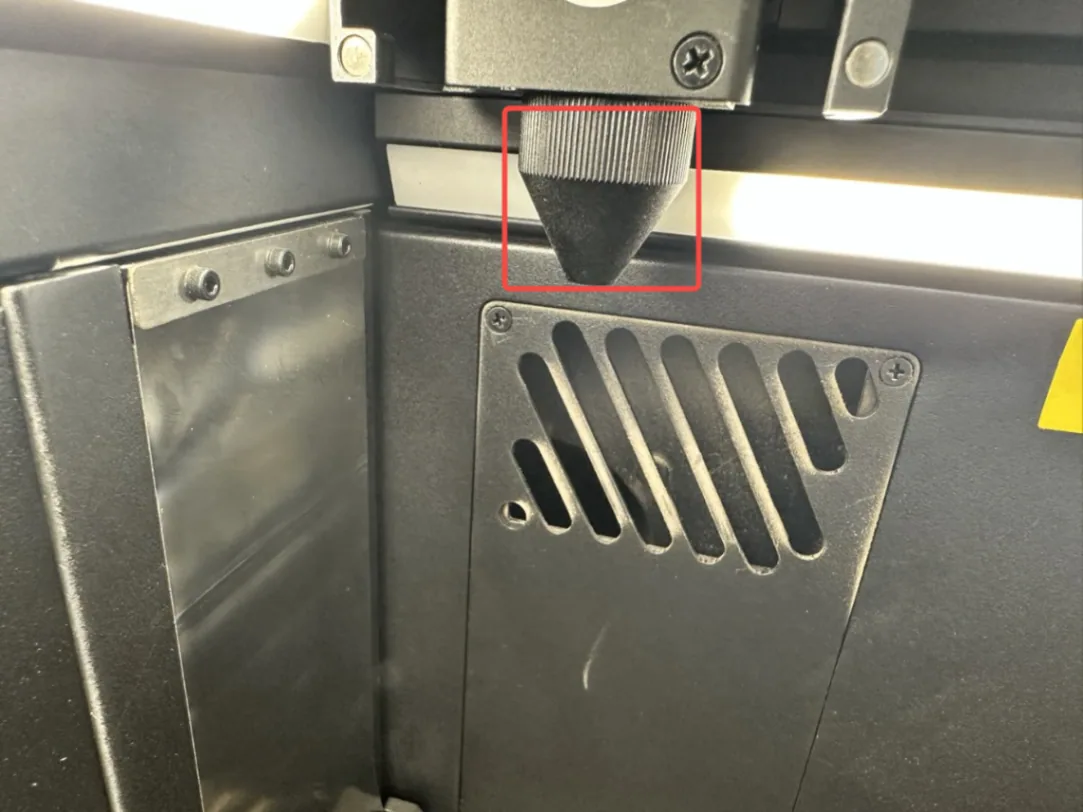
- Abre la tapa de la xTool P3 y retira la boquilla del módulo láser. Esta operación amplía el área de trabajo y evita que la boquilla choque con la pieza colocada en el RA3 durante el procesamiento.

- Fija el módulo de alimentación sobre la placa base principal del RA3.
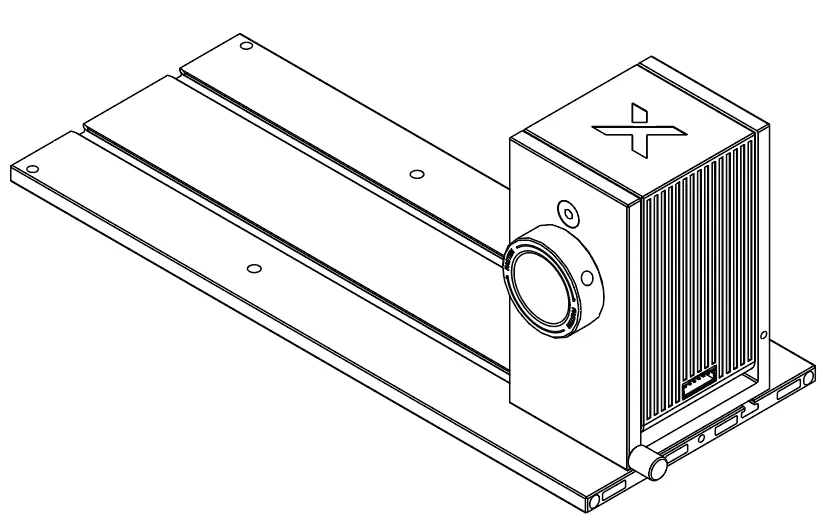
- Acopla la placa base principal y el módulo de alimentación del RA3 al localizador del RA3 dentro de la xTool P3.

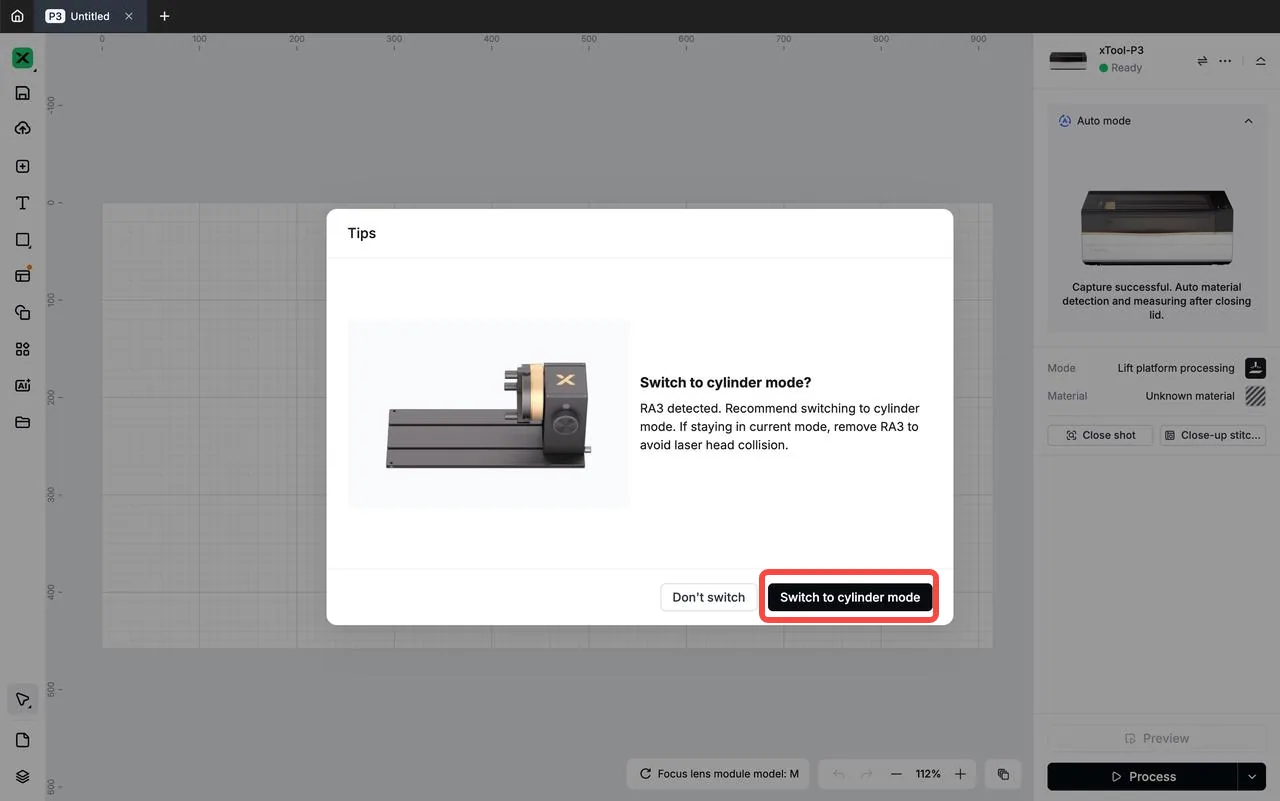
- Cuando el modo mostrado en la parte derecha de la interfaz del software sea «Procesamiento con plataforma elevadora», «Mismo diseño: procesamiento por lotes» o «Diseño distinto: procesamiento por lotes», el software reconocerá automáticamente el RA3.

- Al cerrar la tapa de la P3, el software preguntará «¿Cambiar al modo cilindro?». Selecciona «Cambiar al modo cilindro».
Calibración del eje central del RA3 (antes del primer uso y tras un uso prolongado)
La calibración del eje central del RA3 sirve para garantizar que el diseño quede alineado con precisión sobre la pieza durante el procesamiento.
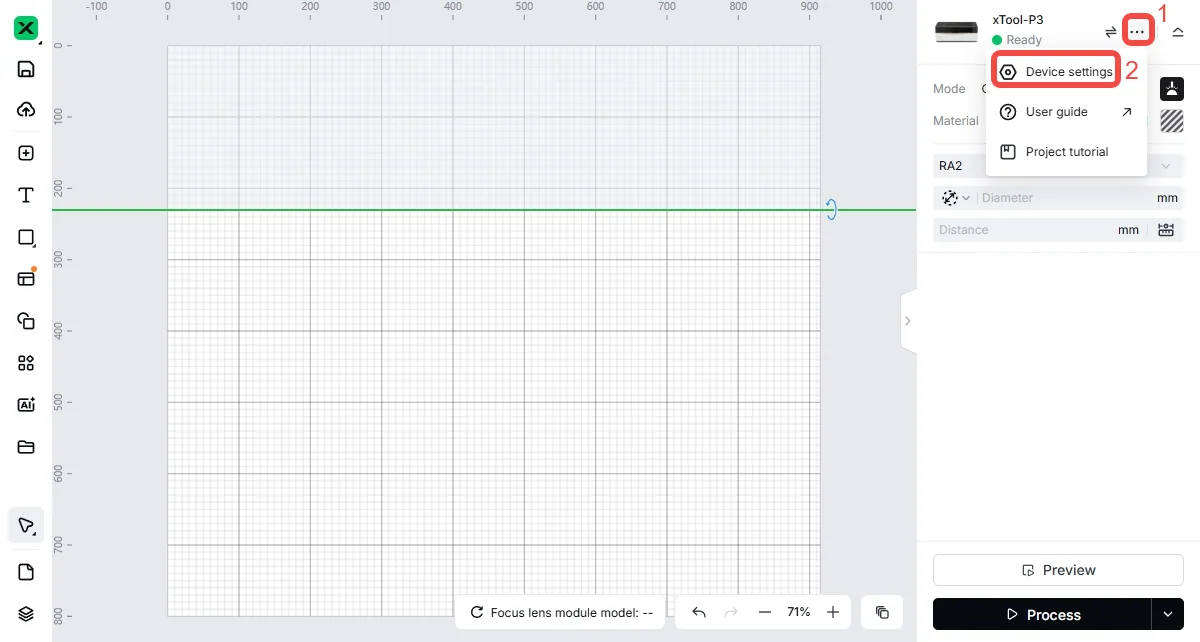
- Selecciona el botón de menú (…) junto al nombre del dispositivo y, a continuación, selecciona «Configuración del dispositivo».
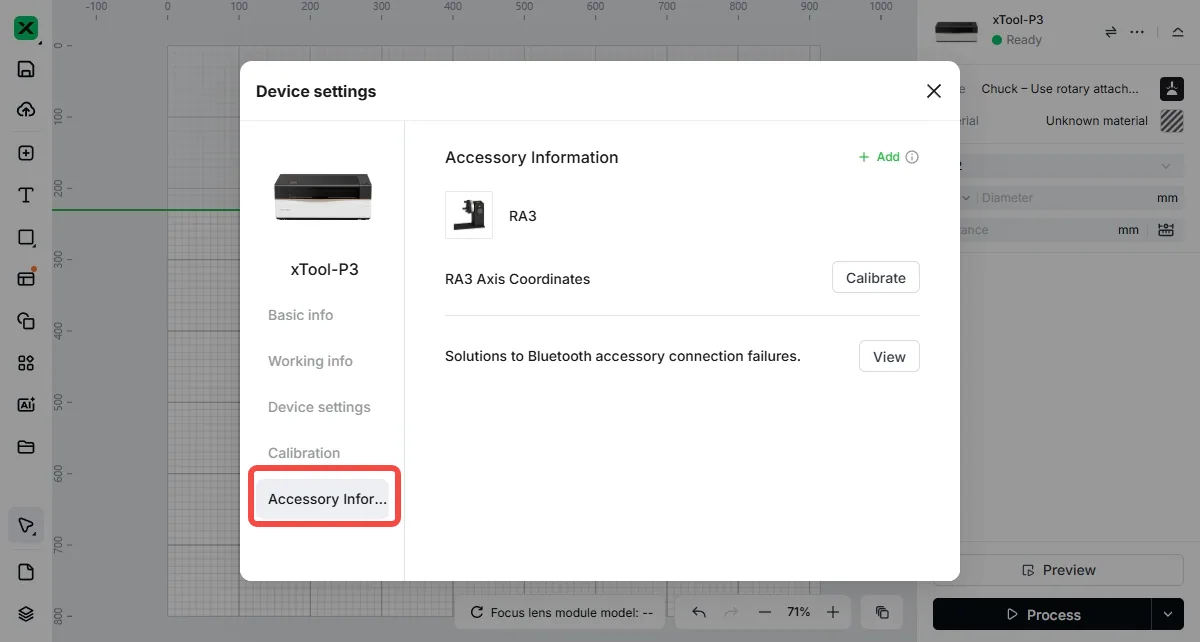
- Selecciona «Información del accesorio».
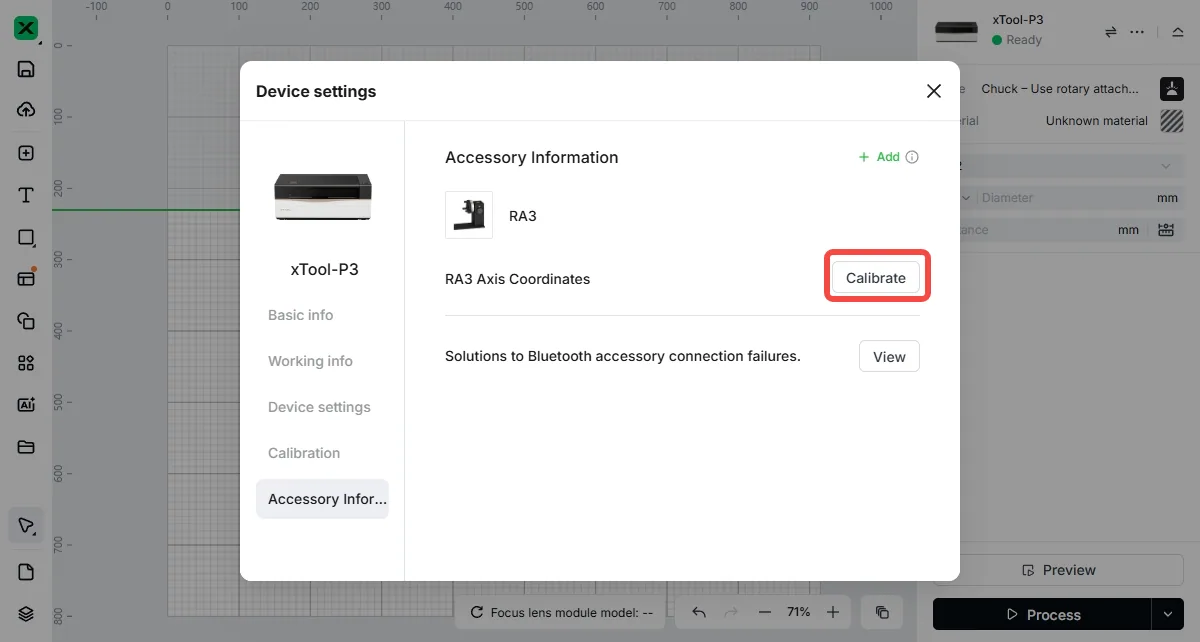
- Selecciona «Calibrar».
- Selecciona «Siguiente».

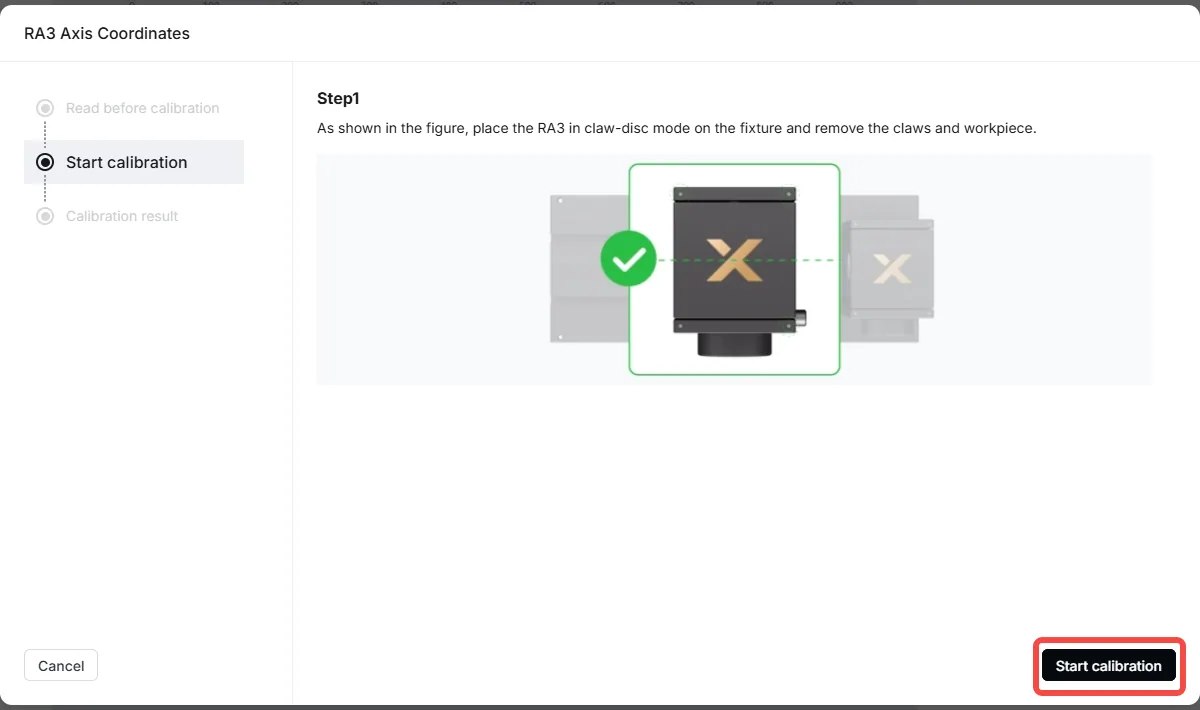
- Comprueba si hay mordazas, el plato de mordazas o una pieza en el RA3 colocado en la xTool P3 (las piezas de tamaño excesivo pueden chocar con el módulo láser). Si los hubiera, retíralos antes de realizar la calibración del eje central.
- Selecciona «Iniciar calibración».
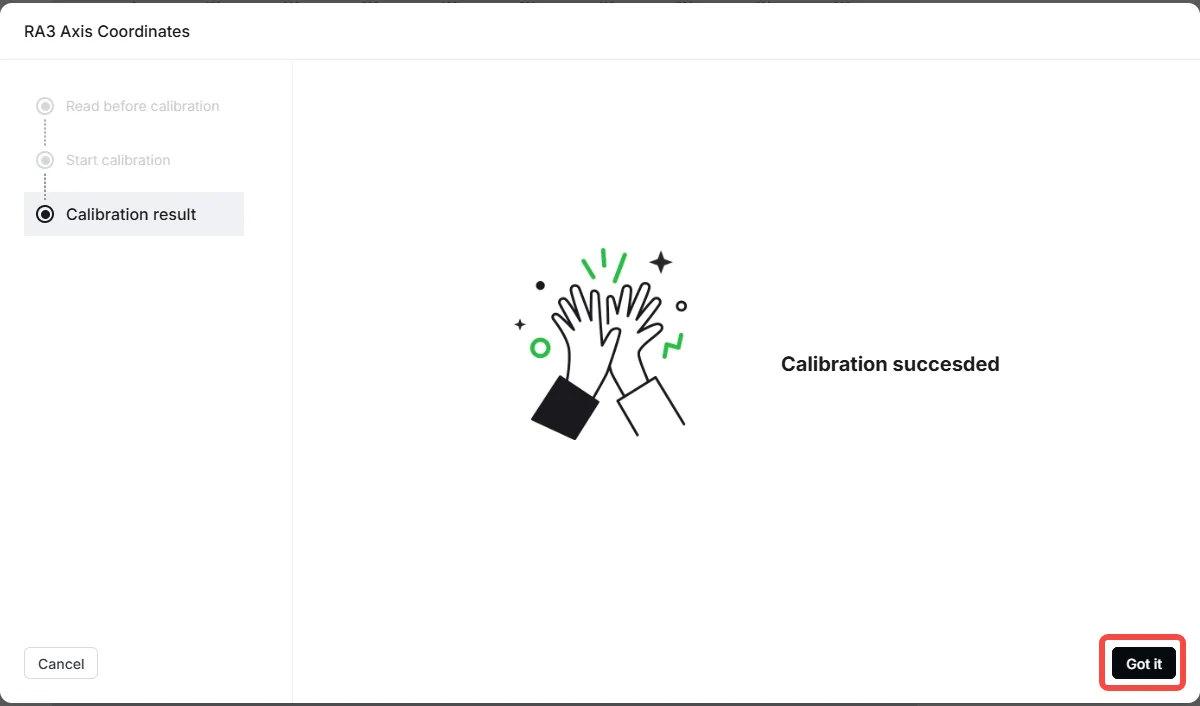
- Cuando finalice la calibración, el software irá automáticamente a la página «Resultado de la calibración». Selecciona «Entendido».
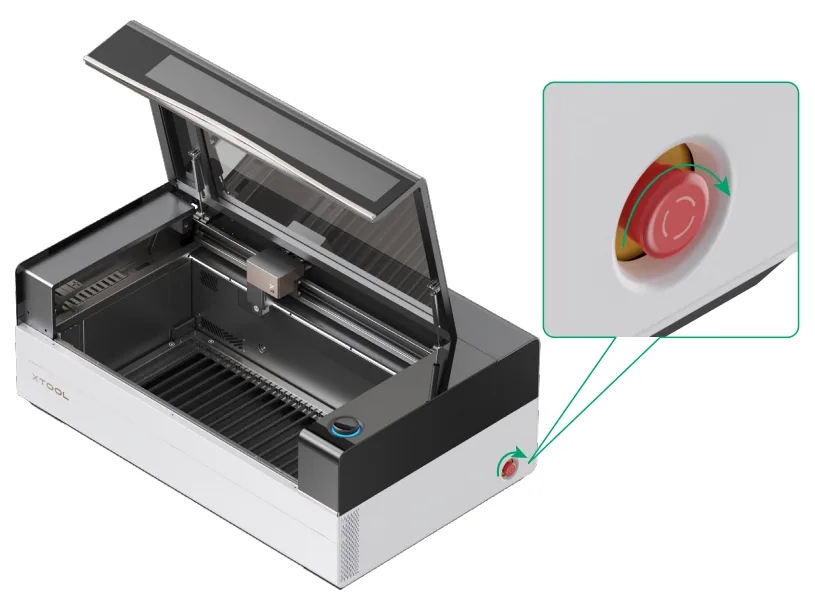
⚠️Si el módulo láser golpea una pieza grande, pulsa el botón de parada de emergencia situado en la parte trasera derecha de la xTool P3. Tras retirar la pieza, libera el botón de parada de emergencia y realiza de nuevo la calibración del eje central.
Seleccionar el material
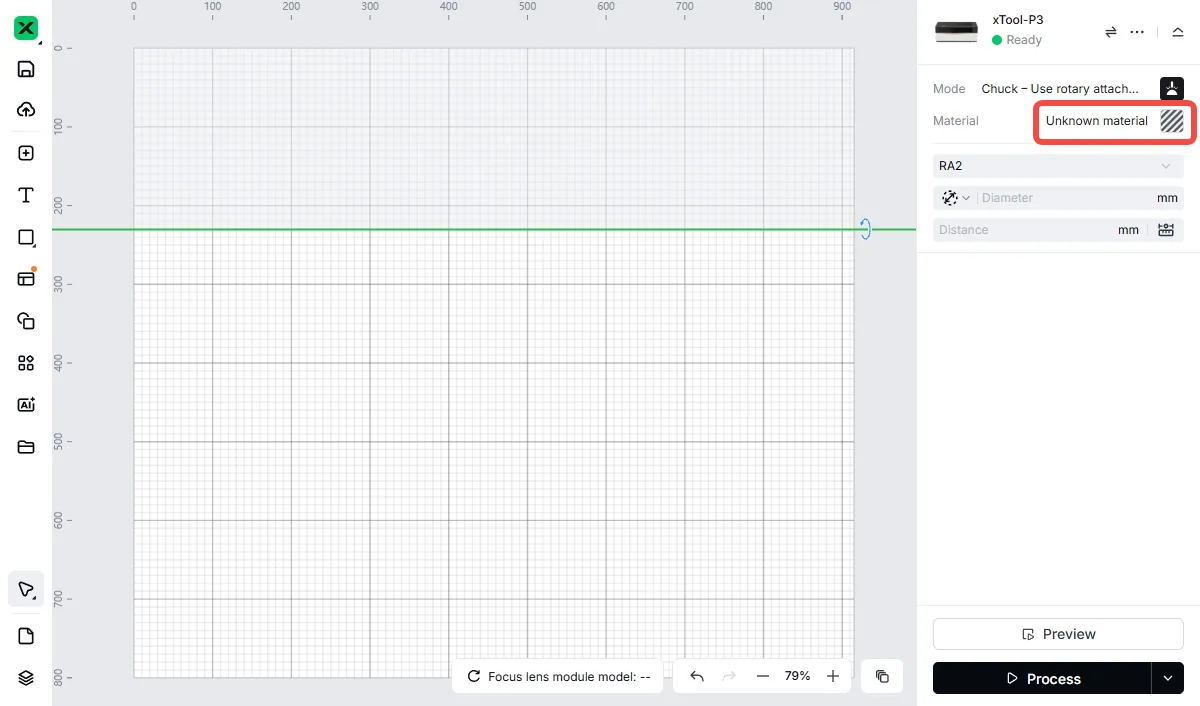
- Selecciona «Material desconocido».
- Selecciona «Buscar materiales».
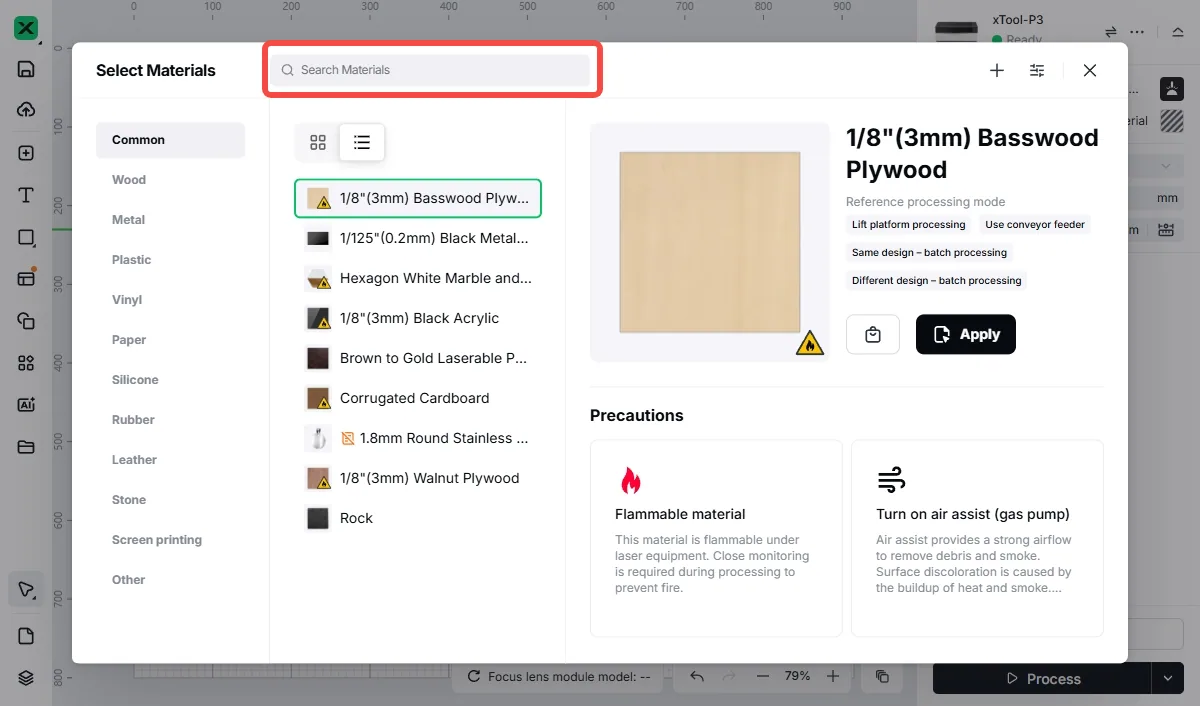
- Introduce palabras clave para buscar; por ejemplo, «vaso térmico».
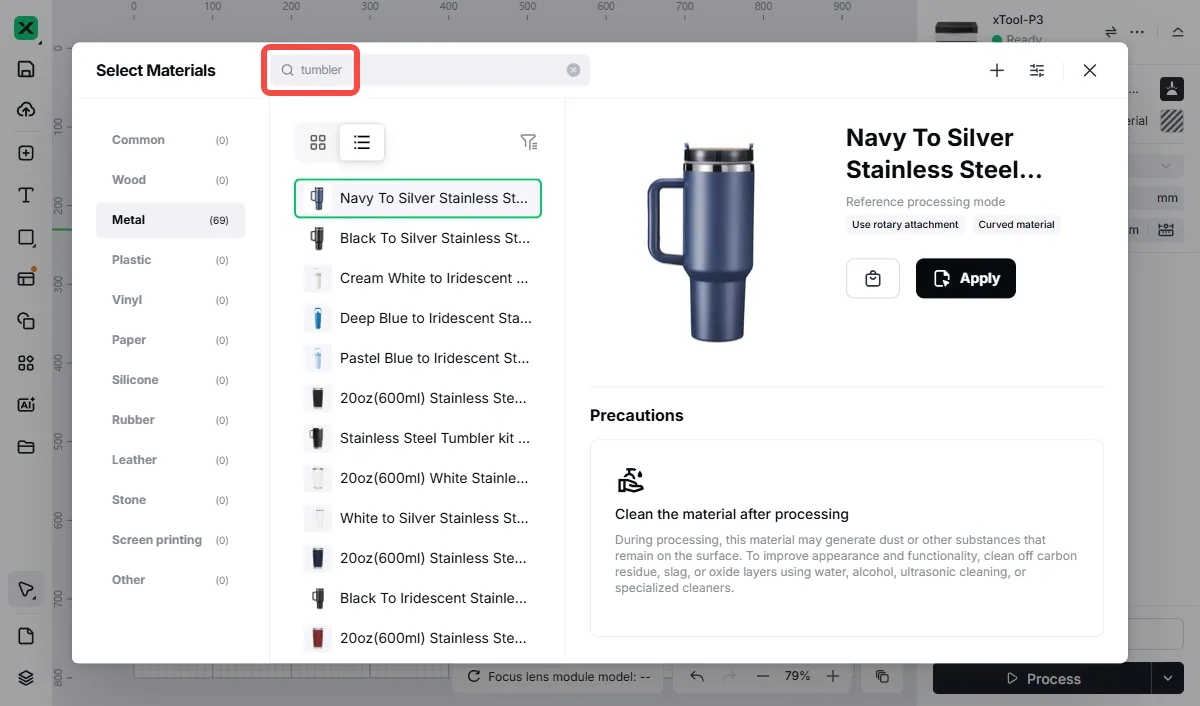
- En la pestaña «Metal», selecciona el estilo de vaso térmico y, a continuación, selecciona «Aplicar».

Modelado
Modelado estándar
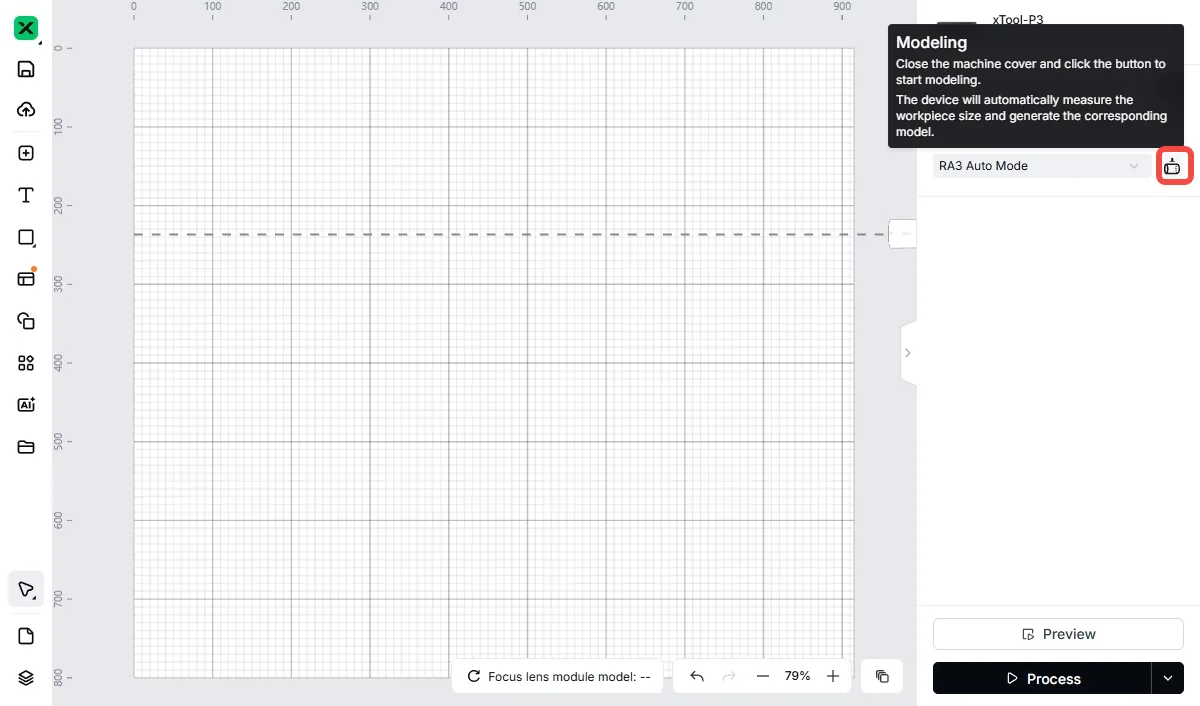
- En el menú desplegable bajo «Material», selecciona «RA3 Auto Mode».

- Selecciona el botón de modelado.

- Sigue las instrucciones de la ventana emergente: coloca el material, asegúrate de que el asa esté orientada correctamente y selecciona «Modelado rápido».

💡También puedes quitar el asa del vaso térmico y volver a colocar el vaso sobre el plato de mordazas. En la interfaz del software, marca «Asa retirada» y selecciona «Modelado rápido». En el modo de modelado rápido, el sistema solo detecta el punto de inicio.
- Una vez completado el modelado, el sistema mostrará «Medición completada…». La zona blanca indica el área procesable, mientras que la zona gris indica el área no procesable. Añade los elementos de procesamiento (patrones o texto) dentro de la zona blanca.
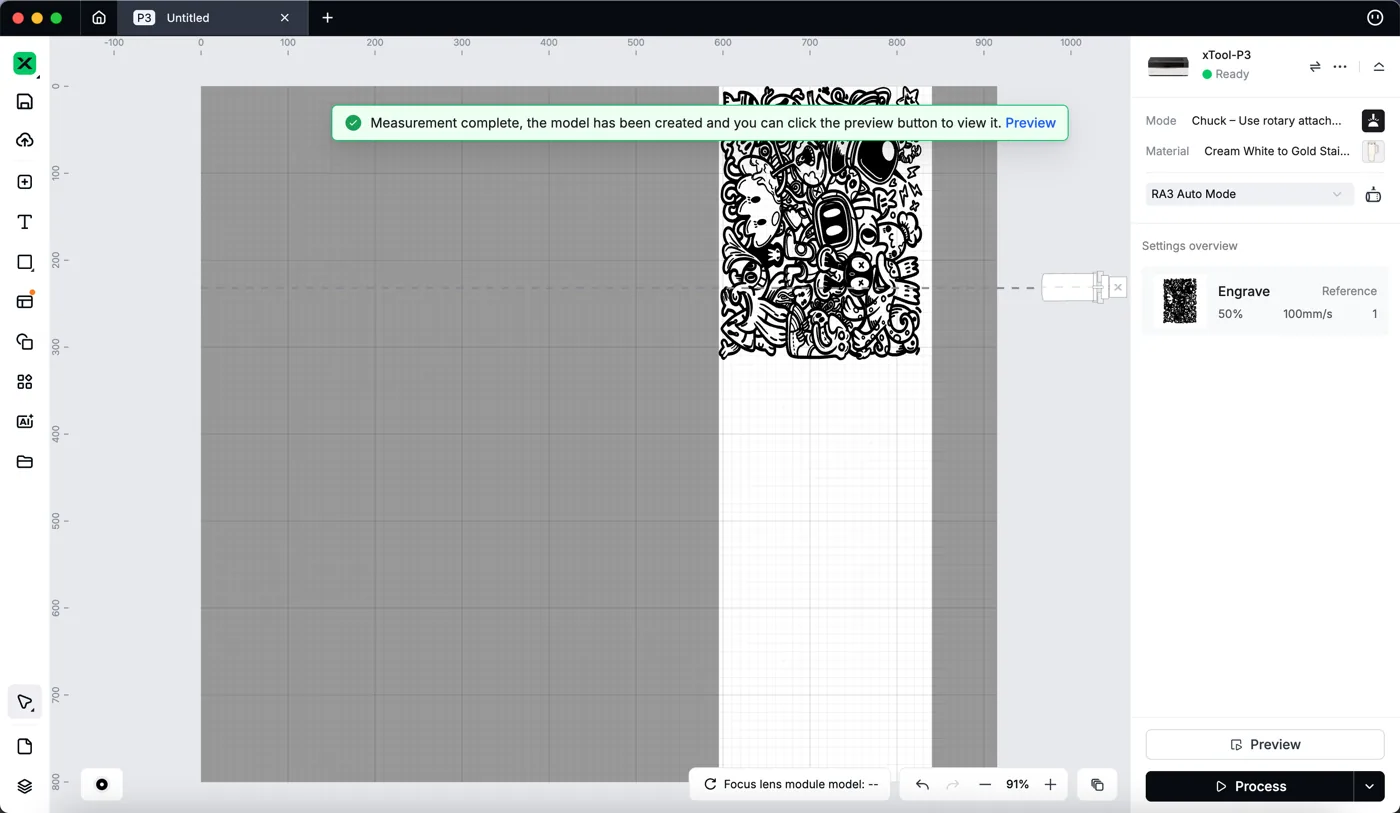
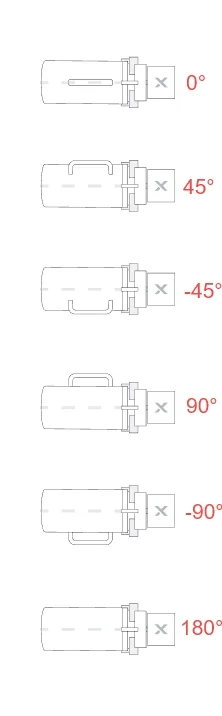
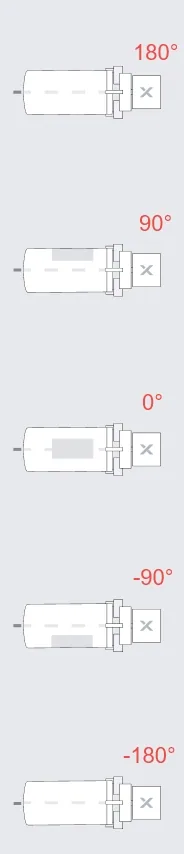
Los iconos del RA3 en la interfaz del software representan las distintas superficies, y las líneas discontinuas sobre los iconos indican el eje central de la pieza.
- En la imagen siguiente se muestra una taza con asa. «0°» indica que el asa de la taza apunta directamente hacia arriba, «45°» indica que el asa se ha girado 45 grados en sentido horario, «-45°» indica que el asa se ha girado 45 grados en sentido antihorario, «90°» indica que el asa se ha girado 90 grados en sentido horario, «-90°» indica que el asa se ha girado 90 grados en sentido antihorario, y «180°» indica que el asa se ha girado 180 grados en sentido horario o antihorario.
- En la imagen siguiente se muestra una taza sin asa. «0°» indica que la parte frontal de la taza apunta directamente hacia arriba, «180°» indica que la taza se ha girado 180 grados en sentido horario, «90°» indica que la taza se ha girado 90 grados en sentido horario, «-90°» indica que la taza se ha girado 90 grados en sentido antihorario, y «-180°» indica que la taza se ha girado 180 grados en sentido antihorario.
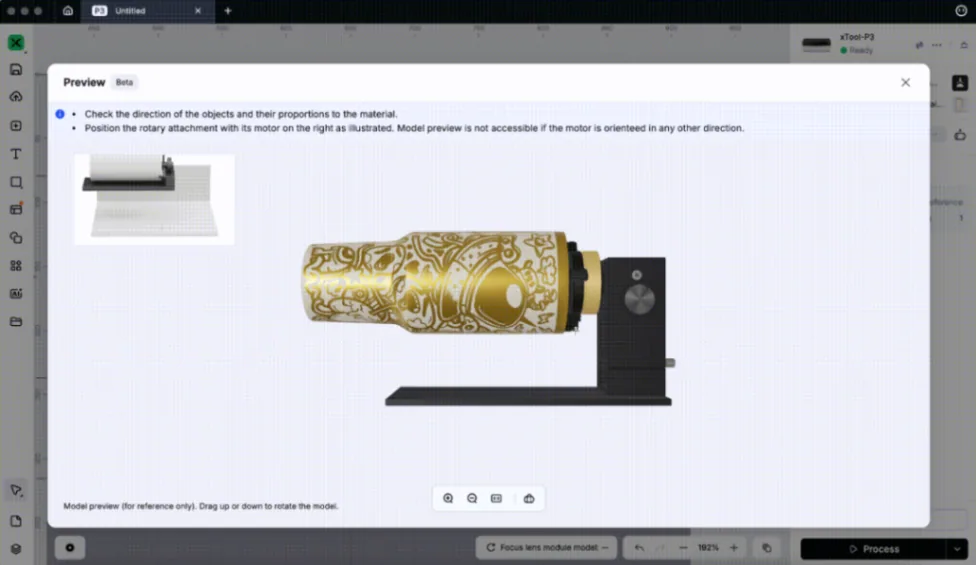
- Selecciona «Vista previa» en la esquina inferior derecha de la interfaz del software para ver cómo aparecerán los elementos de procesamiento sobre la pieza. Puedes hacer clic con el botón izquierdo del ratón y arrastrar la pieza para acelerar la visualización de la vista previa.
Modelado estándar (para materiales no oficiales)
- Si no estás usando materiales oficiales, selecciona el botón de modelado.
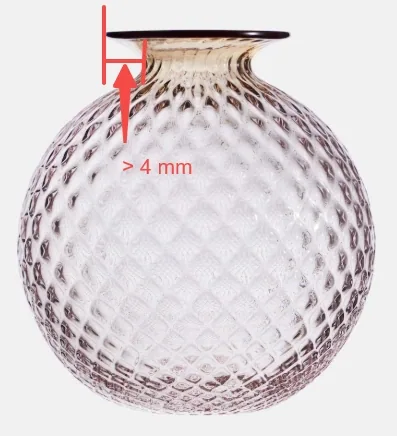
Al usar el «RA3 Auto Mode», evita procesar materiales reflectantes o materiales con una diferencia de altura superior a 4 mm (como la botella que se muestra en la imagen siguiente), ya que esto puede provocar fallos de reconocimiento o de modelado. Para materiales reflectantes, se recomienda elegir el «RA3 Manual Mode».
- Una vez completado el modelado, el sistema mostrará «Medición completada…». La zona blanca indica el área procesable, mientras que la zona gris indica el área no procesable. Añade los elementos de procesamiento (patrones o texto) dentro de la zona blanca.

- En determinados casos puede aparecer una ventana de aviso de inclinación. En ese momento, puedes inclinar todo el material al ángulo indicado por el software. Hacerlo aumentará significativamente la velocidad de procesamiento de la máquina en comparación con los casos sin elevación, y el tiempo de procesamiento puede reducirse en más de un 60 %.

- Selecciona «Vista previa» en la esquina inferior derecha de la interfaz del software para ver cómo aparecerán los elementos de procesamiento sobre la pieza. Puedes hacer clic con el botón izquierdo del ratón y arrastrar la pieza para acelerar la visualización de la vista previa.


- Usa el botón «Encuadre» en la esquina inferior derecha de la interfaz del software para ver la posición correspondiente del grabado.

Configurar los parámetros de procesamiento
Configura la potencia, la velocidad, las pasadas, las líneas por cm, el modo de grabado y otros parámetros en el panel de la parte derecha de la interfaz del software.

Iniciar el procesamiento
- Comprueba que la pieza esté bien sujeta.
- Selecciona «Procesar» para ir a la página «Comprobación previa al procesamiento» y presta atención a los avisos. A continuación, selecciona «Iniciar».
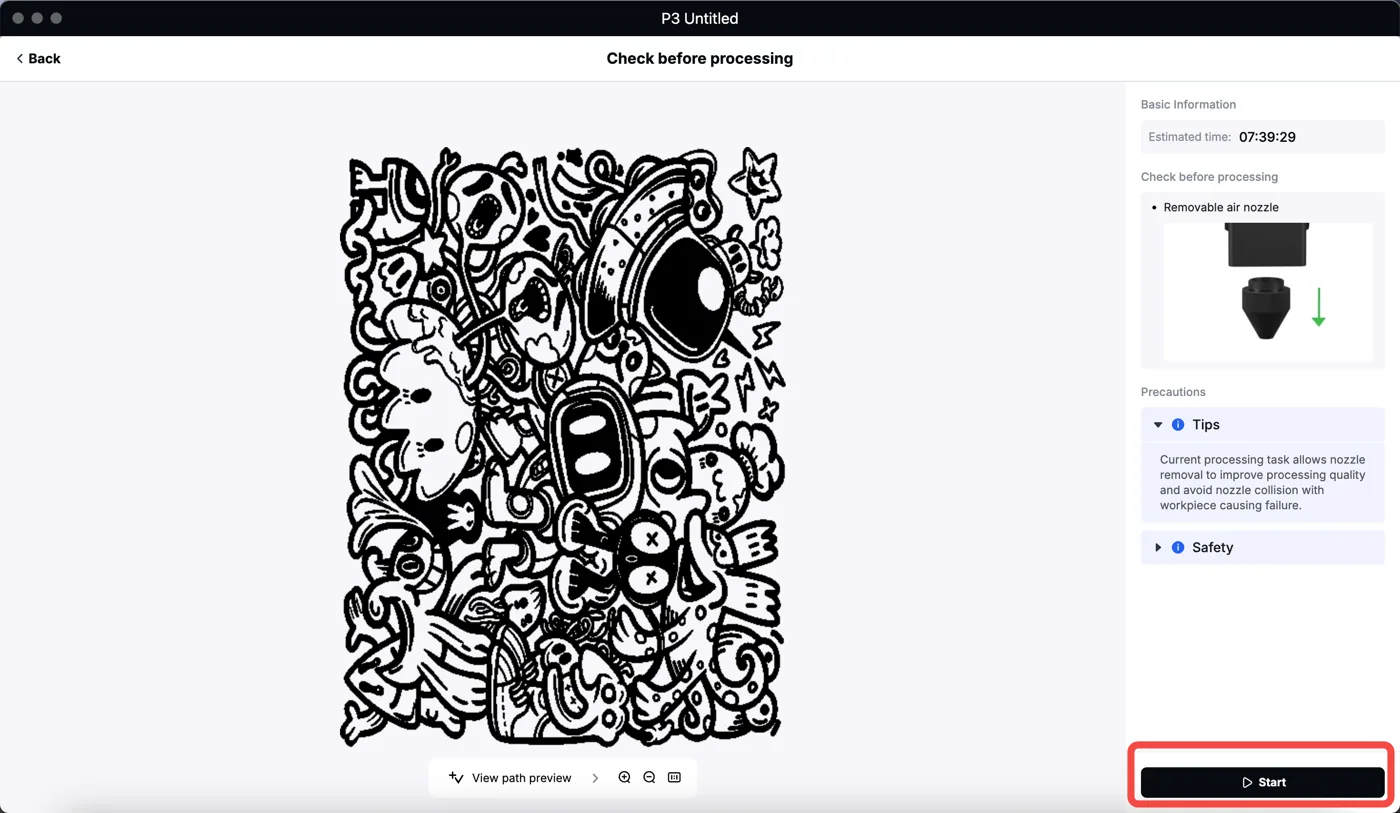
💡Tras seleccionar «Procesar», selecciona «Iniciar» en la ventana emergente «Comprobación previa al procesamiento». Si el valor de potencia es demasiado bajo (por ejemplo, 1 %), al seleccionar «Procesar» puede aparecer una advertencia. Aumentar la potencia evitará que aparezca esta advertencia. Si aún no has retirado la boquilla del módulo láser de la xTool P3, puedes retirarla en este momento.
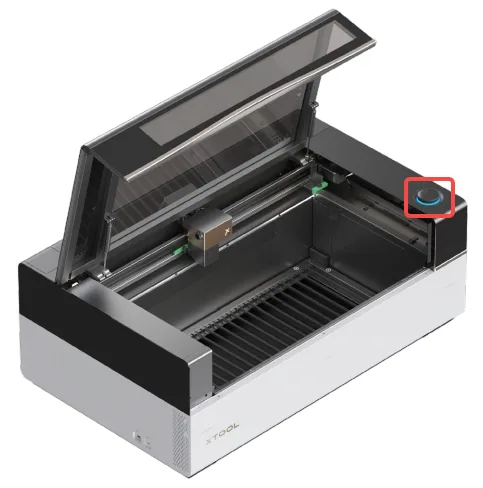
- Pulsa la rueda de control de la xTool P3 para iniciar el procesamiento.
Diferencias en el modo de rodillos
Cuando el RA3 se monta en modo de rodillos, se aplican las siguientes diferencias.
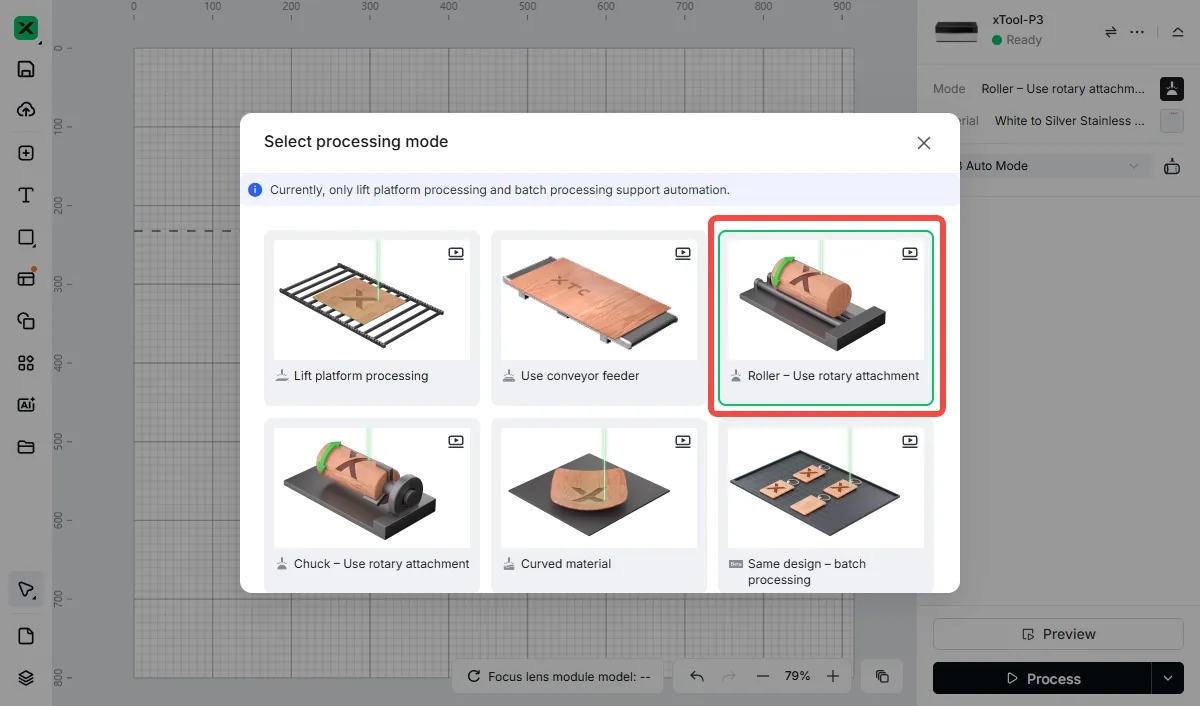
- Selecciona «Rodillo: usar accesorio rotativo» en la ventana emergente «Seleccionar modo de procesamiento».
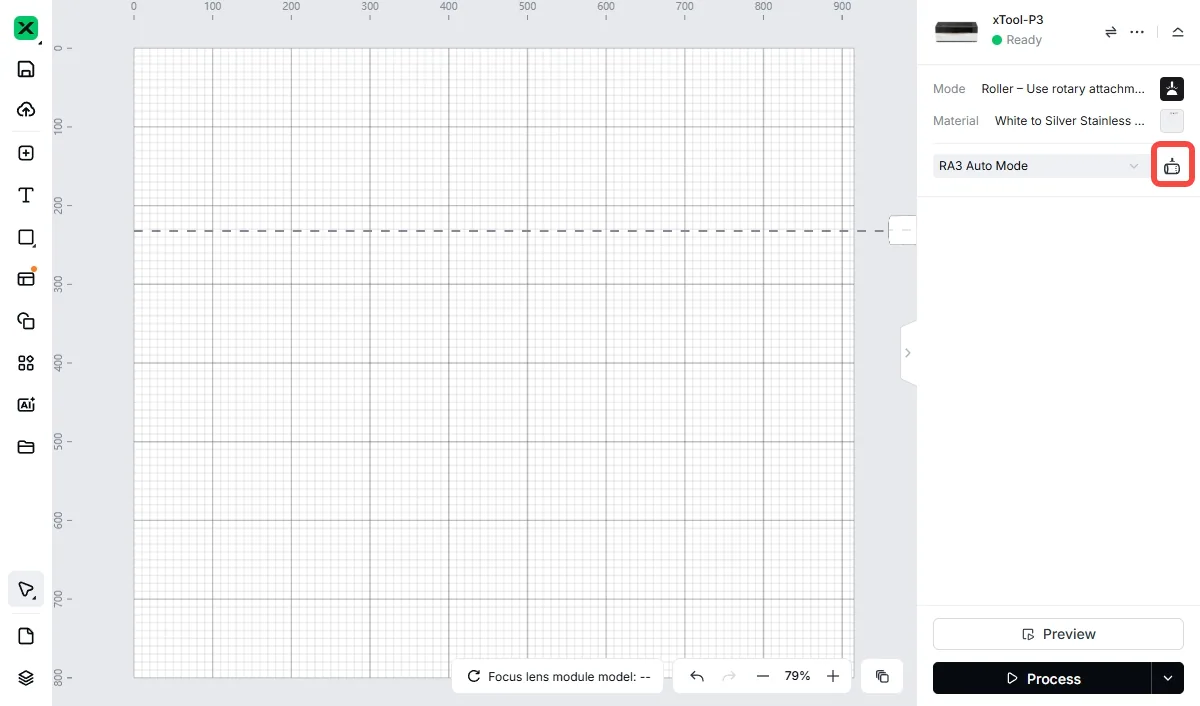
- En el menú desplegable bajo «Material», selecciona «RA3 Auto Mode».

- Selecciona el botón de modelado a la derecha (asegúrate de que la tapa de la xTool P3 esté abierta).
- Selecciona «Mover» en la ventana emergente «Iniciar modelado».
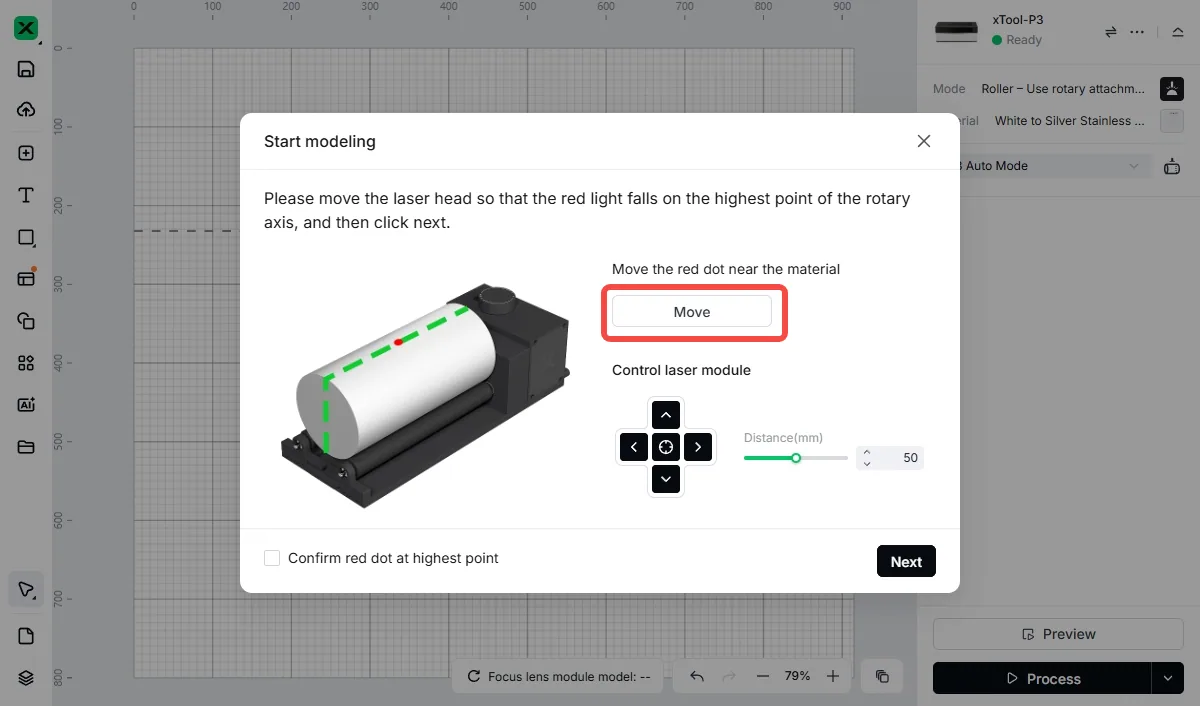
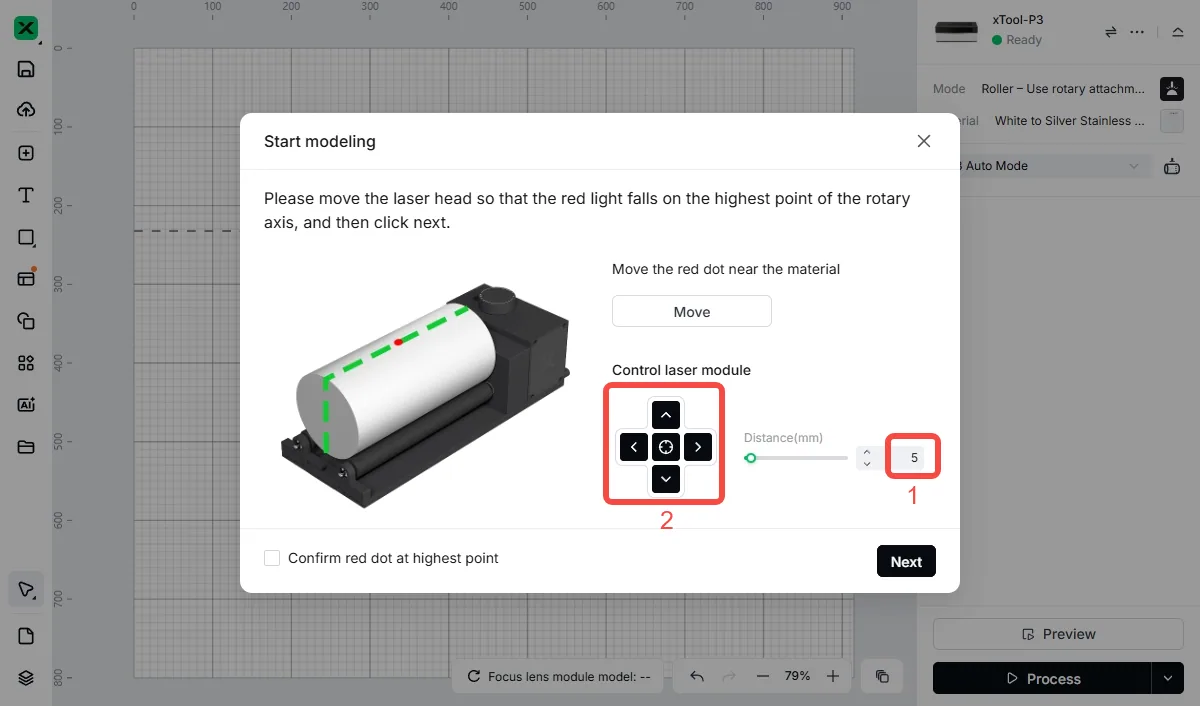
💡Si el punto rojo no está en el punto más alto del eje central de la pieza, introduce un valor (por ejemplo, 5) en «Distancia (mm)» y usa los botones Arriba/Abajo/Izquierda/Derecha para el ajuste fino.
- Una vez que el punto rojo esté en el punto más alto, marca «Confirmar punto rojo en el punto más alto».
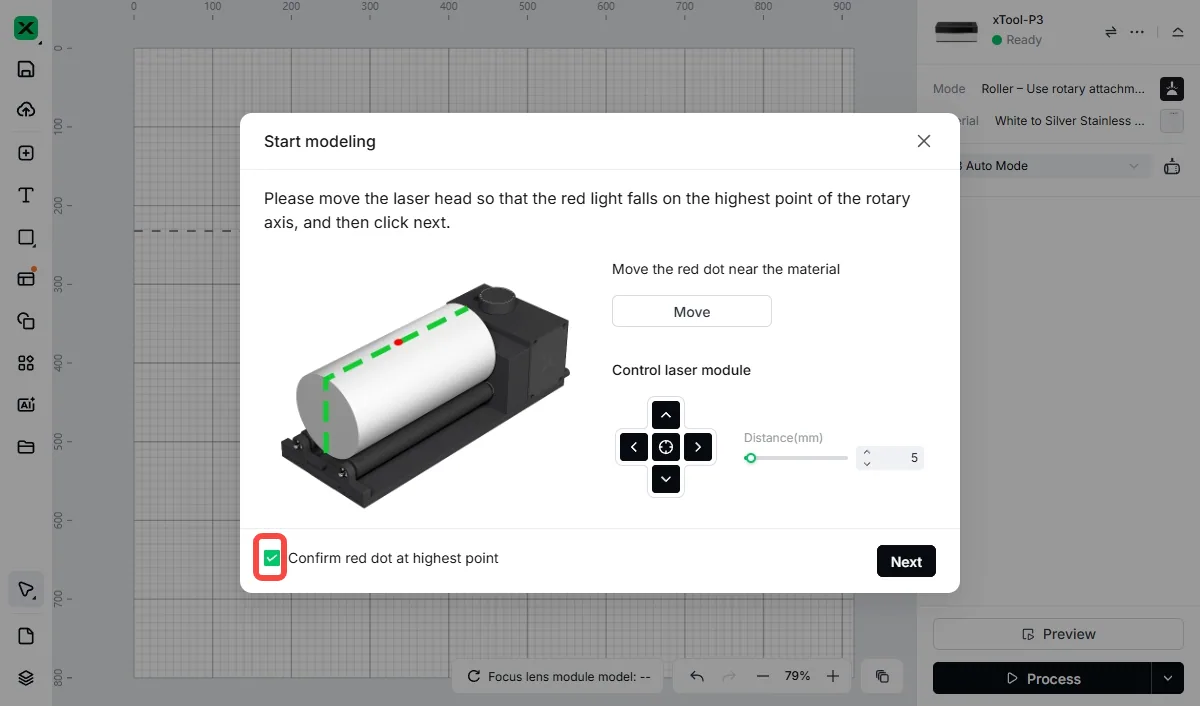
- Selecciona «Siguiente». El módulo láser medirá automáticamente el diámetro y la altura del cilindro.

Diferencias en el modo manual
Cuando usas el modo manual como modo de procesamiento, se aplican las siguientes diferencias (usando el modo de plato de mordazas como ejemplo).
- En el menú desplegable bajo «Material», selecciona «RA3 Manual Mode».
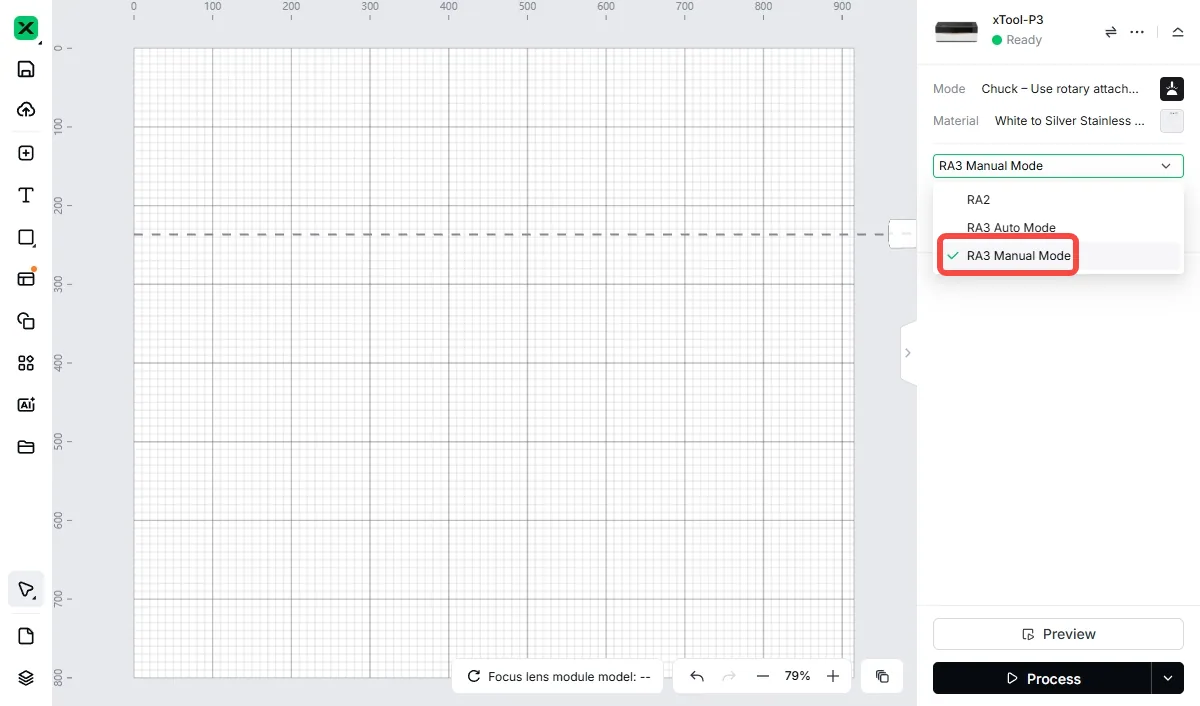
- Tras medir el diámetro o el perímetro de la pieza con un calibre o una cinta métrica, introduce el valor medido en la interfaz del software.
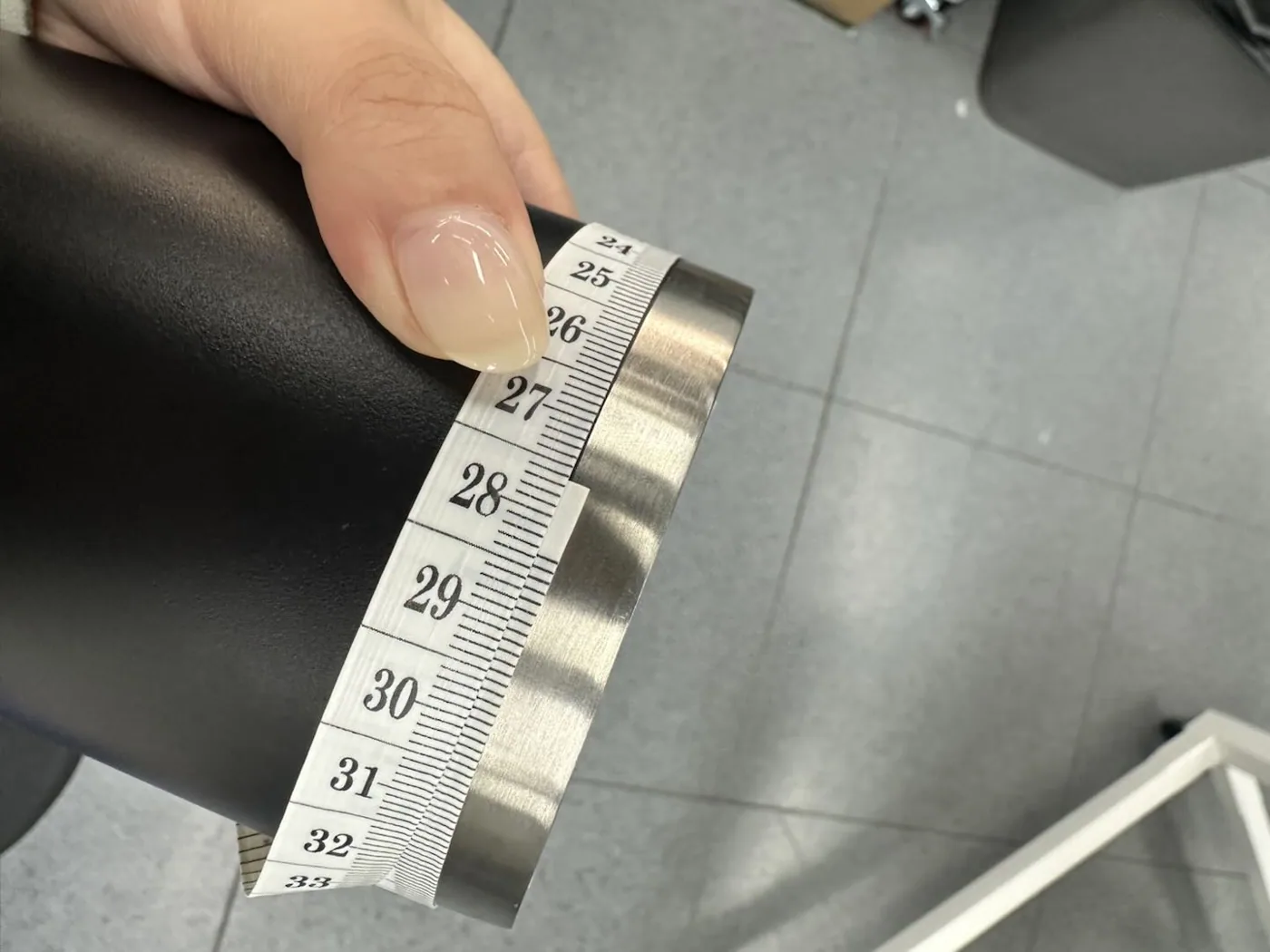
- Haz clic en el icono de medición de precisión situado debajo del valor de diámetro/perímetro.

- Selecciona «Mover» en la ventana emergente «Medición dirigida».
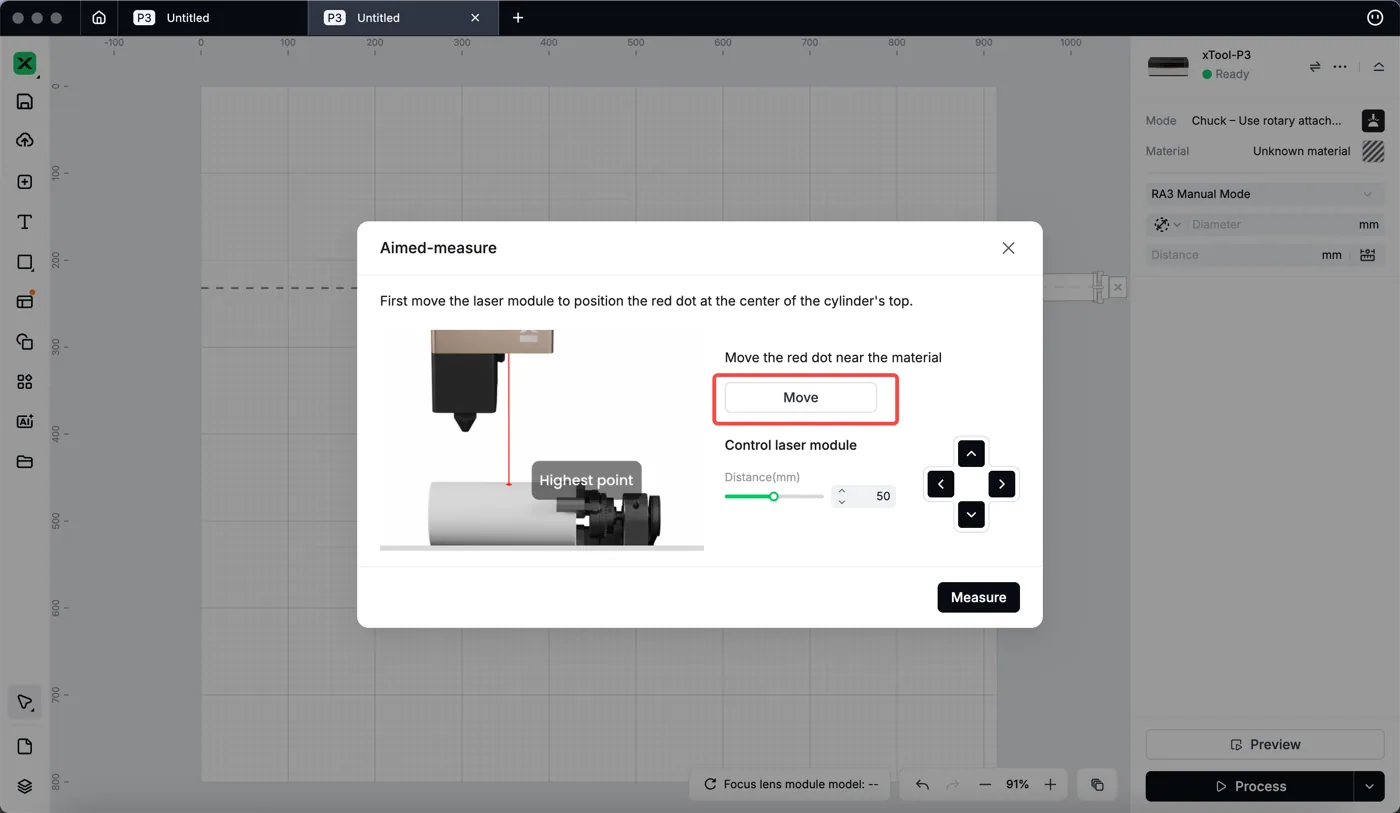
💡Si el punto rojo no está en el punto más alto del eje central de la pieza, introduce un valor (por ejemplo, 5) en «Distancia (mm)» y usa los botones Arriba/Abajo/Izquierda/Derecha para el ajuste fino.
- Una vez que el punto rojo esté en el punto más alto, selecciona «Medir». El sistema rellenará automáticamente la distancia medida en el campo de distancia.

Más información sobre los componentes clave del RA3
Funciones
Nombre de la pieza | Imagen | Función |
|---|---|---|
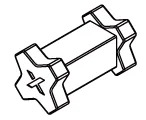
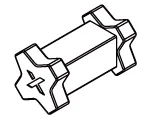
Módulo de extensión de altura | | Elevar el plato de mordazas permite procesar piezas más grandes. |
Componentes de rodillos | | Adecuados para procesar piezas delgadas que ruedan con facilidad (por ejemplo, bolígrafos y palillos); superficie antideslizante con separación de rodillos ajustable. |
Soporte para los componentes de rodillos | | Fija los componentes de rodillos, garantizando que la pieza se mantenga bien posicionada durante el procesamiento. |
Módulo de soporte | | Fija la pieza. |
Mininivel | | Garantiza que la superficie de la pieza esté nivelada para evitar que el grabado quede inclinado. |
Cinta métrica | | Mide el perímetro o el diámetro de la pieza para la configuración de parámetros y el ajuste de la sujeción. |
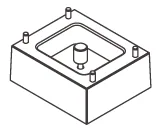

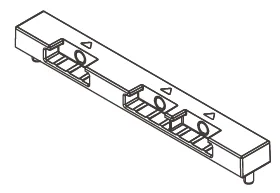


Recomendaciones de uso y mantenimiento
Nombre de la pieza | Imagen | Recomendación |
|---|---|---|
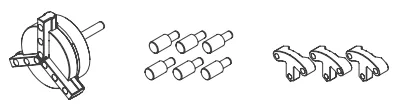
Componentes del plato de mordazas | | Según el tamaño y la forma de la pieza, puedes usar solo las mordazas cilíndricas o bien las mordazas en forma de T junto con las cilíndricas. Tras sujetar la pieza, asegúrate de que quede bien fijada. Al sustituir el plato de mordazas, apaga siempre la máquina y comprueba que el plato quede bien apretado para evitar que la pieza se afloje o se caiga durante el procesamiento. |
Componentes de rodillos | | Durante la instalación, mantén los rodillos paralelos a la superficie de contacto de la pieza y limpia con regularidad la superficie de los rodillos para evitar que el polvo afecte a la fuerza de sujeción. |
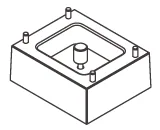
Módulo de extensión de altura | | Tras ajustar la altura, asegúrate de que todos los tornillos estén apretados para evitar movimientos durante el procesamiento. |
Mininivel | | Vuelve a calibrar el nivel tras cambiar de pieza o mover el RA3. |
Cable de conexión | | Asegúrate de orientar correctamente el conector al enchufarlo o desenchufarlo para no dañar las patillas. Se recomienda comprobar con regularidad si los cables están sueltos o desgastados y sustituirlos si es necesario. |


Problemas comunes y soluciones
Problema | Solución |
|---|---|
La pieza no queda bien sujeta | Comprueba si el plato de mordazas o los rodillos están bien instalados y ajusta la fuerza de sujeción según sea necesario. |
Rotación irregular | Comprueba que el módulo de transmisión de rodillos y el soporte de los componentes de rodillos estén bien fijados y limpia cualquier residuo de la superficie de los rodillos. |
Grabado inclinado | Vuelve a calibrar con el mininivel para asegurarte de que la superficie de la pieza esté nivelada. |
Interrupción de la alimentación o de la señal | Comprueba si el conector del cable de conexión está suelto y sustituye el cable de conexión si es necesario. |
Enlaces relacionados
Guía de usuario de la xTool P3
Guía de usuario del xTool Rotary Attachment 3
Función de corrección de imagen del xTool Rotary Attachment 3
Accesorios para la xTool P3
El contenido de este tutorial se aplica a la xTool P3.
Para completar el equipo, mira la ficha y los accesorios de la gama xTool. Son productos de la gama xTool que tenemos en catálogo; comprueba en cada ficha la compatibilidad con tu modelo antes de elegir.
¿Dudas con este proceso en tu Accesorios xTool?
Te ayuda un técnico de MDPI por WhatsApp, en español.
