


 20 cm
20 cm A3 · 33 cm
 35 cm
35 cm 60 cm
60 cm




 Impresoras UV-DTF
 Impresoras UV Plana
 Consumibles UV y UV-DTF
 Accesorios láser
 Accesorios xTool
 Láser de diodo
 Soldadura láser
 Láser CO2
 Láser de fibra y MOPA
 Láser UV

 Impresoras 3D
 Filamentos 3D
 Escáner 3D

 Planchas térmicas
 Calandras
 Serigrafía


 Kits de sublimación
 Impresoras de sublimación
 Tinta de sublimación
 Papel de sublimación
 Sublimación sobre algodón
 Consumibles y recambios
 Plotter de corte de vinilo
 Cortadoras y mesas de corte DTF


 Tintas DTF
 Film DTF
 Polvos DTF
 Limpieza y mantenimiento DTF
 DTF Apparel xTool
 Consumibles DTI Innuro
 Hornos y shakers DTF
 Navidad
 Invierno



 Ropa laboral







— Guía · Accesorios xTool
(xTool Studio) Usar el Conveyor para procesamiento por lotes (diseños distintos) con la xTool F2 Ultra UV
1. Conectar el conveyor a la xTool F2 Ultra UV
(1) Instalar la pieza de fijación D en el conveyor
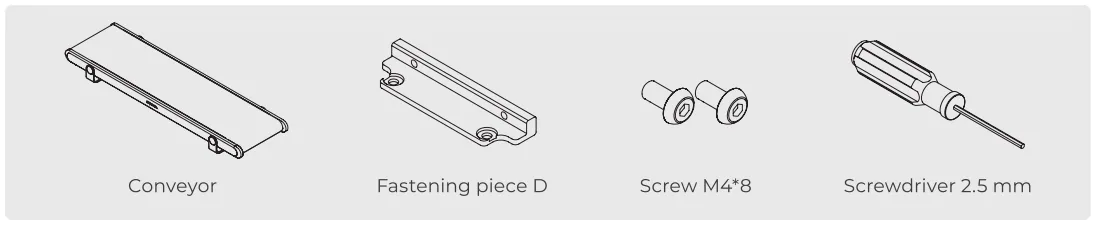
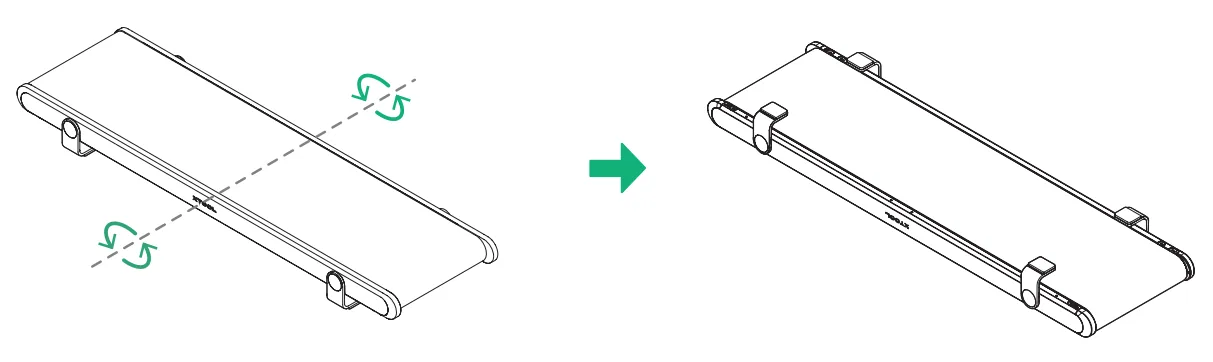
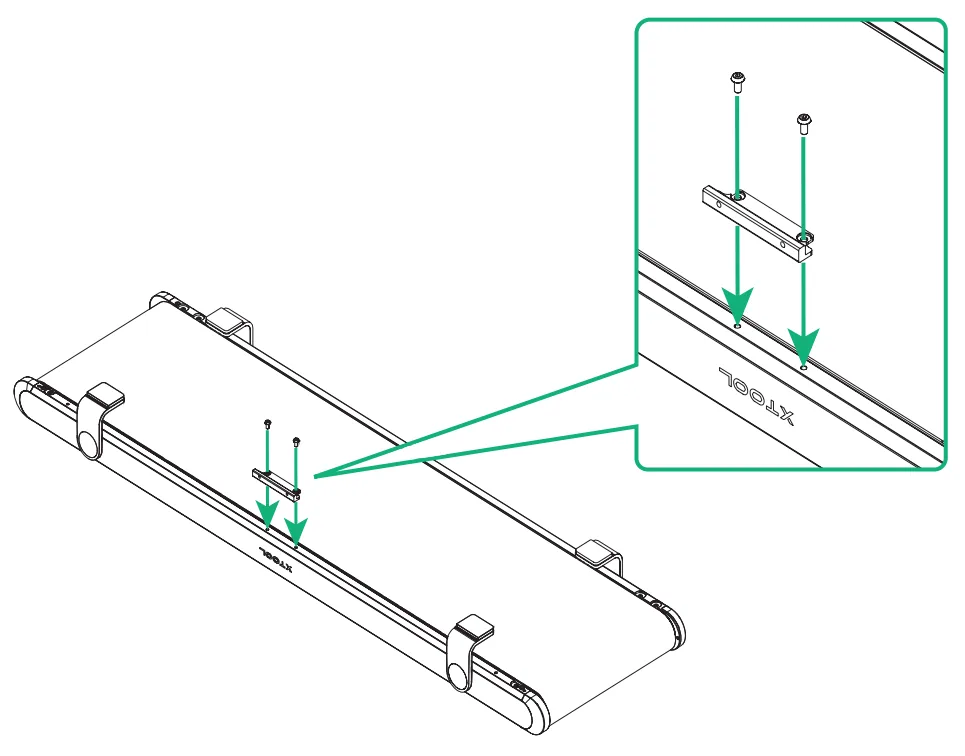
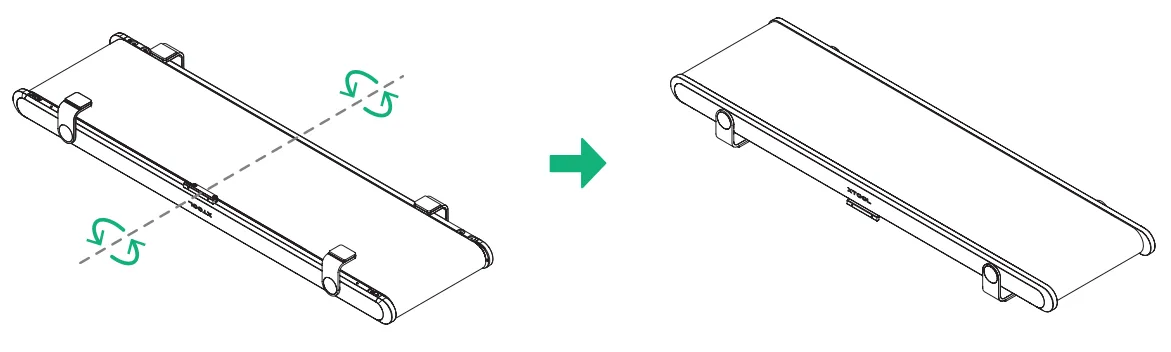
(2) Instalar la pieza de fijación C en la xTool F2 Ultra UV
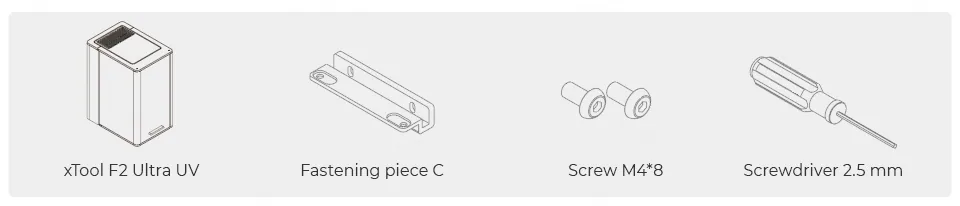
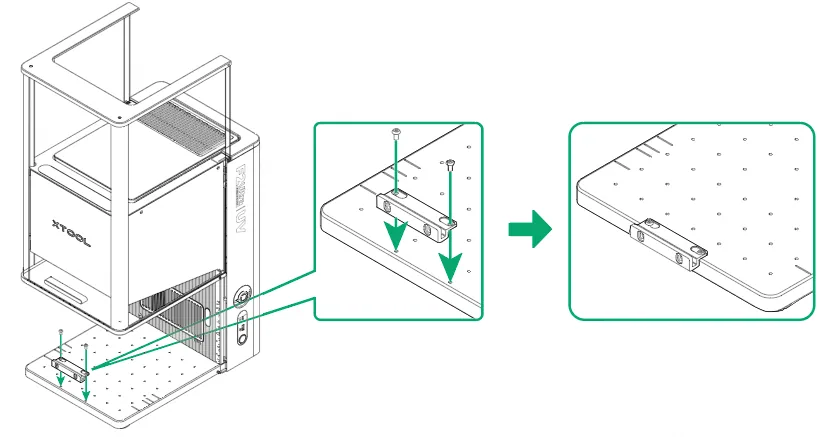
(3) Fijar el conveyor en la xTool F2 Ultra UV

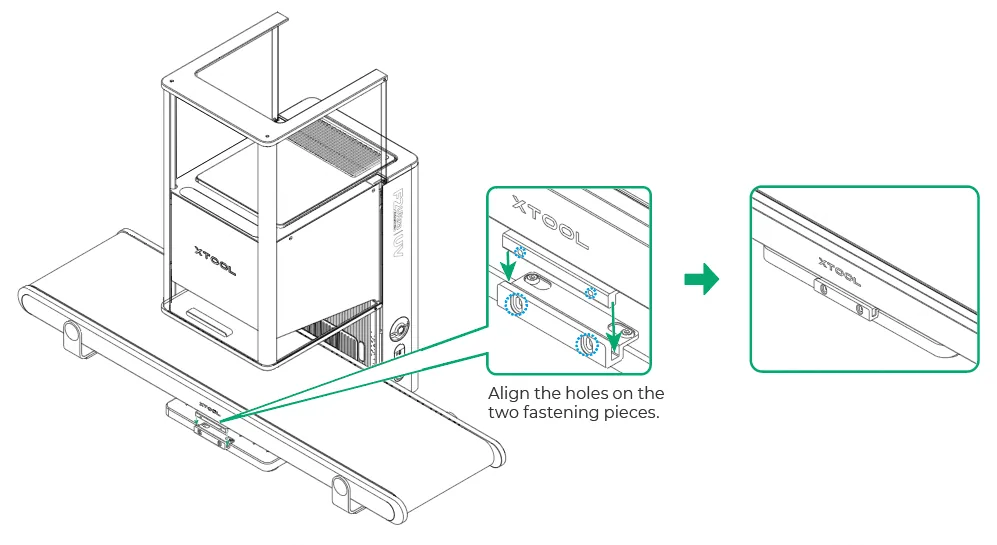
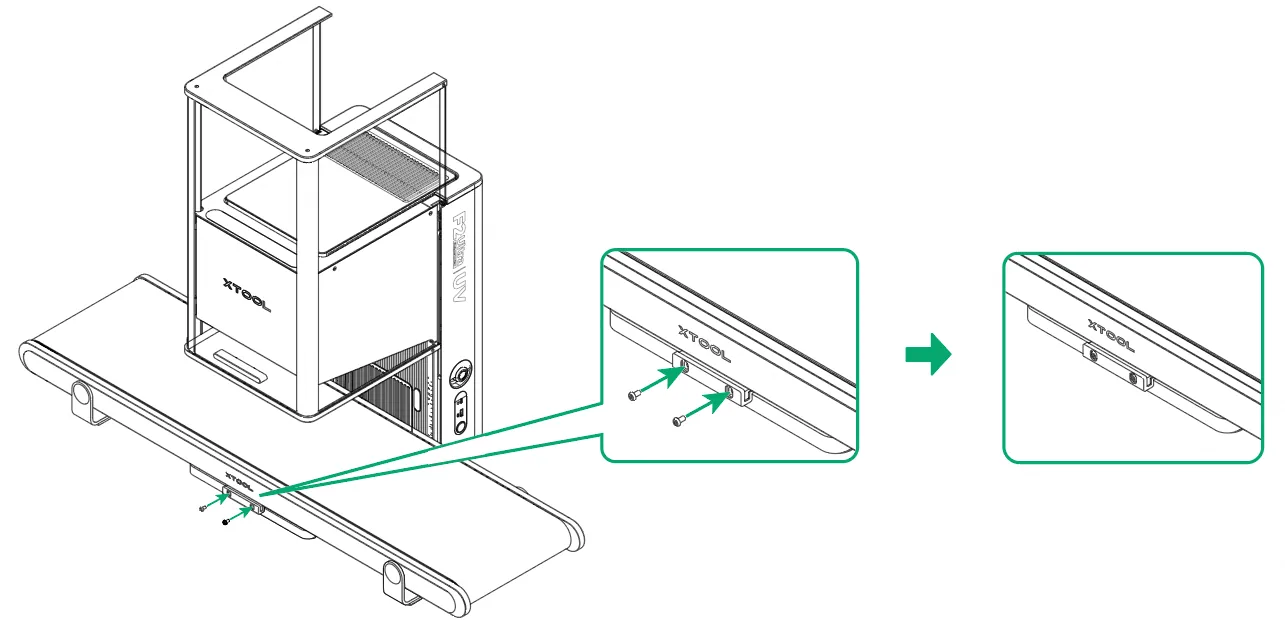
(4) Conectar el conveyor a la xTool F2 Ultra UV con el cable de conexión

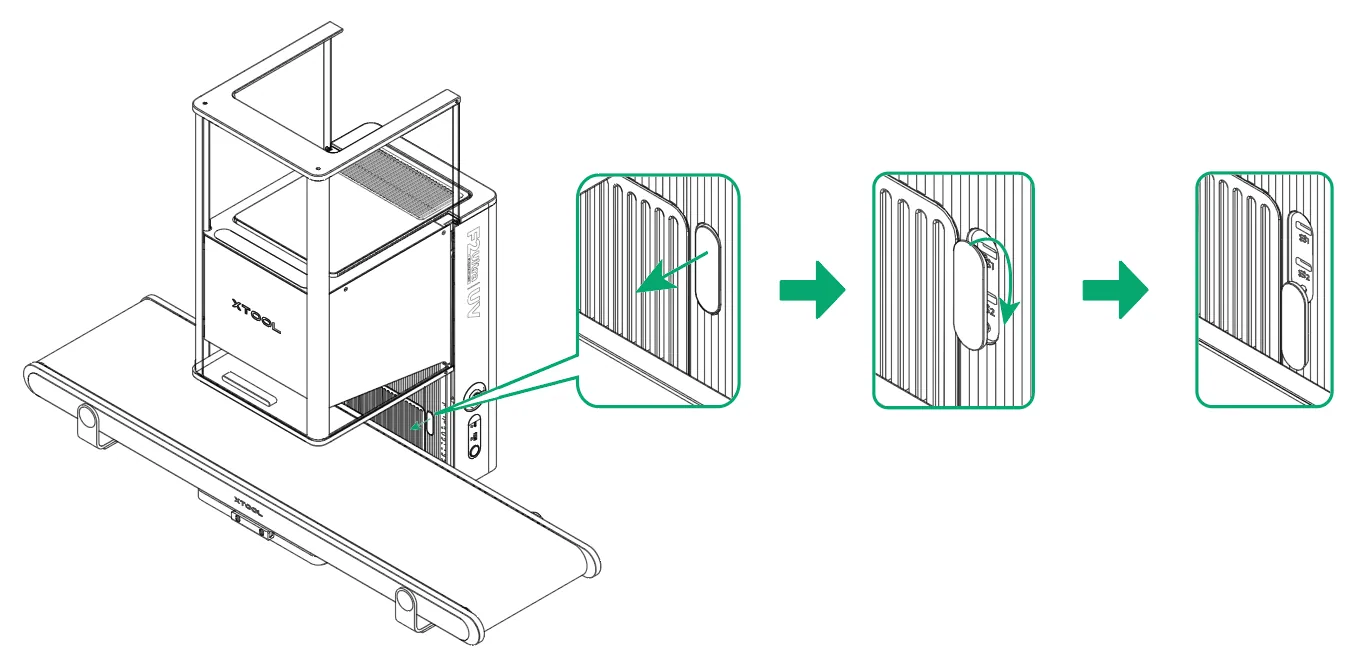
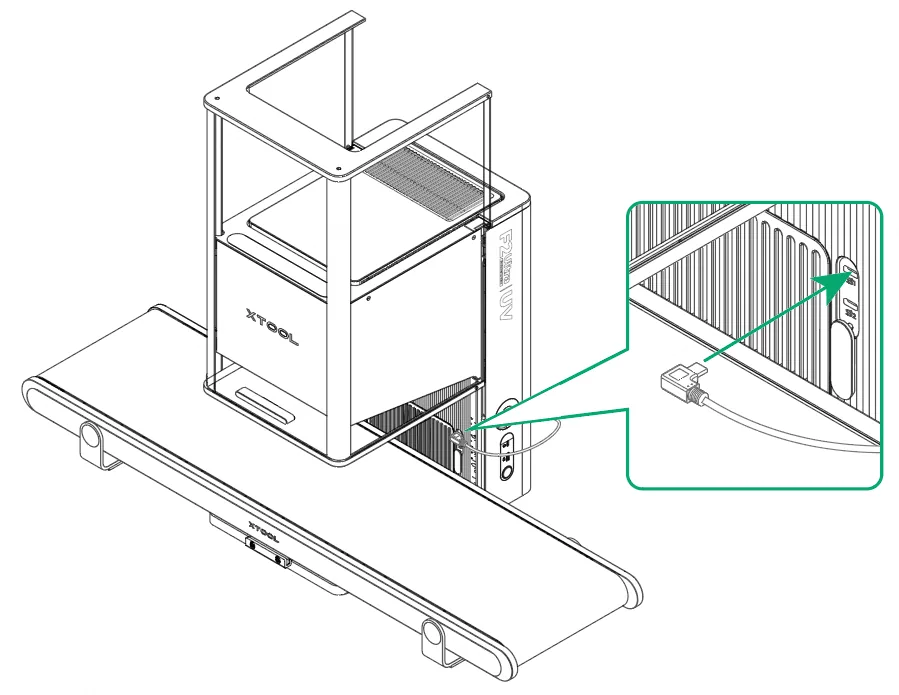
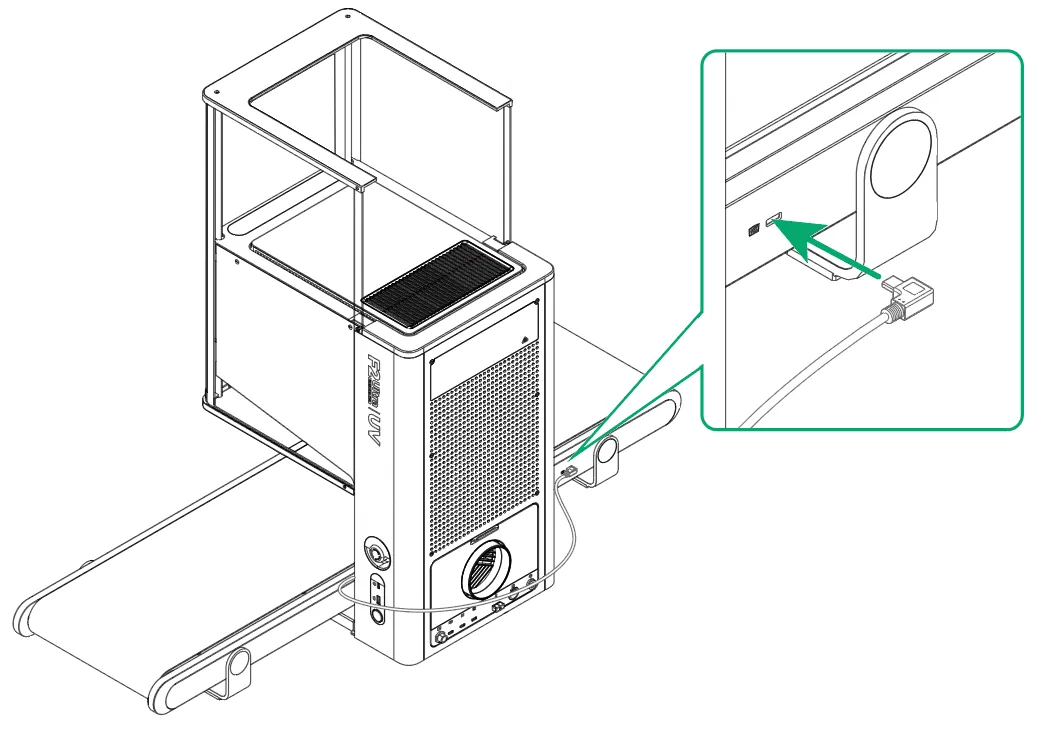
2. Conectar el controlador con pantalla táctil a la xTool F2 Ultra UV
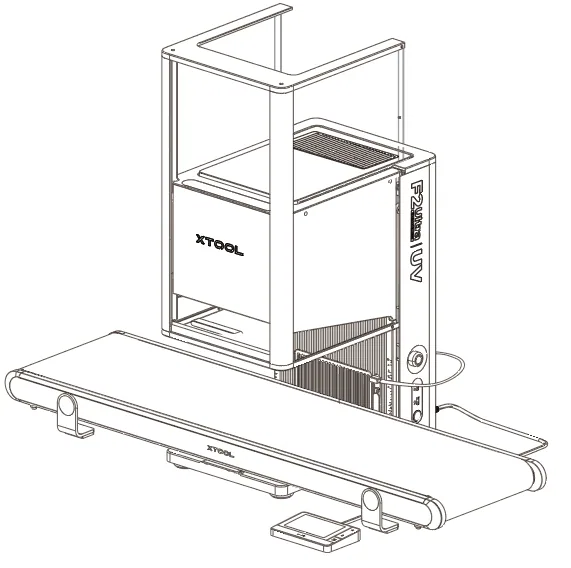
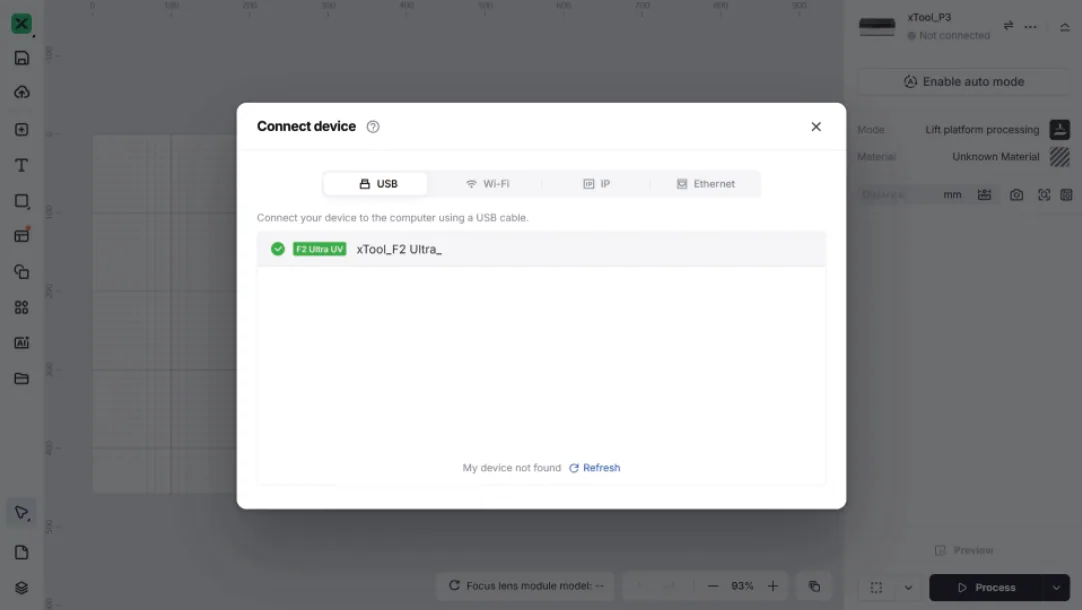
3. Conectar la xTool F2 Ultra UV en xTool Studio
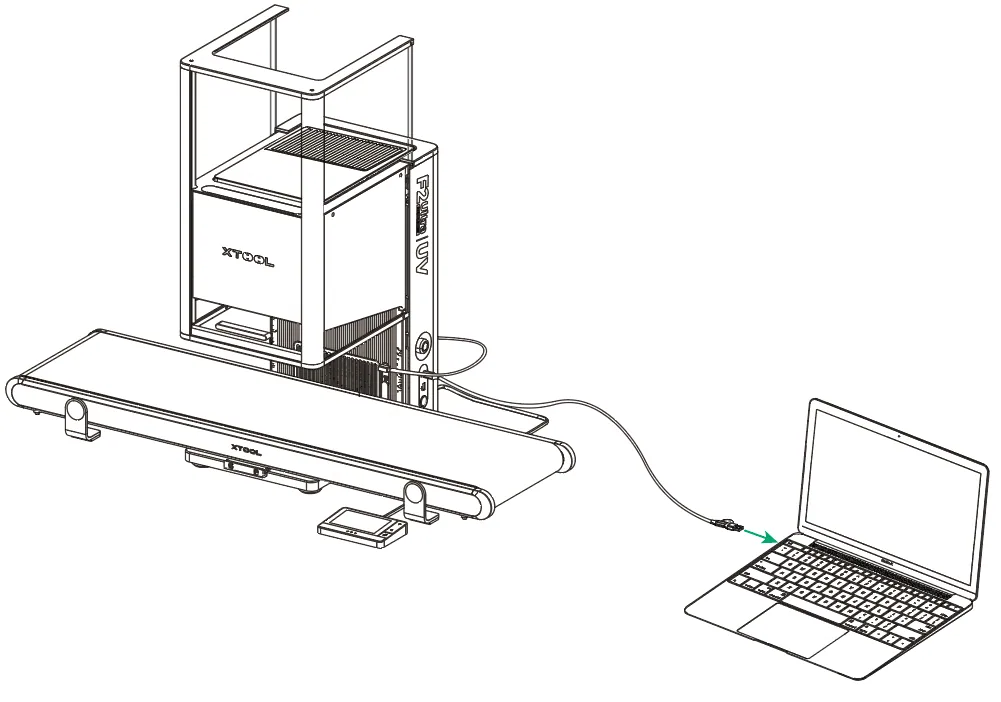
(1) Usa el cable USB para conectar la xTool F2 Ultra UV a tu ordenador.
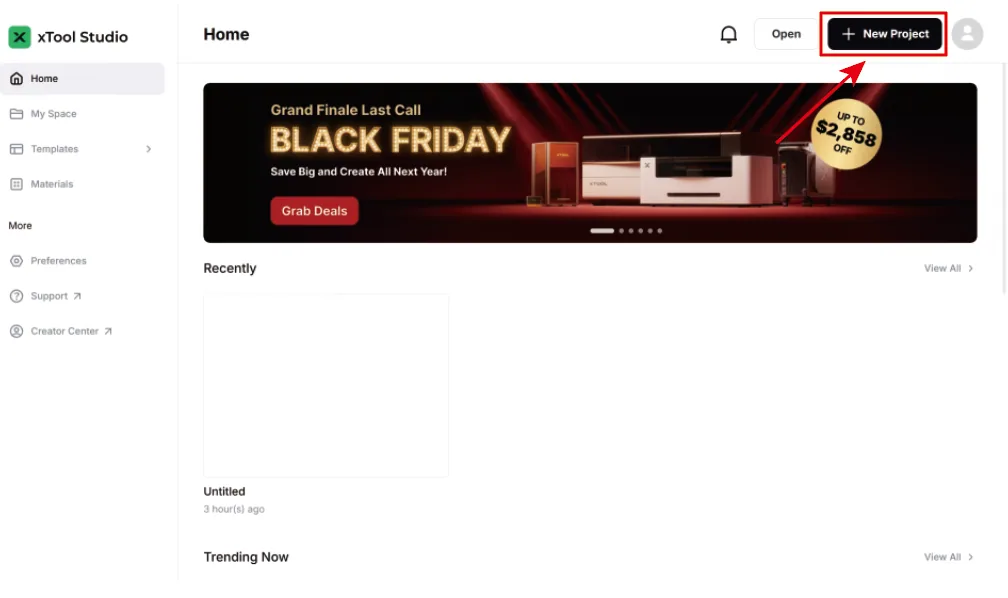
(2) Abre xTool Studio en tu ordenador. En la esquina superior derecha de xTool Studio, haz clic en + New Project.
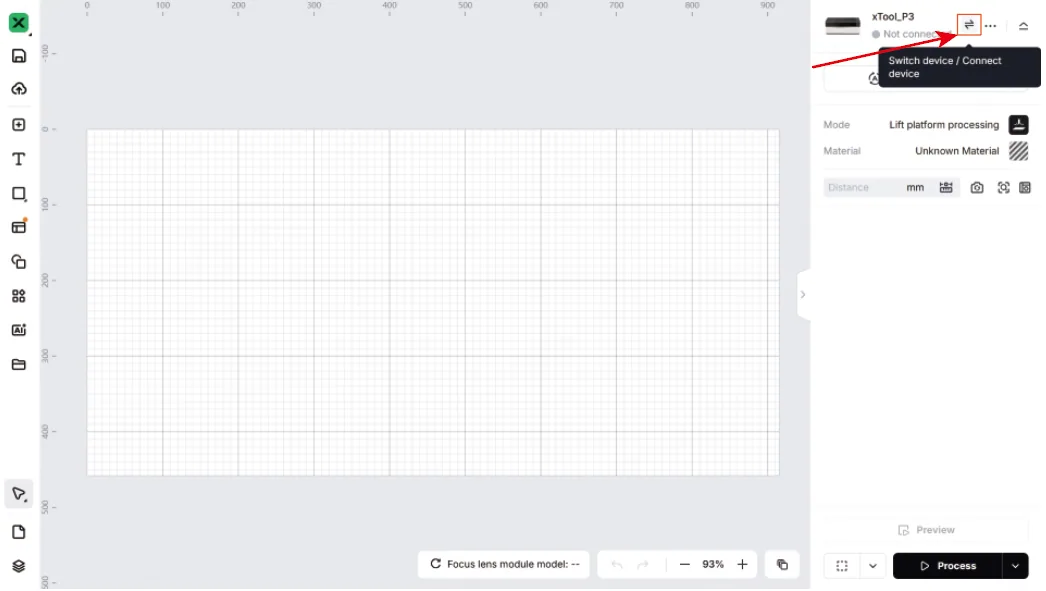
(3) En la esquina superior derecha de la página de edición del proyecto, haz clic en  para conectar/cambiar de dispositivo.
(4) En la ventana emergente, haz clic en + Add Device.
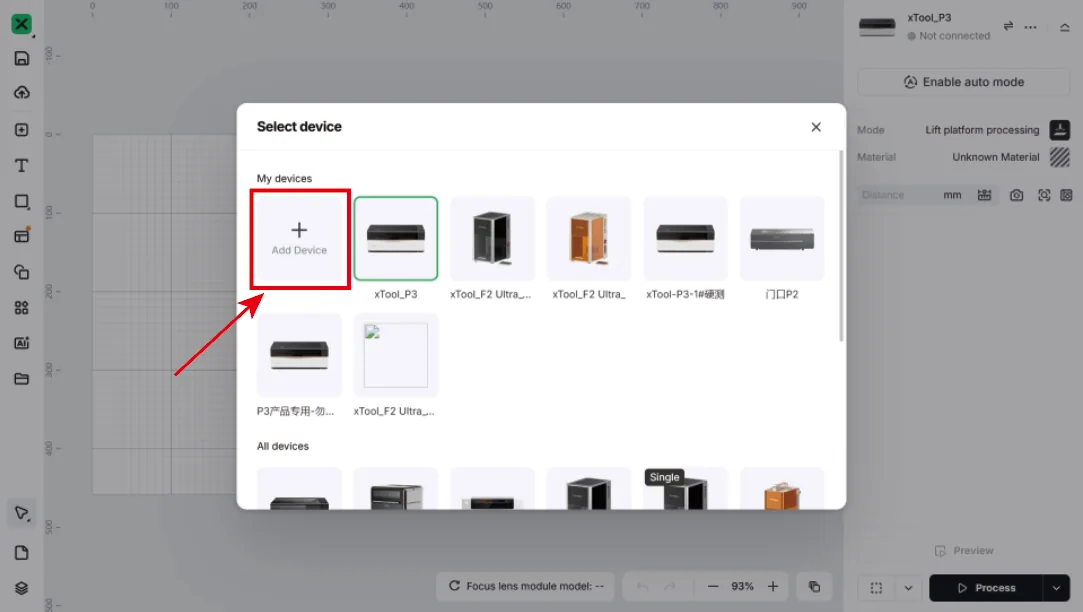
(5) En la ventana emergente, haz clic en el nombre de tu dispositivo para conectarte a él.
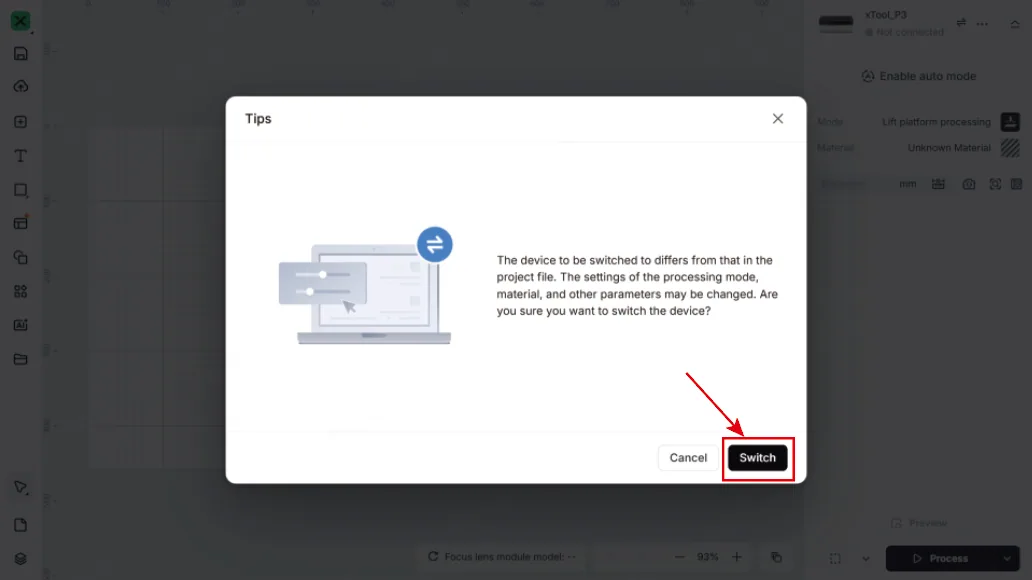
(6) Si necesitas cambiar de dispositivo, haz clic en Switch en la ventana emergente.
4. Asegúrate de que la lente de campo de la xTool F2 Ultra UV sea la lente de grabado en superficie
Comprueba si la lente de campo de la xTool F2 Ultra UV es la lente de grabado en superficie. Si está instalada la lente de grabado interno, retírala y sustitúyela por la lente de grabado en superficie. De lo contrario, la xTool F2 Ultra UV no podrá procesar materiales cuando se use con el conveyor.
Procesar materiales por lotes con diseños distintos
1. Seleccionar el modo de procesamiento
En la esquina superior derecha, haz clic en el nombre del modo de procesamiento actual y selecciona Different design – batch processing como modo de procesamiento.
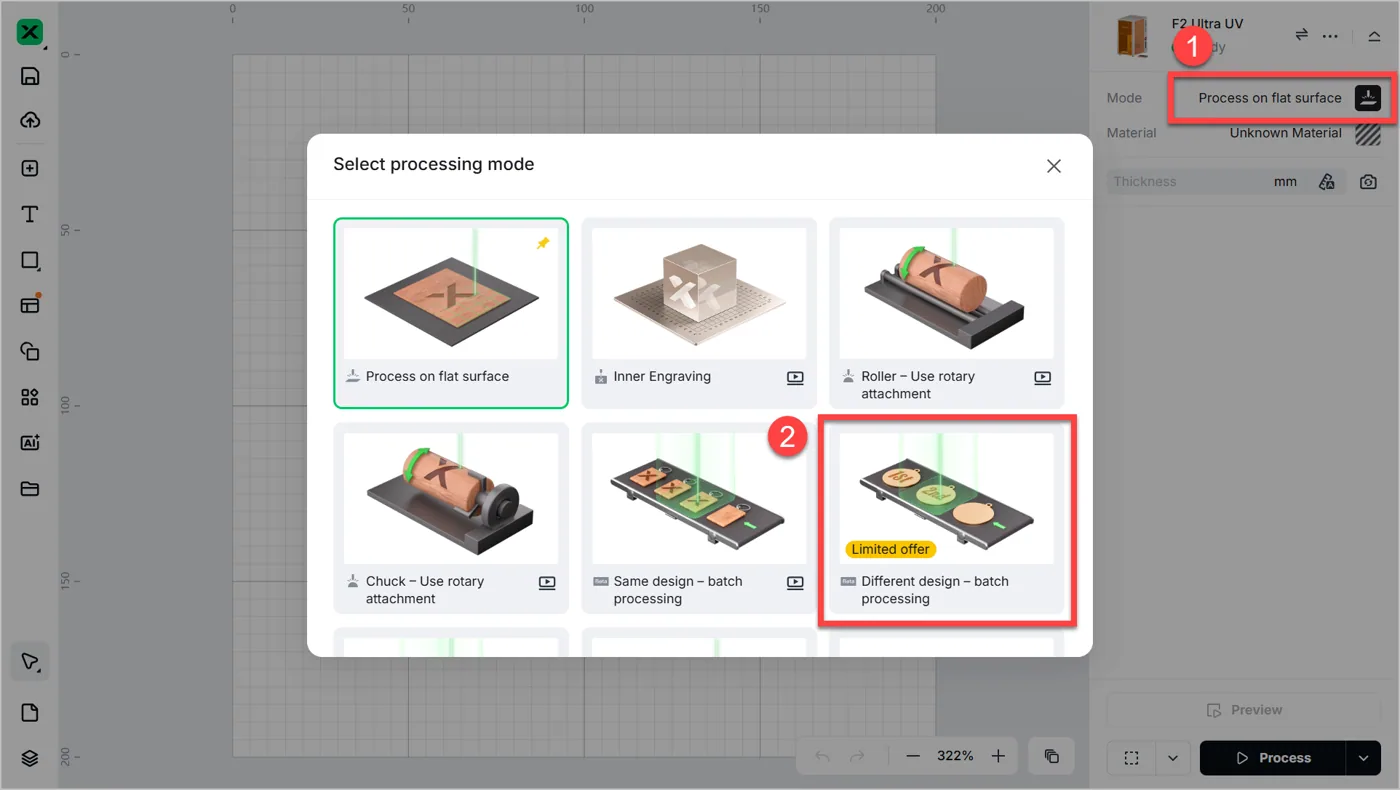
Nota: Si aparece una ventana Batch design, ciérrala y pasa al siguiente paso.
2. Colocar un material y seleccionar el nombre del material
(1) Coloca un material en el área de procesamiento, asegurándote de que el punto de luz azul caiga sobre la superficie del material.
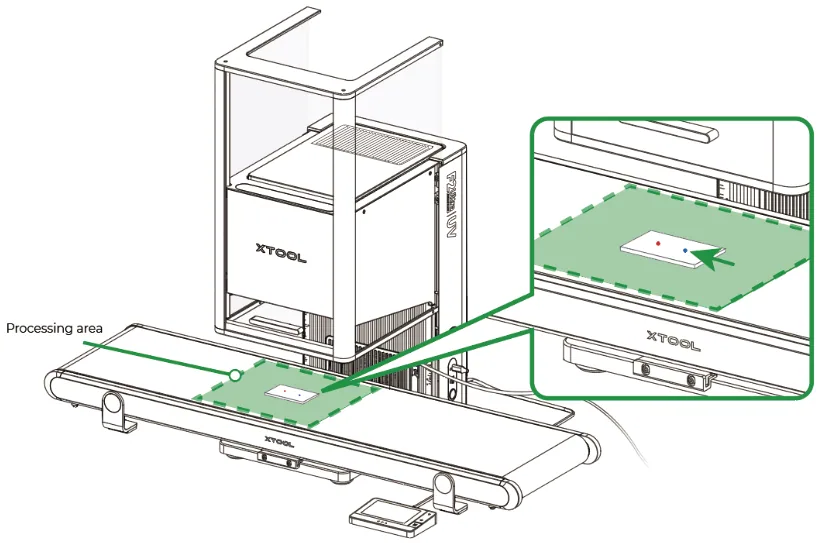
Advertencia: No uses materiales finos permeables a la luz (como papel y tela). Los haces láser pueden atravesar el material, caer sobre la cinta y dañarla.
(2) En el lado derecho de xTool Studio, haz clic en Unknown Material, selecciona el nombre de tu material y haz clic en Apply.
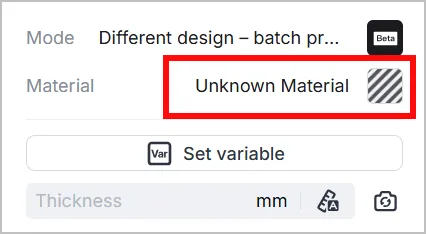
Nota:
– Si no encuentras tu material en la lista, puedes dejarlo como Unknown Material y configurar los parámetros manualmente en los pasos posteriores.
– Si seleccionas un material de la lista de materiales, el software configurará automáticamente los parámetros para el procesamiento láser. Los ajustes por defecto se aplican a los materiales de xTool. Puedes ajustarlos según tus necesidades.
3. Realizar el enfoque láser
Mantén pulsado el botón de subir/bajar del módulo láser para elevarlo o bajarlo. Cuando los puntos de luz rojo y azul se superpongan, el enfoque estará correctamente ajustado.
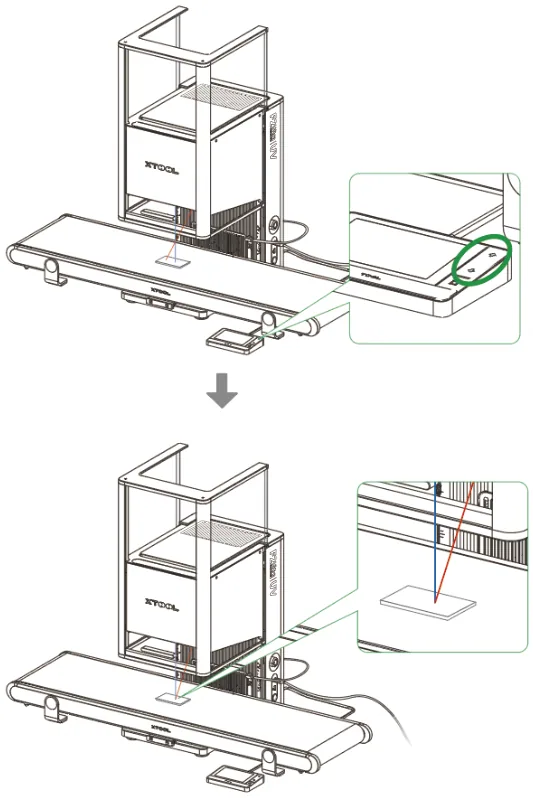
Nota: El punto de luz azul no se mueve. Si el módulo láser sube, el punto de luz rojo se desplaza hacia la izquierda. Si el módulo láser baja, el punto de luz rojo se desplaza hacia la derecha. La xTool F2 Ultra UV admite autoenfoque y enfoque manual. Aquí usamos el enfoque manual. Para más información sobre cómo usar el autoenfoque, consulta Realizar el enfoque láser.
4. Capturar el fondo y diseñar los objetos a procesar
(1) En la ventana emergente, haz clic en Refresh background.
xTool Studio hace una foto del área de procesamiento de la xTool F2 Ultra UV e inserta la foto como fondo del lienzo. Puedes posicionar los objetos a procesar tomando el fondo como referencia.
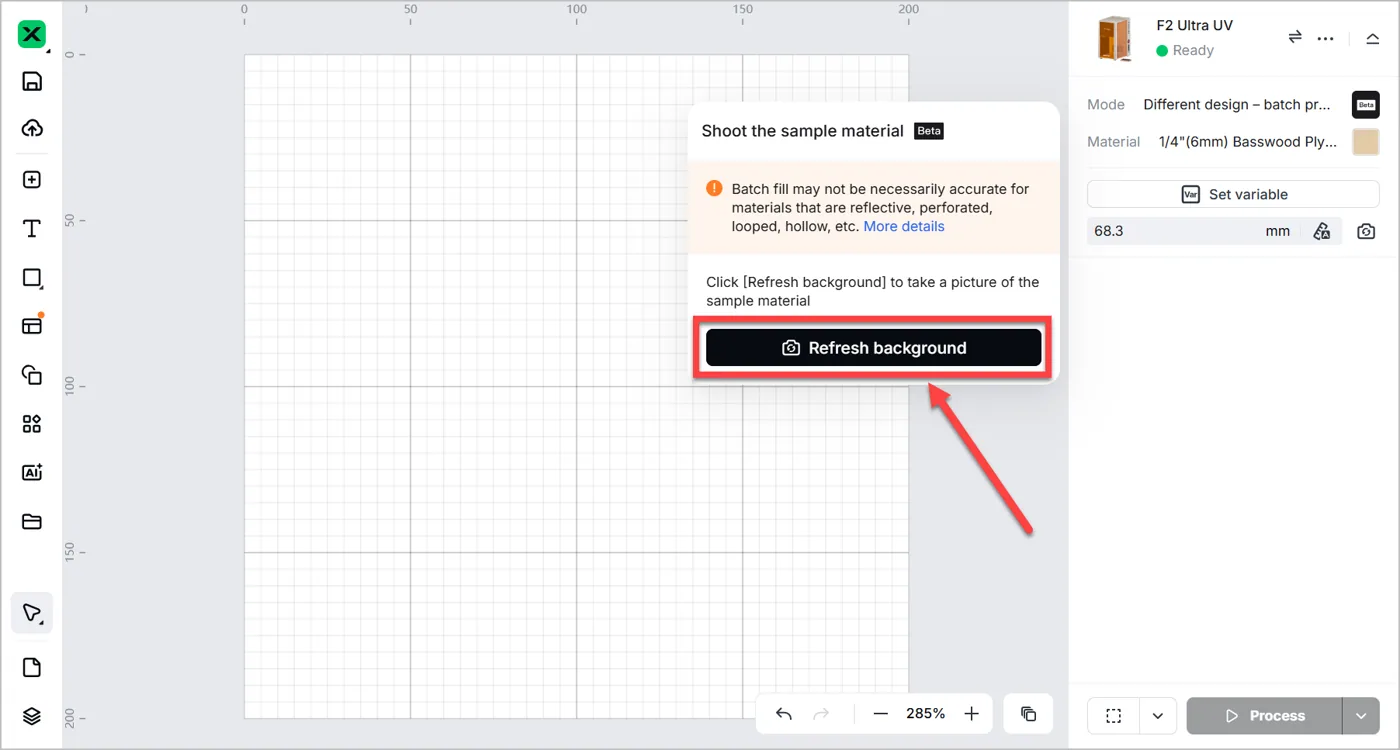
Nota:
– Para garantizar la precisión del posicionamiento, ajusta el enfoque láser antes de capturar el fondo.
– Asegúrate de que la foto de fondo muestre el material de forma completa y clara. Puedes ajustar el entorno de captura regulando la luz de relleno del dispositivo o bajando la carcasa protectora.
– Si los materiales de la foto tienen sombras evidentes o no se ven con claridad, ajusta la posición del material y haz clic en el icono Refresh background en la esquina superior derecha de xTool Studio para tomar una nueva foto.
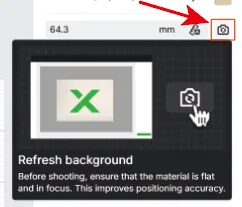
(2) Con las herramientas de la izquierda del lienzo, crea objetos dentro del material.
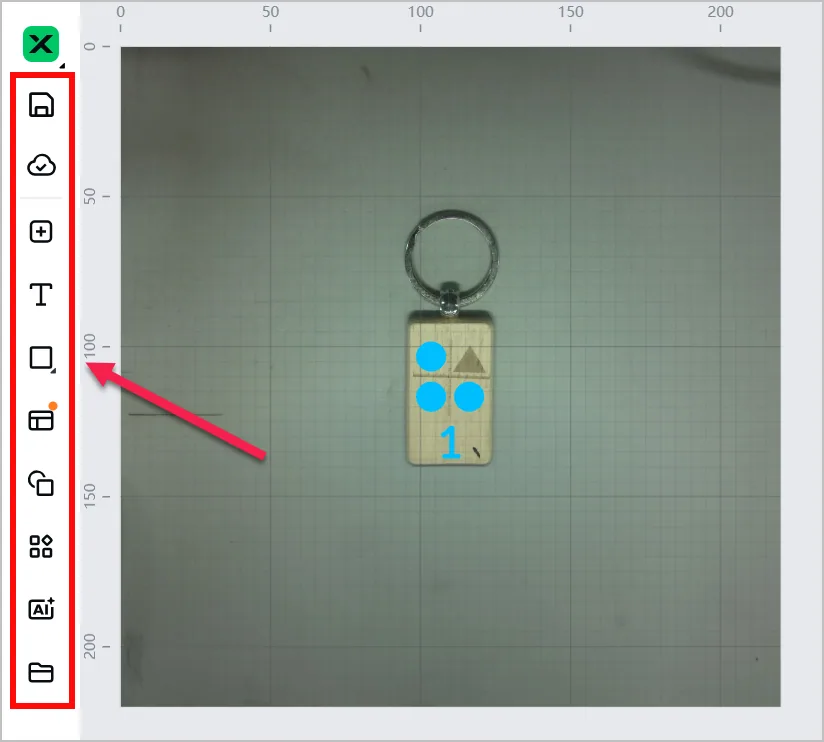
Para más información sobre cómo usar xTool Studio para diseñar objetos, consulta el Software Learning Center.
(3) Si necesitas configurar varios objetos como una sola variable, únelos o combínalos en uno solo. (Solo puede configurarse una variable por objeto.)

Ejemplo de combinación (compound):
| |
 Separados: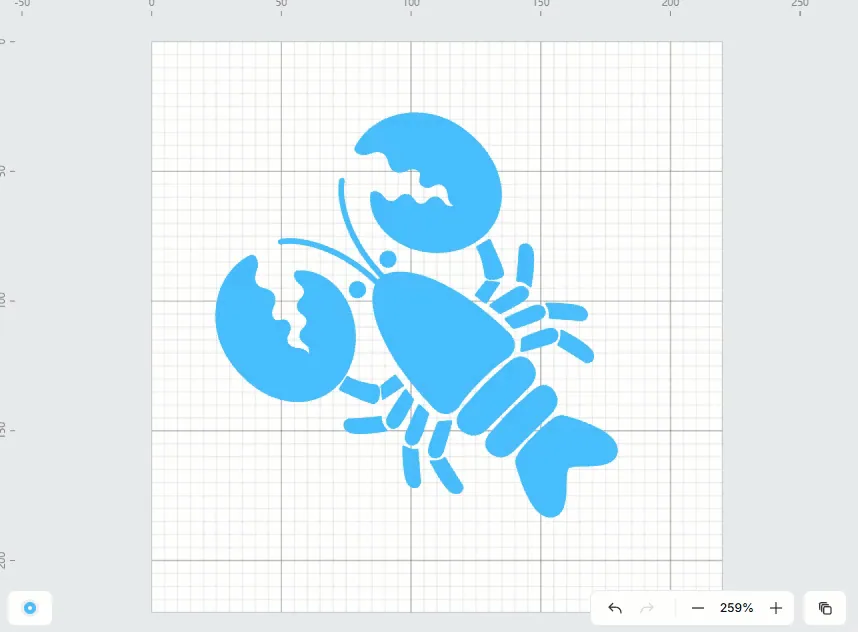
 Combinados: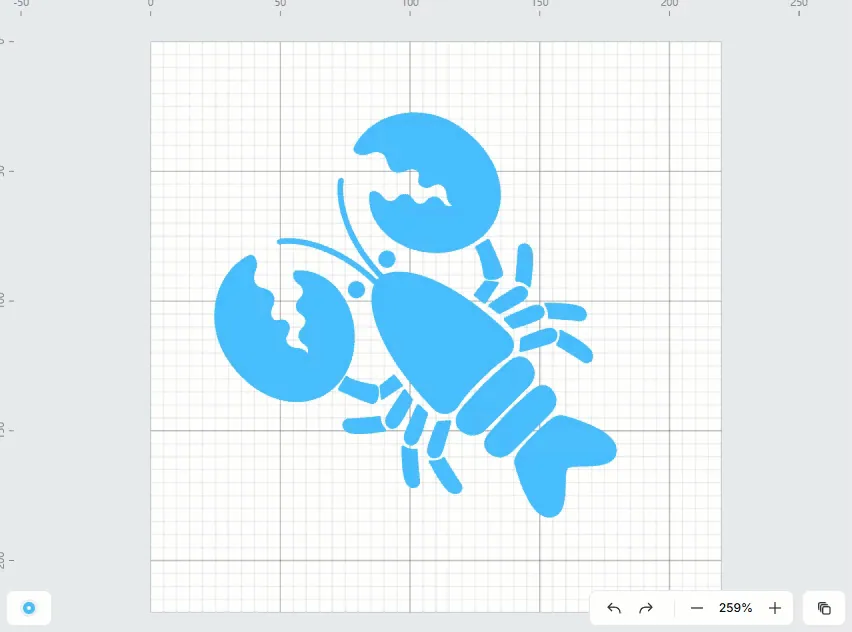
Ejemplo de unión (unite):
| |
 Combinados: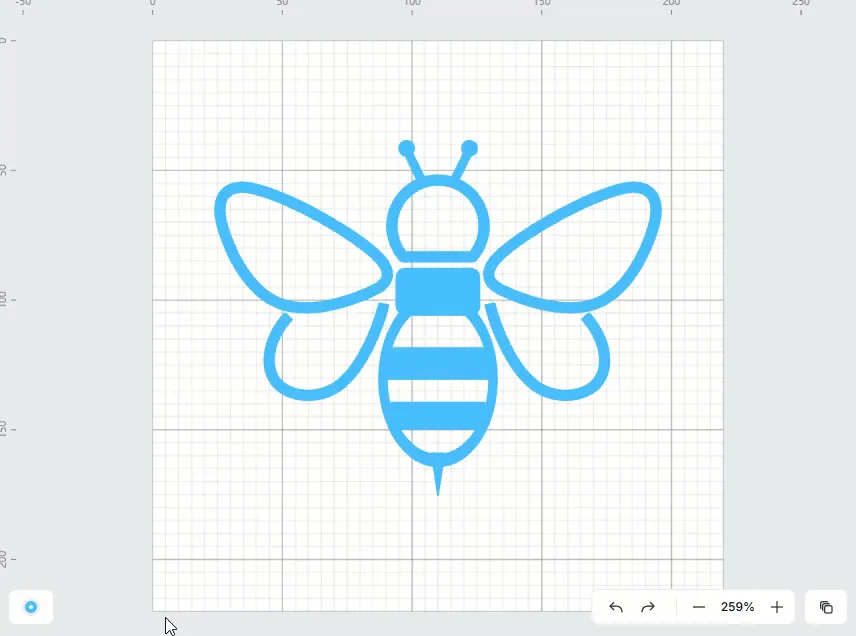
 Unidos: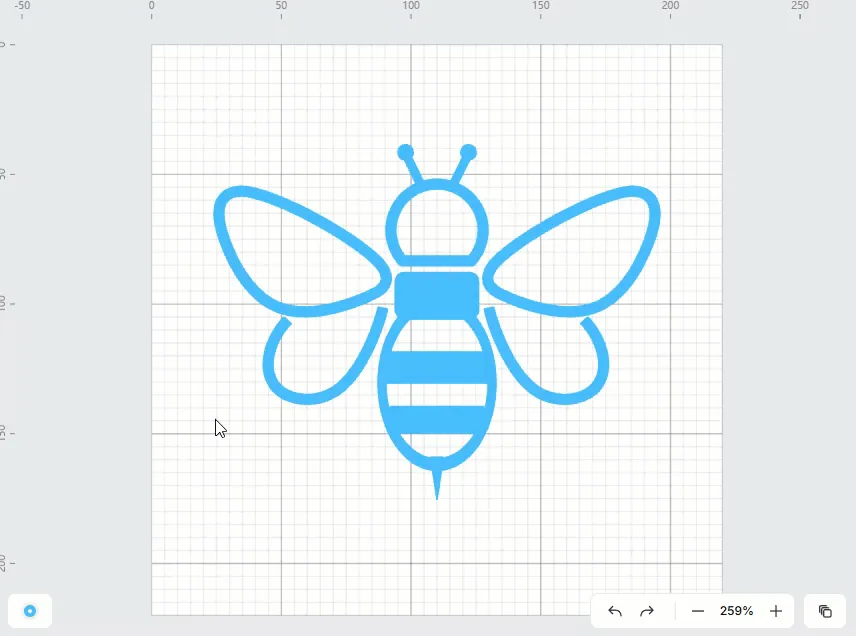
(4) En el lado derecho de xTool Studio, haz clic en Set variable.
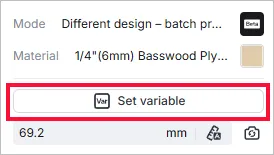
(5) Selecciona los objetos que quieres configurar como variables y haz clic en + Add variable. Tras configurar todas las variables, haz clic en Next. 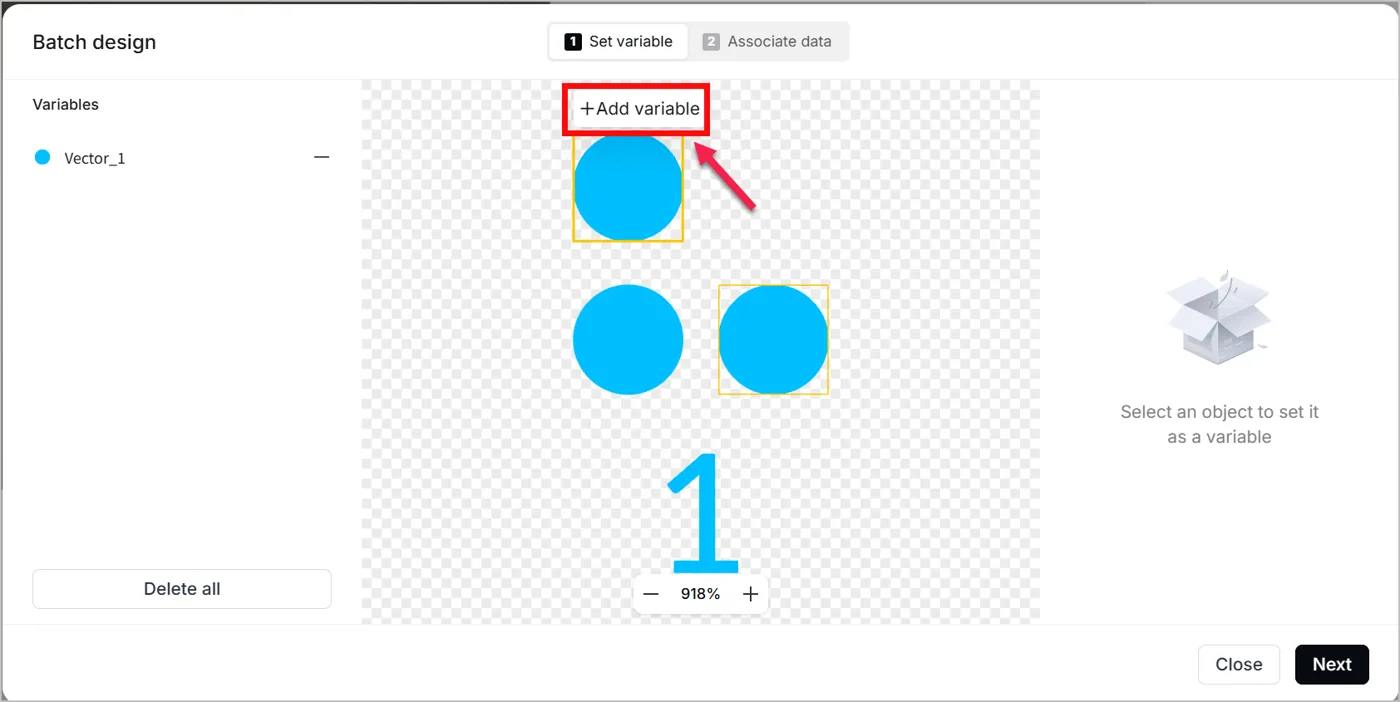
Nota: Solo puede configurarse una variable por objeto.
(6) Haz clic en + Add y se añadirá una nueva fila, que indica otro diseño a imprimir.
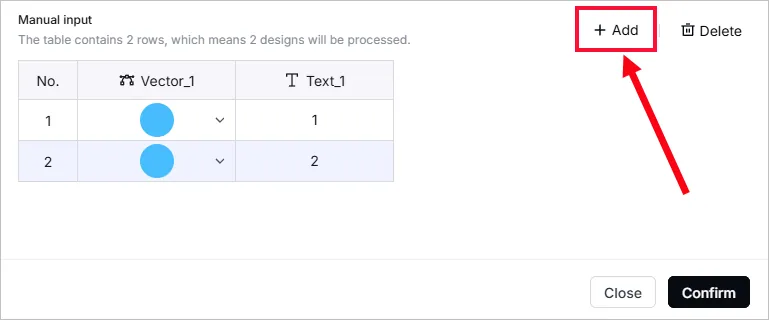
Nota: La primera fila indica el diseño original. También puedes importar datos por lotes. Para instrucciones detalladas, consulta Importar datos por lotes.
(7) Cambia los objetos de cada variable.
- Para un vector, haz clic en Replace vector y elige un archivo vectorial de tu almacenamiento local para subirlo.

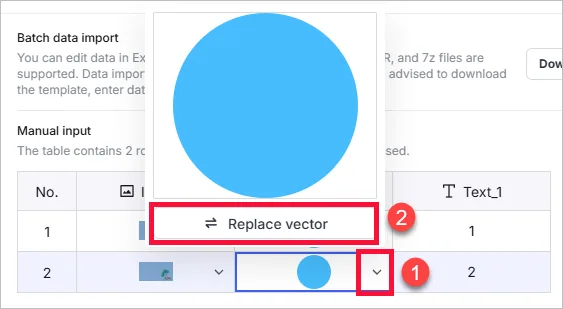
Formatos vectoriales admitidos: SVG, DXF.
- Para una imagen de mapa de bits, haz clic en Replace image y elige una imagen de tu almacenamiento local para subirla.
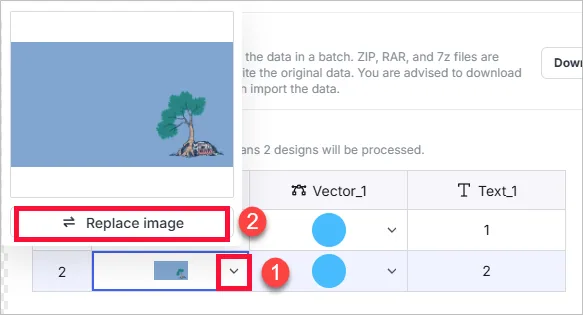
Formatos de imagen admitidos: PNG, JPG, JPEG, BMP, WEBP.
- Para texto, haz doble clic en el texto para editarlo.
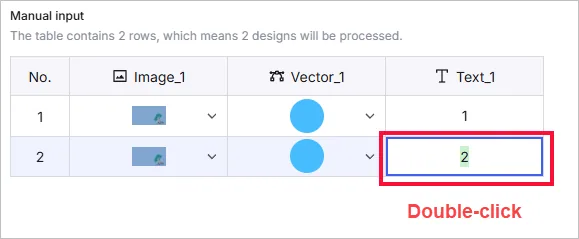
(8) Tras añadir los diseños y configurar las variables, haz clic en Confirm.
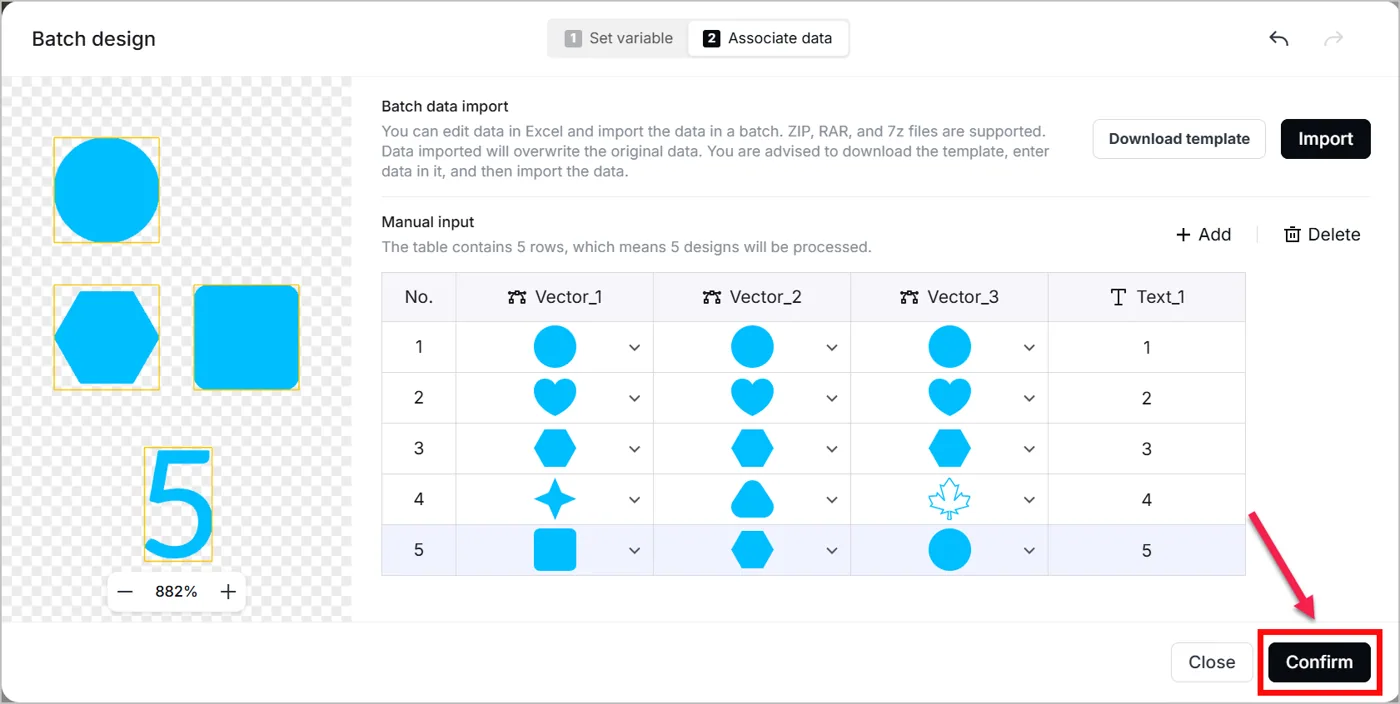
5. Configurar los parámetros de procesamiento
(1) Selecciona objetos en el lienzo y configura sus parámetros a la derecha.
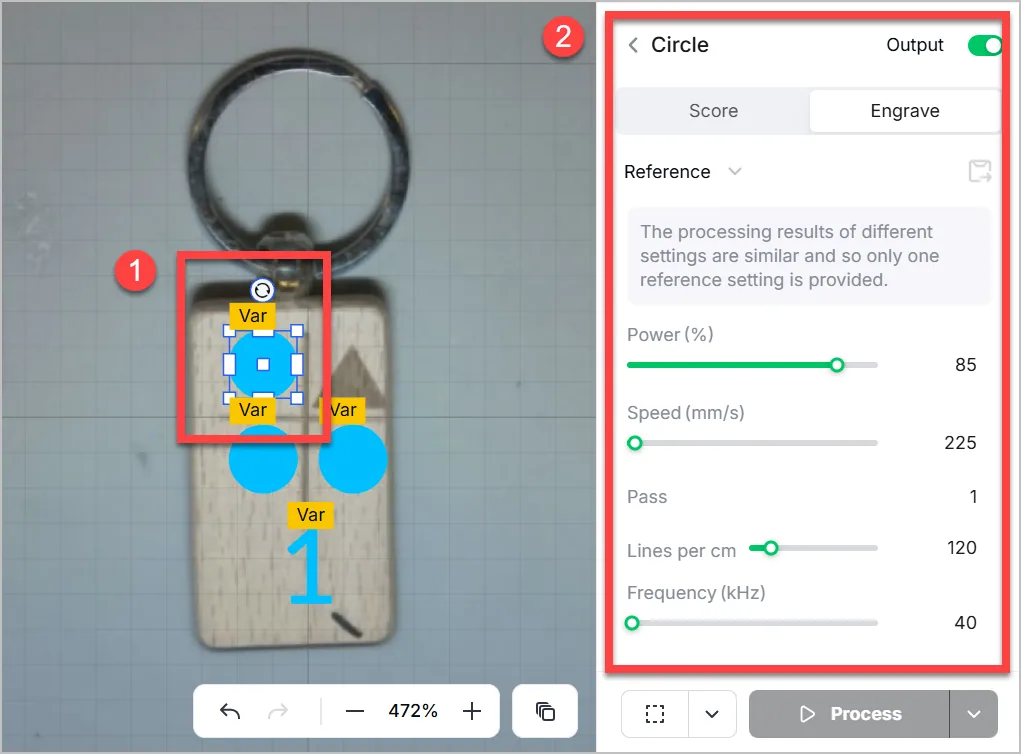
Nota:
– El conveyor no admite corte láser.
– Para más información sobre los parámetros de procesamiento, consulta Parámetros de procesamiento de la xTool F2 Ultra UV (matriz de pruebas).
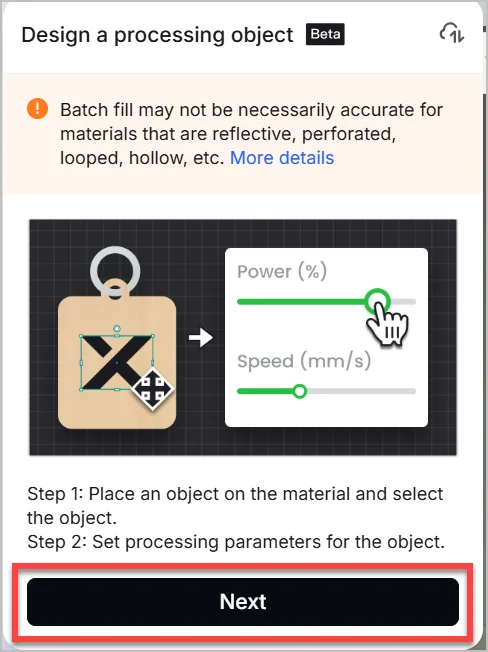
(2) Selecciona todos los objetos del lienzo y haz clic en Next en la ventana Design a processing object.
6. Encuadrar el material de muestra
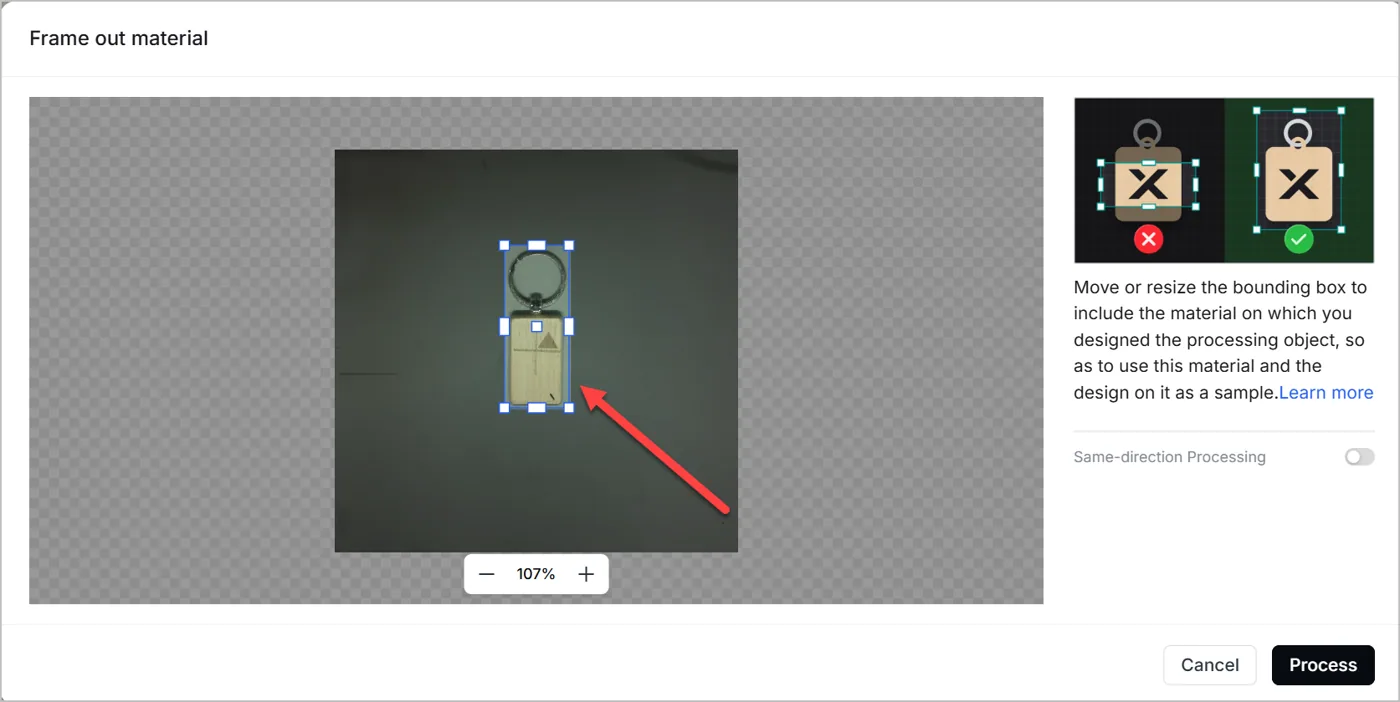
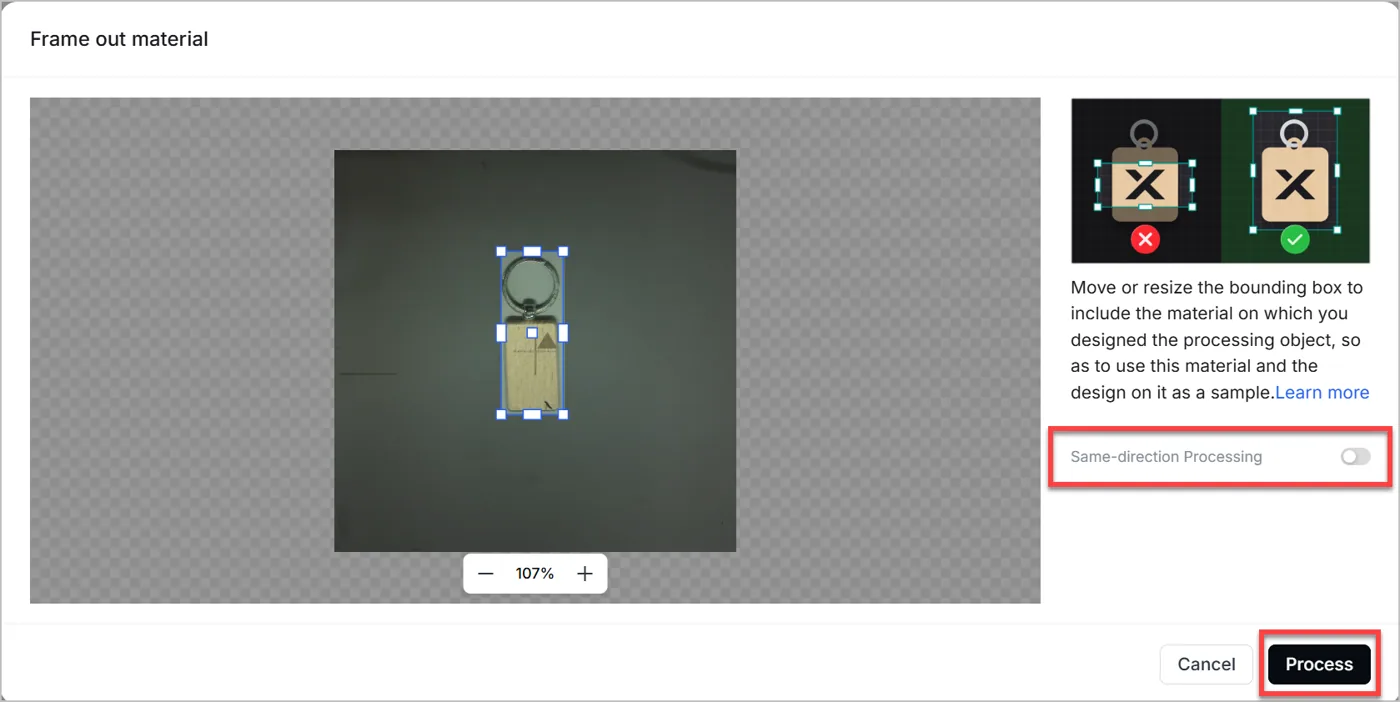
El primer material colocado en el área de procesamiento se usa como material de muestra. Durante el procesamiento por lotes, xTool Studio rellenará los demás materiales basándose en la muestra. Encuadrar el material de muestra ayuda a mejorar la precisión del relleno por lotes.
(1) En la ventana emergente, mueve o redimensiona el recuadro delimitador para que incluya dentro el material de muestra.
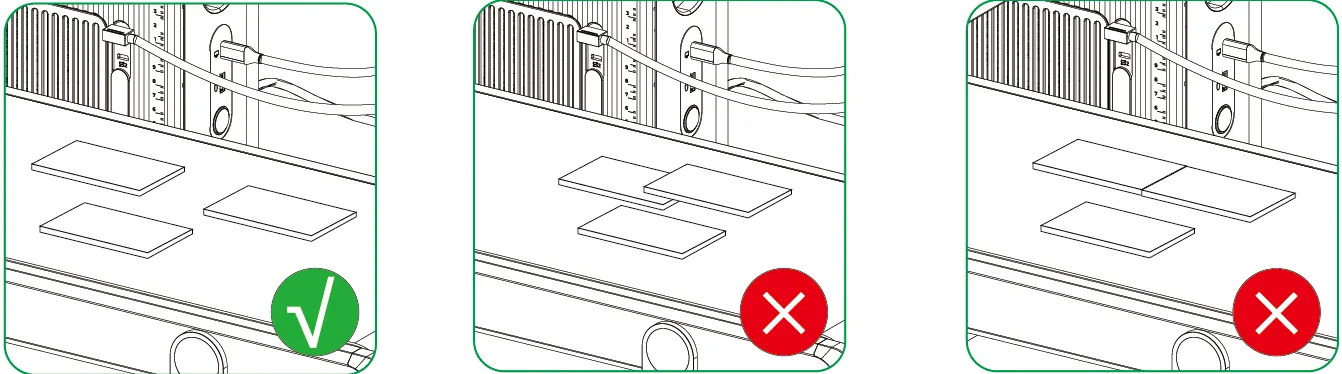
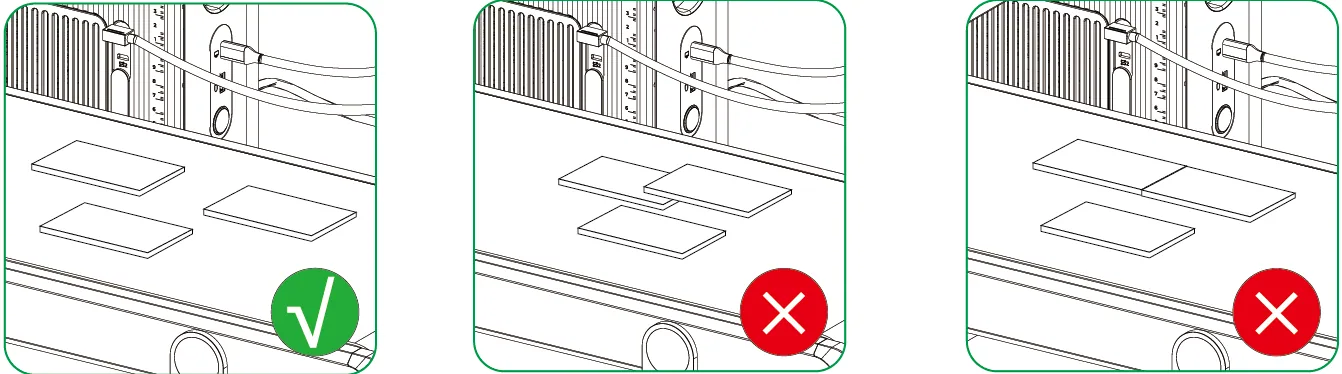
(2) Coloca otros materiales idénticos dentro o a la derecha del área de procesamiento. Asegúrate de que no se toquen ni se solapen entre sí.
(3) Activa o desactiva Same-direction Processing según necesites. Después, haz clic en Process.
Si Same-direction Processing está activado, todos los diseños se grabarán en la misma dirección independientemente de cómo se coloquen los materiales. Para mantener la coherencia, se recomienda desactivarlo.
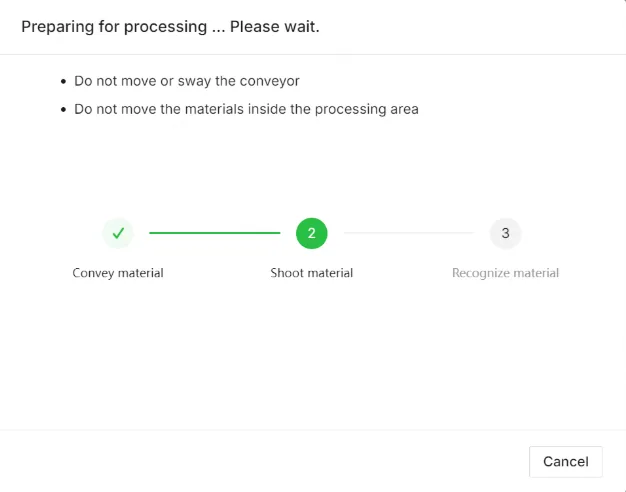
(4) Espera a que xTool Studio rellene los diseños sobre los materiales.
7. Iniciar el procesamiento
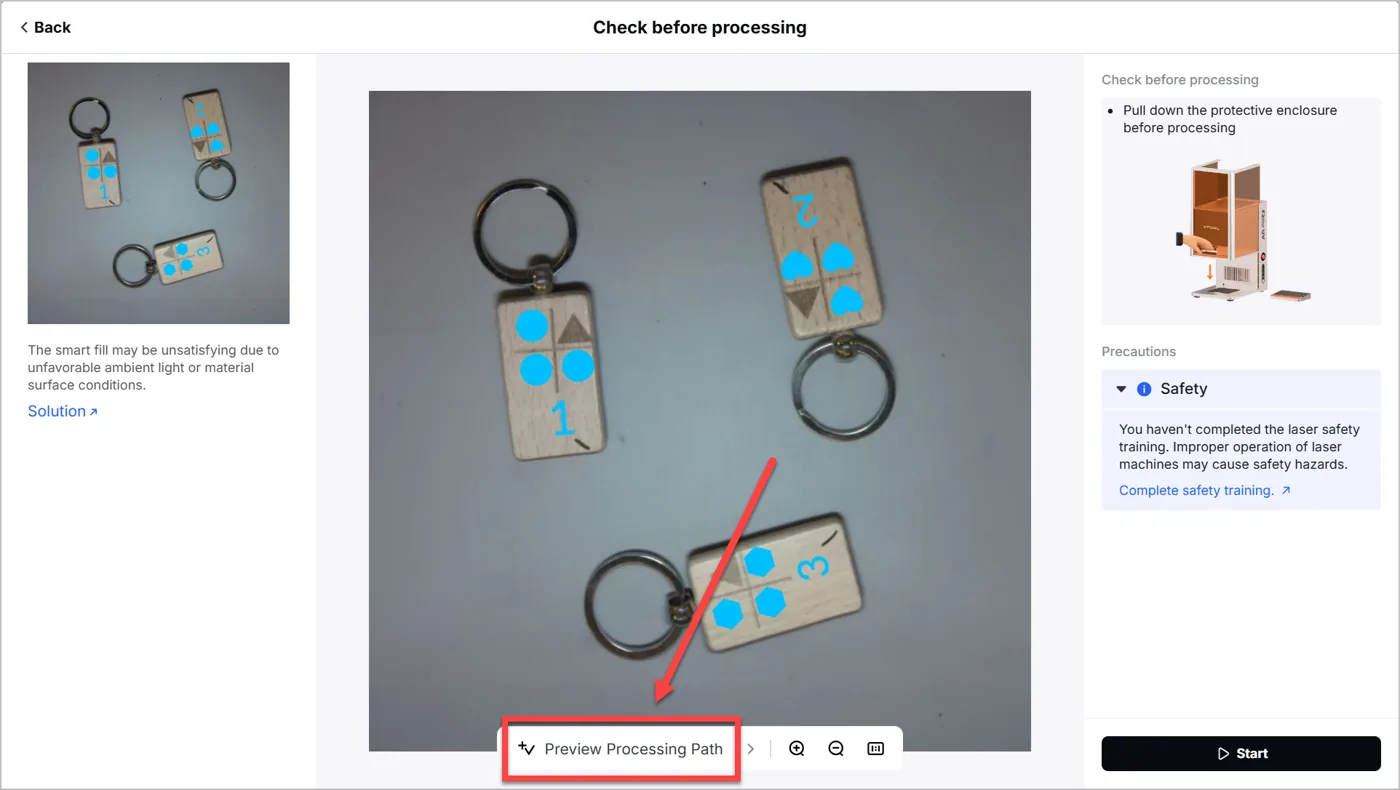
(1) Abajo, haz clic en Preview Processing Path para comprobar la trayectoria de procesamiento.
(2) Baja la carcasa protectora hasta que quede a no más de 5 mm por encima de los materiales. Y ponte unas gafas de protección capaces de bloquear haces láser de longitud de onda de 355 ± 5 nm.
Nota: Si compras las gafas en nuestra web, asegúrate de seleccionar este modelo concreto.

Nota:
Cuando la xTool F2 Ultra UV se usa con un conveyor, su carcasa protectora no puede cerrarse completamente. Por tu seguridad, se recomienda usar gafas de protección durante el procesamiento.
Las gafas de protección no se incluyen con la xTool F2 Ultra UV ni con el conveyor. Adquiérelas por separado.
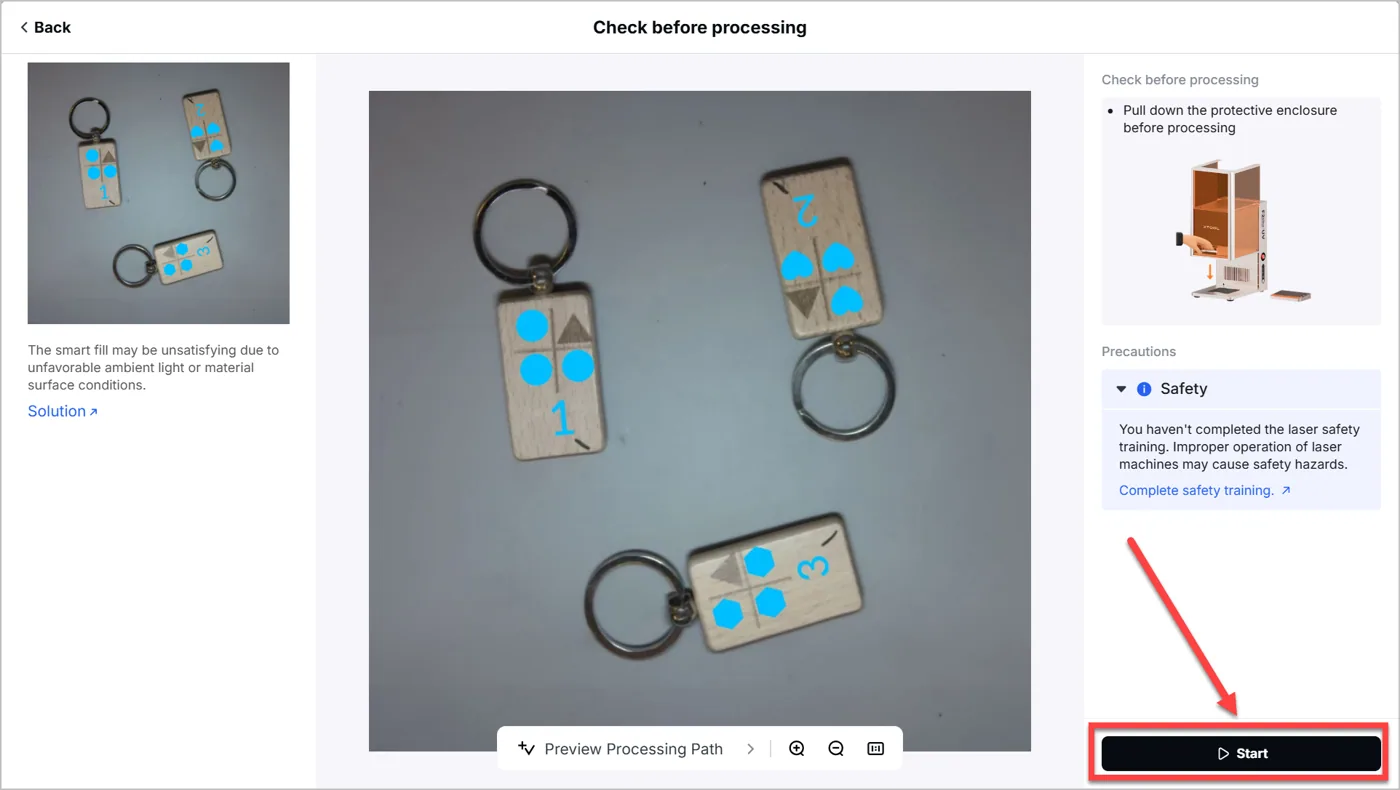
(3) En la esquina inferior derecha del software, haz clic en Start.
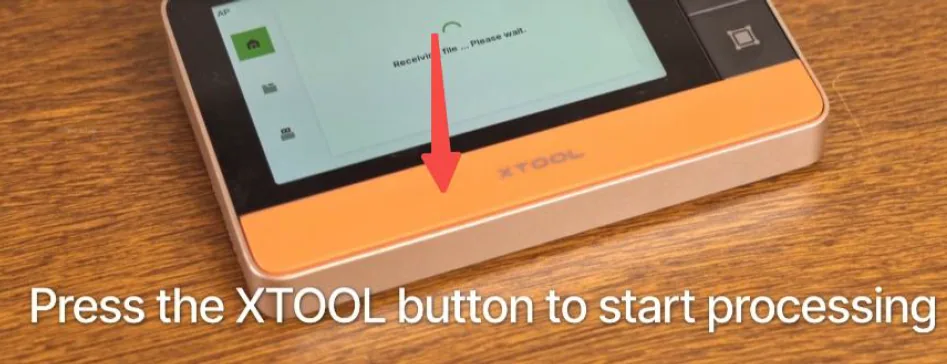
(4) Pulsa el botón XTOOL Start/Stop en el controlador con pantalla táctil para iniciar el procesamiento.
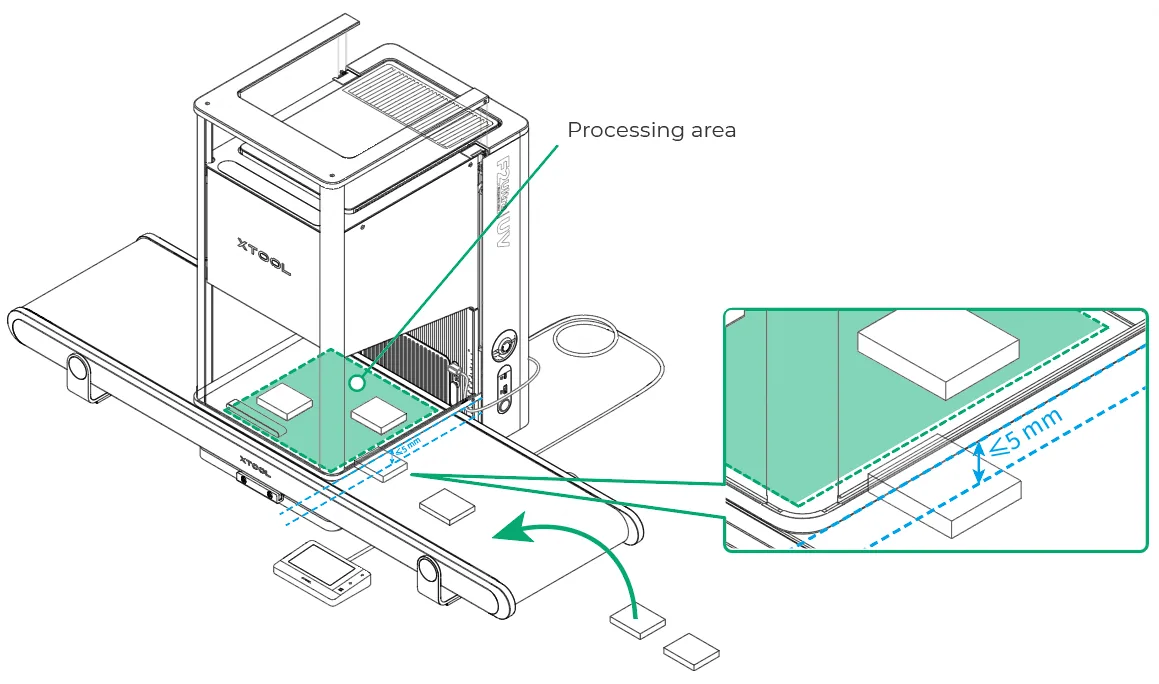
(5) Durante el procesamiento, sigue añadiendo nuevos materiales al conveyor. Colócalos a la derecha del área de procesamiento.
Nota:
– Al colocar los materiales, mantén la mano alejada del área de procesamiento para evitar lesiones.
– No coloques ningún material cerca de los bordes. De lo contrario, el material podría no procesarse.
– Asegúrate de que los materiales no se toquen ni se solapen entre sí.
8. Detener el procesamiento
- Parada automática: Si no se detecta ningún material 5 veces consecutivas, el procesamiento por lotes finalizará automáticamente.
- Parada manual: Haz clic en Cancel en xTool Studio o pulsa dos veces el botón XTOOL Start/Stop en el controlador con pantalla táctil.
Accesorios para la xTool F2 Ultra UV
Los pasos de esta guía corresponden a la xTool F2 Ultra UV.
Para completar el equipo, mira la ficha y los accesorios de la gama xTool. Son productos de la gama xTool que tenemos en catálogo; comprueba en cada ficha la compatibilidad con tu modelo antes de elegir.
¿Dudas con este proceso en tu Accesorios xTool?
Te ayuda un técnico de MDPI por WhatsApp, en español.
