
(XCS V2.1) Usa el Rotary Attachment 2 (RA2) con la xTool S1
— Guía · Accesorios xTool
(XCS V2.1) Usa el Rotary Attachment 2 (RA2) con la xTool S1
Puedes usar la xTool S1 con el rotary attachment para procesar materiales cilíndricos. Con el Rotary Attachment 2 Pro, también puedes procesar materiales esféricos e irregulares.
*El uso del RA2 y del RA2 Pro es el mismo.
Esta página describe cómo usar la xTool S1 con el rotary attachment para procesar.
Nota: Para usar el rotary attachment en la xTool S1, tienes que elevar la altura de la xTool S1 con el Riser Base.Configura el rotary attachment
El Rotary Attachment 2 Pro admite dos modos de trabajo: modo Roller y modo Chuck. El Rotary Attachment 1 y el Rotary Attachment 2 solo admiten el modo Roller.
Monta y configura el rotary attachment según tus necesidades.
- Si usas el modo Roller, puedes ajustar el rotary attachment al nivel A, B o C.
Nivel A | Nivel B | Nivel C |
| | |
Diámetro del material: 3 mm≤d≤50 mm | Diámetro del material: 45 mm≤d≤60 mm | Diámetro del material: d>60 mm |

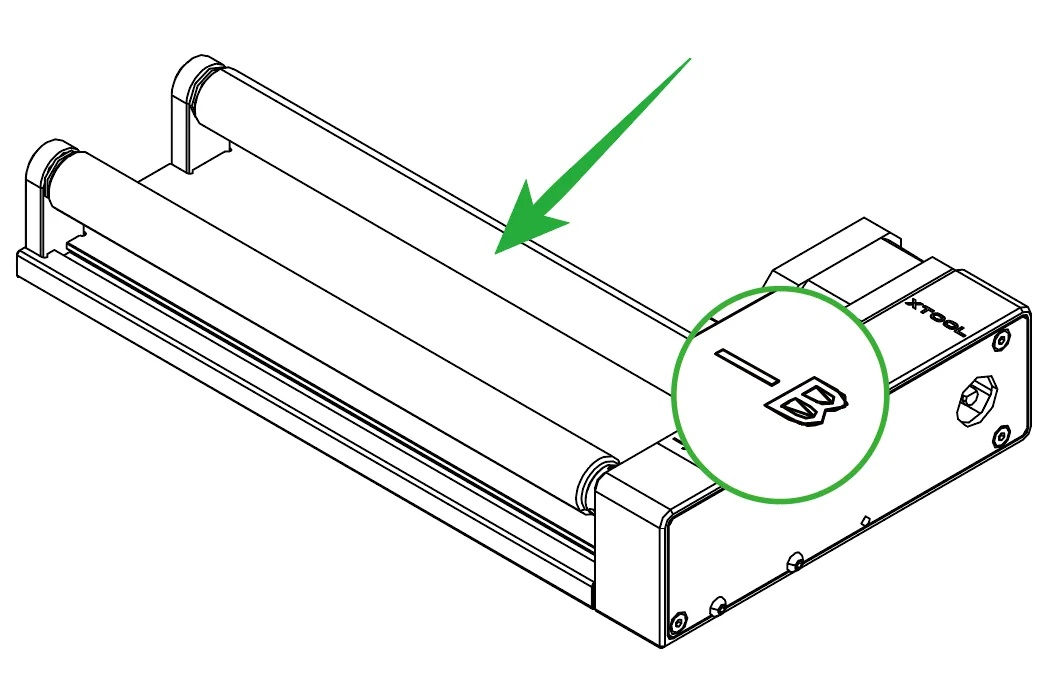
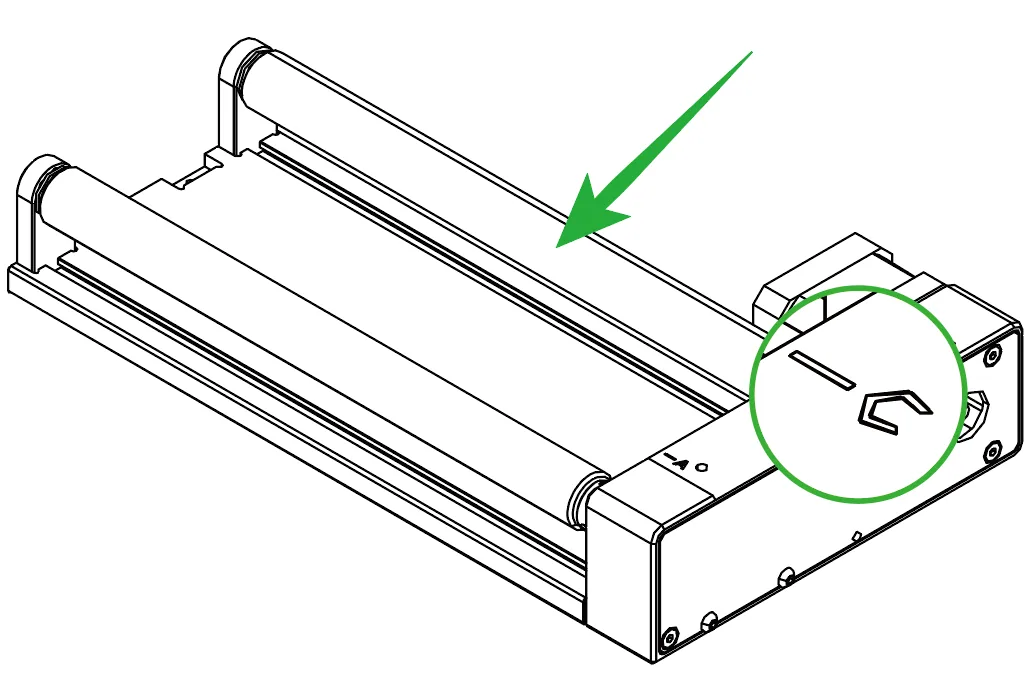
- Si usas el modo Chuck, puedes instalar los componentes del plato de mordazas y las mordazas según tus necesidades.
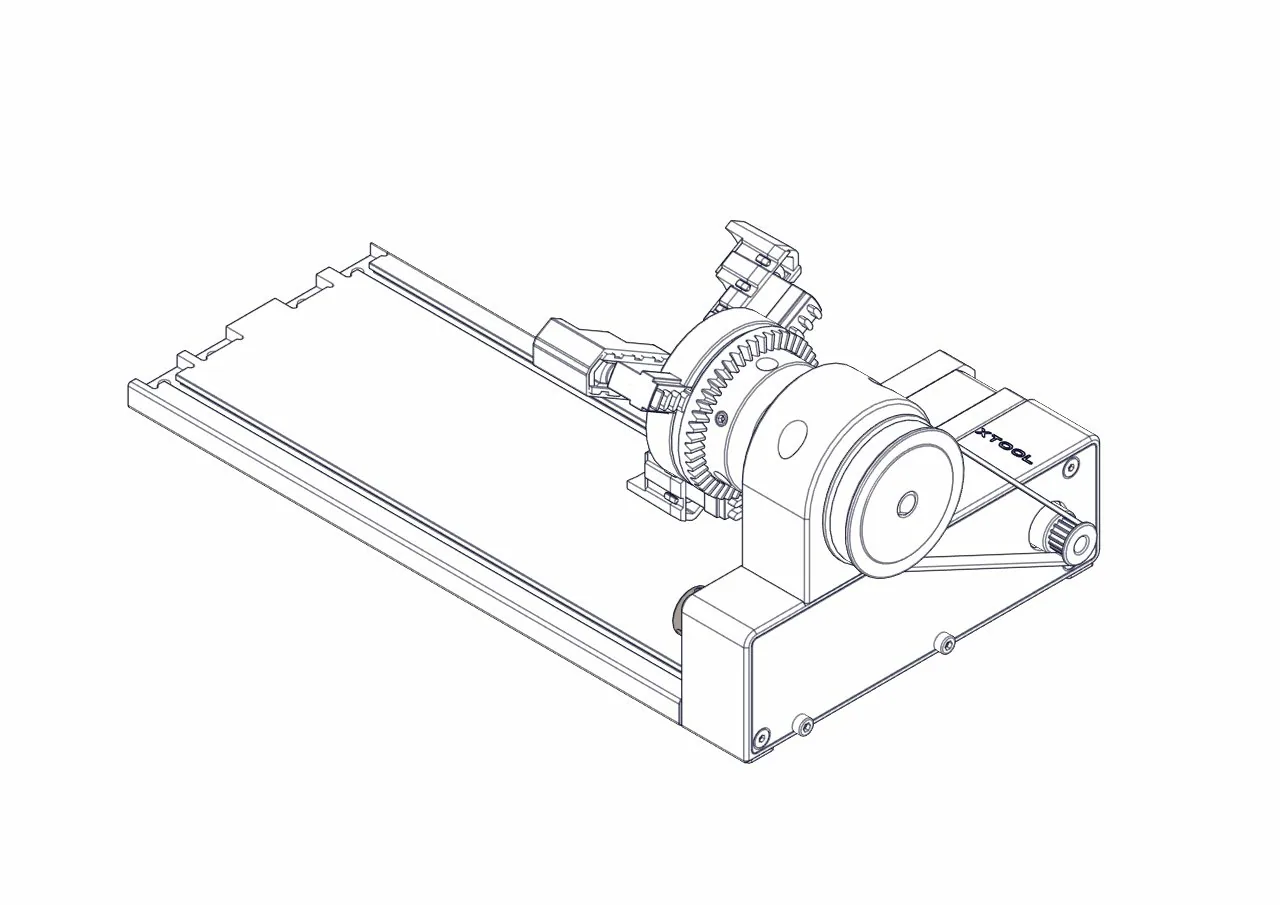
Nota: Para información detallada e instrucciones sobre cómo usar el rotary attachment, consulta el Manual de usuario del Rotary Attachment 2 (RA2).
Conecta el rotary attachment a la xTool S1
Para el Riser Base de la versión estándar
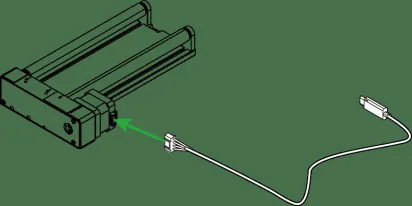
- Inserta un extremo del cable de conexión en el puerto de conexión de dispositivo del rotary attachment.
Nota: Si el cable de conexión incluido en el pack del rotary attachment no es compatible con la xTool S1, tendrás que comprar uno compatible.
- Coloca el rotary attachment con el material en el área de procesamiento de la xTool S1. Asegúrate de que los bordes inferiores largos del rotary attachment queden paralelos a los bordes inferiores delantero y trasero de la xTool S1.
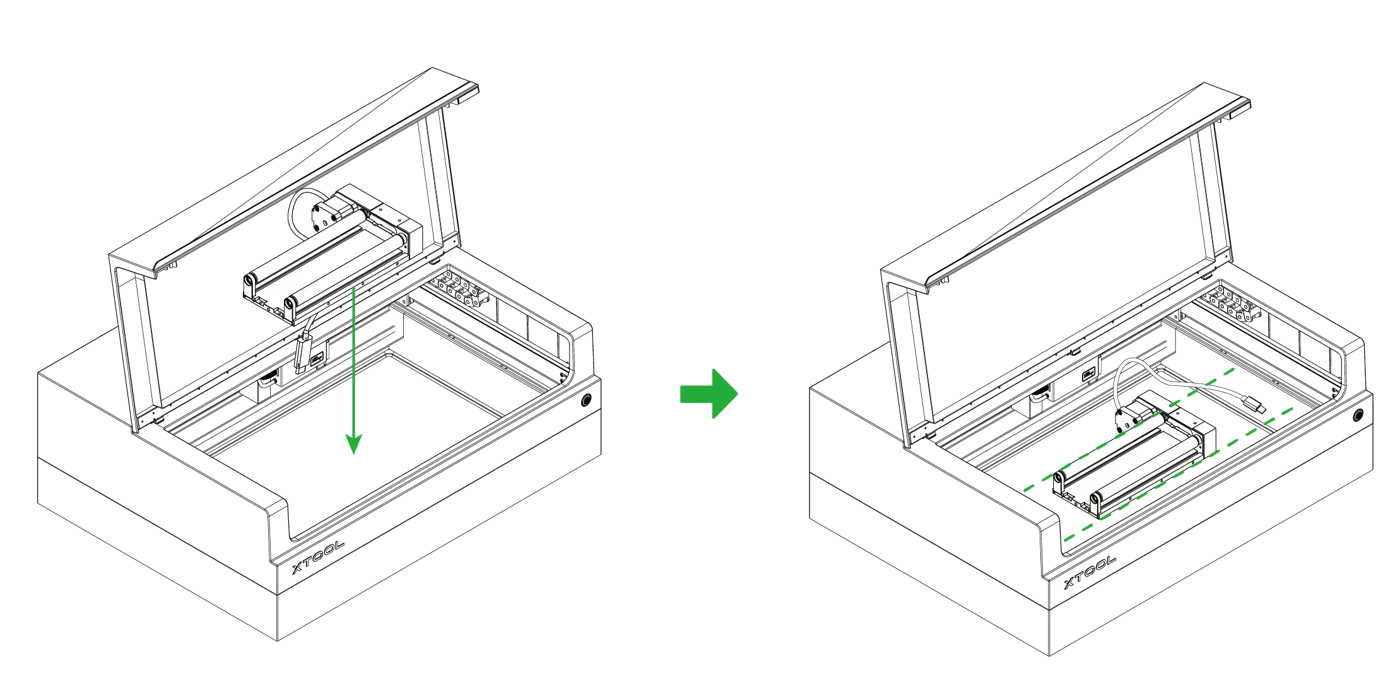
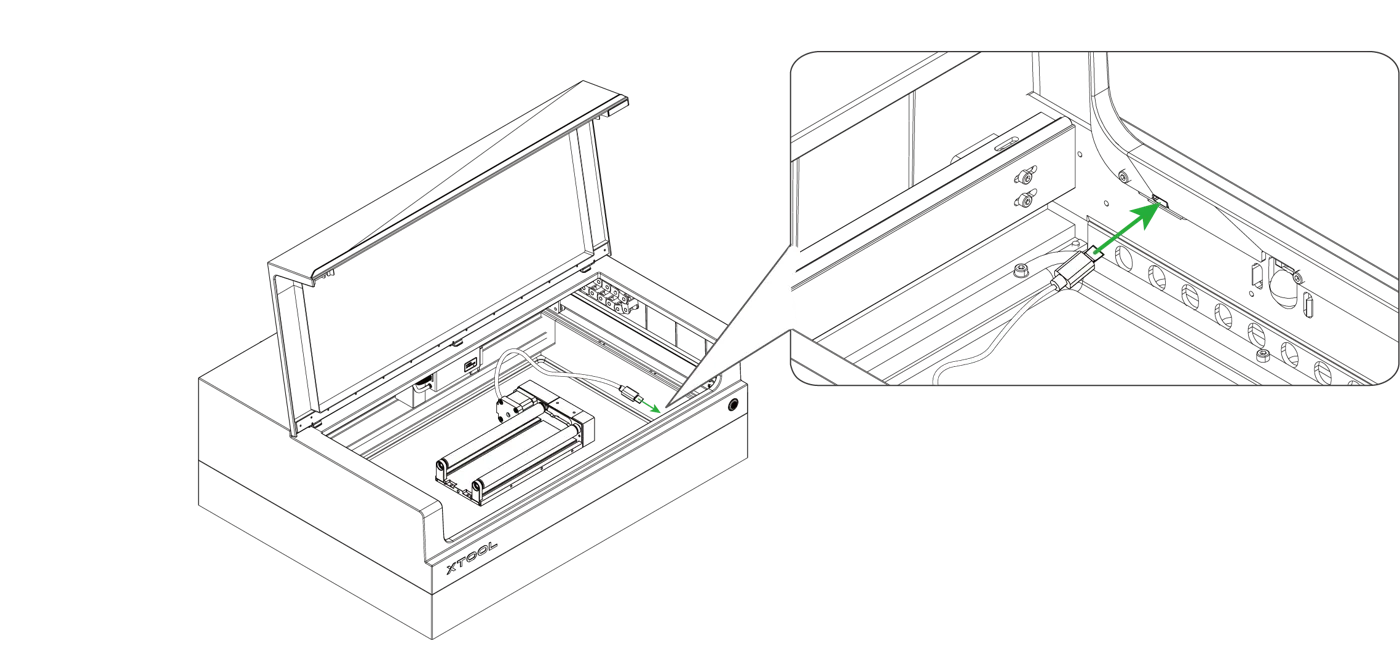
- Inserta el otro extremo del cable de conexión en el puerto de extensión del lado interior del panel frontal de la xTool S1.
Nota: Apaga la xTool S1 antes de conectarla con el rotary attachment.
Para el Riser Base compatible con el alimentador Conveyor
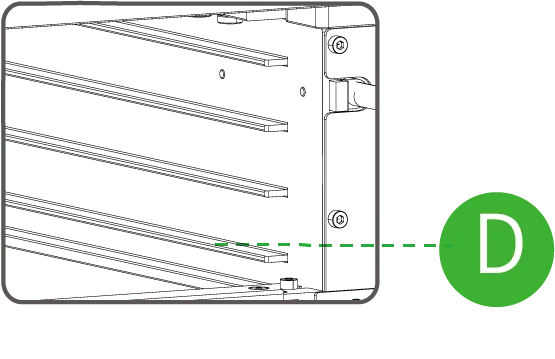
- El Riser Base compatible con el alimentador Conveyor tiene cuatro niveles de altura para colocar la placa base. Tienes que determinar el nivel para colocar la placa base según el tamaño del material.
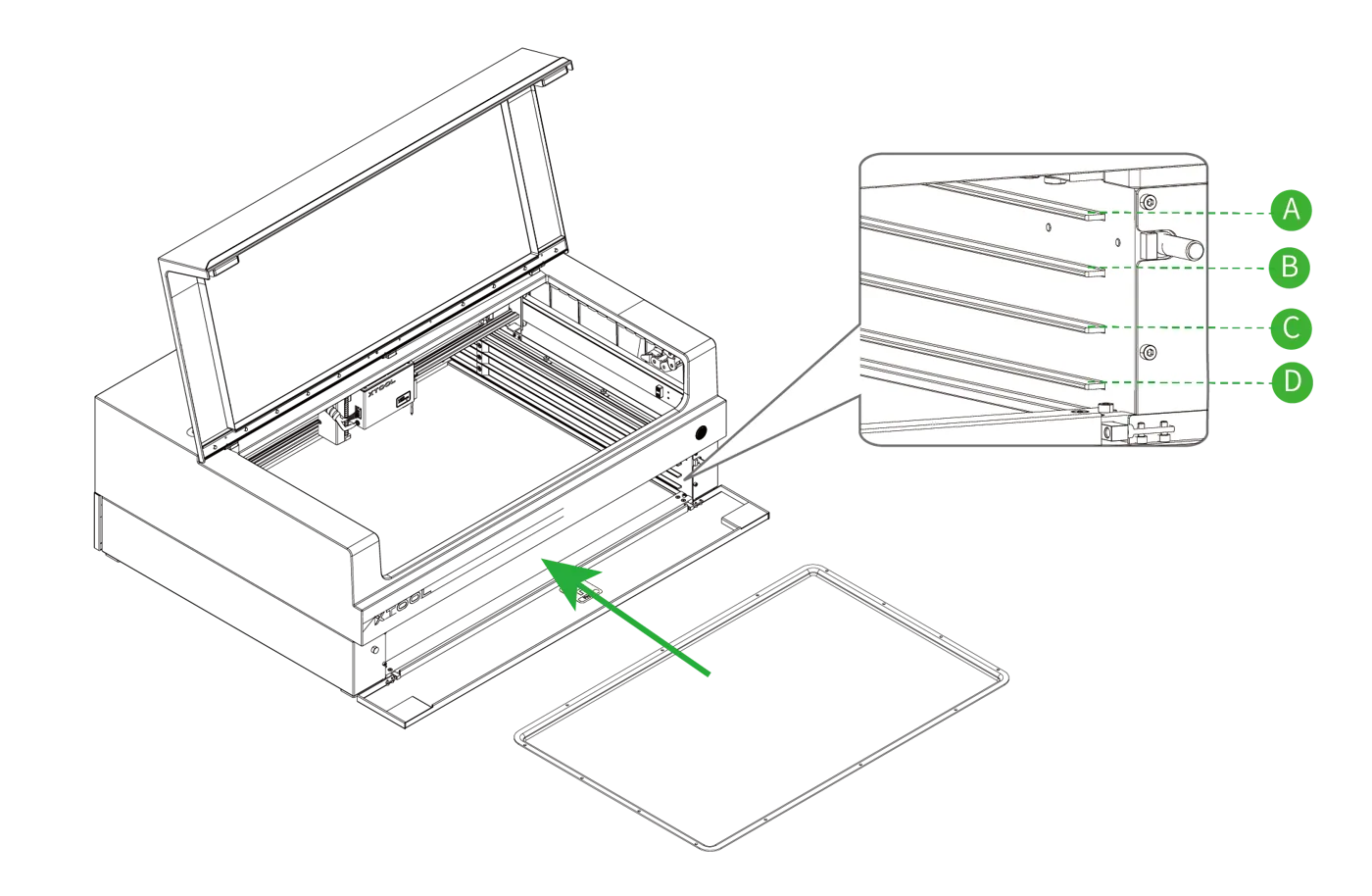
La siguiente tabla muestra cómo elegir los niveles para distintos tamaños de material en distintos modos de trabajo.
El modo de trabajo del rotary attachment | El diámetro del material | El nivel del Riser Base |
Modo Roller | 3 mm ≤ D ≤ 60 mm | |
4 mm ≤ D ≤ 72 mm | | |
20 mm ≤ D ≤ 88 mm | | |
50 mm ≤ D ≤ 106 mm | | |
Modo Chuck | 4 mm ≤ D ≤ 82.2 mm | |
14.2 mm ≤ D ≤ 100 mm | |

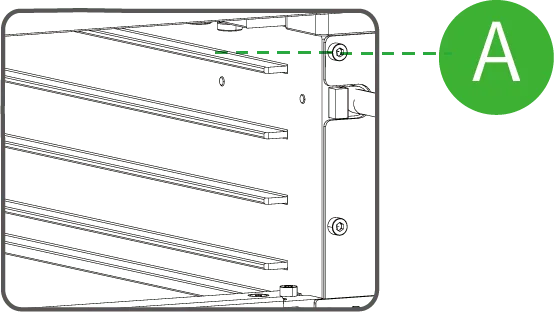





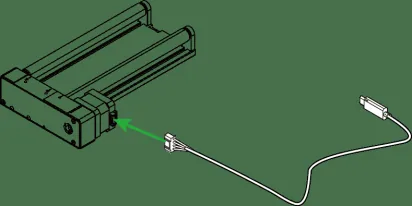
- Inserta un extremo del cable de conexión en el puerto de conexión de dispositivo del rotary attachment.
Nota: Si el cable de conexión incluido en el pack del rotary attachment no es compatible con la xTool S1, tendrás que comprar uno compatible.
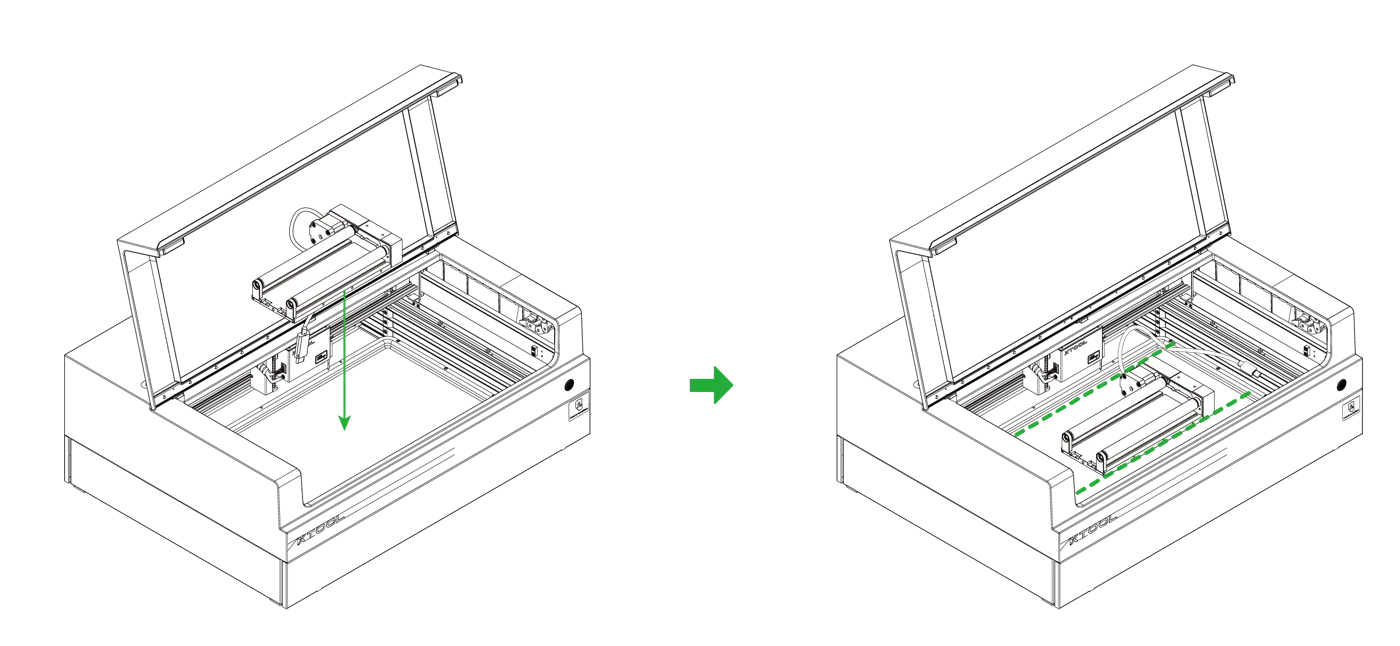
- Coloca el rotary attachment con el material en el área de procesamiento de la xTool S1. Asegúrate de que los bordes inferiores largos del rotary attachment queden paralelos a los bordes inferiores delantero y trasero de la xTool S1.
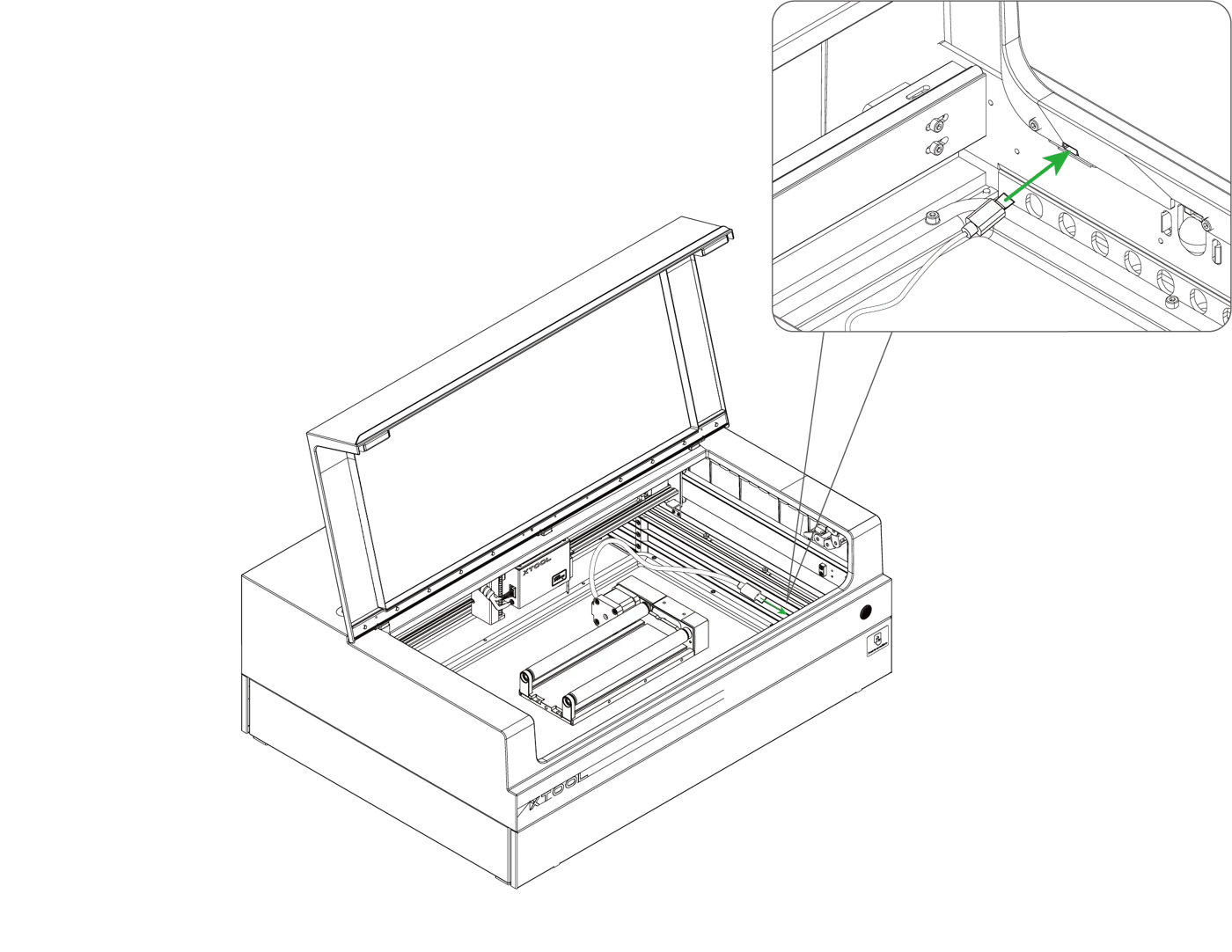
- Inserta el otro extremo del cable de conexión en el puerto de extensión del lado interior del panel frontal de la xTool S1.
Nota: Apaga la xTool S1 antes de conectarla con el rotary attachment.
Empieza a procesar un material cilíndrico
1. Enciende la xTool S1 y conéctala a XCS
Enciende la xTool S1 y conéctala a XCS.
Nota: Para más información sobre cómo conectar la xTool S1 a XCS, consulta Conecta la xTool S1 a XCS.
2. Coloca el material
Si usas el modo Roller del rotary attachment, coloca el material sobre los rodillos; si usas el modo Chuck, fija el material en el plato.
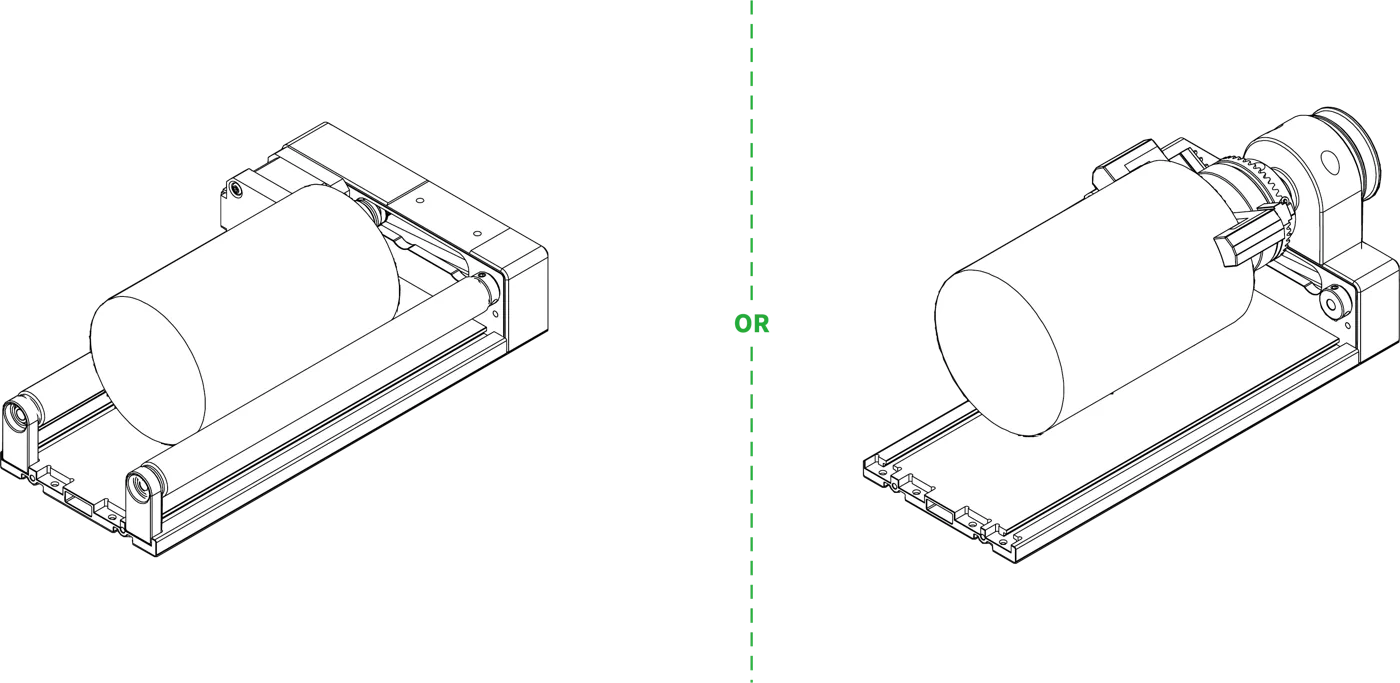
Nota: Si usas el Riser Base de la versión estándar, asegúrate de que la superficie superior del material esté dentro del rango de procesamiento de la xTool S1. Si está demasiado lejos del módulo láser, tendrás que usar un objeto para elevar la altura del rotary attachment.
3. Selecciona el modo de procesamiento y el nombre del material
(1) En la parte superior de XCS, haz clic en el nombre del modo de procesamiento actual y luego selecciona el modo de procesamiento según tu necesidad.

- Roller – Use rotary attachment
Si usas el rotary attachment en modo Roller, selecciona Roller – Use rotary attachment.
- Chuck – Use rotary attachment
Si usas el rotary attachment en modo Chuck, selecciona Chuck – Use rotary attachment.
Nota: Si seleccionas Chuck – Use rotary attachment, tienes que introducir el Perímetro o el Diámetro del material en la parte superior de XCS.
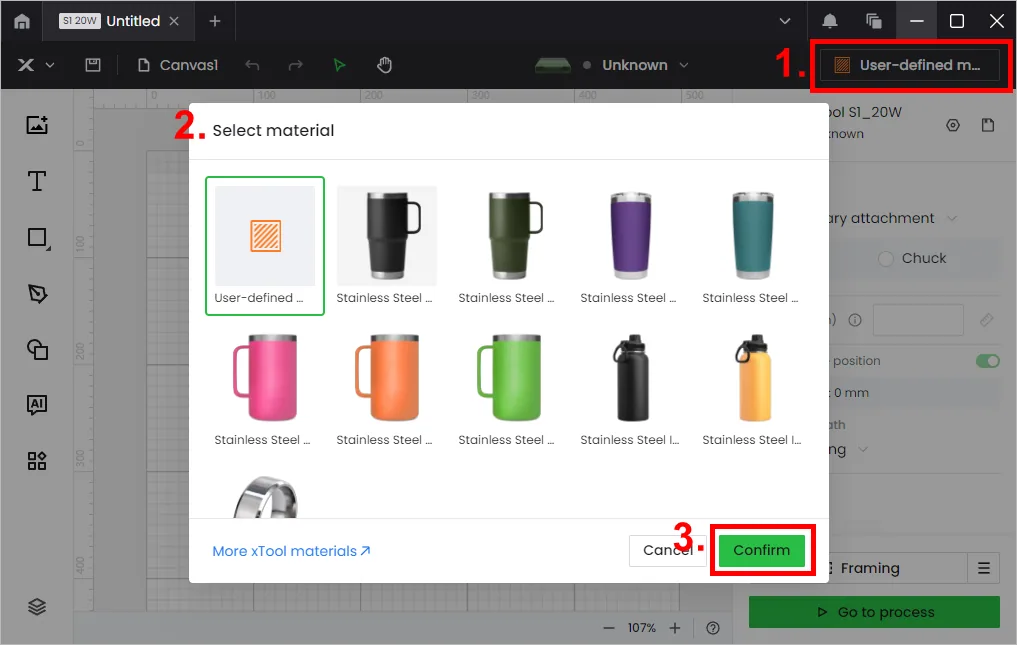
(2) En la esquina superior derecha, haz clic en User-defined material, selecciona el nombre del material que usas y haz clic en Confirmar.
Nota:
– Si no encuentras tu material en la lista, puedes hacer clic en More xTool materials para buscar entre más materiales en la Material EasySet Library.
– Si aun así no encuentras el nombre de tu material, puedes seleccionar User-defined material.Nota: Después de seleccionar un material de la lista de materiales o de la Material EasySet Library, el software ajustará automáticamente los parámetros para el procesamiento láser. Los ajustes predeterminados se aplican a los materiales de xTool. Puedes ajustar la configuración según tus necesidades.
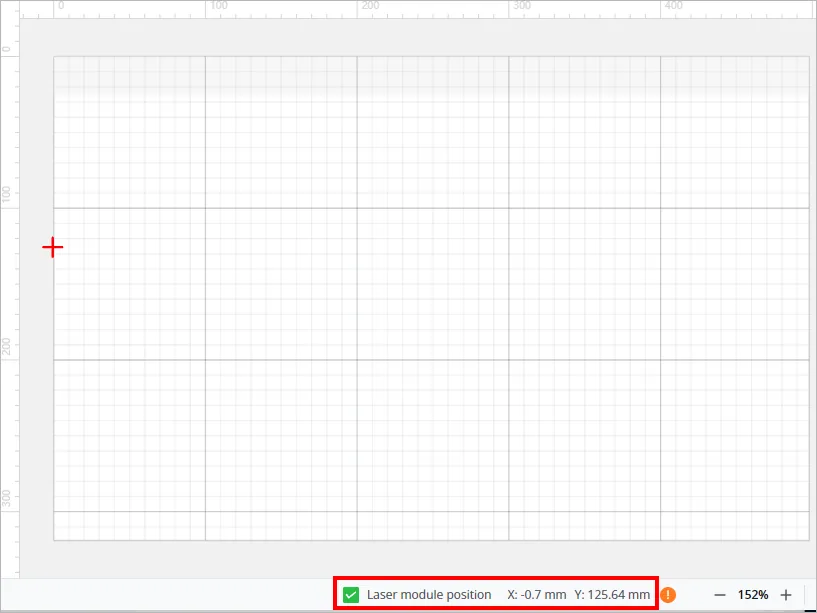
(3) Activa o desactiva Laser module position según tu necesidad.
Nota: Si activas Laser module position, XCS mostrará la posición del módulo láser en tiempo real. La cruz roja del lienzo indica el módulo láser, y las coordenadas del módulo láser se muestran en la sección Laser module position.
4. Ajusta el foco del láser
La xTool S1 tiene un sensor de distancia que puede medir la distancia entre el módulo láser y la superficie superior del material. También puedes medir y calcular manualmente la distancia entre el módulo láser y la superficie superior del material, e introducir los valores obtenidos en XCS.
Durante el procesamiento, la xTool S1 realizará el enfoque automático según el parámetro Distance.
- Medición automática
(1) Mueve el módulo láser sobre el material. Asegúrate de que el punto de posicionamiento caiga sobre la superficie superior del material.
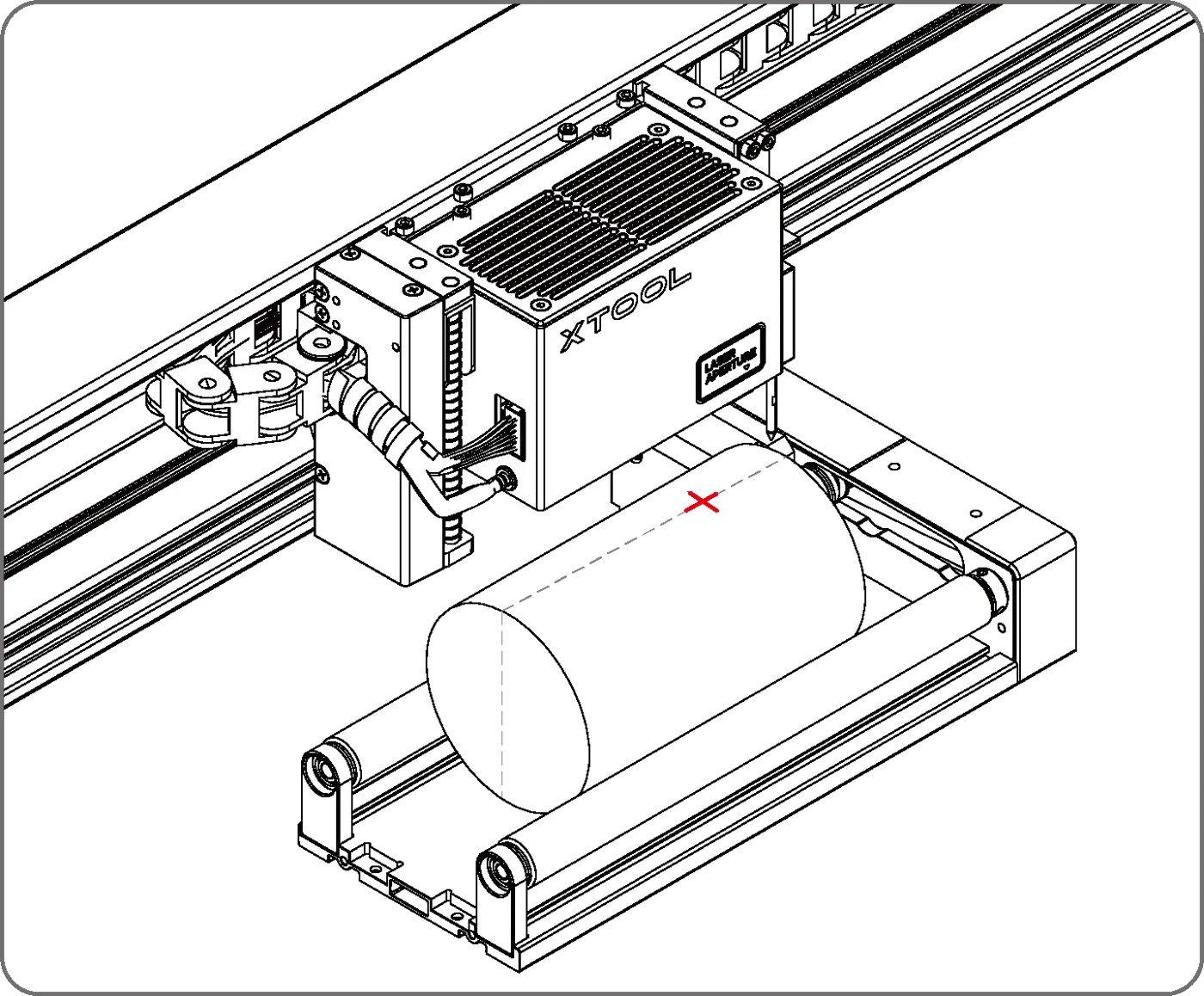
(2) En la esquina superior derecha de XCS, haz clic en el icono de medición automática  , y la xTool S1 medirá automáticamente la distancia desde el módulo láser hasta la superficie del material.

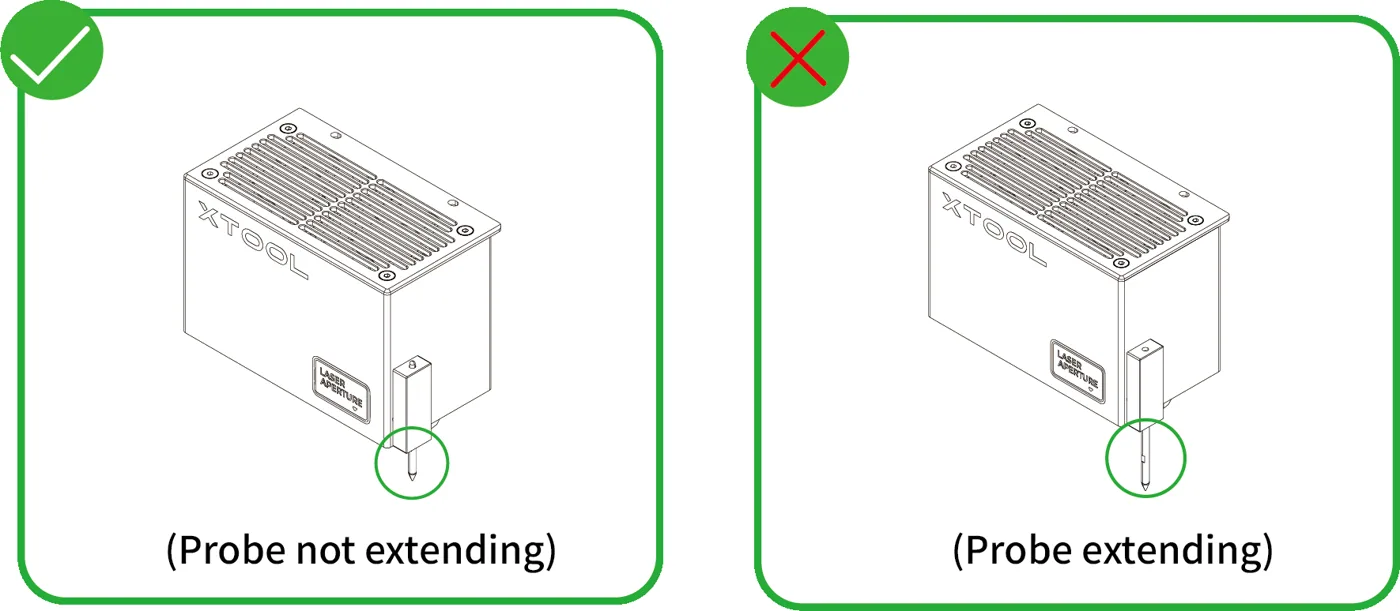
Nota: Antes de la medición automática, asegúrate de que la sonda del sensor de distancia no esté extendida.
- Medición manual
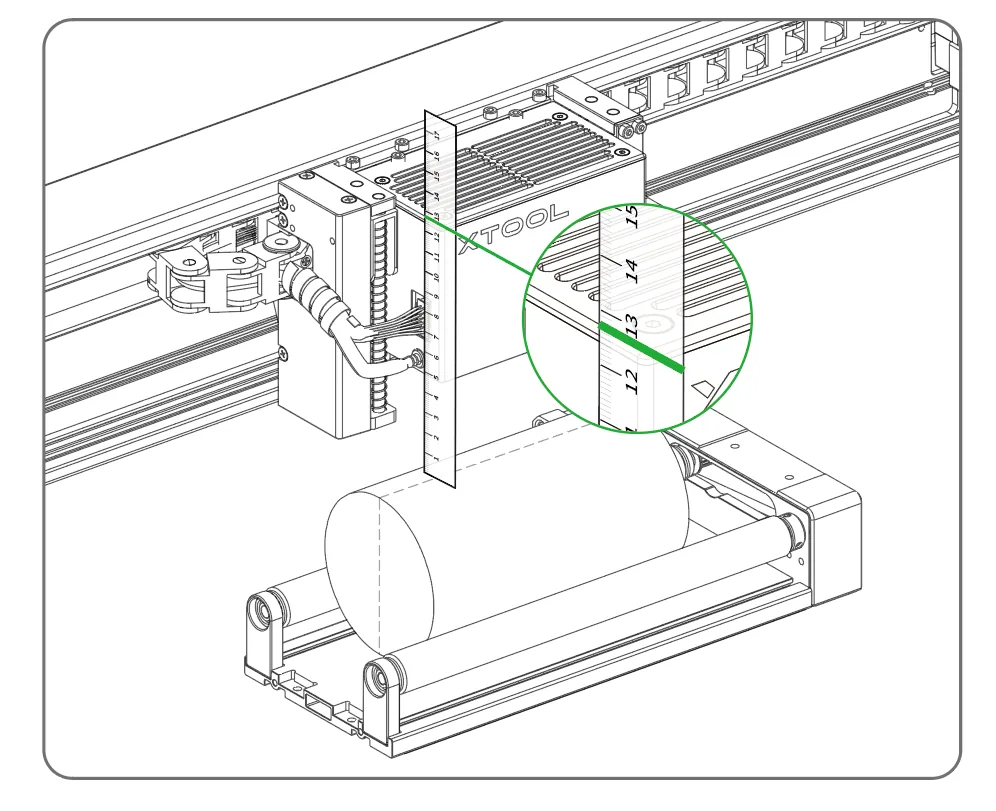
(1) Usa una regla para medir la distancia desde la superficie del material hasta la parte superior del módulo láser.
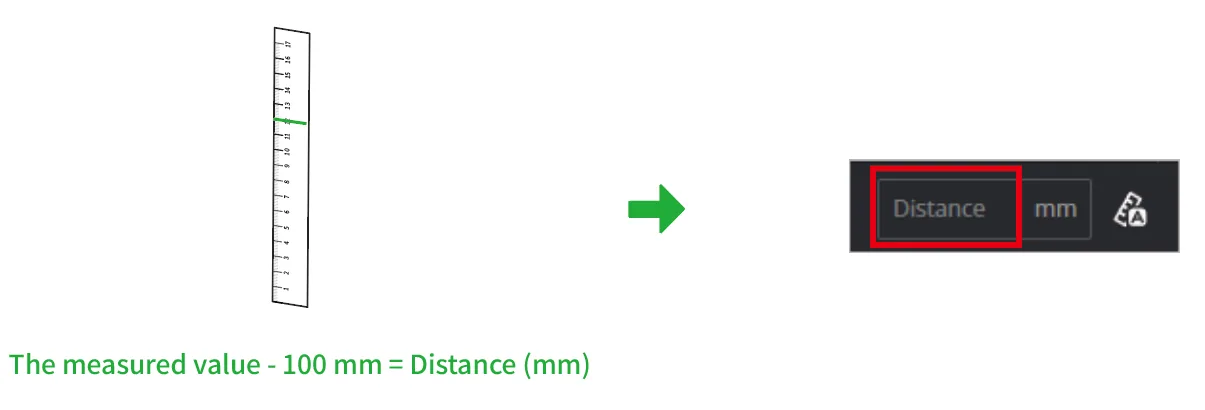
(2) Resta 100 mm (3,937 pulgadas) al valor medido en el paso (1), e introduce el valor calculado como Distance en la esquina superior derecha de XCS.
5. Diseña los objetos para procesar
(1) Usa las herramientas del lado izquierdo del lienzo para crear objetos. Puedes importar imágenes, insertar formas, escribir texto o dibujar gráficos vectoriales.
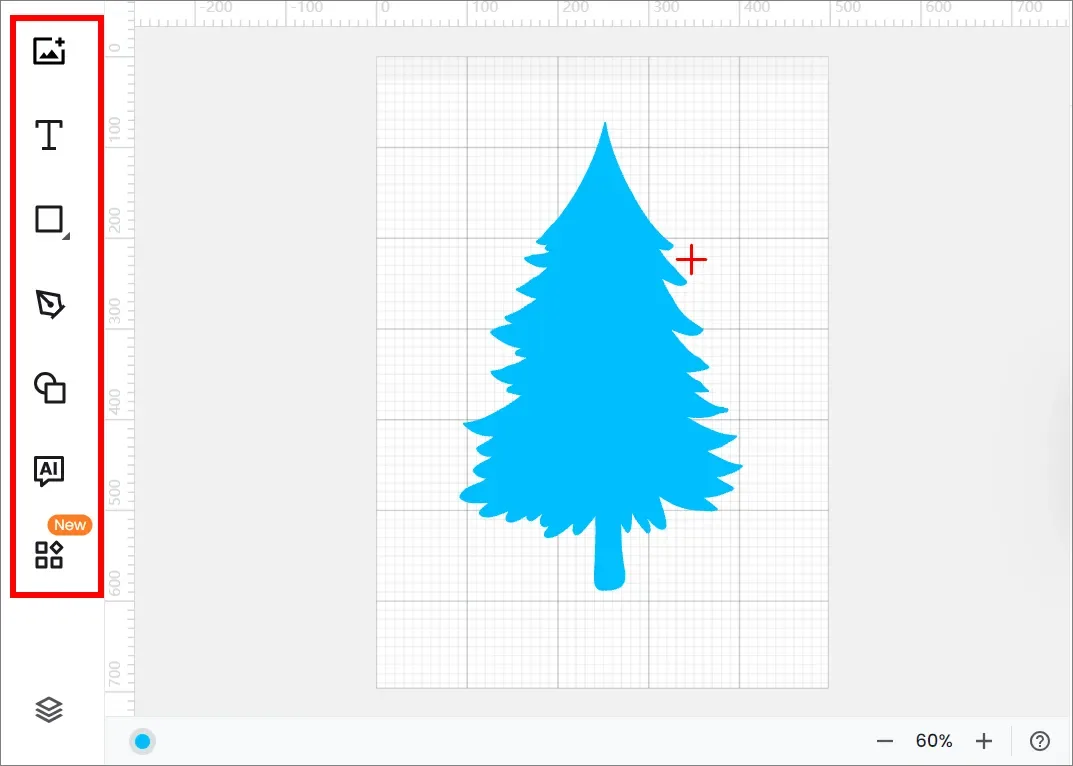
Nota: XCS admite la importación de los siguientes formatos de imagen: SVG, DXF, JPG, JPEG, PNG, BMP, etc.
(2) Selecciona los objetos para seguir editándolos con las herramientas situadas sobre el lienzo.
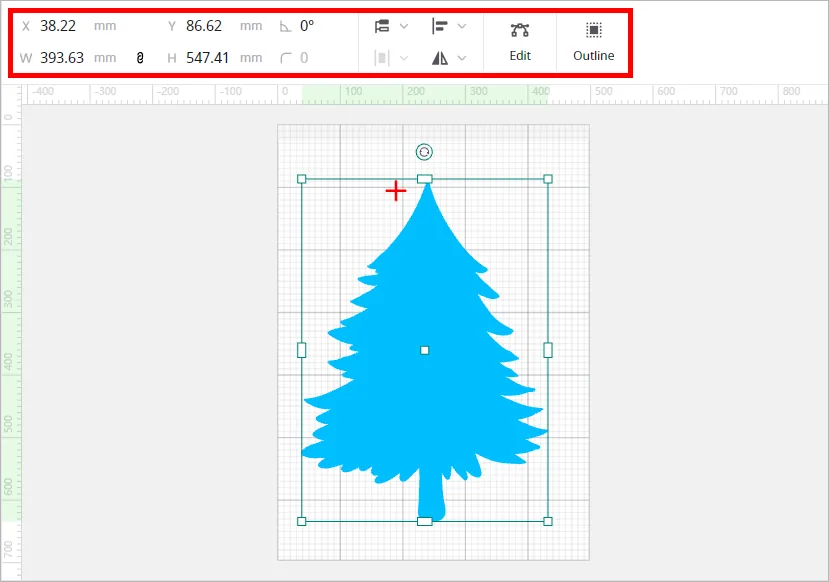
Nota: Si seleccionas un objeto de imagen, puedes editar la imagen con las herramientas del lado derecho del lienzo.
6. Ajusta los parámetros para el procesamiento
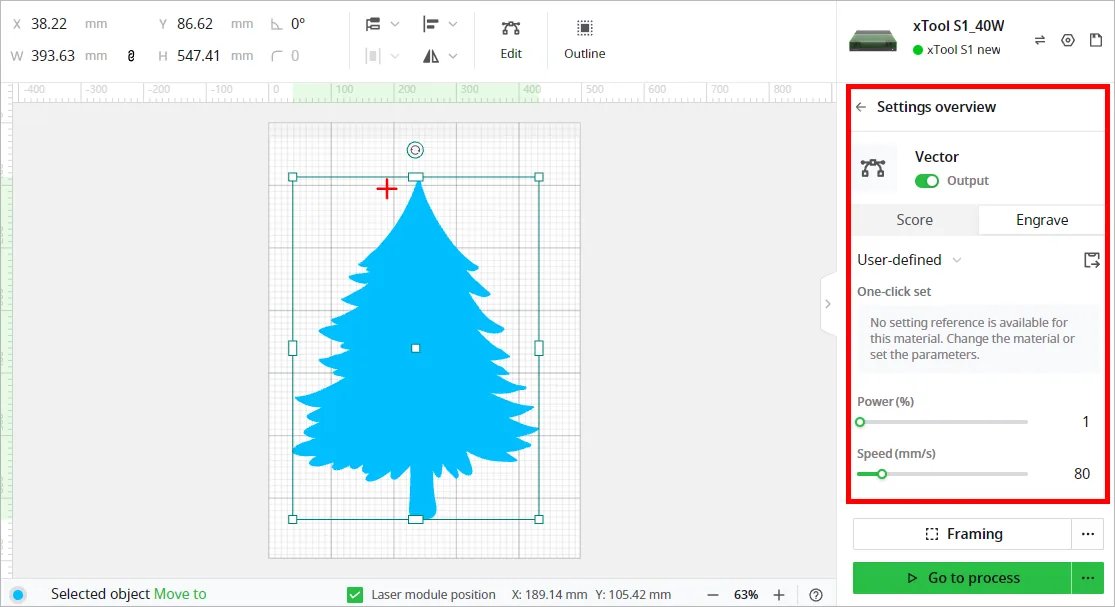
Primero selecciona los objetos en el lienzo. En el lado derecho de XCS, ajusta los parámetros de los objetos seleccionados.
Nota:
Tienes que ajustar los parámetros de cada objeto. Un objeto omitido puede no procesarse.
Los parámetros que se pueden ajustar para los objetos de mapa de bits y los objetos vectoriales son distintos. Puedes seleccionar varios objetos del mismo tipo y ajustar sus parámetros de una vez.Nota:
– Para una explicación detallada de cada parámetro, consulta el Software Learning Center.
– Para más información sobre la configuración de parámetros, consulta atomm.com/easyset.
7. Previsualiza el área de procesamiento
Puedes previsualizar el área de procesamiento sobre el material mediante el encuadre (framing). El encuadre significa que los puntos del láser recorren el borde de los objetos a procesar sobre el material. Sigue estos pasos para iniciar el encuadre:
(1) En la esquina inferior derecha del software, haz clic en el icono junto al botón Framing para ajustar la velocidad del encuadre.

Nota: Puedes pulsar los botones de flecha para controlar el movimiento del módulo láser. Los otros tres parámetros te permiten configurar cómo se mueve el módulo láser con cada pulsación de un botón de flecha.
XY speed (mm/s): La velocidad de movimiento del módulo láser en las direcciones X e Y.
XY distance (mm): La distancia de movimiento del módulo láser con cada pulsación de un botón de flecha XY.
Z distance (mm): La distancia de movimiento del módulo láser con cada pulsación de un botón de flecha Z.
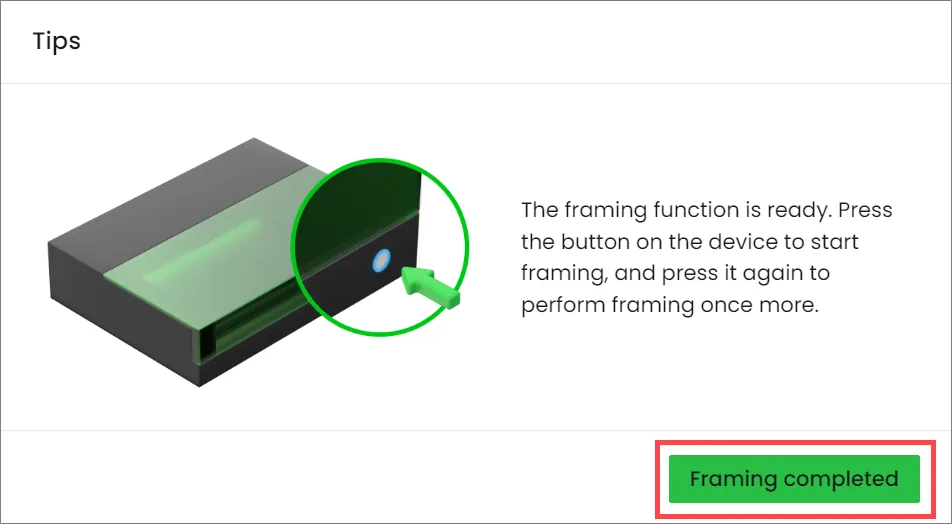
(2) Cierra la tapa de la xTool S1 y luego haz clic en Framing en el software. Pulsa el botón de la xTool S1 para iniciar el encuadre. El punto del láser se moverá a lo largo del contorno del patrón a procesar sobre el material para que puedas previsualizar el área de procesamiento.

(3) Después de confirmar que el área de procesamiento es correcta, haz clic en Framing completed en XCS. Si el área no es la ideal, puedes ajustar la posición del material o ajustar la posición de los elementos en el software y luego previsualizar el área de procesamiento de nuevo.
8. Inicia el procesamiento
(1) En la esquina inferior derecha del software, haz clic en Go to process.
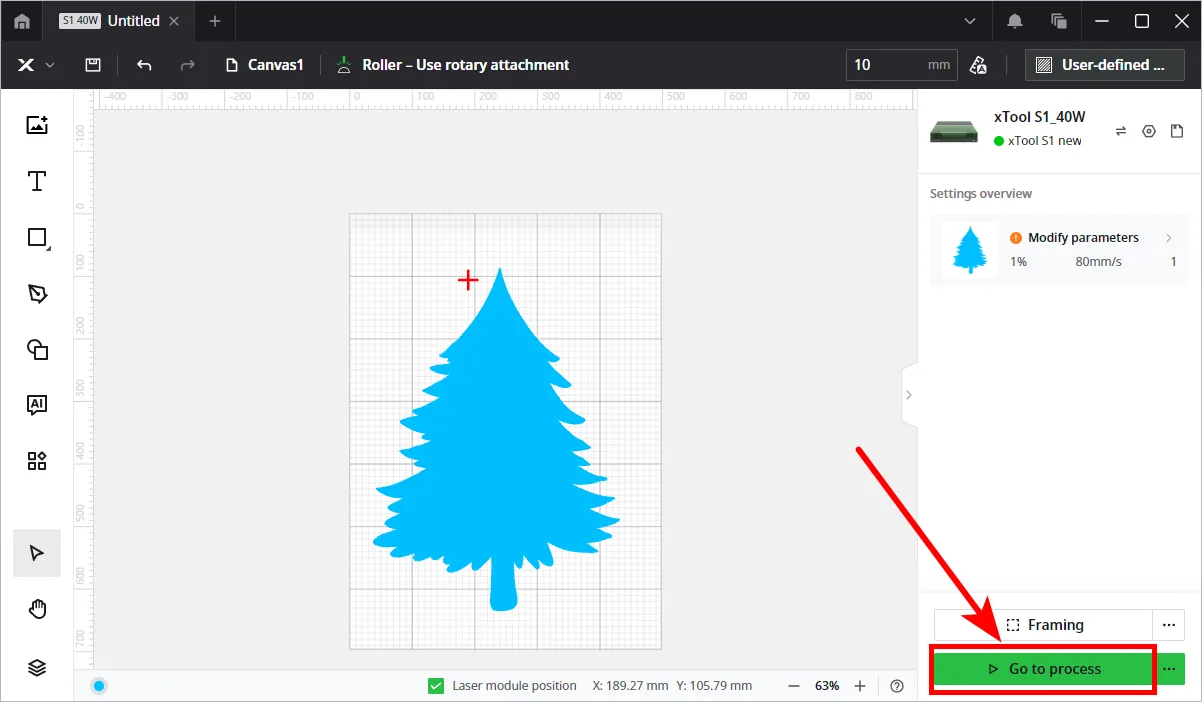
(2) Previsualiza el patrón y la trayectoria de procesamiento.
En la esquina inferior izquierda, haz clic en el botón  , y XCS te mostrará la trayectoria de procesamiento.
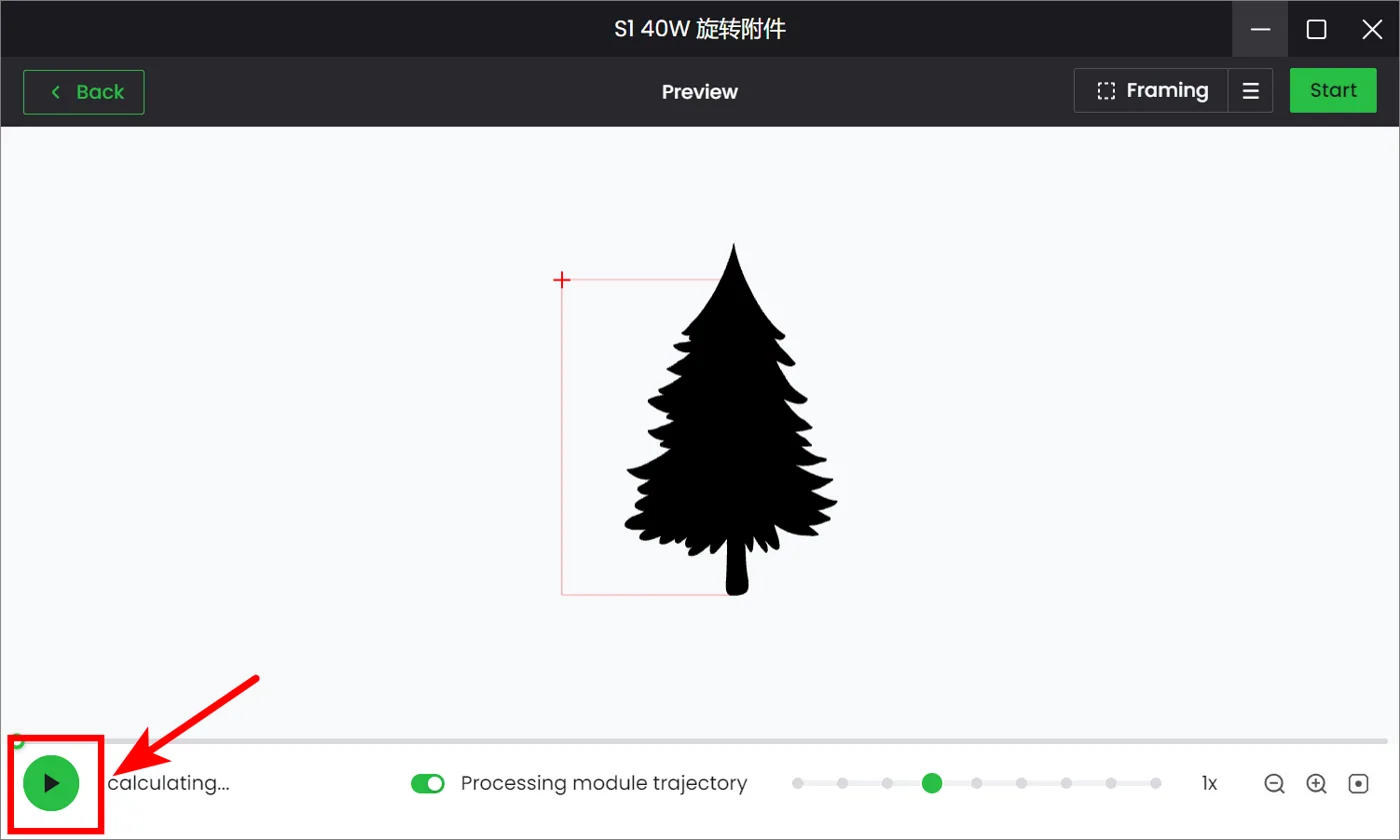
(3) En la esquina superior derecha de XCS, haz clic en Start.
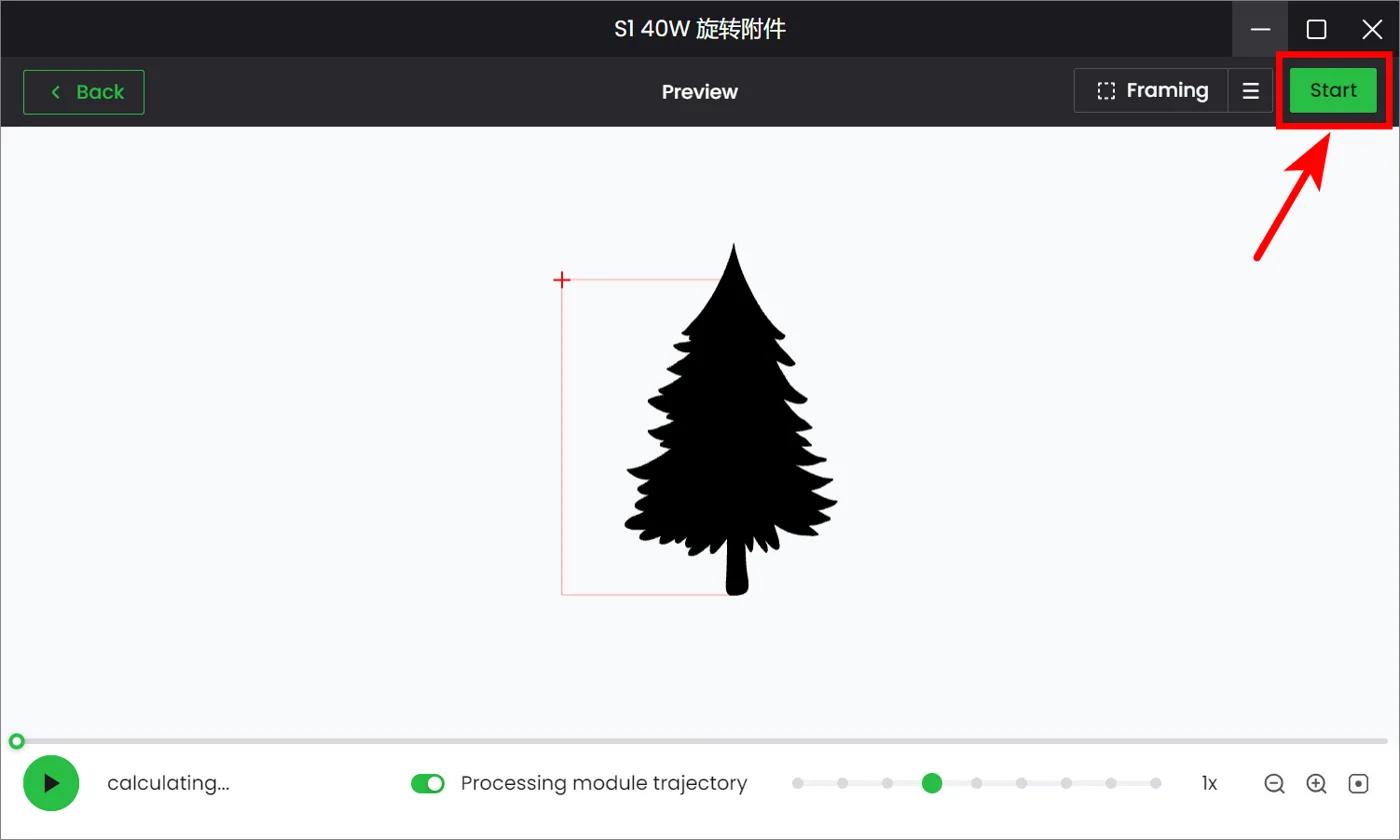
(4) Cierra la tapa de la xTool S1. Luego, pulsa el botón de la xTool S1 para iniciar el procesamiento.

¿Dudas con este proceso en tu Accesorios xTool?
Te ayuda un técnico de MDPI por WhatsApp, en español.
