
Usar el xTool Fire Safety Set en la xTool F1 Ultra y la F2 Ultra
— Guía · Accesorios xTool
Usar el xTool Fire Safety Set en la xTool F1 Ultra y la F2 Ultra
💡 Consejos:
1. El xTool Inline Duct Fan y el xTool Smoke Purifier (que se muestran abajo) no pueden ser controlados por el fire safety set, la xTool F1 Ultra ni la xTool F2 Ultra. Por tanto, si usas la F1 Ultra o la F2 Ultra con estos accesorios, necesitarás un interruptor inteligente (smart switch) para garantizar una extinción de incendios correcta. Sin embargo, para otros productos como el xTool SafetyProTM IF2 y el xTool SafetyProTM AP2 no se necesita un interruptor inteligente. El interruptor inteligente no viene incluido en el paquete y debe adquirirse por separado. Si necesitas uno, ponte en contacto con el soporte técnico de MDPI.
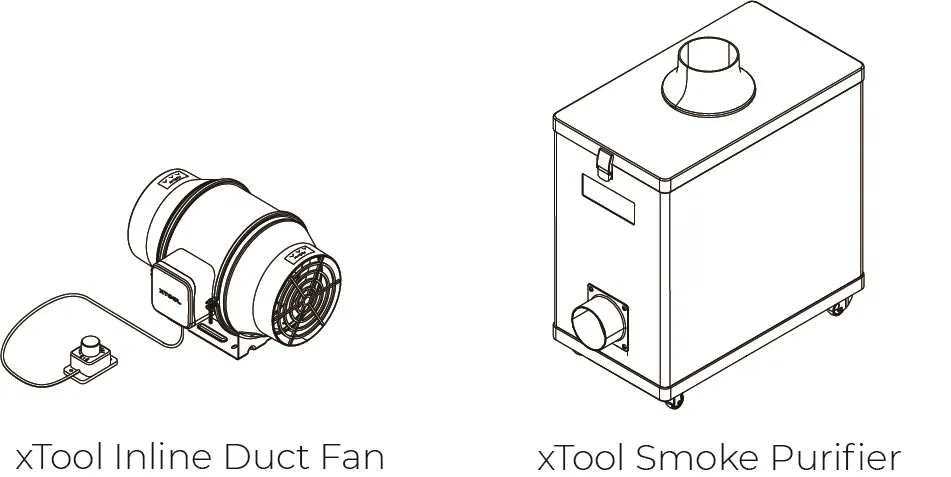
2. La F1 Ultra y la F2 Ultra permiten procesar con su carcasa protectora abierta o cerrada. Sin embargo, el fire safety set solo funciona cuando procesas con la carcasa protectora cerrada.
Nota: La instalación y el uso del fire safety set en la F1 Ultra y la F2 Ultra son iguales. Este documento ilustra el funcionamiento en la F1 Ultra a modo de referencia.
Instalar el fire safety set
1. Instalar el tubo
(1) Prepara el tubo y el adaptador del tubo e inserta el tubo en el adaptador.
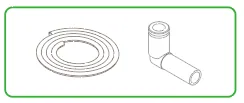
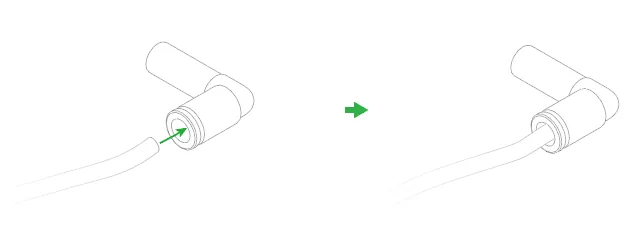
(2) Inserta un extremo del tubo en el puerto del tubo del fire safety set. Después, inserta el otro extremo del tubo, el que lleva el adaptador, en el puerto para fire safety set de la F1 Ultra o la F2 Ultra.
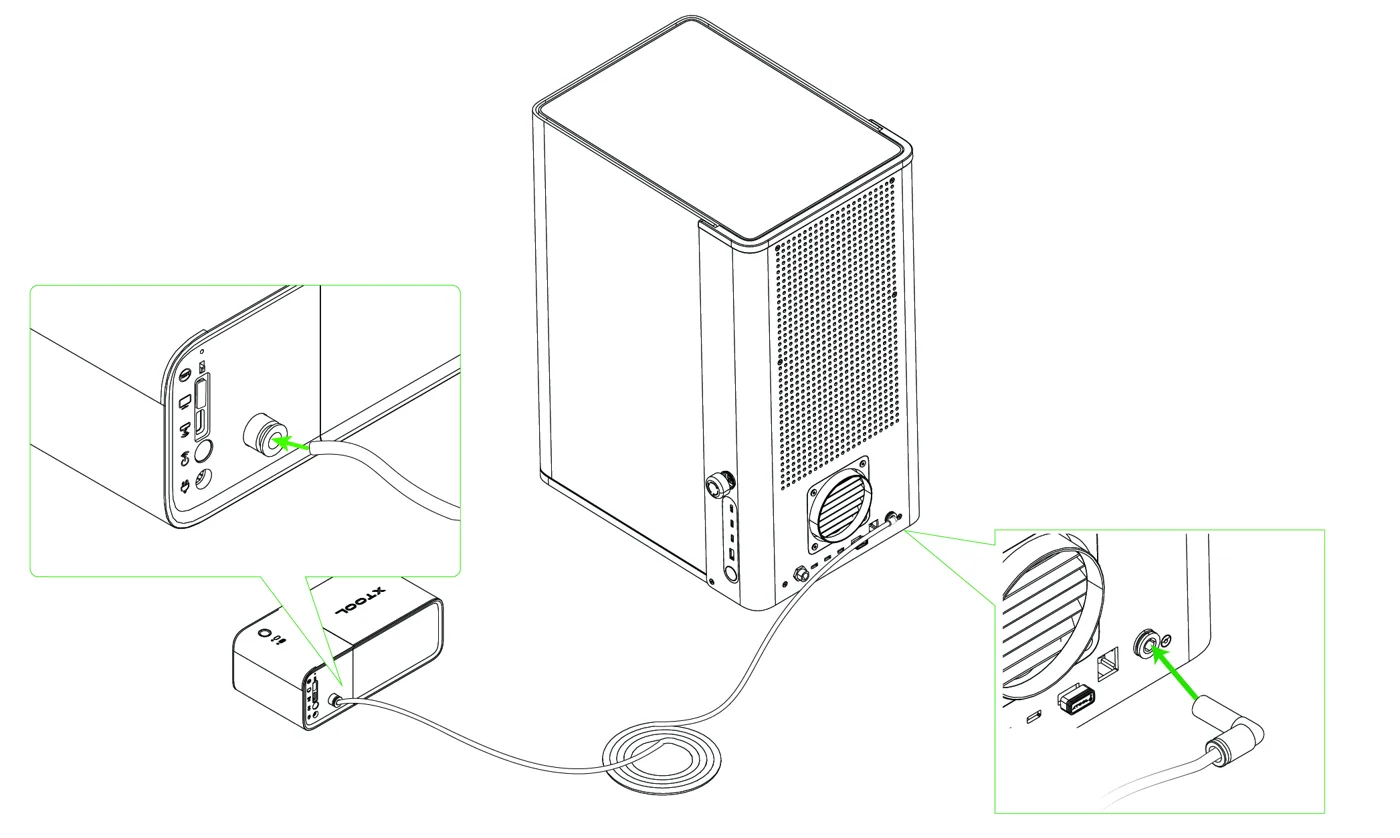
⚠️ Cuando instales el tubo, conéctalo al puerto de acople del tubo y no a otros puertos. De lo contrario, podría dañar el módulo láser.
2. Conectar al dispositivo
- Prepara el cable USB.

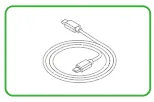
(1) Conecta un extremo del cable USB al puerto de dispositivo del fire safety set y el otro extremo al puerto destinado al fire safety set de la F1 Ultra o la F2 Ultra.
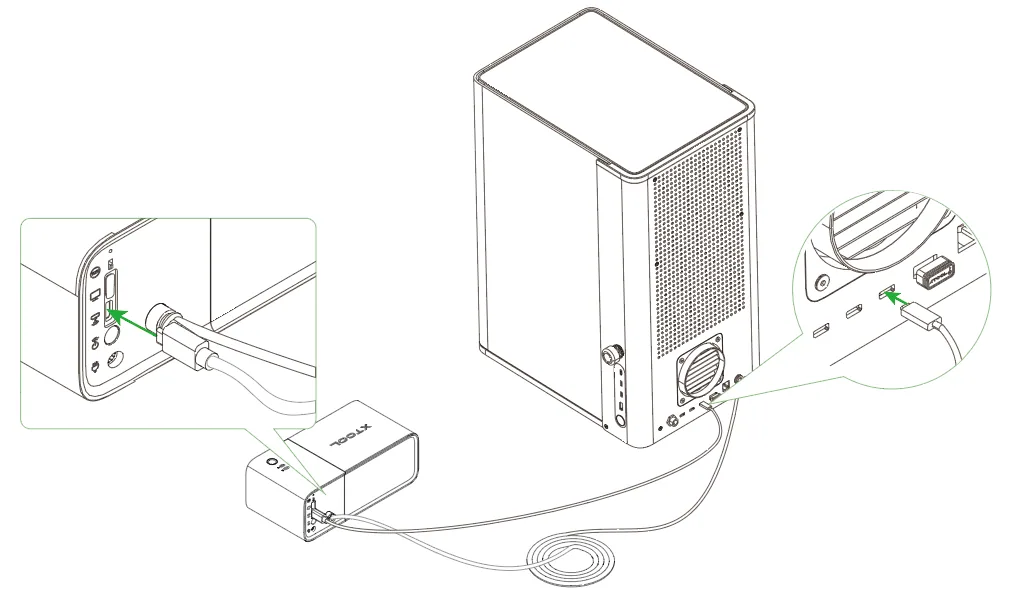
(2) Cuando enciendas la F1 Ultra o la F2 Ultra, sonará un pitido desde la F1 Ultra o la F2 Ultra. Significa que el fire safety set se ha conectado correctamente a la máquina.
3. Instalar las botellas de gas CO2
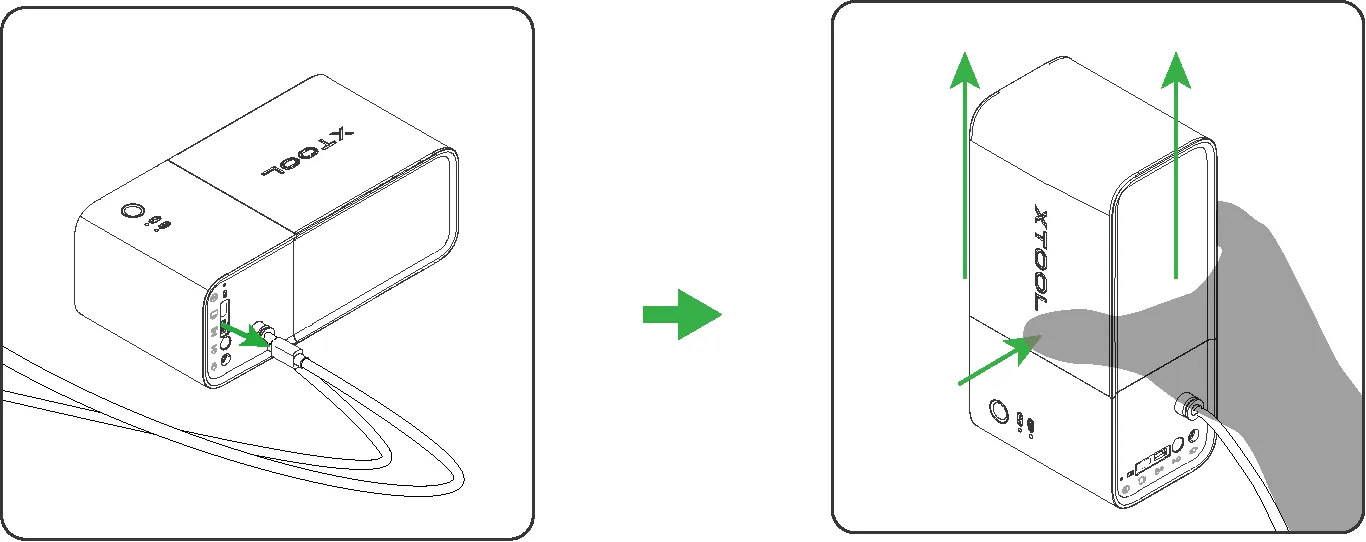
💡 Desconecta el cable USB antes de instalar las botellas de gas CO2. De lo contrario, podrías pulsar por error el botón de extinción de incendios de una pulsación y activar la extinción.
(1) Desconecta el cable USB. Sujeta la parte central de la caja de control y retira la tapa superior.
(2) Coloca las botellas de gas en los orificios y gíralas en el sentido de las agujas del reloj para apretarlas. Después, vuelve a colocar la tapa superior en la caja de control.
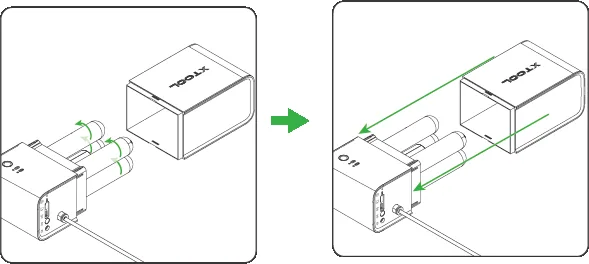
(3) Vuelve a conectar la caja de control y el cable USB.

Usar el fire safety set
Entrar en el estado de funcionamiento
(1) Asegúrate de que la caja de control esté conectada a la fuente de alimentación. Acciona el interruptor de modo Working / Test para entrar en el estado de funcionamiento.
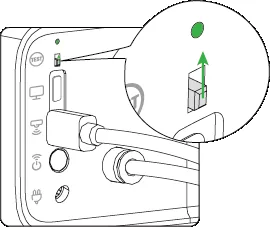
El indicador de estado de prueba se apaga y el indicador de estado de funcionamiento parpadea.
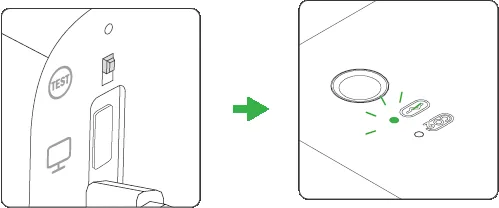
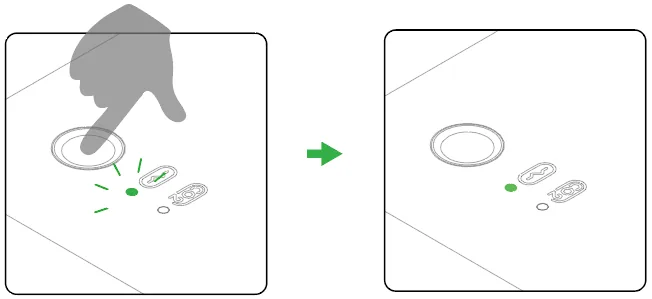
(2) Pulsa el botón de cambio de estado de la caja de control; el indicador de estado de funcionamiento se pondrá en verde fijo, lo que indica que el fire safety set entra en el estado de funcionamiento.
Extinción de incendios de una pulsación
⚠️ Atención:
- La extinción de incendios de una pulsación solo funciona en el estado de funcionamiento.
- Ten precaución al realizar esta operación. La extinción de incendios no se puede deshacer.
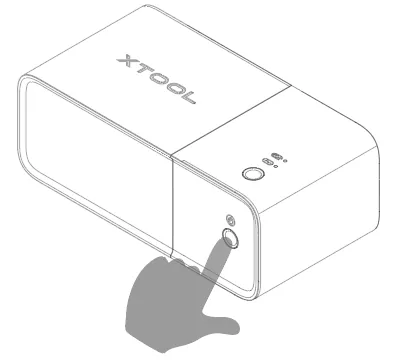
Cuando el fire safety set está en el estado de funcionamiento, puedes pulsar el botón para activar manualmente la extinción de incendios.
Durante la extinción, el gas se libera dos veces con un intervalo de 20 s; espera a que el proceso termine antes de tocar la caja de control.
Sustituir las botellas de gas CO2
Después de una extinción, el indicador de sustitución de botellas de gas se ilumina de forma fija, lo que indica que debes sustituir las botellas de gas.
💡 Necesitas adquirir botellas de gas nuevas para la sustitución. Para conseguirlas, ponte en contacto con el soporte técnico de MDPI.
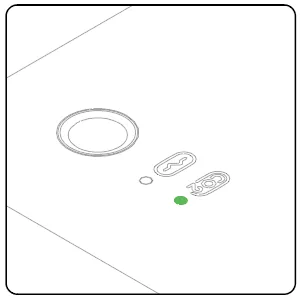
- Desconecta el cable USB antes de sustituir las botellas de gas CO2. De lo contrario, podrías pulsar por error el botón de extinción de incendios de una pulsación y activar la extinción.
- Sujeta la parte central de la caja de control y retira la tapa superior.
3. Gira las botellas de gas CO2 en sentido contrario a las agujas del reloj para retirarlas.
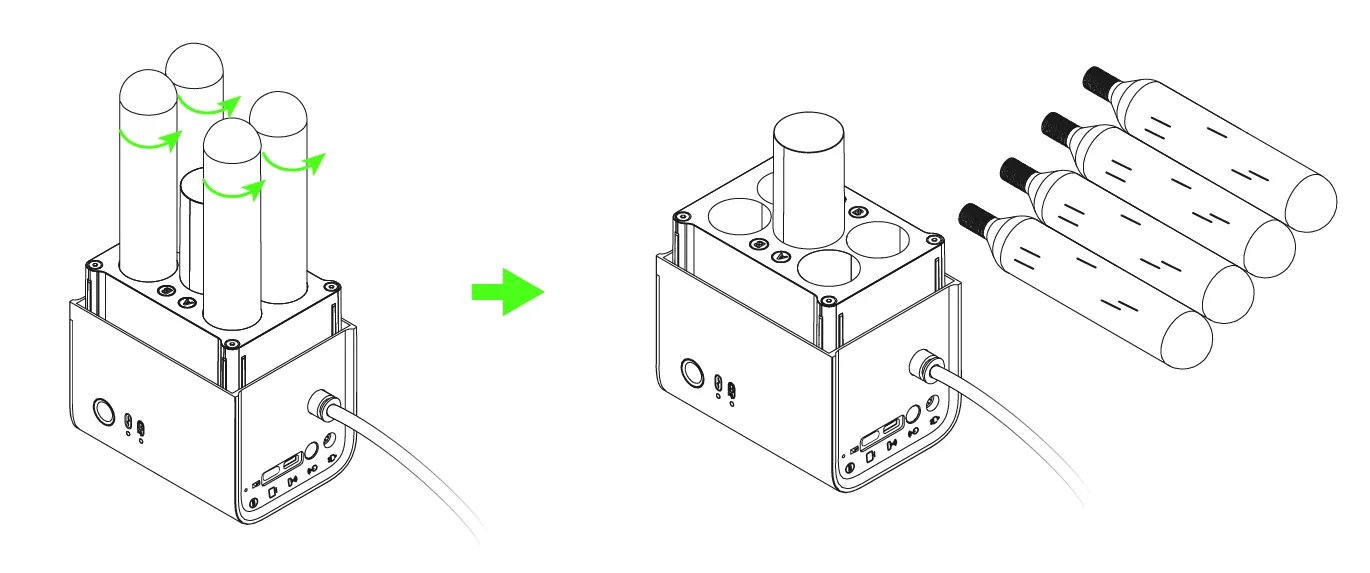
4. Sustituye las 4 botellas de gas del fire safety set.
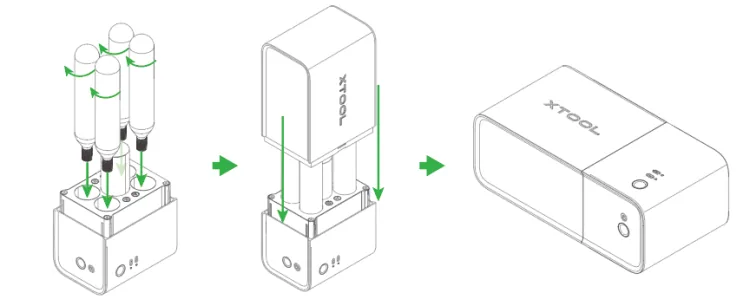
Después de sustituir las botellas de gas, puedes conectar la caja de control del fire safety set a la fuente de alimentación para usarlo.
¿Dudas con este proceso en tu Accesorios xTool?
Te ayuda un técnico de MDPI por WhatsApp, en español.
