
Usar el Rotary Attachment 1 (RA1) con la xTool D1 Pro y el software XCS
— Guía · Accesorios xTool
Usar el Rotary Attachment 1 (RA1) con la xTool D1 Pro y el software XCS
Para grabar materiales cilíndricos, puedes usar la xTool D1 Pro con el Rotary Attachment 1 (RA1).
1. Instala el RA1
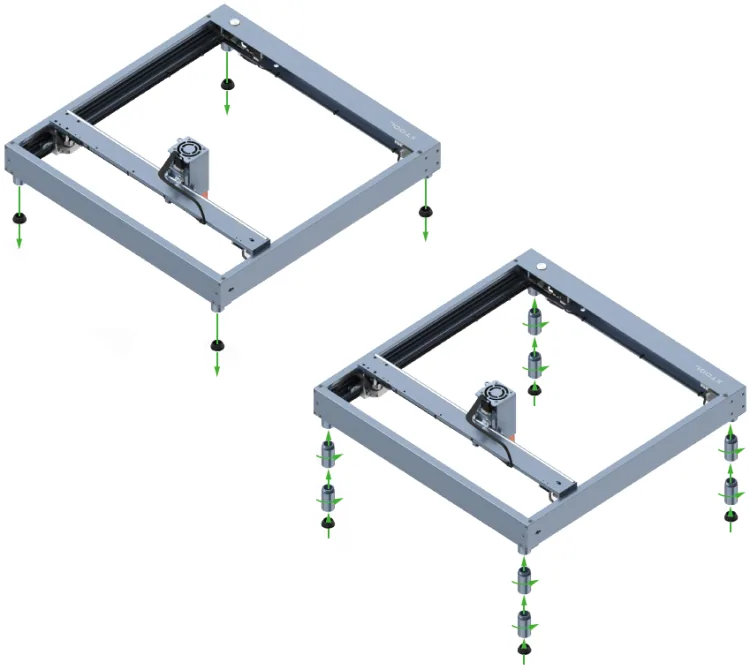
(1) Instala los elevadores (risers).

Nota: El pack no incluye ningún elevador. Tienes que comprar los elevadores antes de usarlos.
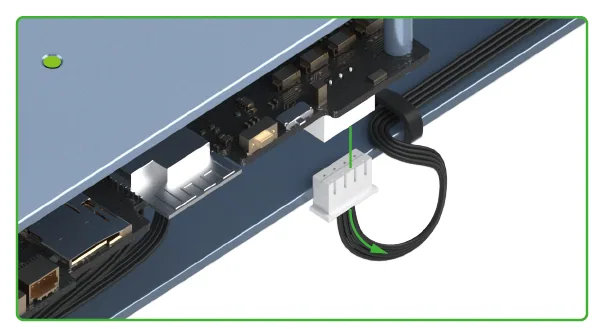
(2) Desconecta el motor de la placa izquierda de la placa de control principal.
(3) Conecta el RA1 a la placa de control principal y coloca el RA1 en el área de trabajo de la xTool D1 Pro.
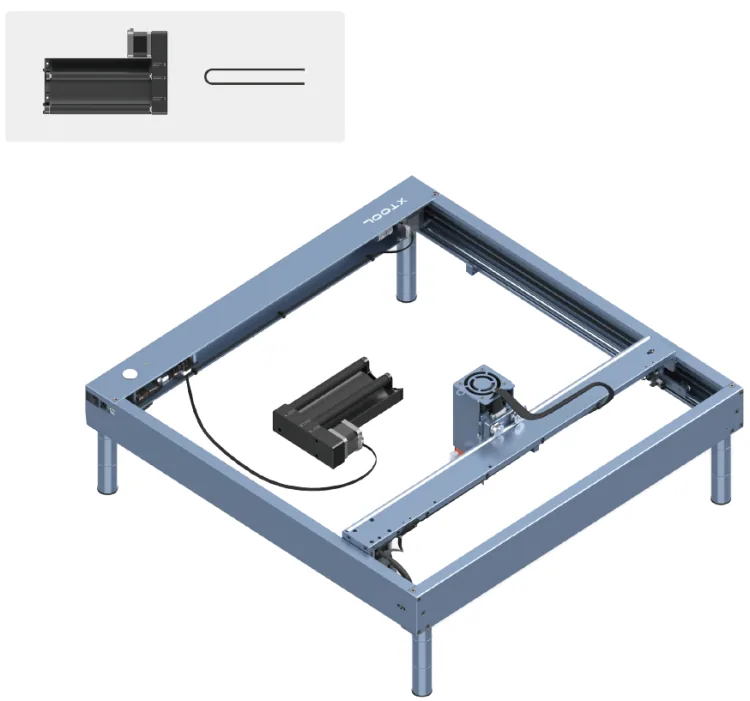
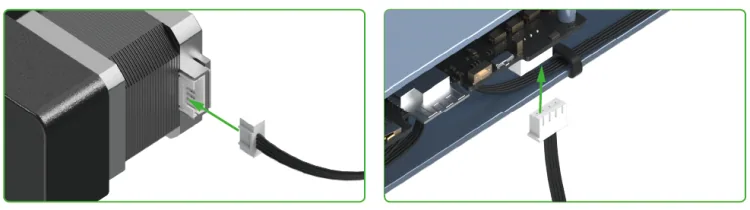
Nota: Asegúrate de que el RA1 esté paralelo al área de trabajo de la xTool D1 Pro.
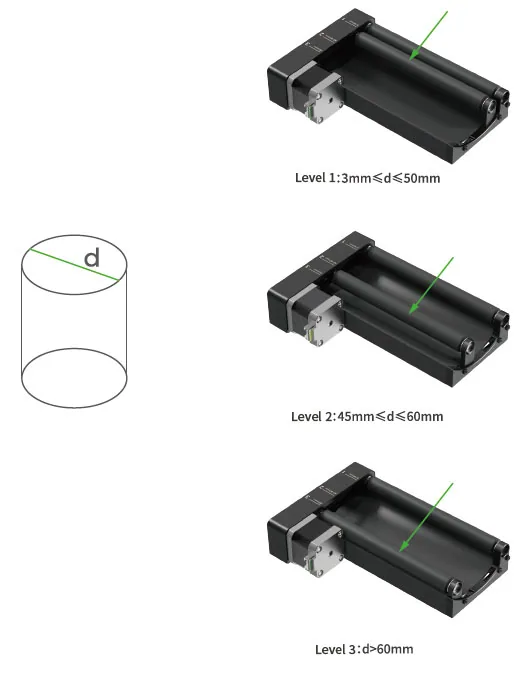
Ajusta el nivel del RA1
Antes de conectar el RA1 a la xTool D1 Pro, puedes ajustar el nivel del RA1 según el diámetro del material a procesar.
Referencia de niveles
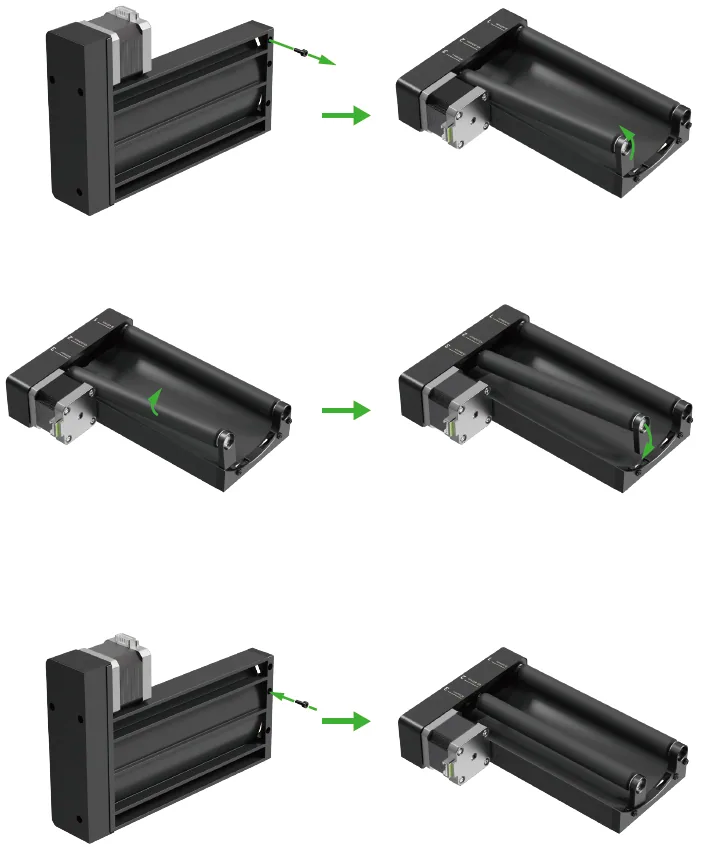
Ajusta el nivel
Por ejemplo, cambia el nivel de 3 a 2.
2. Usa el RA1
(1) Conecta la xTool D1 Pro a una fuente de alimentación y enciéndela.
(2) Conecta la xTool D1 Pro y tu ordenador con el cable USB.
(3) Abre XCS y conecta la xTool D1 Pro a XCS.
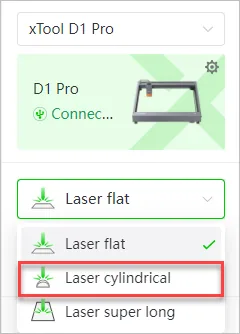
(4) Selecciona el tipo de procesamiento Láser cilíndrico.
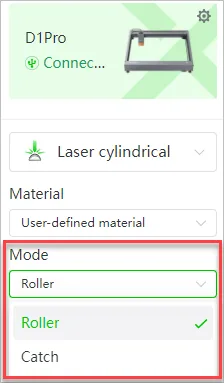
(5) Selecciona el modo Roller (rodillos).
Nota: Actualmente, el RA1 solo dispone de componentes de rodillos.
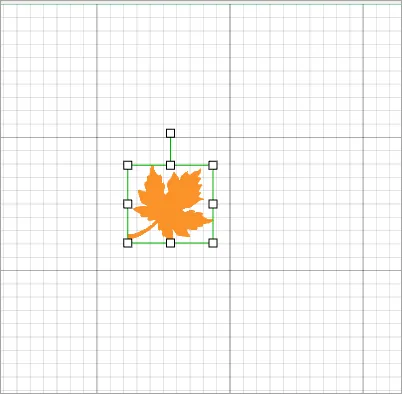
(6) Importa un archivo de proyecto, inserta un elemento o dibuja tu diseño en el lienzo. Por ejemplo:
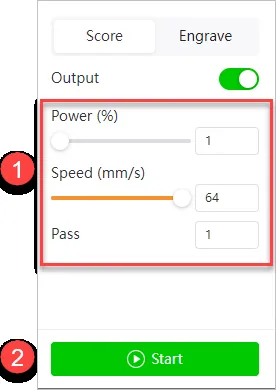
(7) Configura los parámetros y haz clic en Iniciar.
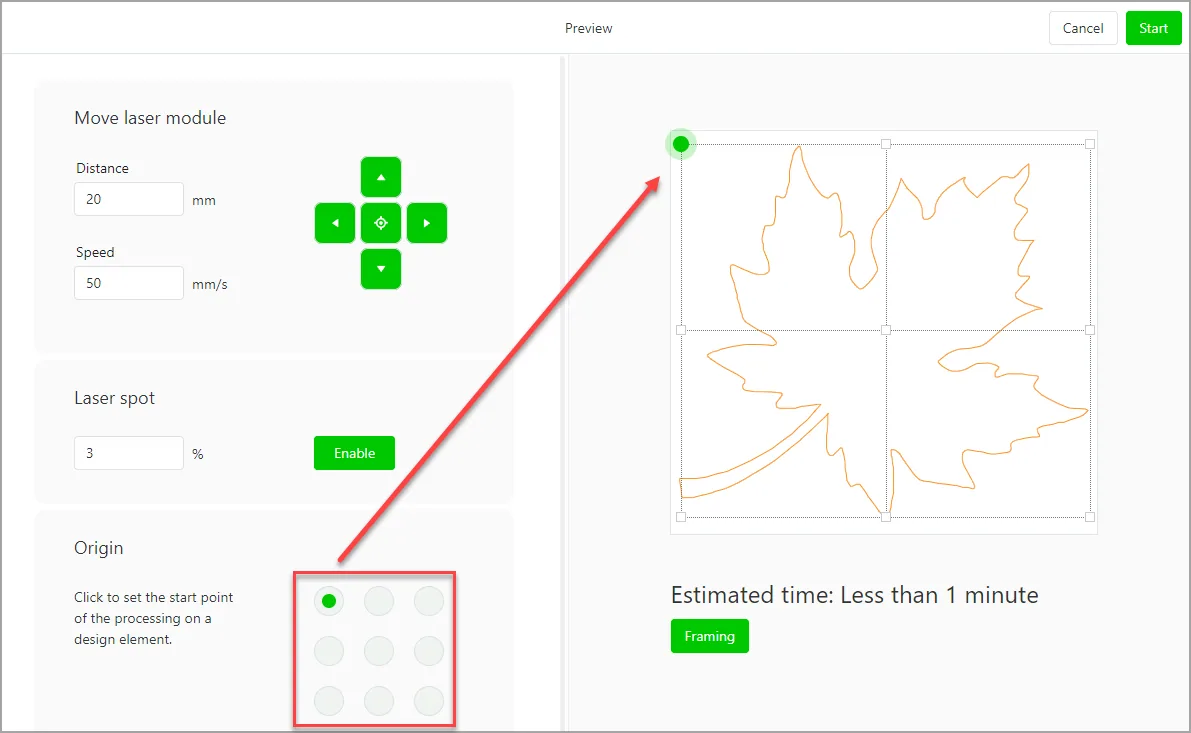
(8) Configura el punto de inicio del procesamiento.
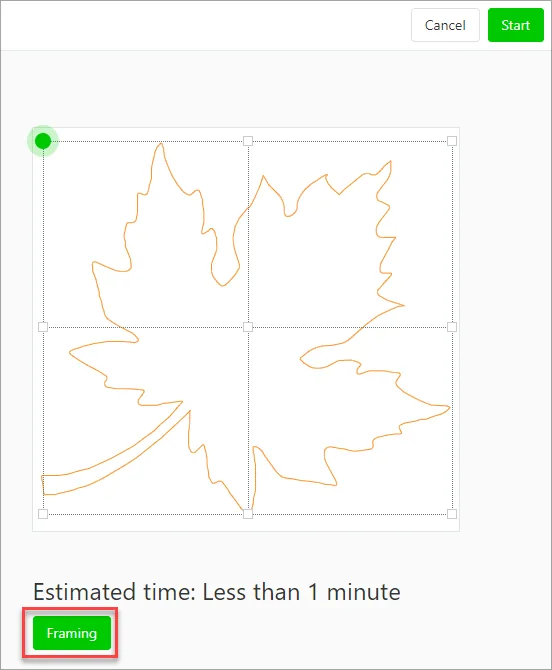
(9) Haz clic en Encuadre para previsualizar el área de procesamiento sobre el material. Asegúrate de que los elementos del diseño vayan a procesarse sobre el material.
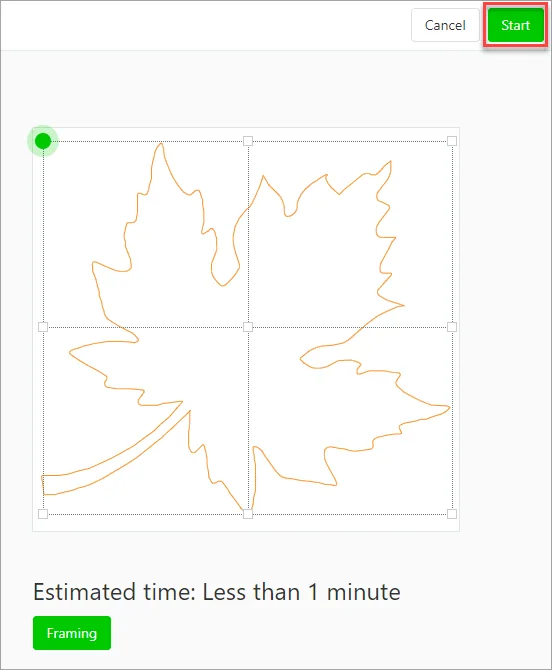
(10) Haz clic en Iniciar en la esquina superior derecha.
(11) Espera a que el procesamiento se complete.
¿Dudas con este proceso en tu Accesorios xTool?
Te ayuda un técnico de MDPI por WhatsApp, en español.
