


 20 cm
20 cm A3 · 33 cm
 35 cm
35 cm 60 cm
60 cm




 Impresoras UV-DTF
 Impresoras UV Plana
 Consumibles UV y UV-DTF
 Accesorios láser
 Accesorios xTool
 Láser de diodo
 Soldadura láser
 Láser CO2
 Láser de fibra y MOPA
 Láser UV

 Impresoras 3D
 Filamentos 3D
 Escáner 3D

 Planchas térmicas
 Calandras
 Serigrafía


 Kits de sublimación
 Impresoras de sublimación
 Tinta de sublimación
 Papel de sublimación
 Sublimación sobre algodón
 Consumibles y recambios
 Plotter de corte de vinilo
 Cortadoras y mesas de corte DTF


 Tintas DTF
 Film DTF
 Polvos DTF
 Limpieza y mantenimiento DTF
 DTF Apparel xTool
 Consumibles DTI Innuro
 Hornos y shakers DTF
 Navidad
 Invierno



 Ropa laboral







— Guía · Accesorios xTool
Procesa un material grande con el Conveyor en la xTool F2 Ultra
1. Conecta el Conveyor a la xTool F2 Ultra
Sigue las instrucciones de la Quick Start Guide del Conveyor para instalar y conectar el Conveyor.
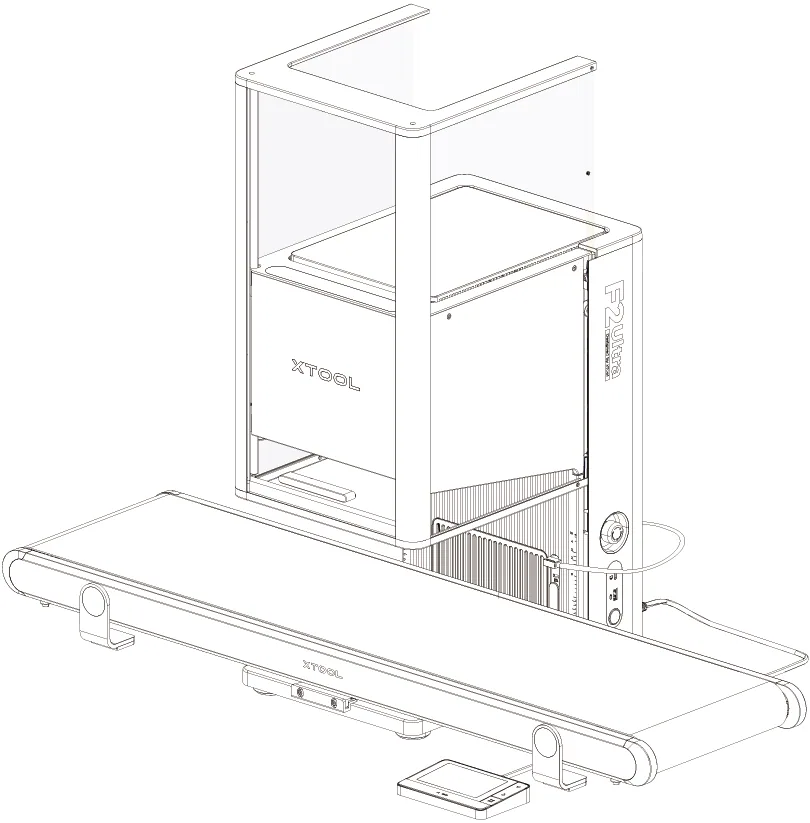
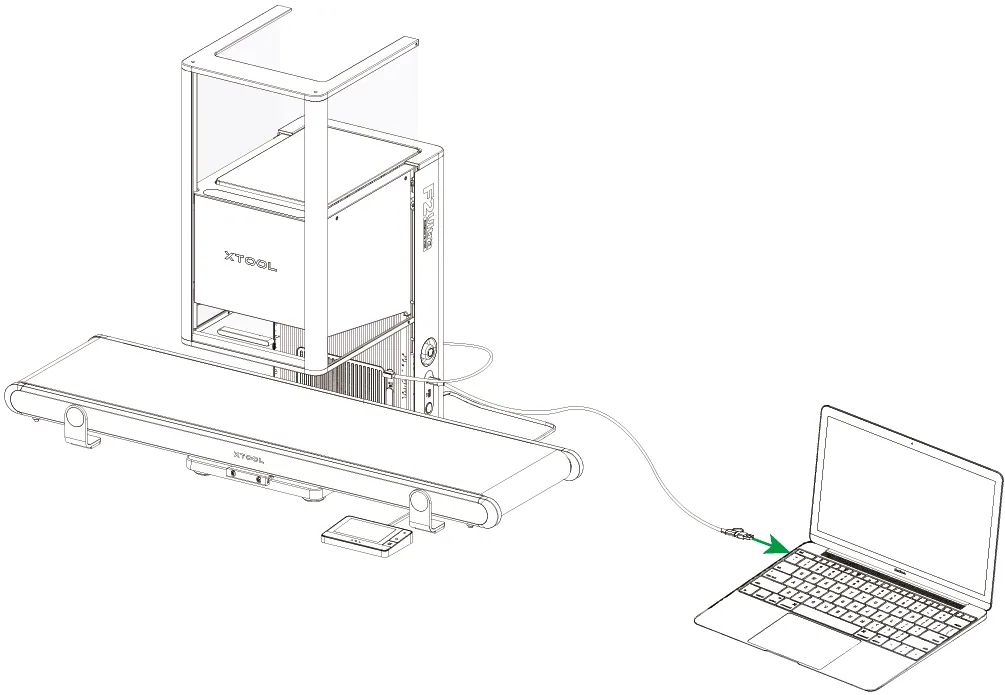
2. Conecta la xTool F2 Ultra a XCS
(1) Usa el cable USB para conectar la xTool F2 Ultra a tu ordenador.
(2) Abre XCS en tu ordenador. En la esquina superior derecha de XCS, haz clic en + New project.

(3) En el lado derecho de la página de edición del proyecto, haz clic en Connect device.

Nota: Si ya has conectado antes un dispositivo xTool en XCS, haz clic en el icono  .
.
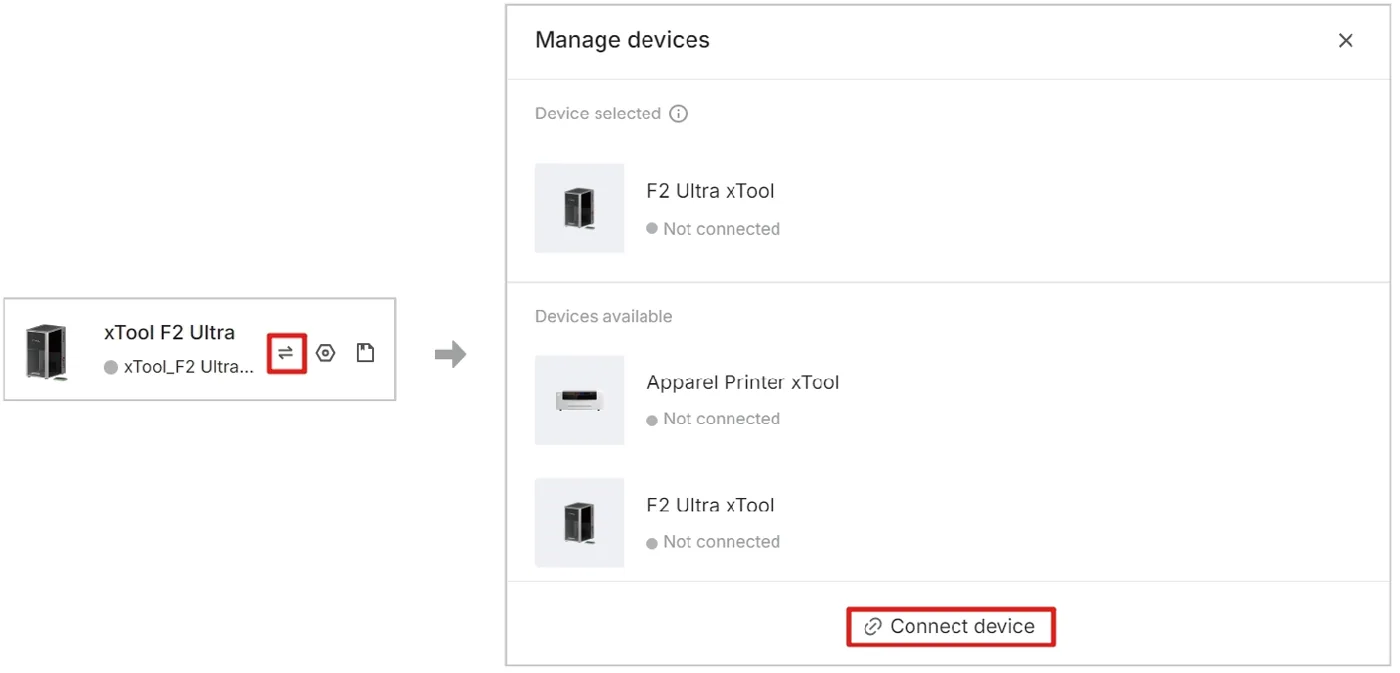
(4) En la ventana emergente, haz clic en el nombre de tu dispositivo para conectarte a él.
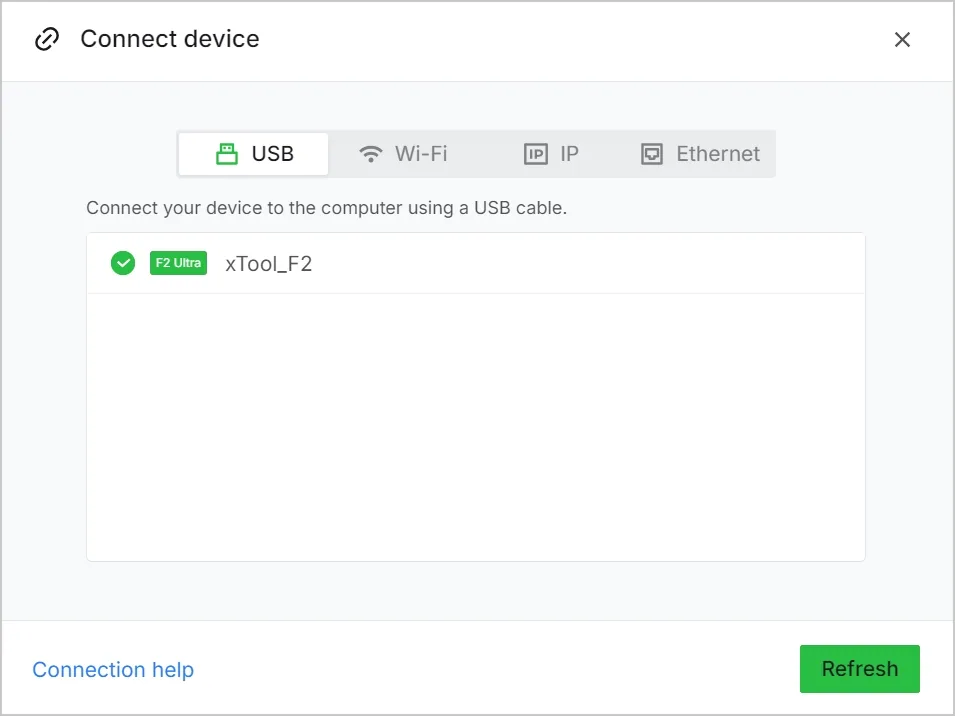
Para más información sobre otros métodos de conexión, consulta Conecta la xTool F2 Ultra a XCS.
Procesa un material grande
1. Selecciona el modo de procesamiento y el nombre del material
(1) En la parte superior de XCS, haz clic en el nombre del modo de procesamiento actual y luego selecciona Use conveyor-large como modo de procesamiento.
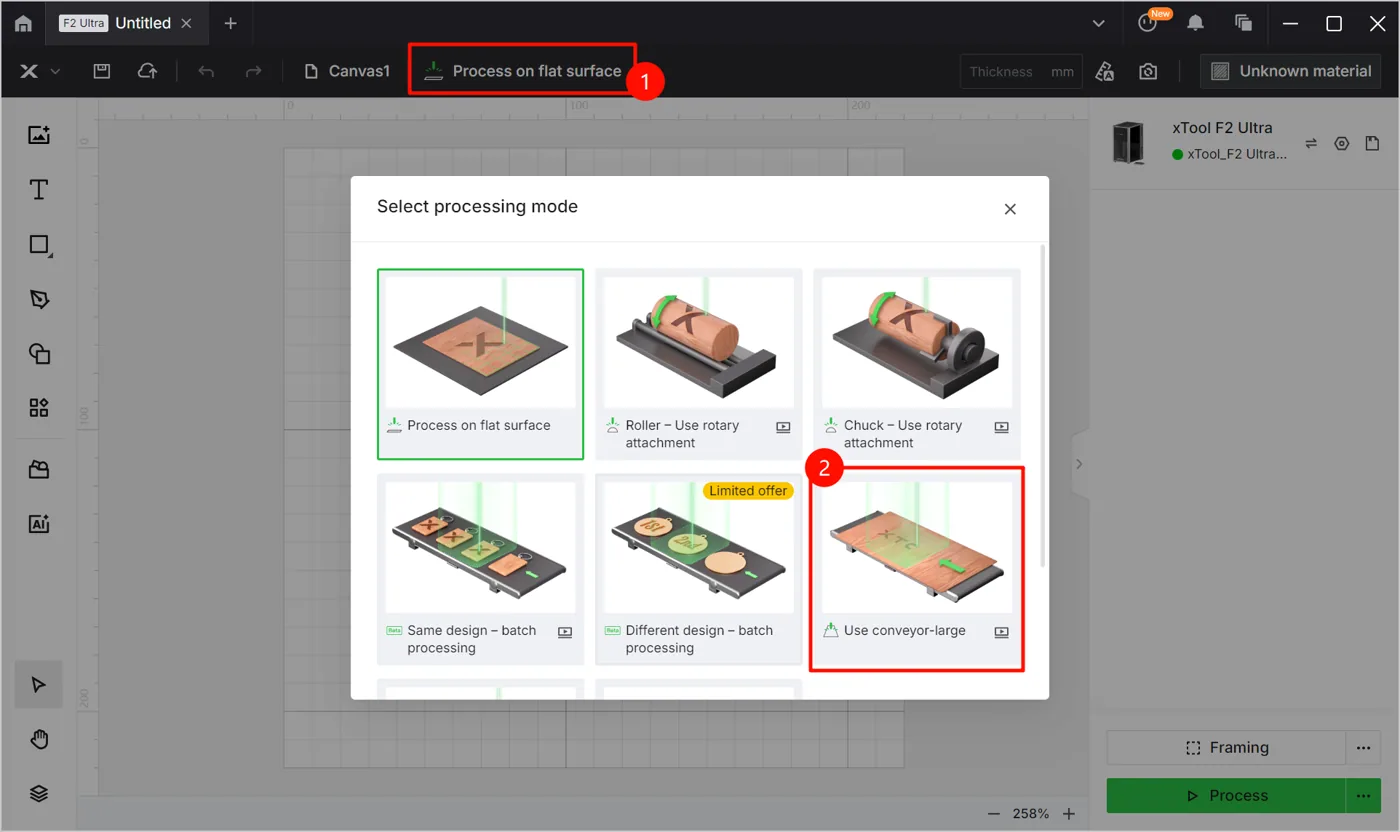
(2) En la esquina superior derecha, haz clic en Unknown material, selecciona el nombre de tu material y haz clic en Confirm.
Nota:
1. Si no encuentras tu material en la lista, puedes hacer clic en More xTool materials para buscar entre más materiales en la Material EasySet Library. Si aun así no encuentras el nombre de tu material, puedes seleccionar unknown material.
2. Después de seleccionar un material de la lista de materiales o de la Material EasySet Library, el software ajustará automáticamente los parámetros para el procesamiento láser. Los ajustes predeterminados se aplican a los materiales de xTool. Puedes ajustar la configuración según tus necesidades.
3. Los ajustes de parámetros recomendados solo consiguen los mejores resultados cuando se usan materiales de xTool. Si utilizas materiales de terceros, se recomienda que primero realices por tu cuenta una matriz de prueba de material para obtener los efectos y parámetros deseados. Además, asegúrate de que los materiales estén libres de humedad o contaminación, ya que pueden afectar mucho a los resultados.
2. Coloca el material y realiza el enfoque del láser
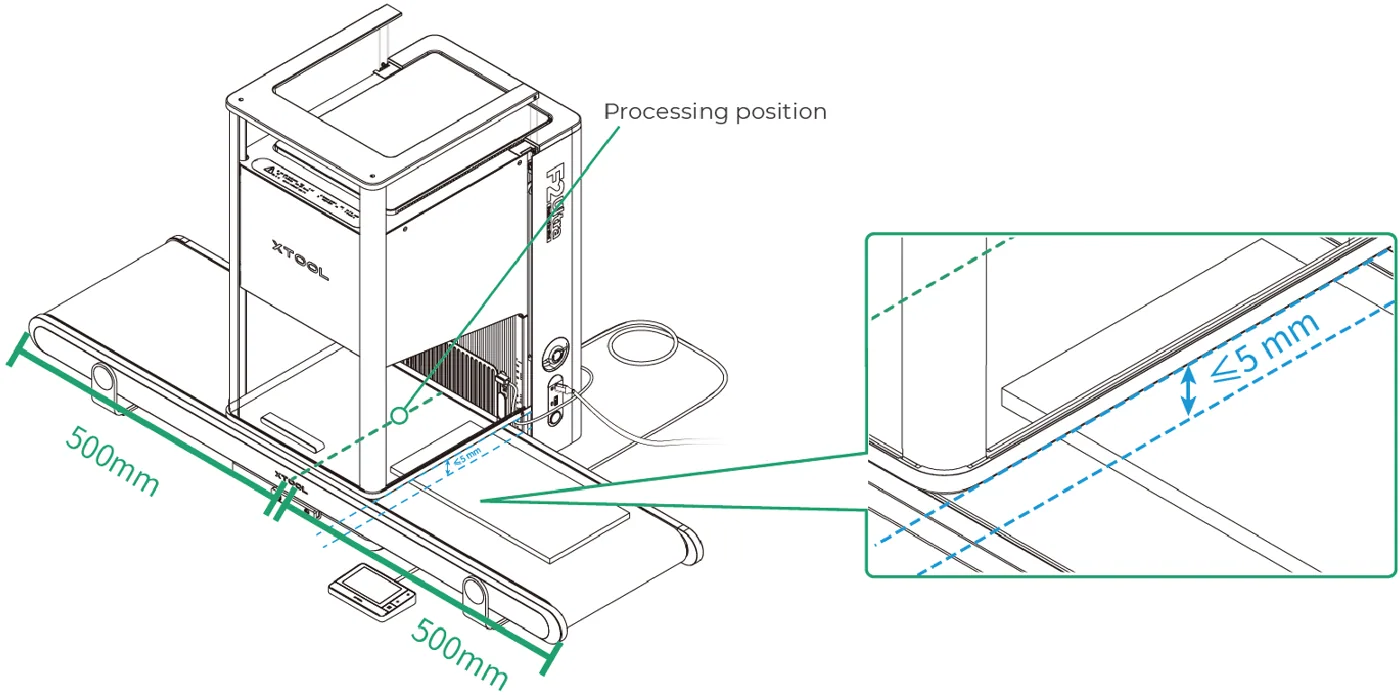
(1) Coloca el material en el lado derecho del Conveyor y baja el cerramiento protector hasta que quede a no más de 5 mm por encima del material antes de procesar.
Nota: No uses materiales finos permeables a la luz (como papel y tela) en el Conveyor. Los haces del láser que incidan sobre la cinta la dañarán.
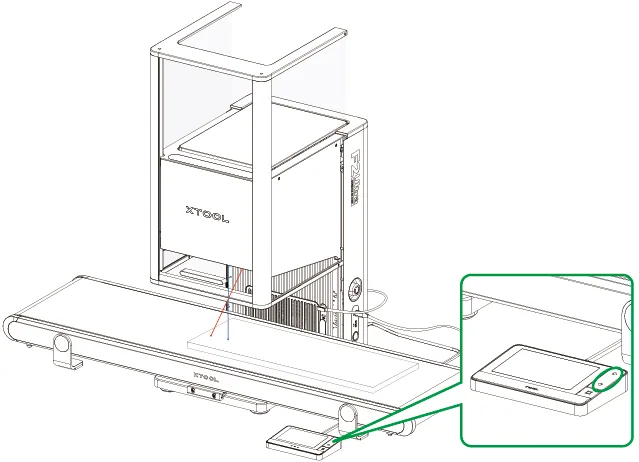
(2) Mantén pulsado el botón de subir/bajar del módulo láser para elevar o bajar el módulo láser. Cuando los puntos de luz rojo y azul se solapen formando un punto morado, el foco está correctamente ajustado.
Nota: El punto de luz azul no se mueve. Si el módulo láser sube, el punto de luz rojo se desplaza hacia la izquierda. Si el módulo láser baja, el punto de luz rojo se desplaza hacia la derecha.
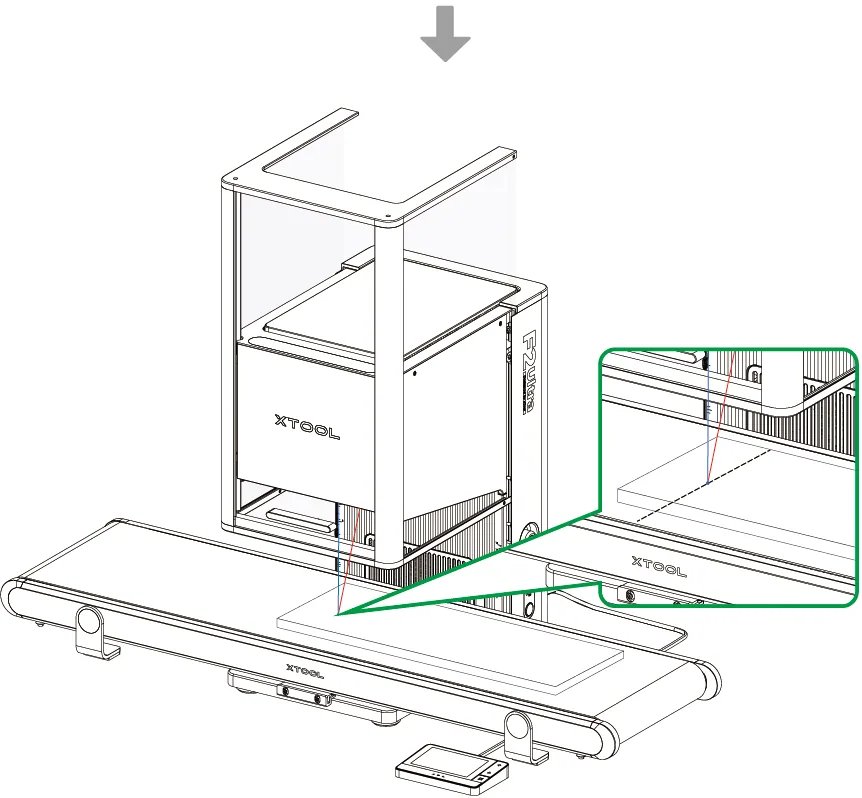
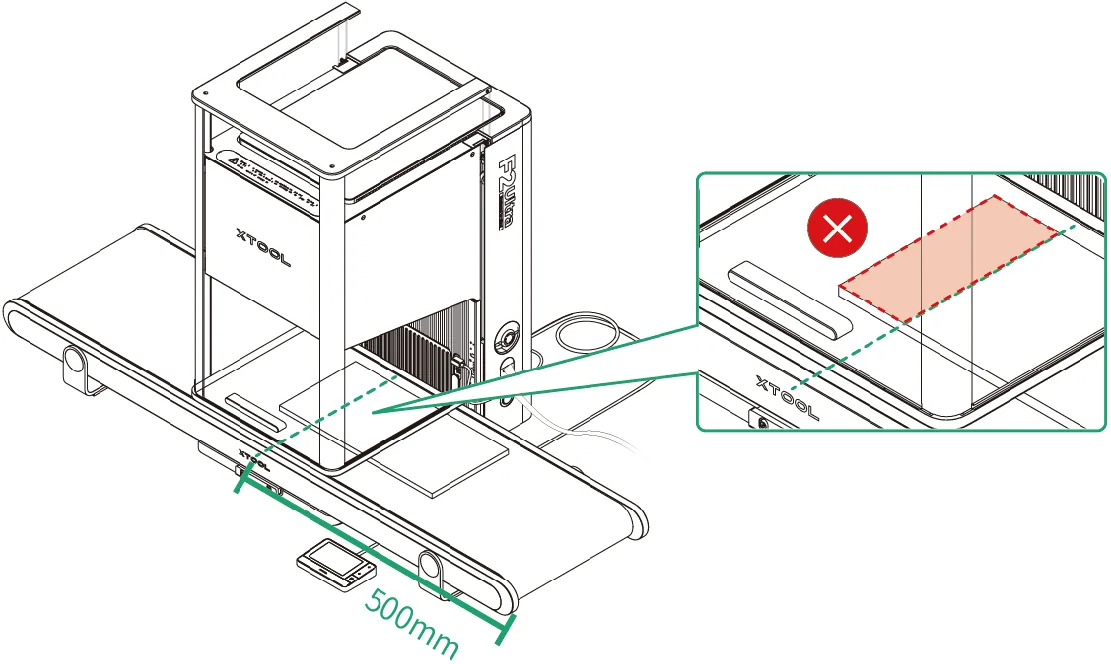
Nota: Al procesar materiales grandes, el dispositivo dirige los haces del láser únicamente sobre la línea central del Conveyor. A medida que el material se desplaza de derecha a izquierda, cualquier parte del material que quede a la izquierda de esta línea central no se procesará.
3. Captura el fondo y diseña los objetos a procesar
(1) En la esquina superior derecha de XCS, haz clic en el icono Refresh background  .
.
XCS toma una foto del área de procesamiento de la xTool F2 Ultra e inserta la foto como fondo del lienzo. Puedes posicionar los objetos a procesar en función del fondo.
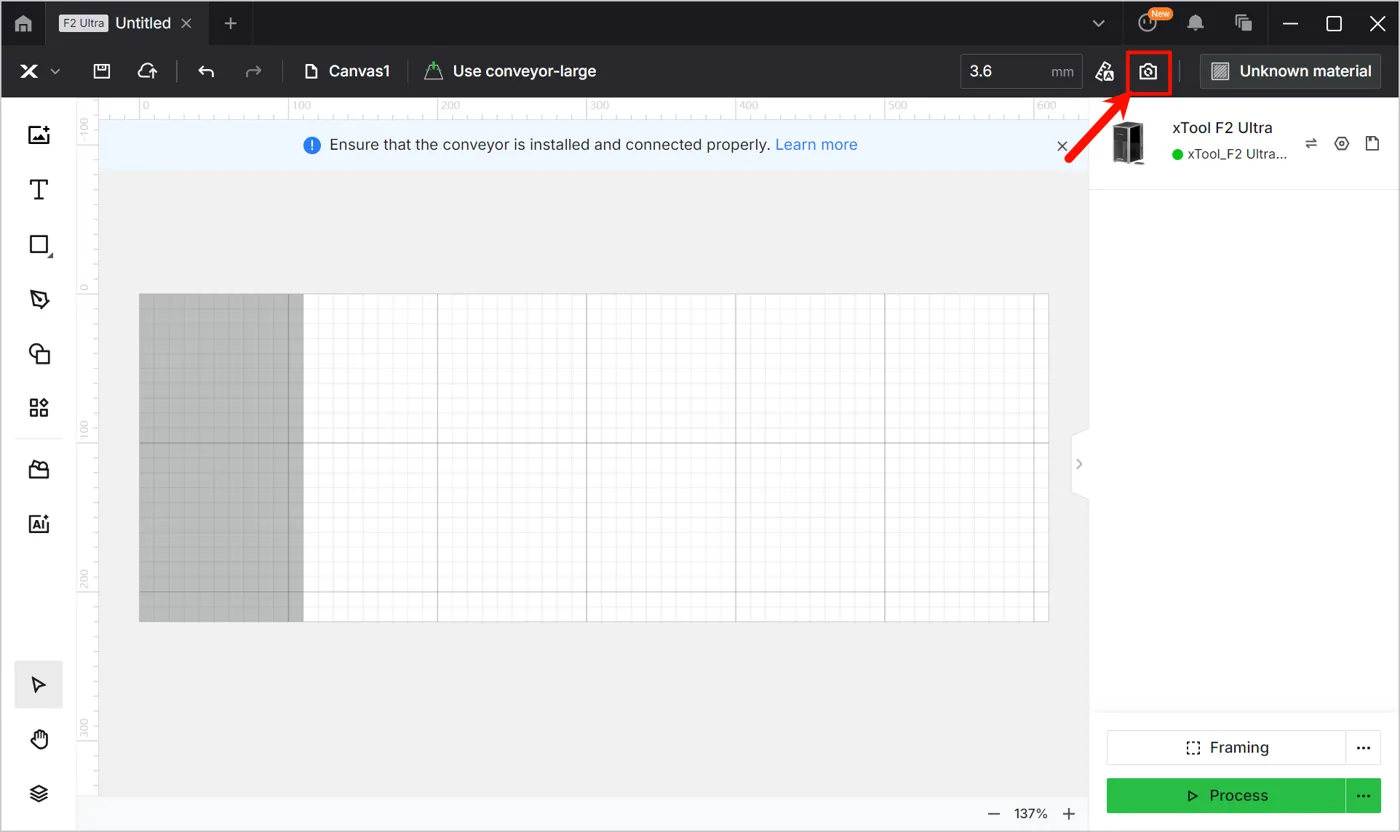
Nota: Para garantizar la precisión de posicionamiento, ajusta el foco del láser antes de capturar el fondo.
(2) Usa las herramientas de la izquierda del lienzo para crear objetos en el lienzo. Puedes importar imágenes, insertar formas, escribir texto, dibujar gráficos vectoriales, etc.
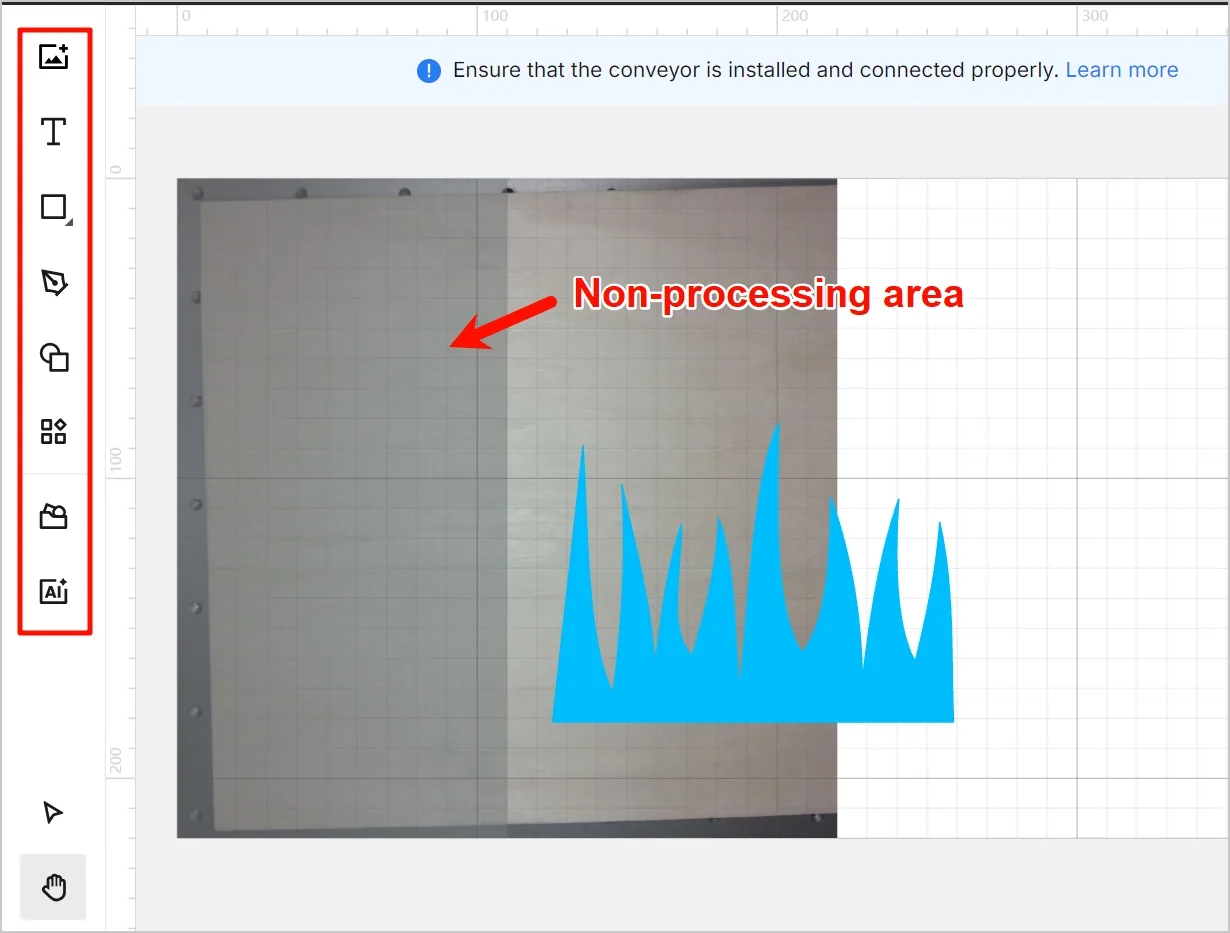
Nota: El área gris del lado izquierdo del lienzo es una zona de no procesamiento. No coloques objetos en esta zona, o los objetos no se podrán procesar.
(3) Selecciona los objetos para seguir editándolos con las herramientas situadas en la parte superior del lienzo.
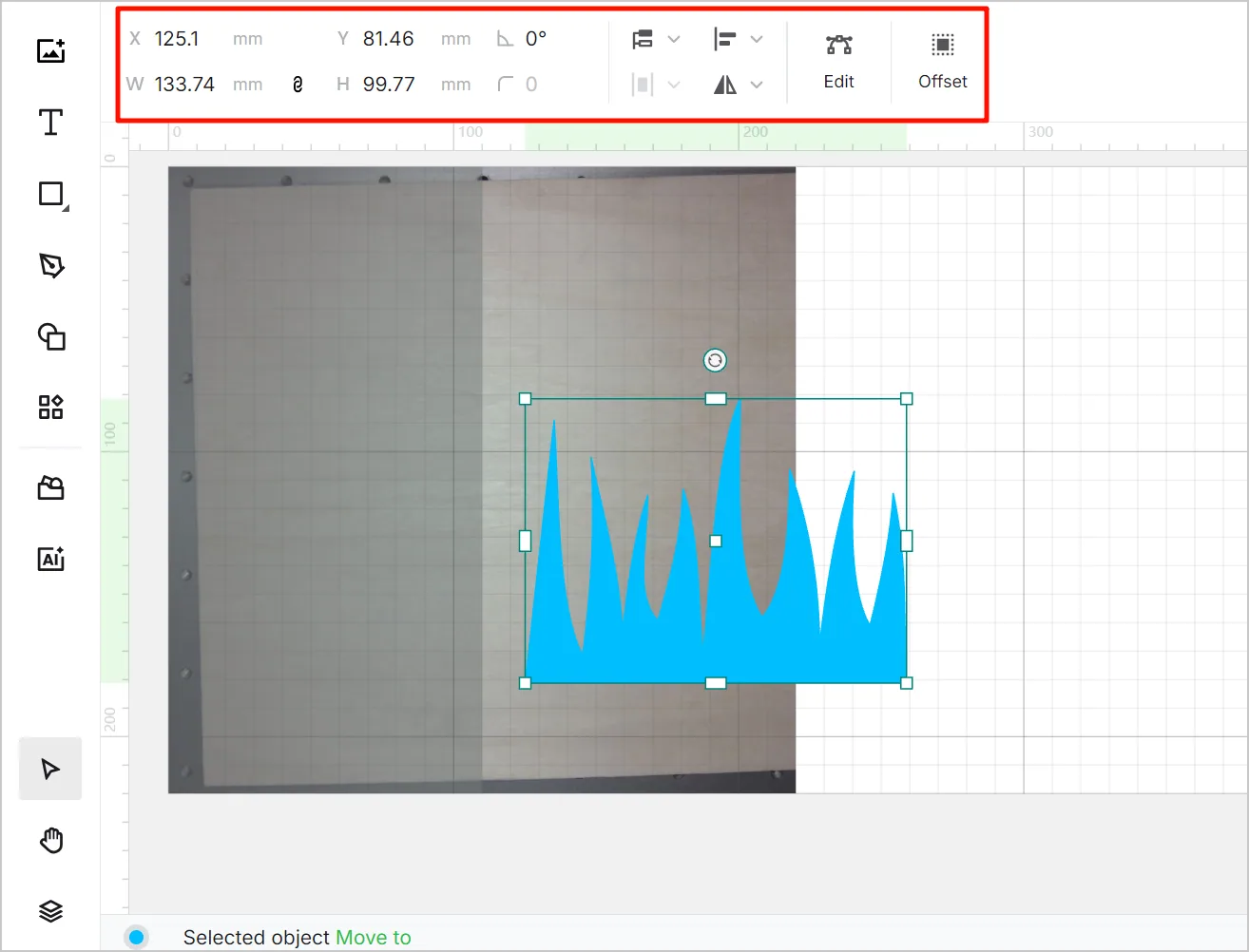
Para más información sobre cómo usar XCS para diseñar objetos, consulta el Software Learning Center.
4. Ajusta los parámetros y la trayectoria de procesamiento
(1) Selecciona los objetos en el lienzo. En el lado derecho de XCS, ajusta los parámetros de los objetos seleccionados.
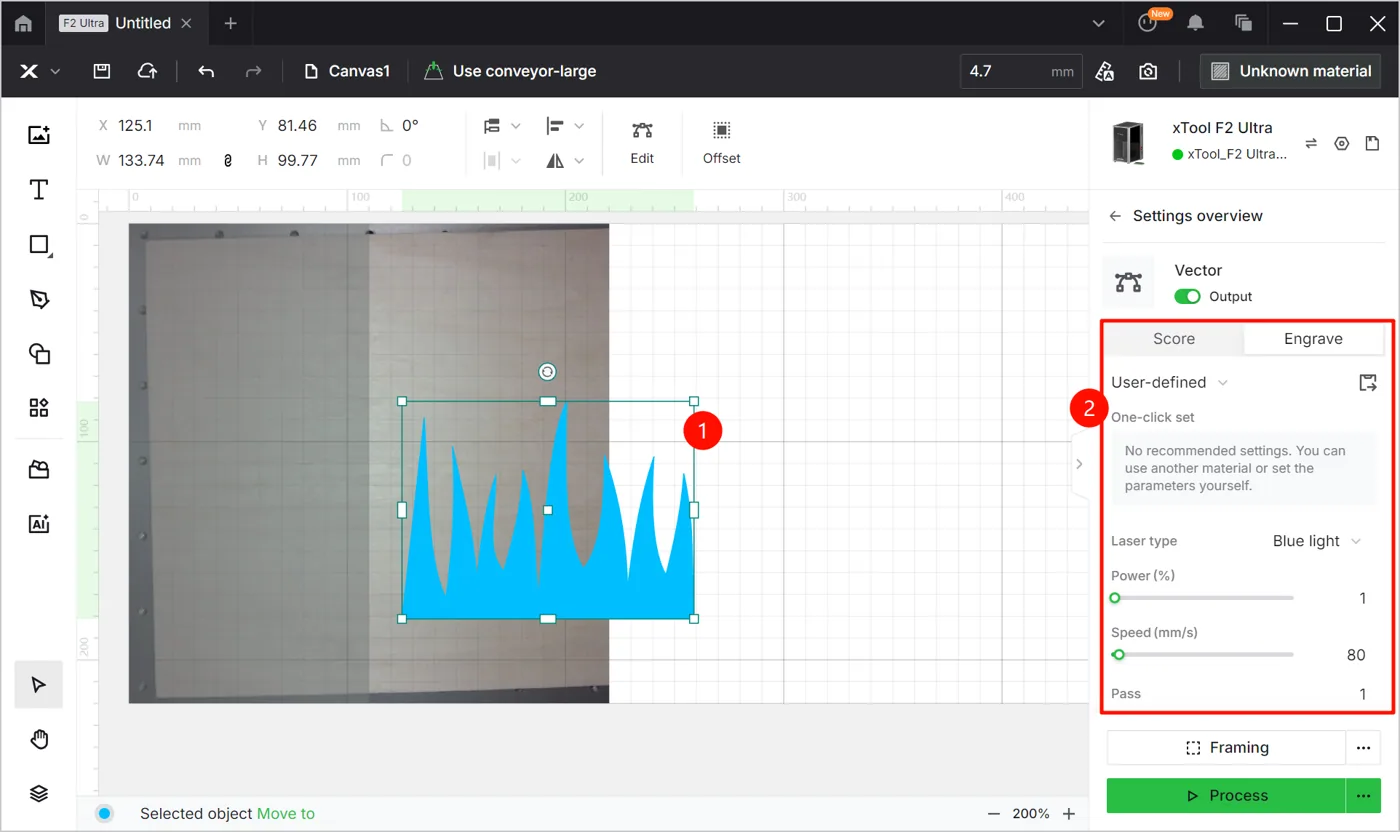
Nota:
– Tienes que ajustar los parámetros de cada objeto. Un objeto omitido puede no procesarse.
– El Conveyor solo admite el grabado láser sobre el material.– Para más información sobre los parámetros de procesamiento, consulta Processing Parameters for xTool F2 Ultra (Single-Laser Model) o Processing Parameters for xTool F2 Ultra (Dual-Laser Model).
(2) En la esquina inferior derecha de XCS, haz clic en el icono  para ajustar la trayectoria de procesamiento.
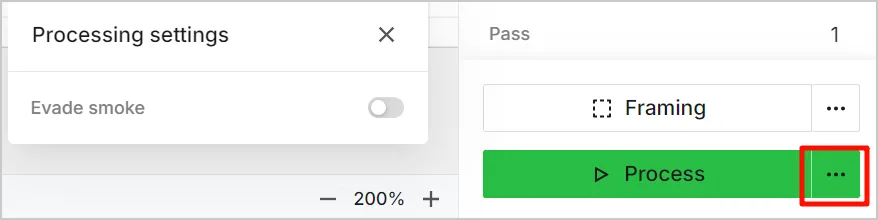
Evade smoke: Cuando esta función está activada, el dispositivo sigue una trayectoria menos afectada por el humo para procesar el material.
Nota: Se recomienda activar esta función para el marcado (scoring) en materiales como la madera y el cartón corrugado que producen mucho humo. De lo contrario, el humo denso puede bloquear los haces del láser e interferir en el procesamiento láser.
5. Previsualiza el área de procesamiento
Puedes previsualizar el área de procesamiento sobre el material mediante el encuadre (framing). El encuadre significa que los puntos del láser recorren el borde de los objetos a procesar sobre el material. Sigue estos pasos para iniciar el encuadre:
(1) En la esquina inferior derecha del software, haz clic en el icono junto al botón Framing para ajustar la potencia del láser usada en el encuadre.
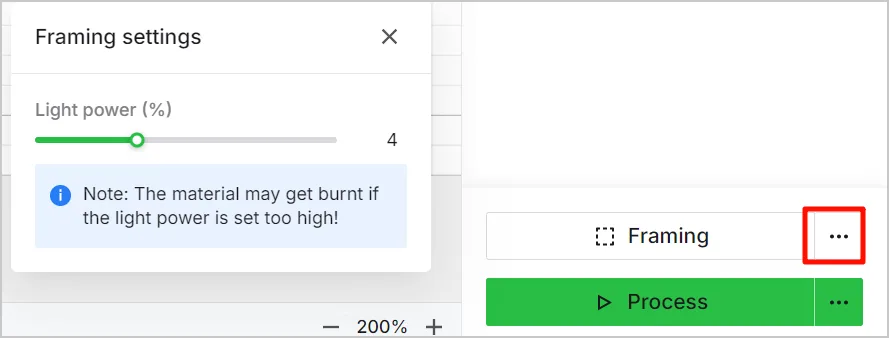
(2) Haz clic en Framing en el software. Los puntos del láser se moverán a lo largo del contorno de los objetos a procesar sobre el material para que puedas previsualizar el área de procesamiento.

Para detener el encuadre, haz clic en el botón Stop Framing de la esquina inferior derecha de XCS.

Nota: Si el área de procesamiento no es la ideal, puedes ajustar la posición del material o ajustar la posición de los objetos en el software.
6. Inicia el procesamiento
(1) En la esquina inferior derecha del software, haz clic en Process.
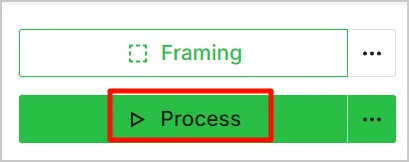
(2) Previsualiza el patrón y la trayectoria de procesamiento.
En la esquina inferior izquierda, haz clic en el botón  , y XCS te mostrará la trayectoria de procesamiento.
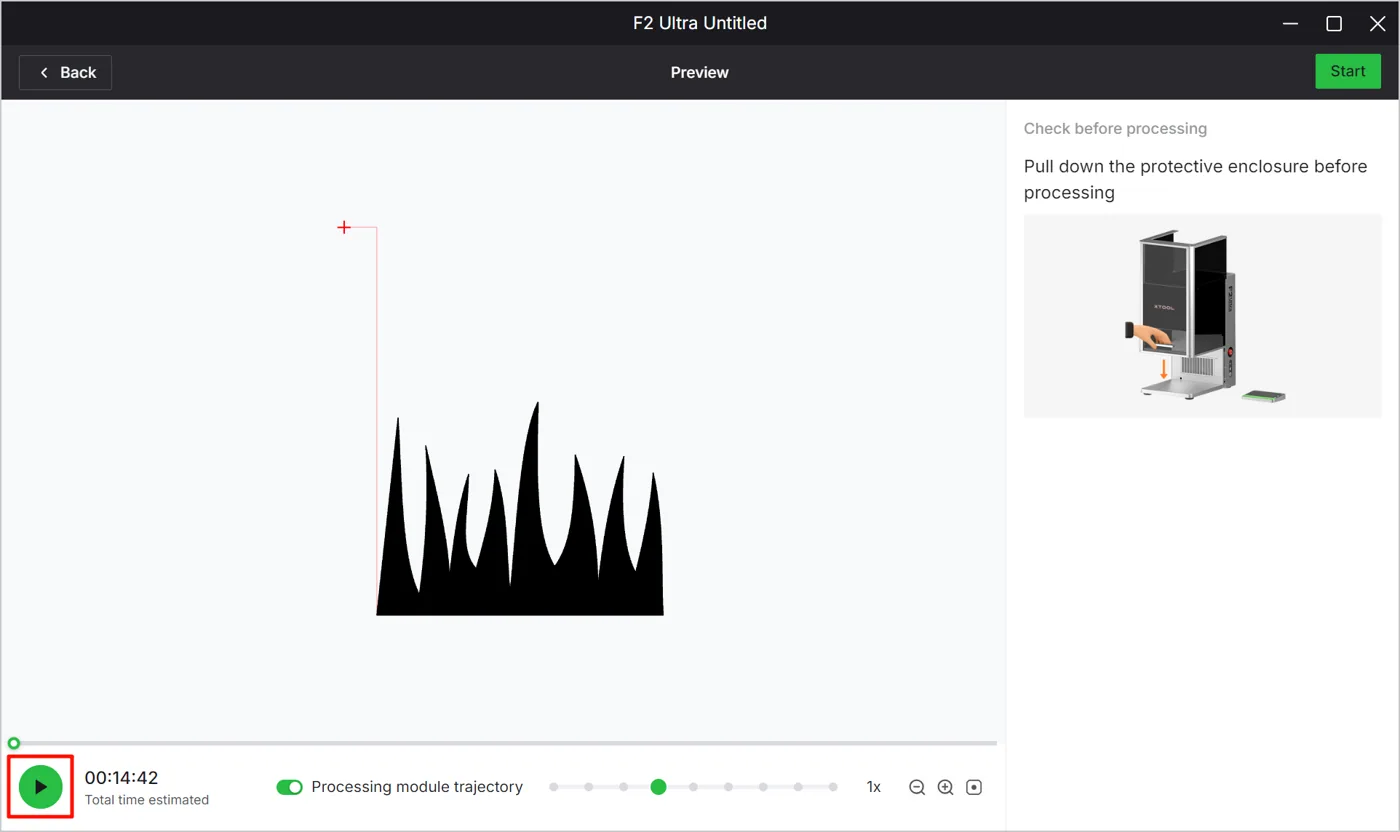
(3) Ponte unas gafas de protección que puedan bloquear los haces del láser de 445 nm y 1064 nm de longitud de onda.

Nota:
Cuando la xTool F2 Ultra se usa con un Conveyor, su cerramiento protector no se puede cerrar por completo. Por tu seguridad, se recomienda que uses gafas de protección durante el procesamiento.
Las gafas de protección no se incluyen con la xTool F2 Ultra ni con el Conveyor. Cómpralas por separado.
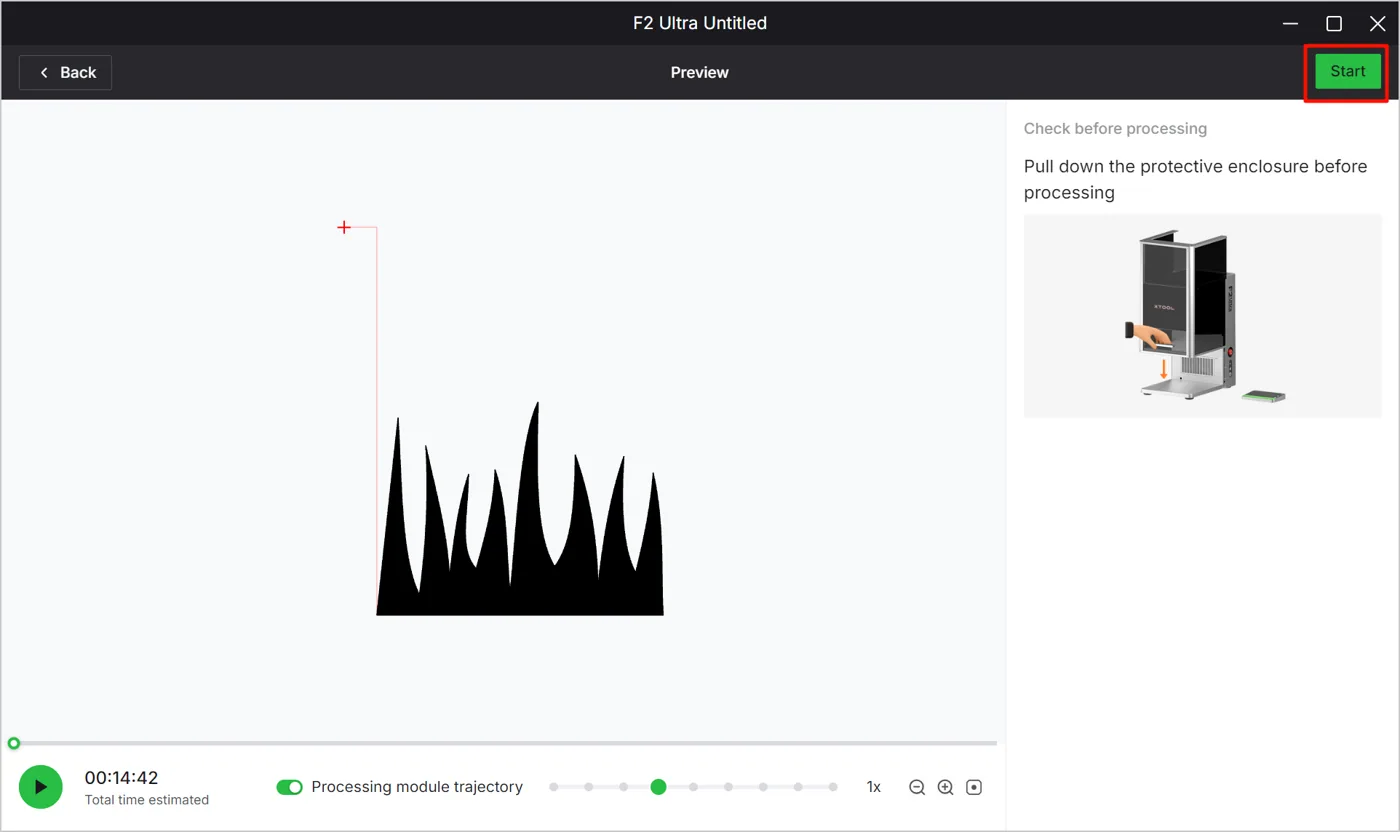
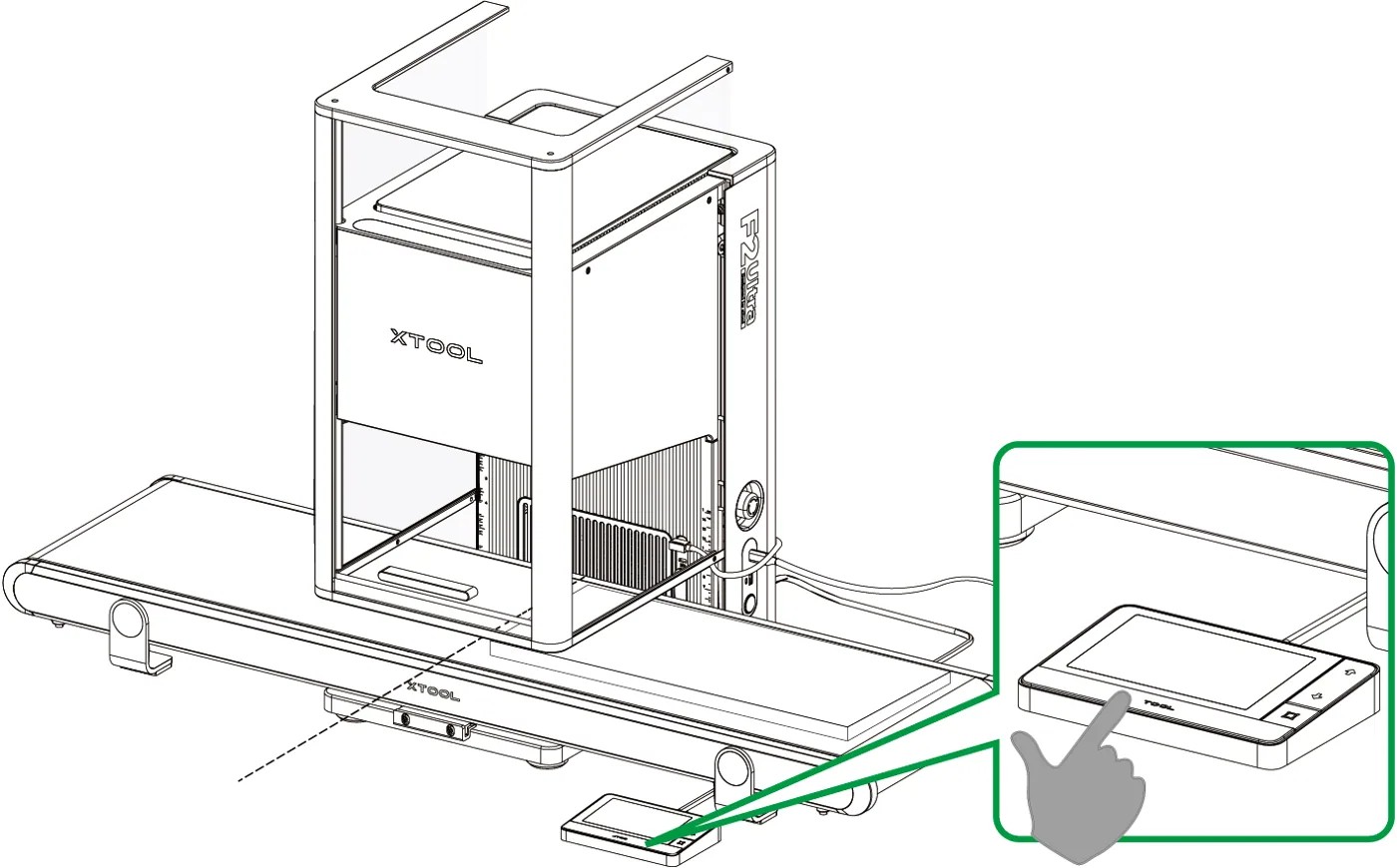
(4) En la esquina superior derecha del software, haz clic en Start. Cuando el software muestre “Ready”, pulsa el botón XTOOL Start/Stop del controlador con pantalla táctil para iniciar el procesamiento.
Accesorios para la xTool F2 Ultra
Esta guía es de la xTool F2 Ultra.
Para completar el equipo, mira la ficha y los accesorios de la gama xTool. Son productos de la gama xTool que tenemos en catálogo; comprueba en cada ficha la compatibilidad con tu modelo antes de elegir.
¿Dudas con este proceso en tu Accesorios xTool?
Te ayuda un técnico de MDPI por WhatsApp, en español.
