


 20 cm
20 cm A3 · 33 cm
 35 cm
35 cm 60 cm
60 cm




 Impresoras UV-DTF
 Impresoras UV Plana
 Consumibles UV y UV-DTF
 Accesorios láser
 Accesorios xTool
 Láser de diodo
 Soldadura láser
 Láser CO2
 Láser de fibra y MOPA
 Láser UV

 Impresoras 3D
 Filamentos 3D
 Escáner 3D

 Planchas térmicas
 Calandras
 Serigrafía


 Kits de sublimación
 Impresoras de sublimación
 Tinta de sublimación
 Papel de sublimación
 Sublimación sobre algodón
 Consumibles y recambios
 Plotter de corte de vinilo
 Cortadoras y mesas de corte DTF


 Tintas DTF
 Film DTF
 Polvos DTF
 Limpieza y mantenimiento DTF
 DTF Apparel xTool
 Consumibles DTI Innuro
 Hornos y shakers DTF
 Navidad
 Invierno



 Ropa laboral







— Guía · Accesorios xTool
La función de corrección de imagen del xTool Rotary Attachment 3
Al grabar gráficos como logotipos o fotos sobre objetos cilíndricos o cónicos, puede producirse distorsión de la imagen debido a la diferencia entre la longitud de la cuerda y la longitud del arco de la superficie curva. Para compensar este efecto, hemos añadido una función de corrección de imagen al xTool Rotary Attachment 3 (RA3).
A continuación se muestran dos ejemplos con resultados correctos tras aplicar la corrección de imagen.
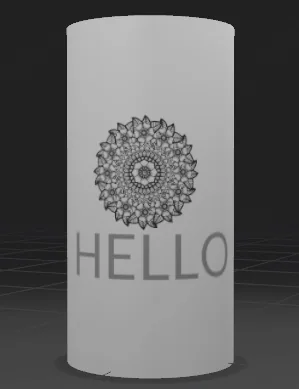
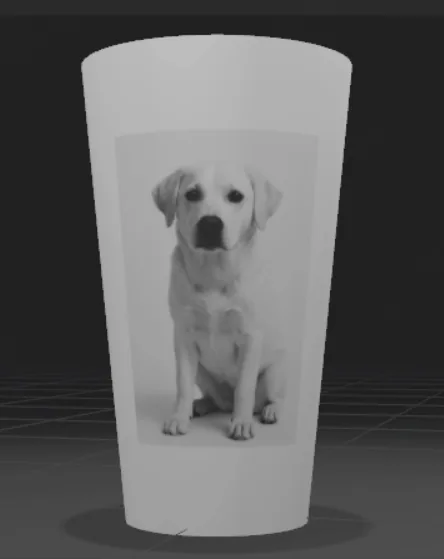
Sigue los pasos de corrección de imagen que se indican a continuación para conseguir los mejores resultados de grabado.
Paso 1
- Para los objetos cónicos, con el fin de obtener los datos necesarios para una corrección de imagen precisa, debemos medir varias dimensiones, incluidas el diámetro o la circunferencia de la base superior (el lado más cercano al plato de mordazas del RA3), el diámetro o la circunferencia de la base inferior (el lado más alejado del plato de mordazas del RA3) y la altura (la distancia vertical entre sus bases superior e inferior). Además, necesitamos conocer la posición exacta de la imagen sobre la superficie cónica, como la distancia entre el centro de la imagen y la base superior o inferior, medida a lo largo del lateral del objeto.
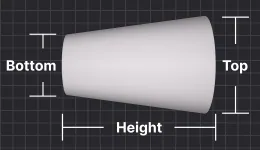
- Para los objetos cilíndricos, este proceso es mucho más sencillo. Solo necesitamos medir el diámetro o la circunferencia del cilindro.
Paso 2
Para los dispositivos láser de la serie P (incluidos P2, P2S y P3):
En el modo automático del RA3, toda la información necesaria para la corrección de imagen se puede obtener con precisión mediante el Modelado. No obstante, si conoces bien el proceso y ya dispones de los parámetros necesarios, el modo manual del RA3 puede ser una opción más rápida.
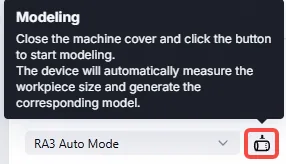
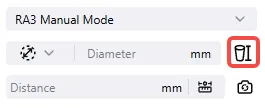
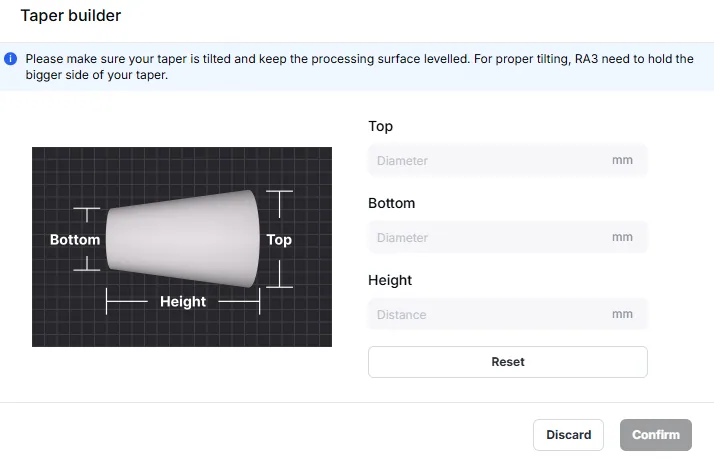
En el modo manual del RA3, debes introducir el diámetro superior, el diámetro inferior y la altura en el Taper builder (generador de conos) para crear un modelo cónico. Además, debes introducir el diámetro o la circunferencia en la posición de grabado. Recomendamos usar las mordazas del RA3 para sujetar la sección más ancha de la pieza. En el modo manual del RA3, usa el módulo de soporte y el mini nivel para elevar la pieza cónica hasta que la superficie a grabar quede nivelada.
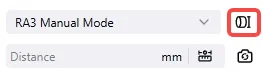
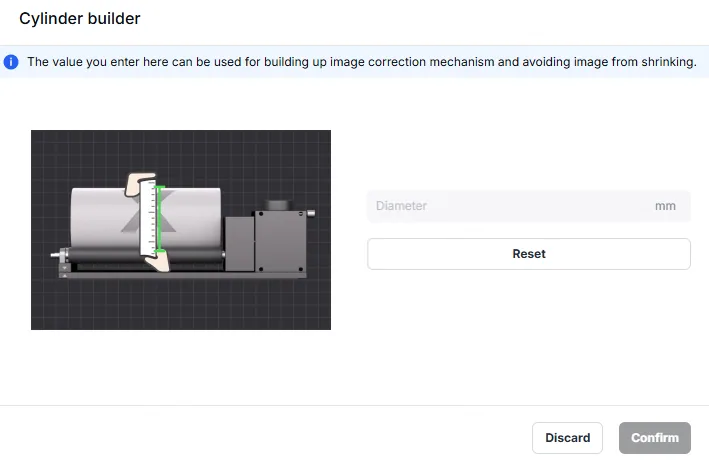
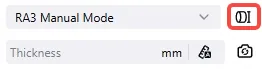
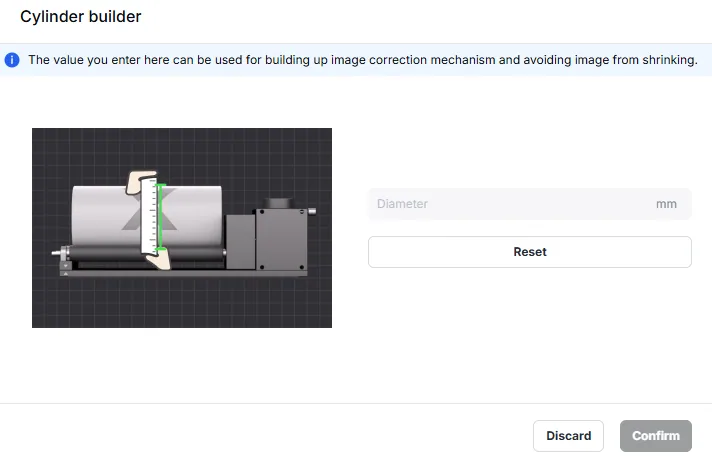
En el modo manual del RA3, cuando se selecciona el modo de procesado Rodillo – Usar accesorio rotativo, aparece un Cylinder builder (generador de cilindros). Simplemente introduce el diámetro de la pieza cilíndrica para crear un modelo de cilindro.
Para los dispositivos láser de la serie F (incluidos F2, F2 Ultra y F2 Ultra UV):
Los dispositivos láser de la serie F admiten la corrección de imagen solo para objetos cilíndricos. En el modo manual del RA3, debes introducir el diámetro o la circunferencia de la pieza cilíndrica. En el modo manual del RA3, cuando se selecciona el modo de procesado Rodillo – Usar accesorio rotativo, aparece un Cylinder builder (generador de cilindros). Simplemente introduce el diámetro de la pieza cilíndrica para crear un modelo de cilindro.
Paso 3
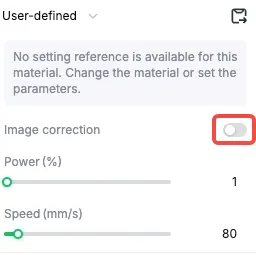
Después de crear el modelo de cilindro o cono, selecciona la imagen que quieres corregir y asegúrate de que su modo de procesado esté configurado como Score (marcado) o Engrave (grabado).
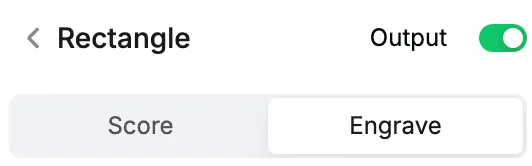
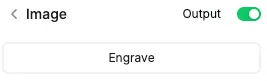
Encontrarás el interruptor Corrección de imagen en los ajustes de procesado. Actívalo para aplicar la corrección de imagen.
 →
→ 
Paso 4
Tras completar los pasos anteriores, haz clic en Vista previa para comprobar el resultado de la corrección de imagen. Si el resultado de la corrección no es el esperado, la causa puede ser una de las siguientes:
(1) Se introdujeron parámetros incorrectos. Comprueba la forma del cilindro o del cono que se muestra en la Vista previa. Si difiere significativamente de la forma real de la pieza que estás usando, los parámetros introducidos podrían ser incorrectos.
(2) La imagen no es adecuada para la corrección. Algunas imágenes no son adecuadas para la corrección de imagen, como los diseños de gran formato que cubren más de la mitad de la superficie del cilindro o del cono, o los diseños envolventes completos.
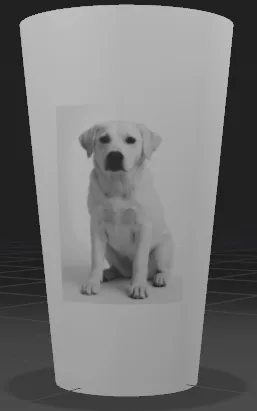
Si el resultado de la vista previa parece correcto, puedes continuar con el procesado.
Consejos
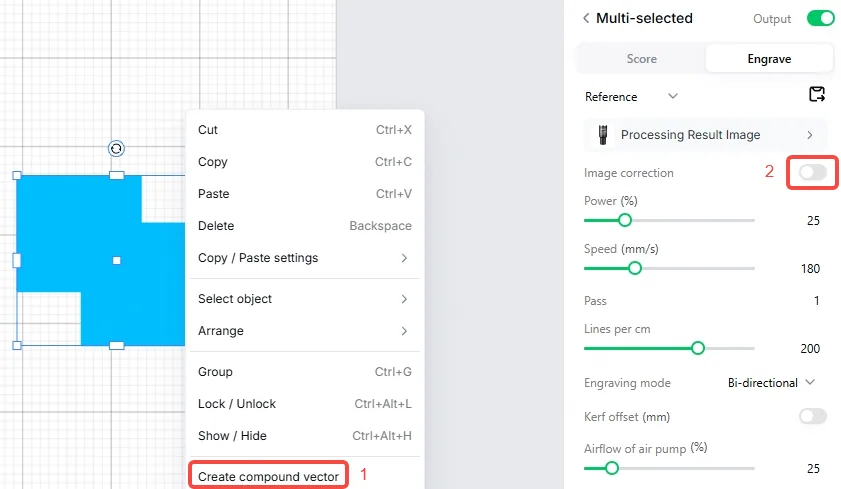
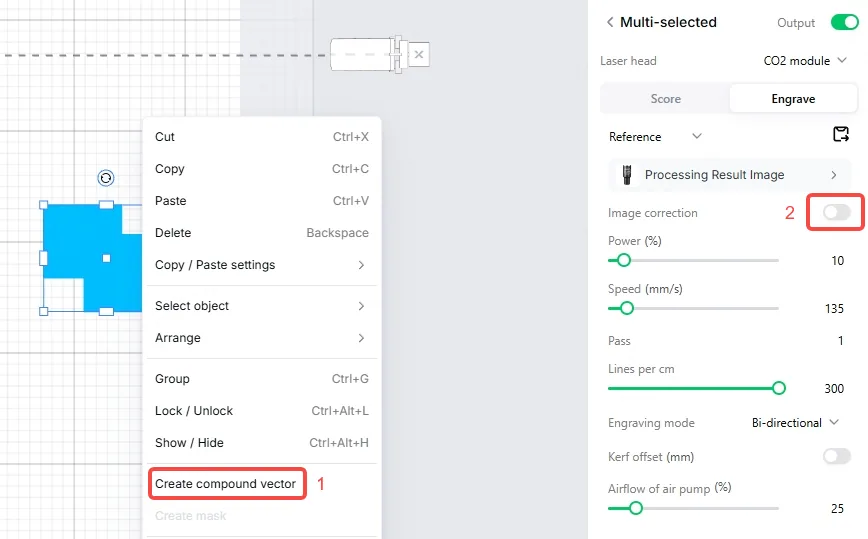
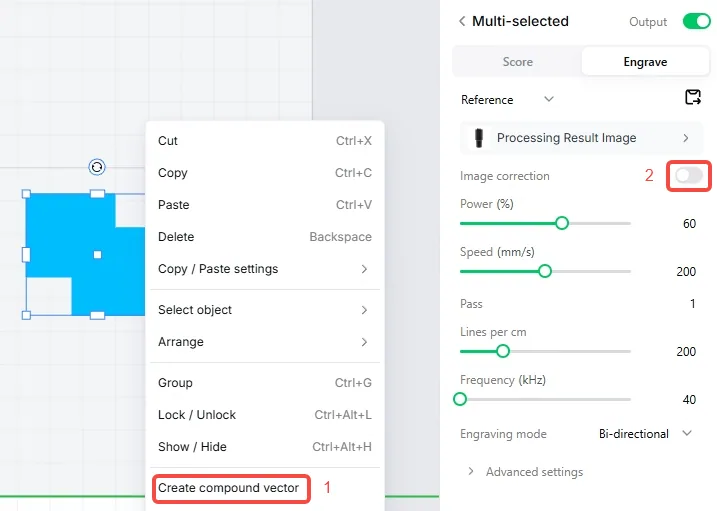
Consejo 1: Si el gráfico que quieres grabar está compuesto por varios objetos vectoriales, puedes combinarlos en un único vector compuesto antes de activar la Corrección de imagen.
Captura de pantalla relacionada de la P2/P2S:
Captura de pantalla relacionada de la P3:
Captura de pantalla relacionada de la F2/F2 Ultra:
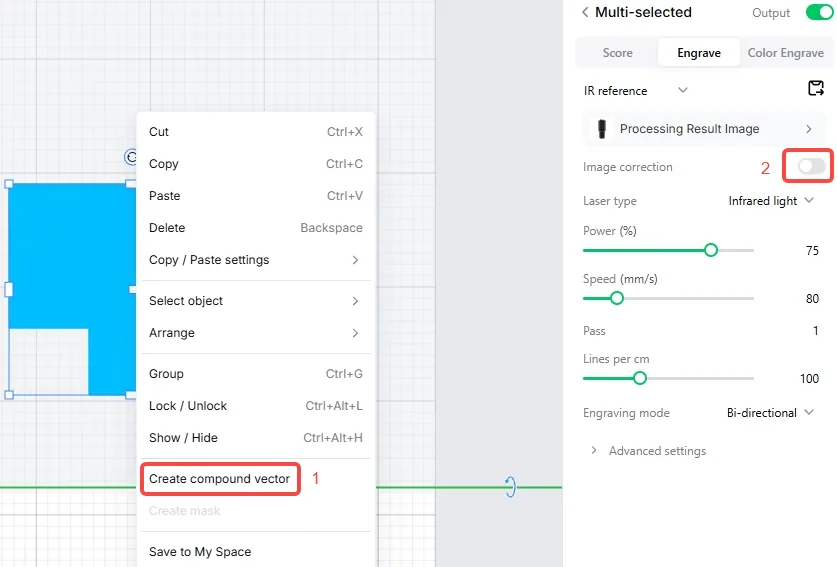
Captura de pantalla relacionada de la F2 Ultra UV:
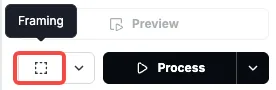
Consejo 2: Para garantizar un posicionamiento preciso, después de aplicar la corrección de imagen, haz clic en Encuadre en la esquina inferior derecha de la interfaz del software para previsualizar la posición de grabado.

Enlaces relacionados
Usa el Rotary Attachment 3 (RA3) con la xTool P3
Usa el Rotary Attachment 3 (RA3) con la xTool P2/P2S
Usa el Rotary Attachment 3 (RA3) con la xTool F2 Ultra UV
Usa el Rotary Attachment 3 (RA3) con la xTool F2 Ultra
Usa el Rotary Attachment 3 (RA3) con la xTool F2
Productos de esta guía
Lo que se nombra aquí arriba, con su precio. Cada uno se compra por separado.
 xTool P2S 55W Máquina Láser CO2 de Corte y Grabado
¿Dudas con este proceso en tu Accesorios xTool?
Te ayuda un técnico de MDPI por WhatsApp, en español.
