


 20 cm
20 cm A3 · 33 cm
 35 cm
35 cm 60 cm
60 cm




 Impresoras UV-DTF
 Impresoras UV Plana
 Consumibles UV y UV-DTF
 Accesorios láser
 Accesorios xTool
 Láser de diodo
 Soldadura láser
 Láser CO2
 Láser de fibra y MOPA
 Láser UV

 Impresoras 3D
 Filamentos 3D
 Escáner 3D

 Planchas térmicas
 Calandras
 Serigrafía


 Kits de sublimación
 Impresoras de sublimación
 Tinta de sublimación
 Papel de sublimación
 Sublimación sobre algodón
 Consumibles y recambios
 Plotter de corte de vinilo
 Cortadoras y mesas de corte DTF


 Tintas DTF
 Film DTF
 Polvos DTF
 Limpieza y mantenimiento DTF
 DTF Apparel xTool
 Consumibles DTI Innuro
 Hornos y shakers DTF
 Navidad
 Invierno



 Ropa laboral







— Guía · Accesorios xTool
Guía de usuario del xTool Rotary Attachment 2 (RA2)
Esta página describe las piezas que incluye, las funciones y cómo usar el Rotary Attachment 2 (RA2).
Desembala y comprueba
 | 1: RA2
|
| Si has comprado el kit Rotary Attachment 2 Pro, también encontrarás: | |
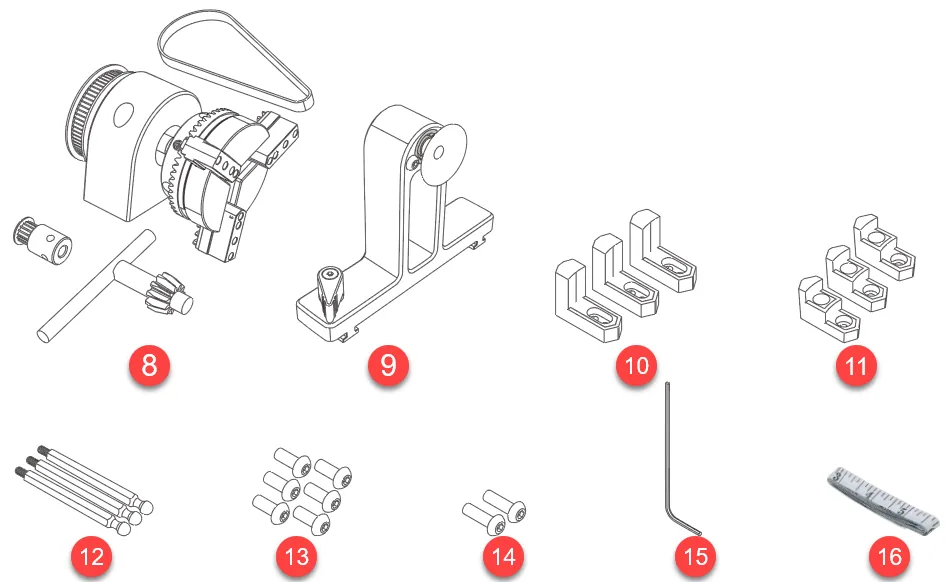 | 8: Componentes del plato de mordazas 9: Módulo de cola 10: Componentes de mordaza de un escalón 11: Componentes de mordaza de doble escalón 12: Componentes de espárrago 13: Tornillo M4*10 14: Tornillo M4*20 15: Llave Allen 2.5mm 16: Cinta métrica 1.5m |
| Nota: El cable de conexión depende del kit que hayas comprado. |
Conoce tu RA2
 | 1: Motor 2: Puerto de conexión del dispositivo 3: Rodillo ajustable 4: Soporte de rodillos 5: Ranura × 3 6: Rodillo fijo |
Configura el nivel del RA2
Antes de usar el RA2, puede que necesites configurar su nivel según el material que vayas a grabar.
Referencia de niveles

Configura el nivel
Usa como ejemplo el cambio de nivel de C a B.  Usa componentes y módulosPara grabar materiales grandes, irregulares o extralargos, puede que necesites usar algunos de los componentes o módulos.
Referencia de escenarios
Componente/módulo | Se aplica a | |
Módulo de soporte | Objetos irregulares u objetos demasiado largos para el RA2 | |
Componentes del plato de mordazas + | Componentes de mordaza de doble escalón | Objetos de base no redondeada de diámetro 1mm a 100mm |
Componentes de mordaza de un escalón | Objetos de base redondeada de diámetro 1mm a 100mm | |
Componentes de espárrago | Anillos | |
Módulo de cola + | Componentes de mordaza de doble escalón/Componentes de mordaza de un escalón | Esferas de diámetro 70mm a 100mm |
Componentes de espárrago | Esferas de diámetro 25mm a 70mm |
Módulo de soporte

Consejos: Puedes colocar el módulo de soporte según necesites. 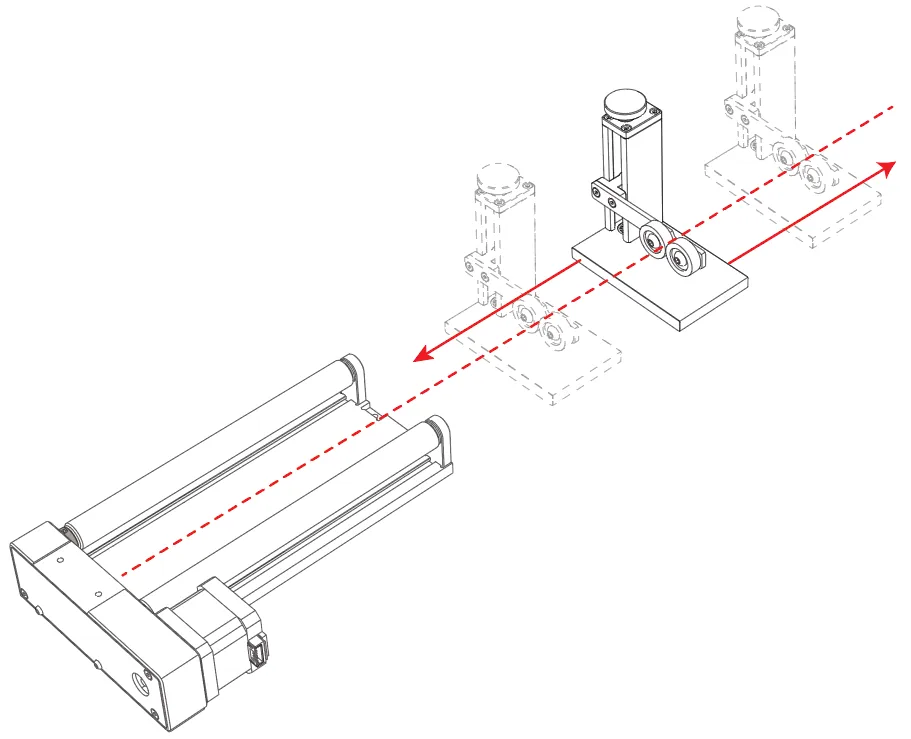 Puedes ajustar la altura de las ruedas de soporte de la siguiente manera.
Componentes del plato de mordazas

Necesitas retirar los rodillos antes de instalar los componentes del plato de mordazas.
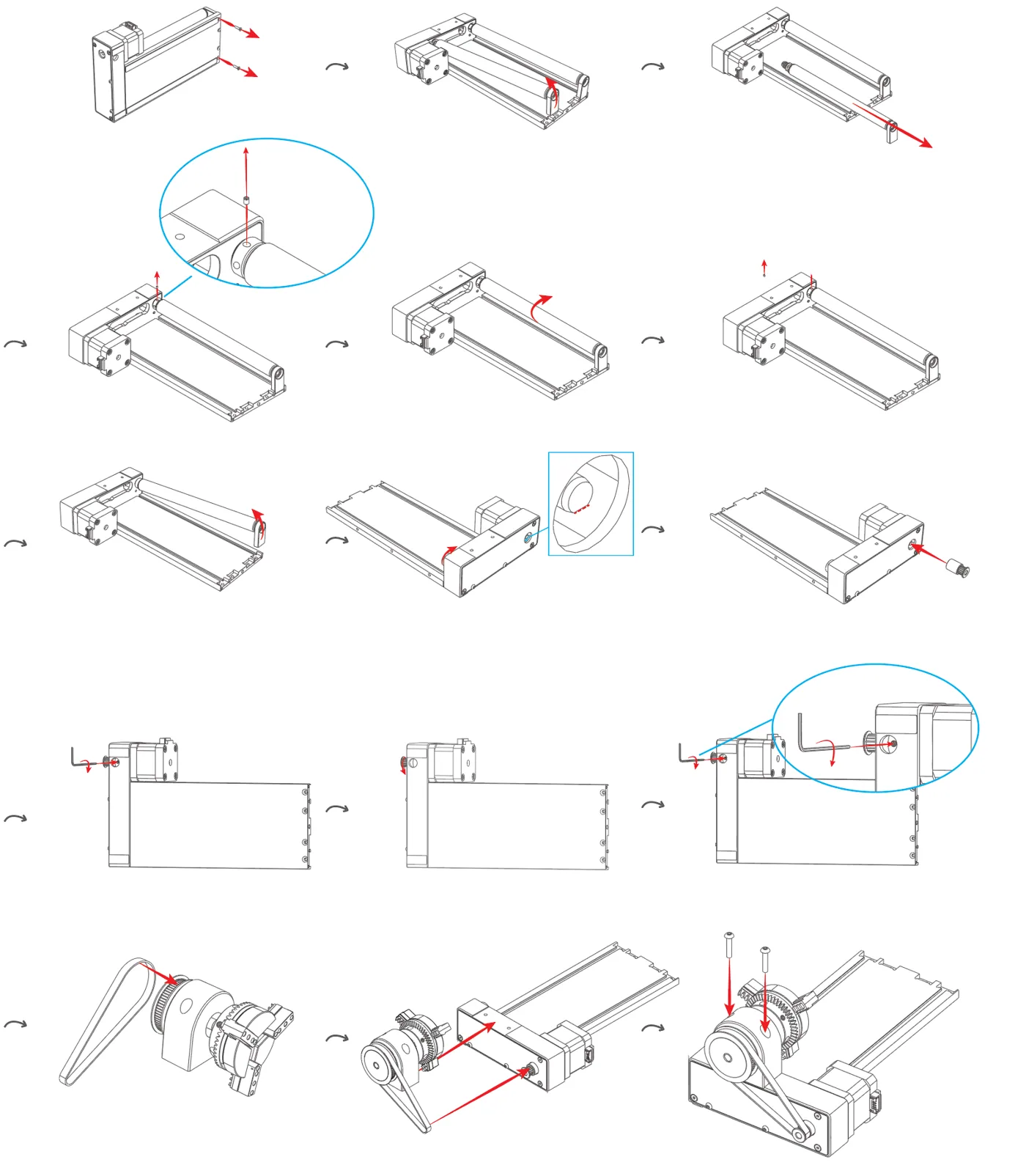
Nota: Después de retirar los componentes de rodillo y los tornillos, guárdalos para su uso posterior.
Consejos: Puedes usar la llave del plato para expandir o contraer el plato.

Componentes de mordaza de doble escalón
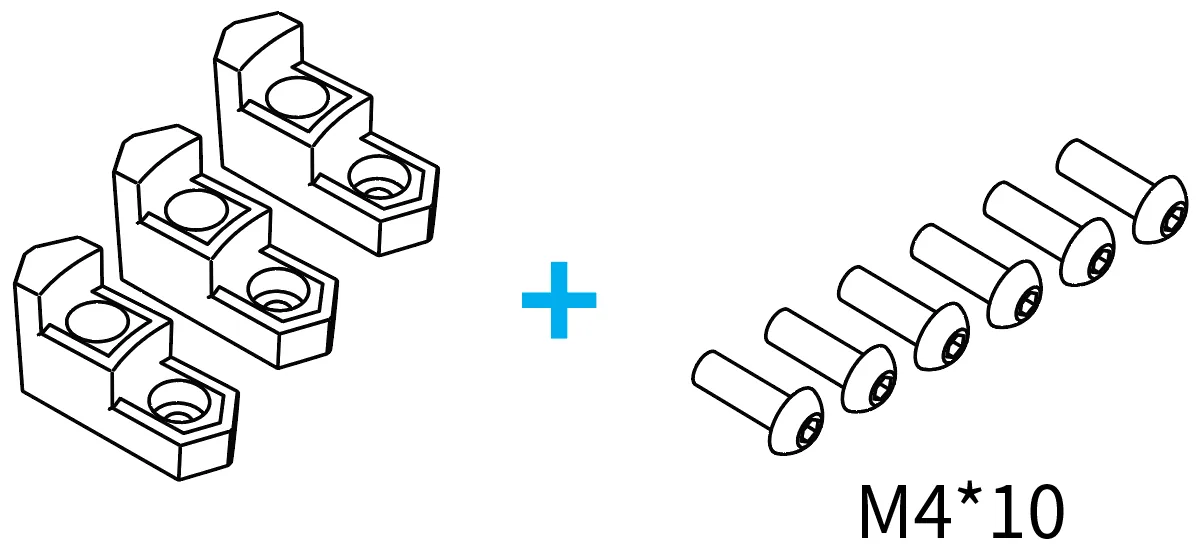

Como alternativa, puedes instalar los componentes de mordaza con los escalones hacia afuera.
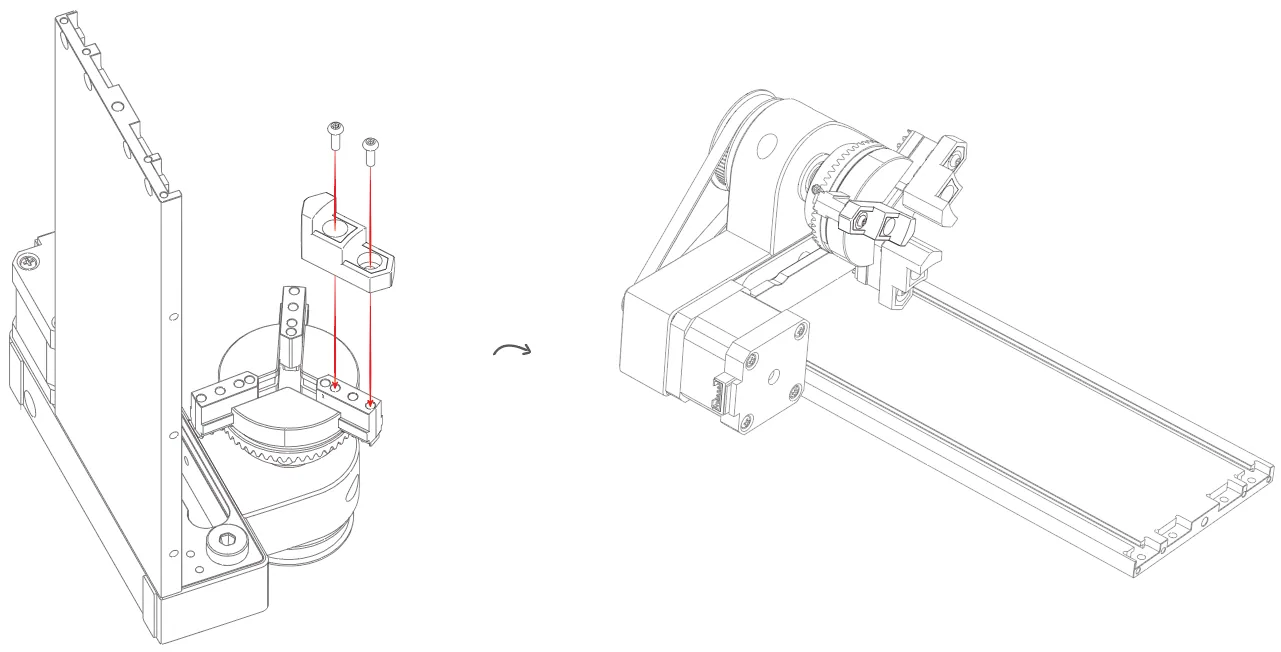
Componentes de mordaza de un escalón
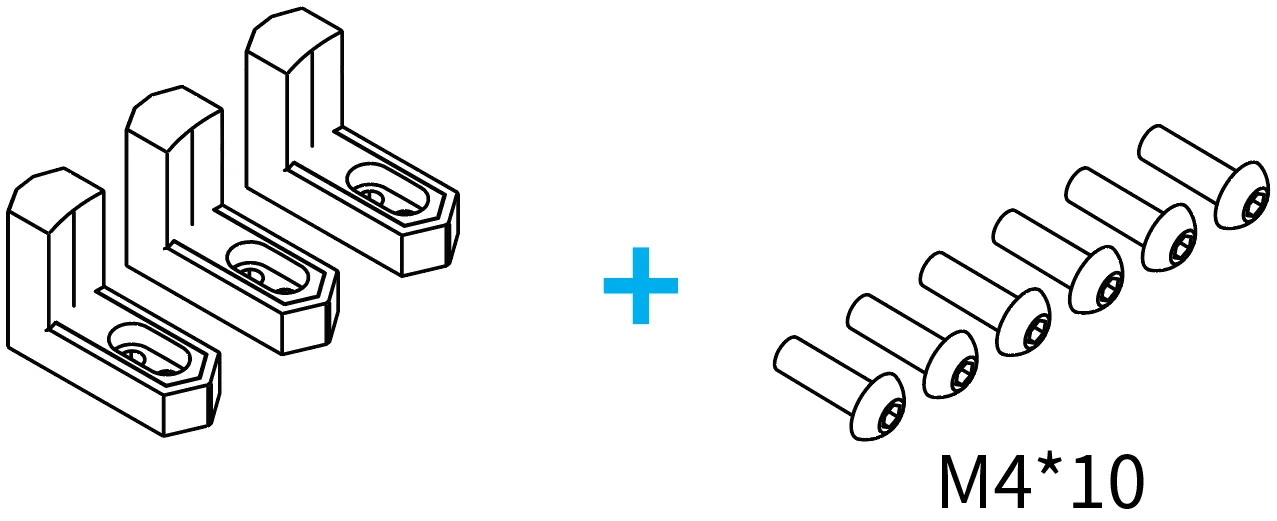

Como alternativa, puedes instalar los componentes de mordaza con los escalones hacia afuera.

Consejos: Para grabar objetos con asas, puedes acoplar la placa base al otro lado.

Componentes de espárrago
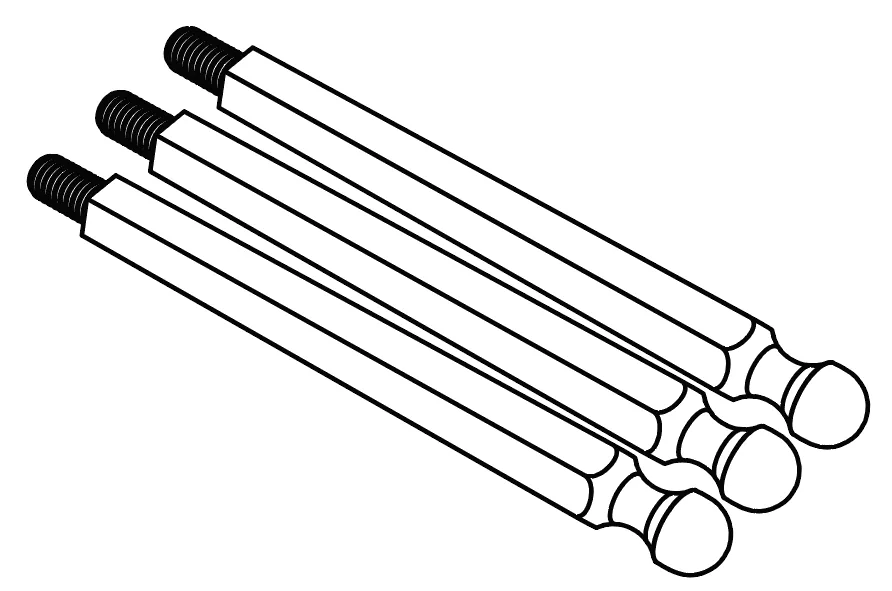
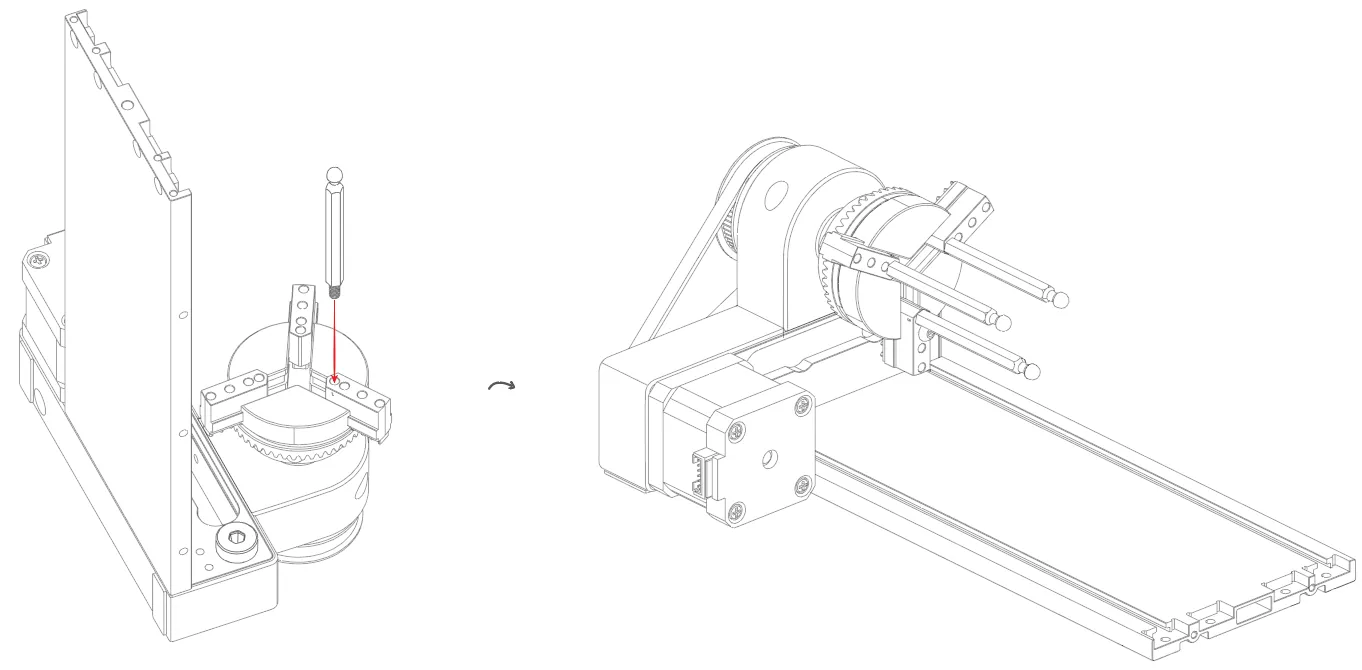
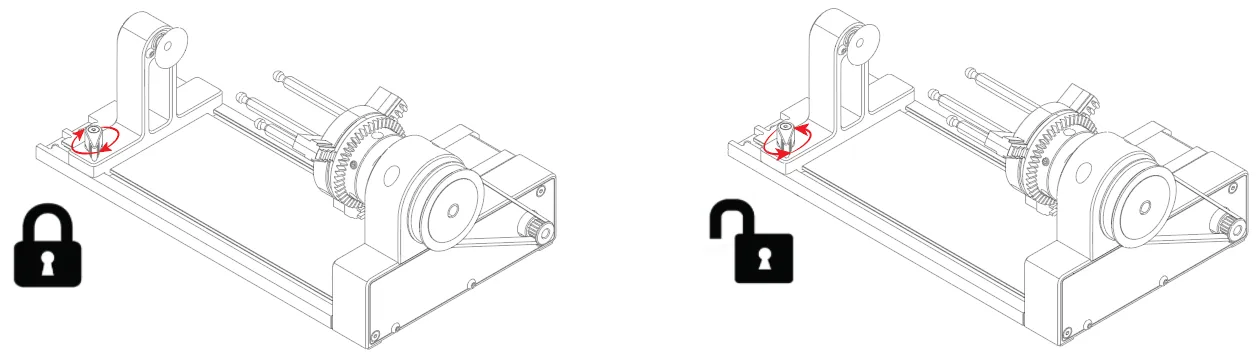
Módulos de cola

Puedes bloquear o desbloquear el módulo de cola de la siguiente manera.
Conecta el RA2 a tu grabadora láser
El RA2 es compatible con la xTool D1 y otras grabadoras láser de estructura abierta.
Conecta el RA2 a la xTool D1
1. Usa los elevadores (risers) que vienen con la xTool D1 para elevarla.

Si necesitas elevar más la xTool D1, puedes conseguir más elevadores a través de el soporte técnico de MDPI.
2. Conecta el RA2 a la xTool D1.
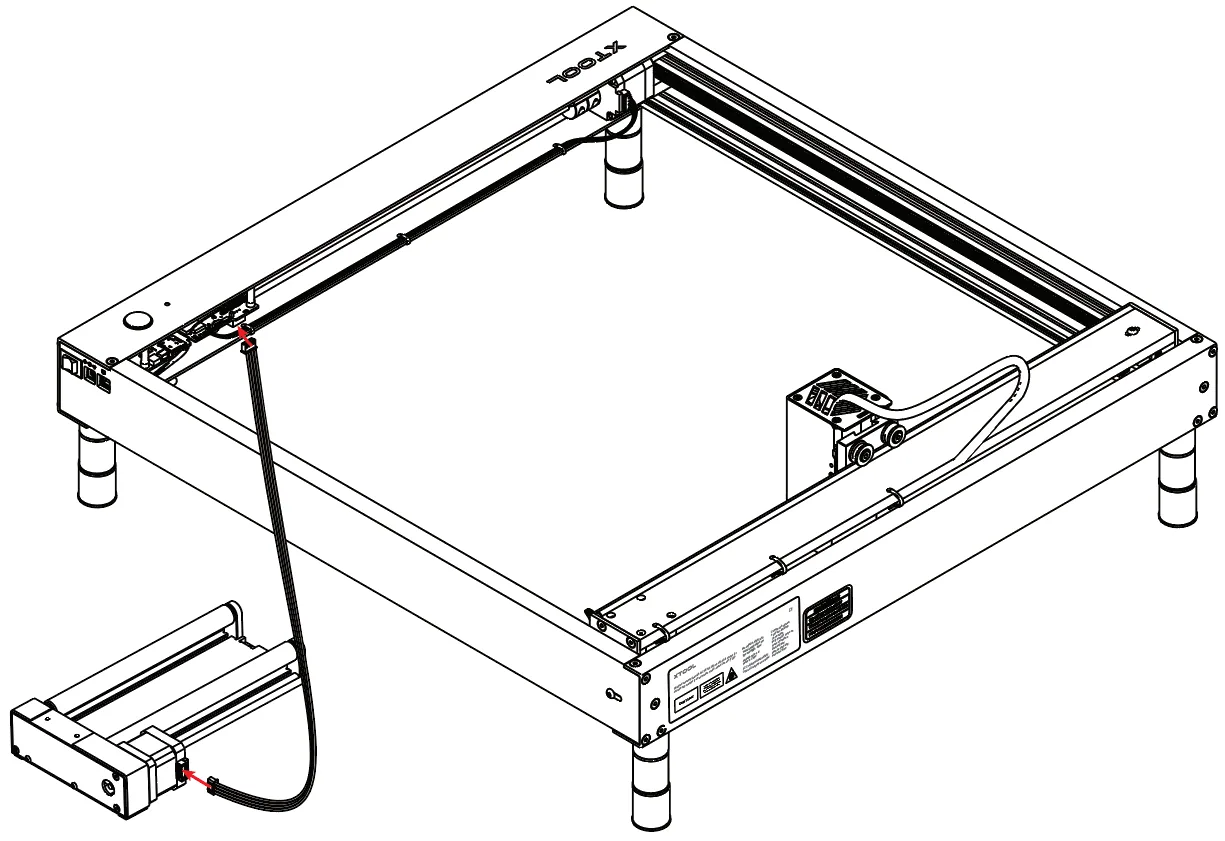
3. Coloca el RA2 en el área de trabajo de la xTool D1. Asegúrate de que el RA2 quede paralelo a las placas de la xTool D1.

Conecta el RA2 a otras grabadoras láser de estructura abierta
Nota: Los pasos de esta sección son solo de referencia. La estructura y la posición del motor del eje Y varían según la máquina.
1. Eleva la grabadora láser a una altura que permita al módulo láser procesar tu material sobre el RA2.
2. Desconecta el cable de conexión del motor del eje Y.
Consejos: Por lo general, una grabadora láser de estructura abierta está equipada con dos motores, los motores del eje X y del eje Y. El motor del eje X permite que el módulo láser se mueva a izquierda y derecha, y el del eje Y permite que el módulo láser se mueva hacia adelante y hacia atrás.
3. Conecta el cable de conexión a un adaptador de conector que viene con el RA2 y luego conecta el adaptador al puerto de conexión del dispositivo del RA2.
4. Coloca el RA2 en el área de trabajo de la grabadora láser.
Usa el software para manejar el RA2
XCS
1. Conecta la xTool D1 a una fuente de alimentación y enciéndela.
2. Conecta la xTool D1 y tu ordenador mediante el cable USB.
3. Abre XCS y conecta la xTool D1 a XCS.
4. Selecciona el tipo de procesado Láser cilíndrico.
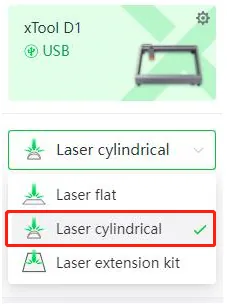
5. Selecciona el modo Roller o Chuck según los componentes o módulos que estés usando.
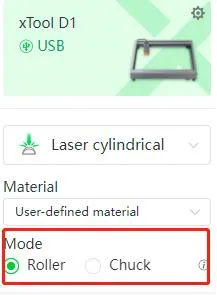 Si usas los componentes del plato de mordazas, selecciona Chuck e introduce el perímetro o el diámetro del material a procesar.
 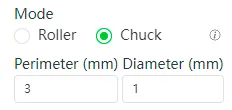 6. Importa un archivo de proyecto. Por ejemplo:
  7. Configura los parámetros y haz clic en Iniciar.
  8. Establece un punto de inicio para el procesado.
  9. Haz clic en Encuadre para previsualizar el área de procesado en el material. Asegúrate de que los elementos de diseño se van a procesar en el material.
  10. Haz clic en el botón superior derecho Iniciar.
  11. Espera a que se complete el procesado.
LightBurn
Nota: 1. Asegúrate de haber comprado, descargado e instalado LightBurn.
2. Antes de usar LightBurn para manejar el RA2, asegúrate de haber actualizado el firmware a través del software XCS.
El siguiente ejemplo usa la xTool D1:
1. Después de conectar el RA2 a la xTool D1, conecta la xTool D1 a LightBurn.

2. Importa un archivo de diseño y modifica los parámetros (tamaño del archivo, velocidad y potencia del láser).
3. Elige Tools > Rotary Setup.
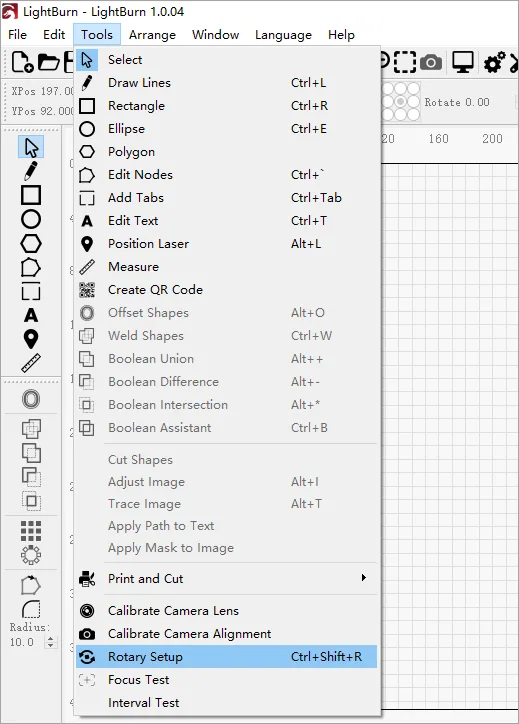
4. Configura los parámetros como se muestra en las siguientes figuras.
Ajustes para la xTool D1

Ajustes para máquinas de terceros

Consejos: Puedes hacer clic en Test para comprobar la configuración del rotativo. Comprueba si los rodillos o el plato de mordazas pueden girar 360 grados.
Nota: Actualmente, el ajuste Mirror Output to Rotary de Rotary Setup no puede aplicarse automáticamente. Necesitas abrir la ventana Rotary Setup y hacer clic en OK cada vez antes de hacer clic en Start para empezar a grabar, para que el ajuste surta efecto.
5. Haz clic en Frame para previsualizar el área de grabado. Asegúrate de que los elementos de diseño se graben en el área prevista.
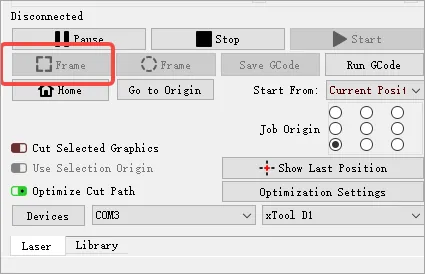
6. Haz clic en Start.
LaserGRBL
Nota: Actualmente, los productos xTool no son compatibles con LaserGRBL. Para instrucciones detalladas, ve a lasergrbl.com/usage.
1. Conecta tu máquina a LaserGRBL.
Para más detalles, consulta el manual de usuario de tu máquina.
2. Importa archivos de diseño y modifica los parámetros.
Para el modo de rodillos, puedes usar los ajustes predeterminados.
Para el modo de plato de mordazas, necesitas modificar la Y-axis travel resolution.
Elige Grbl > Grbl Configuration, divide 12.800 entre la circunferencia del objeto a grabar y establece la Y-axis travel resolution en el valor obtenido.
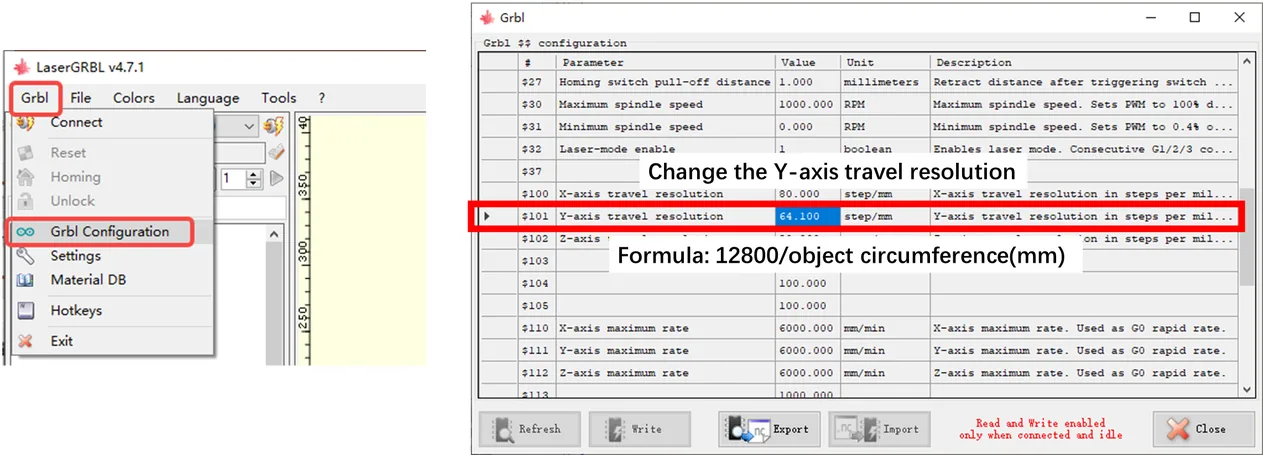
3. Haz clic en el icono Start para iniciar el procesado.
Después de completar los ajustes, el icono se vuelve verde.

Más información
Artículos – Uso con máquinas xTool
- Uso con xTool M1
- Uso con xTool M1 Ultra
- Uso con xTool F1/F1 Lite
- Uso con xTool F1 Ultra
- Uso con xTool S1
- Uso con la serie xTool P2
- Uso con xTool D1 Pro
Videotutoriales
- Desembala y monta el RA2 Pro
- Desembala el kit de accesorios del RA2 Pro
- Instala el componente del plato de mordazas
- Ajusta el enfoque para el modo de plato de mordazas
- Procesa cilindros con la xTool P2
- Uso con xTool S1
Productos de esta guía
Lo que se nombra aquí arriba, con su precio. Cada uno se compra por separado.
 Extensión deslizante xTool F1 / F2 / F1 Lite
 xTool F1 Ultra Grabadora Láser Dual Fibra + Diodo 20W
 Rotativo 4 en 1 xTool RA2 Pro — cilindros, esferas y anillos
¿Dudas con este proceso en tu Accesorios xTool?
Te ayuda un técnico de MDPI por WhatsApp, en español.
