


 20 cm
20 cm A3 · 33 cm
 35 cm
35 cm 60 cm
60 cm




 Impresoras UV-DTF
 Impresoras UV Plana
 Consumibles UV y UV-DTF
 Accesorios láser
 Accesorios xTool
 Láser de diodo
 Soldadura láser
 Láser CO2
 Láser de fibra y MOPA
 Láser UV

 Impresoras 3D
 Filamentos 3D
 Escáner 3D

 Planchas térmicas
 Calandras
 Serigrafía


 Kits de sublimación
 Impresoras de sublimación
 Tinta de sublimación
 Papel de sublimación
 Sublimación sobre algodón
 Consumibles y recambios
 Plotter de corte de vinilo
 Cortadoras y mesas de corte DTF


 Tintas DTF
 Film DTF
 Polvos DTF
 Limpieza y mantenimiento DTF
 DTF Apparel xTool
 Consumibles DTI Innuro
 Hornos y shakers DTF
 Navidad
 Invierno


 Ropa laboral







— Guía · Accesorios xTool
Cómo instalar el Rotary Attachment para la Laserbox Rotary
Parte 1: Lista de elementos
El pack del Rotary Roller Engraving Module incluye los siguientes elementos:

Parte 2: Conoce el Rotary Roller Engraving Module
Este accesorio adicional se coloca dentro de la Laserbox Rotary para sujetar los objetos cilíndricos que se van a grabar. Consta de las siguientes partes:

Parte 3: Instalar el Engraving Module en la Laserbox Rotary
- Antes de empezar, asegúrate de que el dispositivo está apagado y abre la tapa del dispositivo. Quita los dos tornillos de la parte delantera de la placa de nido de abeja y retira la bandeja.

- Quita los tornillos de ambos lados de la placa de nido de abeja y saca la placa de nido de abeja.
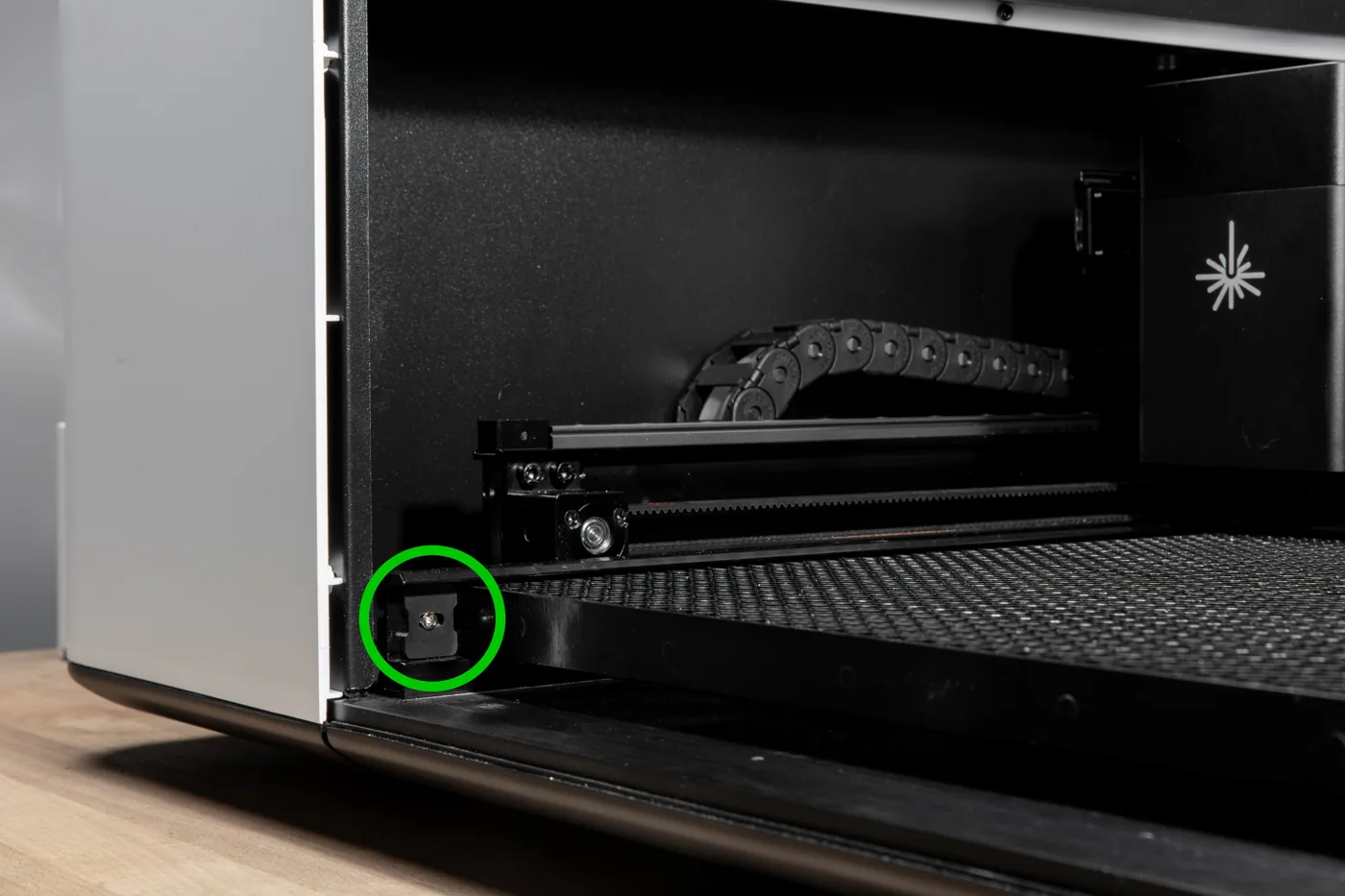

- Quita los seis tornillos de la parte trasera de la bandeja y retira la placa.

- Vuelve a colocar la bandeja en la Laserbox.
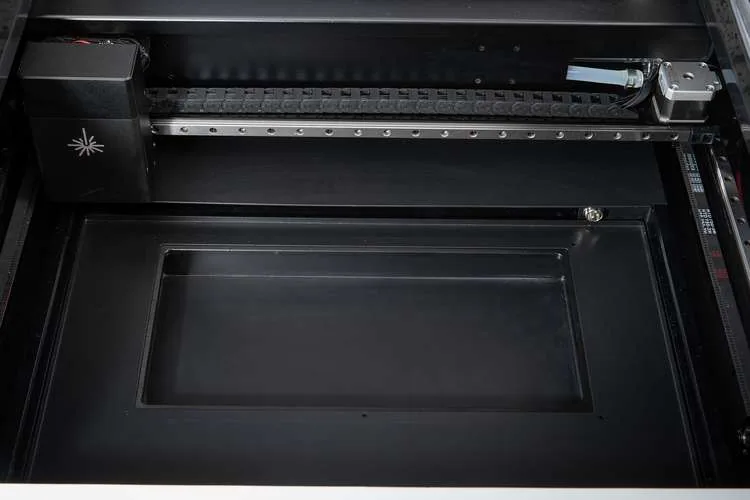
- Coloca el Rotary Roller Engraving Module en la posición que se muestra en pantalla.

Atención:
Alinear el módulo de grabado en la posición correcta garantiza que el eje vertical del cilindro quede paralelo al eje vertical del grabado.
- Conecta el cable del Engraving Module al conector de aviación de la Laserbox y aprieta la tuerca. Mantén el cable de conexión lo más cerca posible del fondo para evitar daños del láser al cable.

Atención:
El pack contiene 2 cables de conexión. Para la Laserbox Rotary, usa el cable de conexión que se muestra en la figura de abajo. El cable restante sirve para conectar el Engraving Module a un dispositivo diferente.

- Enciende la Laserbox, abre el software Laserbox y conecta el dispositivo.
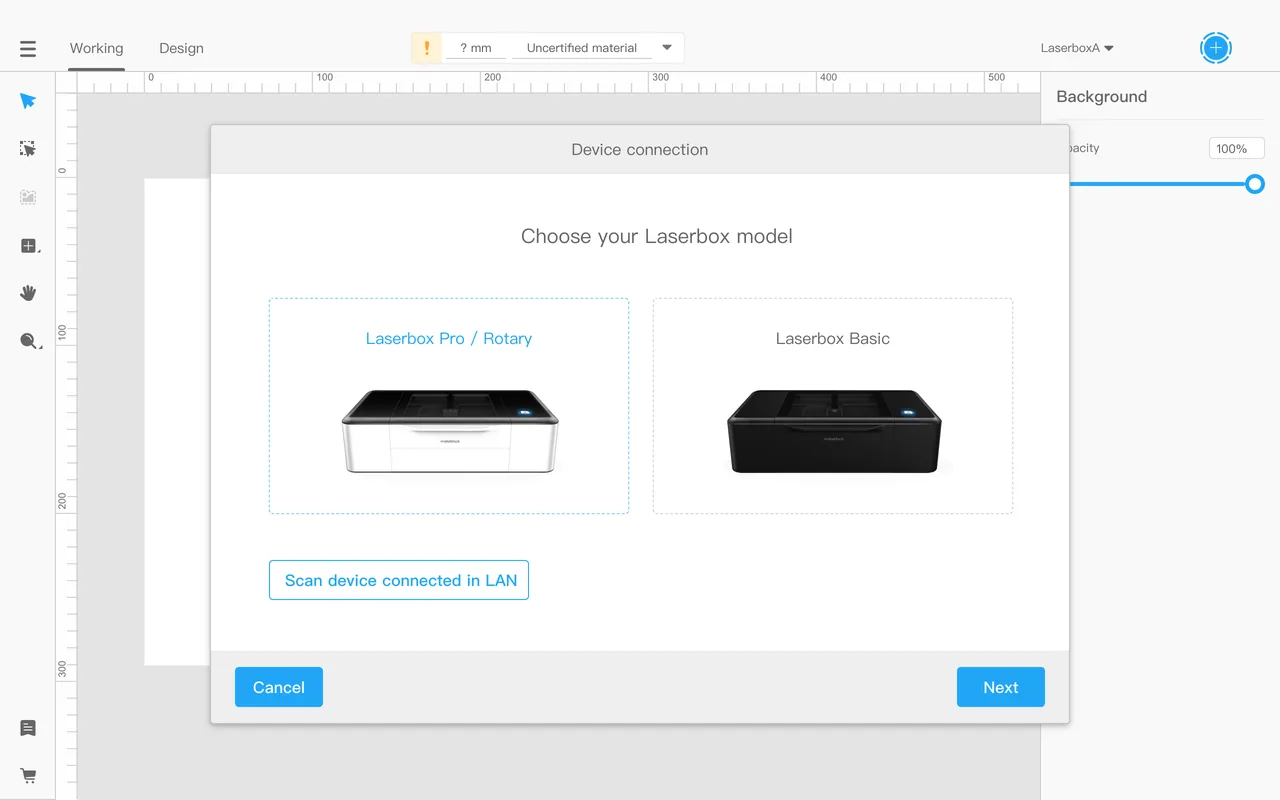
- El software detecta el Rotary Roller Engraving Module y entra en el modo de grabado cilíndrico.
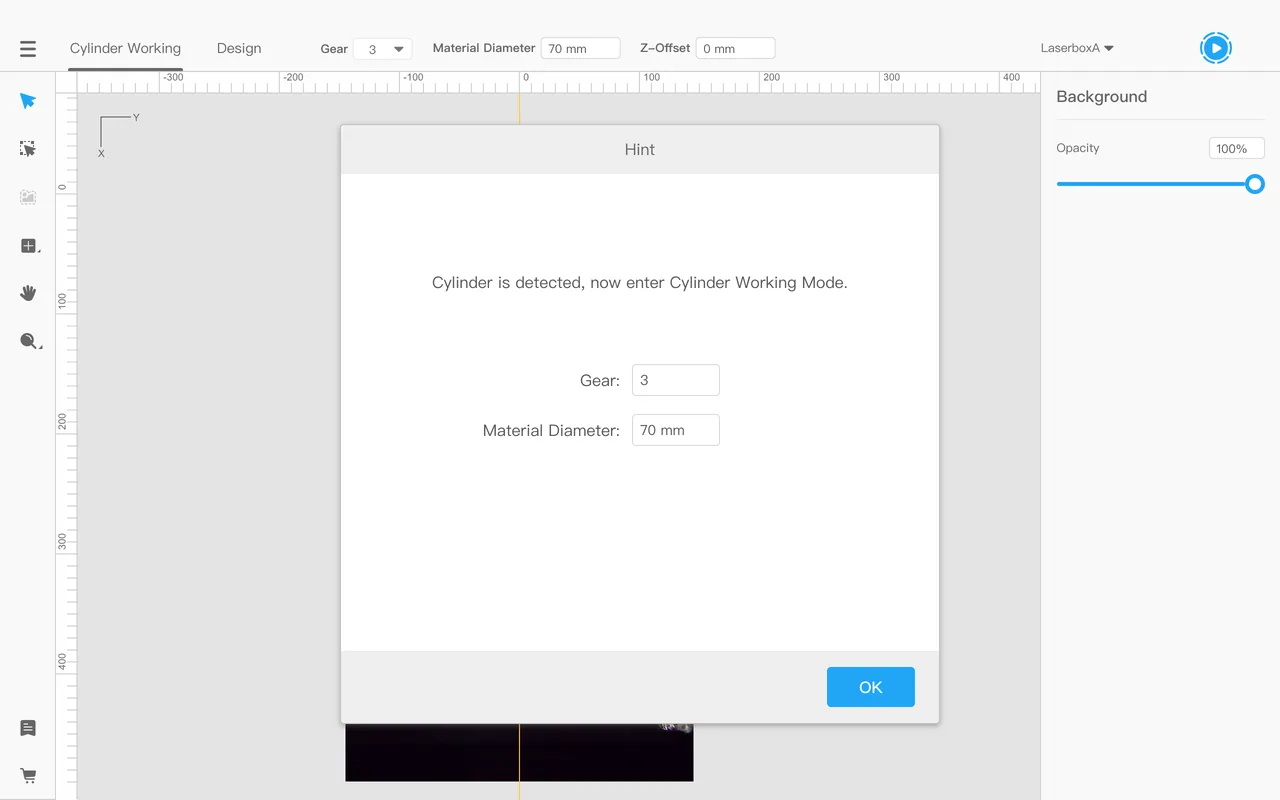
- Mide el diámetro del cilindro que vas a grabar y cambia el rodillo móvil a la posición correspondiente. Para saber cómo cambiar la posición del rodillo móvil, lee
‘Parte 4: Ajustar la posición del rodillo móvil del Engraving Module‘ de esta guía de usuario.
Atención:
70 mm es el diámetro máximo que puede tener un cilindro para poder grabarlo.
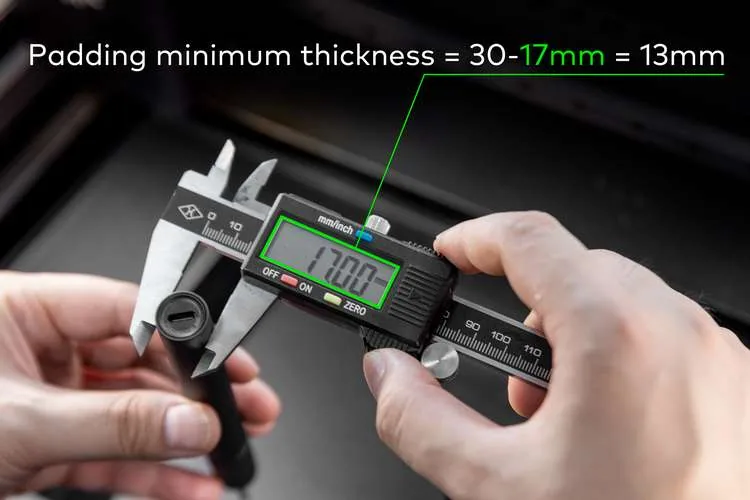
- Cuando el diámetro del objeto es menor de 30 mm, el Rotary Roller Engraving Module debe elevarse para alcanzar el rango de enfoque del láser.
Por ejemplo, si el diámetro del cilindro es 17 mm, hay que colocar un objeto plano con un grosor de al menos 13 mm debajo del Rotary Roller Engraving Module.
Grosor mínimo del suplemento = 30-17 mm = 13 mm
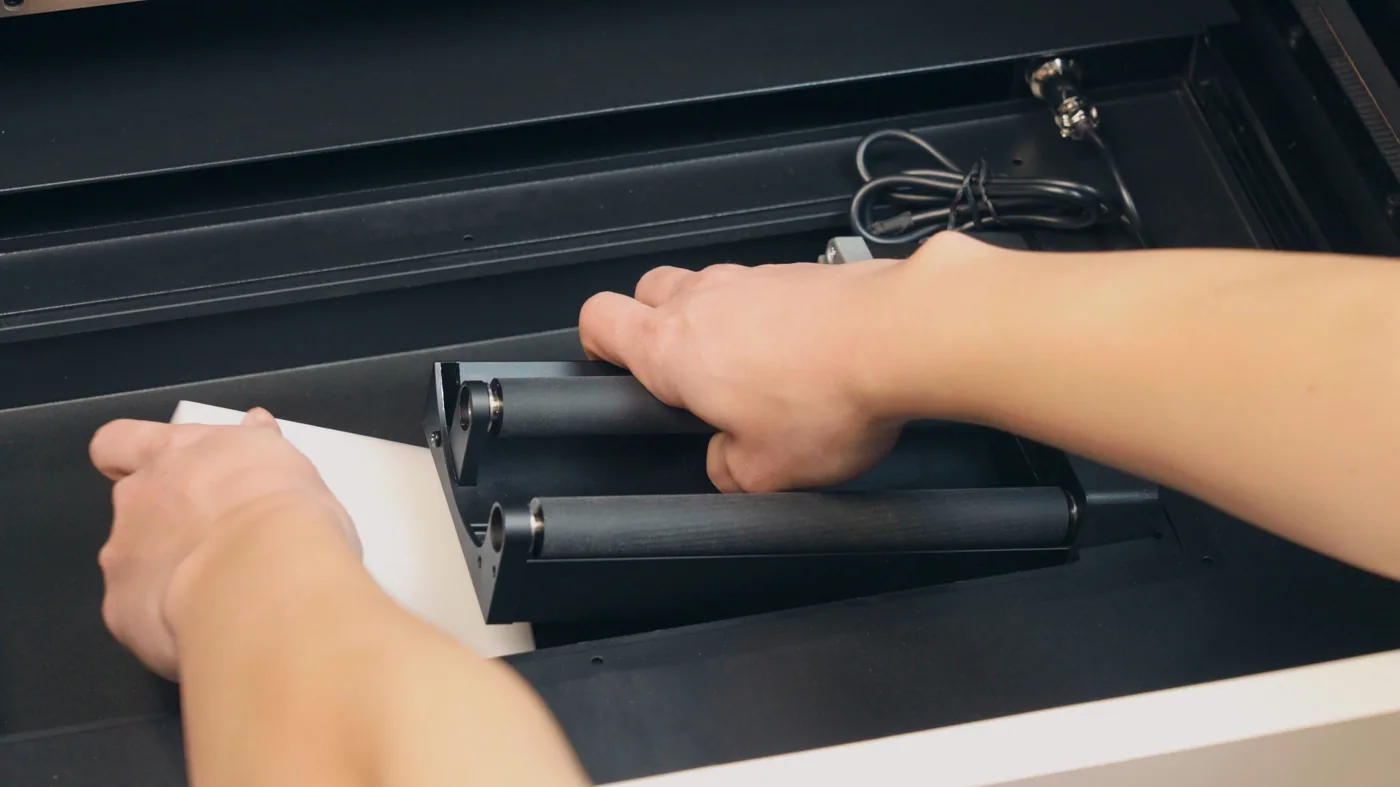
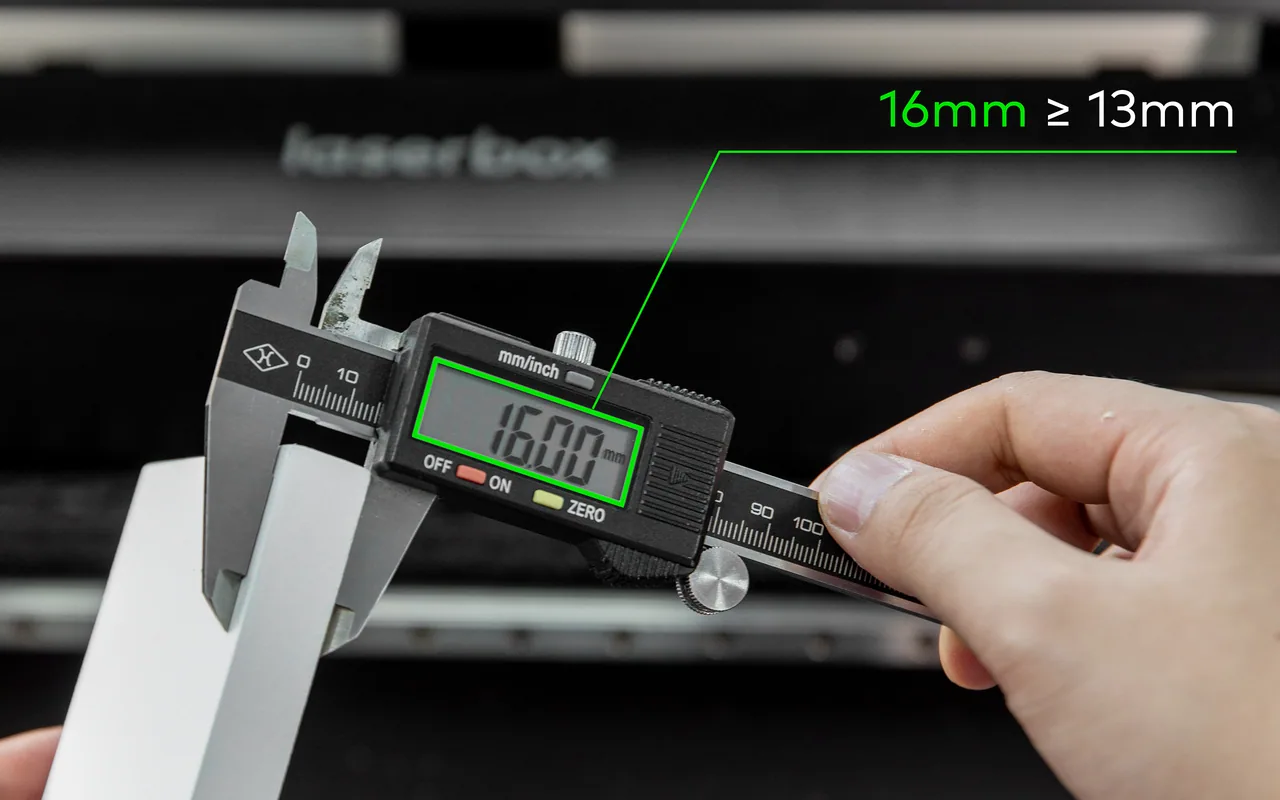
Si no encuentras un objeto con un grosor de exactamente 13 mm, puedes usar como suplemento un objeto con un grosor mayor de 13 mm. Si el grosor del objeto es 16 mm, se introducirá 16 mm en el z-axis offset (desplazamiento del eje Z).

Atención
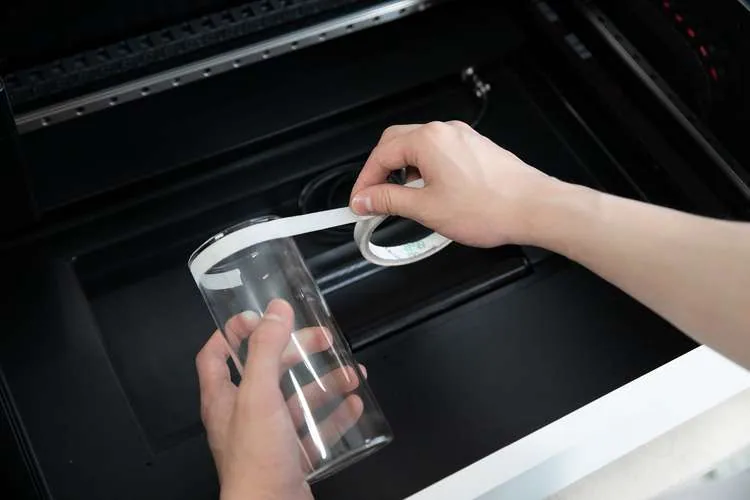
Si la superficie del cilindro grabado es lisa, como el vidrio, puedes poner una tira de cinta de carrocero (pegatinas fáciles de rasgar, con textura) alrededor de la parte superior e inferior del cilindro para evitar que resbale y se desalinee al girar.
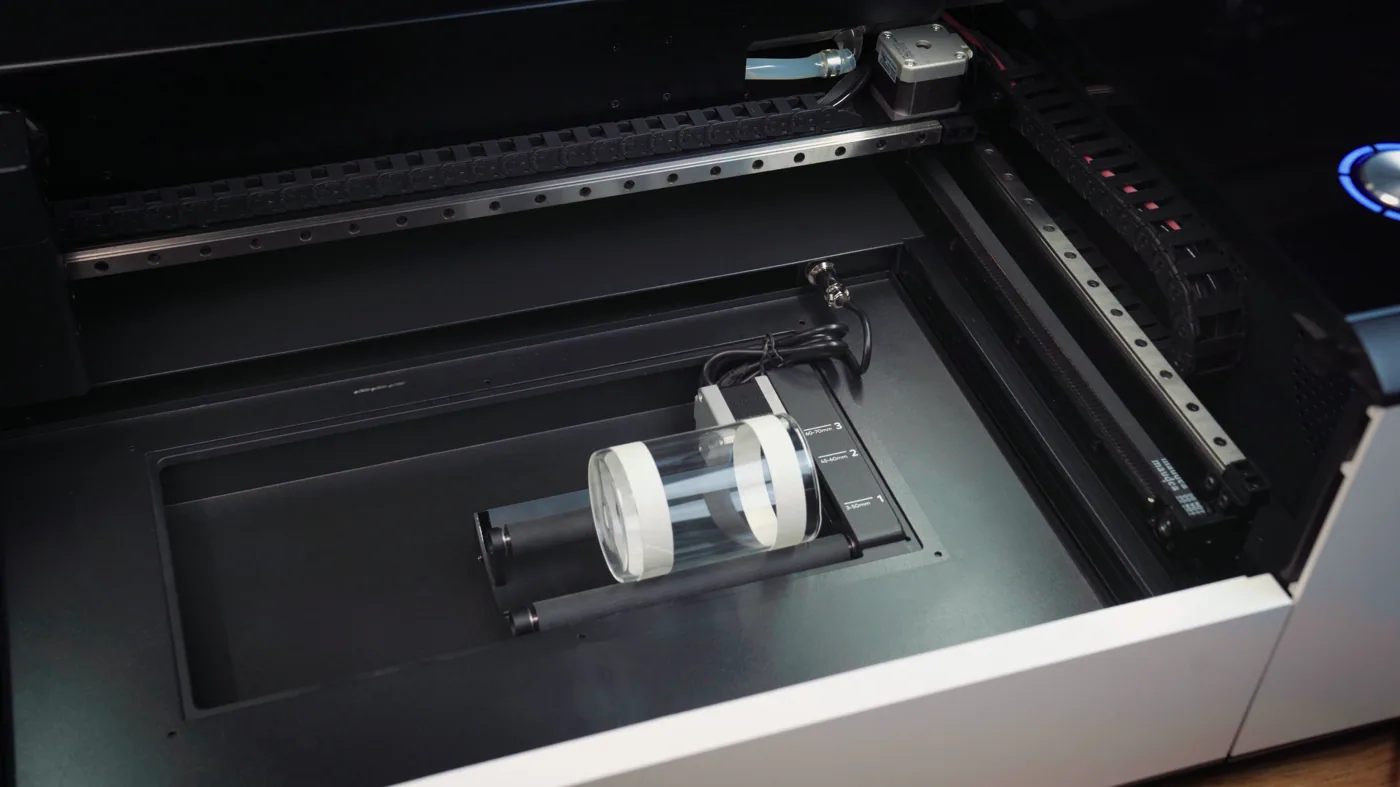
- Después de entrar en el modo de grabado, el software mostrará automáticamente una línea amarilla en la posición del eje del cilindro, que indica la posición inicial donde empezará el grabado. Si la posición de la línea amarilla no está sobre el eje del objeto que se va a grabar, arrastra la línea amarilla hasta el eje del objeto.
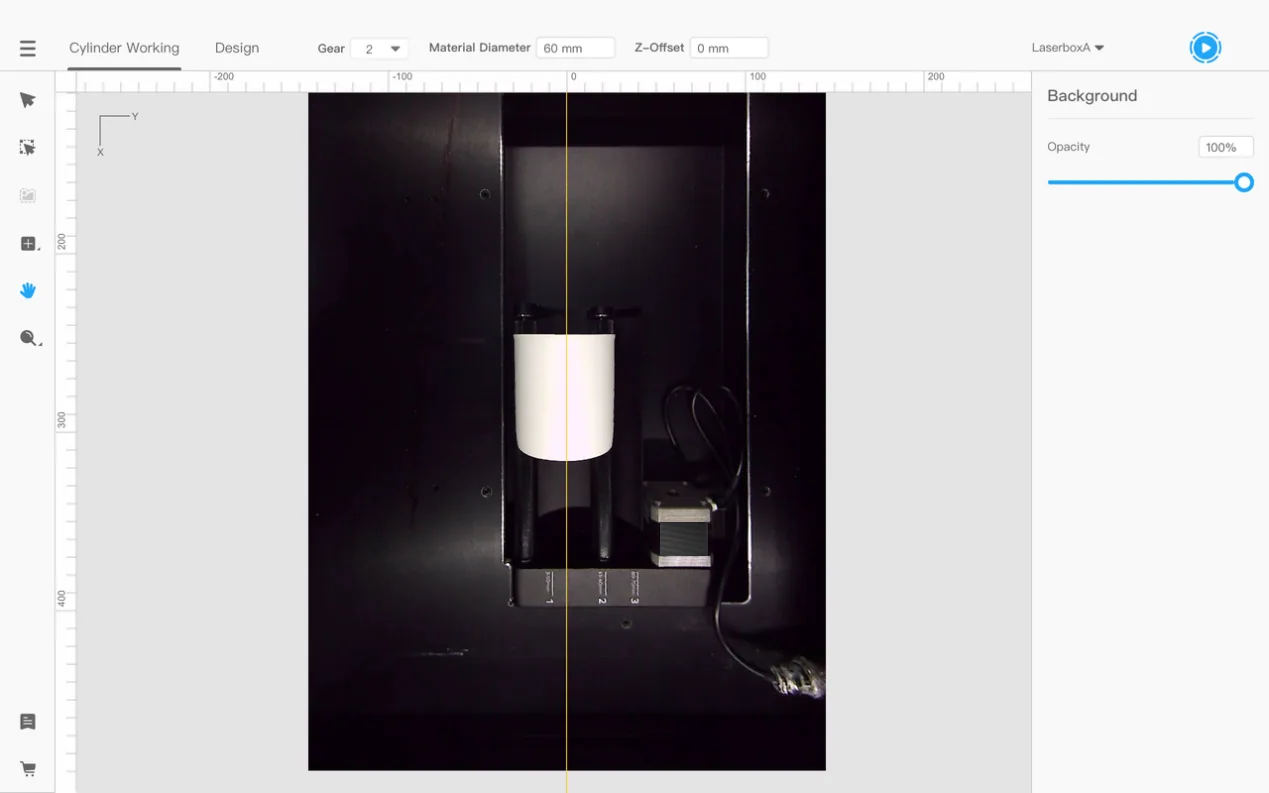
- Importa el patrón que quieres grabar.
- Ajusta el tamaño del patrón, así como la potencia y la velocidad de corte.

- Arrastra y suelta el patrón que quieres grabar en la ubicación deseada.
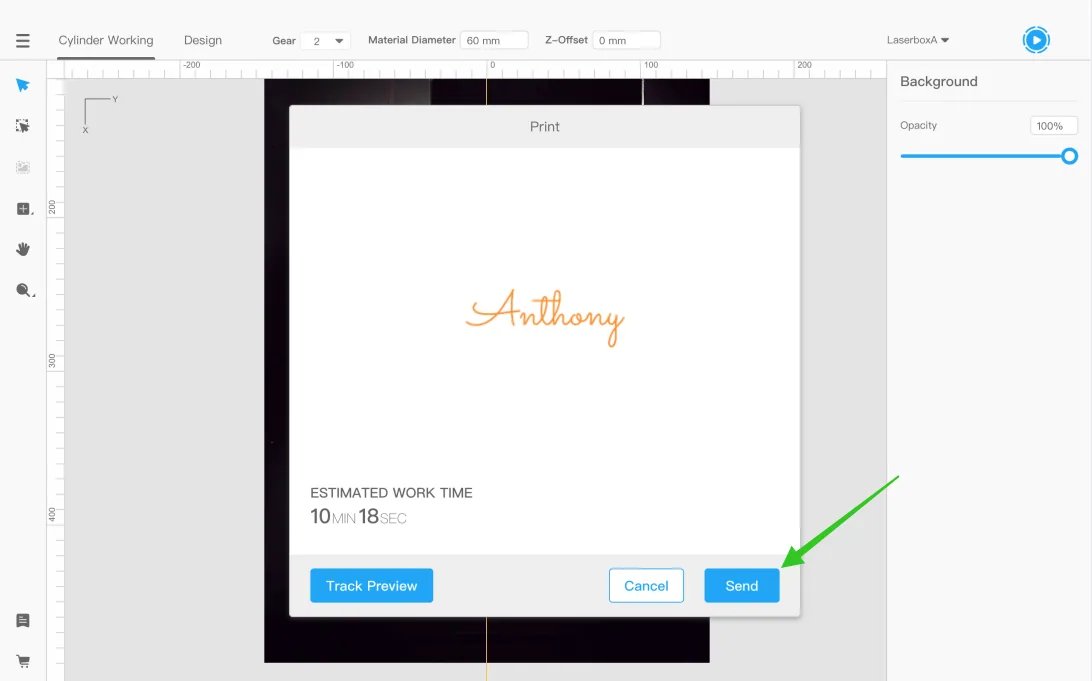
- Haz clic en el botón Enviar.
- Pulsa el botón de inicio de la Laserbox.
- Una vez finalizada la operación de grabado, abre la tapa y saca el objeto.

Parte 4: Ajustar la posición del rodillo móvil del Engraving Module
1) Mide el diámetro del objeto cilíndrico que vas a grabar y determina la posición según la siguiente tabla:
| Posición | Diámetro (unidades: mm) |
| 1 | 3-50 |
| 2 | 45-60 |
| 3 | 60-70 |
2) Ajusta la posición de grabado. Por ejemplo, puedes seguir los siguientes pasos para cambiar la posición de grabado de la 2 a la 1:

Parte 5: Cambiar del modo cilíndrico al modo de trabajo 2D
Si necesitas volver al modo de corte/grabado láser 2D, sigue los siguientes pasos:
- Apaga la Laserbox
- Abre la tapa y desconecta el cable del extremo de la Laserbox del cable del Rotary Roller Engraving Module.
- Saca el Rotary Roller Engraving Module
- Vuelve a colocar la placa de nido de abeja y el cajón y cierra la tapa
- Enciende el dispositivo y vuelve a conectar el software
Atención:
Este proceso puede provocar errores en la Laserbox si la máquina no se apaga, como se indica en el paso 1
Procura no desconectar el cable de conexión por el extremo del Rotary Roller Engraving Module; esto puede provocar un mal contacto o incluso daños.
Si la interfaz no vuelve al modo de corte/grabado láser 2D, pulsa Ctrl+Shift+K en el teclado a la vez, y cambiará automáticamente al modo de corte/grabado láser 2D.
Parte 6: Recomendaciones de parámetros de potencia y velocidad para ciertos materiales
| Tabla de parámetros de grabado de materiales | ||
| Nombre del material | Potencia(%) | Velocidad(%) |
| Vidrio | 100 | 20 |
| Acrílico | 50 | 80 |
| Madera | 50 | 80 |
| Cerámica | 100 | 20 |
| Lata | 100 | 30 |
| Piedra | 50 | 20 |
Atención: Solo a título orientativo, los materiales concretos pueden variar. El usuario debe hacer ajustes según la situación real. |
¿Dudas con este proceso en tu Accesorios xTool?
Te ayuda un técnico de MDPI por WhatsApp, en español.
