Procolored VF13 Pro: manual y guía en español paso a paso

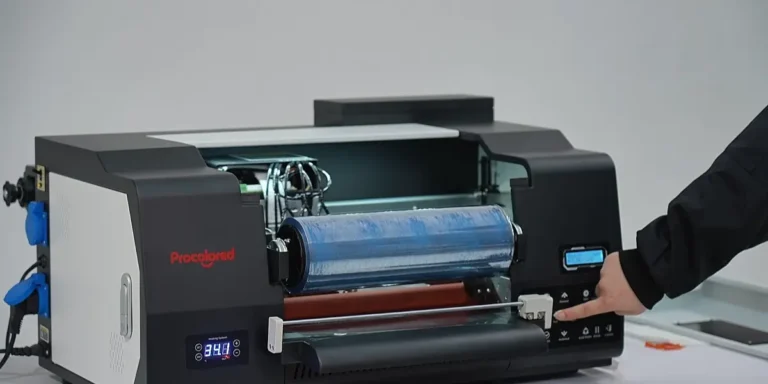
La Procolored VF13 Pro es una impresora UV DTF A3 de doble cabezal XP600 que imprime blanco, color y barniz sobre film A y lo lamina sobre film B para hacer pegatinas que se pegan en tazas, botellas, cajas y otros objetos. Aquí tienes, paso a paso y con la foto de cada paso, el desembalaje, el montaje de los rollos, el soporte, el film A y B, el software, la tinta y la primera impresión. La máquina, en su ficha de la VF13 Pro.

Antes de empezar

Descargas

Presentación de la Procolored VF13 Pro

Desembalaje

La VF13 Pro llega en una caja de madera.

Revisión y montaje de la VF13 Pro y su soporte
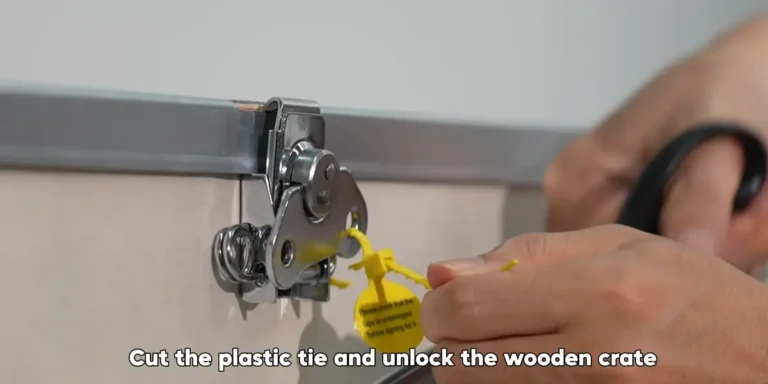
  1. Corta la brida y abre los cierres de la caja de madera.

    Procolored VF13 Pro, desembalaje, paso 1: Corta la brida y abre los cierres de la caja de madera.
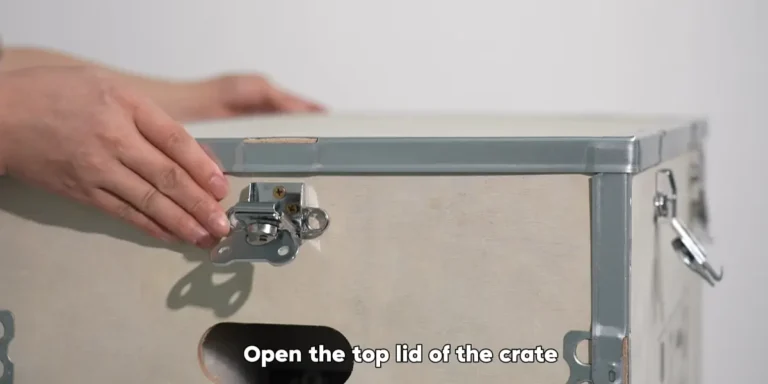
  2. Abre la tapa de la caja.

    Procolored VF13 Pro, desembalaje, paso 2: Abre la tapa de la caja.
  3. Dentro van los accesorios y los ejes de los rollos.

    Procolored VF13 Pro, desembalaje, paso 3: Dentro van los accesorios y los ejes de los rollos.
  4. Abre la tapa de la máquina.

    Procolored VF13 Pro, desembalaje, paso 4: Abre la tapa de la máquina.
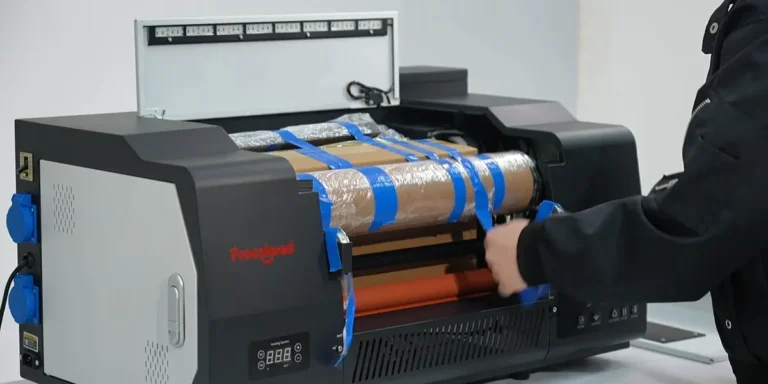
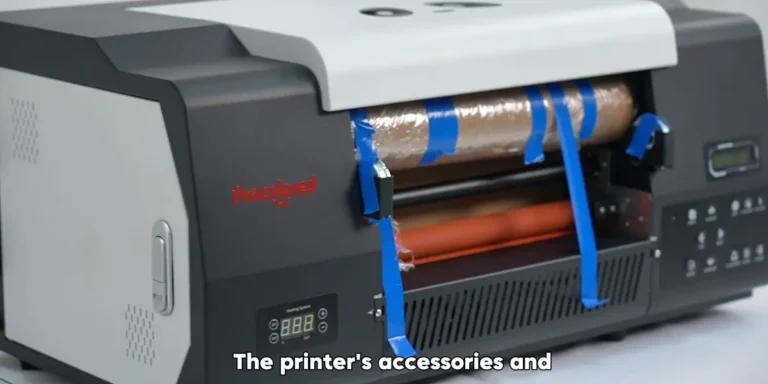
  5. Despega la cinta azul y saca los accesorios.

    Procolored VF13 Pro, desembalaje, paso 5: Despega la cinta azul y saca los accesorios.
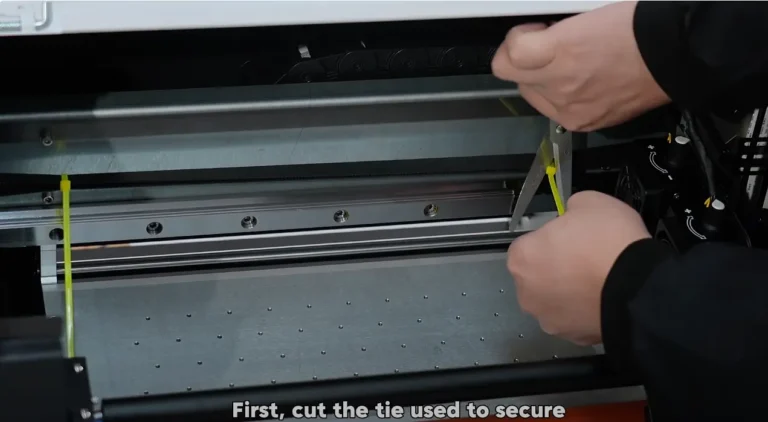
  6. Lo primero, corta la brida que sujeta la correa para que no se mueva en el transporte.

    Procolored VF13 Pro, desembalaje, paso 6: Lo primero, corta la brida que sujeta la correa para que no se mueva en el transporte.
  7. Cuelga la bandeja del cortador delante y fíjala con un destornillador de estrella.

    Procolored VF13 Pro, desembalaje, paso 7: Cuelga la bandeja del cortador delante y fíjala con un destornillador de estrella.
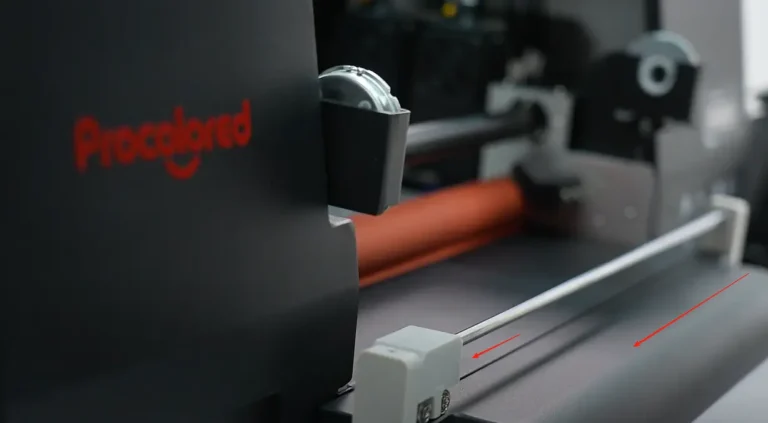
  8. Lleva el cortador al lado izquierdo.
    Procolored VF13 Pro, desembalaje, paso 8: Lleva el cortador al lado izquierdo.
Montar los soportes y los rollos de film A y B

El film A (gris) va detrás; el film B (azul), delante.

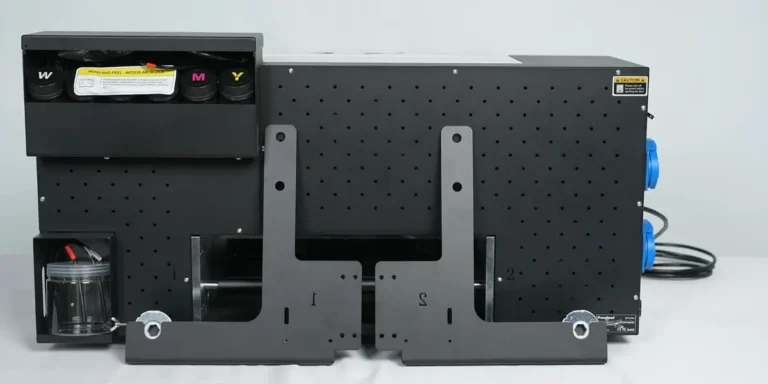
  1. Monta detrás el soporte del film A. El número del soporte tiene que coincidir con el de la máquina.

    Procolored VF13 Pro, montar los soportes y los rollos de film a y b, paso 1: Monta detrás el soporte del film A. El número del soporte tiene que coincidir con el de la
  2. Fíjalo con los tornillos que trae, con una llave Allen. El soporte con el número 1 va a la izquierda y el del 2, a la derecha.

    Procolored VF13 Pro, montar los soportes y los rollos de film a y b, paso 2: Fíjalo con los tornillos que trae, con una llave Allen. El soporte con el número 1 va a la
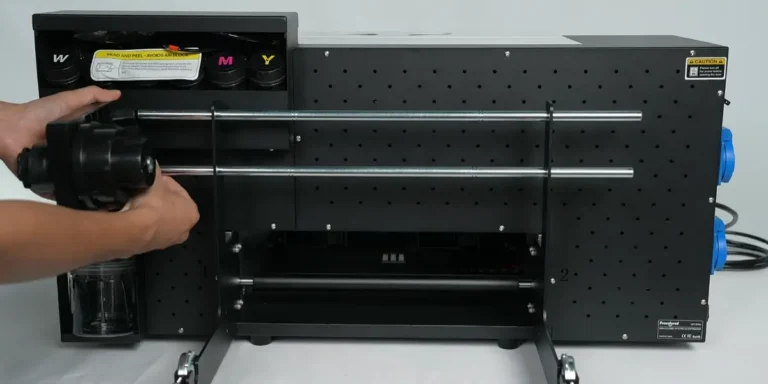
  3. Pasa las dos barras por el soporte.

    Procolored VF13 Pro, montar los soportes y los rollos de film a y b, paso 3: Pasa las dos barras por el soporte.
  4. Monta el rebobinador del film protector y el rodillo marrón del film A.

    Procolored VF13 Pro, montar los soportes y los rollos de film a y b, paso 4: Monta el rebobinador del film protector y el rodillo marrón del film A.
  5. Fija el rebobinador con los tornillos de abajo.

    Procolored VF13 Pro, montar los soportes y los rollos de film a y b, paso 5: Fija el rebobinador con los tornillos de abajo.
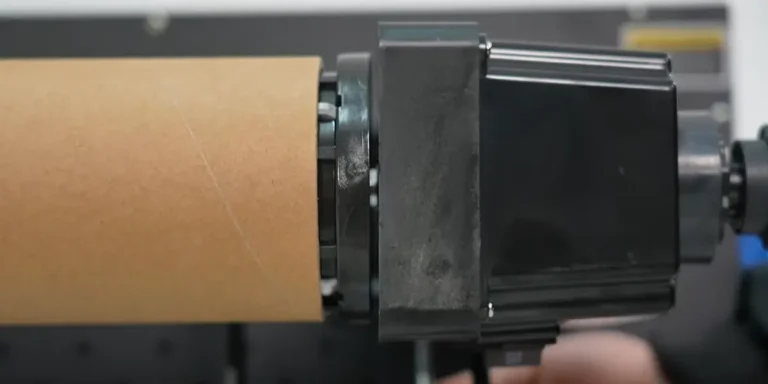
  6. El lado del motor va a la derecha.

    Procolored VF13 Pro, montar los soportes y los rollos de film a y b, paso 6: El lado del motor va a la derecha.
  7. Afloja los tornillos y quita las pinzas del soporte del film.

    Procolored VF13 Pro, montar los soportes y los rollos de film a y b, paso 7: Afloja los tornillos y quita las pinzas del soporte del film.
  8. El film gris es el film A: va detrás de la máquina.

    Procolored VF13 Pro, montar los soportes y los rollos de film a y b, paso 8: El film gris es el film A: va detrás de la máquina.
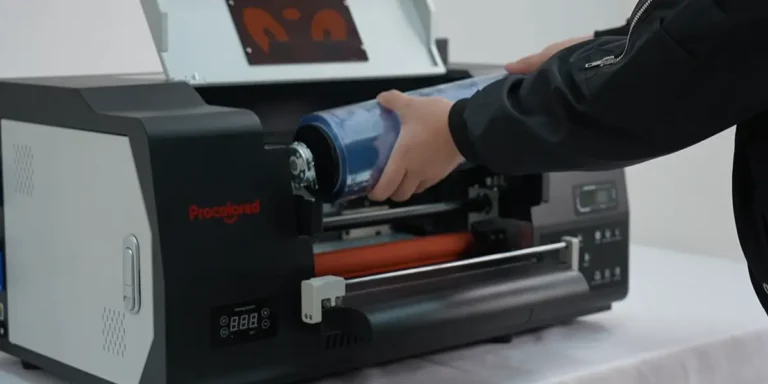
  9. El film azul es el film B: va delante.

    Procolored VF13 Pro, montar los soportes y los rollos de film a y b, paso 9: El film azul es el film B: va delante.
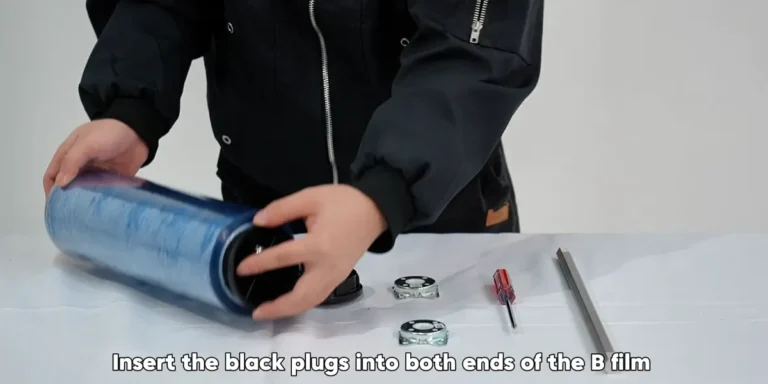
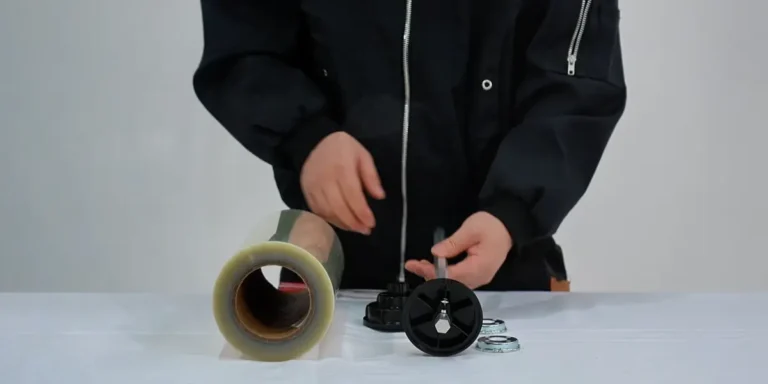
  10. Primero, el film B: pon los tapones negros en los dos extremos.

    Procolored VF13 Pro, montar los soportes y los rollos de film a y b, paso 10: Primero, el film B: pon los tapones negros en los dos extremos.
  11. Afloja los tornillos, pasa la barra metálica por el centro y pon las pinzas en los dos extremos.

    Procolored VF13 Pro, montar los soportes y los rollos de film a y b, paso 11: Afloja los tornillos, pasa la barra metálica por el centro y pon las pinzas en los dos ext
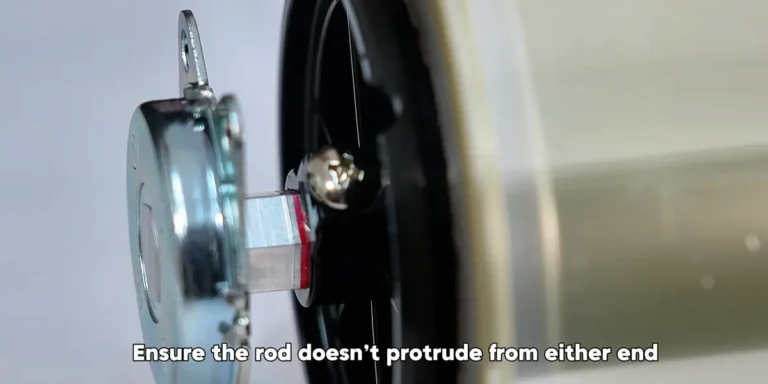
  12. Comprueba que la barra no sobresale por ningún lado.

    Procolored VF13 Pro, montar los soportes y los rollos de film a y b, paso 12: Comprueba que la barra no sobresale por ningún lado.
  13. Coloca el film B en la máquina.

    Procolored VF13 Pro, montar los soportes y los rollos de film a y b, paso 13: Coloca el film B en la máquina.
  14. Ahora, el film A.

    Procolored VF13 Pro, montar los soportes y los rollos de film a y b, paso 14: Ahora, el film A.
  15. Se monta igual que el B. Importante: los 2 rodamientos simétricos y el rollo A en el centro.

    Procolored VF13 Pro, montar los soportes y los rollos de film a y b, paso 15: Se monta igual que el B. Importante: los 2 rodamientos simétricos y el rollo A en el centr
  16. Coloca el film A en la máquina.

    Procolored VF13 Pro, montar los soportes y los rollos de film a y b, paso 16: Coloca el film A en la máquina.
El soporte con ruedas (si lo has comprado con soporte)

Solo si tu VF13 Pro va con el soporte de Procolored («+ Soporte»): ruedas y rebobinador eléctrico para el film de pegatinas.

  1. El soporte lleva 4 ruedas giratorias.

    Procolored VF13 Pro, el soporte con ruedas (si lo has comprado con soporte), paso 1: El soporte lleva 4 ruedas giratorias.
  2. Girando la rueda dentada a la derecha, la rueda pasa de rodar a quedarse fija.

    Procolored VF13 Pro, el soporte con ruedas (si lo has comprado con soporte), paso 2: Girando la rueda dentada a la derecha, la rueda pasa de rodar a quedarse fija.
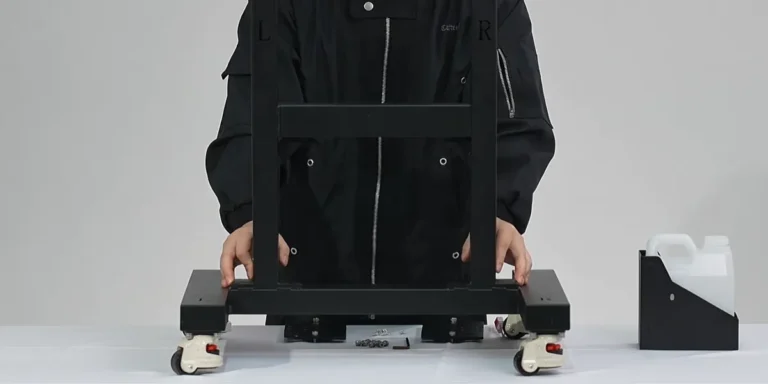
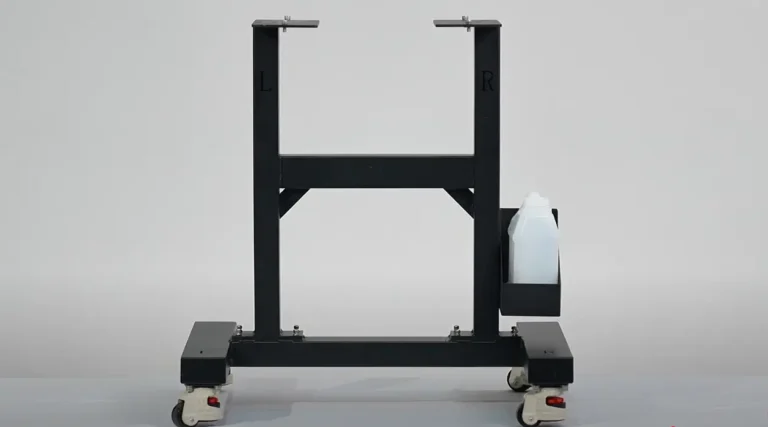
  3. Monta la pieza en H sobre la base.

    Procolored VF13 Pro, el soporte con ruedas (si lo has comprado con soporte), paso 3: Monta la pieza en H sobre la base.
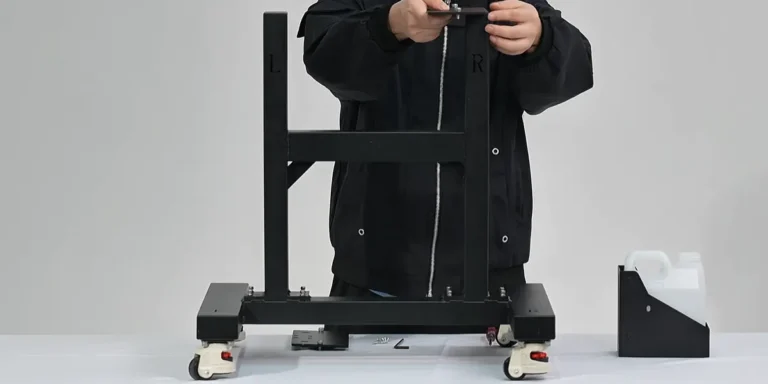
  4. La «L» de la pieza en H va con la «L» de la base, y la «R» con la «R».

    Procolored VF13 Pro, el soporte con ruedas (si lo has comprado con soporte), paso 4: La «L» de la pieza en H va con la «L» de la base, y la «R» con la «R».
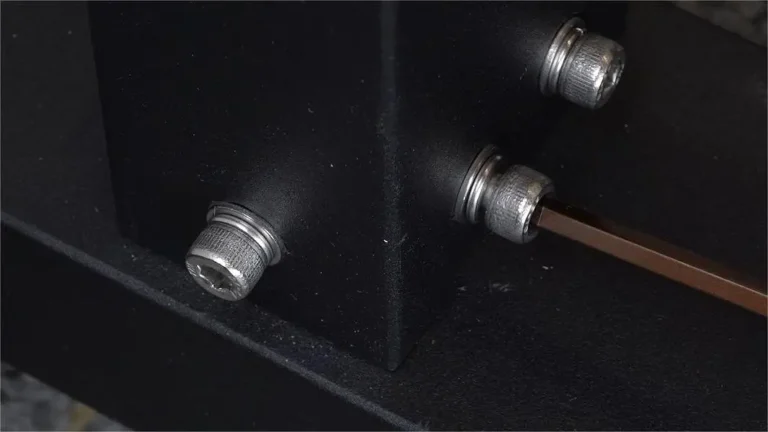
  5. Aprieta todos los tornillos con la llave Allen.

    Procolored VF13 Pro, el soporte con ruedas (si lo has comprado con soporte), paso 5: Aprieta todos los tornillos con la llave Allen.
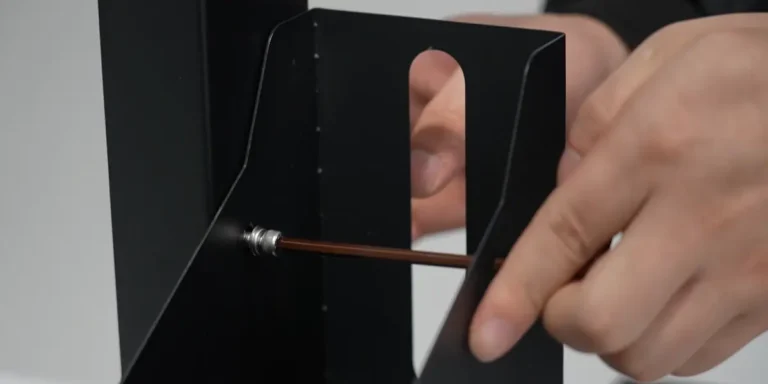
  6. Monta las dos chapas en el soporte con tornillos: sujetan la impresora.

    Procolored VF13 Pro, el soporte con ruedas (si lo has comprado con soporte), paso 6: Monta las dos chapas en el soporte con tornillos: sujetan la impresora.
  7. Las chapas van hacia dentro, alineadas con los dos lados.

    Procolored VF13 Pro, el soporte con ruedas (si lo has comprado con soporte), paso 7: Las chapas van hacia dentro, alineadas con los dos lados.
  8. Monta el soporte del bote de residuos con tornillos.

    Procolored VF13 Pro, el soporte con ruedas (si lo has comprado con soporte), paso 8: Monta el soporte del bote de residuos con tornillos.
  9. El bote de residuos va en su soporte.

    Procolored VF13 Pro, el soporte con ruedas (si lo has comprado con soporte), paso 9: El bote de residuos va en su soporte.
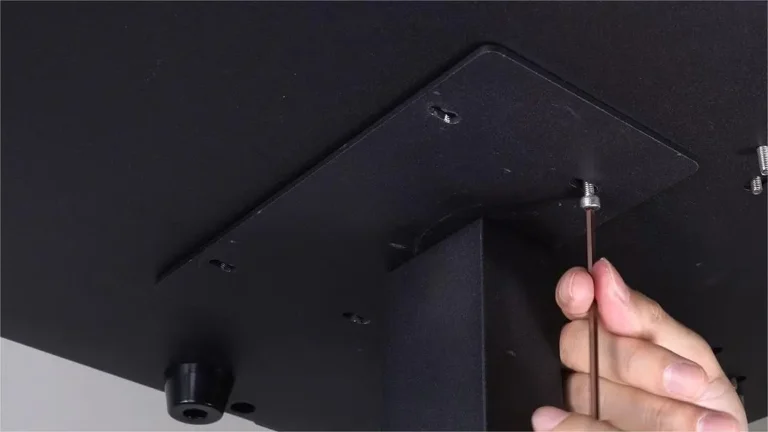
  10. Pon la impresora sobre las bandejas, con las cabezas de los tornillos en los agujeros de la máquina.

    Procolored VF13 Pro, el soporte con ruedas (si lo has comprado con soporte), paso 10: Pon la impresora sobre las bandejas, con las cabezas de los tornillos en los agujeros de l
  11. Fíjala con tornillos Allen sin arandela.

    Procolored VF13 Pro, el soporte con ruedas (si lo has comprado con soporte), paso 11: Fíjala con tornillos Allen sin arandela.
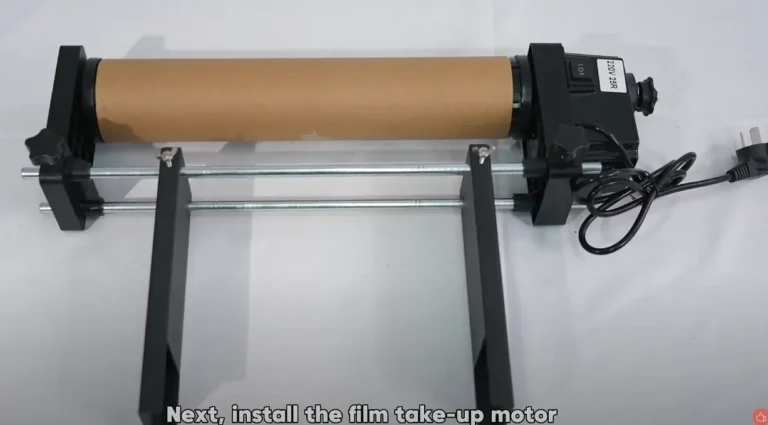
  12. Monta el motor rebobinador.

    Procolored VF13 Pro, el soporte con ruedas (si lo has comprado con soporte), paso 12: Monta el motor rebobinador.
  13. Se monta como el motor del film protector del A.

    Procolored VF13 Pro, el soporte con ruedas (si lo has comprado con soporte), paso 13: Se monta como el motor del film protector del A.
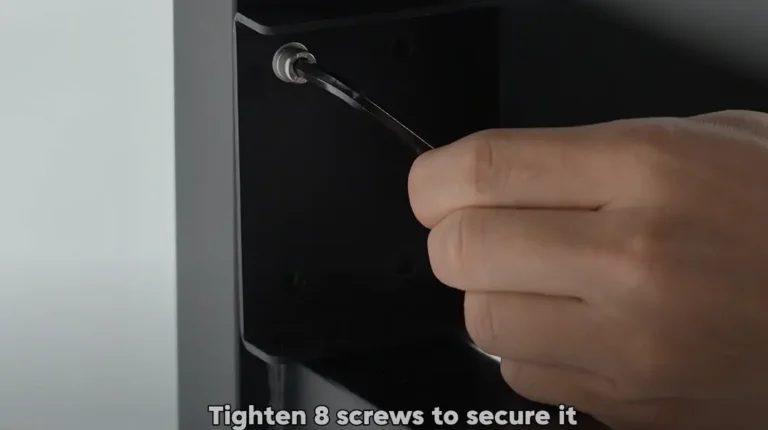
  14. Aprieta los 8 tornillos.

    Procolored VF13 Pro, el soporte con ruedas (si lo has comprado con soporte), paso 14: Aprieta los 8 tornillos.
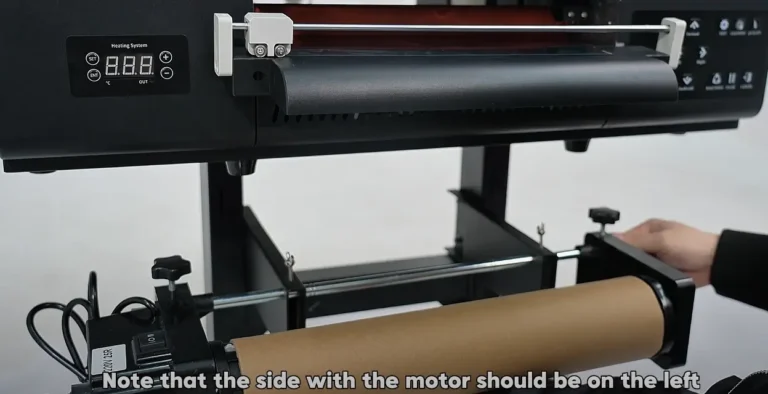
  15. El lado del motor va a la izquierda, con el rodillo alineado con el film B de arriba.

    Procolored VF13 Pro, el soporte con ruedas (si lo has comprado con soporte), paso 15: El lado del motor va a la izquierda, con el rodillo alineado con el film B de arriba.
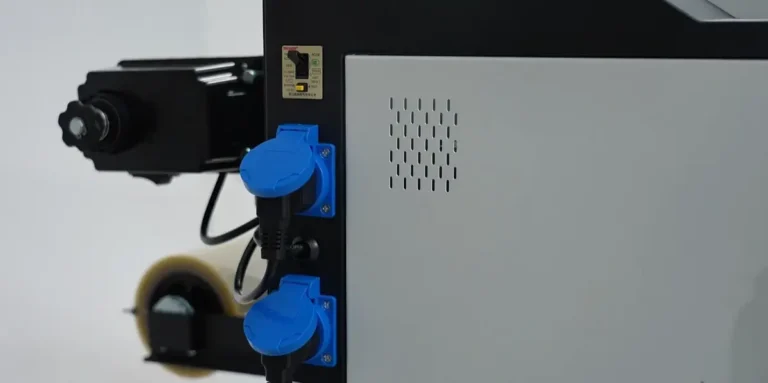
  16. Conecta la corriente del motor a la impresora y enciéndela.

    Procolored VF13 Pro, el soporte con ruedas (si lo has comprado con soporte), paso 16: Conecta la corriente del motor a la impresora y enciéndela.
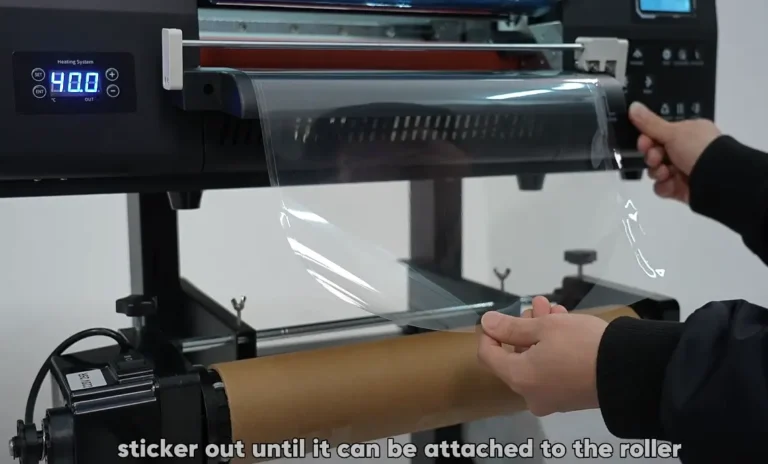
  17. Mantén pulsado el avance para sacar la pegatina hasta que llegue al rodillo.

    Procolored VF13 Pro, el soporte con ruedas (si lo has comprado con soporte), paso 17: Mantén pulsado el avance para sacar la pegatina hasta que llegue al rodillo.
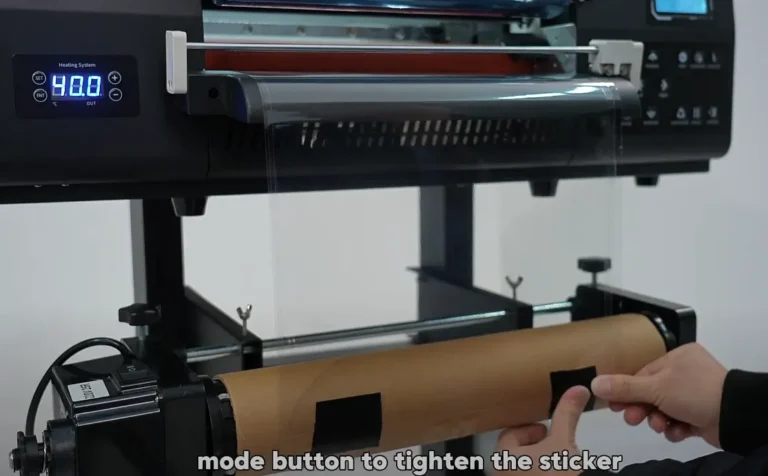
  18. Pégala al rodillo con cinta y pulsa el botón de modo del motor para tensarla.

    Procolored VF13 Pro, el soporte con ruedas (si lo has comprado con soporte), paso 18: Pégala al rodillo con cinta y pulsa el botón de modo del motor para tensarla.
  19. Haz avanzar el film para comprobar que el motor funciona.

    Procolored VF13 Pro, el soporte con ruedas (si lo has comprado con soporte), paso 19: Haz avanzar el film para comprobar que el motor funciona.
  20. Ajusta la tensión con la rueda del motor. Montaje terminado.

    Procolored VF13 Pro, el soporte con ruedas (si lo has comprado con soporte), paso 20: Ajusta la tensión con la rueda del motor. Montaje terminado.

Pasar el film A y B y laminar

La barra laminadora une el film A con el B. Tres posiciones: 1 para imprimir, 2 para ajustar y 3 para pasar libre.

  1. Enciende la máquina y comprueba que funciona.

    Procolored VF13 Pro, pasar el film a y b y laminar, paso 1: Enciende la máquina y comprueba que funciona.
  2. Abre el panel lateral izquierdo.

    Procolored VF13 Pro, pasar el film a y b y laminar, paso 2: Abre el panel lateral izquierdo.
  3. Gira el mando a la derecha para levantar la barra laminadora caliente.

    Procolored VF13 Pro, pasar el film a y b y laminar, paso 3: Gira el mando a la derecha para levantar la barra laminadora caliente.
  4. Tiene tres posiciones: 1 para imprimir, 2 para ajustar y 3 para pasar libre.

    Procolored VF13 Pro, pasar el film a y b y laminar, paso 4: Tiene tres posiciones: 1 para imprimir, 2 para ajustar y 3 para pasar libre.
  5. Pasa el film B por la barra laminadora.

    Procolored VF13 Pro, pasar el film a y b y laminar, paso 5: Pasa el film B por la barra laminadora.
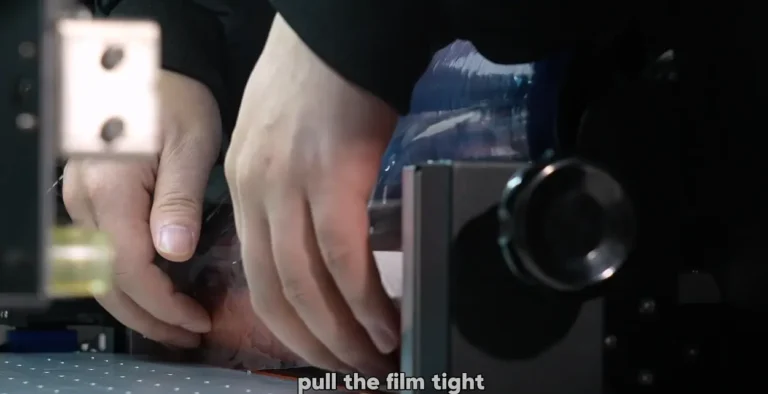
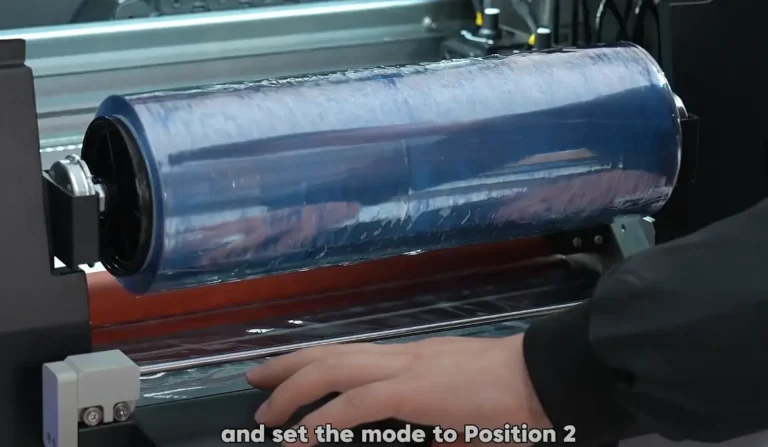
  6. Tensa el film y pon la posición 2.

    Procolored VF13 Pro, pasar el film a y b y laminar, paso 6: Tensa el film y pon la posición 2.
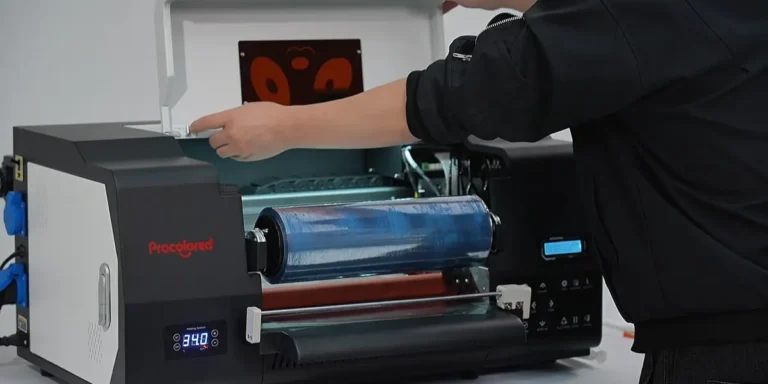
  7. Mete el film A en la máquina.
    Procolored VF13 Pro, pasar el film a y b y laminar, paso 7: Mete el film A en la máquina.
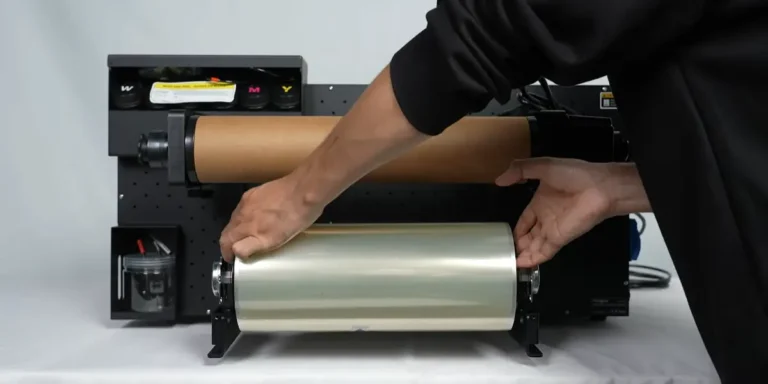
  8. Pásalo por la barra negra.

    Procolored VF13 Pro, pasar el film a y b y laminar, paso 8: Pásalo por la barra negra.
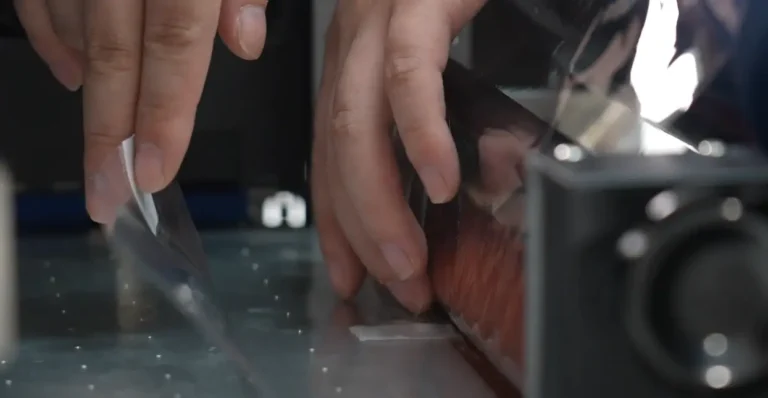
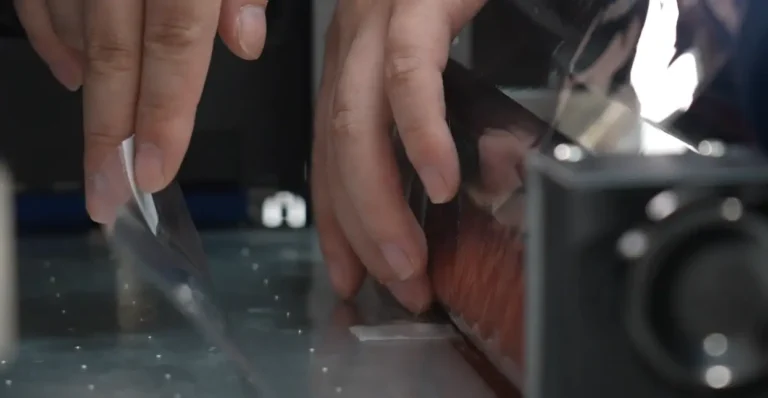
  9. Despega el protector del film A y pasa el film A por debajo de la barra laminadora.

    Procolored VF13 Pro, pasar el film a y b y laminar, paso 9: Despega el protector del film A y pasa el film A por debajo de la barra laminadora.
  10. Pulsa el avance delante de la máquina para que avancen juntos el A y el B.

    Procolored VF13 Pro, pasar el film a y b y laminar, paso 10: Pulsa el avance delante de la máquina para que avancen juntos el A y el B.
  11. Lleva el protector del film A hacia atrás y sujétalo al rollo.

    Procolored VF13 Pro, pasar el film a y b y laminar, paso 11: Lleva el protector del film A hacia atrás y sujétalo al rollo.
  12. Enciende el motor y comprueba que el protector se enrolla tenso.

    Procolored VF13 Pro, pasar el film a y b y laminar, paso 12: Enciende el motor y comprueba que el protector se enrolla tenso.
  13. Ajusta la tensión con la rueda junto al motor.

    Procolored VF13 Pro, pasar el film a y b y laminar, paso 13: Ajusta la tensión con la rueda junto al motor.
  14. Ni poca ni mucha tensión: con poca, el protector no se enrolla a tiempo; con mucha, el film A se levanta dentro de la máquina.

    Procolored VF13 Pro, pasar el film a y b y laminar, paso 14: Ni poca ni mucha tensión: con poca, el protector no se enrolla a tiempo; con mucha, el fil
  15. Saca por delante el film A y B ya laminados.

    Procolored VF13 Pro, pasar el film a y b y laminar, paso 15: Saca por delante el film A y B ya laminados.
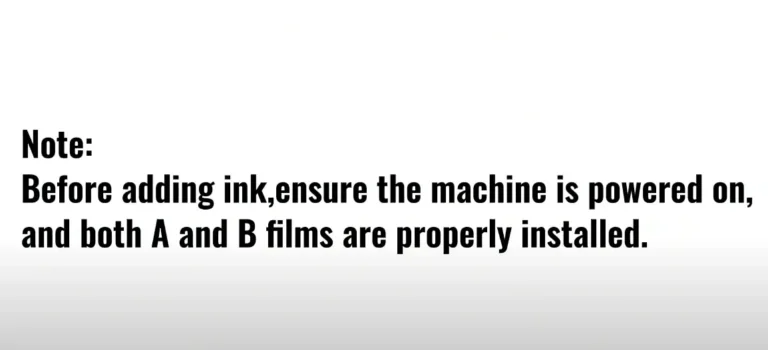
  16. Antes de echar tinta, la máquina encendida y el film A y B bien puestos.
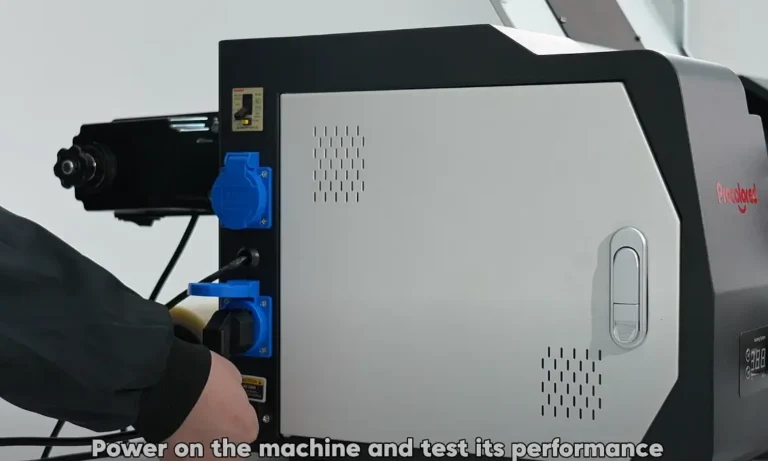
    Procolored VF13 Pro, pasar el film a y b y laminar, paso 16: Antes de echar tinta, la máquina encendida y el film A y B bien puestos.

Driver, PrintExp y conexión

PrintExp controla la impresora y tiene que quedar abierto mientras la usas.

Instalar el driver de la VF13 Pro
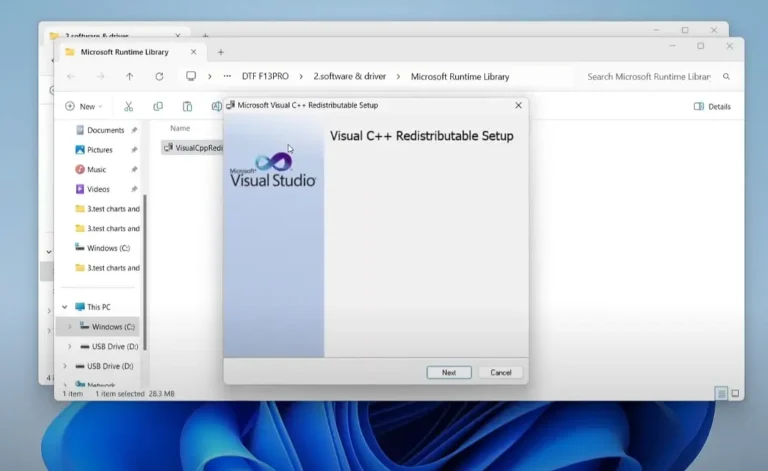
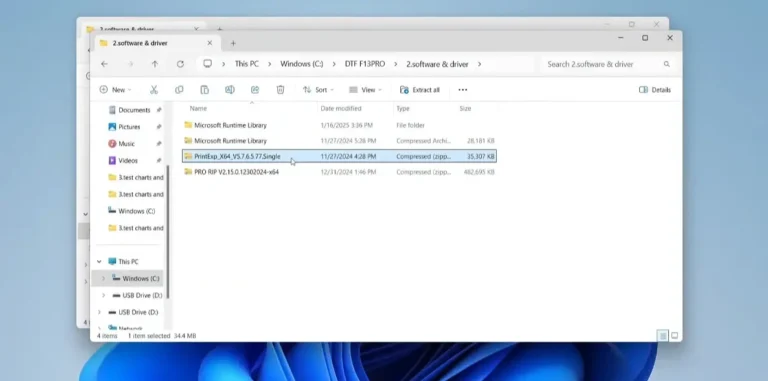
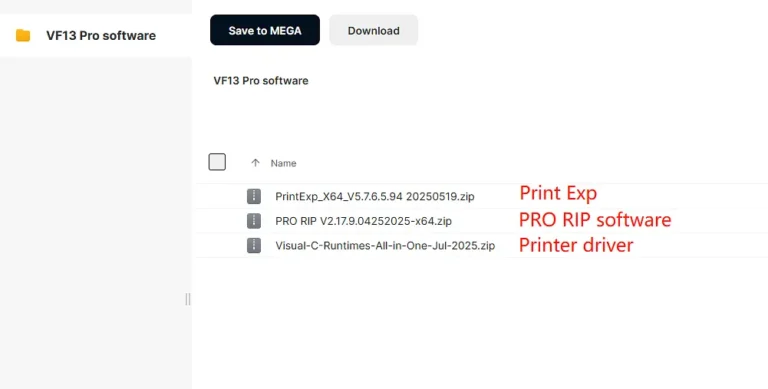
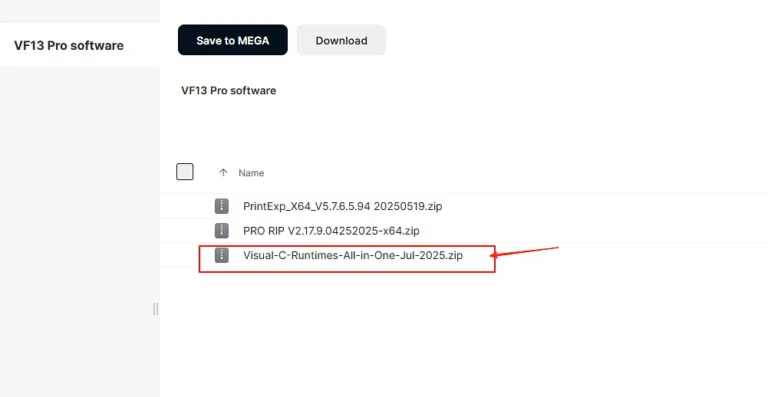
  1. Descarga el driver, PrintExp y Pro RIP (enlace en «Descargas», arriba).

    Procolored VF13 Pro, driver, printexp y conexión, paso 1: Descarga el driver, PrintExp y Pro RIP (enlace en «Descargas», arriba).
  2. Descomprime la carpeta e instala el driver.

    Procolored VF13 Pro, driver, printexp y conexión, paso 2: Descomprime la carpeta e instala el driver.
  3. Haz doble clic en el instalador del driver.

    Procolored VF13 Pro, driver, printexp y conexión, paso 3: Haz doble clic en el instalador del driver.
  4. Mientras se instala, la impresora encendida y conectada al ordenador por cable.

    Procolored VF13 Pro, driver, printexp y conexión, paso 4: Mientras se instala, la impresora encendida y conectada al ordenador por cable.
  5. Descomprime PrintExp en la misma carpeta.

    Procolored VF13 Pro, driver, printexp y conexión, paso 5: Descomprime PrintExp en la misma carpeta.
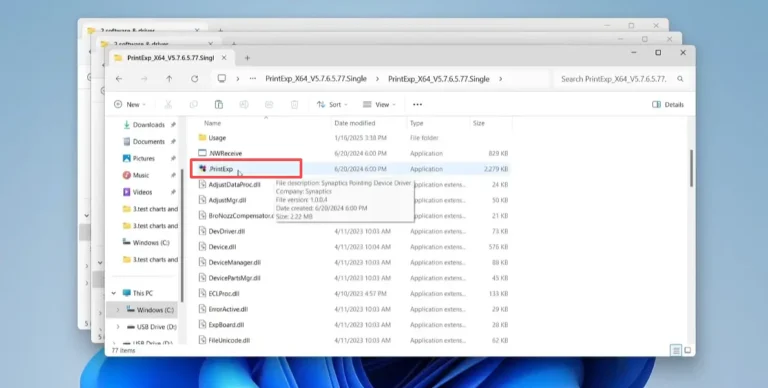
  6. Entra en la carpeta de PrintExp.

    Procolored VF13 Pro, driver, printexp y conexión, paso 6: Entra en la carpeta de PrintExp.
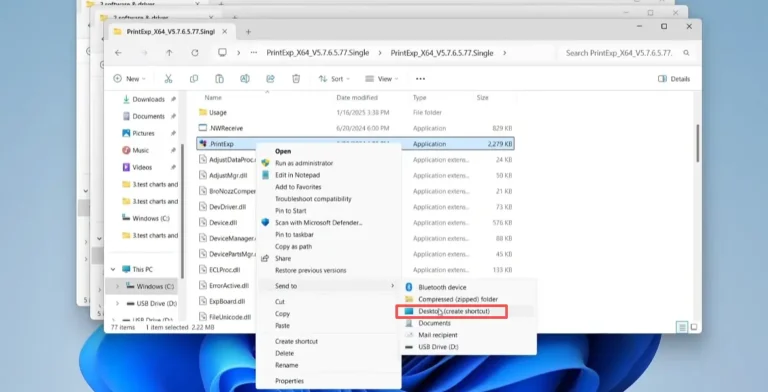
  7. Crea el acceso directo de PrintExp en el escritorio.

    Procolored VF13 Pro, driver, printexp y conexión, paso 7: Crea el acceso directo de PrintExp en el escritorio.
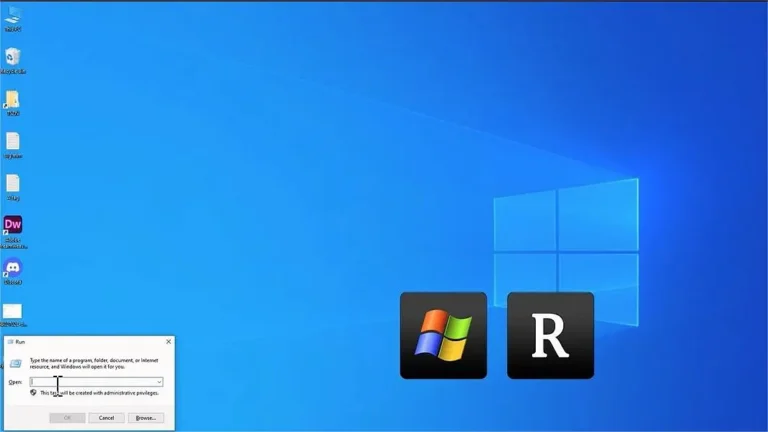
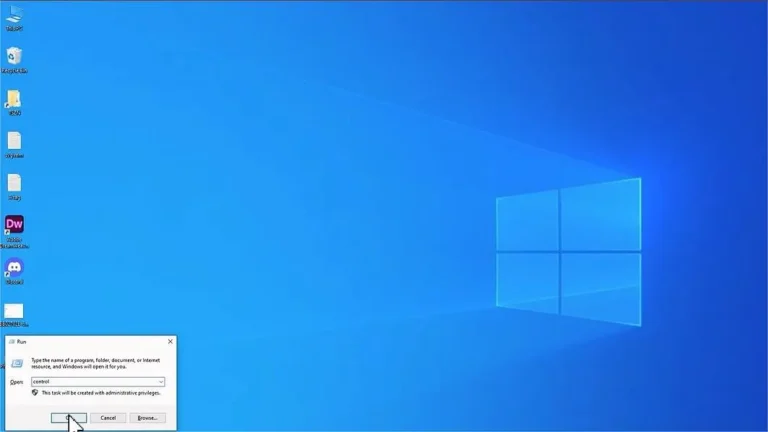
  8. Pulsa Windows + R para abrir «Ejecutar».

    Procolored VF13 Pro, driver, printexp y conexión, paso 8: Pulsa Windows + R para abrir «Ejecutar».
  9. Escribe «control» y pulsa «Aceptar».

    Procolored VF13 Pro, driver, printexp y conexión, paso 9: Escribe «control» y pulsa «Aceptar».
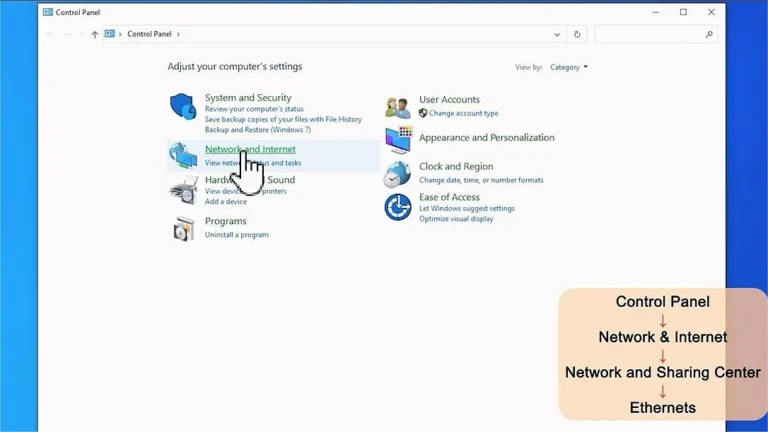
  10. En el Panel de control, entra en «Redes e Internet».

    Procolored VF13 Pro, driver, printexp y conexión, paso 10: En el Panel de control, entra en «Redes e Internet».
  11. Elige «Centro de redes y recursos compartidos».

    Procolored VF13 Pro, driver, printexp y conexión, paso 11: Elige «Centro de redes y recursos compartidos».
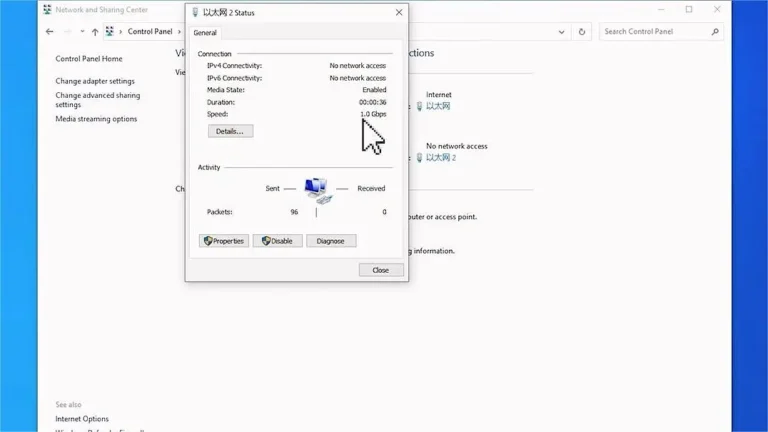
  12. La «Ethernet 2», red pública sin acceso, es la de la impresora.

    Procolored VF13 Pro, driver, printexp y conexión, paso 12: La «Ethernet 2», red pública sin acceso, es la de la impresora.
  13. Si no sabes cuál es, desconecta y vuelve a conectar el cable de datos de la impresora: volverá a aparecer.

    Procolored VF13 Pro, driver, printexp y conexión, paso 13: Si no sabes cuál es, desconecta y vuelve a conectar el cable de datos de la impresora: vol
  14. Pulsa el nombre de la conexión: la velocidad tiene que ser de 1 Gbps o más.

    Procolored VF13 Pro, driver, printexp y conexión, paso 14: Pulsa el nombre de la conexión: la velocidad tiene que ser de 1 Gbps o más.
  15. Abre el software de control (PrintExp).

    Procolored VF13 Pro, driver, printexp y conexión, paso 15: Abre el software de control (PrintExp).
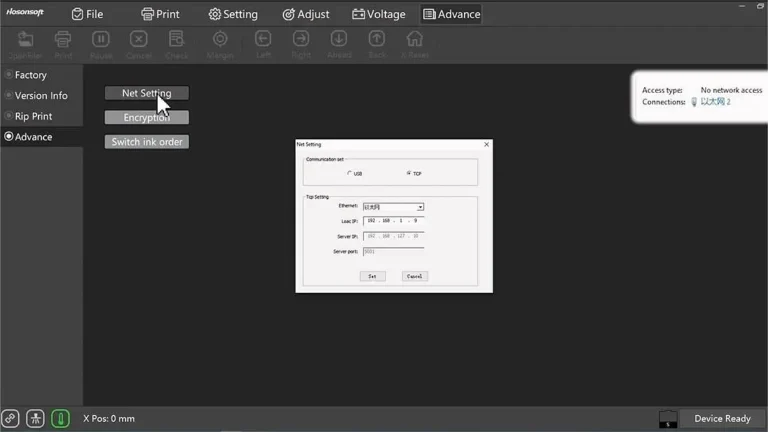
  16. En «Advance», busca los ajustes de red.

    Procolored VF13 Pro, driver, printexp y conexión, paso 16: En «Advance», busca los ajustes de red.
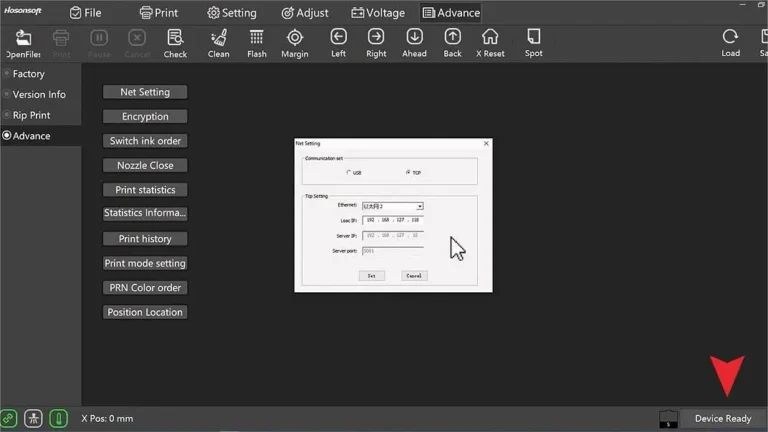
  17. Pon: comunicación TCP y Ethernet 2.

    Procolored VF13 Pro, driver, printexp y conexión, paso 17: Pon: comunicación TCP y Ethernet 2.
  18. En IP local, escribe 192.168.127.118 y pulsa «Set».

    Procolored VF13 Pro, driver, printexp y conexión, paso 18: En IP local, escribe 192.168.127.118 y pulsa «Set».
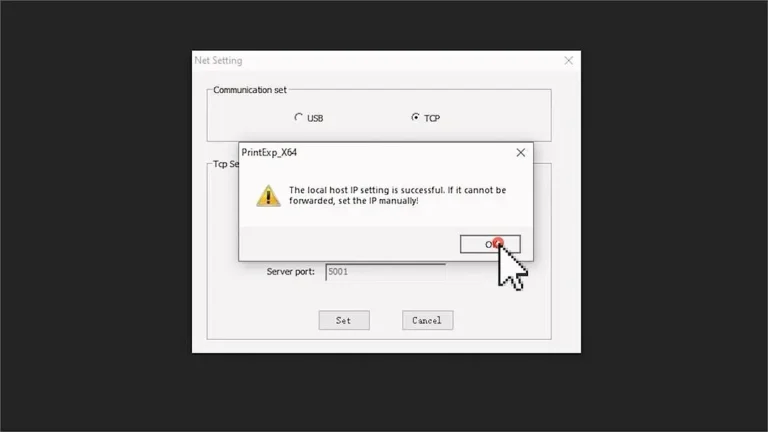
  19. Pulsa «OK».

    Procolored VF13 Pro, driver, printexp y conexión, paso 19: Pulsa «OK».
  20. Cuando termine, abajo a la derecha sale «Device Ready».

    Procolored VF13 Pro, driver, printexp y conexión, paso 20: Cuando termine, abajo a la derecha sale «Device Ready».
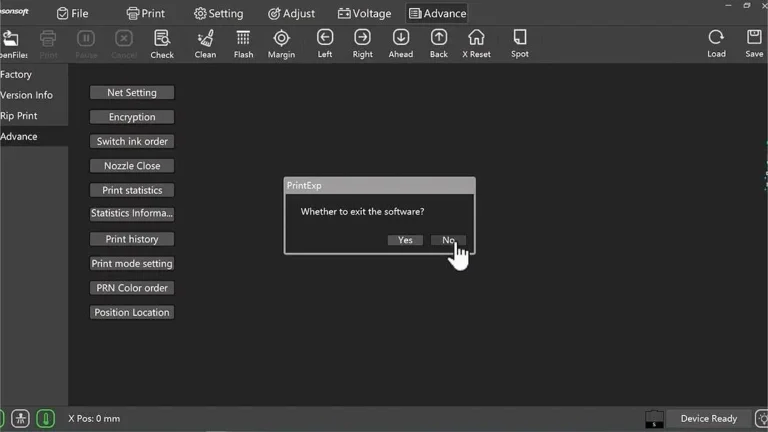
  21. No cierres PrintExp.

    Procolored VF13 Pro, driver, printexp y conexión, paso 21: No cierres PrintExp.
  22. Déjalo abierto en segundo plano mientras usas la impresora.
    Procolored VF13 Pro, driver, printexp y conexión, paso 22: Déjalo abierto en segundo plano mientras usas la impresora.
Instalar y ajustar Pro RIP

En UV DTF, el orden es blanco, color y barniz.

Instalar Pro RIP para la VF13 Pro
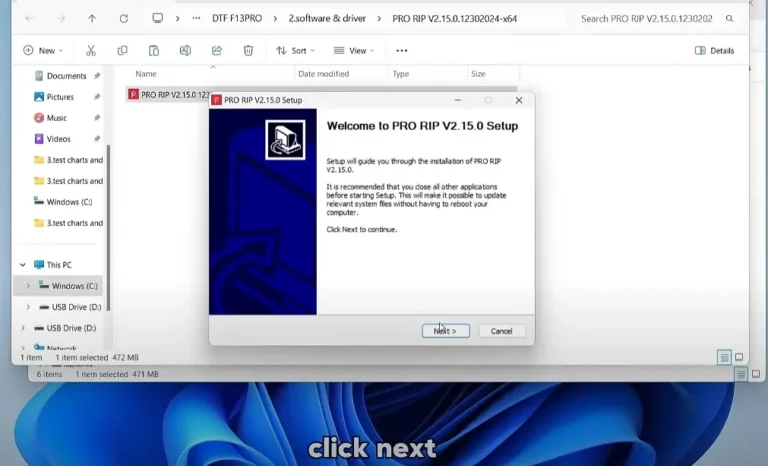
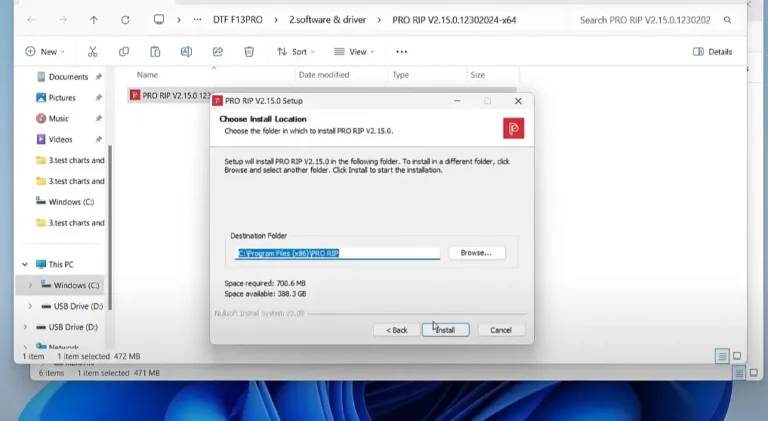
  1. Haz doble clic en el instalador.

    Procolored VF13 Pro, instalar y ajustar pro rip, paso 1: Haz doble clic en el instalador.
  2. Pulsa «Next».

    Procolored VF13 Pro, instalar y ajustar pro rip, paso 2: Pulsa «Next».
  3. Pulsa «Install».

    Procolored VF13 Pro, instalar y ajustar pro rip, paso 3: Pulsa «Install».
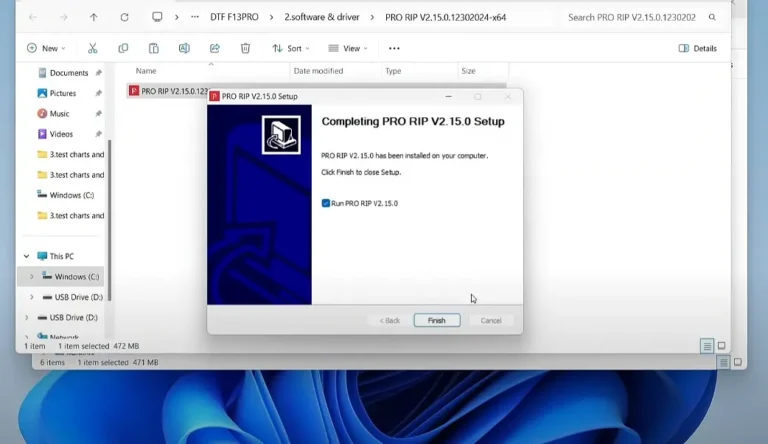
  4. Termina la instalación.

    Procolored VF13 Pro, instalar y ajustar pro rip, paso 4: Termina la instalación.
  5. Pulsa «Finish».

    Procolored VF13 Pro, instalar y ajustar pro rip, paso 5: Pulsa «Finish».
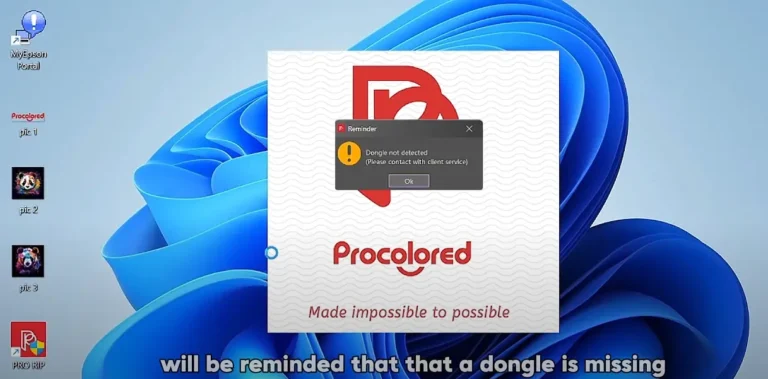
  6. Al abrirlo, avisa de que falta la llave (dongle).

    Procolored VF13 Pro, instalar y ajustar pro rip, paso 6: Al abrirlo, avisa de que falta la llave (dongle).
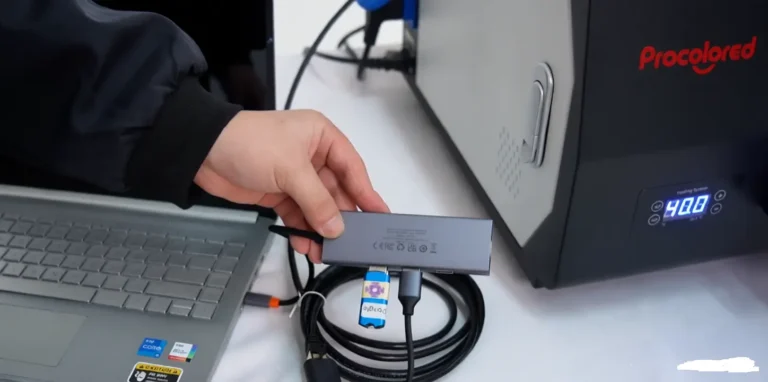
  7. Pon la llave USB azul cada vez que uses el software.

    Procolored VF13 Pro, instalar y ajustar pro rip, paso 7: Pon la llave USB azul cada vez que uses el software.
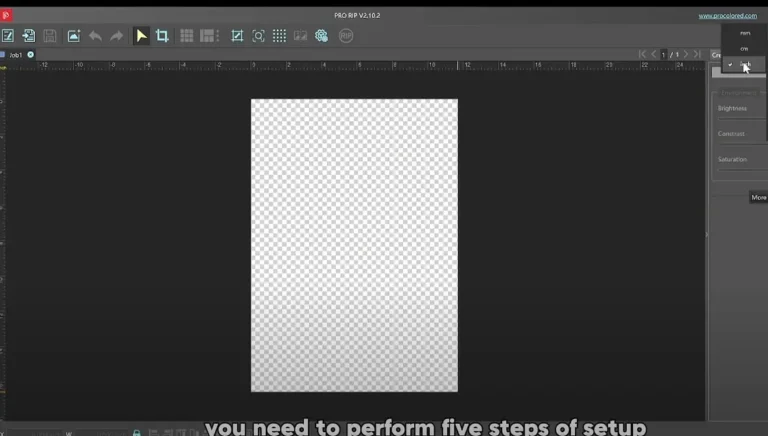
  8. Antes de usarlo, cinco ajustes.

    Procolored VF13 Pro, instalar y ajustar pro rip, paso 8: Antes de usarlo, cinco ajustes.
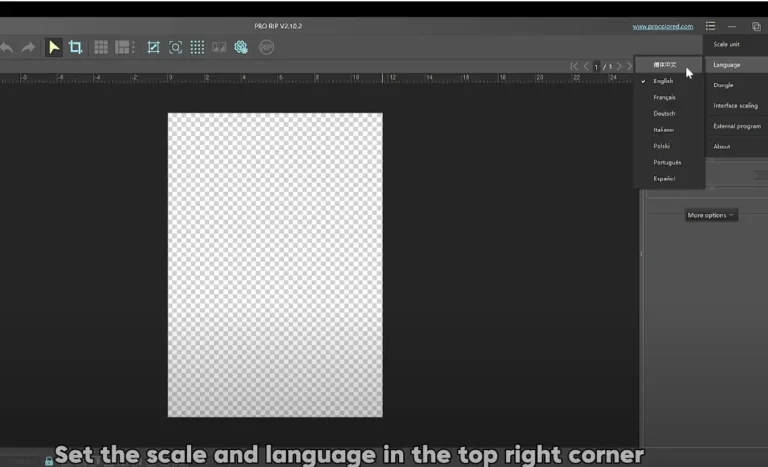
  9. Arriba a la derecha, la escala y el idioma.

    Procolored VF13 Pro, instalar y ajustar pro rip, paso 9: Arriba a la derecha, la escala y el idioma.
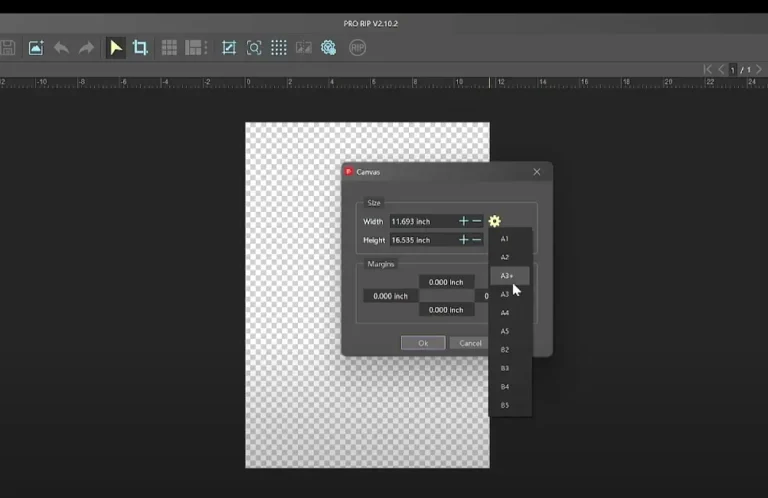
  10. El tamaño del lienzo.

    Procolored VF13 Pro, instalar y ajustar pro rip, paso 10: El tamaño del lienzo.
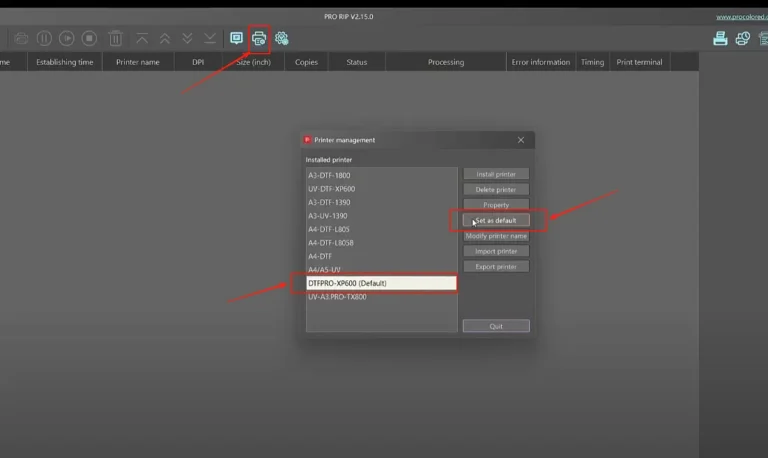
  11. El perfil de color de la impresora.

    Procolored VF13 Pro, instalar y ajustar pro rip, paso 11: El perfil de color de la impresora.
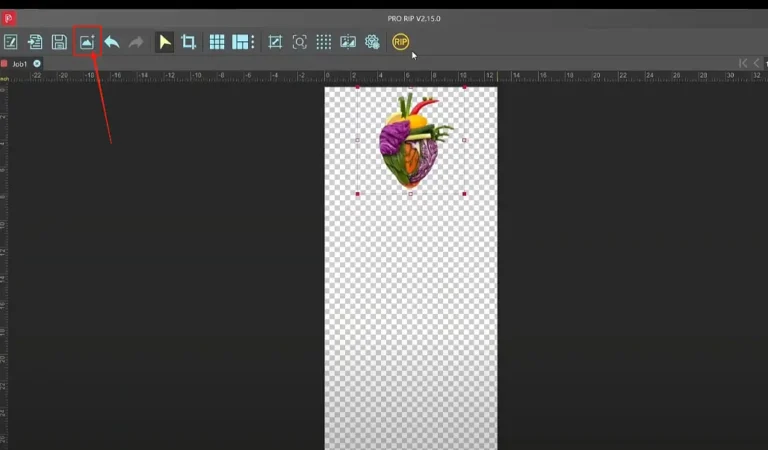
  12. Pulsa el botón de imagen e importa la que vas a imprimir.

    Procolored VF13 Pro, instalar y ajustar pro rip, paso 12: Pulsa el botón de imagen e importa la que vas a imprimir.
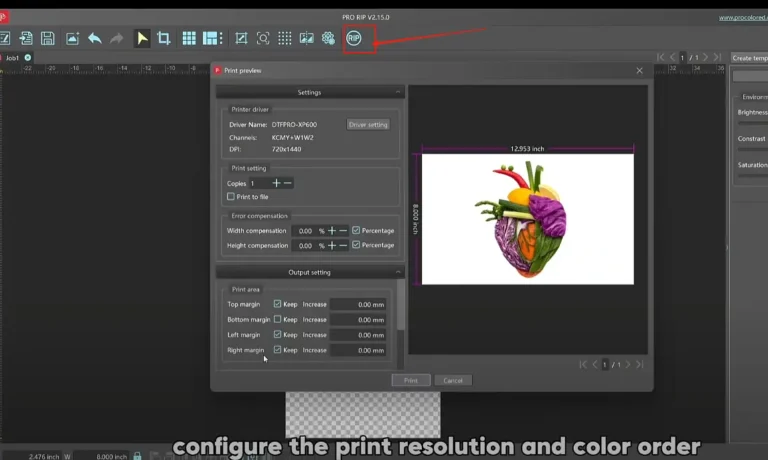
  13. Pulsa «RIP» y ajusta la resolución y el orden de colores.

    Procolored VF13 Pro, instalar y ajustar pro rip, paso 13: Pulsa «RIP» y ajusta la resolución y el orden de colores.
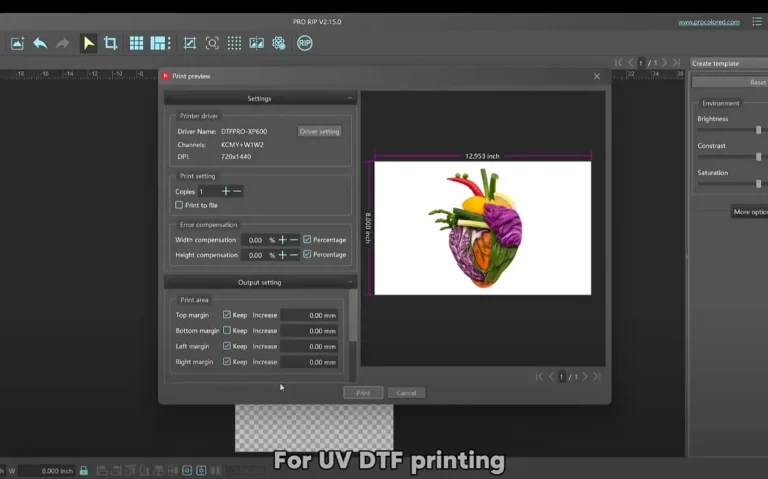
  14. En UV DTF, primero blanco, después color y al final barniz. Con esto, el software está listo.
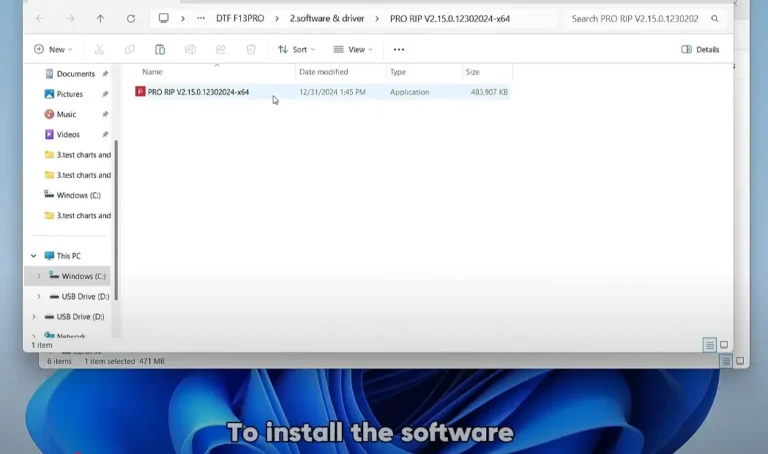
    Procolored VF13 Pro, instalar y ajustar pro rip, paso 14: En UV DTF, primero blanco, después color y al final barniz. Con esto, el software está lis

Cargar la tinta y cebar

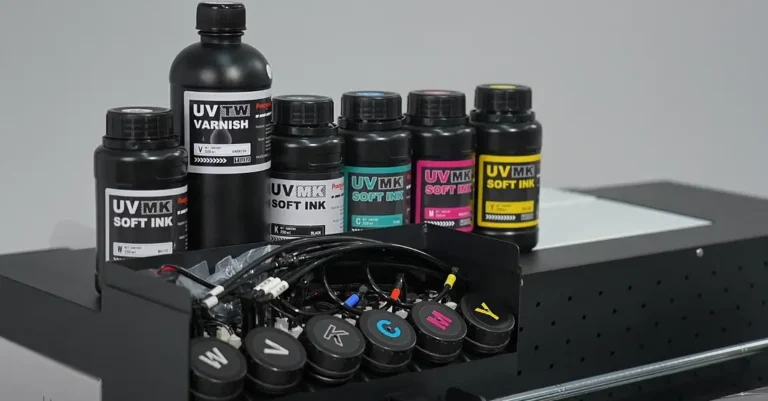
Seis depósitos: C, M, Y, K, blanco (W) y barniz (V). Al apagar, quita antes el flash.

  1. Abre la tapa de los depósitos y echa cada color en el suyo.

    Procolored VF13 Pro, cargar la tinta y cebar, paso 1: Abre la tapa de los depósitos y echa cada color en el suyo.
  2. Hay 6 depósitos: C cian, M magenta, Y amarillo, K negro, W blanco y V barniz.

    Procolored VF13 Pro, cargar la tinta y cebar, paso 2: Hay 6 depósitos: C cian, M magenta, Y amarillo, K negro, W blanco y V barniz.
  3. Enciende la máquina y espera a que arranque.

    Procolored VF13 Pro, cargar la tinta y cebar, paso 3: Enciende la máquina y espera a que arranque.
  4. Pulsa la flecha izquierda para llevar el carro al centro.

    Procolored VF13 Pro, cargar la tinta y cebar, paso 4: Pulsa la flecha izquierda para llevar el carro al centro.
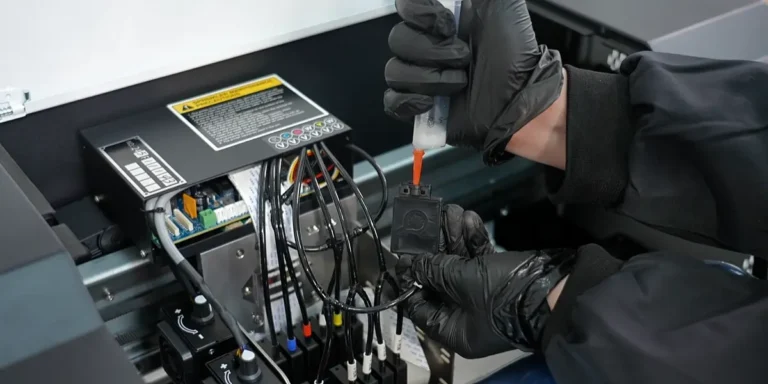
  5. Saca de 3 a 5 ml de tinta de cada cartucho.

    Procolored VF13 Pro, cargar la tinta y cebar, paso 5: Saca de 3 a 5 ml de tinta de cada cartucho.
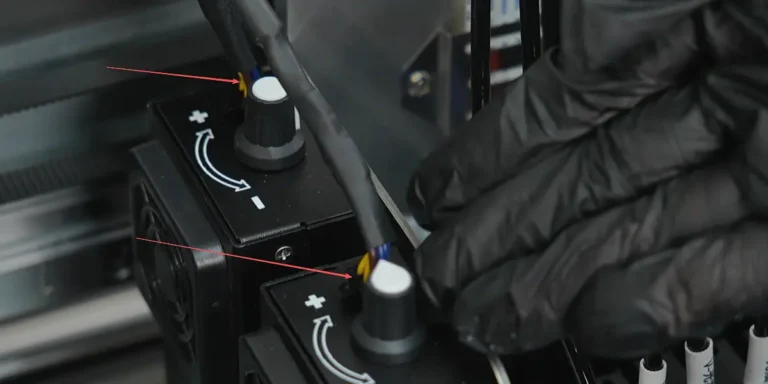
  6. Ajusta la potencia de la lámpara UV con su mando.

    Procolored VF13 Pro, cargar la tinta y cebar, paso 6: Ajusta la potencia de la lámpara UV con su mando.
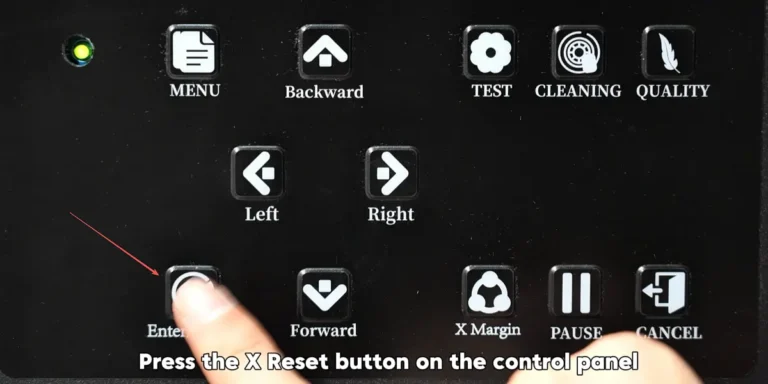
  7. Pulsa «X Reset» en el panel para llevar el cabezal a la derecha del todo.

    Procolored VF13 Pro, cargar la tinta y cebar, paso 7: Pulsa «X Reset» en el panel para llevar el cabezal a la derecha del todo.
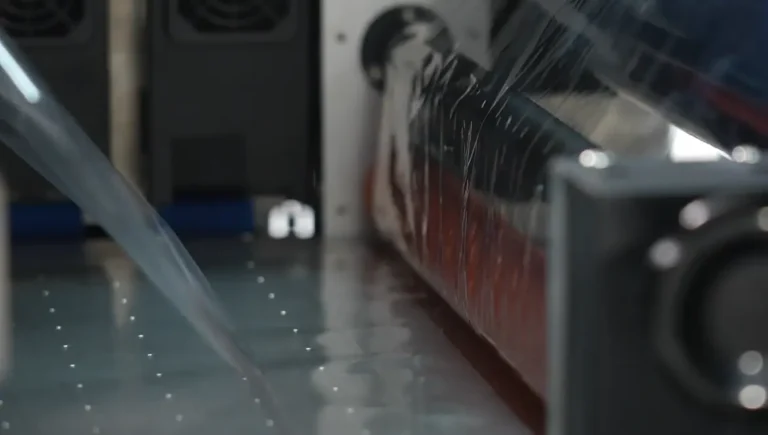
  8. Saca tinta por el tubo de residuos de atrás para llenar los conductos.

    Procolored VF13 Pro, cargar la tinta y cebar, paso 8: Saca tinta por el tubo de residuos de atrás para llenar los conductos.
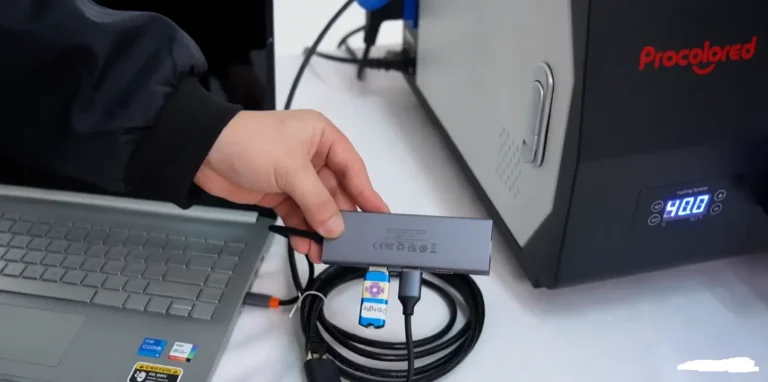
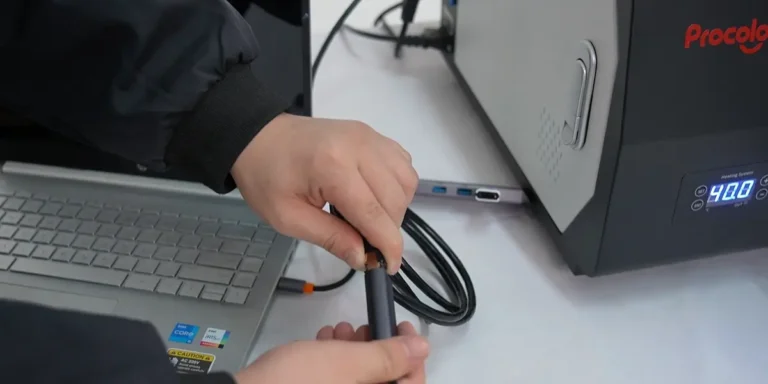
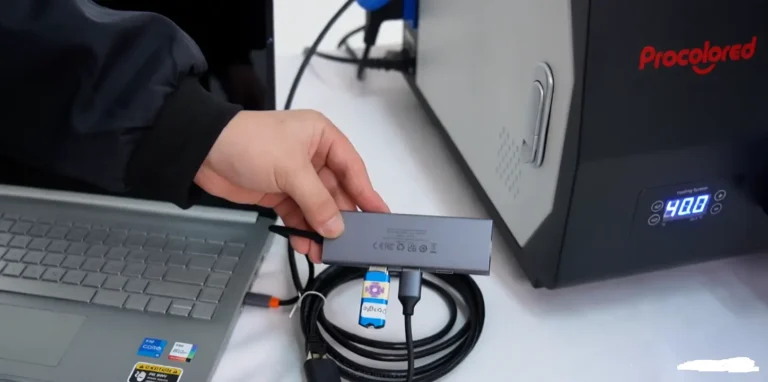
  9. Conecta el cable de datos al ordenador con el adaptador de red.

    Procolored VF13 Pro, cargar la tinta y cebar, paso 9: Conecta el cable de datos al ordenador con el adaptador de red.
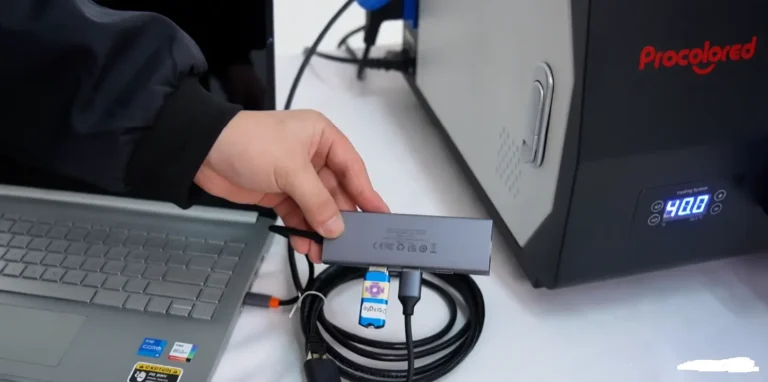
  10. Pon la llave USB azul.

    Procolored VF13 Pro, cargar la tinta y cebar, paso 10: Pon la llave USB azul.
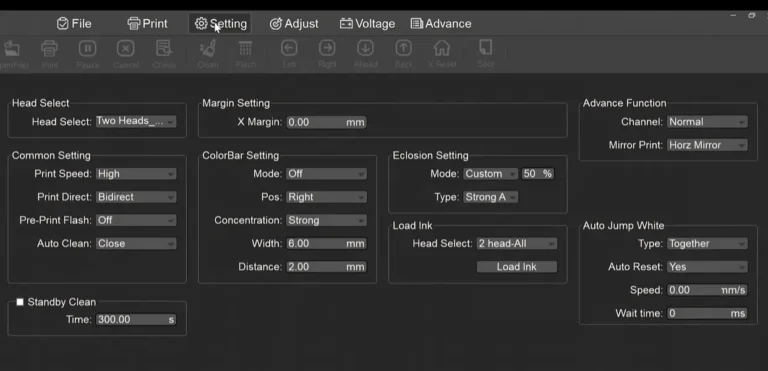
  11. Abre PrintExp y entra en ajustes.

    Procolored VF13 Pro, cargar la tinta y cebar, paso 11: Abre PrintExp y entra en ajustes.
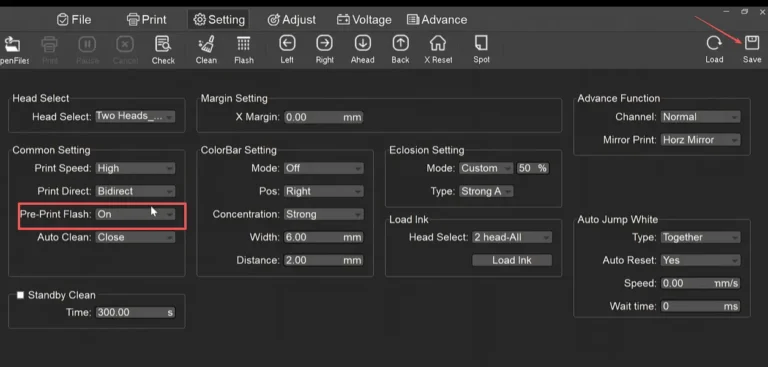
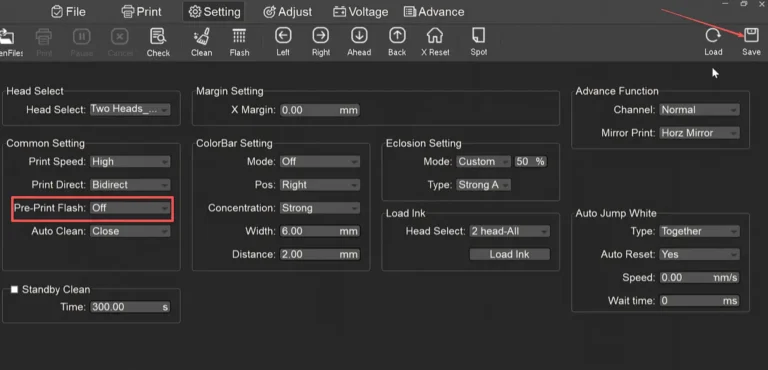
  12. Activa el flash: «Pre-Print Flash: On» y guarda.

    Procolored VF13 Pro, cargar la tinta y cebar, paso 12: Activa el flash: «Pre-Print Flash: On» y guarda.
  13. Al apagar la impresora, quita antes el flash y luego desconecta la corriente.

    Procolored VF13 Pro, cargar la tinta y cebar, paso 13: Al apagar la impresora, quita antes el flash y luego desconecta la corriente.
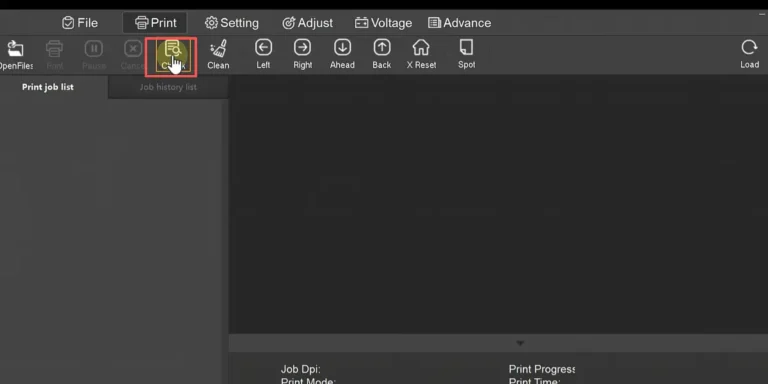
  14. Pulsa «Check» en PrintExp para imprimir el test del cabezal.

    Procolored VF13 Pro, cargar la tinta y cebar, paso 14: Pulsa «Check» en PrintExp para imprimir el test del cabezal.
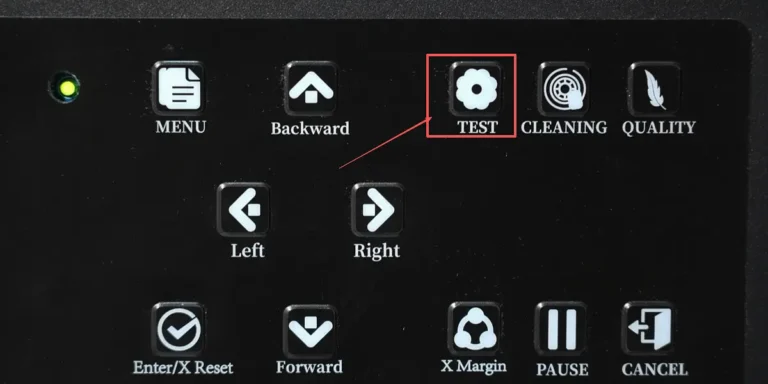
  15. O pulsa el botón «Test» de la impresora.

    Procolored VF13 Pro, cargar la tinta y cebar, paso 15: O pulsa el botón «Test» de la impresora.
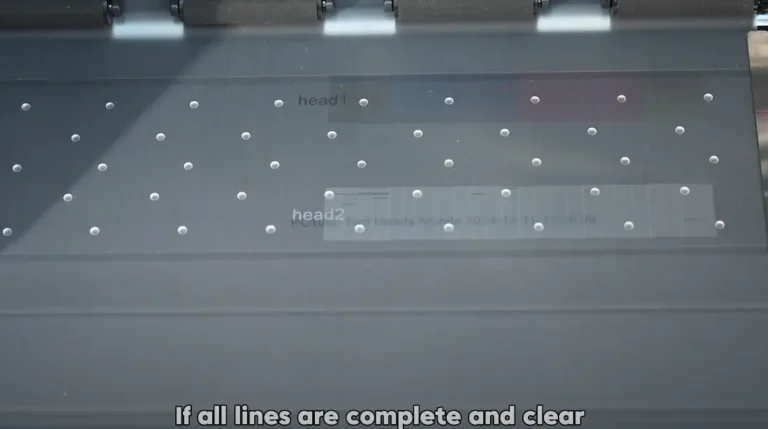
  16. Si todas las líneas de color salen nítidas y sin cortes, el cabezal está bien.

    Procolored VF13 Pro, cargar la tinta y cebar, paso 16: Si todas las líneas de color salen nítidas y sin cortes, el cabezal está bien.
Primera impresión

De la limpieza a la pegatina puesta.

Impresión UV DTF con la VF13 Pro
  1. Conecta el cable de datos de la impresora al USB del ordenador con el adaptador.

    Procolored VF13 Pro, primera impresión, paso 1: Conecta el cable de datos de la impresora al USB del ordenador con el adaptador.
  2. Enciende la impresora.

    Procolored VF13 Pro, primera impresión, paso 2: Enciende la impresora.
  3. Abre PrintExp y Pro RIP.

    Procolored VF13 Pro, primera impresión, paso 3: Abre PrintExp y Pro RIP.
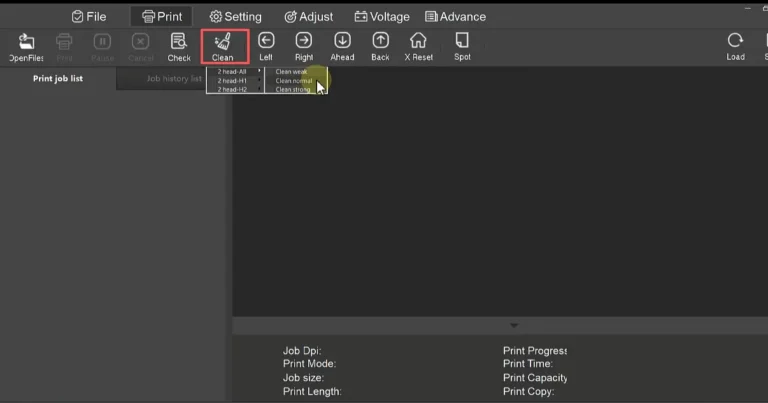
  4. Limpia el cabezal.

    Procolored VF13 Pro, primera impresión, paso 4: Limpia el cabezal.
  5. Imprime una hoja de prueba para ver el cabezal.

    Procolored VF13 Pro, primera impresión, paso 5: Imprime una hoja de prueba para ver el cabezal.
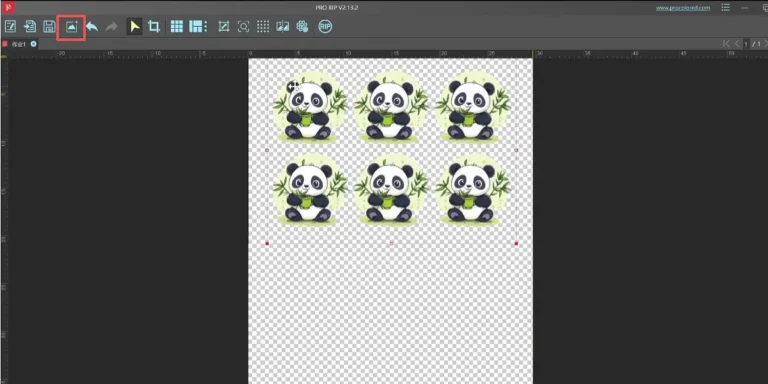
  6. Sube la imagen a Pro RIP.

    Procolored VF13 Pro, primera impresión, paso 6: Sube la imagen a Pro RIP.
  7. Lanza el RIP de la imagen.

    Procolored VF13 Pro, primera impresión, paso 7: Lanza el RIP de la imagen.
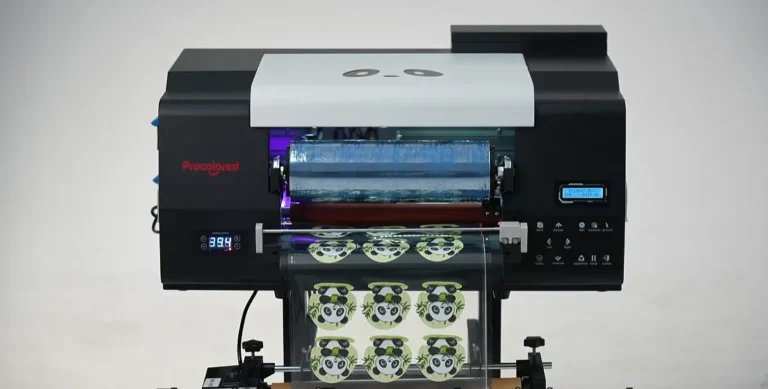
  8. La impresora imprime.

    Procolored VF13 Pro, primera impresión, paso 8: La impresora imprime.
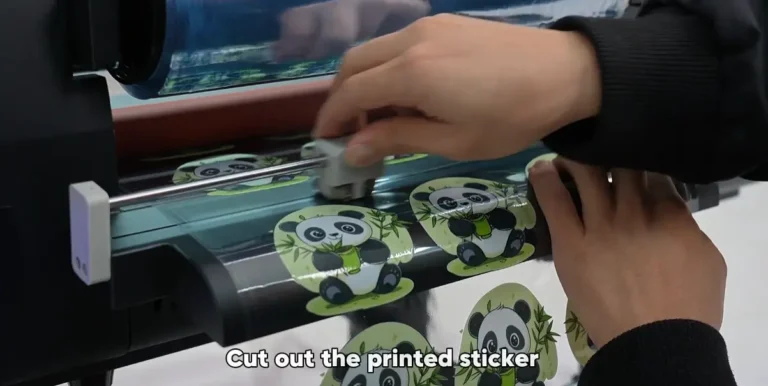
  9. Recorta la pegatina impresa.

    Procolored VF13 Pro, primera impresión, paso 9: Recorta la pegatina impresa.
  10. Pégala en el objeto que quieres personalizar.
    Procolored VF13 Pro, primera impresión, paso 10: Pégala en el objeto que quieres personalizar.
Ficha técnica

Cabezal2 × XP600
Ancho máximo de impresión300 mm (11,8 pulgadas)
Resolución720 × 1440 ppp, 16 pasadas
Tiempo por A4Unos 8 minutos de principio a fin
TintasCMYK + doble blanco + barniz
Consumo de tintaUnos 3,75 ml por A4
AlimentaciónRollo (film A y B), con cortador integrado
SoftwarePro RIP y PrintExp
OrdenadorSolo Windows; 50 GB libres en C; 8 GB de RAM o más
Medidas75 × 45 × 36 cm; con todos los accesorios, 75 × 80 × 40 cm
Peso50 kg (69 kg con embalaje)

Problemas frecuentes

¿Imprime por las dos caras?

Sí: color, blanco y color. Así el diseño se ve por los dos lados en un vaso transparente.

¿Las pegatinas aguantan el lavavajillas?

No: el agua muy caliente y los lavados repetidos debilitan el adhesivo y se despegan.

¿Para qué sirve el barniz?

Es una tinta transparente que va por encima del diseño: le da brillo y hace los colores más vivos.

¿Huele la tinta UV?

Un poco: úsala en una zona ventilada.

¿Qué son el film A y el film B?

El A va detrás y lleva un protector sobre la capa adhesiva; al quitarlo, queda el adhesivo. El B va delante: los rodillos laminan el A sobre el B y pasan el adhesivo y el diseño al B. Después despegas el A y pegas el diseño en el objeto.

El trabajo enviado no se imprime

El trabajo enviado no se imprime

La tinta blanca da problemas

Arreglar problemas de tinta blanca

Rutina diaria y mantenimiento

Rutina diaria de la VF13 Pro
Mantenimiento periódico de la VF13 Pro

Cambiar un damper

Cambio del damper de tinta

Cambiar el cabezal

Si no lo has hecho nunca, habla antes con el técnico.

Cambio del cabezal de la VF13 Pro

Vaciar la tinta y embalar la impresora

Para enviarla a reparar o moverla.

Vaciar la tinta y embalar la VF13 Pro

Consumibles y ayuda

Tinta UV, barniz, limpiador y film A y B para tu VF13 Pro, en consumibles UV y UV-DTF Procolored. Todas las guías, en soporte Procolored.

Consumibles para tu VF13 Pro

Hablar con un técnico

Traducción y adaptación de MDPI de las guías oficiales de Procolored: Desembalaje, Montar los soportes y los rollos de film A y B, El soporte con ruedas (si lo has comprado con soporte), Pasar el film A y B y laminar, Driver, PrintExp y conexión, Instalar y ajustar Pro RIP, Cargar la tinta y cebar, Primera impresión, Specifications, FAQ, Replacement, User Manual. Vídeos oficiales de Procolored, en inglés.