


 20 cm
 A3 · 33 cm
 35 cm
 60 cm





 Impresoras UV-DTF
 Impresoras UV Plana
 Consumibles UV y UV-DTF
 Consumibles UV Procolored
 Accesorios láser
 Accesorios xTool
 Láser de diodo
 Soldadura láser
 Láser CO2
 Láser de fibra y MOPA
 Láser UV


 Impresoras 3D
 Filamentos 3D
 Escáner 3D


 Planchas térmicas
 Calandras
 Serigrafía



 Kits de sublimación
 Impresoras de sublimación
 Tinta de sublimación
 Papel de sublimación
 Sublimación sobre algodón
 Consumibles y recambios

 Plotter de corte de vinilo
 Cortadoras y mesas de corte DTF


 Tintas DTF
 Film DTF
 Polvos DTF
 Limpieza y mantenimiento DTF
 DTF Apparel xTool
 Consumibles DTF Procolored
 Consumibles DTI Innuro
 Hornos y shakers DTF

 Navidad
 Invierno





 Ropa laboral








Procolored P13: manual y guía en español paso a paso
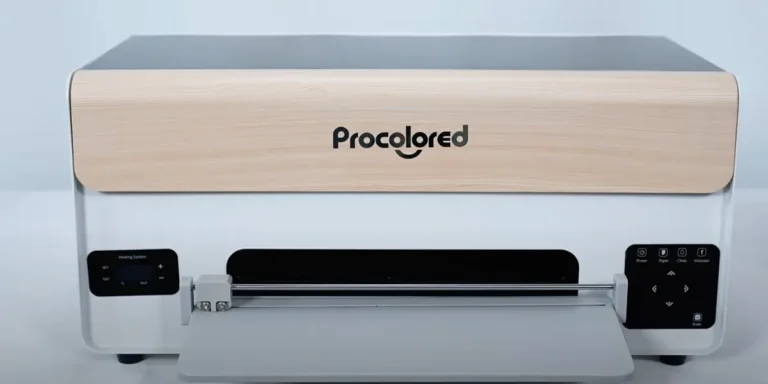
La Procolored P13 es una impresora DTF A3 de un cabezal XP600, con acabado de madera para el taller de casa, alarma del bote de residuos y limpieza automática cada 12, 24 o 36 horas. Aquí tienes, paso a paso y con la foto de cada paso, el desembalaje, el montaje, el driver, Pro RIP, la prueba sin tinta, la carga de tinta, la impresión, el curado, el planchado y el mantenimiento. La máquina, en su ficha de la P13.
Antes de empezar
- Qué necesitas: un ordenador con Windows, 50 GB libres en C y 8 GB de RAM o más; tinta DTF CMYKW, film en rollo, polvo adhesivo, horno, plancha, jeringas y alcohol para la limpieza.
- Cuánto tarda: unos 6 minutos por A4, unas 8 hojas A4 por hora; curado de 150 segundos a 120 °C; planchado de unos 40 segundos a 160 °C.
- Antes de la tinta: haz la prueba de impresión sin tinta. Si no termina, no eches tinta y habla con el técnico.
- Apartados: Desembalaje y montaje · El panel de control · Instalar el driver · Instalar y ajustar Pro RIP · Prueba de impresión sin tinta · Cargar la tinta · Test de inyectores · Imprimir el diseño · Echar el polvo y curar en el horno · Planchar y pelar · Mantenimiento periódico · Ficha técnica · Problemas frecuentes
Descargas
Desembalaje y montaje
Desembalaje, bandeja, soportes del film y primera carga del rollo.
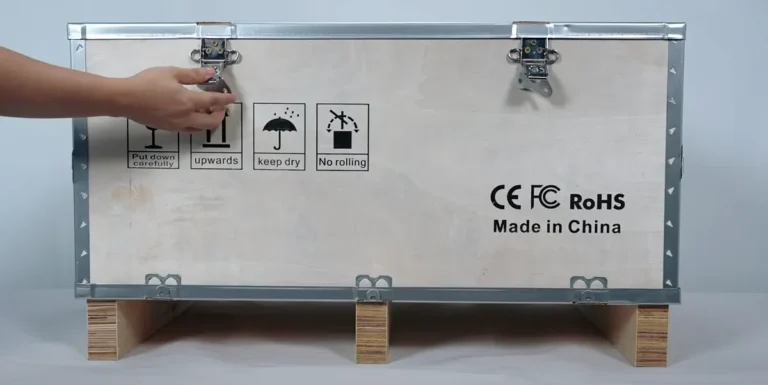
Quita la brida que la sujeta.

Abre el cierre.
Abre la tapa.
Saca la esponja de relleno.
Esta es la bolsa de accesorios.
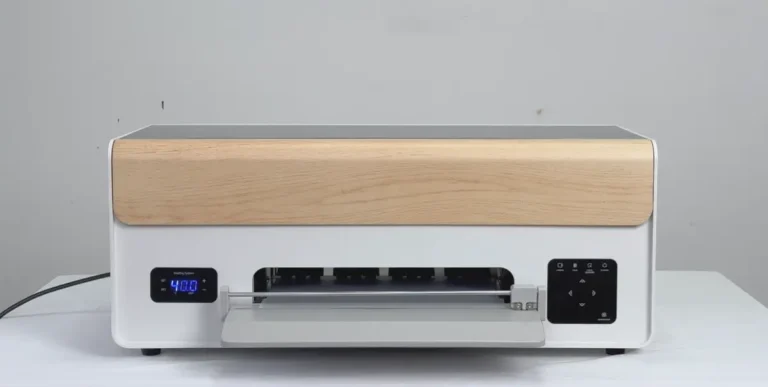
Comprueba que la máquina llega sin golpes.
Abre la bolsa de accesorios y revísalos.
Saca el film DTF.
Despega el plástico protector.
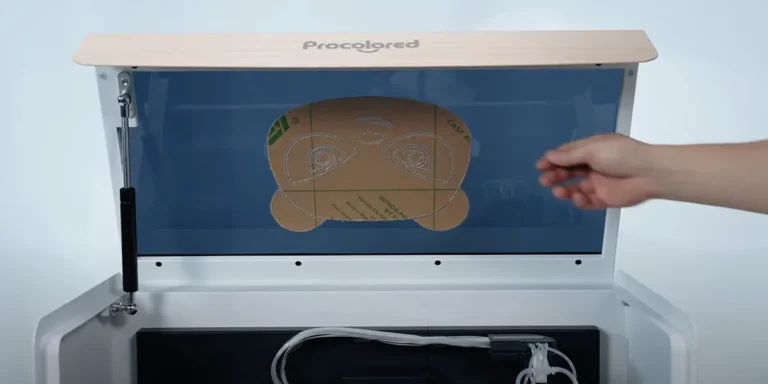
Abre la tapa de arriba.
Despega el plástico protector.
Quita la pieza amarilla que sujeta el carro de tinta.
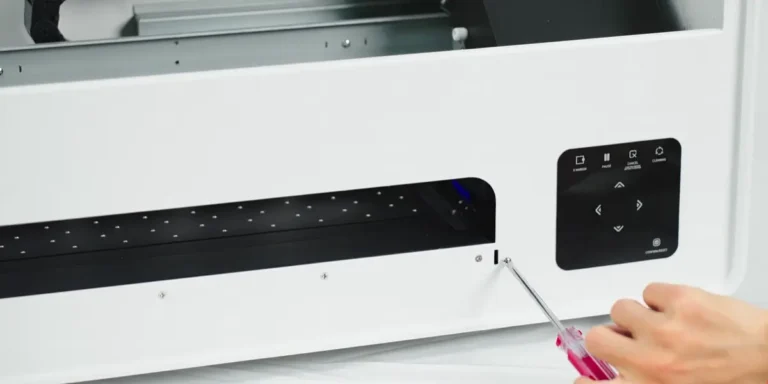
Afloja los dos tornillos delanteros de la máquina.
Coloca la bandeja y aprieta bien los tornillos.
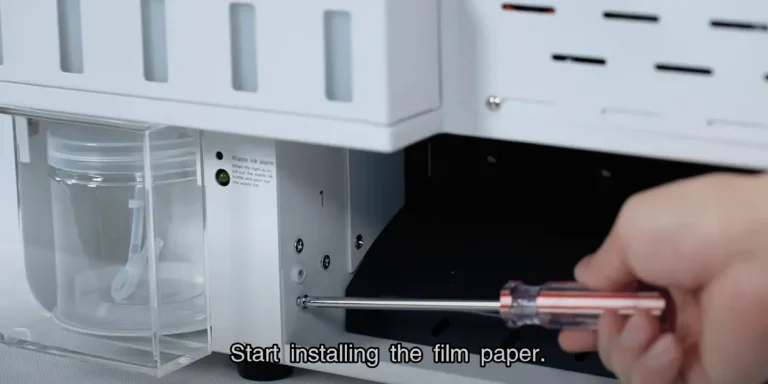
Empieza a montar el film.
Quita los tornillos.
Quita también los del lado derecho.
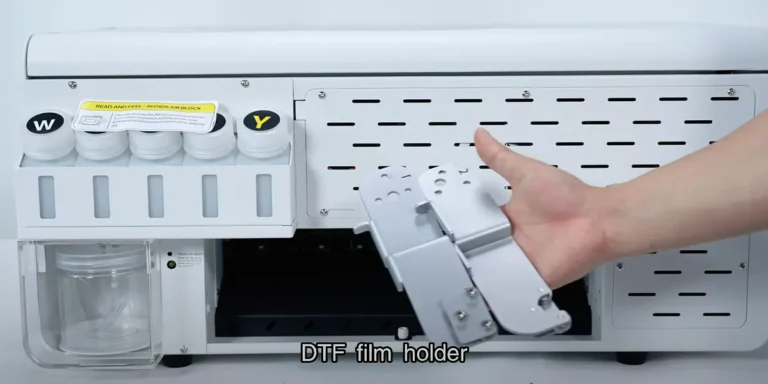
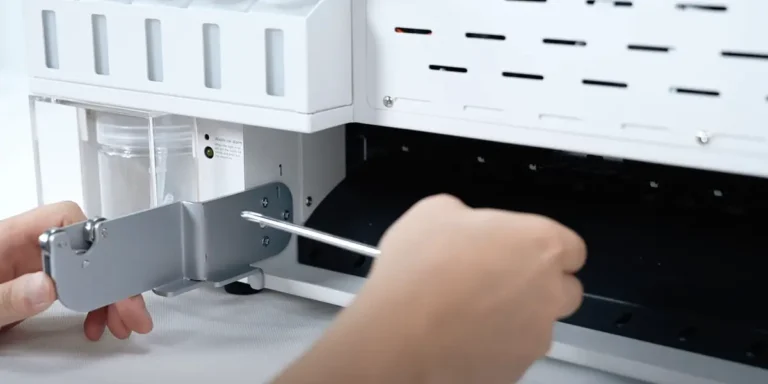
Este es el soporte del film.
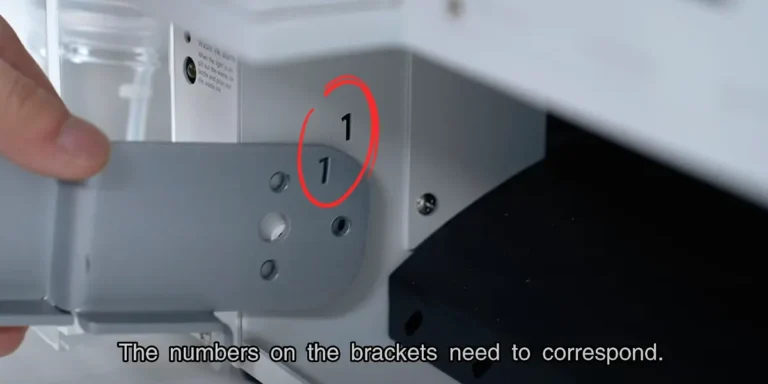
Los números de los soportes tienen que coincidir.
Pon los tornillos para fijar el soporte.
El soporte derecho también tiene que ir en su sitio.
Soportes montados.
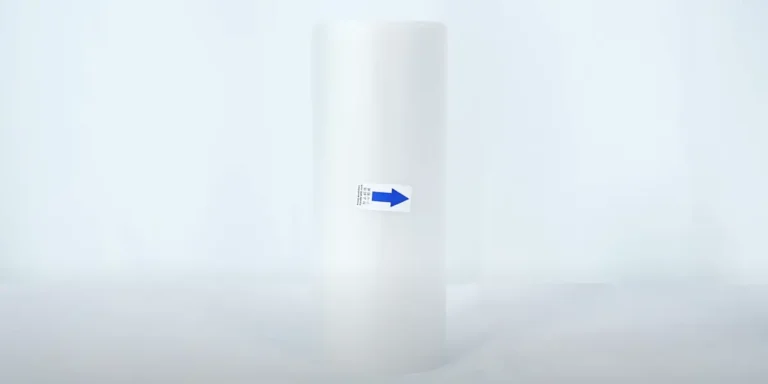
Abre el paquete del film.
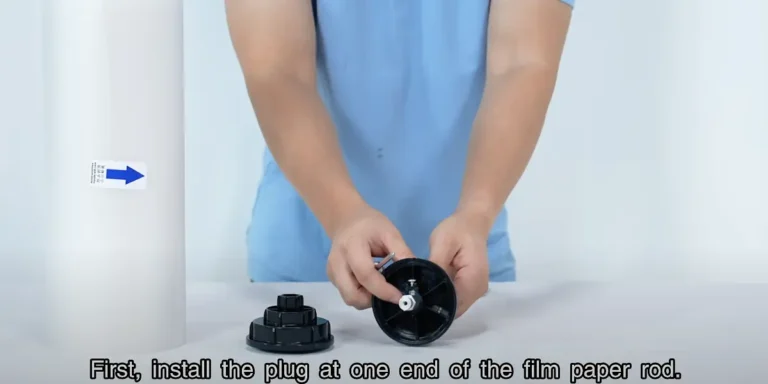
Pon el tope en un extremo del eje.
Pasa el eje por el centro del rollo.
Pon el otro tope para fijarlo.
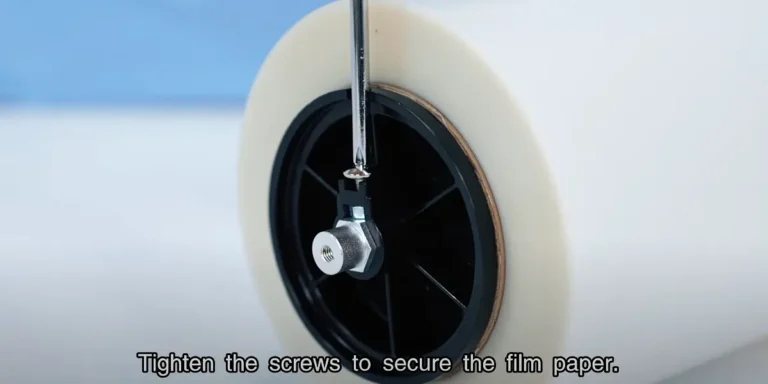
Aprieta los tornillos para sujetar el rollo.
El film está listo.
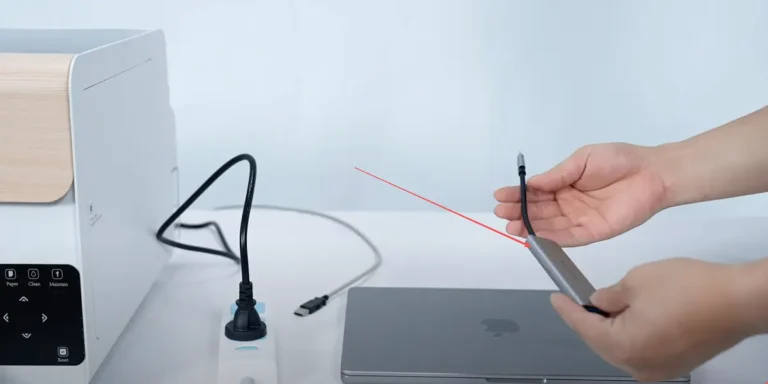
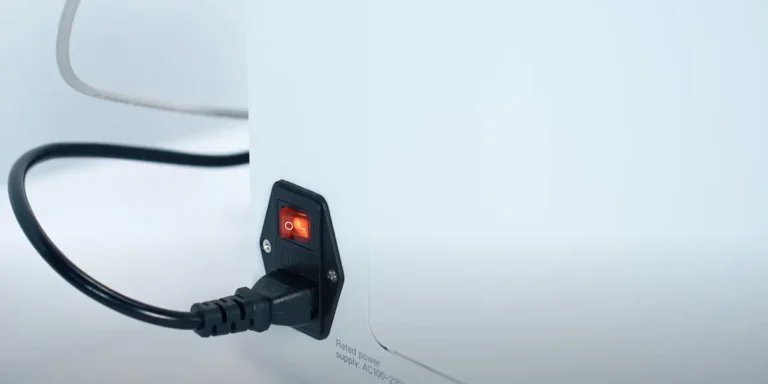
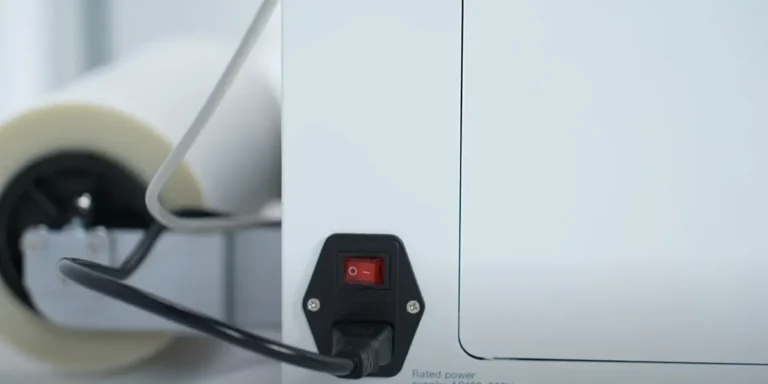
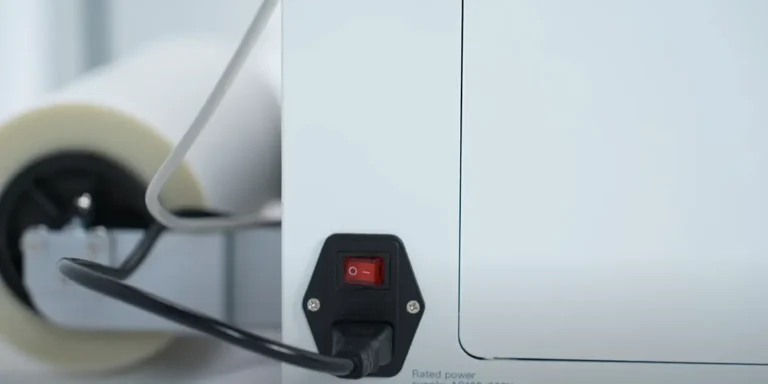
Conecta el cable de corriente.
Conecta el adaptador.
Conecta el cable de datos de la impresora al ordenador.
Enciende la impresora.
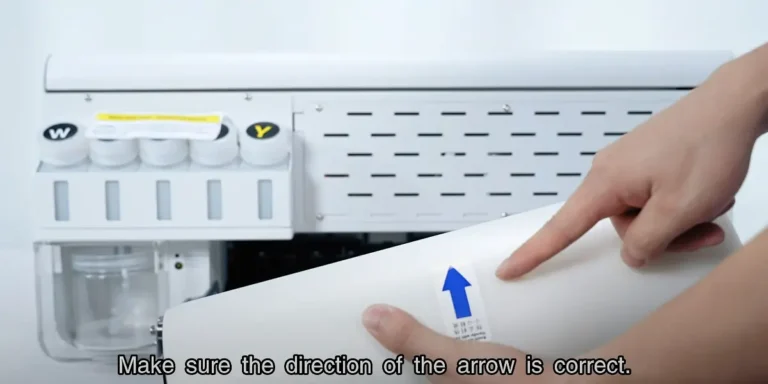
Pon el rollo en el soporte.
Comprueba que la flecha va en el sentido correcto.
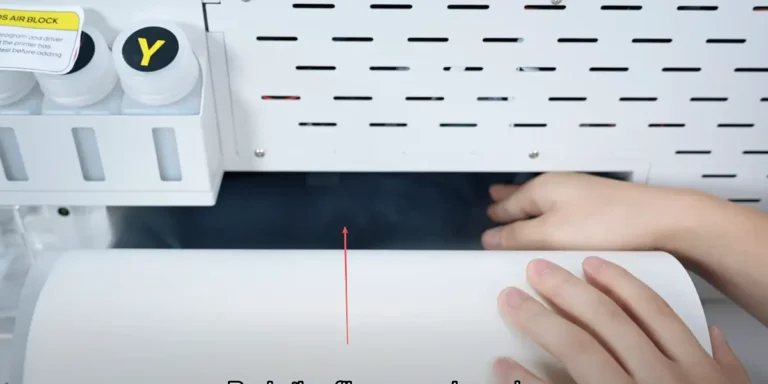
Empuja el film hacia dentro.
Mientras empujas el film por detrás, pulsa delante el botón de avance: el film sale.
Montaje terminado.


















El panel de control
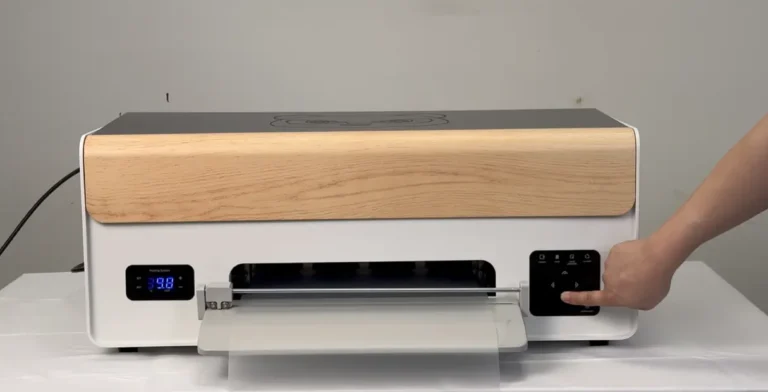
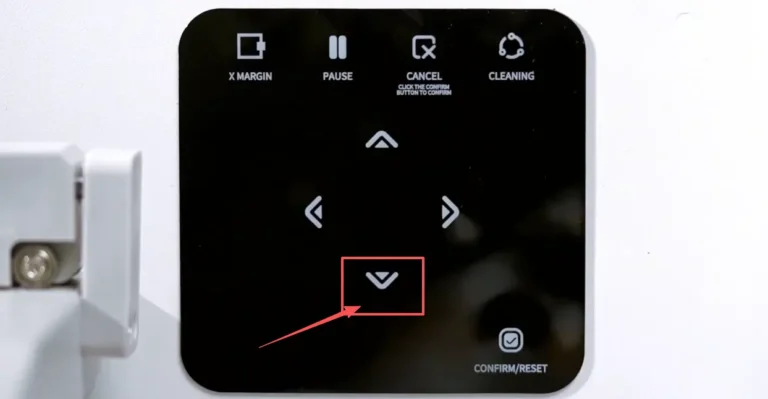
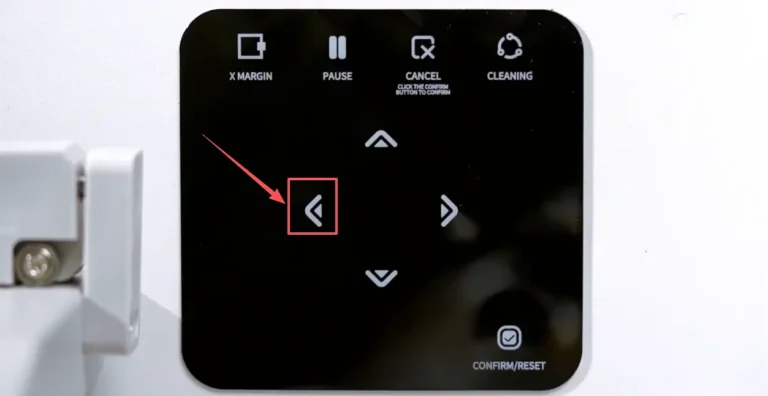
Para qué sirve cada botón.
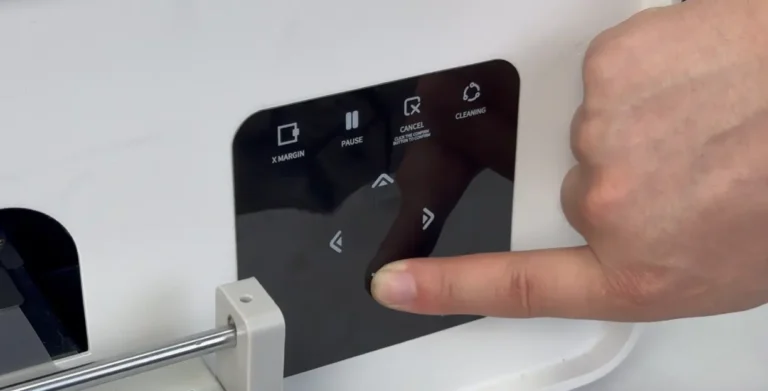
Avance: mantenlo pulsado y el film sale hacia delante.
Mantén pulsado este botón para que el film retroceda.
Izquierda: mantenlo pulsado y el carro va a la izquierda.
Derecha: mantenlo pulsado y el carro va a la derecha.
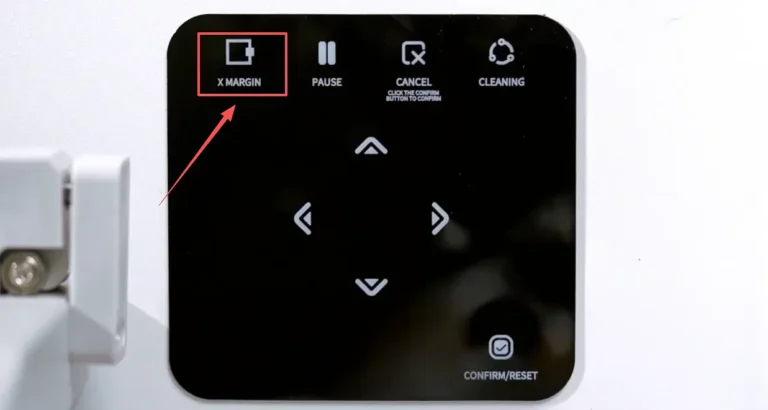
Pulsa este botón para poner a cero el margen X.
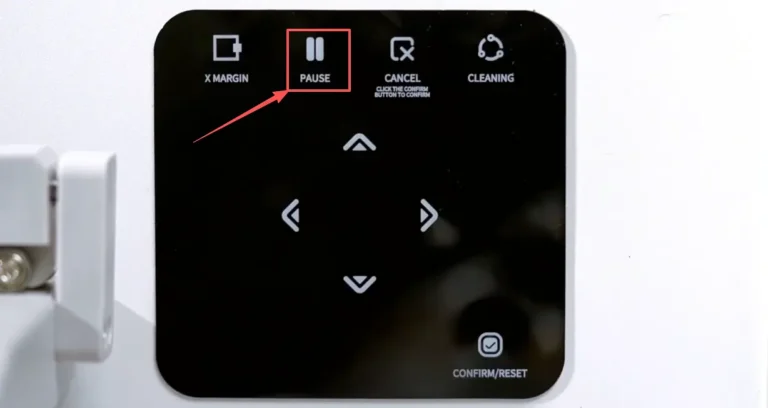
Mientras imprime, este botón pone la impresión en pausa.
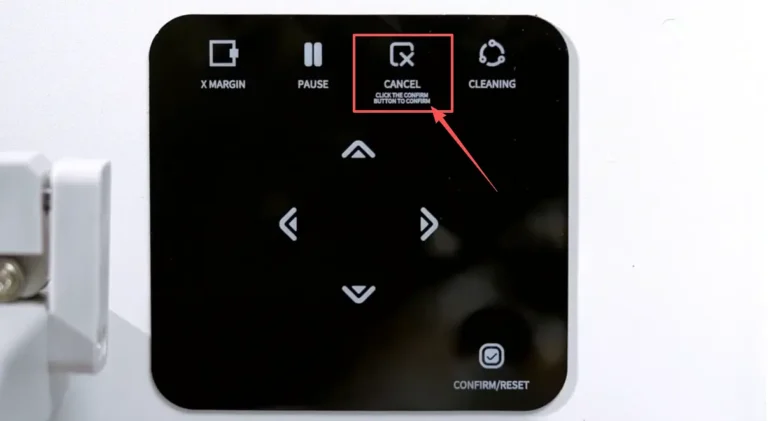
Mientras imprime, mantenlo pulsado cinco segundos para cancelar el trabajo. Confírmalo con el botón de confirmar.
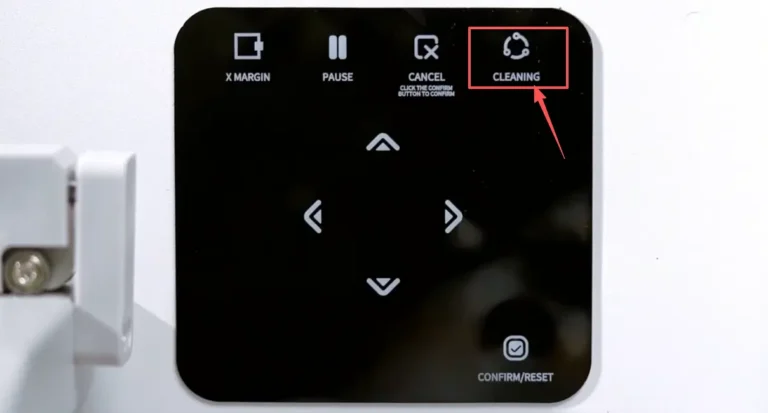
Con la impresora en espera, mantén pulsado cinco segundos el botón de limpieza para limpiar el cabezal.
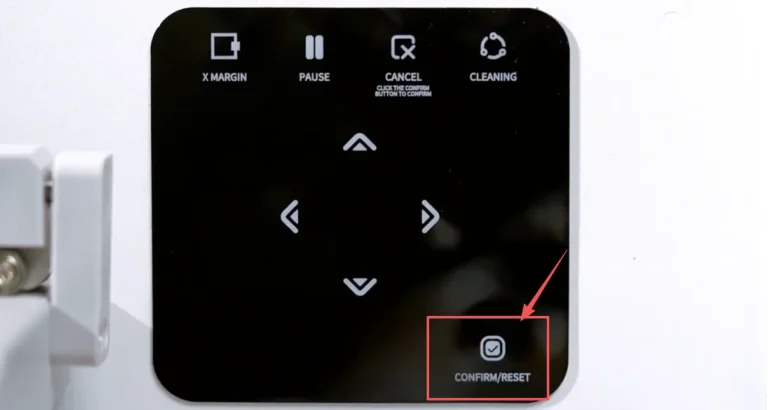
Pulsa este botón para devolver el cabezal a su sitio.



Instalar el driver
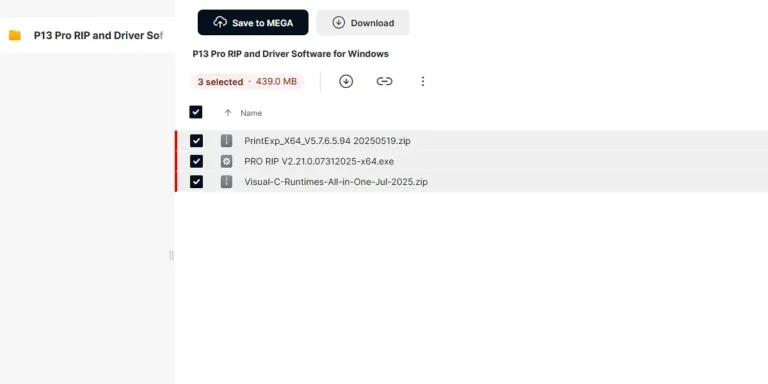
El software está en la carpeta oficial (enlace en «Descargas», arriba).
Descarga el software y el driver: marca todo y pulsa «Download».
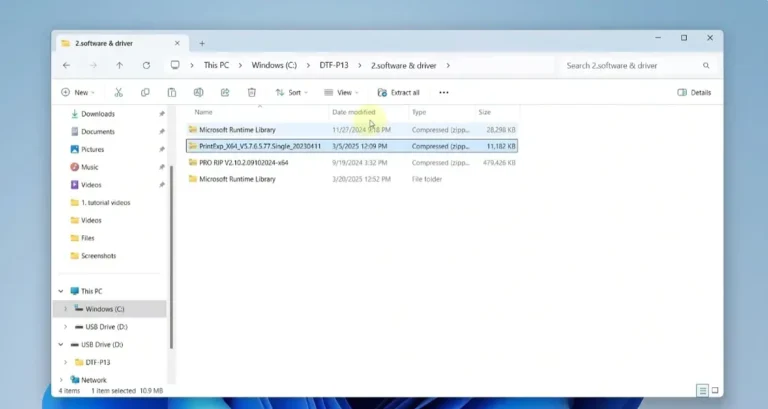
Al terminar, abre la carpeta.
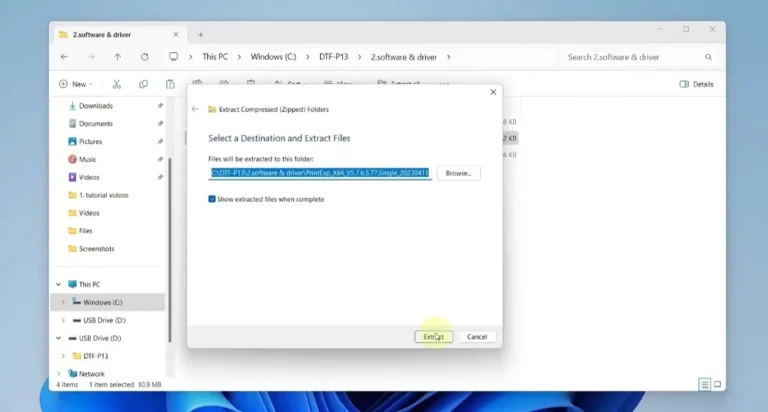
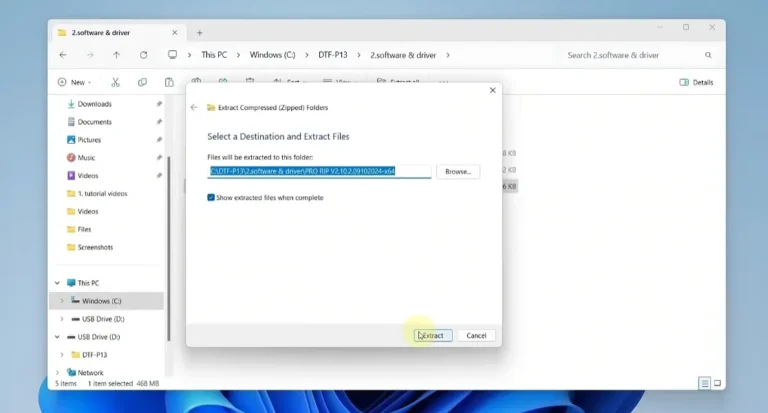
Descomprime el driver.
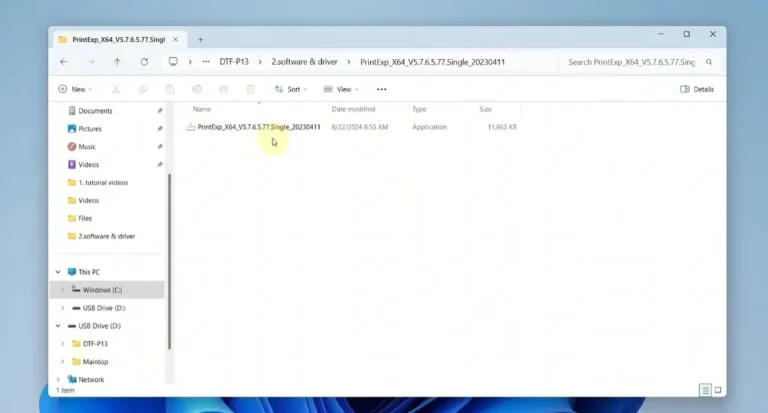
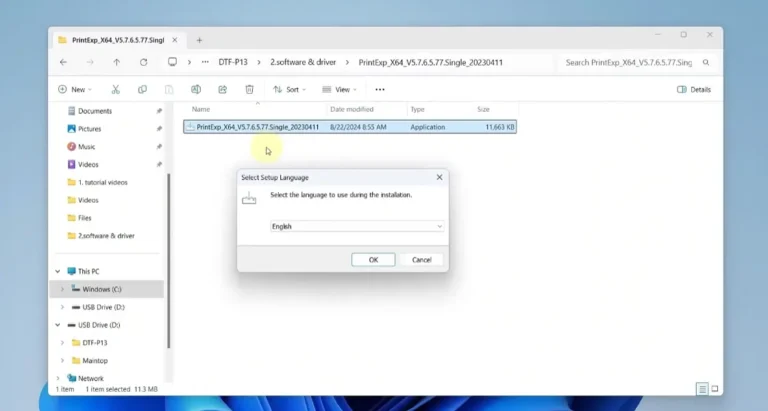
Abre el instalador del driver.
Pulsa «OK».
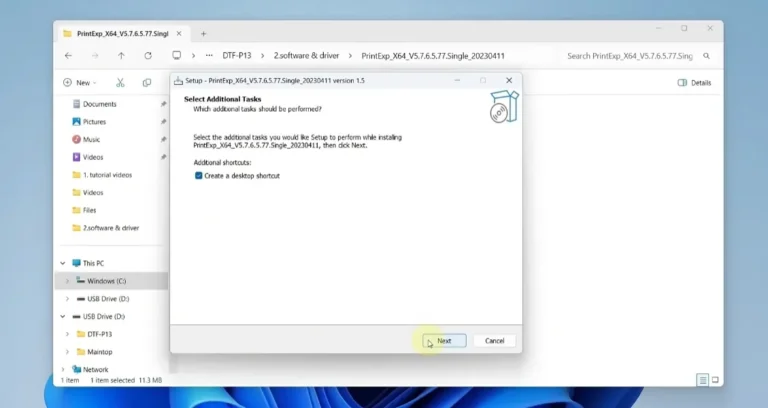
Pulsa «Next».
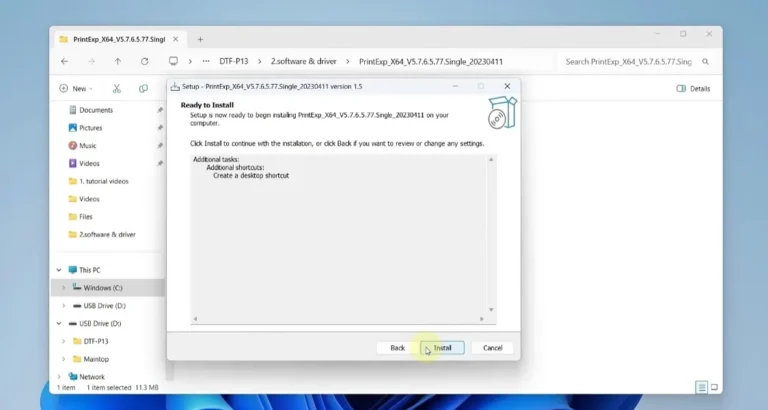
Pulsa «Install».
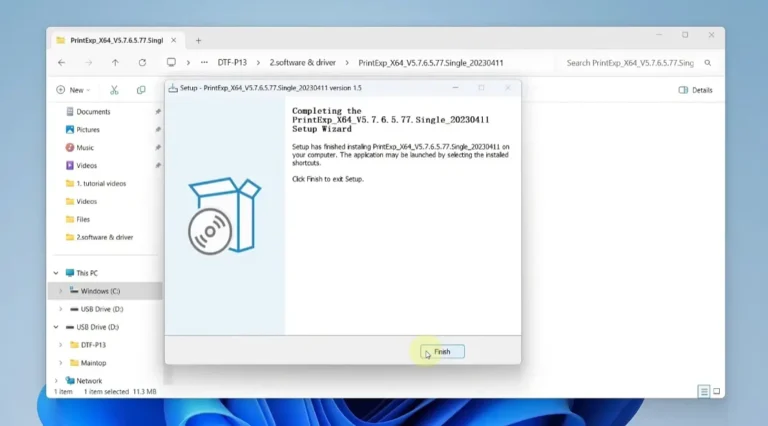
Pulsa «Finish».
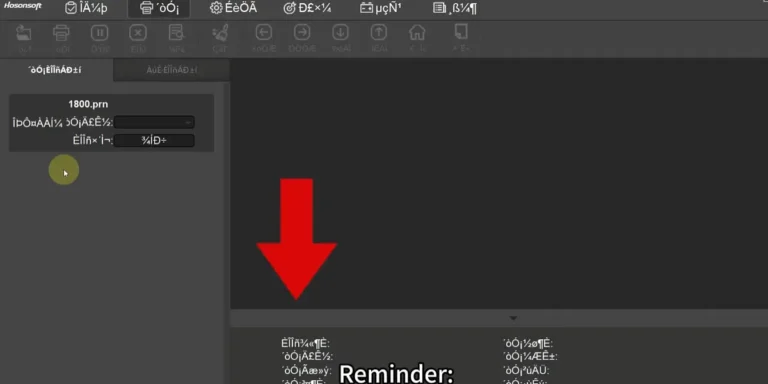
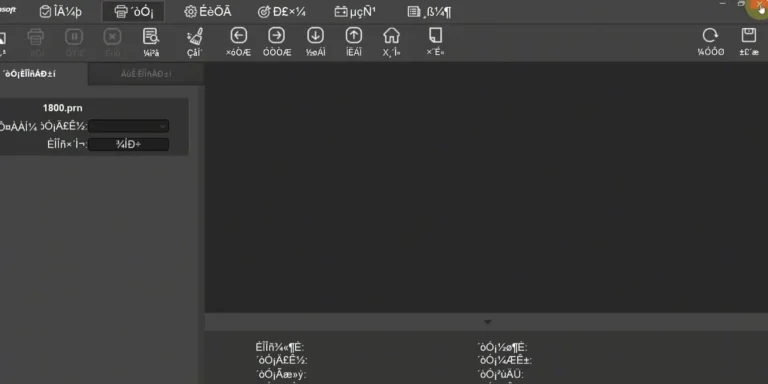
La primera vez que lo abres, puede salir texto raro.
Cierra el programa y ábrelo otra vez: se arregla.
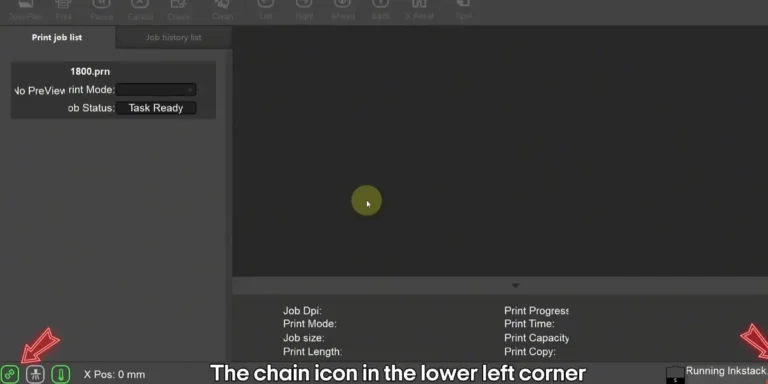
Cuando el icono de la cadena de abajo a la izquierda se pone verde, está conectada.
Instalar y ajustar Pro RIP
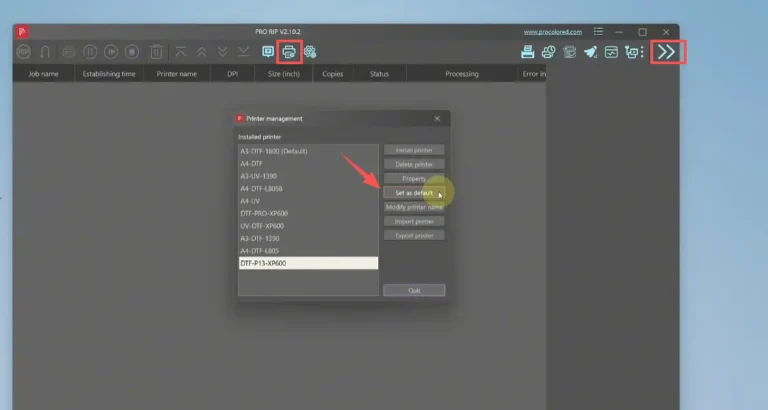
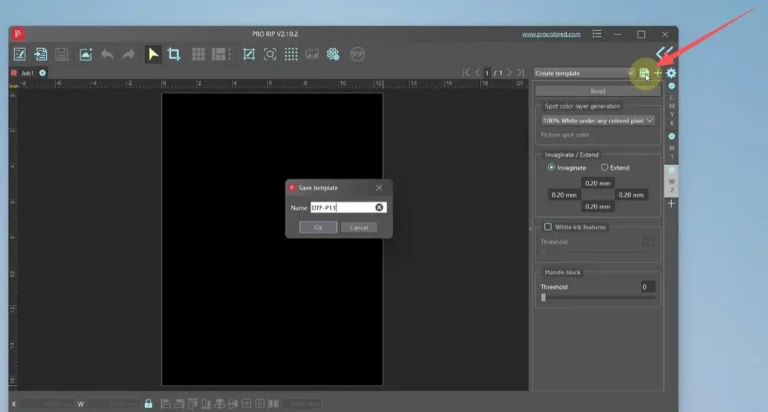
Deja el ajuste del blanco en 0,2 mm y guárdalo como plantilla.
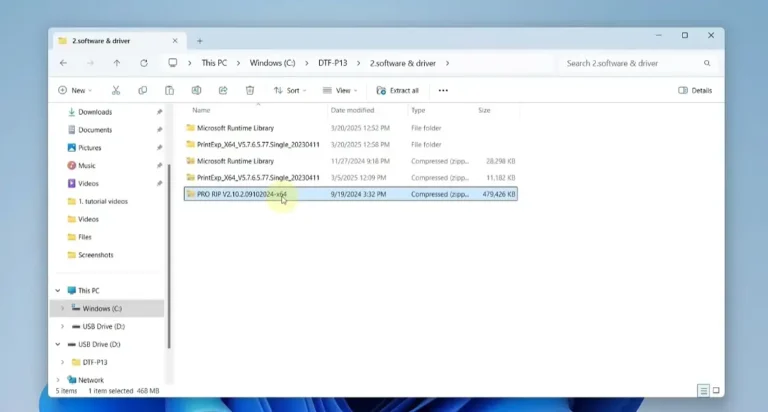
Abre el archivo descargado.
Descomprime el paquete de RIP.
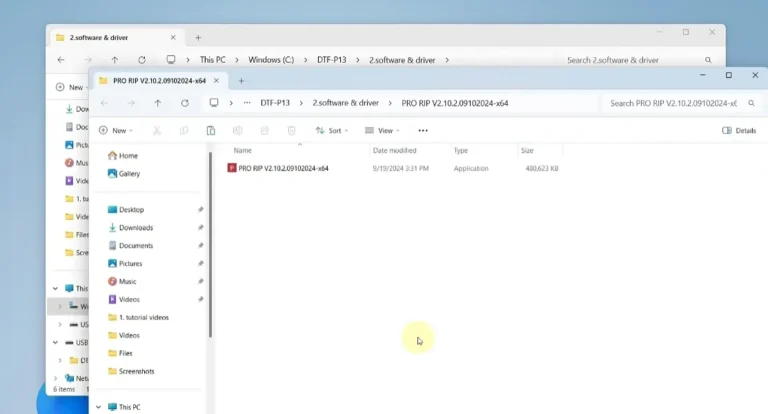
Abre la carpeta.
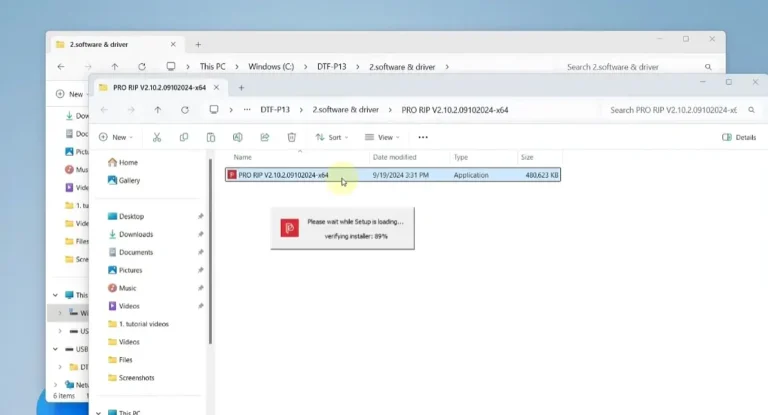
Haz doble clic en el instalador.
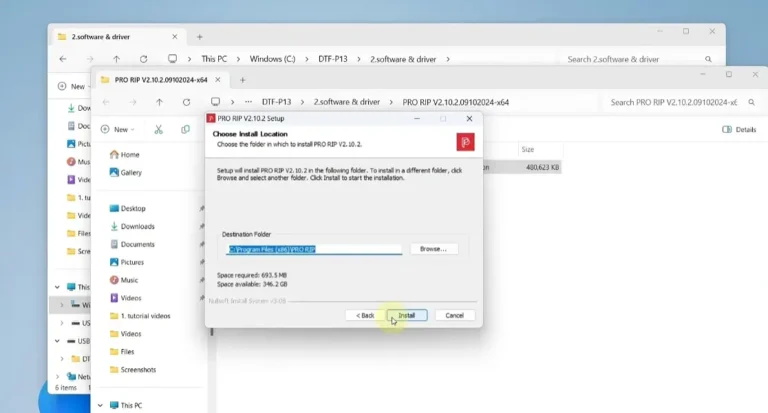
Pulsa «Next».
Pulsa «Install».
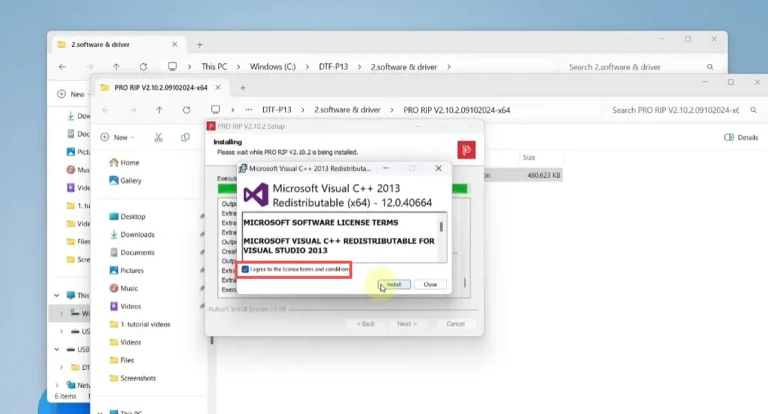
Instala la licencia de software de Microsoft que pide.
Pulsa «Agree» e instala.
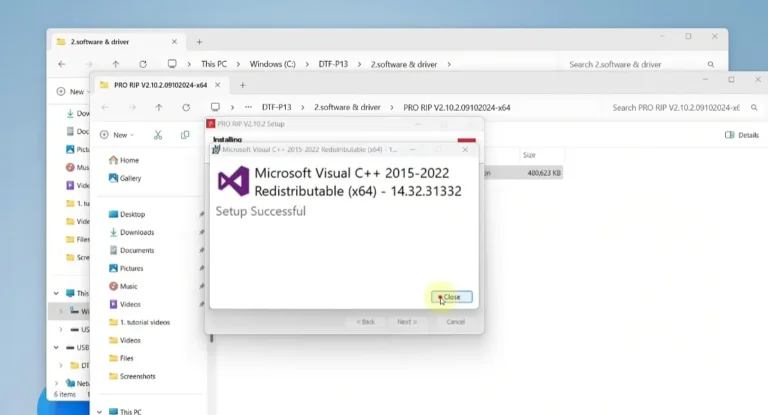
Pulsa «Close».
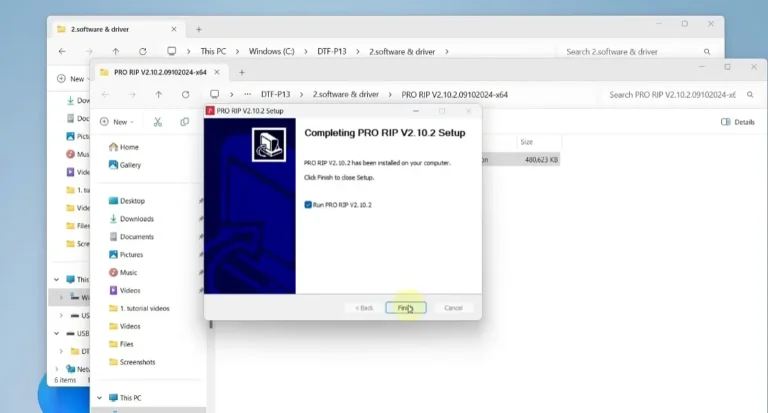
Pulsa «Finish».
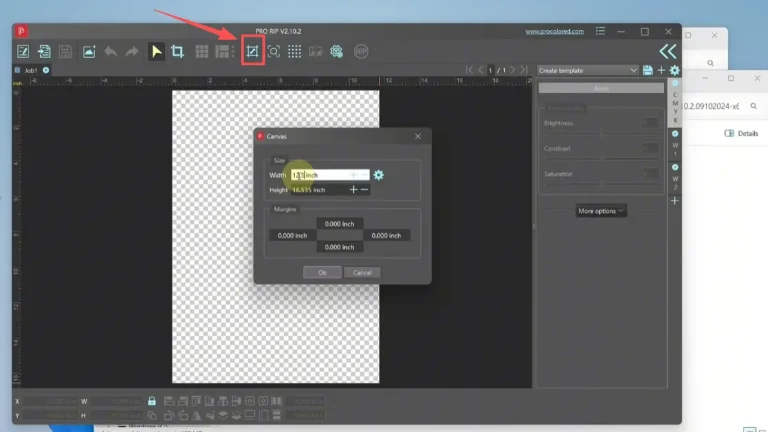
Abre el software.
Pon el tamaño del lienzo.
Elige la P13 y márcala como predeterminada.
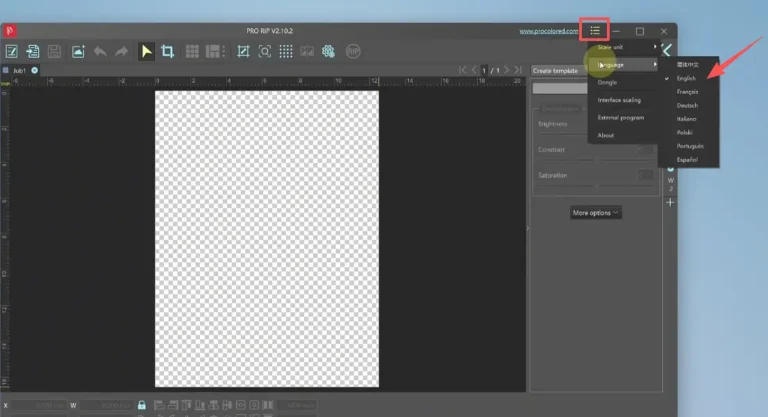
En la escala, elige el idioma.
Pon la reducción del blanco en 0,2 mm (igual en W1 y W2).
Guarda los ajustes como plantilla.




Prueba de impresión sin tinta
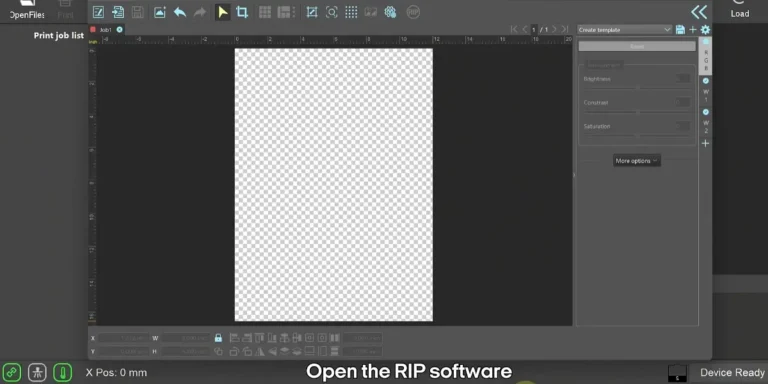
Antes de echar tinta, comprueba que la impresora completa un trabajo.
Abre Pro RIP.
Pulsa insertar imagen.
Añade una imagen PNG.
Coloca la imagen.
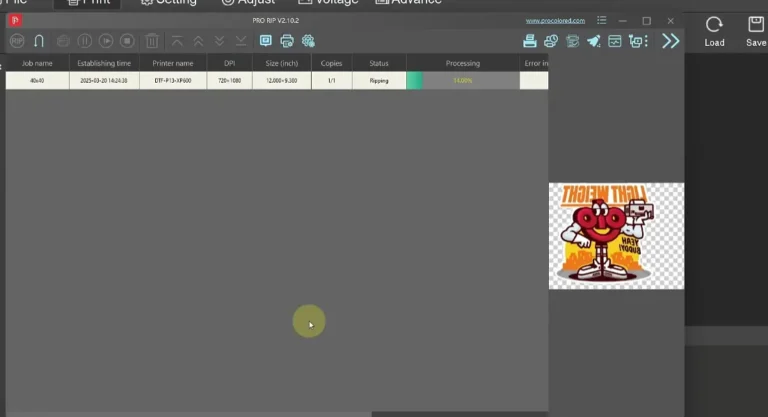
Pulsa «RIP» para mandar el trabajo.
Al procesar la imagen, la impresora empieza.
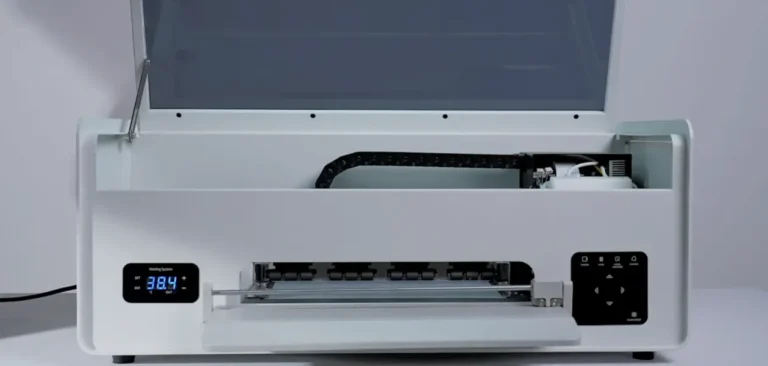
El carro se mueve e imprime.
Como no hay tinta, sale en blanco: solo se prueba que termina el trabajo.
Al terminar, el carro se para.
Si no llega a terminar, no eches tinta y habla con el técnico.




Cargar la tinta
Después de llenar los depósitos, se purgan los cartuchos del carro y el tubo de residuos, y se hace una limpieza.
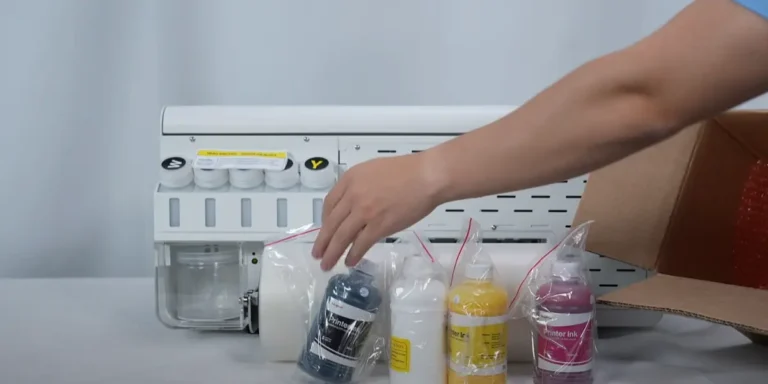
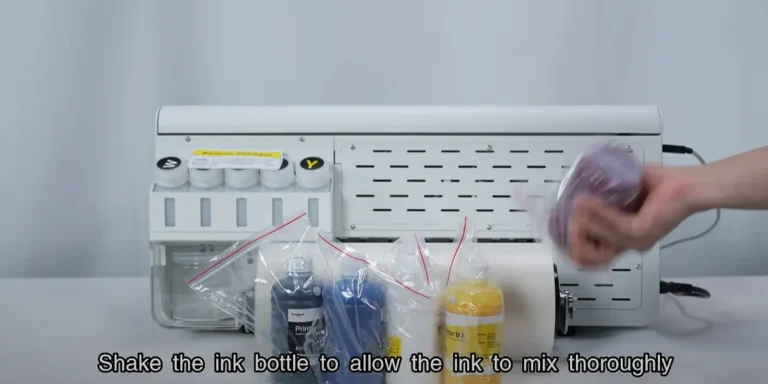
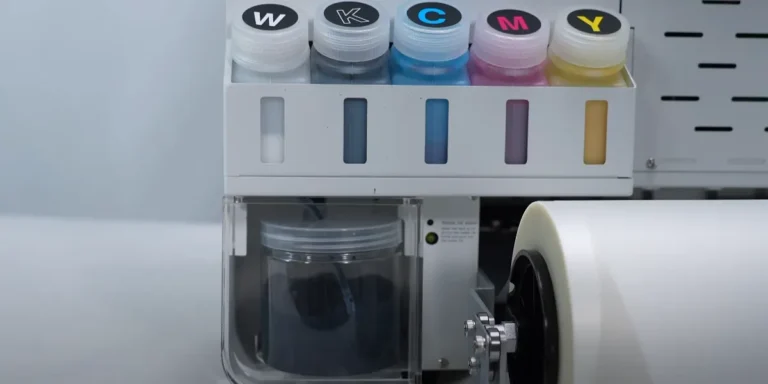
Saca los cinco botes de tinta CMYKW.
Agita los botes para que la tinta se mezcle bien.
Antes de echar tinta, haz la prueba sin tinta.
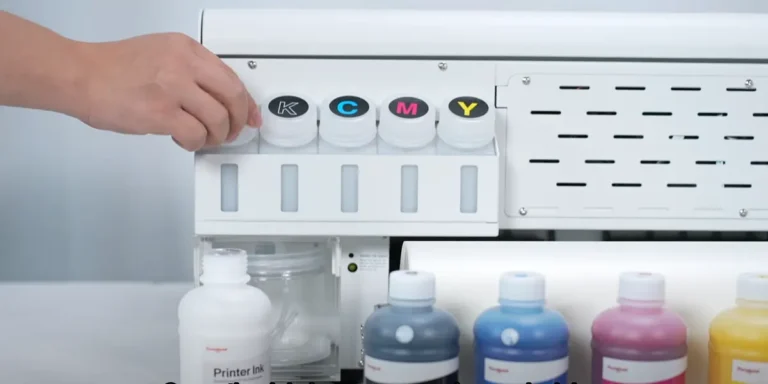
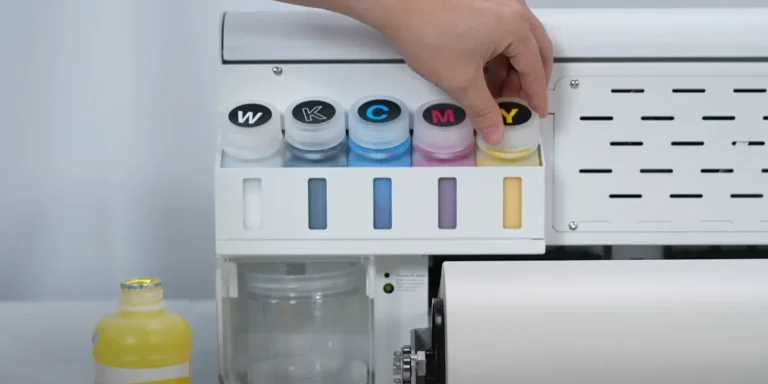
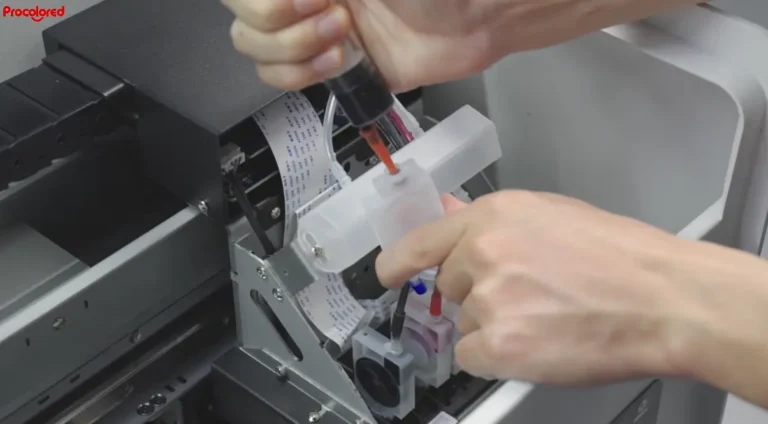
Echa cada tinta en el depósito de su letra.
Abre el bote.
Abre el depósito y echa la tinta.
Basta con llenarlo al 80 %.
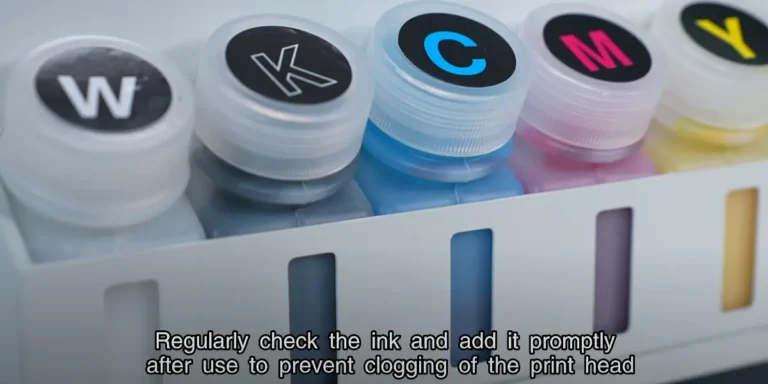
Cierra los tapones cuando estén todos llenos.
Revisa la tinta y rellena a tiempo para que no se atasque el cabezal.
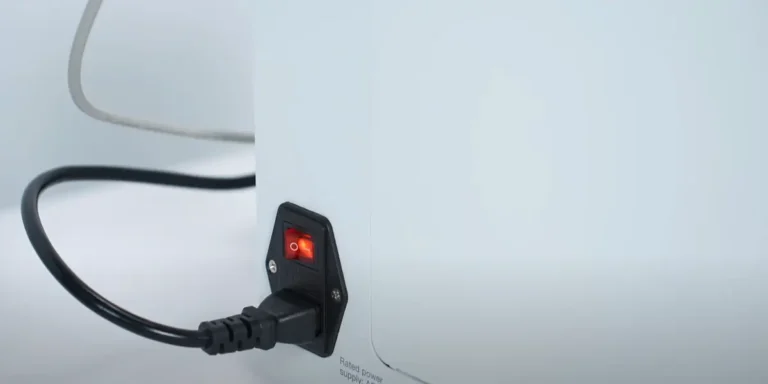
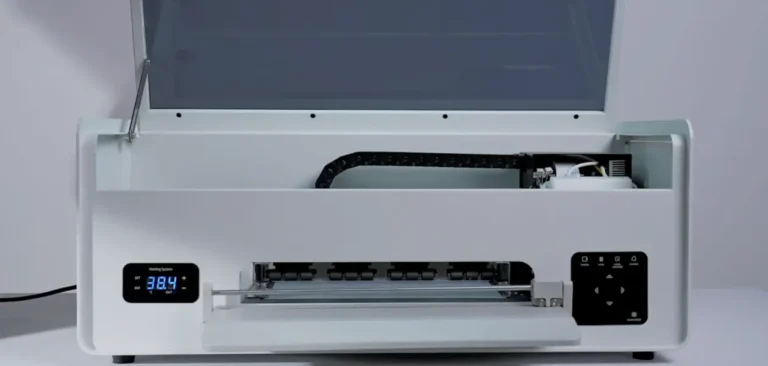
Enciende la impresora.
Mantén pulsada la flecha izquierda para llevar el carro al centro.
Apaga la impresora.
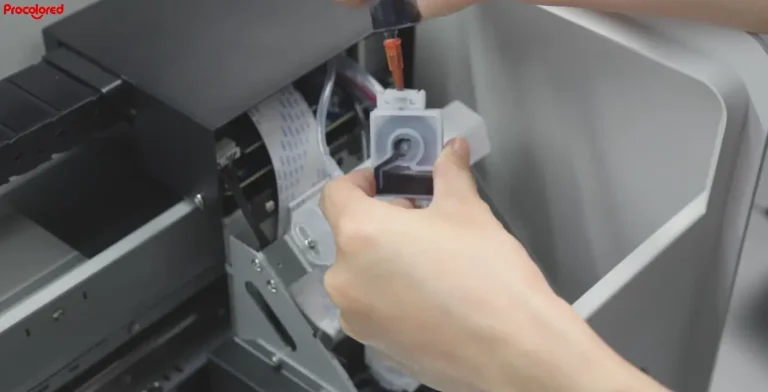
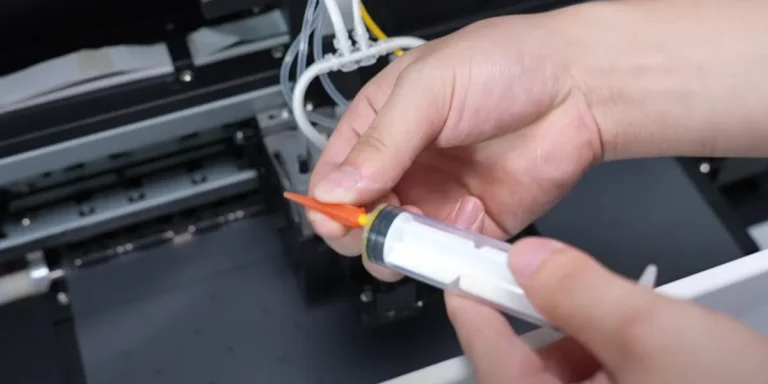
Saca el cartucho y extrae la tinta con una jeringa.
Saca unos 3 ml de tinta de cada cartucho.
Al extraer, la boca del cartucho mirando hacia arriba.
Cambia la aguja en cada color.
Al acabar, vuelve a ponerlo en su sitio. Comprueba que cada color va en su posición.
Enciende la impresora.
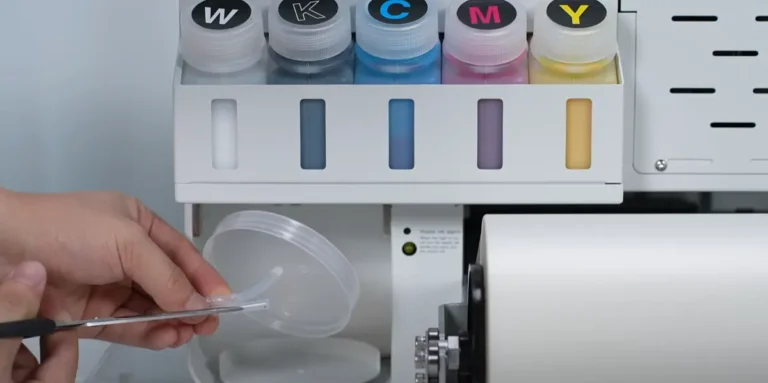
Detrás, saca el bote de residuos y corta la brida.
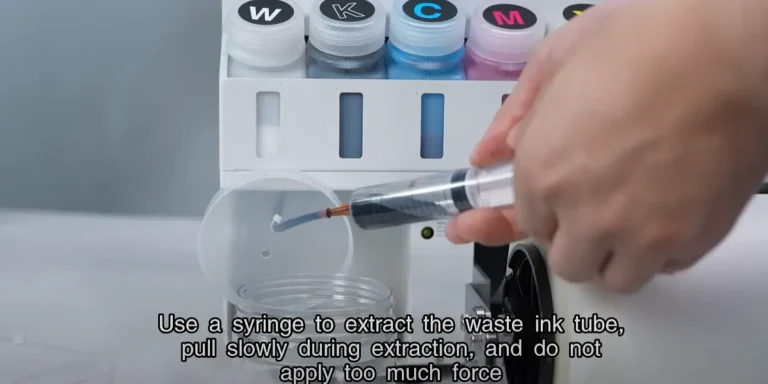
Con una jeringa, extrae del tubo de residuos tirando despacio y sin forzar.
Basta con sacar 8 ml.
Pon la tapa y vuelve a colocarlo.
En espera, mantén pulsado cinco segundos para lanzar la limpieza automática.
La luz parpadea: la limpieza ha empezado.
Cuando la luz queda fija, la limpieza y la carga de tinta han terminado.








Test de inyectores
Limpieza y hoja de prueba desde Pro RIP.
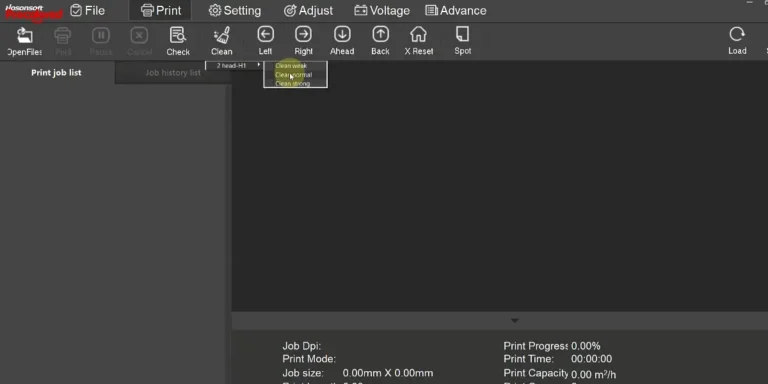
Abre Pro RIP.
Pulsa «Clean» para limpiar el cabezal.
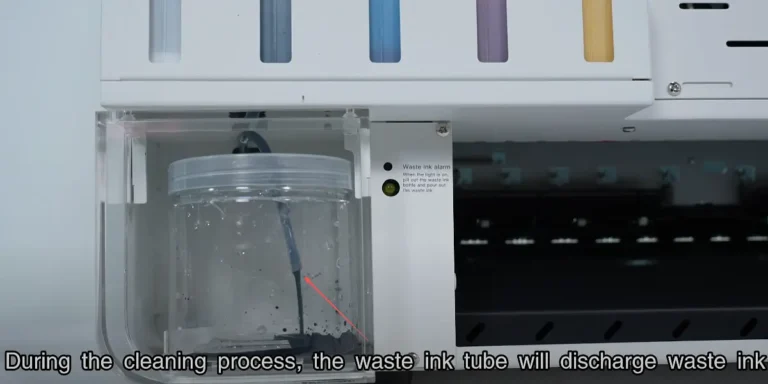
El carro se mueve y hace la limpieza automática.
Durante la limpieza, sale tinta por el tubo de residuos.
Cuando la luz queda fija, la limpieza ha terminado.
Pulsa «Check» para imprimir la hoja de prueba.
La impresora imprime la hoja de prueba.
Compara con la hoja de referencia. Si tras varias limpiezas las líneas siguen mal, habla con el técnico.




Imprimir el diseño
Antes de cada impresión, una hoja de prueba.
Abre Pro RIP.
Pulsa insertar imagen.
Añade una imagen PNG.
Coloca la imagen.
Antes de imprimir, saca una hoja de prueba para ver el cabezal.
Imprime la hoja de prueba.
Mantén pulsada la flecha abajo para sacar el film.
Si las líneas salen enteras, el cabezal está bien y puedes imprimir.
Pulsa «RIP» para mandar el trabajo.
Al procesar la imagen, la impresora empieza.
El cabezal se mueve e imprime.
Espera a que termine.
Mantén pulsada la flecha abajo para avanzar el film.
Corta el film. Ahora toca el polvo y el horno.


Echar el polvo y curar en el horno
Curado a 120 °C durante 150 segundos.
Echa polvo termofusible sobre la cara de la tinta blanca.
El polvo tiene que cubrir toda la capa blanca.
Sacude con suavidad el polvo que sobra por los bordes.
Mete el diseño en el horno con la tinta blanca hacia arriba.
Cura a 120 °C durante 150 segundos.
Cuando llega a la temperatura, pulsa para arrancar la cuenta atrás.
Al acabar, suena la alarma.
Pulsa el botón de la cuenta atrás para pararla.
Saca el diseño con la ventosa pequeña que trae el horno: quema.
Si la capa blanca está fundida del todo, el curado está bien.


Planchar y pelar
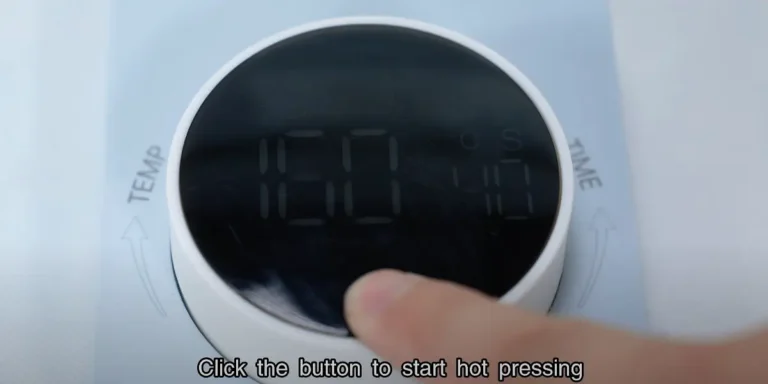
Planchado a 160 °C durante unos 40 segundos y pelado en frío.
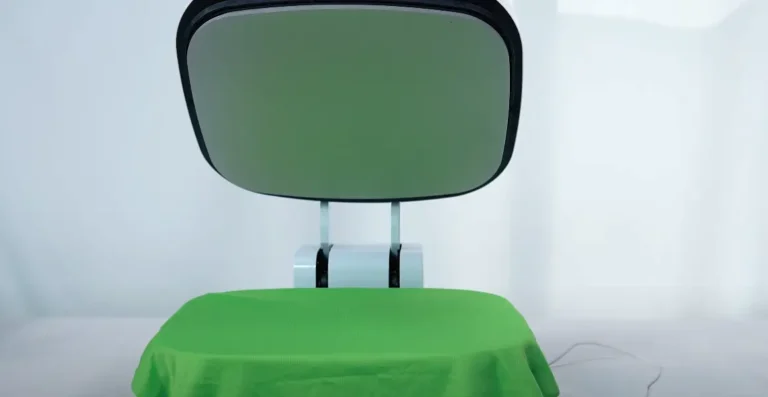
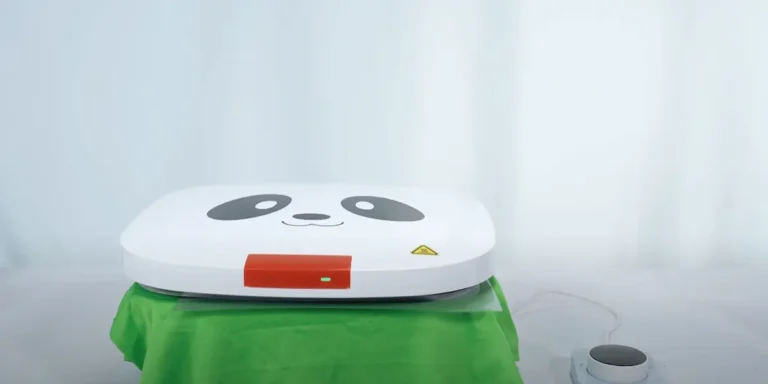
Pon la prenda en la plancha.
Plancha 5 segundos para dejarla lisa.
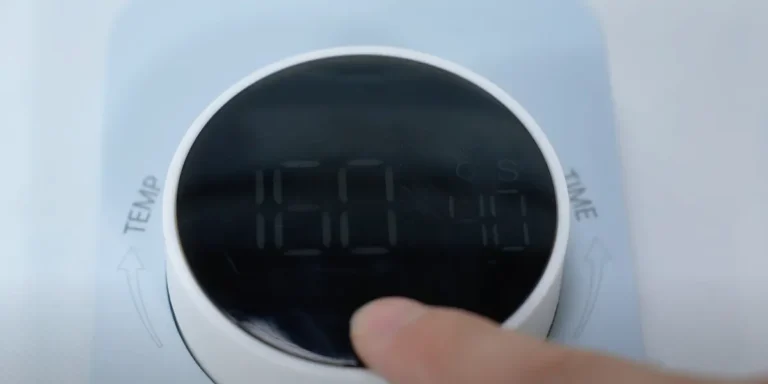
Temperatura de planchado: 160 °C.
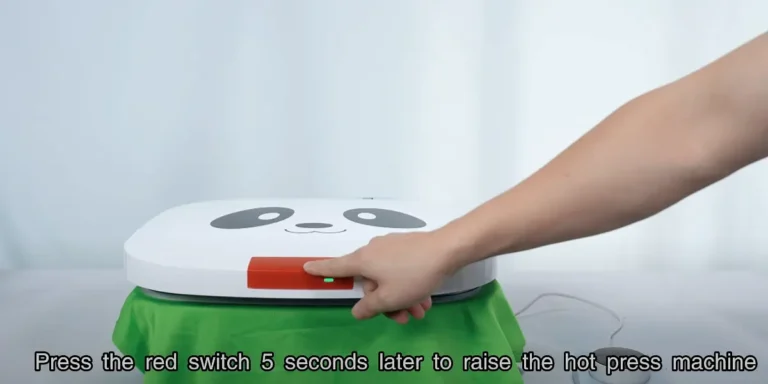
A los 5 segundos, pulsa el interruptor rojo para subir la plancha.
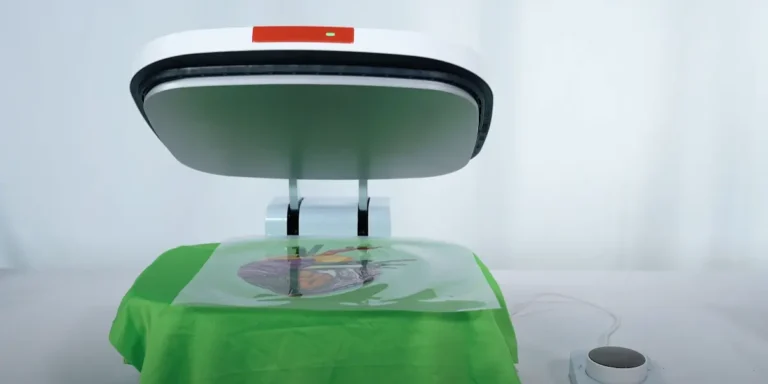
Pon el diseño con la tinta blanca hacia abajo sobre la prenda.
Pulsa para empezar a planchar.
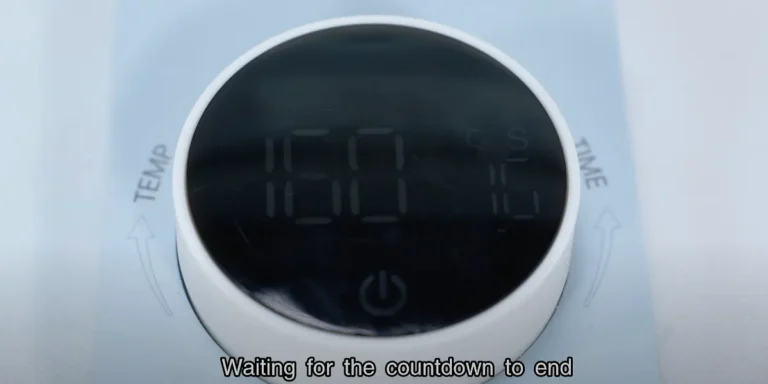
El tiempo depende del tejido: una camiseta, unos 40 segundos.
Espera a que acabe la cuenta atrás.
Al acabar, la plancha sube sola.
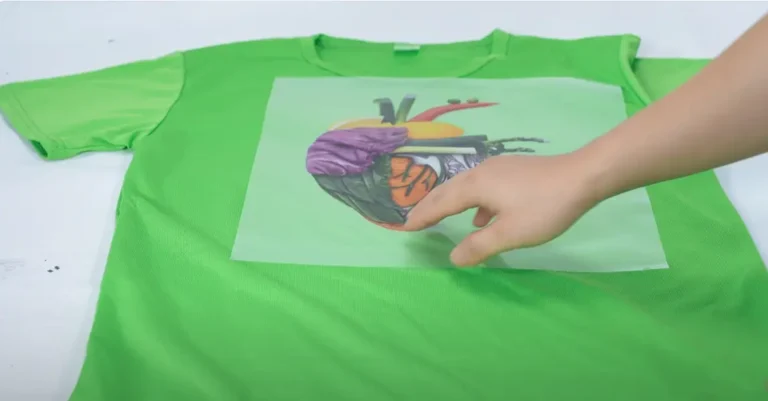
Saca la camiseta y déjala enfriar 30 segundos.
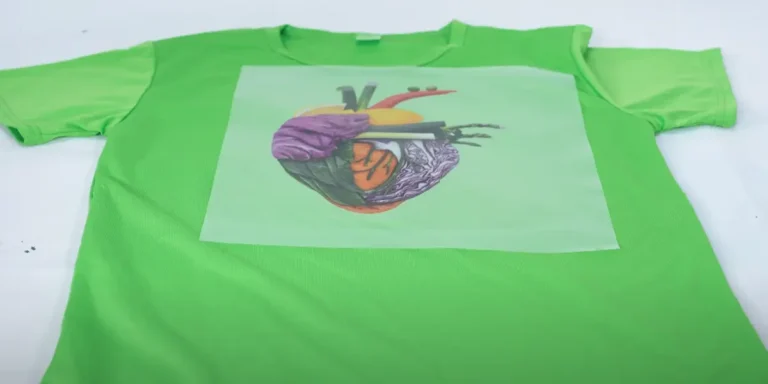
Ya fría, pela el film despacio desde el borde.
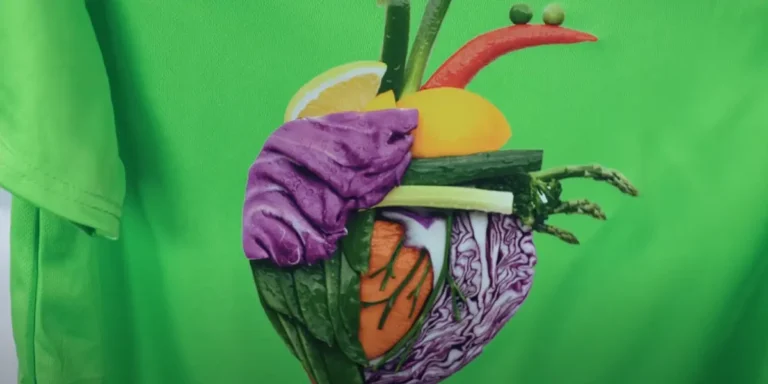
Transferencia terminada. Mejor no lavarla hasta pasadas 48 horas.
Si quieres que dure más, plánchala otra vez 5 segundos.



Mantenimiento periódico
Cada semana, la almohadilla y la plataforma; cada dos semanas, la base del cabezal y la tira del encoder; cada 30 días, el bote de blanco y el engrase de la guía.
Mantén pulsado izquierda o derecha para mover el cabezal.
Pulsa el botón de reinicio de abajo a la derecha para devolver el cabezal a su sitio.
Mantén pulsado izquierda para llevar el cabezal a la izquierda y dejar a la vista la almohadilla de residuos.
Una vez por semana, limpia la almohadilla de residuos con bastoncillos mojados en alcohol.
Limpia la plataforma de impresión una vez por semana.
Y la base del cabezal, cada dos semanas.
No toques la zona de espejo ni limpies la zona de los inyectores.
Limpia solo los lados de los inyectores.
Quita el bote de residuos.
Extrae el tubo de residuos con una jeringa.
Vacía también el bote de residuos a menudo para que no rebose.
Vuelve a poner el bote de residuos y la tapa.
Quita el tornillo y retira la chapa.
Cuando se esté acabando la tinta blanca, vacía lo que quede en el fondo.
Echa agua en el bote de blanco.
Cierra bien el tapón.
Agita el bote para limpiarlo. Hazlo cada 30 días.
Vacía el líquido. Solo se limpia el bote de blanco: la tinta blanca es densa y se posa.
Seca el bote, vuelve a ponerlo y echa tinta blanca.
La guía pierde engrase con el uso y el cabezal se mueve más lento: engrásala cada 30 días.
La tira del encoder sitúa el eje X y tiene que estar limpia: pásale un paño sin polvo cada dos semanas.
Limpia el cabezal e imprime una hoja de prueba.
Comprueba que la hoja sale con los bloques de color completos, las marcas de alineación nítidas y sin errores en el registro.
Si sale incompleta, haz otra limpieza automática y vuelve a imprimirla.


Ficha técnica
| Cabezal | XP600, uno |
|---|---|
| Ancho máximo de impresión | 330 mm (13 pulgadas) |
| Resolución | 720 × 1440 ppp, 16 pasadas |
| Tiempo por A4 | Unos 6 minutos |
| Producción | Unas 8 hojas A4 por hora |
| Tintas | CMYK + doble blanco (CMYKWW) |
| Consumo de tinta | Unos 3,75 ml por A4 |
| Alimentación | Rollo, con cortador integrado |
| Software | Pro RIP |
| Ordenador | Windows; 50 GB libres en C; 8 GB de RAM o más |
| Consumo eléctrico | 75 W trabajando; 20 W en espera |
| Medidas | 73 × 40 × 30 cm; con todos los accesorios, 73 × 77 × 29 cm |
| Peso | 25,5 kg (54 kg con embalaje) |
Problemas frecuentes
¿Por qué imprime a 16 pasadas?
Para la calidad: a 720 × 1440 ppp y 16 pasadas cada punto se imprime 16 veces. Con menos pasadas va más rápida, pero baja la calidad.
¿Qué trae de nuevo?
Alarma del bote de residuos para que no rebose, acabado de madera para el taller de casa y limpieza que ahorra tinta, con tres modos: cada 12, 24 o 36 horas.
¿Cómo cambio la limpieza automática?
Eliges cada cuánto limpia: 12, 24 o 36 horas, según lo que imprimas.
¿Qué cabezal lleva?
Un XP600, eficiente y con poco mantenimiento.
Se encienden dos luces rojas
Sigue el vídeo oficial de las dos luces rojas.
Protección del cabezal y humectador
Cómo funciona la limpieza automática, cómo proteger el cabezal con el humectador y cómo volver a imprimir después.
El sistema de protección del cabezal
Cambiar el cabezal
Si no lo has hecho nunca, habla antes con el técnico.
Vaciar la tinta y embalar la impresora
Para enviarla a reparar o moverla.
Consumibles y ayuda
Tinta CMYKW, film, polvo y líquido limpiador para tu P13, en consumibles DTF Procolored. Todas las guías, en soporte Procolored.
Consumibles para tu P13
Traducción y adaptación de MDPI de las guías oficiales de Procolored: Desembalaje y montaje, El panel de control, Instalar el driver, Instalar y ajustar Pro RIP, Prueba de impresión sin tinta, Cargar la tinta, Test de inyectores, Imprimir el diseño, Echar el polvo y curar en el horno, Planchar y pelar, Mantenimiento periódico, Specifications, FAQ, Parts & Consumables, User Manual. Vídeos oficiales de Procolored, en inglés.

