


 20 cm
 A3 · 33 cm
 35 cm
 60 cm





 Impresoras UV-DTF
 Impresoras UV Plana
 Consumibles UV y UV-DTF
 Consumibles UV Procolored
 Accesorios láser
 Accesorios xTool
 Láser de diodo
 Soldadura láser
 Láser CO2
 Láser de fibra y MOPA
 Láser UV


 Impresoras 3D
 Filamentos 3D
 Escáner 3D


 Planchas térmicas
 Calandras
 Serigrafía



 Kits de sublimación
 Impresoras de sublimación
 Tinta de sublimación
 Papel de sublimación
 Sublimación sobre algodón
 Consumibles y recambios

 Plotter de corte de vinilo
 Cortadoras y mesas de corte DTF


 Tintas DTF
 Film DTF
 Polvos DTF
 Limpieza y mantenimiento DTF
 DTF Apparel xTool
 Consumibles DTF Procolored
 Consumibles DTI Innuro
 Hornos y shakers DTF

 Navidad
 Invierno





 Ropa laboral








Procolored K13: manual y guía en español paso a paso
La Procolored K13 es una impresora DTF A3 con cabezal LH-600 y doble canal de blanco (CMYK+WW). Aquí tienes, paso a paso y con la foto de cada paso, el montaje, el software, la tinta, la impresión, el curado, el planchado y el mantenimiento. La máquina, en su ficha de la K13.
Antes de empezar
- Qué necesitas: un PC con Windows 10 u 11 de 64 bits (50 GB libres en C y 8 GB de RAM como mínimo; 16 GB recomendados) y la llave USB del software; tinta DTF CMYK+WW, film en rollo de 33 cm, polvo adhesivo, horno de curado, plancha térmica y lámina de teflón; guantes de goma y térmicos, papel, agua destilada, bastoncillos sin pelusa, jeringa y grasa para la guía.
- Cuánto tarda: unos 12 minutos por A4 (unas 5 hojas A4 por hora); preplanchado de 3-5 segundos y planchado de 35 segundos a 160 °C; mantenimiento cada día y a fondo cada 15 días.
- Dónde ponerla: entre 20 y 28 °C y con 50-70 % de humedad, lejos del sol y sin aire directo.
- Apartados: Desembalaje y montaje · Instalar el driver y Procolored Studio · Cargar la tinta y cebar · Preparar el diseño e imprimir · Echar el polvo y curar en el horno · Planchar y pelar el film · Mantenimiento diario · Mantenimiento a fondo cada 15 días · Limpiar el cabezal · Paradas largas: kit de humectación · Ficha técnica · Problemas frecuentes
Descargas
Desembalaje y montaje
Del cartón a la primera prueba en seco, sin tinta.
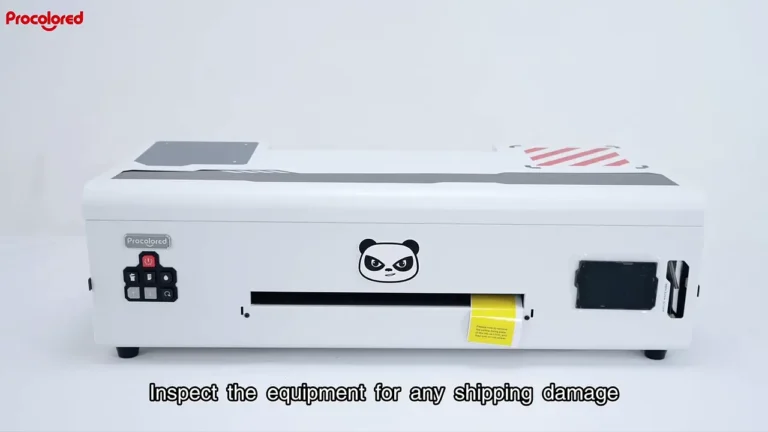
Revisa el embalaje exterior y comprueba que el modelo es el tuyo.

Desembala con orden, pieza a pieza.
Comprueba que está todo el contenido de la caja.
Localiza las zonas de trabajo de la impresora.
Quita todos los bloqueos de transporte.
Quita el soporte de transporte.
Corta solo las bridas marcadas.
Haz una revisión visual antes de enchufar.
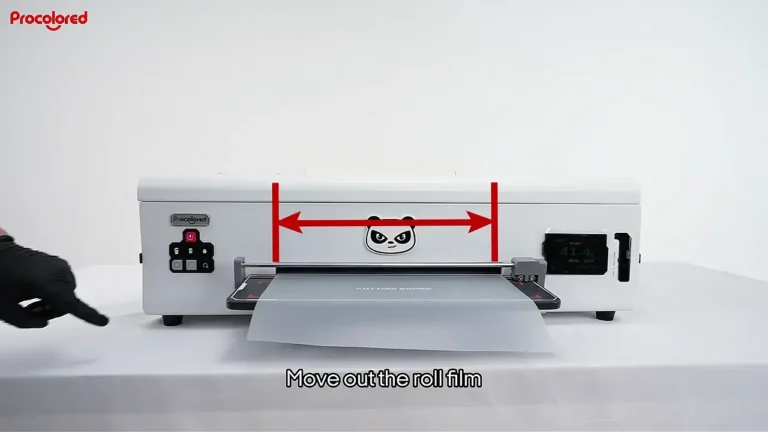
Monta el eje del rollo.
Instala los soportes y las bandejas.
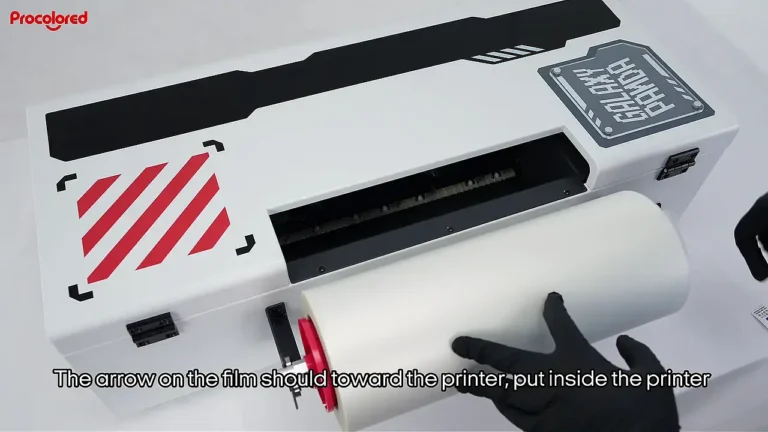
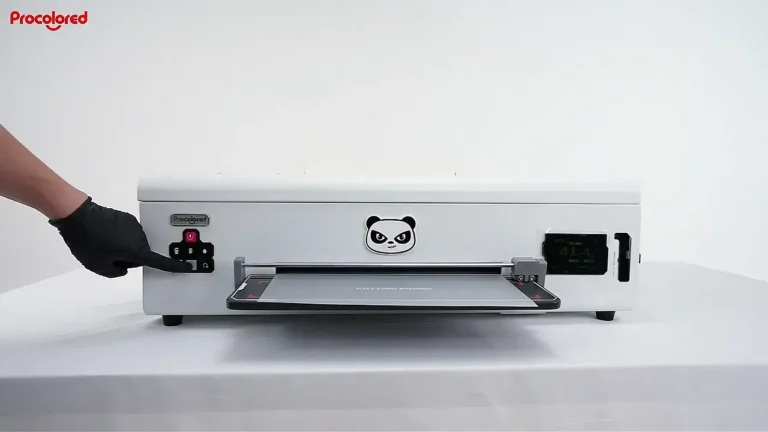
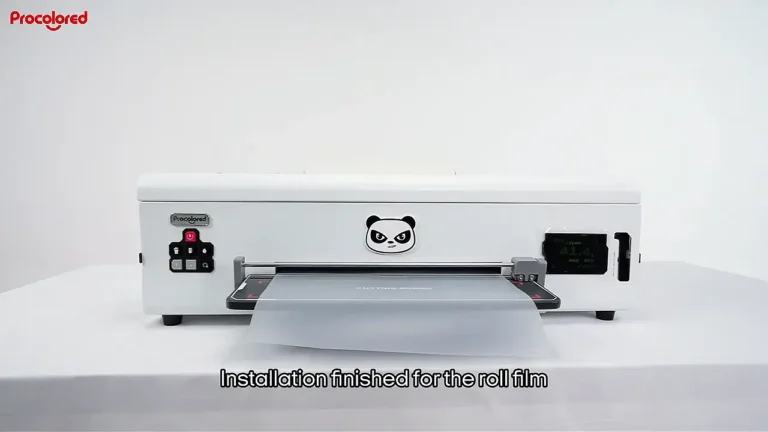
Coloca el rollo de film.
Pasa el film y bloquea los rodillos.
Comprueba el recorrido del film.
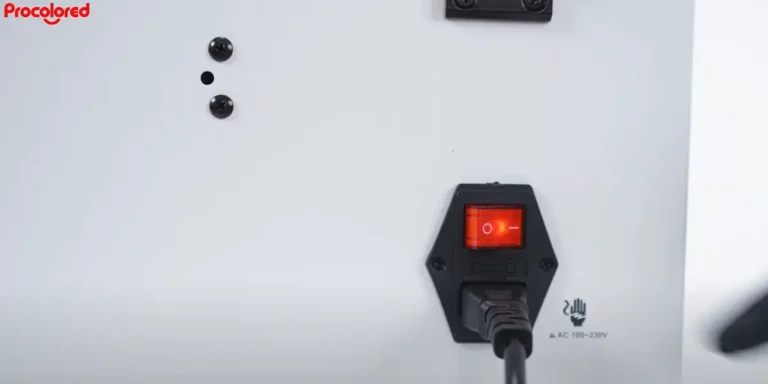
Revisa la toma de corriente antes de conectar.
Conecta la alimentación con la tensión correcta.
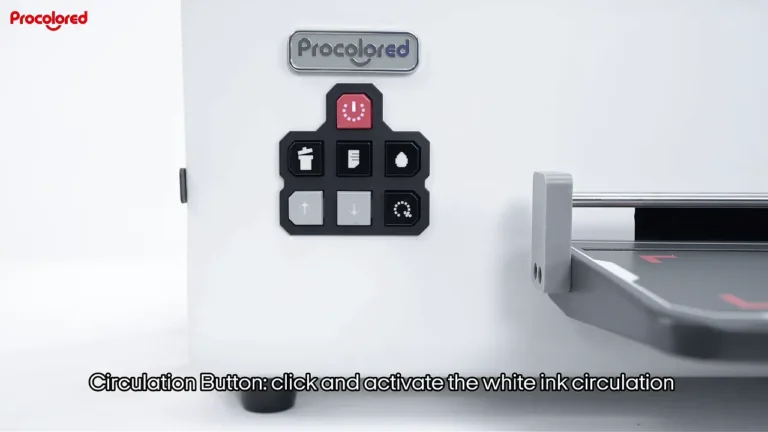
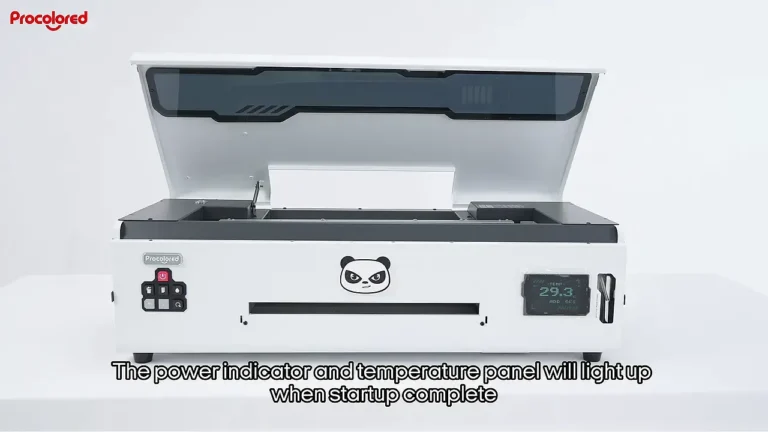
Enciende la impresora.
Espera a que termine la inicialización.
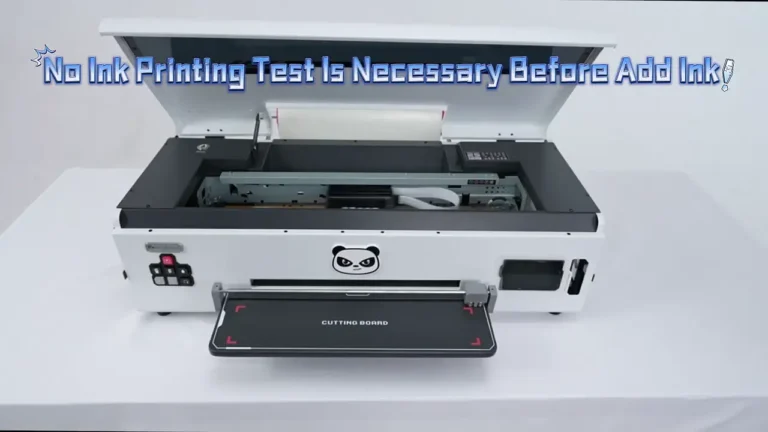
Haz una prueba en seco.
Prueba de impresión sin tinta.






Instalar el driver y Procolored Studio
La K13 trabaja con Procolored Studio Lite, solo en Windows (disco C con 50 GB libres o más y 8 GB de RAM o más).
Descarga el driver de la K13 y Procolored Studio (enlace en «Descargas», arriba).
Conecta el cable USB y la llave (el pendrive USB rojo). Pon la llave antes de abrir el software.
La impresora tiene que estar encendida, con la luz azul fija.
Abre el driver descargado e instálalo.
Pulsa «OK».
Pulsa «OK».
Pulsa «Agree» y «OK».
El driver de la K13 queda instalado.
Extrae el instalador del archivo comprimido descargado.
Pulsa «Extract».
Haz doble clic en el instalador para empezar.
Pulsa «Next».
Pulsa «Next».
Pulsa «Install».
Procolored Studio queda instalado.
Comprueba que la llave está puesta antes de abrir el software.
Abre Procolored Studio en tu ordenador.
Importa una imagen de prueba al lienzo.
Pulsa «Print» para hacer una prueba en seco (sin que salga tinta) y comprobar que el software y la impresora se comunican.
Cuando el software procesa el trabajo, la impresora se inicializa y empieza la prueba.
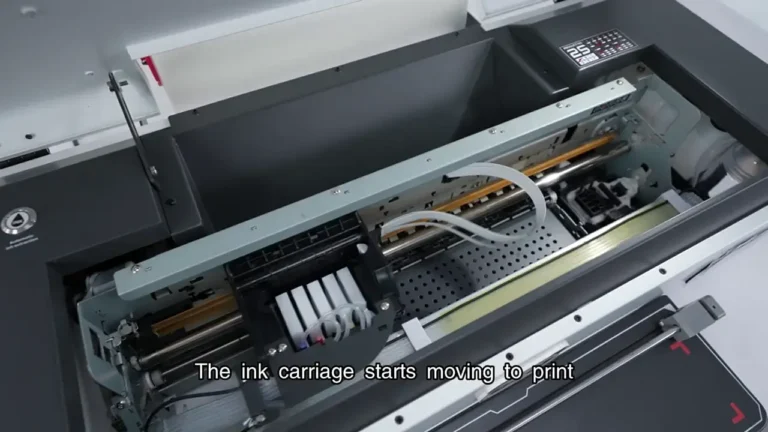
El carro del cabezal se mueve de lado a lado: la parte mecánica funciona.
Si el carro se para de golpe o se enciende la luz roja de error, habla con el servicio técnico.
Al acabar, el carro vuelve a su posición y la luz de encendido se queda azul fija. La prueba en seco ha terminado.


Cargar la tinta y cebar
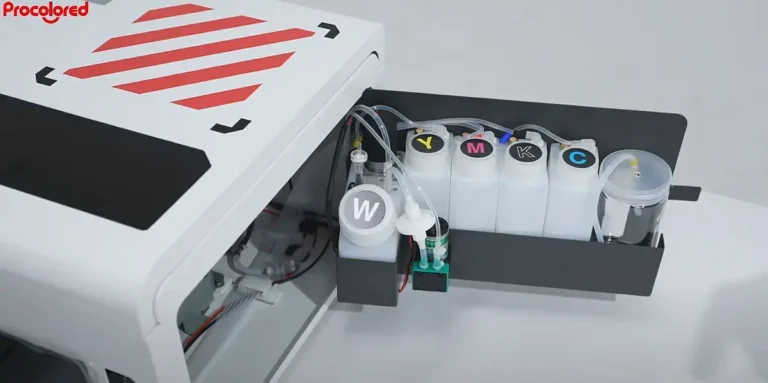
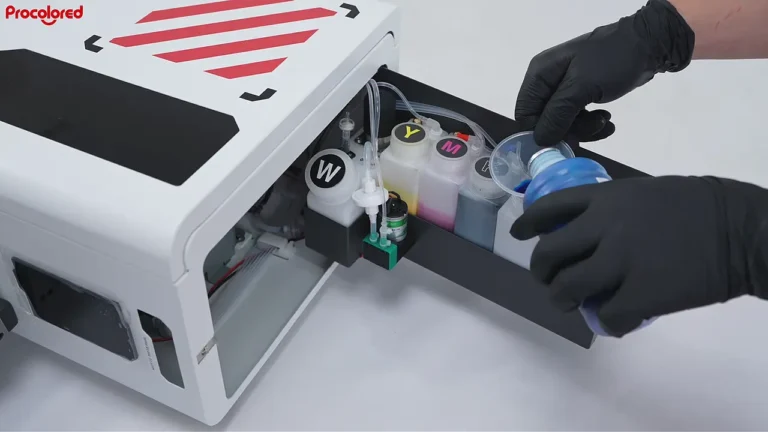
La K13 lleva CMYK más doble blanco (CMYK+WW).
Antes de llenar: con la máquina parada, ponte guantes de goma y protege la mesa.
Comprueba los colores: cada bote va a su depósito. No mezcles colores ni consumibles.
Llena los depósitos uno a uno. Al quitar el embudo, recoge las gotas con papel.
Enciende la impresora y espera a que la luz se quede fija antes de cebar.
Haz un ciclo completo de cebado de tinta. No apagues ni lo interrumpas.
Lanza una limpieza del cabezal o un test de inyectores desde el software.
Espera a que termine. No toques ni tires del film mientras trabaja.
Si las líneas del test salen completas, ya puedes imprimir.
Si faltan líneas o salen cortadas, haz las limpiezas indicadas y repite el test. Si sigue igual, habla con el servicio técnico.






Preparar el diseño e imprimir
Primero la limpieza y el test de inyectores; después, el diseño.
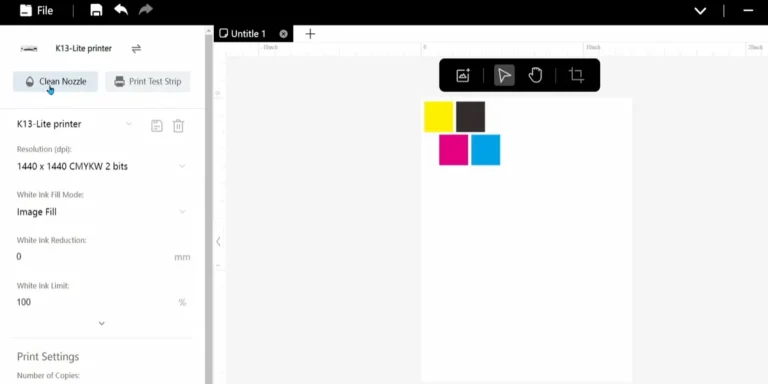
Abre el software de la impresora y pulsa «Printhead Cleaning».
La impresora hace sola un ciclo de limpieza del cabezal.
El carro recorre el pórtico y la tinta usada sale por el tubo de residuos.
Cuando la luz del botón de encendido deja de parpadear y se queda azul fija, la limpieza ha terminado.
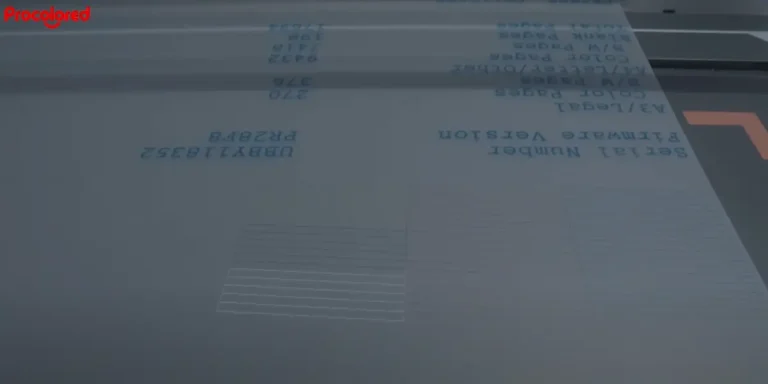
Pulsa «Nozzle Check» (o «Test Pattern») para imprimir la rejilla de prueba.
Haz la limpieza y el test de inyectores cada día: así ves el estado de los inyectores y evitas atascos.
Si todas las líneas salen completas, los inyectores están bien. Si faltan, haz otra limpieza o habla con el servicio técnico.
Pulsa «Import» para cargar tu diseño en el lienzo.
Si la imagen tiene márgenes vacíos o transparentes, recórtalos con la herramienta de recorte.
Pulsa Intro para confirmar el recorte. Coloca el diseño con las coordenadas X e Y (o con «Center»).
Cambia el ancho (W) o el alto (H) para darle el tamaño final.
Elige la unidad de medida: pulgadas o milímetros.
Si el diseño tiene partes blancas, pon el lienzo en gris oscuro para verlas bien.
Pulsa «Print» para ajustar el driver y mandar el trabajo a la impresora.
La impresora recibe el trabajo, se inicializa y empieza a imprimir.
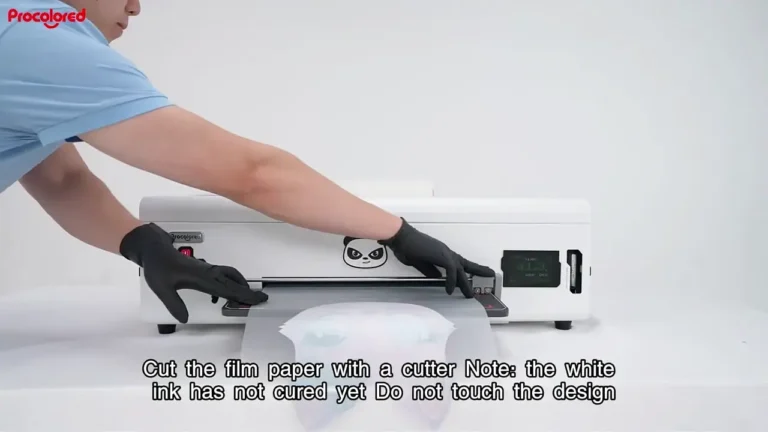
Al terminar, mantén pulsado el botón de avance del film hasta que pase la ranura del cortador.
Corta el film impreso con el cortador de la máquina.
No toques la zona impresa: la tinta sin curar se corre con facilidad. La impresión está lista.


Echar el polvo y curar en el horno
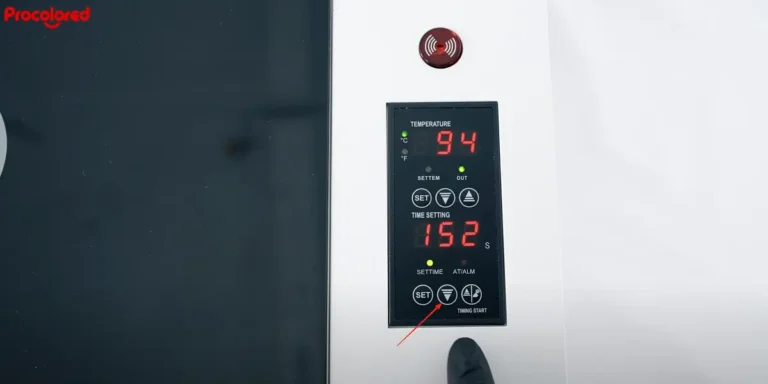
El horno se ajusta con «SET» y las flechas; los valores de fábrica sirven para el uso normal.
Revisa que la carcasa, la tapa y el cajón del horno abren y cierran bien.
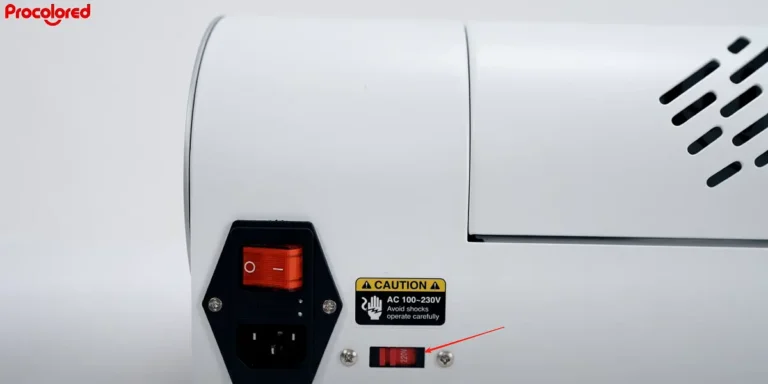
Comprueba que la tensión del horno es la de tu red eléctrica.
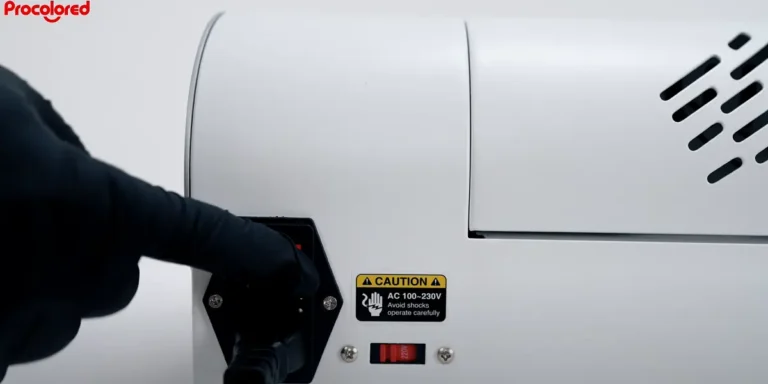
Enchufa el cable y enciende el interruptor.
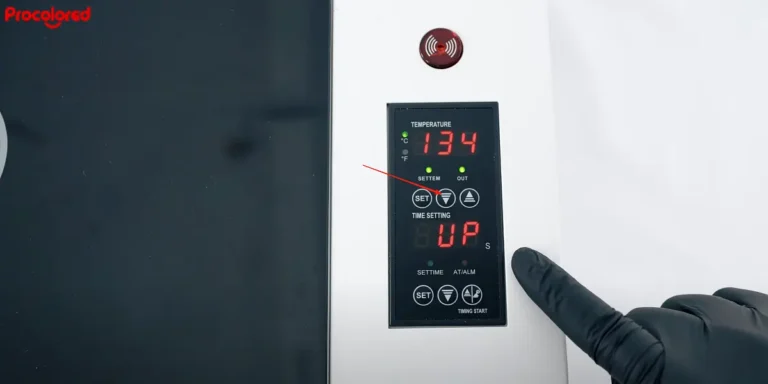
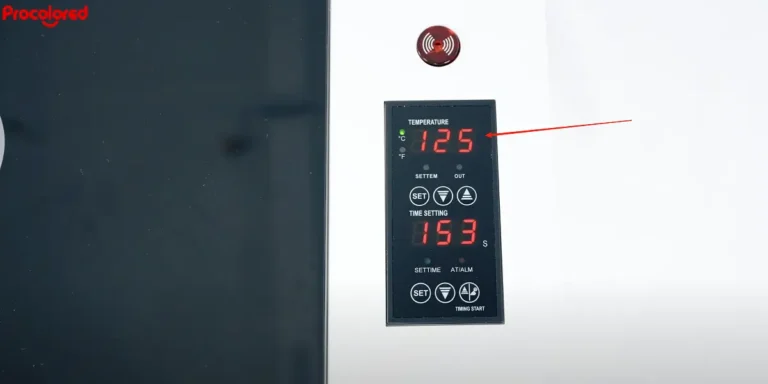
La pantalla de arriba marca la temperatura y la de abajo, el tiempo de curado.
Si arriba pone «UP», el horno todavía está precalentando; puedes ir ajustando.
Pulsa «SET» en la zona de temperatura y baja la temperatura con las flechas hacia abajo.
Súbela con las flechas hacia arriba.
Pulsa «SET» otra vez para guardar la temperatura.
Pulsa «SET» en la zona de tiempo.
Baja el tiempo de curado con las flechas hacia abajo.
Súbelo con las flechas hacia arriba.
Pulsa «SET» para guardar.
Los valores de fábrica sirven para el uso normal.
Cuando «UP» cambia a la temperatura en número, el horno está listo.
Echa el polvo adhesivo por igual sobre la tinta blanca húmeda del film.
Sacude con suavidad el polvo que sobra por los bordes.
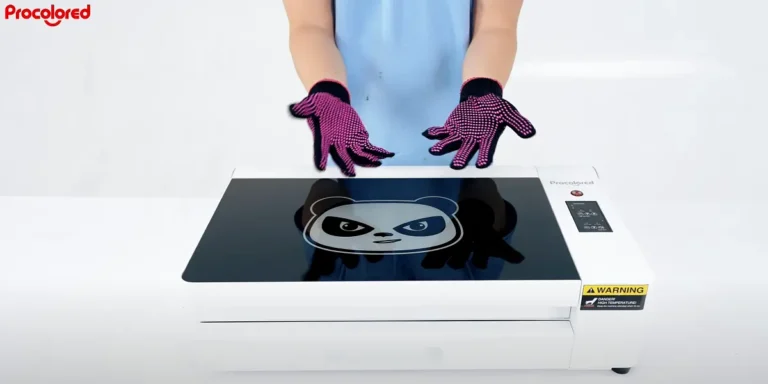
Saca los guantes térmicos de la caja de accesorios.
Usa siempre los guantes: evitan quemaduras graves.
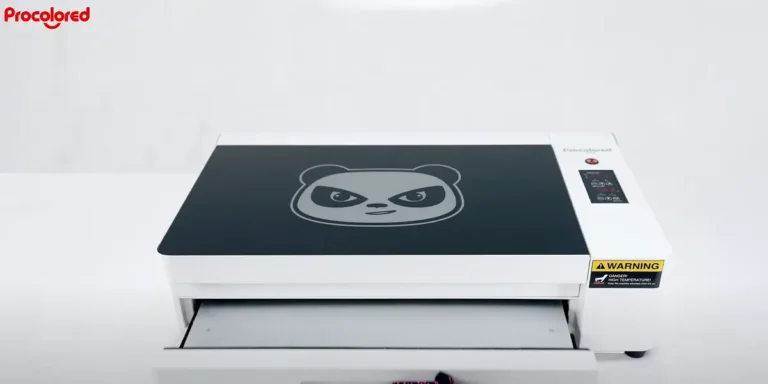
Abre con cuidado el cajón del horno.
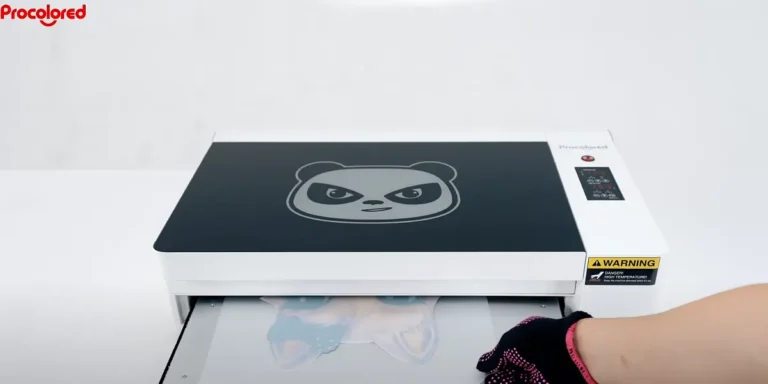
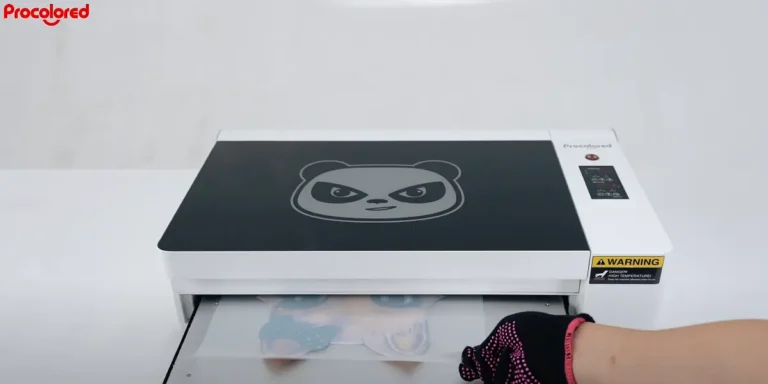
Mete el film con la cara impresa (la del polvo) hacia arriba.
Cierra el cajón y pulsa «START» para empezar la cuenta atrás.
Al llegar a cero suena una alarma; pulsa «START» para apagarla.
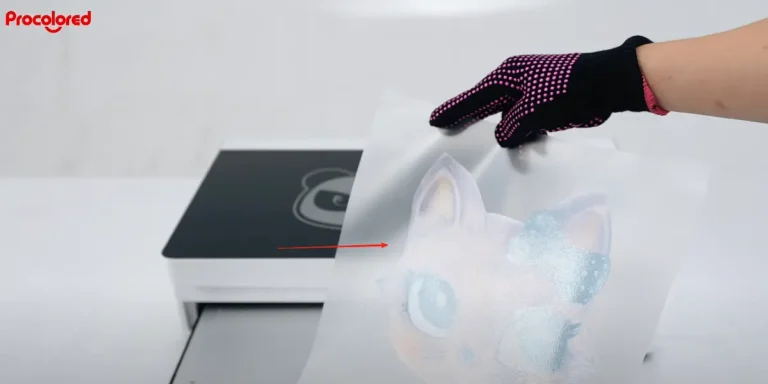
Abre el cajón y saca con cuidado el film curado.
Mira el dorso del diseño: si se ve fundido, brillante y con textura de piel de naranja, el curado está bien.












Planchar y pelar el film
Plancha a 160 °C durante 35 segundos y pelado en frío.
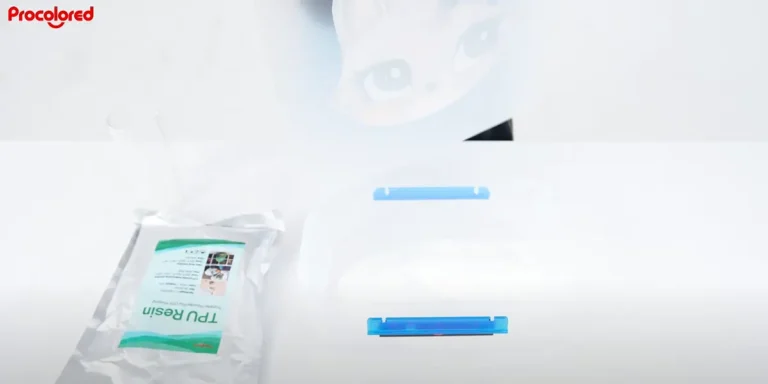
Antes de planchar: el polvo TPU tiene que estar repartido por todo el diseño.
Comprueba el curado: el polvo fundido, brillante y con textura de piel de naranja.
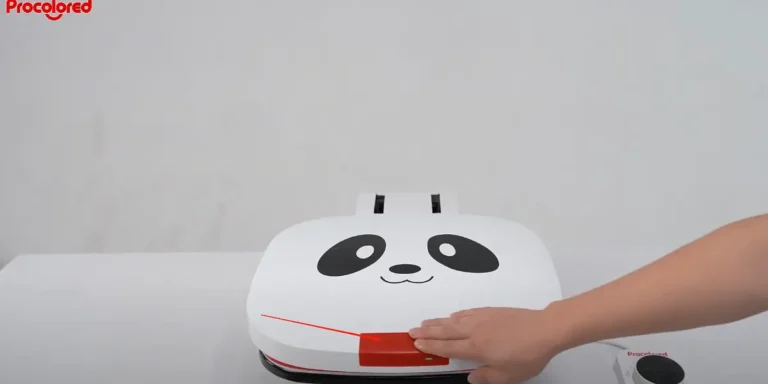
Pulsa el botón de apertura para levantar el plato de arriba.
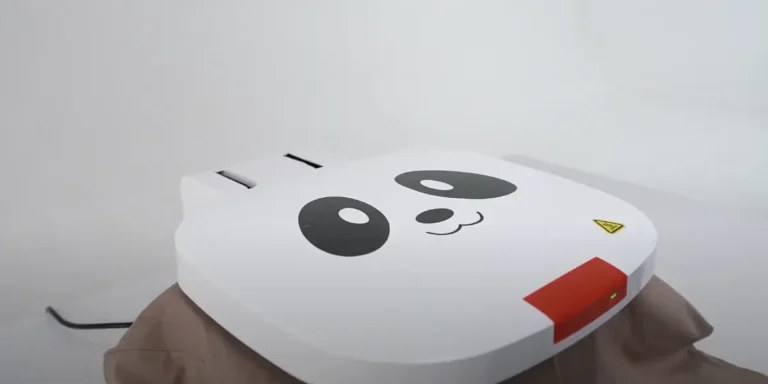
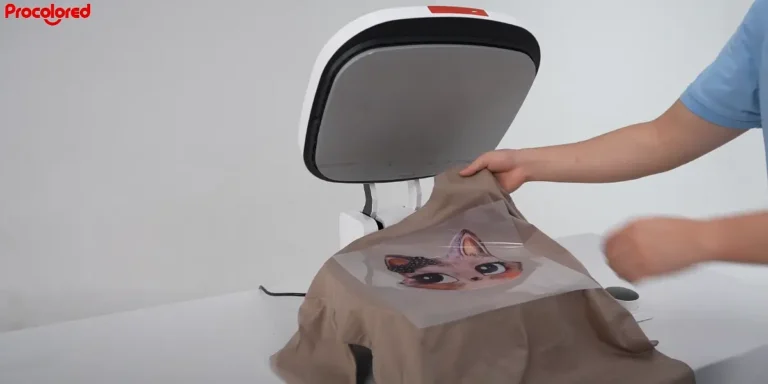
Coloca la prenda bien plana en el plato de abajo.
Preplancha la prenda 3-5 segundos para quitar arrugas y humedad.
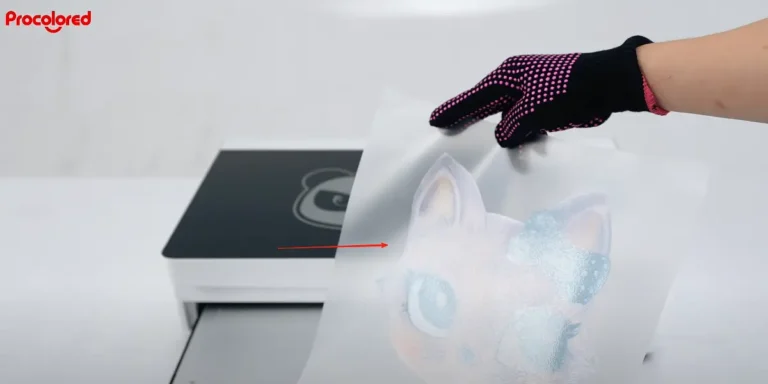
Pon el film curado sobre la prenda con la cara del polvo (la impresa) hacia abajo.
Cubre todo el film con una lámina de teflón para proteger el plato y el diseño.
Ajusta la plancha a 160 °C (320 °F) y 35 segundos, y baja el plato.
Deja que termine el ciclo.
Al acabar la cuenta atrás, el plato se levanta solo.
Saca la prenda con cuidado.
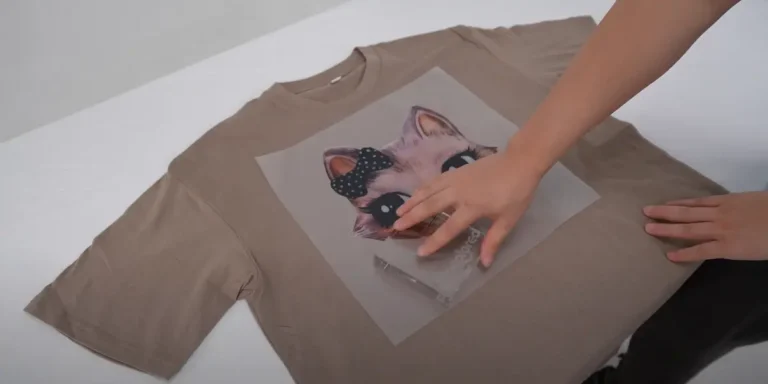
Frota el diseño con un bloque de vidrio frío (o algo pesado y limpio) para que enfríe antes y agarre más.
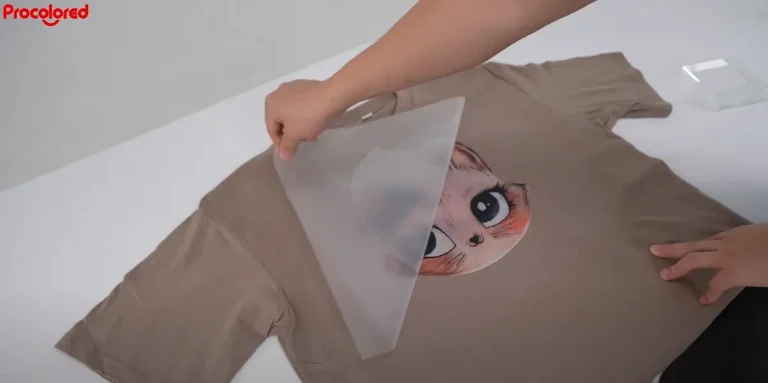
Cuando esté frío del todo (pelado en frío), retira el film despacio empezando por una esquina.
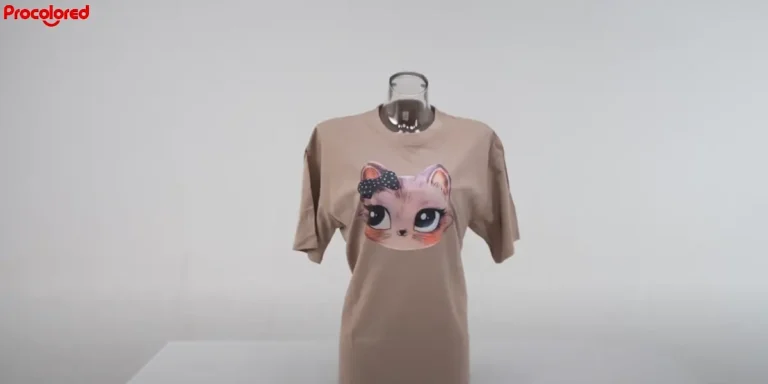
La prenda está terminada.




Mantenimiento diario
Antes de empezar cada día.
Agita con suavidad los botes de tinta blanca antes de encender, para que el pigmento se vuelva a mezclar.
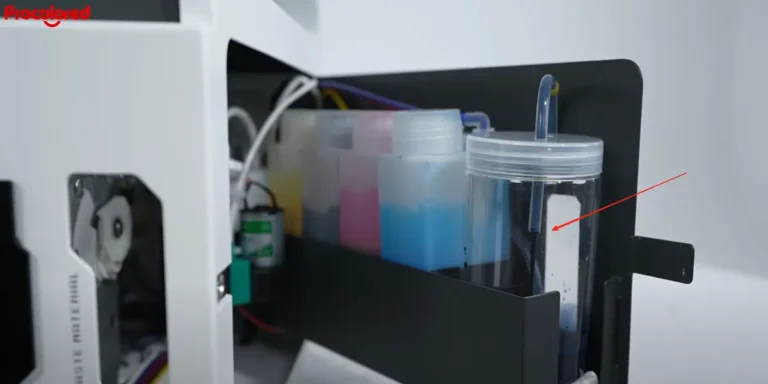
Mira el nivel del bote de residuos y vacíalo si está casi lleno, para que no rebose al limpiar.
Abre Procolored Studio Lite y pulsa «Printhead Cleaning» para lanzar la limpieza automática.
El carro empieza a moverse por el pórtico.
La tinta usada sale sola al bote de residuos.
Cuando la luz del botón de encendido deja de parpadear y se queda azul fija, la limpieza ha terminado.
Pulsa «Nozzle Check» (o «Print Test Stripe») para imprimir el patrón de prueba. Haz la limpieza y el test cada día.
Si después de 2 o 3 limpiezas siguen faltando líneas, habla con el servicio técnico.
Si todas las líneas salen completas, los inyectores están bien.
Ya puedes mandar e imprimir tus diseños.


Mantenimiento a fondo cada 15 días
Cada 15 días, para que no se acumule tinta y se atasquen menos los inyectores. Usa los botes de tinta abiertos antes de 3 meses: el pigmento caducado se asienta y atasca los inyectores.
Haz este mantenimiento cada 15 días.
Enciende la impresora y espera a que el carro se aparte de su posición durante la inicialización.
Apaga el interruptor general en ese momento, con el carro desbloqueado y fuera de la estación de tapado.
Lleva el carro a mano al centro de la guía.
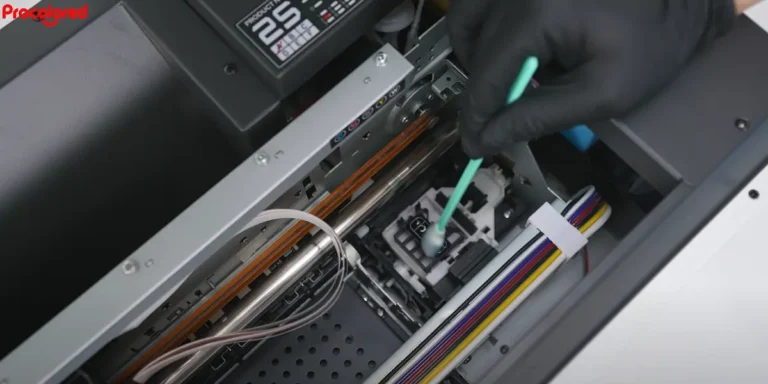
Moja un bastoncillo sin pelusa en agua destilada templada (o líquido de limpieza) y limpia la tinta de la goma de la estación de tapado.
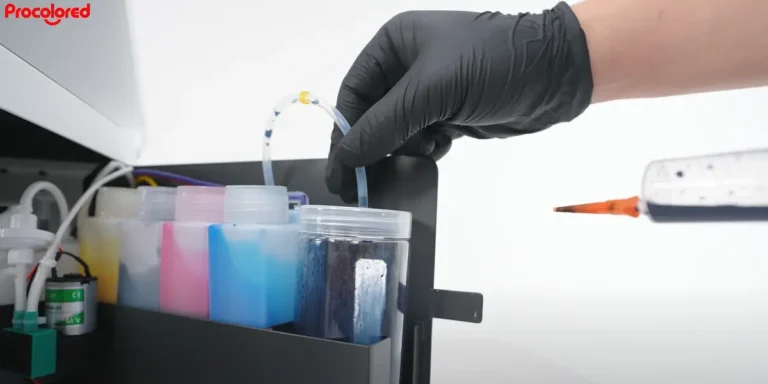
Echa con cuidado agua destilada templada en la tapa para disolver la tinta seca y recuperar la succión.
Con una jeringa conectada al tubo de residuos de la tapa, saca el líquido.
Vacía el líquido en el bote de residuos.
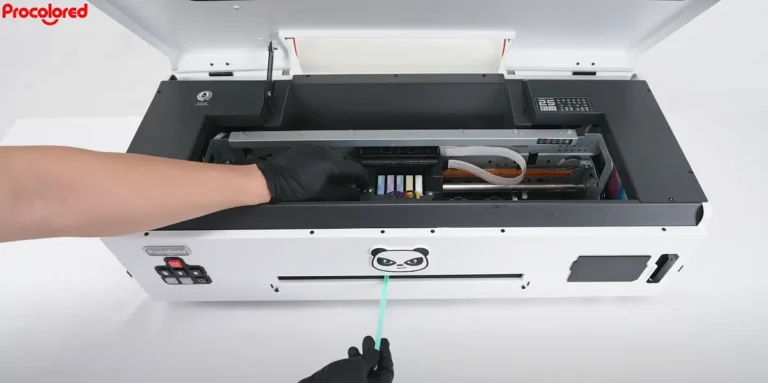
Quita la bandeja de salida para llegar a la parte de abajo del carro.
Levanta con cuidado el carro para ver la parte de abajo del cabezal.
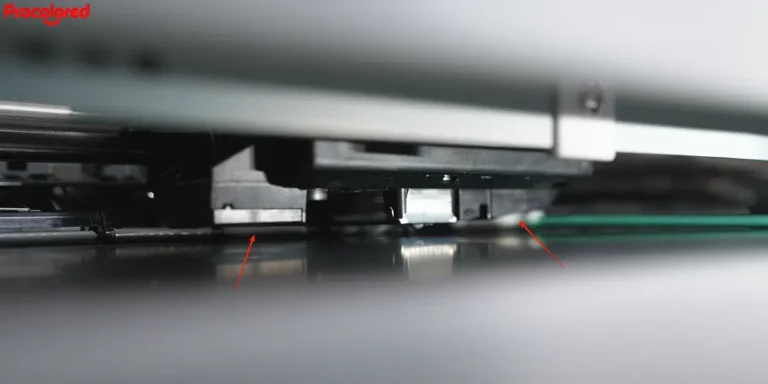
Con un bastoncillo húmedo sin pelusa, limpia la tinta acumulada alrededor de la base del cabezal.
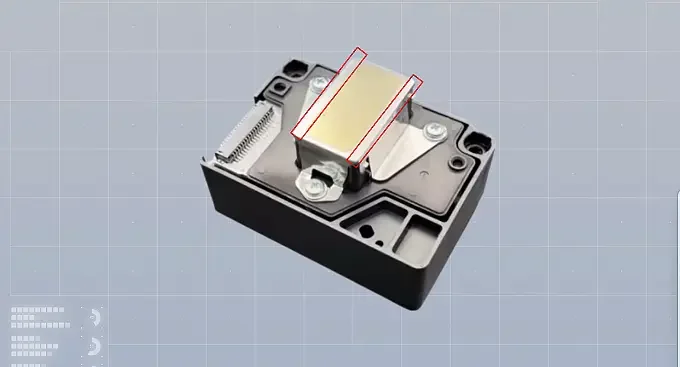
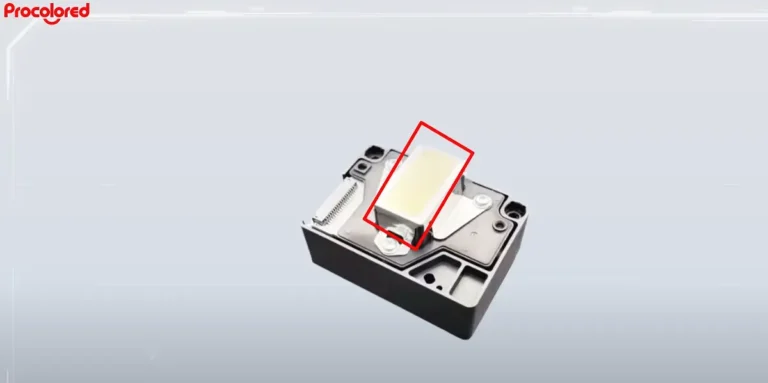
No toques ni limpies nunca la placa central de inyectores (la zona de espejo): el contacto daña el cabezal para siempre.
Limpia solo el marco de plástico y los bordes metálicos alrededor de los inyectores.
Quita la suciedad de la guía y pon una capa fina y uniforme de grasa para que el carro se deslice bien.
Enciende la impresora y haz una limpieza automática del cabezal para recolocar el tapado y sacar burbujas.
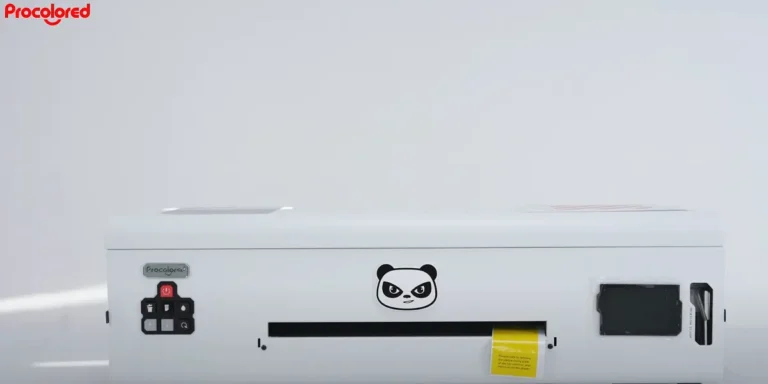








Limpiar el cabezal
Limpieza automática desde el software o el panel, y limpieza manual de la base del cabezal.
Abre Procolored Studio Lite y pulsa «Printhead Cleaning» para lanzar la limpieza automática.
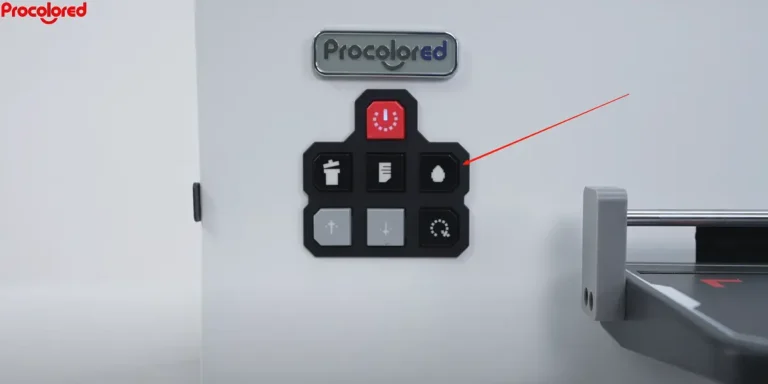
También puedes mantener pulsado 5 segundos el botón de la gota de tinta (limpieza) del panel.
El carro empieza a moverse por el pórtico.
La tinta usada sale sola por el tubo de residuos.
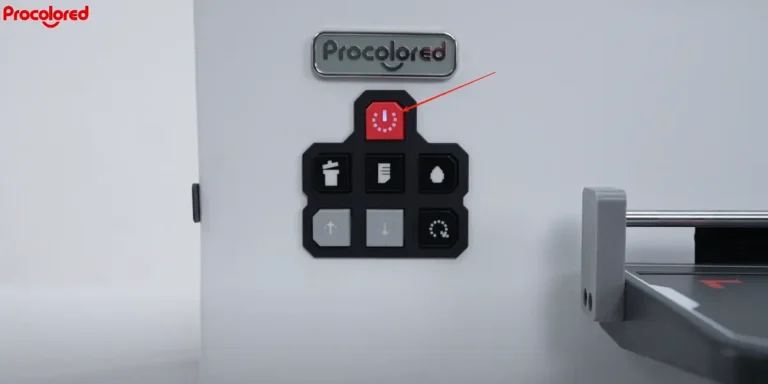
Cuando la luz del botón de encendido deja de parpadear y se queda fija, la limpieza ha terminado.
Pulsa «Nozzle Check» (o «Test Pattern») en el software para imprimir la página de prueba.
Haz la limpieza y el test de inyectores cada día.
Si todas las líneas salen completas, el cabezal está listo para producir.
Quita con cuidado la bandeja de salida.
Levanta con suavidad el carro para llegar a la parte de abajo del cabezal.
Con un bastoncillo sin pelusa mojado en agua destilada, limpia la tinta acumulada a los dos lados de la base del cabezal.
No toques ni limpies nunca la placa central de inyectores (la zona de espejo): el contacto daña el cabezal para siempre.
Limpia solo el marco de plástico y los bordes metálicos alrededor de los inyectores.





Paradas largas: kit de humectación
Si la impresora va a estar parada mucho tiempo, el kit de humectación mantiene húmedo el cabezal.
Echa el líquido humectante en el recipiente.
Perfora con firmeza la membrana interior del damper (cartucho) de humectación.
Mete los tubos de alimentación en el bote de humectante.
Carga 5 ml de líquido en cada damper hasta que estén llenos.
Abre la tapa superior de la impresora.
Desatornilla y quita la tapa del carro.
Mete los dampers y los tubos de tinta originales en una bolsa de plástico cerrada para que no goteen.
Vuelve a poner la tapa del carro y sus tornillos para no perderlos.
Coloca los dampers de humectación en el carro, encajados hasta abajo.
Quita el panel de mantenimiento de arriba.
Pulsa el pestillo del carro y llévalo a mano a su posición de reposo.
Suelta el pestillo para que el carro quede bloqueado.
Tira un poco del carro para comprobar que está bien sujeto.
Con una jeringa, tira del líquido por el tubo de residuos hasta que salga humectante limpio: el circuito está cebado.
Si no sale líquido, el damper no está bien colocado: recolócalo y empújalo hasta el fondo.
Vuelve a poner la tapa de mantenimiento de arriba.
Deja el bote de humectante en alto para que haga sifón. La impresora queda lista para la parada.


Ficha técnica y entorno de trabajo
La tinta DTF, y sobre todo la blanca, es sensible al frío y a la sequedad: con poca temperatura o humedad se espesa, se evapora antes y atasca los inyectores.
| Cabezal | LH-600, una fila |
|---|---|
| Ancho máximo de impresión | 330 mm (13 pulgadas) |
| Resolución | 1440 × 1440 ppp, 8 pasadas |
| Tiempo por A4 | Unos 12 minutos |
| Producción | Unas 5 hojas A4 por hora |
| Tintas | CMYK + doble blanco (CMYKWW) |
| Consumo de tinta | Unos 3,75 ml por A4 |
| Alimentación | Rollo, con cortador integrado |
| Software | Procolored Studio Lite |
| Ordenador | Solo Windows (10 u 11 de 64 bits); 50 GB libres en C; 8 GB de RAM como mínimo y 16 GB recomendados; SSD recomendado; un puerto USB 2.0 o 3.0 libre, sin hubs |
| Consumo eléctrico | 40 W trabajando; 7,5 W en espera |
| Medidas | 74 × 32 × 23 cm; con todos los accesorios, 74 × 64 × 28 cm |
| Peso | 18 kg |
| Temperatura de trabajo | 20-28 °C (ideal, 22-25 °C). Por debajo de 15 °C la tinta se espesa; por encima de 30 °C se seca en el cabezal |
| Humedad | 50-70 %. Por debajo del 40 %, la electricidad estática reparte mal el polvo en el film |
| Ubicación | Zona ventilada, sin aire acondicionado directo y lejos del sol y del calor; también la tinta, el film y el polvo |
Problemas frecuentes
¿En qué se diferencia la K13 de la K13 Lite?
En el cabezal y en el blanco. La K13 lleva cabezal LH-600 y CMYK+WW (doble blanco); la K13 Lite, LH-500 y CMYK+W.
¿Qué software usa?
Procolored Studio Lite, pensado para DTF.
¿Con qué ordenador funciona?
Solo con Windows, con 50 GB libres o más en el disco C y 8 GB de RAM o más.
¿Es difícil de usar?
No: está pensada también para quien empieza. Tienes los pasos y los vídeos de cada fase en esta guía.
Faltan líneas en el test de inyectores
Haz otra limpieza del cabezal y repite el test. Si después de 2 o 3 limpiezas siguen faltando, habla con el servicio técnico.
El carro se para o se enciende la luz roja
Para la impresora y habla con el servicio técnico.
El transfer no agarra bien
Comprueba el curado (polvo fundido, brillante y con piel de naranja), plancha a 160 °C durante 35 segundos y pela en frío.
Cambiar el cabezal
El cambio de cabezal, en el vídeo oficial. Si no lo has hecho nunca, habla antes con el técnico.
El sistema de protección del cabezal
Si salta la protección del cabezal, sigue el vídeo oficial.
Embalar la impresora para enviarla
Si tienes que mandarla a reparar o moverla.
Consumibles y ayuda
Tinta CMYK+WW, film, polvo y limpieza para tu K13, en consumibles DTF Procolored. Todas las guías, en soporte Procolored.
Consumibles para tu K13
Traducción y adaptación de MDPI de las guías oficiales de Procolored: Desembalaje y montaje, Instalar el driver y Procolored Studio, Cargar la tinta y cebar, Preparar el diseño e imprimir, Echar el polvo y curar en el horno, Planchar y pelar el film, Mantenimiento diario, Mantenimiento a fondo cada 15 días, Limpiar el cabezal, Paradas largas: kit de humectación, Specification, FAQ, User Manual. Vídeos oficiales de Procolored, en inglés.

