Procolored F8 Panda: manual y guía en español paso a paso

La Procolored F8 Panda es una impresora DTF A4 de un cabezal L800 con doble canal de blanco, para empezar en DTF con camisetas, parches y diseños pequeños y medianos. Aquí tienes, paso a paso y con la foto de cada paso, el desembalaje y montaje, el driver y Pro RIP, la carga de tinta, la impresión, el curado, el planchado y el mantenimiento. La máquina, en su ficha de la F8.

Antes de empezar

Descargas

Presentación de la Procolored F8

Desembalaje y montaje

La F8 llega en una caja de madera. El film entra por detrás con la flecha hacia delante.

Revisión y montaje de la impresora y el horno
  1. Corta las bridas de plástico del embalaje.

    Procolored F8 Panda, desembalaje y montaje, paso 1: Corta las bridas de plástico del embalaje.
  2. Abre los cierres de la caja de madera.

    Procolored F8 Panda, desembalaje y montaje, paso 2: Abre los cierres de la caja de madera.
  3. Abre del todo la tapa de la caja.

    Procolored F8 Panda, desembalaje y montaje, paso 3: Abre del todo la tapa de la caja.
  4. Saca con cuidado la impresora y todos sus accesorios.

    Procolored F8 Panda, desembalaje y montaje, paso 4: Saca con cuidado la impresora y todos sus accesorios.
  5. Abre la tapa de la impresora.

    Procolored F8 Panda, desembalaje y montaje, paso 5: Abre la tapa de la impresora.
  6. Afloja los dos tornillos delanteros que vienen puestos.

    Procolored F8 Panda, desembalaje y montaje, paso 6: Afloja los dos tornillos delanteros que vienen puestos.
  7. Alinea y coloca la bandeja del cortador.

    Procolored F8 Panda, desembalaje y montaje, paso 7: Alinea y coloca la bandeja del cortador.
  8. Aprieta bien los tornillos para fijar la bandeja.

    Procolored F8 Panda, desembalaje y montaje, paso 8: Aprieta bien los tornillos para fijar la bandeja.
  9. Quita los 4 tornillos de la parte de atrás.

    Procolored F8 Panda, desembalaje y montaje, paso 9: Quita los 4 tornillos de la parte de atrás.
  10. Monta los soportes del rollo con los rodillos guía hacia dentro, hacia el centro de la impresora.

    Procolored F8 Panda, desembalaje y montaje, paso 10: Monta los soportes del rollo con los rodillos guía hacia dentro, hacia el centro de la imp
  11. Afloja el tornillo de uno de los topes del rollo.

    Procolored F8 Panda, desembalaje y montaje, paso 11: Afloja el tornillo de uno de los topes del rollo.
  12. Mételo en el eje y aprieta el tornillo.

    Procolored F8 Panda, desembalaje y montaje, paso 12: Mételo en el eje y aprieta el tornillo.
  13. Mete el borde del film por la ranura de atrás, con la flecha hacia delante.

    Procolored F8 Panda, desembalaje y montaje, paso 13: Mete el borde del film por la ranura de atrás, con la flecha hacia delante.
  14. Empuja el film a mano hasta que lo cojan los rodillos.

    Procolored F8 Panda, desembalaje y montaje, paso 14: Empuja el film a mano hasta que lo cojan los rodillos.
  15. Enchufa el cable de corriente a una toma con tierra.

    Procolored F8 Panda, desembalaje y montaje, paso 15: Enchufa el cable de corriente a una toma con tierra.
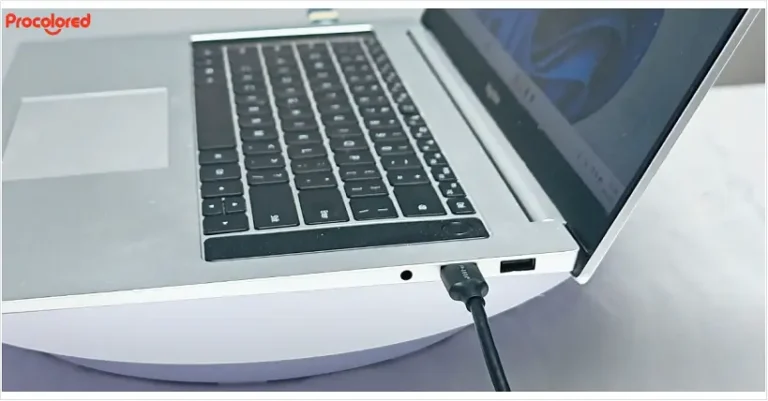
  16. Conecta el cable USB al ordenador.

    Procolored F8 Panda, desembalaje y montaje, paso 16: Conecta el cable USB al ordenador.
  17. Enciende el interruptor de atrás.

    Procolored F8 Panda, desembalaje y montaje, paso 17: Enciende el interruptor de atrás.
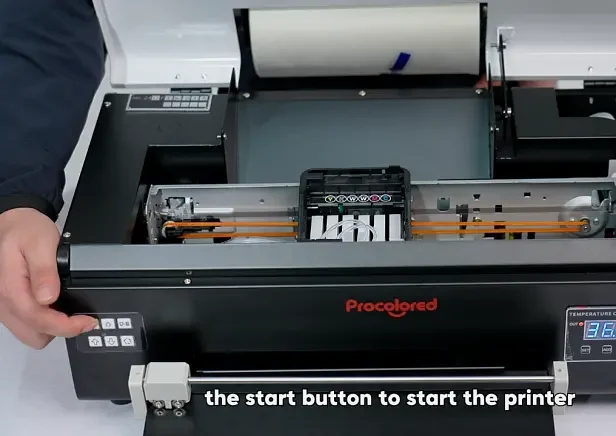
  18. Pulsa el botón de encendido del panel.

    Procolored F8 Panda, desembalaje y montaje, paso 18: Pulsa el botón de encendido del panel.
  19. Si las dos luces del panel siguen parpadeando a la vez…

    Procolored F8 Panda, desembalaje y montaje, paso 19: Si las dos luces del panel siguen parpadeando a la vez…
  20. …apaga el interruptor principal.

    Procolored F8 Panda, desembalaje y montaje, paso 20: …apaga el interruptor principal.
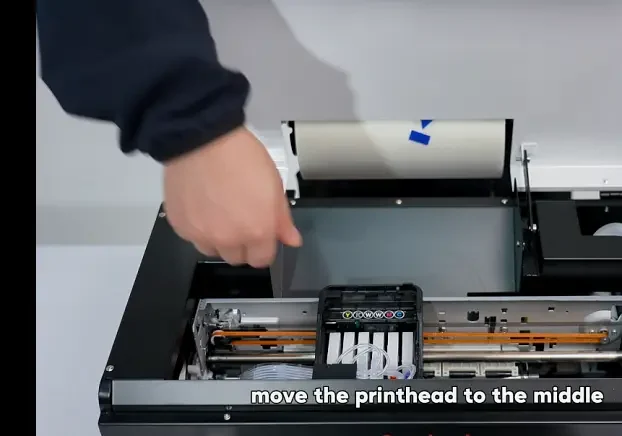
  21. Mueve el carro a mano, con suavidad, hasta el centro de la guía.

    Procolored F8 Panda, desembalaje y montaje, paso 21: Mueve el carro a mano, con suavidad, hasta el centro de la guía.
  22. Vuelve a encenderla: el error de arranque se arregla.

    Procolored F8 Panda, desembalaje y montaje, paso 22: Vuelve a encenderla: el error de arranque se arregla.

Instalar el driver y Pro RIP

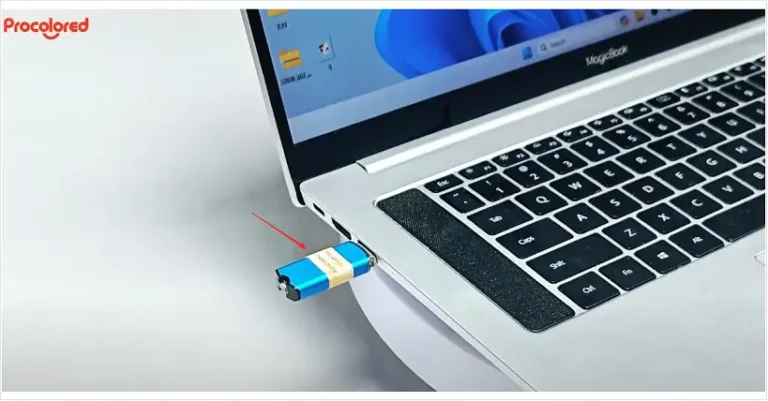
Pon la llave USB azul antes de abrir el software y conecta la impresora directa al ordenador, sin concentrador.

Instalar el driver de la F8

Instalar Pro RIP para la F8

  1. Descarga Pro RIP y el driver (enlace en «Descargas», arriba) y espera a que termine.

    Procolored F8 Panda, instalar el driver y pro rip, paso 1: Descarga Pro RIP y el driver (enlace en «Descargas», arriba) y espera a que termine.
  2. Conecta el cable USB al ordenador y pon la llave azul. La llave va puesta antes de abrir el software.

    Procolored F8 Panda, instalar el driver y pro rip, paso 2: Conecta el cable USB al ordenador y pon la llave azul. La llave va puesta antes de abrir e
  3. Conecta el cable de datos de la impresora a un puerto USB del ordenador, sin concentrador: puede cortar la transmisión.

    Procolored F8 Panda, instalar el driver y pro rip, paso 3: Conecta el cable de datos de la impresora a un puerto USB del ordenador, sin concentrador:
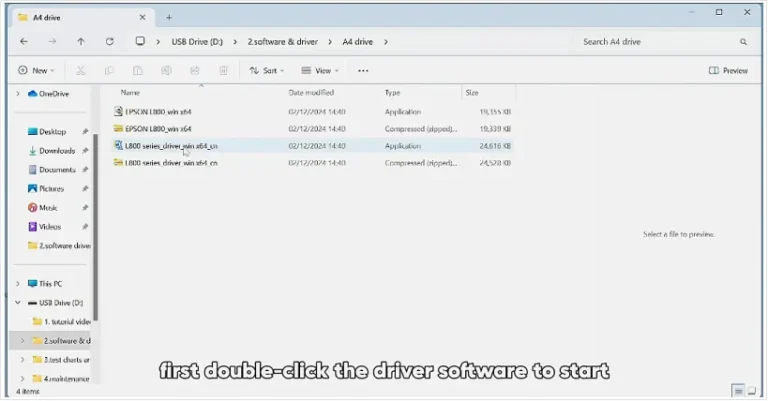
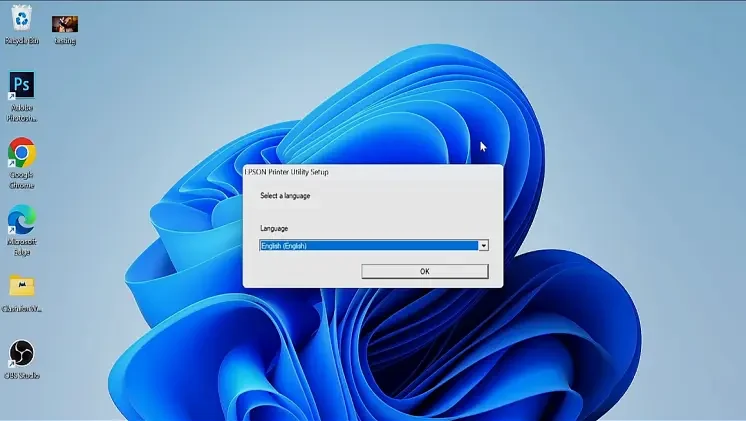
  4. Descomprime el driver y abre el instalador.

    Procolored F8 Panda, instalar el driver y pro rip, paso 4: Descomprime el driver y abre el instalador.
  5. Pulsa «OK».

    Procolored F8 Panda, instalar el driver y pro rip, paso 5: Pulsa «OK».
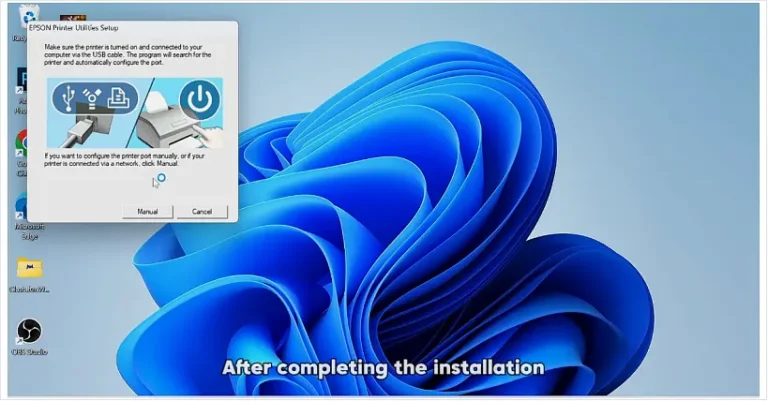
  6. Pulsa «OK».

    Procolored F8 Panda, instalar el driver y pro rip, paso 6: Pulsa «OK».
  7. Pulsa «Accept».

    Procolored F8 Panda, instalar el driver y pro rip, paso 7: Pulsa «Accept».
  8. Pulsa «OK».

    Procolored F8 Panda, instalar el driver y pro rip, paso 8: Pulsa «OK».
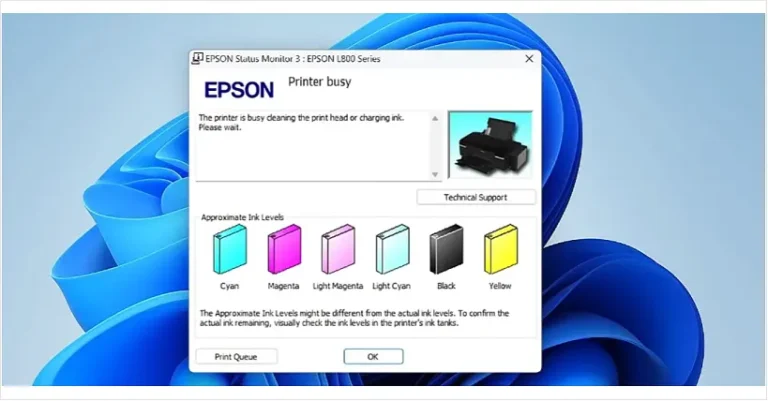
  9. Al terminar, el icono del driver sale abajo a la derecha de la barra de tareas.

    Procolored F8 Panda, instalar el driver y pro rip, paso 9: Al terminar, el icono del driver sale abajo a la derecha de la barra de tareas.
  10. Ábrelo para ver el estado de la impresora en directo.

    Procolored F8 Panda, instalar el driver y pro rip, paso 10: Ábrelo para ver el estado de la impresora en directo.
  11. El driver de la F8 está instalado.

    Procolored F8 Panda, instalar el driver y pro rip, paso 11: El driver de la F8 está instalado.
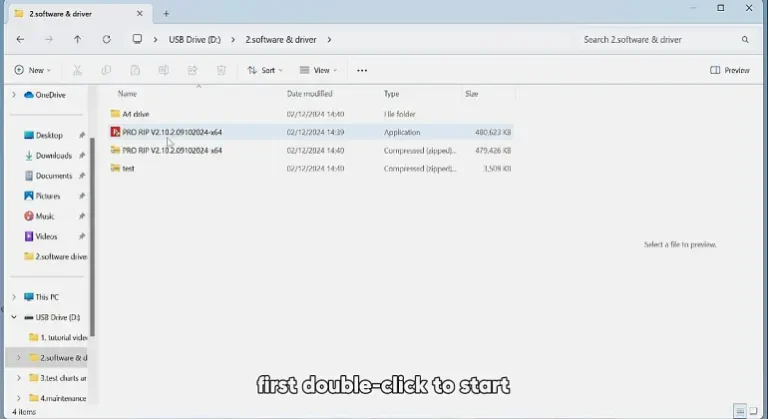
  12. Abre el instalador (.exe) de Pro RIP.

    Procolored F8 Panda, instalar el driver y pro rip, paso 12: Abre el instalador (.exe) de Pro RIP.
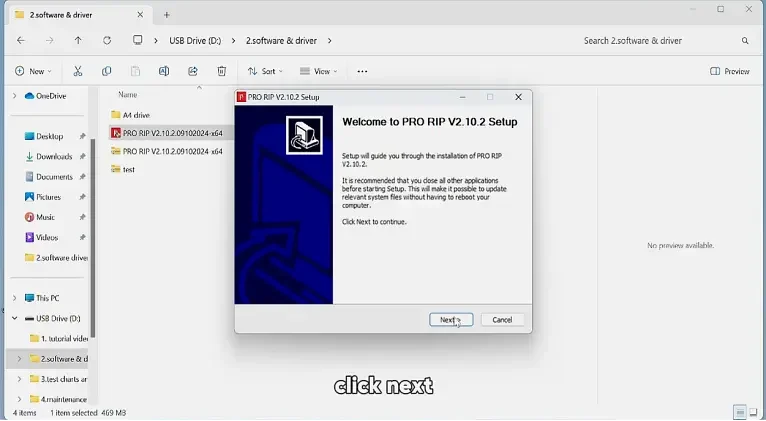
  13. Pulsa «Next».

    Procolored F8 Panda, instalar el driver y pro rip, paso 13: Pulsa «Next».
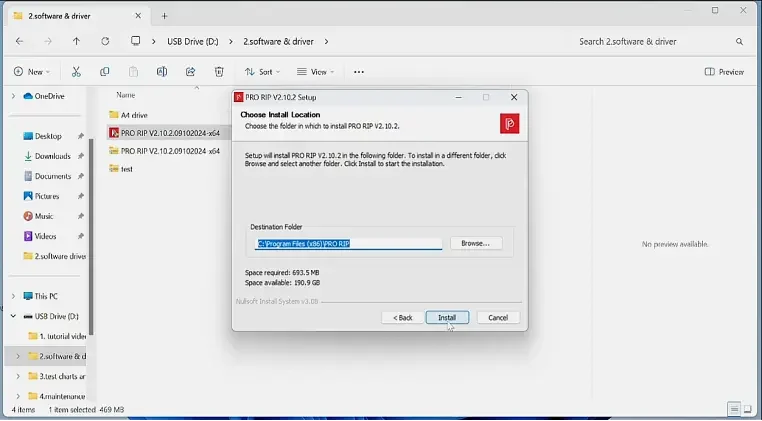
  14. Pulsa «Install».

    Procolored F8 Panda, instalar el driver y pro rip, paso 14: Pulsa «Install».
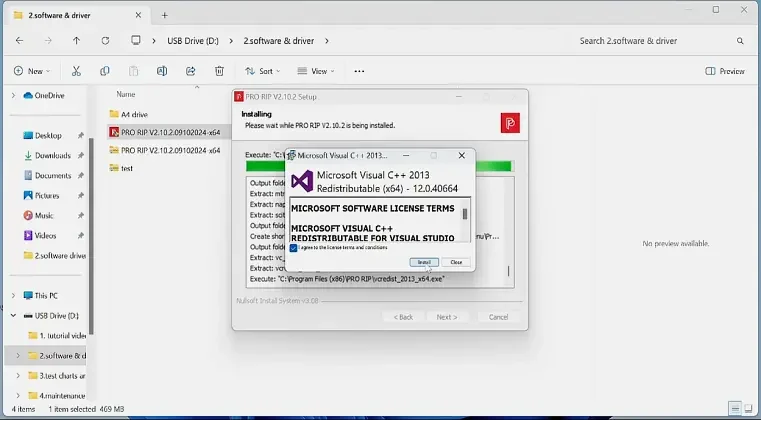
  15. Pulsa «Install».

    Procolored F8 Panda, instalar el driver y pro rip, paso 15: Pulsa «Install».
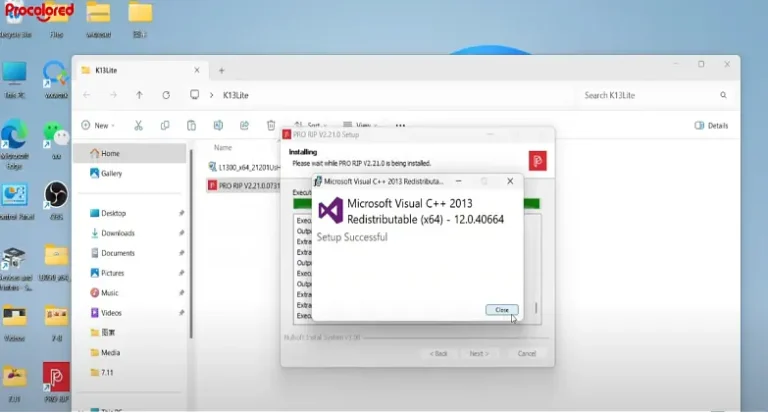
  16. Pulsa «Close».

    Procolored F8 Panda, instalar el driver y pro rip, paso 16: Pulsa «Close».
  17. Pulsa «Install».

    Procolored F8 Panda, instalar el driver y pro rip, paso 17: Pulsa «Install».
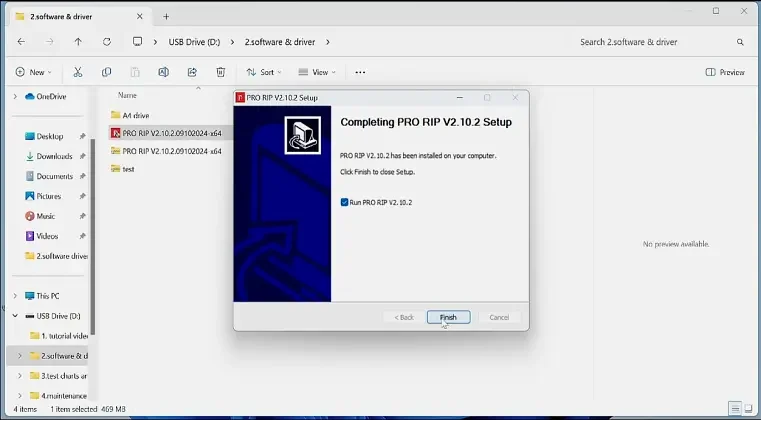
  18. Pro RIP está instalado.

    Procolored F8 Panda, instalar el driver y pro rip, paso 18: Pro RIP está instalado.
  19. Comprueba que la llave azul está bien puesta antes de abrir el programa.

    Procolored F8 Panda, instalar el driver y pro rip, paso 19: Comprueba que la llave azul está bien puesta antes de abrir el programa.
  20. Arriba a la derecha, elige la escala y el idioma.

    Procolored F8 Panda, instalar el driver y pro rip, paso 20: Arriba a la derecha, elige la escala y el idioma.
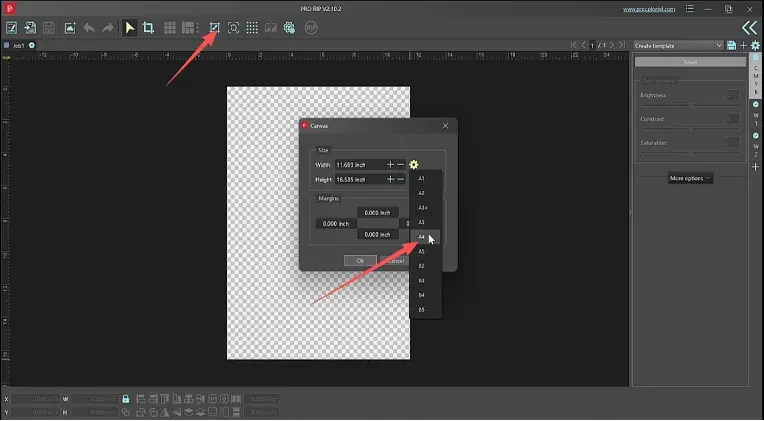
  21. Pon el lienzo en A4.

    Procolored F8 Panda, instalar el driver y pro rip, paso 21: Pon el lienzo en A4.
  22. Importa la imagen que vas a imprimir.

    Procolored F8 Panda, instalar el driver y pro rip, paso 22 (foto 1): Importa la imagen que vas a imprimir.
    Procolored F8 Panda, instalar el driver y pro rip, paso 22 (foto 2): Importa la imagen que vas a imprimir.
  23. Pulsa «RIP» y revisa los ajustes del driver.

  24. Pon la resolución en 1440 × 1440 ppp y la salida en dos capas, color + base blanca, la normal en DTF.

    Procolored F8 Panda, instalar el driver y pro rip, paso 24: Pon la resolución en 1440 × 1440 ppp y la salida en dos capas, color + base blanca, la nor
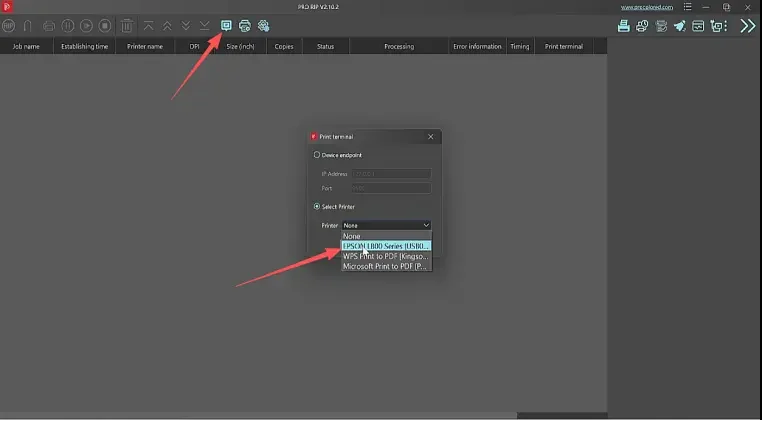
  25. Elige el modelo de impresora en la lista.

    Procolored F8 Panda, instalar el driver y pro rip, paso 25: Elige el modelo de impresora en la lista.
  26. Elige la configuración «Epson L800 Series».

    Procolored F8 Panda, instalar el driver y pro rip, paso 26: Elige la configuración «Epson L800 Series».
  27. Elige el perfil de color (ICC), impórtalo y márcalo como predeterminado.
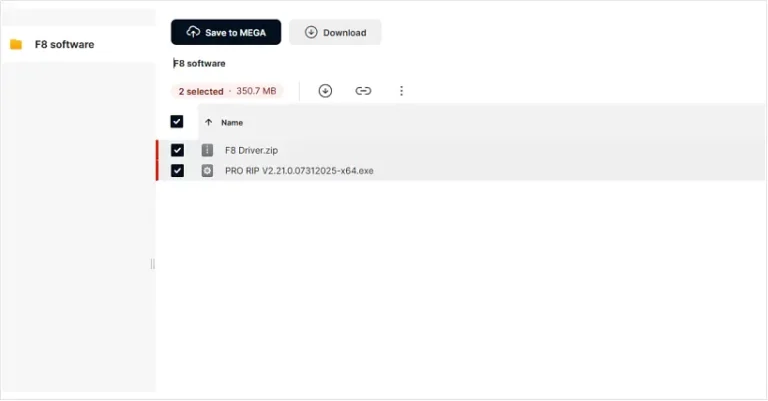
    Procolored F8 Panda, instalar el driver y pro rip, paso 27: Elige el perfil de color (ICC), impórtalo y márcalo como predeterminado.
Cargar la tinta y cebar

Llena al 70 %, purga los dampers y el tubo de residuos y termina con limpieza y test.

  1. Antes de echar tinta, enciende la máquina e instala el driver y Pro RIP para probarla.

    Procolored F8 Panda, cargar la tinta y cebar, paso 1: Antes de echar tinta, enciende la máquina e instala el driver y Pro RIP para probarla.
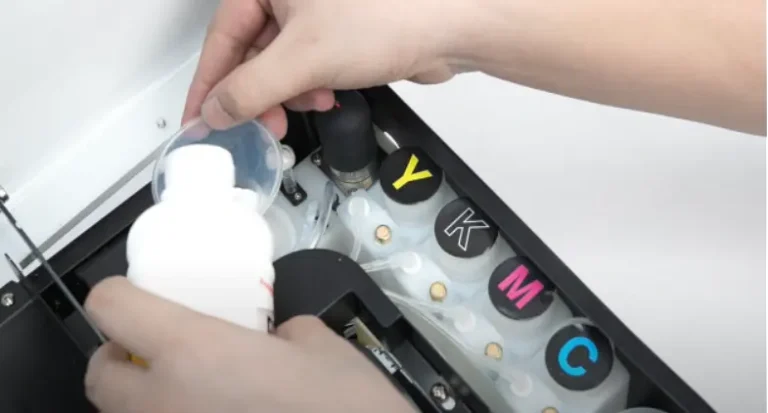
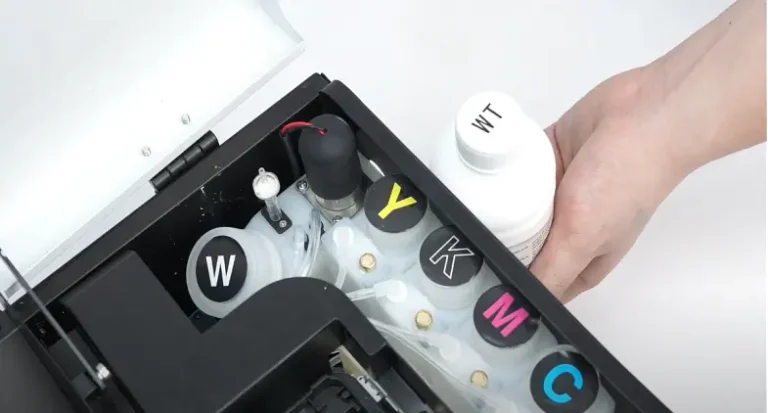
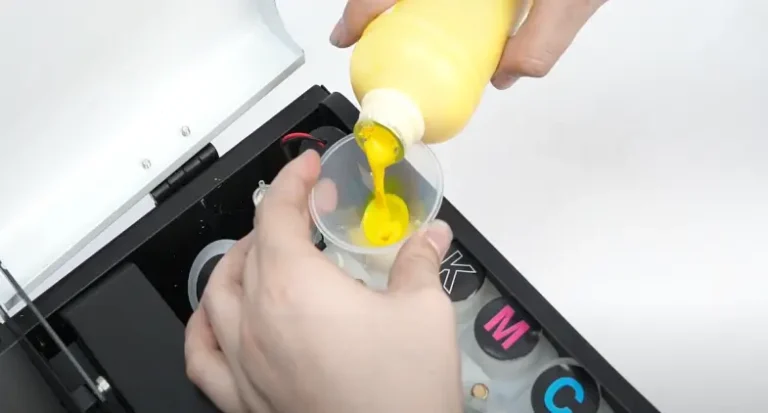
  2. Echa cada tinta en su depósito.

    Procolored F8 Panda, cargar la tinta y cebar, paso 2: Echa cada tinta en su depósito.
  3. Agita fuerte el bote antes de echarla para que no se pose el pigmento.

    Procolored F8 Panda, cargar la tinta y cebar, paso 3: Agita fuerte el bote antes de echarla para que no se pose el pigmento.
  4. Llena solo hasta el 70 % para que no rebose.

    Procolored F8 Panda, cargar la tinta y cebar, paso 4: Llena solo hasta el 70 % para que no rebose.
  5. Blanco en el canal W, amarillo en Y, magenta en M, negro en K y cian en C.

    Procolored F8 Panda, cargar la tinta y cebar, paso 5: Blanco en el canal W, amarillo en Y, magenta en M, negro en K y cian en C.
  6. Una vez abierta, gasta la tinta en tres meses: si se guarda mucho, se posa, imprime peor y puede atascar el cabezal.

    Procolored F8 Panda, cargar la tinta y cebar, paso 6: Una vez abierta, gasta la tinta en tres meses: si se guarda mucho, se posa, imprime peor y
  7. Mueve un poco los dampers adelante y atrás para sacarlos de su sitio, de uno en uno.

    Procolored F8 Panda, cargar la tinta y cebar, paso 7: Mueve un poco los dampers adelante y atrás para sacarlos de su sitio, de uno en uno.
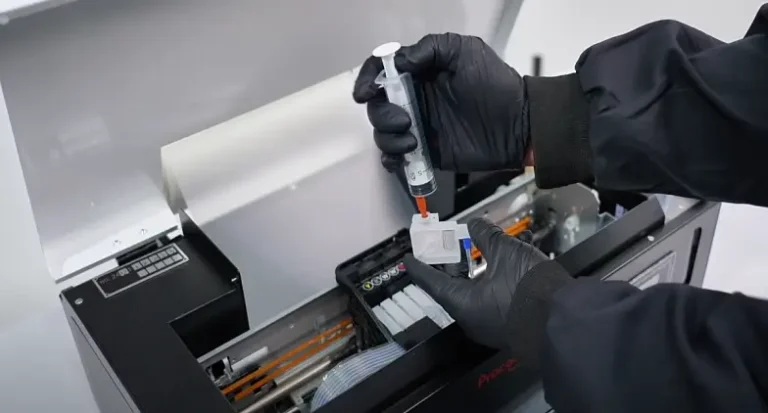
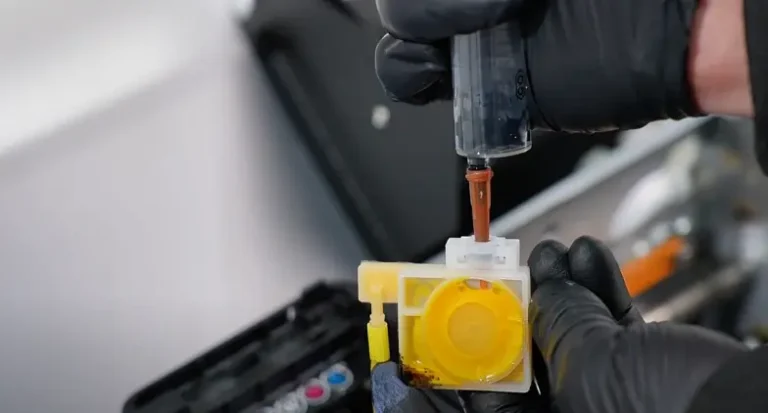
  8. Con la jeringa que trae la máquina, saca de 3 a 5 ml de cada damper para quitar el aire.

    Procolored F8 Panda, cargar la tinta y cebar, paso 8: Con la jeringa que trae la máquina, saca de 3 a 5 ml de cada damper para quitar el aire.
  9. Saca de 5 a 10 ml del tubo de residuos para cebar los conductos.

    Procolored F8 Panda, cargar la tinta y cebar, paso 9: Saca de 5 a 10 ml del tubo de residuos para cebar los conductos.
  10. Lanza la limpieza: mantén pulsado 5 segundos el botón de tinta o hazla desde Pro RIP.

    Procolored F8 Panda, cargar la tinta y cebar, paso 10: Lanza la limpieza: mantén pulsado 5 segundos el botón de tinta o hazla desde Pro RIP.
  11. Imprime un test de inyectores.

    Procolored F8 Panda, cargar la tinta y cebar, paso 11: Imprime un test de inyectores.
  12. Si todas las líneas salen enteras y nítidas, el cabezal está listo.
    Procolored F8 Panda, cargar la tinta y cebar, paso 12: Si todas las líneas salen enteras y nítidas, el cabezal está listo.

Preparar el diseño e imprimir

Siempre con el blanco activado y la impresión en espejo.

Transferencia DTF con la F8
  1. Abre Pro RIP, pulsa «Importar imagen» y ajusta su tamaño dentro del lienzo.

    Procolored F8 Panda, preparar el diseño e imprimir, paso 1: Abre Pro RIP, pulsa «Importar imagen» y ajusta su tamaño dentro del lienzo.
  2. Pulsa «RIP» para procesar el archivo y mandarlo a imprimir.

    Procolored F8 Panda, preparar el diseño e imprimir, paso 2: Pulsa «RIP» para procesar el archivo y mandarlo a imprimir.
  3. Activa el canal blanco y pon siempre «Mirror Print» (espejo) para que el diseño quede bien en la prenda.

    Procolored F8 Panda, preparar el diseño e imprimir, paso 3: Activa el canal blanco y pon siempre «Mirror Print» (espejo) para que el diseño quede bien
  4. El software manda solo el trabajo a la cola de impresión.

    Procolored F8 Panda, preparar el diseño e imprimir, paso 4: El software manda solo el trabajo a la cola de impresión.
  5. Espera a que termine de imprimir.

    Procolored F8 Panda, preparar el diseño e imprimir, paso 5: Espera a que termine de imprimir.
  6. Corta el film con el cortador. No toques la zona impresa: la tinta blanca todavía está húmeda.

    Procolored F8 Panda, preparar el diseño e imprimir, paso 6: Corta el film con el cortador. No toques la zona impresa: la tinta blanca todavía está húm

Echar el polvo y curar en el horno

El horno viene a 120 °C y 150 segundos.

  1. Echa el polvo adhesivo por igual sobre la tinta blanca húmeda.

    Procolored F8 Panda, echar el polvo y curar en el horno, paso 1: Echa el polvo adhesivo por igual sobre la tinta blanca húmeda.
  2. Sacude con suavidad el polvo que sobra por los bordes.

    Procolored F8 Panda, echar el polvo y curar en el horno, paso 2: Sacude con suavidad el polvo que sobra por los bordes.
  3. Mete el film en el horno con la cara impresa hacia arriba.

    Procolored F8 Panda, echar el polvo y curar en el horno, paso 3: Mete el film en el horno con la cara impresa hacia arriba.
  4. Pulsa «Start» y espera: de fábrica, 120 °C durante 150 segundos.

    Procolored F8 Panda, echar el polvo y curar en el horno, paso 4: Pulsa «Start» y espera: de fábrica, 120 °C durante 150 segundos.
  5. Al acabar, pulsa otra vez el botón para parar el curado.

    Procolored F8 Panda, echar el polvo y curar en el horno, paso 5: Al acabar, pulsa otra vez el botón para parar el curado.
  6. Abre la tapa y saca con cuidado el film curado.

    Procolored F8 Panda, echar el polvo y curar en el horno, paso 6: Abre la tapa y saca con cuidado el film curado.

Planchar y pelar en frío

Planchado a 160 °C durante 35 segundos, pelado en frío y una pasada final de 10 segundos.

  1. Pulsa el botón para abrir la plancha.

    Procolored F8 Panda, planchar y pelar en frío, paso 1: Pulsa el botón para abrir la plancha.
  2. Pon la prenda lisa sobre la base.

    Procolored F8 Panda, planchar y pelar en frío, paso 2: Pon la prenda lisa sobre la base.
  3. Preplancha 3 segundos para quitar arrugas y humedad.

    Procolored F8 Panda, planchar y pelar en frío, paso 3: Preplancha 3 segundos para quitar arrugas y humedad.
  4. Coloca el film curado sobre la prenda, con el diseño (la cara del polvo) hacia abajo.

    Procolored F8 Panda, planchar y pelar en frío, paso 4: Coloca el film curado sobre la prenda, con el diseño (la cara del polvo) hacia abajo.
  5. Baja la plancha: 160 °C durante 35 segundos.

    Procolored F8 Panda, planchar y pelar en frío, paso 5: Baja la plancha: 160 °C durante 35 segundos.
  6. Al acabar la cuenta atrás, la plancha se abre sola.

    Procolored F8 Panda, planchar y pelar en frío, paso 6: Al acabar la cuenta atrás, la plancha se abre sola.
  7. Pasa un bloque de vidrio frío (o algo pesado y limpio) por encima para enfriar antes.

    Procolored F8 Panda, planchar y pelar en frío, paso 7: Pasa un bloque de vidrio frío (o algo pesado y limpio) por encima para enfriar antes.
  8. Con el film ya frío del todo, pélalo despacio desde una esquina.

    Procolored F8 Panda, planchar y pelar en frío, paso 8: Con el film ya frío del todo, pélalo despacio desde una esquina.
  9. Plancha otra vez 10 segundos para fijar la impresión y que los bordes no se levanten.

    Procolored F8 Panda, planchar y pelar en frío, paso 9: Plancha otra vez 10 segundos para fijar la impresión y que los bordes no se levanten.
  10. La camiseta está lista.

    Procolored F8 Panda, planchar y pelar en frío, paso 10: La camiseta está lista.

Rutina diaria antes de imprimir

Cada día, limpieza y test de inyectores antes de imprimir.

Rutina diaria de la F8
  1. Mira el nivel de los depósitos y rellena si hace falta.

    Procolored F8 Panda, rutina diaria antes de imprimir, paso 1: Mira el nivel de los depósitos y rellena si hace falta.
  2. La tinta abierta dura tres meses: tira la que lleve mucho tiempo guardada.

    Procolored F8 Panda, rutina diaria antes de imprimir, paso 2: La tinta abierta dura tres meses: tira la que lleve mucho tiempo guardada.
  3. Haz una limpieza del cabezal desde el software para sacar burbujas y pigmento posado.

    Procolored F8 Panda, rutina diaria antes de imprimir, paso 3: Haz una limpieza del cabezal desde el software para sacar burbujas y pigmento posado.
  4. Imprime una hoja de prueba para ver el cabezal.

    Procolored F8 Panda, rutina diaria antes de imprimir, paso 4: Imprime una hoja de prueba para ver el cabezal.
  5. Manda el test de inyectores. Limpieza y test, cada día antes de imprimir.

    Procolored F8 Panda, rutina diaria antes de imprimir, paso 5: Manda el test de inyectores. Limpieza y test, cada día antes de imprimir.
  6. Si faltan líneas o salen torcidas, haz otra limpieza.

    Procolored F8 Panda, rutina diaria antes de imprimir, paso 6: Si faltan líneas o salen torcidas, haz otra limpieza.
  7. Si todas las líneas salen enteras, los inyectores están bien.

    Procolored F8 Panda, rutina diaria antes de imprimir, paso 7: Si todas las líneas salen enteras, los inyectores están bien.
  8. Ya puedes mandar tu diseño a imprimir.

    Procolored F8 Panda, rutina diaria antes de imprimir, paso 8: Ya puedes mandar tu diseño a imprimir.

Mantenimiento periódico

Cada 15 días, un mantenimiento a fondo; cada semana, la plataforma y el bote de residuos; cada 30 días, el bote de blanco.

Mantenimiento periódico de la F8

Proteger el cabezal con el humectador

  1. Haz un mantenimiento a fondo cada 15 días: baja mucho el riesgo de atascos.

    Procolored F8 Panda, mantenimiento periódico, paso 1: Haz un mantenimiento a fondo cada 15 días: baja mucho el riesgo de atascos.
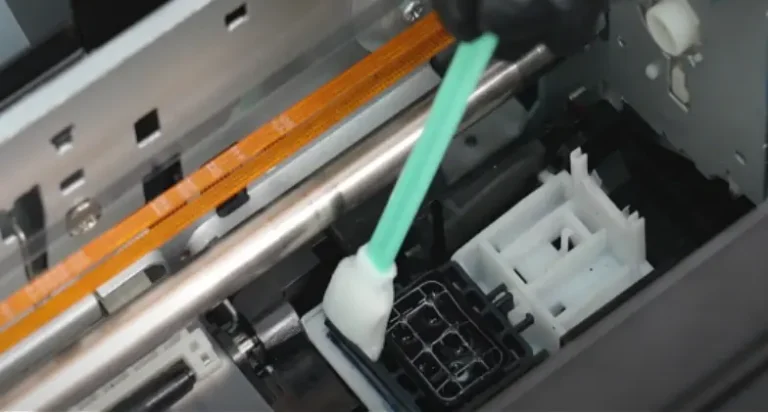
  2. Estación de tapado: alrededor de la almohadilla se acumula tinta, así que límpiala a menudo.

    Procolored F8 Panda, mantenimiento periódico, paso 2: Estación de tapado: alrededor de la almohadilla se acumula tinta, así que límpiala a menud
  3. Usa los bastoncillos que trae, mojados en agua destilada o líquido limpiador.

    Procolored F8 Panda, mantenimiento periódico, paso 3: Usa los bastoncillos que trae, mojados en agua destilada o líquido limpiador.
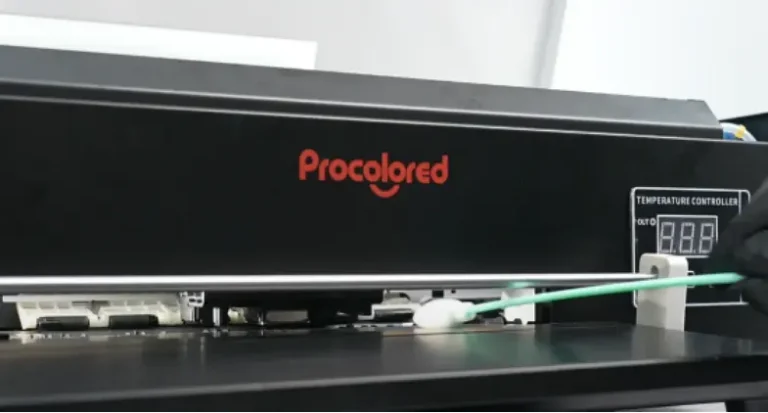
  4. Plataforma: a veces salpica tinta. Límpiala una vez por semana.

    Procolored F8 Panda, mantenimiento periódico, paso 4: Plataforma: a veces salpica tinta. Límpiala una vez por semana.
  5. Base del cabezal: se acumula tinta seca. Límpiala con un bastoncillo cada dos semanas.

    Procolored F8 Panda, mantenimiento periódico, paso 5: Base del cabezal: se acumula tinta seca. Límpiala con un bastoncillo cada dos semanas.
  6. No toques ni limpies la placa de inyectores del centro (la zona de espejo): se estropea el cabezal.

    Procolored F8 Panda, mantenimiento periódico, paso 6: No toques ni limpies la placa de inyectores del centro (la zona de espejo): se estropea el
  7. Limpia solo el marco de plástico y los bordes metálicos a los lados de los inyectores.

    Procolored F8 Panda, mantenimiento periódico, paso 7: Limpia solo el marco de plástico y los bordes metálicos a los lados de los inyectores.
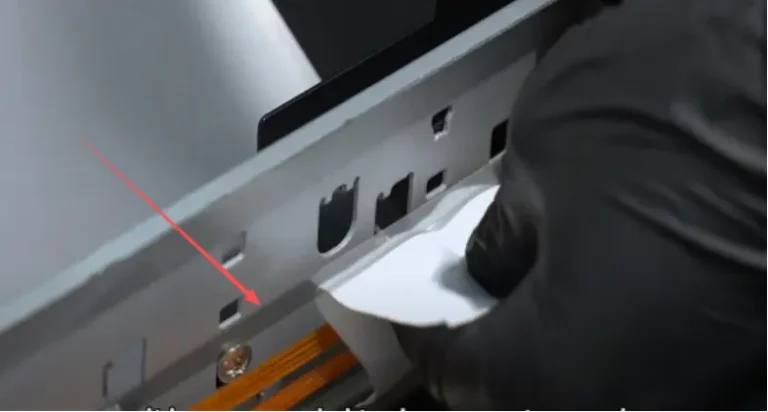
  8. La tira del encoder sitúa el eje X y tiene que estar siempre limpia.

    Procolored F8 Panda, mantenimiento periódico, paso 8: La tira del encoder sitúa el eje X y tiene que estar siempre limpia.
  9. Límpiala con el paño sin pelusa que trae, cada dos semanas.

    Procolored F8 Panda, mantenimiento periódico, paso 9: Límpiala con el paño sin pelusa que trae, cada dos semanas.
  10. La tinta usada va sola al bote de residuos: vacíalo cada semana.

    Procolored F8 Panda, mantenimiento periódico, paso 10: La tinta usada va sola al bote de residuos: vacíalo cada semana.
  11. La tinta blanca se posa con facilidad en el fondo del bote.

    Procolored F8 Panda, mantenimiento periódico, paso 11: La tinta blanca se posa con facilidad en el fondo del bote.
  12. Al vaciar el blanco, verás los restos posados en el fondo.

    Procolored F8 Panda, mantenimiento periódico, paso 12: Al vaciar el blanco, verás los restos posados en el fondo.
  13. Echa agua, remueve bien y tira los restos. Hazlo cada 30 días.

    Procolored F8 Panda, mantenimiento periódico, paso 13: Echa agua, remueve bien y tira los restos. Hazlo cada 30 días.
  14. Las guías gastan grasa con el uso; sin engrase, el carro va más lento. Vuelve a engrasarlas de forma periódica.

    Procolored F8 Panda, mantenimiento periódico, paso 14: Las guías gastan grasa con el uso; sin engrase, el carro va más lento. Vuelve a engrasarla

Ficha técnica

CabezalL800, uno
Ancho máximo de impresión210 mm (A4)
Resolución1440 × 1440 ppp, 8 pasadas
Tiempo por A4Unos 7 minutos
TintasCMYK + doble blanco (CMYKWW)
Consumo de tintaUnos 3,75 ml por A4
AlimentaciónRollo, con cortador integrado
SoftwarePro RIP (con llave USB)
OrdenadorSolo Windows; 50 GB libres en C; 8 GB de RAM o más
Medidas54 × 28 × 17 cm; con todos los accesorios, 54 × 56 × 25 cm
Peso10 kg (22 kg con embalaje)

Problemas frecuentes

¿Sobre qué tejidos imprime?

Algodón, poliéster, mezclas y muchos más, con transfer DTF.

¿Necesito un software especial?

Sí, un RIP para preparar los archivos: ajusta la impresión, los perfiles de color y la salida. La F8 trabaja con Pro RIP, que viene con su llave USB.

¿Cuánto tarda todo el proceso?

Ajustar el diseño, 15-20 segundos; imprimir, 5-8 minutos; el polvo, 5 segundos; el horno, unos 3 minutos; la plancha, 20 segundos; y pelar el film, 3 segundos.

¿Qué tamaño imprime?

A4 (21 × 29,7 cm): camisetas, parches y diseños pequeños y medianos.

¿Puedo usar tintas o film de otras marcas?

Para el mejor resultado, tintas y film aprobados por Procolored. Otros pueden cambiar el color, el agarre y la duración de la impresión.

¿Sirve para empezar?

Sí: el proceso es claro. Al principio cuesta un poco dominar los ajustes del RIP y de la plancha; para eso tienes esta guía y los vídeos.

Vaciar la tinta y embalar la impresora

Para enviarla a reparar o moverla.

Vaciar la tinta y embalar la F8

Parpadean las luces de tinta y papel

Sigue el vídeo oficial que corresponda a tu aviso.

Luces de tinta y papel parpadeando a la vez
Luces de tinta y papel parpadeando alternas
Luz de tinta parpadeando

La tinta blanca da problemas

Arreglar problemas de tinta blanca

Cambiar un damper

Cambio del damper de tinta

Cambiar el cabezal

Si no lo has hecho nunca, habla antes con el técnico.

Cambio del cabezal de la F8

Vaciar la tinta y embalar la impresora

Para enviarla a reparar o moverla.

Vaciar la tinta y embalar la F8

Consumibles y ayuda

Tinta CMYKW, film, polvo, líquido limpiador y repuestos para tu F8 Panda, en consumibles DTF Procolored. Todas las guías, en soporte Procolored.

Consumibles para tu F8 Panda

Hablar con un técnico

Traducción y adaptación de MDPI de las guías oficiales de Procolored: Desembalaje y montaje, Instalar el driver y Pro RIP, Cargar la tinta y cebar, Preparar el diseño e imprimir, Echar el polvo y curar en el horno, Planchar y pelar en frío, Rutina diaria antes de imprimir, Mantenimiento periódico, Specification, FAQ, User Manual. Vídeos oficiales de Procolored, en inglés.