


 20 cm
 A3 · 33 cm
 35 cm
 60 cm





 Impresoras UV-DTF
 Impresoras UV Plana
 Consumibles UV y UV-DTF
 Consumibles UV Procolored
 Accesorios láser
 Accesorios xTool
 Láser de diodo
 Soldadura láser
 Láser CO2
 Láser de fibra y MOPA
 Láser UV


 Impresoras 3D
 Filamentos 3D
 Escáner 3D


 Planchas térmicas
 Calandras
 Serigrafía



 Kits de sublimación
 Impresoras de sublimación
 Tinta de sublimación
 Papel de sublimación
 Sublimación sobre algodón
 Consumibles y recambios

 Plotter de corte de vinilo
 Cortadoras y mesas de corte DTF



 Tintas DTF
 Film DTF
 Polvos DTF
 Limpieza y mantenimiento DTF
 DTF Apparel xTool
 Consumibles DTF Procolored
 Consumibles DTI Innuro
 Hornos y shakers DTF

 Navidad
 Invierno





 Ropa laboral








Procolored F13X: manual y guía en español paso a paso
La Procolored F13X es una impresora DTF de doble cabezal XP600 con pantalla táctil, para producir más: hasta 27 A4 por hora. Aquí tienes, paso a paso y con la foto de cada paso, el desembalaje, el montaje del film, el software, la carga de tinta, la impresión, el curado y el planchado. La máquina, en su ficha de la F13X.
Antes de empezar
- Qué necesitas: un ordenador con Procolored Studio (Windows 10 u 11 de 64 bits; versión para Mac con Apple Silicon en Descargas), 50 GB libres en C y 8 GB de RAM o más; dos personas para sacarla de la caja (30,3 kg); tinta DTF, líquido humectante, film en rollo, polvo adhesivo, horno y plancha.
- Cuánto tarda: hasta 27 A4 por hora (según los ajustes, el tamaño y la cobertura); curado de 180 segundos a 120 °C; planchado de 30 segundos a 150 °C.
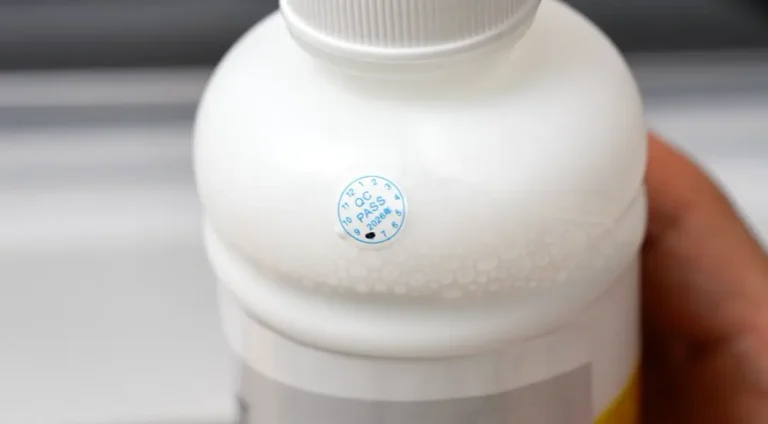
- Tinta: revisa la fecha de fabricación de la tinta: que tenga menos de seis meses.
- Apartados: Desembalaje y revisión · Montaje y carga del film · Conectar e instalar Procolored Studio · Cargar la tinta y cebar · Preparar el diseño e imprimir · Echar el polvo y curar en el horno · Planchar y pelar el film · Mantenimiento: limpieza y humectación · Qué trae la caja · Ficha técnica · Problemas frecuentes
Descargas
Desembalaje y revisión
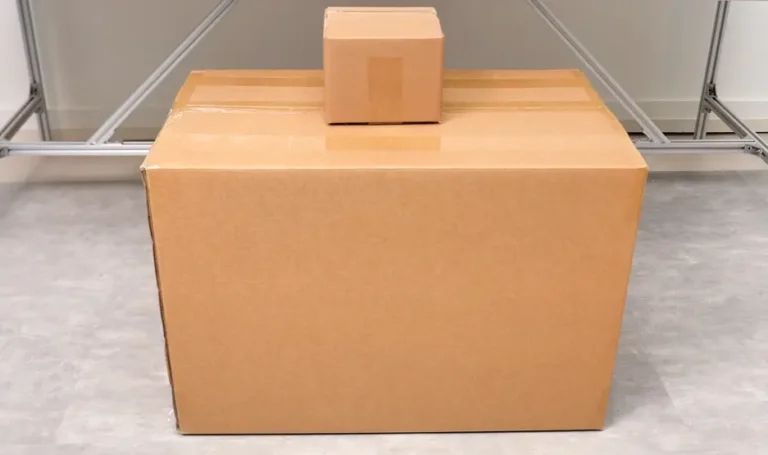
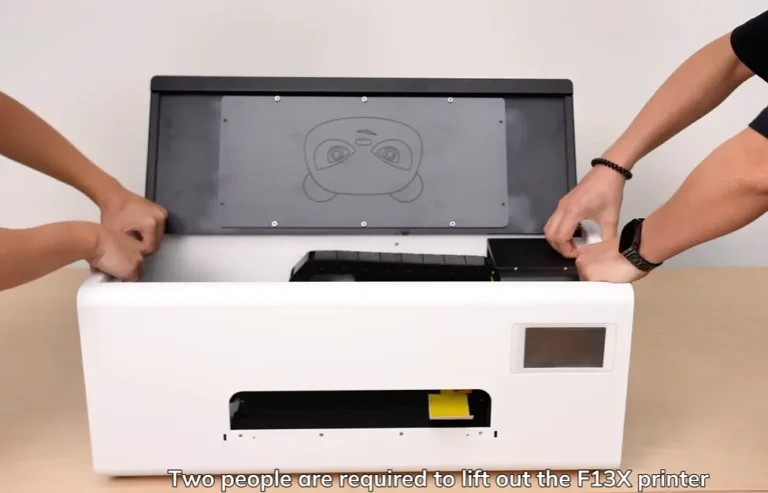
La tinta y el polvo llegan en una caja aparte. Para sacar la impresora hacen falta dos personas.
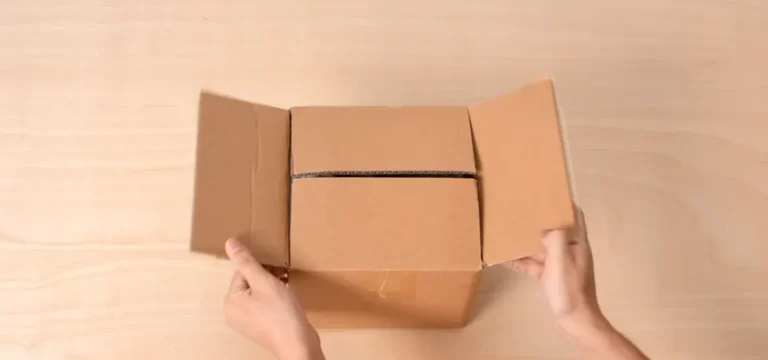
Esta es la caja de tinta y polvo: llega aparte de la impresora.

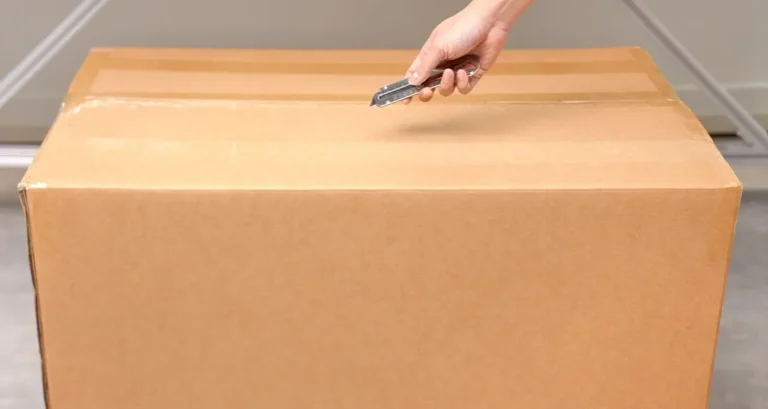
Corta la cinta del embalaje de la impresora.
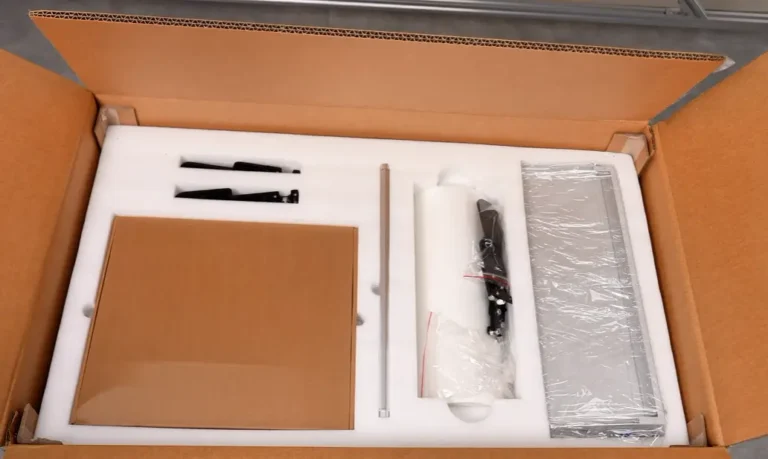
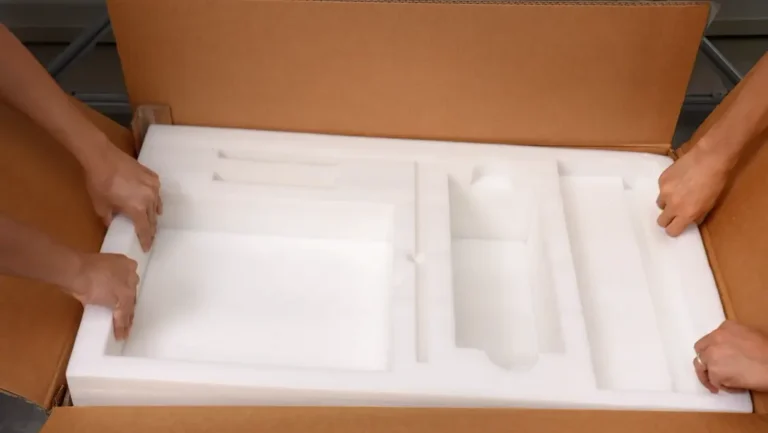
Quita la espuma de protección y saca los accesorios.
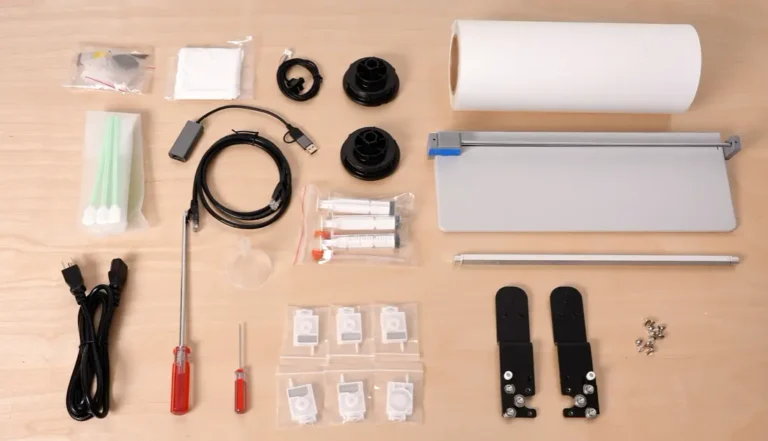
Estos son todos los accesorios.
Saca la espuma de protección.
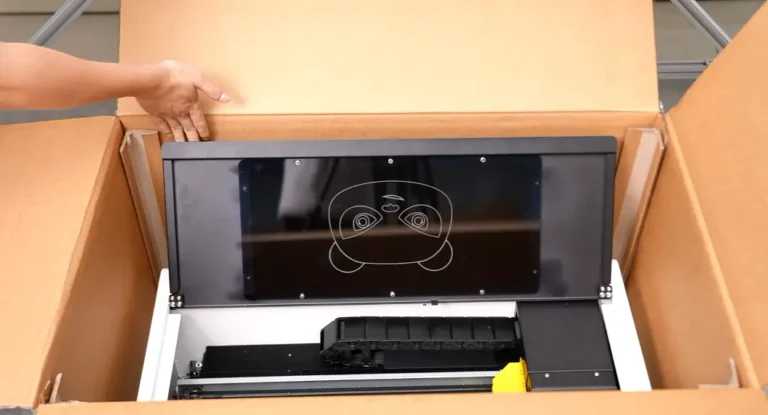
Abre la tapa.
Hacen falta dos personas para sacar la F13X de la caja.
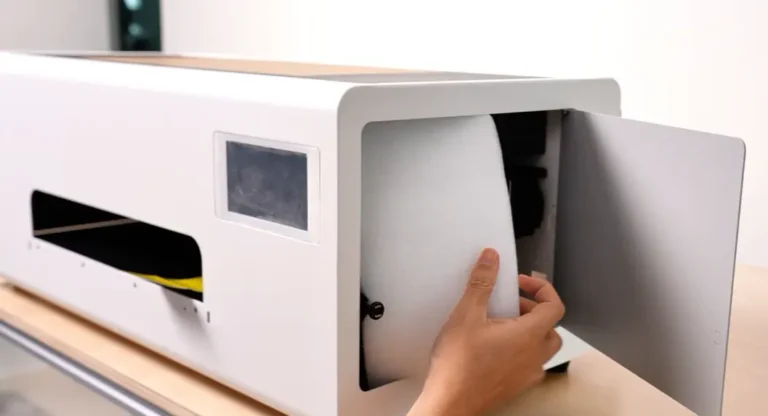
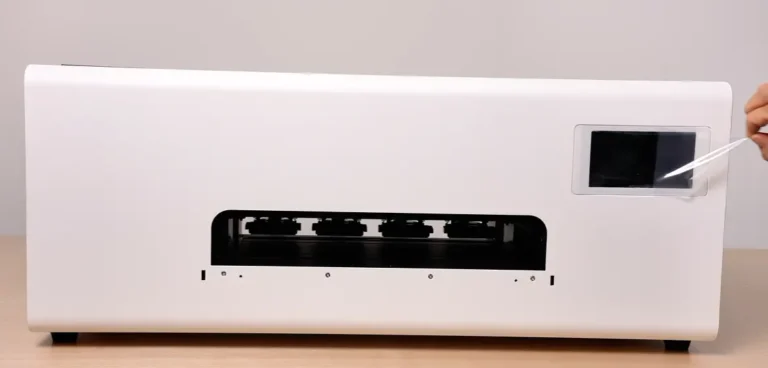
Pulsa para abrir el panel lateral derecho y quita la espuma.
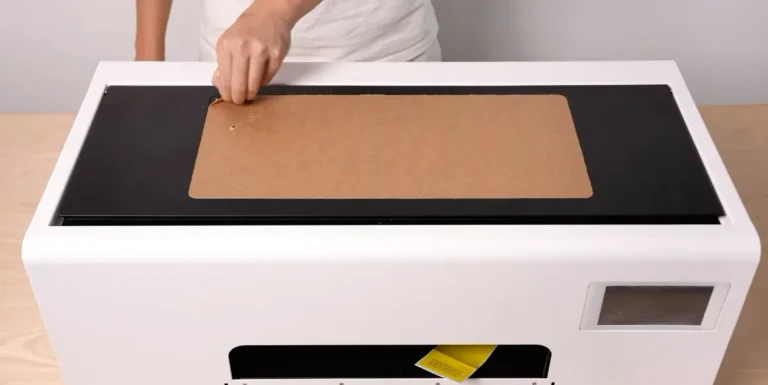
Despega el plástico protector del panel de la tapa.
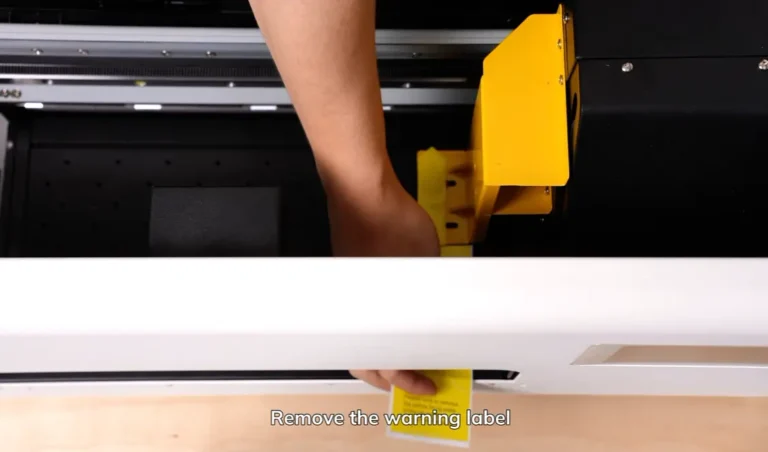
Abre la tapa y quita la etiqueta de aviso.
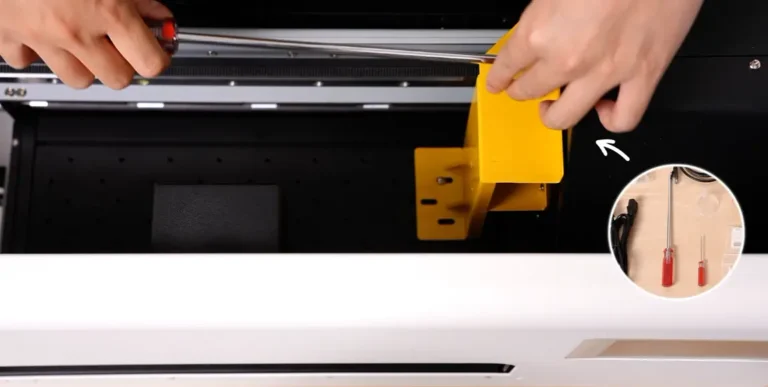
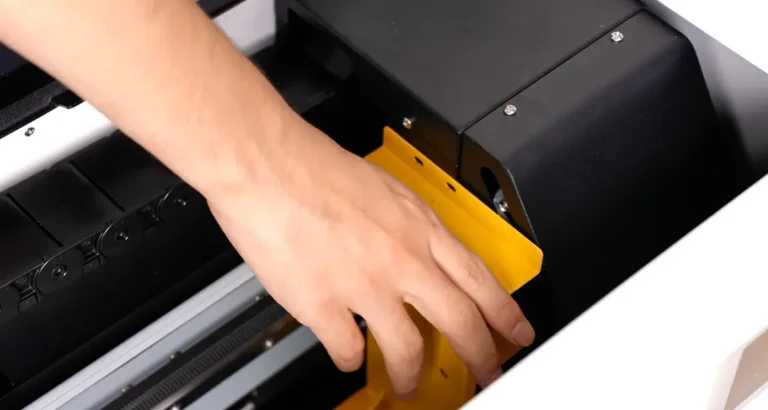
Con el destornillador, quita los tornillos del soporte amarillo.
Quita todos los tornillos: este soporte sujeta el carro de impresión durante el transporte.
Despega el plástico protector de la pantalla táctil.
Abre la caja de consumibles.
Trae 5 botes de tinta, 1 de líquido humectante y 500 g de polvo.
Mira la fecha de fabricación de la tinta: que tenga menos de seis meses.

Montaje y carga del film
El film va detrás, en su soporte, con la cara mate hacia arriba.
Monta los soportes del rollo de film en la parte de atrás de la impresora.
Aprieta los tres tornillos de la derecha.
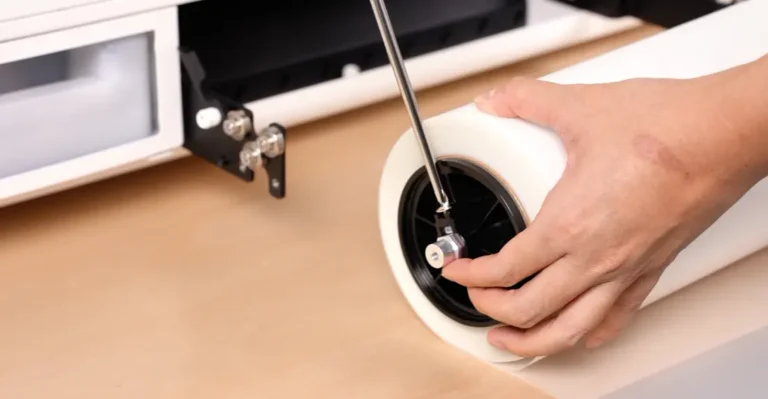
Coloca el eje del rollo y sus pomos.
Aprieta los tornillos.
Deja la misma distancia a los dos lados.
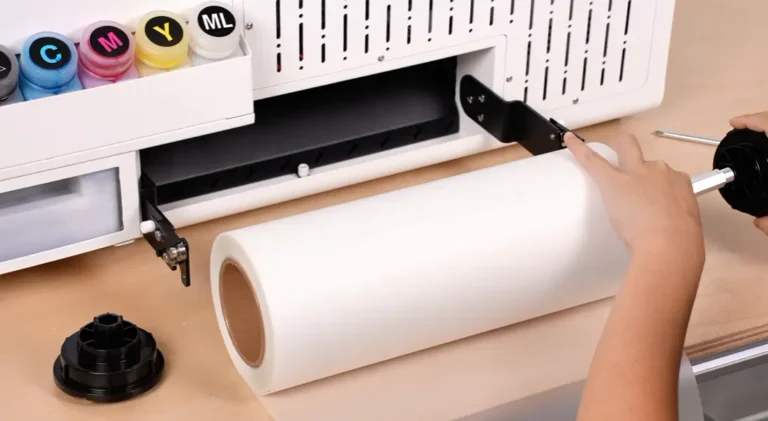
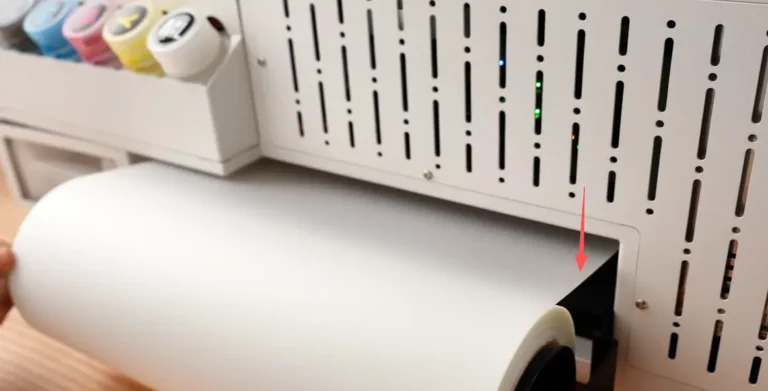
Pon el rollo de film en el soporte.
Mete el film en la impresora con la cara mate hacia arriba.
Abre el panel izquierdo y baja la palanca para levantar el rodillo de presión.
Pasa el film por dentro del chasis.
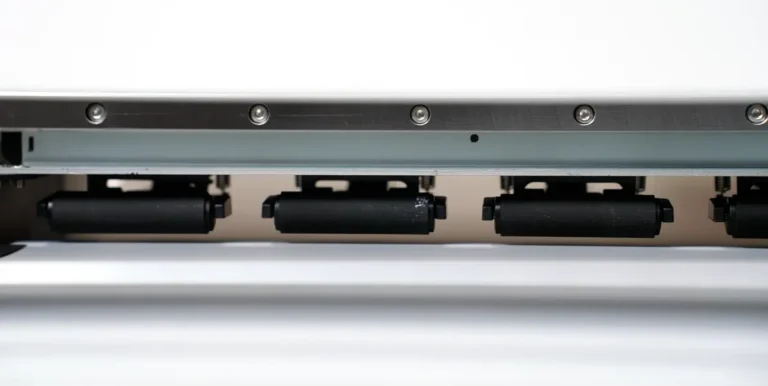
Pasa el film por debajo de las chapas negras de los dos lados.
Deja la misma distancia a los lados para que no se atasque.
Baja el rodillo de presión.
Quita la cinta que sujeta el cortador.
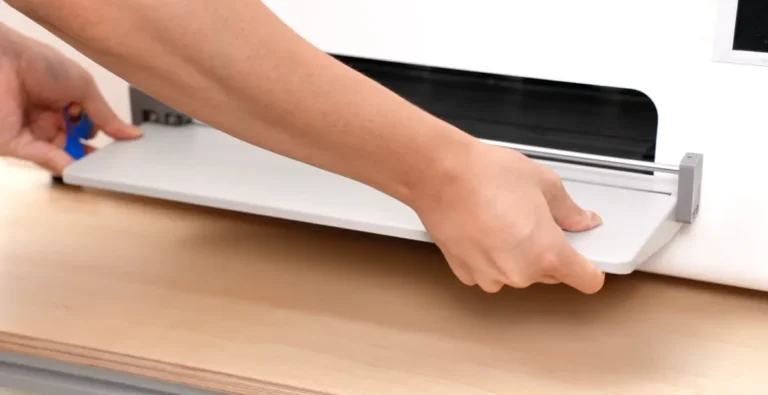
Cuelga la bandeja del cortador en la parte delantera.
Aprieta los dos tornillos de la bandeja del cortador.
Comprueba que el film avanza recto, sin desviarse.
Con el rollo tenso, pulsa «Feed» (avance).








Conectar e instalar Procolored Studio
La F13X se conecta al ordenador por cable de red; si tu ordenador no tiene puerto RJ45, con el adaptador a USB que viene en la caja.
Conecta el cable de corriente y el de red.
Con el adaptador USB, conecta el cable RJ45 al ordenador.
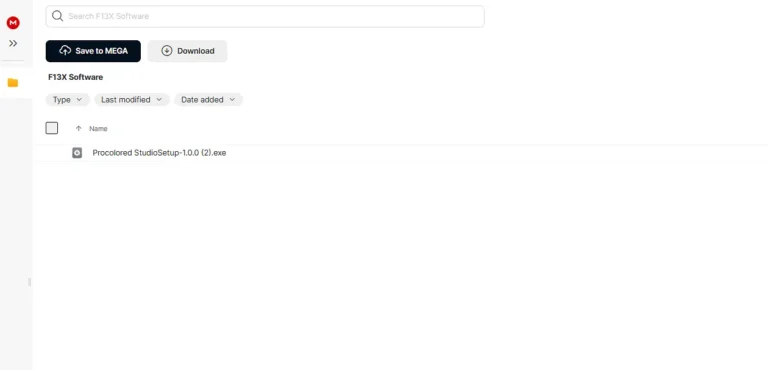
Descarga el software (enlaces en «Descargas», arriba).
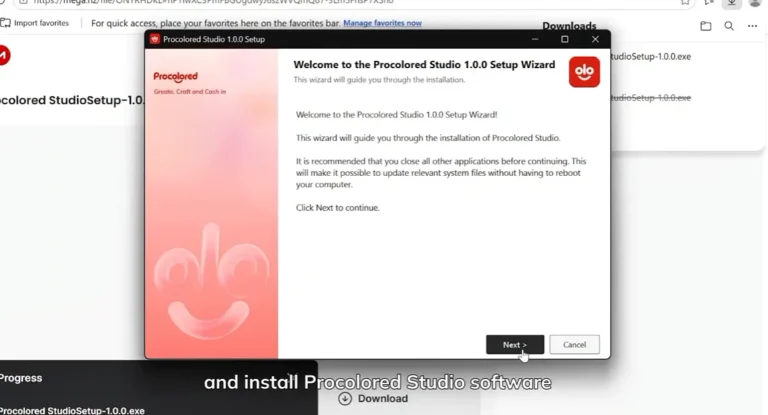
Instala Procolored Studio.
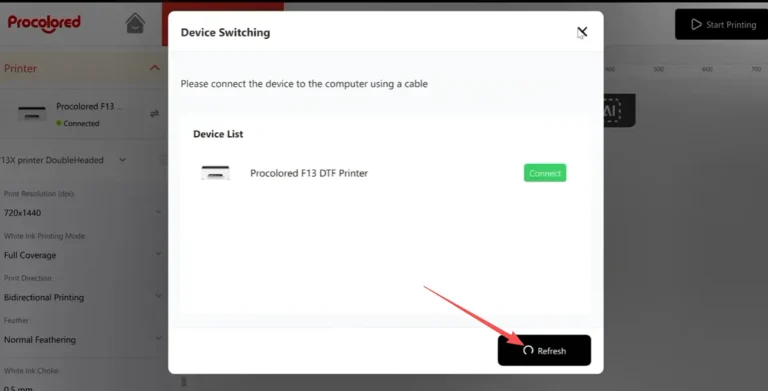
Abre Procolored Studio y pulsa el icono de las dos flechas.
Elige «Refresh» para conectar la impresora.
Cuando conecta, desaparece el aviso de la pantalla táctil.
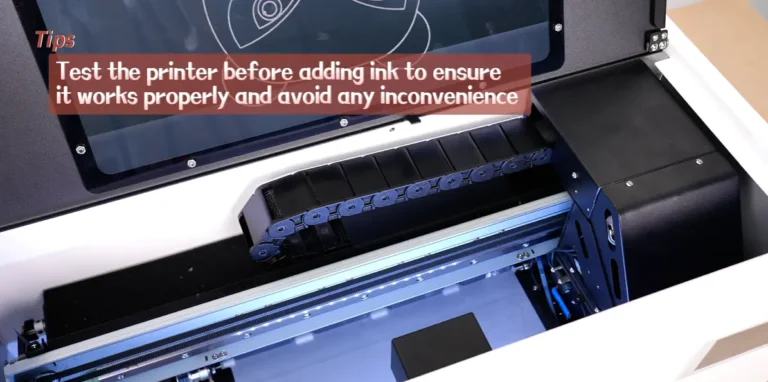
Si la impresora hace la limpieza, el software funciona: ya puedes cargar la tinta.




Cargar la tinta y cebar
Orden de carga: W, K, C, M, Y y, en el último depósito, el líquido humectante (ML).
Desenchufa el cable de corriente.
Agita bien la tinta blanca antes de echarla.
Quita el precinto antes de llenar.
Echa las tintas en este orden: W, K, C, M, Y y ML.
El último depósito, ML, es el líquido humectante.
Conecta la corriente.
La impresora hace su comprobación de arranque.
Revisa las pinzas de los tubos de tinta: tienen que estar todas cerradas.
En la pantalla táctil, ve a Control > Maintenance > Draw Ink.
Pulsa «Confirm» para cargar la tinta con un toque.
Mueve el cabezal un poco a la izquierda.
Afloja los tornillos de arriba y del lateral.
Afloja los otros dos tornillos.
Quita la tapa.
Abre todas las pinzas de los tubos para que la tinta llegue a los dampers y al tubo.
La primera vez, pulsa 4 veces el botón de humectación (paso 16 de la guía oficial de carga de tinta).
Hasta que veas el líquido humectante en la estación de tapado (abre el panel derecho).
Pulsa el botón de limpieza para limpiar el cabezal.
La limpieza ha terminado.
Busca y pulsa «Print Test Strip» para comprobar los inyectores.
Si la tira no tiene líneas cortadas, el cabezal está bien.


Preparar el diseño e imprimir
Primero, limpieza y test de inyectores; después, el diseño.
Pulsa el botón de limpieza para limpiar el cabezal.
La limpieza ha terminado.
Busca y pulsa «Print Test Strip» para comprobar los inyectores.
Si la tira no tiene líneas cortadas, el cabezal está bien.
Abre el software.
Importa la imagen que quieres imprimir.
Pulsa «Start Printing».
Espera a que termine de imprimir.
En «Control», pulsa «Feed» para avanzar el film.
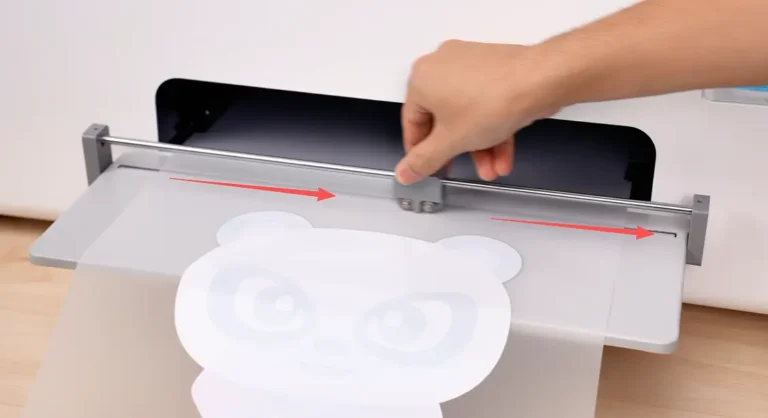
Corta el diseño. No toques la zona impresa: la tinta blanca todavía está húmeda. Tu primera impresión está lista.


Echar el polvo y curar en el horno
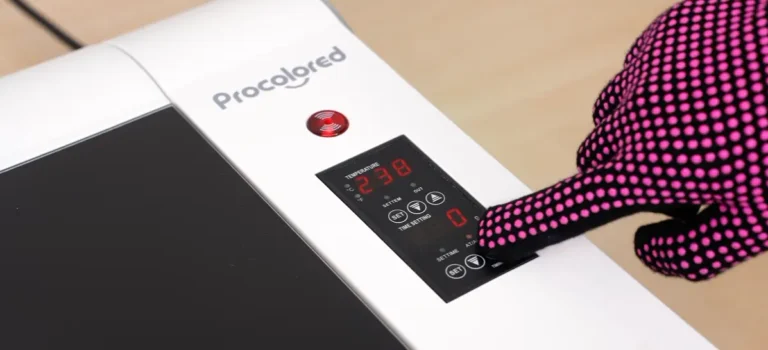
Curado a 120 °C (250 °F) durante 180 segundos.
Corta el diseño.
Echa el polvo por el dorso del diseño.
Enciende el horno y caliéntalo a 120 °C (250 °F).
Mete el film en el horno.
Cura durante 180 segundos. Mantén pulsado para arrancar el temporizador.
Mantén pulsado para apagar la alarma.
Saca el cajón del horno y retira la impresión.
Si ves textura de piel de naranja, el curado está bien. Si no, vuelve a curarlo en el horno.




Planchar y pelar el film
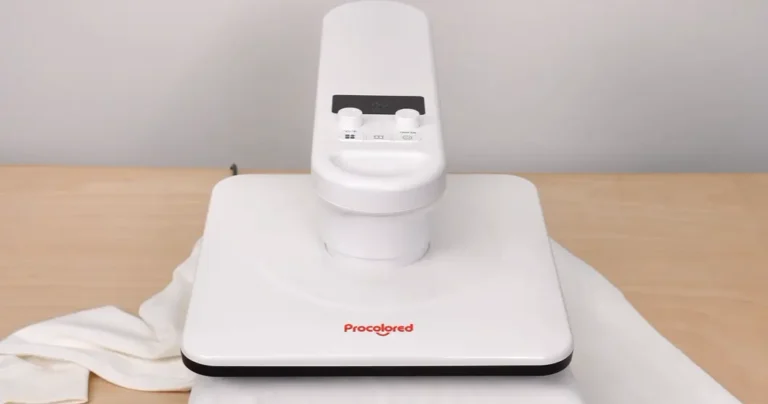
Planchado a 150 °C durante 30 segundos.
Pon la prenda en la plancha y preplánchala para dejarla lisa.
Coloca el film curado sobre la prenda.
Plancha a 150 °C durante 30 segundos.
Retira el film para terminar la transferencia.
La prenda está lista.


Mantenimiento: limpieza y humectación
No hay todavía una página oficial de mantenimiento de la F13X, y el manual en PDF (de imágenes) no trae una rutina que hayamos podido confirmar. Lo que sí dice la fuente oficial: la F13X hace sola la limpieza del cabezal, la humectación del cabezal, la circulación y el removido de la tinta, y detecta atascos con cámara e IA. El líquido humectante va en el último depósito (ML) y se repone como la tinta. Antes de imprimir, haz la limpieza y la tira de prueba («Print Test Strip»): lo indican el paso 3 de la guía oficial de primera impresión y el paso 20 de la de carga de tinta (lo tienes en «Preparar el diseño e imprimir»). Para cualquier otra tarea de mantenimiento, pregunta al técnico por WhatsApp.
Qué trae la caja
 | Impresora DTF F13X de doble cabezal | Con pantalla táctil, Windows y macOS, limpieza automática, humectación del cabezal y otras funciones automáticas. |
|---|---|---|
 | Eje del rollo y pomos | El eje atraviesa el rollo de film y los pomos van en los extremos para colocarlo en el soporte. |
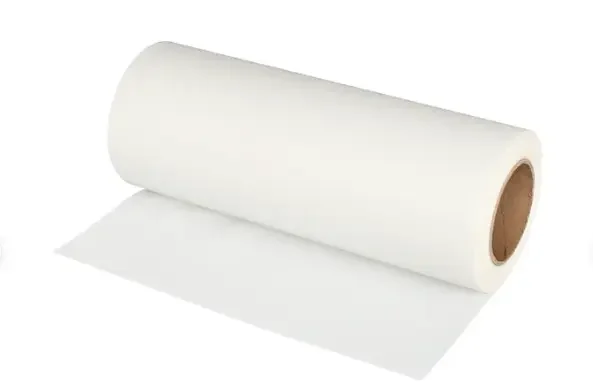 | Film PET de transferencia | Va detrás de la impresora; sobre él se imprime el diseño. |
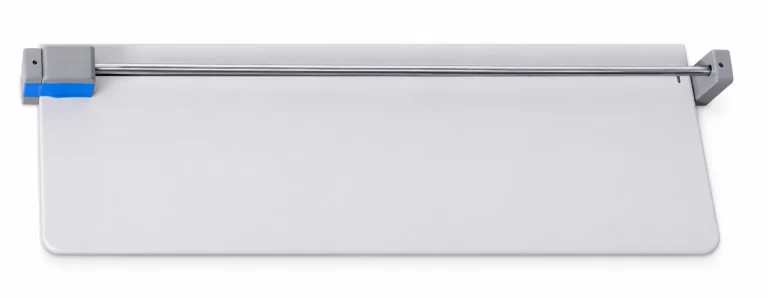 | Bandeja del cortador | Va delante y pasa por los rodillos de presión. |
 | Soporte de montaje | Se monta detrás de la impresora, con tornillos. |
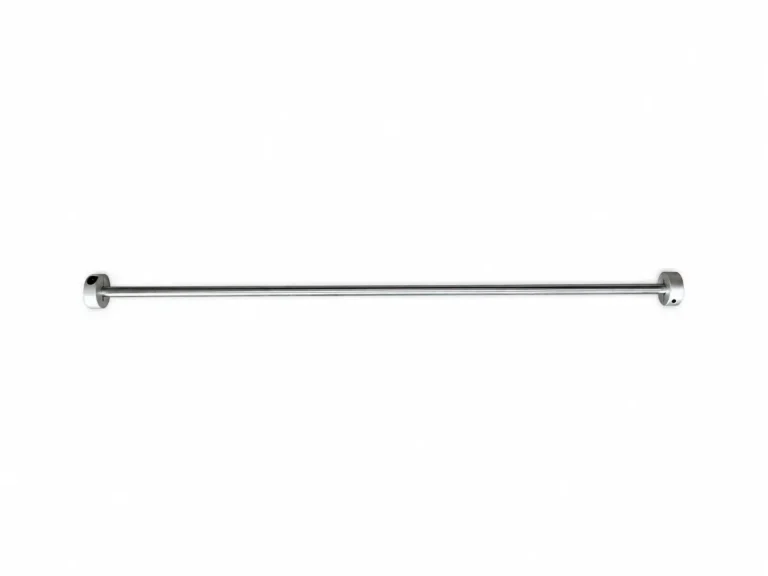 | Barra de presión del film | Va sobre el rollo, encajada en los soportes de los dos lados. |
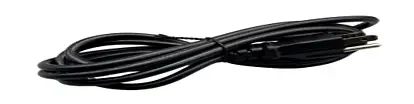 | Cable de corriente | Para conectar la impresora a la red eléctrica. |
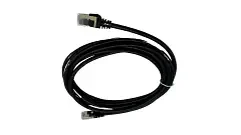 | Cable de red | Para conectar la impresora al ordenador. |
 | Adaptador de red a USB | Para conectar el cable de red por USB si el ordenador no tiene puerto RJ45. |
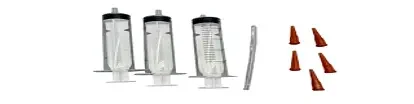 | Herramientas de cebado | Para sacar tinta de los dampers. |
 | Embudo | Para echar la tinta. |
 | Bastoncillos | Para limpiar la tinta alrededor del cabezal. |
 | Cuchilla de repuesto | Repuesto del cortador de la bandeja. |
 | Toallitas sin pelusa | Para limpiar el cabezal. |
 | Damper de tinta | Dampers de repuesto. |
 | Juego de destornilladores | Para el montaje. |
 | Conector de tubo de tinta | Repuesto. |
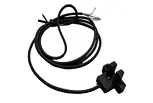 | Sensor fotoeléctrico | Repuesto. |
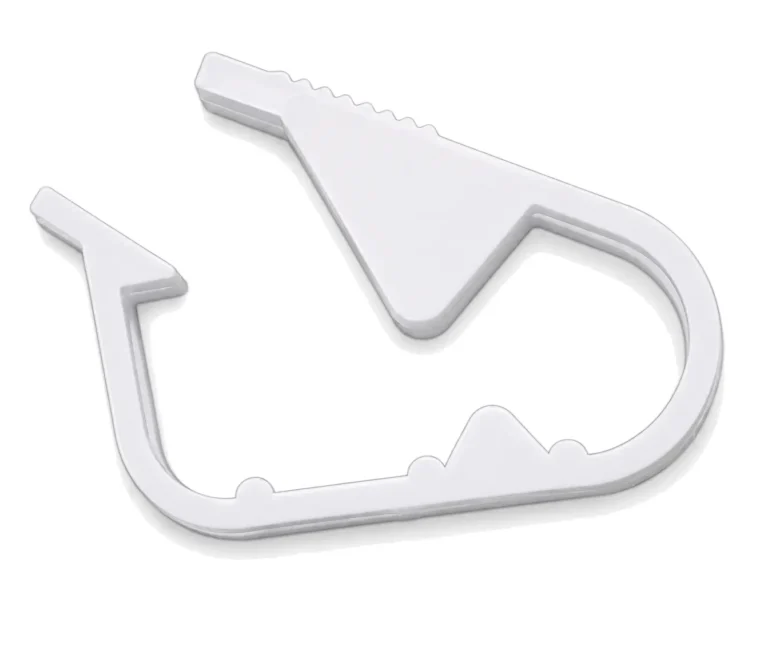 | Pinza de tubo de tinta | Repuesto. |
 | Tubo de la bomba peristáltica | Repuesto. |
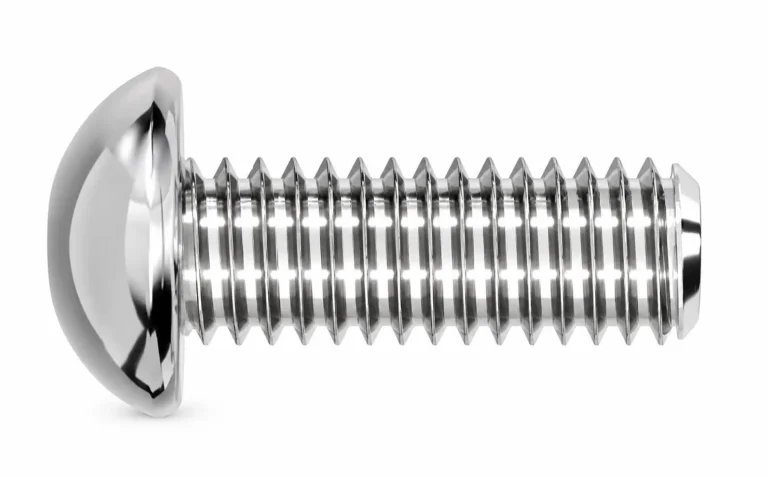 | Tornillos de la bandeja del cortador | Para fijar la bandeja del cortador delante. |
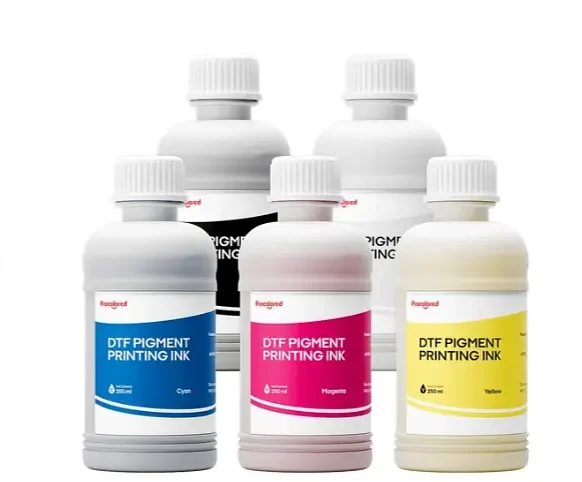 | Tinta CMYKW de 250 ml | Kit de inicio; llega aparte. |
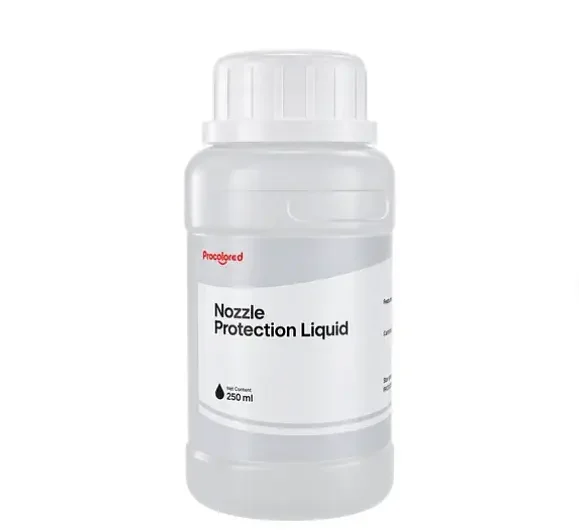 | Líquido humectante de 250 ml | Kit de inicio; llega aparte. |
 | Polvo adhesivo de 500 g | Kit de inicio; llega aparte. |
Ficha técnica
| Cabezal | XP600 (uno o dos) |
|---|---|
| Ancho máximo de impresión | 315 mm (12,4 pulgadas) |
| Resolución | 720 × 1440 ppp (16 pasadas) / 1440 × 1440 ppp (32 pasadas) |
| Producción | Hasta 27 A4 por hora, según los ajustes, el tamaño y la cobertura |
| Tintas | KCCMMY + blanco ×6 |
| Alimentación | Rollo, con cortador integrado |
| Software | Procolored Studio |
| Ordenador | Windows; 50 GB libres en C; 8 GB de RAM o más. Versión para macOS (Apple Silicon) en Descargas |
| Medidas | 73 × 40,25 × 29 cm; con todos los accesorios, 73 × 70 × 29 cm |
| Peso | 30,3 kg (43 kg con embalaje) |
Problemas frecuentes
¿Qué cambia frente a otras DTF de Procolored?
La F13X imprime con doble cabezal, hasta 27 A4 por hora, y añade funciones de mantenimiento como la detección de atascos por IA y la humectación automática del cabezal.
¿Qué tinta uso?
Para la mejor compatibilidad, tinta DTF Procolored: está hecha para su sistema de tinta, mantiene el flujo estable y reduce el riesgo de atascos en el cabezal.
Faltan líneas en la tira de prueba
Haz otra limpieza del cabezal y vuelve a imprimir «Print Test Strip». Si siguen faltando, habla con el técnico.
El transfer no agarra bien
Comprueba el curado (textura de piel de naranja; si no, otra vez al horno) y plancha a 150 °C durante 30 segundos.
Embalar la impresora para enviarla
Si tienes que mandarla a reparar o moverla, sigue el vídeo oficial de embalaje.
Consumibles y ayuda
Tinta, film, polvo y limpieza DTF de Procolored, en consumibles DTF Procolored. Todas las guías, en soporte Procolored.
Consumibles para tu F13X
Traducción y adaptación de MDPI de las guías oficiales de Procolored: Desembalaje y revisión, Montaje y carga del film, Conectar e instalar Procolored Studio, Cargar la tinta y cebar, Preparar el diseño e imprimir, Echar el polvo y curar en el horno, Planchar y pelar el film, Mantenimiento: limpieza y humectación, Packing List, Specifications, FAQ, User’s Manual. Vídeos oficiales de Procolored, en inglés.

