Procolored F13 Pro: manual y guía en español paso a paso

La Procolored F13 Pro es una impresora DTF A3 de doble cabezal XP600 con circulación de tinta blanca y limpieza automática, para tiradas de pequeña y mediana producción. Aquí tienes, paso a paso y con la foto de cada paso, el desembalaje, el montaje, la conexión, el software Pro RIP, la tinta, la primera impresión, el curado, el planchado y el mantenimiento. La máquina, en su ficha de la F13 Pro.

Antes de empezar

Descargas

Presentación de la Procolored F13 Pro

Desembalaje

La F13 Pro llega en una caja de madera. Para sacarla hacen falta dos personas.

Revisión y montaje de la F13 Pro
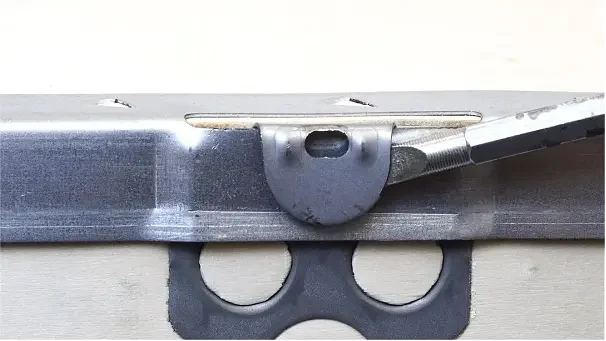
  1. La impresora viene en una caja de madera. Primero, abre los cierres con un destornillador plano.

    Procolored F13 Pro, desembalaje, paso 1: La impresora viene en una caja de madera. Primero, abre los cierres con un destornillador
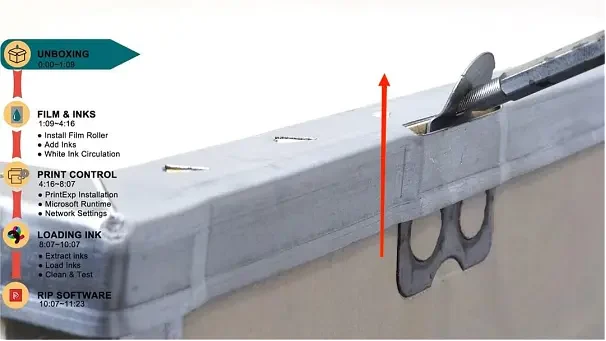
  2. Levanta rectas las pestañas metálicas de todos los lados.

    Procolored F13 Pro, desembalaje, paso 2: Levanta rectas las pestañas metálicas de todos los lados.
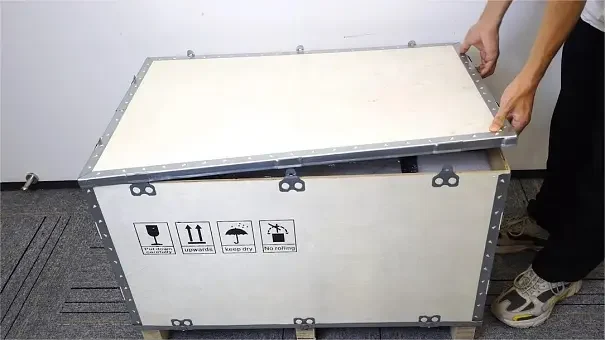
  3. Quita la tapa de la caja.

    Procolored F13 Pro, desembalaje, paso 3: Quita la tapa de la caja.
  4. Saca la espuma de embalaje.

    Procolored F13 Pro, desembalaje, paso 4: Saca la espuma de embalaje.
  5. Saca la impresora y ponla en una superficie plana. Hacen falta dos personas.

    Procolored F13 Pro, desembalaje, paso 5: Saca la impresora y ponla en una superficie plana. Hacen falta dos personas.
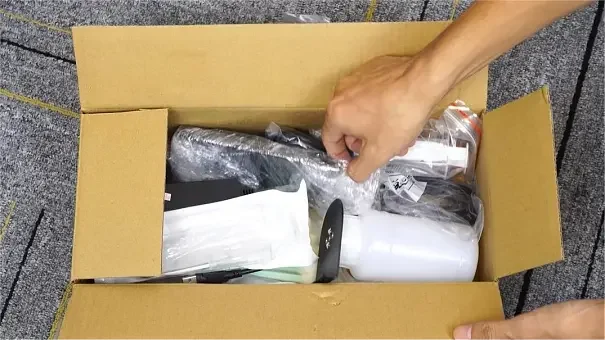
  6. Con la impresora vienen una caja de cartón, un eje y un rollo de film.

    Procolored F13 Pro, desembalaje, paso 6: Con la impresora vienen una caja de cartón, un eje y un rollo de film.
  7. En la caja de cartón van los accesorios necesarios; la lista, en el paso siguiente.

    Procolored F13 Pro, desembalaje, paso 7: En la caja de cartón van los accesorios necesarios; la lista, en el paso siguiente.
  8. Repasa la lista con calma antes de montar la impresora.

    Procolored F13 Pro, desembalaje, paso 8: Repasa la lista con calma antes de montar la impresora.
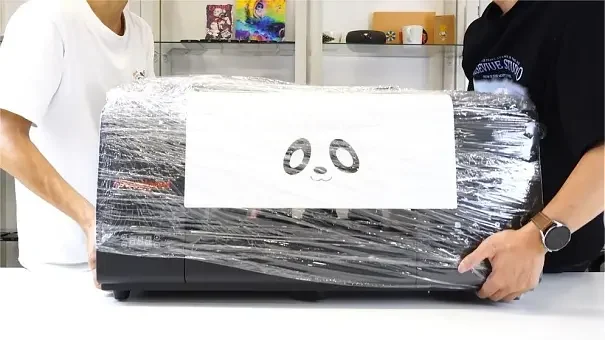
  9. Desenvuelve la impresora con cuidado.

    Procolored F13 Pro, desembalaje, paso 9: Desenvuelve la impresora con cuidado.
  10. Desembalaje terminado.

    Procolored F13 Pro, desembalaje, paso 10: Desembalaje terminado.

Montaje, film, tinta y depósito de residuos

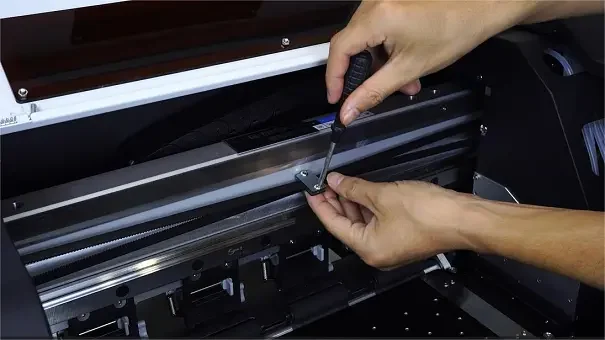
Antes de encenderla por primera vez, quita las chapas que sujetan la correa: si no, la correa se puede deformar.

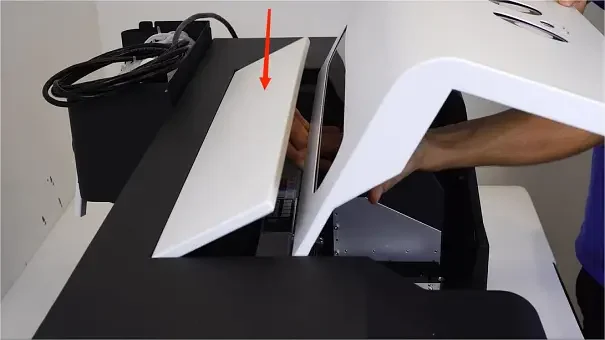
  1. Abre la tapa delantera.

    Procolored F13 Pro, montaje, film, tinta y depósito de residuos, paso 1: Abre la tapa delantera.
  2. Abre a la vez la tapa de arriba y llévalas las dos hasta el máximo.

    Procolored F13 Pro, montaje, film, tinta y depósito de residuos, paso 2: Abre a la vez la tapa de arriba y llévalas las dos hasta el máximo.
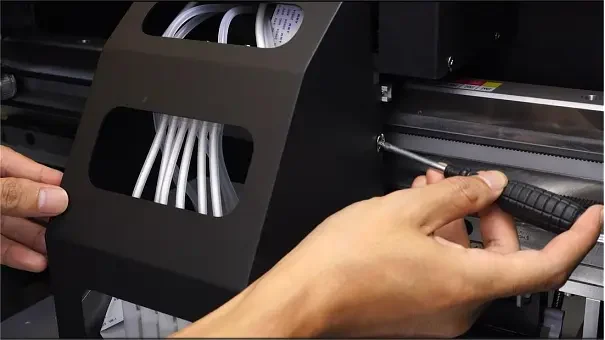
  3. Con el destornillador, quita las chapas metálicas que sujetan la correa.

    Procolored F13 Pro, montaje, film, tinta y depósito de residuos, paso 3: Con el destornillador, quita las chapas metálicas que sujetan la correa.
  4. Las chapas sujetan la correa en el transporte; si la enciendes sin quitarlas, la correa se puede deformar.

    Procolored F13 Pro, montaje, film, tinta y depósito de residuos, paso 4: Las chapas sujetan la correa en el transporte; si la enciendes sin quitarlas, la correa se
  5. Vamos a la parte de atrás para montar los soportes del rollo.

    Procolored F13 Pro, montaje, film, tinta y depósito de residuos, paso 5: Vamos a la parte de atrás para montar los soportes del rollo.
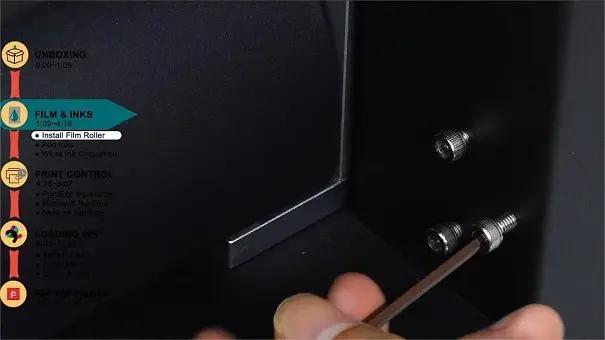
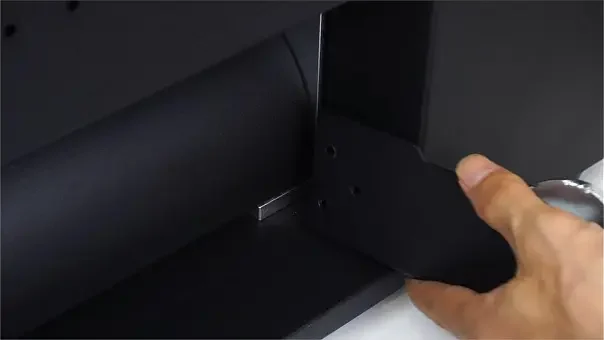
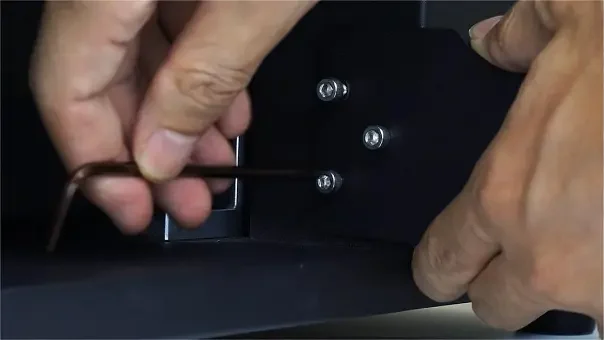
  6. Con una llave Allen, quita los tornillos que vienen puestos en el sitio del soporte derecho.

    Procolored F13 Pro, montaje, film, tinta y depósito de residuos, paso 6: Con una llave Allen, quita los tornillos que vienen puestos en el sitio del soporte derech
  7. Los dos soportes son distintos: el derecho lleva un sujetaejes extraíble, que luego irá en el eje.

    Procolored F13 Pro, montaje, film, tinta y depósito de residuos, paso 7: Los dos soportes son distintos: el derecho lleva un sujetaejes extraíble, que luego irá en
  8. Alinea el soporte derecho con los agujeros.

    Procolored F13 Pro, montaje, film, tinta y depósito de residuos, paso 8: Alinea el soporte derecho con los agujeros.
  9. Aprieta los tornillos.

    Procolored F13 Pro, montaje, film, tinta y depósito de residuos, paso 9: Aprieta los tornillos.
  10. Haz lo mismo en el lado izquierdo.

    Procolored F13 Pro, montaje, film, tinta y depósito de residuos, paso 10: Haz lo mismo en el lado izquierdo.
  11. Primero, afloja los tornillos del lado izquierdo.

    Procolored F13 Pro, montaje, film, tinta y depósito de residuos, paso 11: Primero, afloja los tornillos del lado izquierdo.
  12. El soporte izquierdo no lleva sujetaejes.

    Procolored F13 Pro, montaje, film, tinta y depósito de residuos, paso 12: El soporte izquierdo no lleva sujetaejes.
  13. Alinea el soporte izquierdo con los agujeros.

    Procolored F13 Pro, montaje, film, tinta y depósito de residuos, paso 13: Alinea el soporte izquierdo con los agujeros.
  14. Aprieta bien los tornillos: el rollo de film pesa bastante.

    Procolored F13 Pro, montaje, film, tinta y depósito de residuos, paso 14: Aprieta bien los tornillos: el rollo de film pesa bastante.
  15. Afloja los tornillos de los dos extremos del eje.

    Procolored F13 Pro, montaje, film, tinta y depósito de residuos, paso 15: Afloja los tornillos de los dos extremos del eje.
  16. Saca uno de los topes de plástico.

    Procolored F13 Pro, montaje, film, tinta y depósito de residuos, paso 16: Saca uno de los topes de plástico.
  17. Ahora vamos a meter el rollo de film.

    Procolored F13 Pro, montaje, film, tinta y depósito de residuos, paso 17: Ahora vamos a meter el rollo de film.
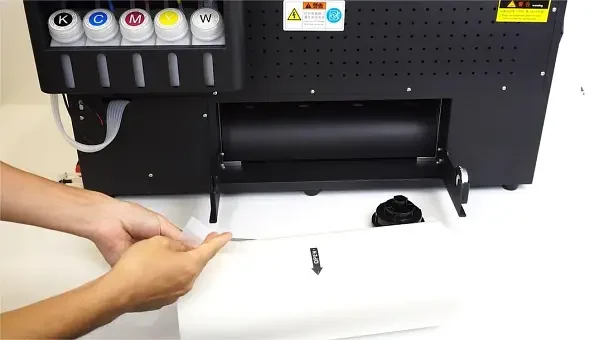
  18. Antes de pasar el eje por el rollo, fíjate en hacia dónde sale el film: solo se imprime por la cara exterior.

    Procolored F13 Pro, montaje, film, tinta y depósito de residuos, paso 18: Antes de pasar el eje por el rollo, fíjate en hacia dónde sale el film: solo se imprime po
  19. La flecha del film tiene que apuntar hacia la impresora.

    Procolored F13 Pro, montaje, film, tinta y depósito de residuos, paso 19: La flecha del film tiene que apuntar hacia la impresora.
  20. Pasa el eje por el rollo de film.

    Procolored F13 Pro, montaje, film, tinta y depósito de residuos, paso 20: Pasa el eje por el rollo de film.
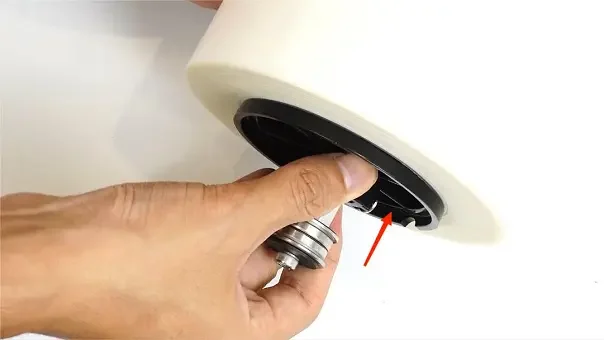
  21. Mete el tope de plástico en el rollo, sin apretar todavía su tornillo.

    Procolored F13 Pro, montaje, film, tinta y depósito de residuos, paso 21: Mete el tope de plástico en el rollo, sin apretar todavía su tornillo.
  22. Mete el tope del otro extremo.

    Procolored F13 Pro, montaje, film, tinta y depósito de residuos, paso 22: Mete el tope del otro extremo.
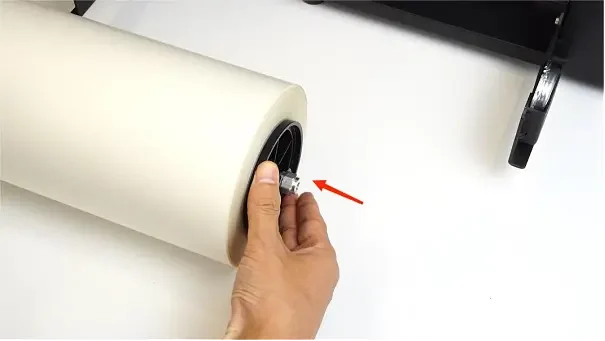
  23. Ajusta el rollo y los topes: mejor en el centro o a la derecha del eje. Luego pon el sujetaejes que quitaste del soporte derecho.

    Procolored F13 Pro, montaje, film, tinta y depósito de residuos, paso 23: Ajusta el rollo y los topes: mejor en el centro o a la derecha del eje. Luego pon el sujet
  24. Aprieta los tornillos de los dos topes antes de colocar el rollo.

    Procolored F13 Pro, montaje, film, tinta y depósito de residuos, paso 24: Aprieta los tornillos de los dos topes antes de colocar el rollo.
  25. Mete el sujetaejes del todo en la ranura del soporte derecho.

    Procolored F13 Pro, montaje, film, tinta y depósito de residuos, paso 25: Mete el sujetaejes del todo en la ranura del soporte derecho.
  26. Comprueba que el rollo queda estable en los soportes.

    Procolored F13 Pro, montaje, film, tinta y depósito de residuos, paso 26: Comprueba que el rollo queda estable en los soportes.
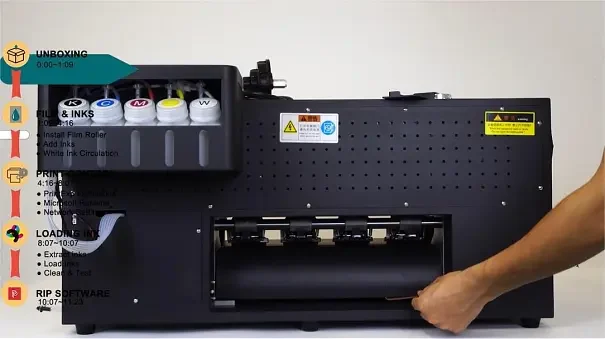
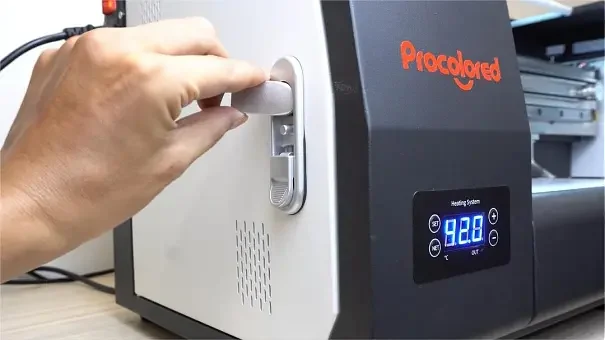
  27. Abre la puerta lateral para pasar el film.

    Procolored F13 Pro, montaje, film, tinta y depósito de residuos, paso 27: Abre la puerta lateral para pasar el film.
  28. Este cierre es especial: fíjate en cómo funciona.

    Procolored F13 Pro, montaje, film, tinta y depósito de residuos, paso 28: Este cierre es especial: fíjate en cómo funciona.
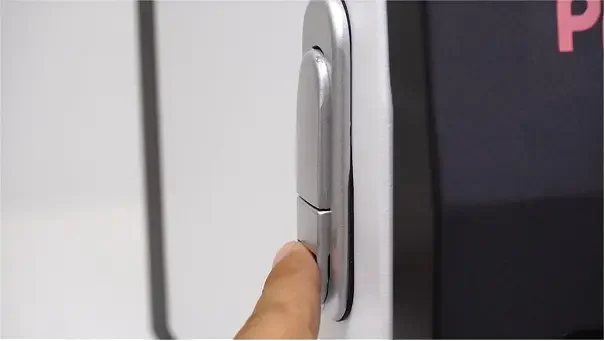
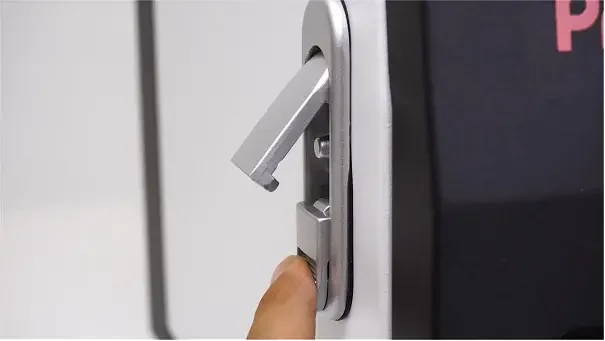
  29. Baja el botón de abajo y la maneta de arriba sale sola.

    Procolored F13 Pro, montaje, film, tinta y depósito de residuos, paso 29: Baja el botón de abajo y la maneta de arriba sale sola.
  30. Sujeta la maneta de arriba.

    Procolored F13 Pro, montaje, film, tinta y depósito de residuos, paso 30: Sujeta la maneta de arriba.
  31. Gírala hacia la izquierda.

    Procolored F13 Pro, montaje, film, tinta y depósito de residuos, paso 31: Gírala hacia la izquierda.
  32. Abre la puerta lateral: así se ve por dentro.

    Procolored F13 Pro, montaje, film, tinta y depósito de residuos, paso 32: Abre la puerta lateral: así se ve por dentro.
  33. Sube la palanca.

    Procolored F13 Pro, montaje, film, tinta y depósito de residuos, paso 33: Sube la palanca.
  34. Con la palanca arriba, se levantan los rodillos de arrastre del film.

    Procolored F13 Pro, montaje, film, tinta y depósito de residuos, paso 34: Con la palanca arriba, se levantan los rodillos de arrastre del film.
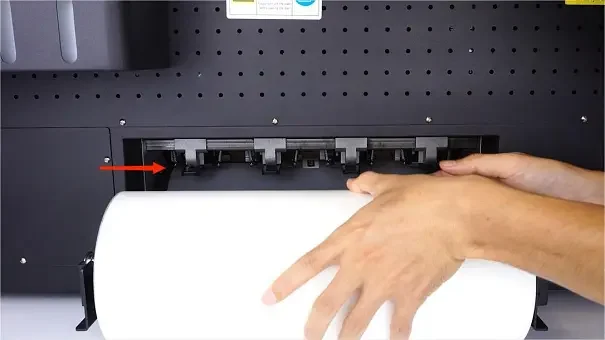
  35. Pasa el film por los rodillos.

    Procolored F13 Pro, montaje, film, tinta y depósito de residuos, paso 35: Pasa el film por los rodillos.
  36. Lleva el film por debajo de las 2 chapas de la plataforma de impresión.

    Procolored F13 Pro, montaje, film, tinta y depósito de residuos, paso 36: Lleva el film por debajo de las 2 chapas de la plataforma de impresión.
  37. Baja la palanca para bajar los rodillos.

    Procolored F13 Pro, montaje, film, tinta y depósito de residuos, paso 37: Baja la palanca para bajar los rodillos.
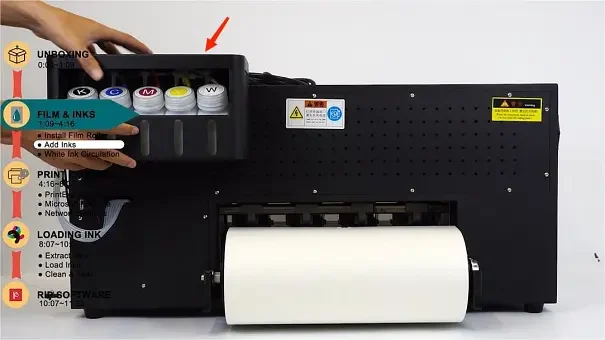
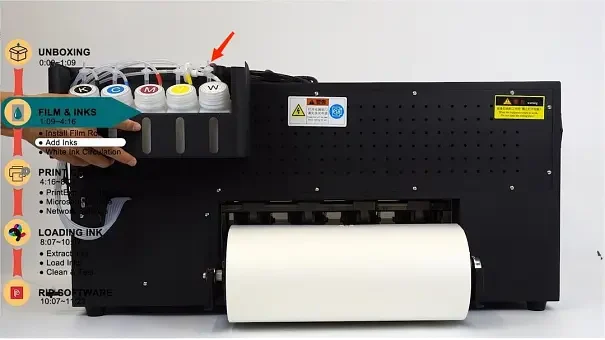
  38. Ahora toca cargar la tinta.

    Procolored F13 Pro, montaje, film, tinta y depósito de residuos, paso 38: Ahora toca cargar la tinta.
  39. Quita la tapa de arriba.

    Procolored F13 Pro, montaje, film, tinta y depósito de residuos, paso 39: Quita la tapa de arriba.
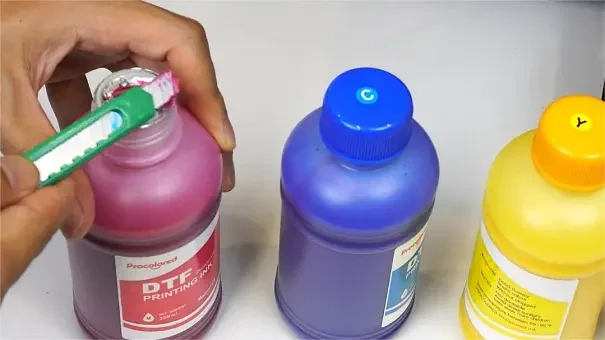
  40. Corta el precinto de aluminio de los botes de tinta.

    Procolored F13 Pro, montaje, film, tinta y depósito de residuos, paso 40: Corta el precinto de aluminio de los botes de tinta.
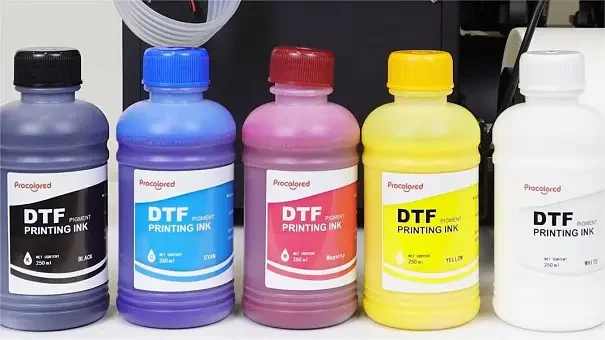
  41. Hay 5 tintas para 5 depósitos.

    Procolored F13 Pro, montaje, film, tinta y depósito de residuos, paso 41: Hay 5 tintas para 5 depósitos.
  42. K es negro, C cian, M magenta, Y amarillo y W blanco.

    Procolored F13 Pro, montaje, film, tinta y depósito de residuos, paso 42: K es negro, C cian, M magenta, Y amarillo y W blanco.
  43. Echa la tinta en orden. Si te equivocas de depósito, tienes que vaciarlo con la jeringa y el tubo de bombeo.

    Procolored F13 Pro, montaje, film, tinta y depósito de residuos, paso 43: Echa la tinta en orden. Si te equivocas de depósito, tienes que vaciarlo con la jeringa y
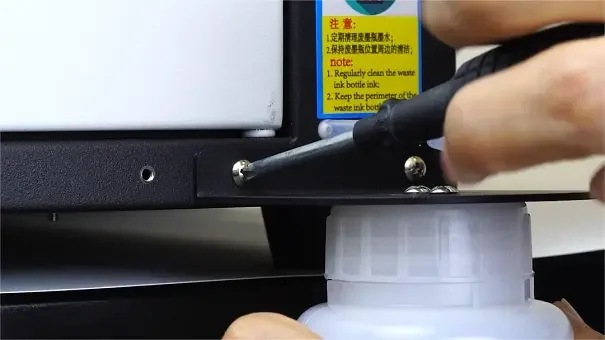
  44. Ahora va el bote de residuos. Primero, quita los tornillos.

    Procolored F13 Pro, montaje, film, tinta y depósito de residuos, paso 44: Ahora va el bote de residuos. Primero, quita los tornillos.
  45. Pon la impresora al borde de la mesa, coloca el bote de residuos y aprieta los tornillos del carril de abajo.

    Procolored F13 Pro, montaje, film, tinta y depósito de residuos, paso 45: Pon la impresora al borde de la mesa, coloca el bote de residuos y aprieta los tornillos d
  46. Corta la brida: la impresora trae 3 tubos de residuos.

    Procolored F13 Pro, montaje, film, tinta y depósito de residuos, paso 46: Corta la brida: la impresora trae 3 tubos de residuos.
  47. El tubo sin etiqueta es para la tinta que cae en la posición de aparcado; el de etiqueta blanca, para la blanca; y el de etiqueta negra, para las de color.

    Procolored F13 Pro, montaje, film, tinta y depósito de residuos, paso 47: El tubo sin etiqueta es para la tinta que cae en la posición de aparcado; el de etiqueta b
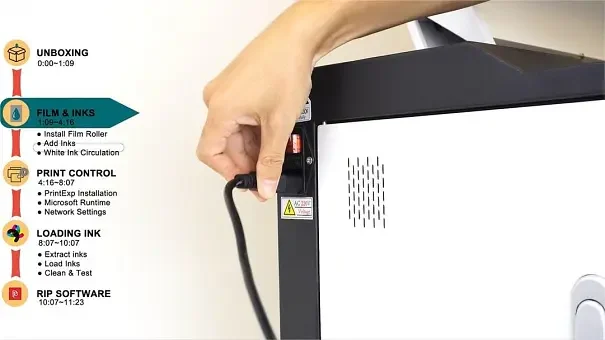
  48. Conecta el cable de la impresora.

    Procolored F13 Pro, montaje, film, tinta y depósito de residuos, paso 48: Conecta el cable de la impresora.
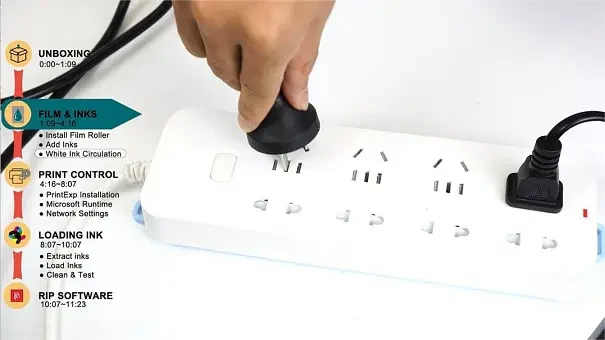
  49. Conecta el otro extremo del cable.

    Procolored F13 Pro, montaje, film, tinta y depósito de residuos, paso 49: Conecta el otro extremo del cable.
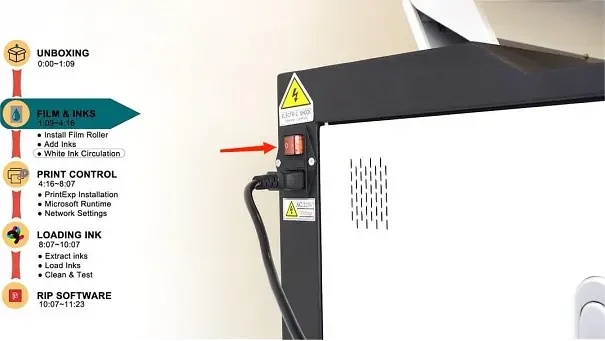
  50. Enciende la impresora (en la foto, el interruptor está en apagado).

    Procolored F13 Pro, montaje, film, tinta y depósito de residuos, paso 50: Enciende la impresora (en la foto, el interruptor está en apagado).
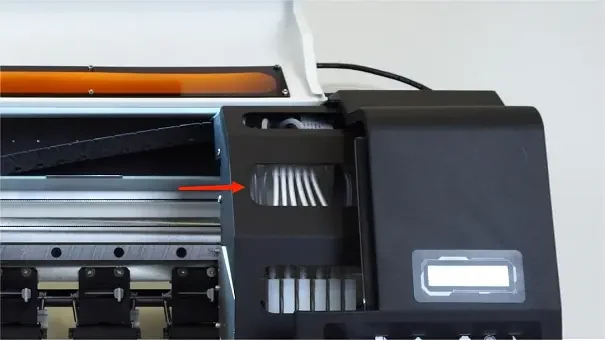
  51. Nada más encenderla, arranca sola la circulación de la tinta blanca.

    Procolored F13 Pro, montaje, film, tinta y depósito de residuos, paso 51: Nada más encenderla, arranca sola la circulación de la tinta blanca.
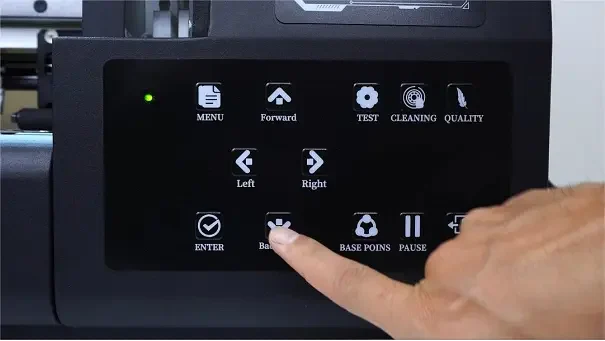
  52. Pulsa «Forward» y «Backward» para comprobar cómo avanza el film.

    Procolored F13 Pro, montaje, film, tinta y depósito de residuos, paso 52: Pulsa «Forward» y «Backward» para comprobar cómo avanza el film.
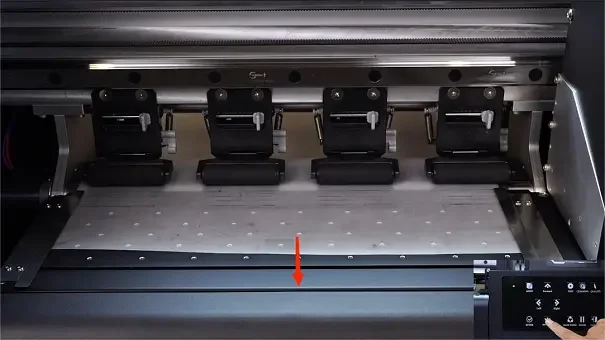
  53. Comprueba que el film pasa sin problemas por la plataforma de impresión.

    Procolored F13 Pro, montaje, film, tinta y depósito de residuos, paso 53: Comprueba que el film pasa sin problemas por la plataforma de impresión.
Conectar al ordenador e instalar el driver y Print Exp

Antes de instalar, añade la carpeta del software a las exclusiones del antivirus de Windows; si no, puede bloquearlo.

Instalar el driver de la F13 Pro
  1. Procolored trae dos piezas para controlar la impresora: el adaptador USB y la llave azul de Pro RIP. Corta la brida y saca el cable.

    Procolored F13 Pro, conectar al ordenador e instalar el driver y print exp, paso 1: Procolored trae dos piezas para controlar la impresora: el adaptador USB y la llave azul d
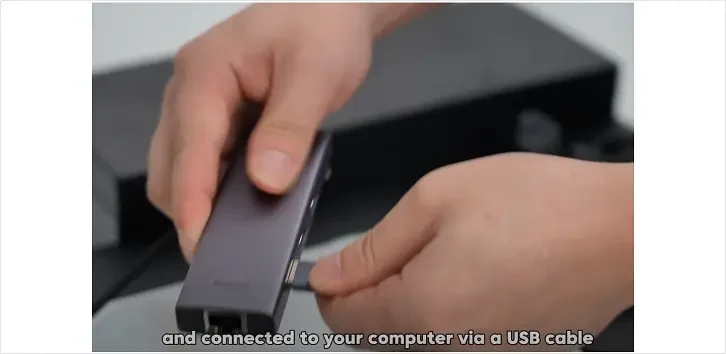
  2. Conecta el cable de la impresora al adaptador USB para pasar los datos rápido. Si tu puerto de red llega a 1 Gbps, no necesitas el adaptador.

    Procolored F13 Pro, conectar al ordenador e instalar el driver y print exp, paso 2: Conecta el cable de la impresora al adaptador USB para pasar los datos rápido. Si tu puert
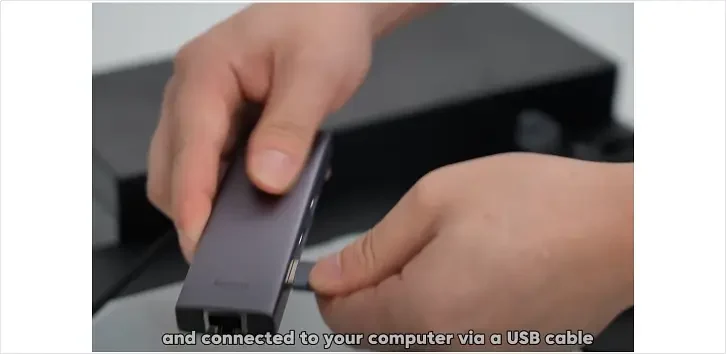
  3. Conecta el adaptador USB al ordenador (el software de Procolored solo funciona en Windows).

    Procolored F13 Pro, conectar al ordenador e instalar el driver y print exp, paso 3: Conecta el adaptador USB al ordenador (el software de Procolored solo funciona en Windows)
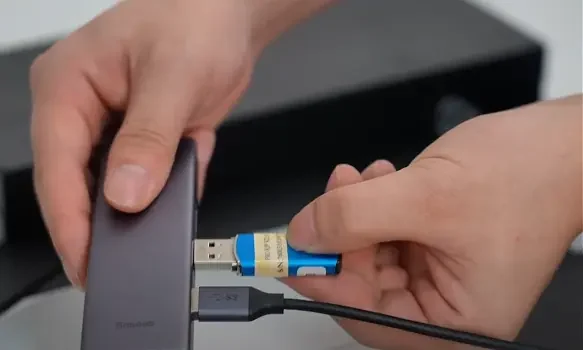
  4. Coge la llave USB azul de Pro RIP: la necesitas cada vez que uses el software.

    Procolored F13 Pro, conectar al ordenador e instalar el driver y print exp, paso 4: Coge la llave USB azul de Pro RIP: la necesitas cada vez que uses el software.
  5. Conecta la llave azul al ordenador. Es muy recomendable un concentrador USB para tener conectado todo a la vez.

    Procolored F13 Pro, conectar al ordenador e instalar el driver y print exp, paso 5: Conecta la llave azul al ordenador. Es muy recomendable un concentrador USB para tener con
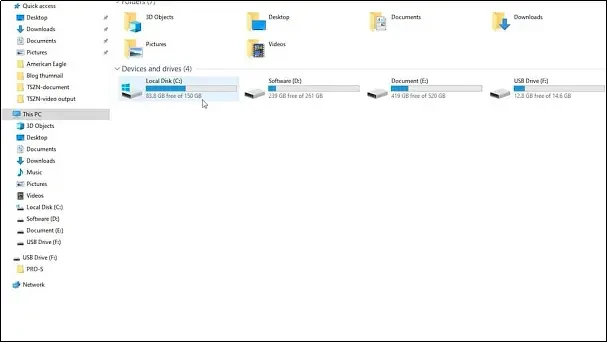
  6. Entra en la unidad C.

    Procolored F13 Pro, conectar al ordenador e instalar el driver y print exp, paso 6: Entra en la unidad C.
  7. Crea una carpeta nueva.

    Procolored F13 Pro, conectar al ordenador e instalar el driver y print exp, paso 7: Crea una carpeta nueva.
  8. Llámala «DTF Pro».

    Procolored F13 Pro, conectar al ordenador e instalar el driver y print exp, paso 8: Llámala «DTF Pro».
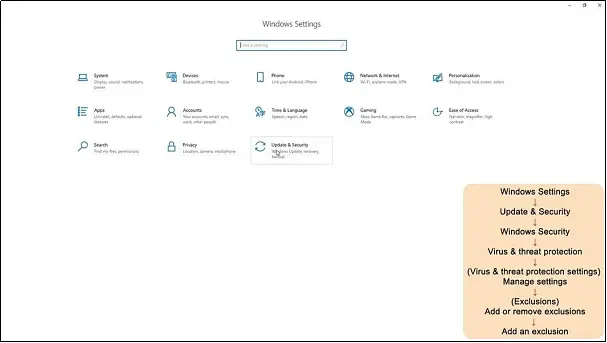
  9. Pulsa Windows + I.

    Procolored F13 Pro, conectar al ordenador e instalar el driver y print exp, paso 9: Pulsa Windows + I.
  10. Entra en «Actualización y seguridad».

    Procolored F13 Pro, conectar al ordenador e instalar el driver y print exp, paso 10: Entra en «Actualización y seguridad».
  11. Entra en «Seguridad de Windows».

    Procolored F13 Pro, conectar al ordenador e instalar el driver y print exp, paso 11: Entra en «Seguridad de Windows».
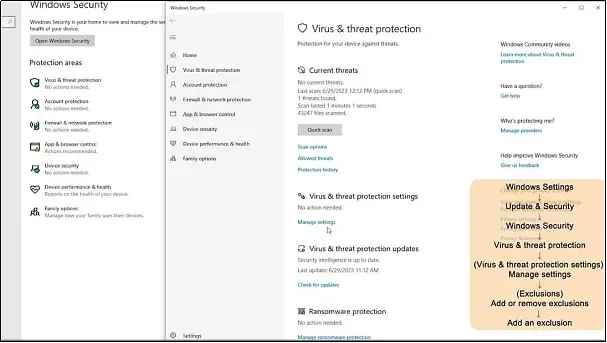
  12. Entra en «Protección antivirus y contra amenazas».

    Procolored F13 Pro, conectar al ordenador e instalar el driver y print exp, paso 12: Entra en «Protección antivirus y contra amenazas».
  13. Elige «Administrar la configuración».

    Procolored F13 Pro, conectar al ordenador e instalar el driver y print exp, paso 13: Elige «Administrar la configuración».
  14. Baja y elige «Agregar o quitar exclusiones».

    Procolored F13 Pro, conectar al ordenador e instalar el driver y print exp, paso 14: Baja y elige «Agregar o quitar exclusiones».
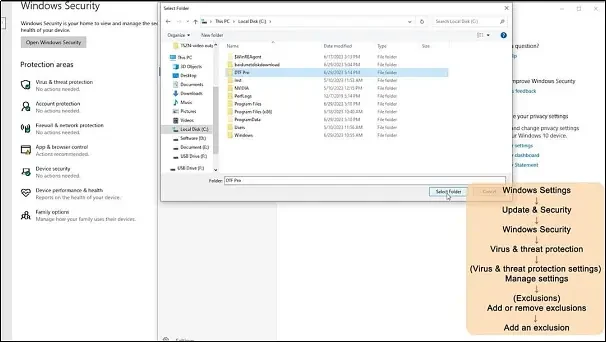
  15. Añade una carpeta a la lista de confianza.

    Procolored F13 Pro, conectar al ordenador e instalar el driver y print exp, paso 15: Añade una carpeta a la lista de confianza.
  16. Elige la carpeta «DTF Pro» que acabas de crear en C.

    Procolored F13 Pro, conectar al ordenador e instalar el driver y print exp, paso 16: Elige la carpeta «DTF Pro» que acabas de crear en C.
  17. Comprueba que se ha añadido.

    Procolored F13 Pro, conectar al ordenador e instalar el driver y print exp, paso 17: Comprueba que se ha añadido.
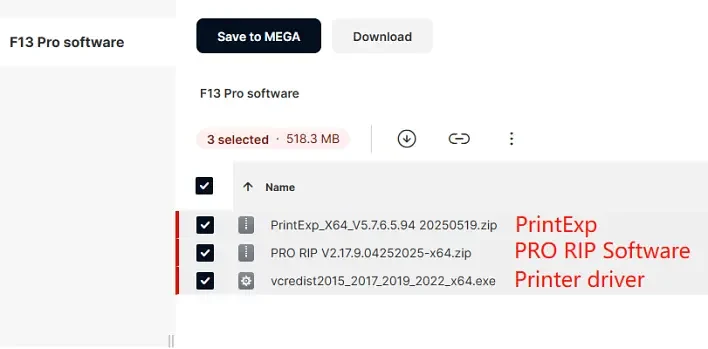
  18. Descarga el driver, Print Exp y Pro RIP (enlace en «Descargas», arriba) e instálalos.

    Procolored F13 Pro, conectar al ordenador e instalar el driver y print exp, paso 18: Descarga el driver, Print Exp y Pro RIP (enlace en «Descargas», arriba) e instálalos.
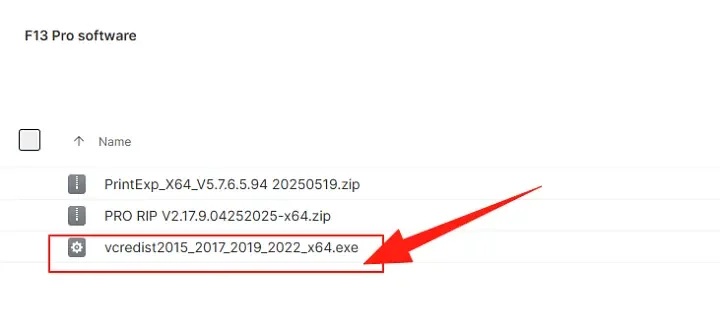
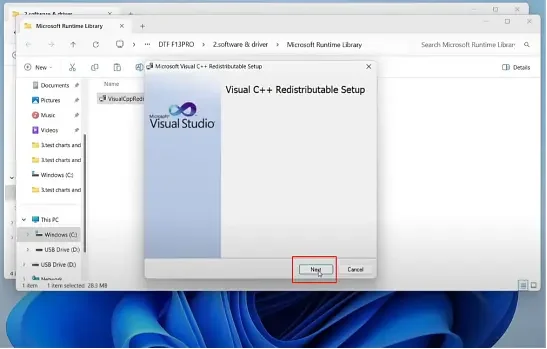
  19. Instala el driver de la impresora.

    Procolored F13 Pro, conectar al ordenador e instalar el driver y print exp, paso 19: Instala el driver de la impresora.
  20. Haz doble clic en el instalador del driver.

    Procolored F13 Pro, conectar al ordenador e instalar el driver y print exp, paso 20: Haz doble clic en el instalador del driver.
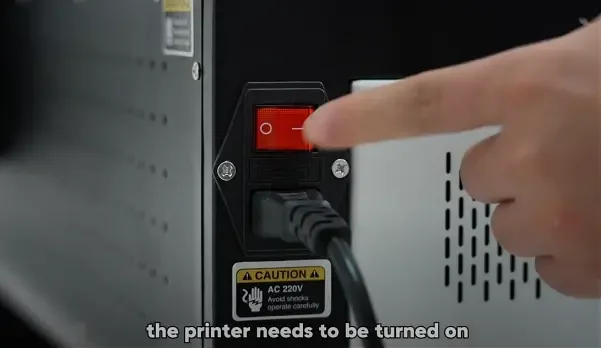
  21. La impresora tiene que estar encendida mientras se instala el driver.

    Procolored F13 Pro, conectar al ordenador e instalar el driver y print exp, paso 21: La impresora tiene que estar encendida mientras se instala el driver.
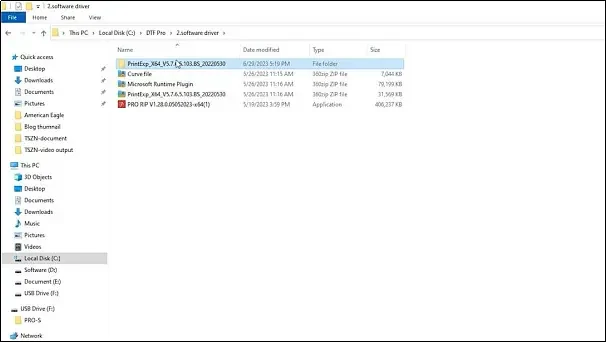
  22. Descomprime Print Exp en la misma carpeta.

    Procolored F13 Pro, conectar al ordenador e instalar el driver y print exp, paso 22: Descomprime Print Exp en la misma carpeta.
  23. Abre la carpeta de Print Exp.

    Procolored F13 Pro, conectar al ordenador e instalar el driver y print exp, paso 23: Abre la carpeta de Print Exp.
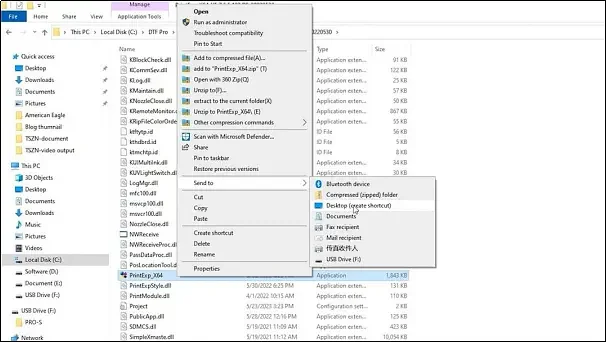
  24. Crea el acceso directo de Print Exp en el escritorio.

    Procolored F13 Pro, conectar al ordenador e instalar el driver y print exp, paso 24: Crea el acceso directo de Print Exp en el escritorio.
  25. Print Exp ya está instalado.

    Procolored F13 Pro, conectar al ordenador e instalar el driver y print exp, paso 25: Print Exp ya está instalado.
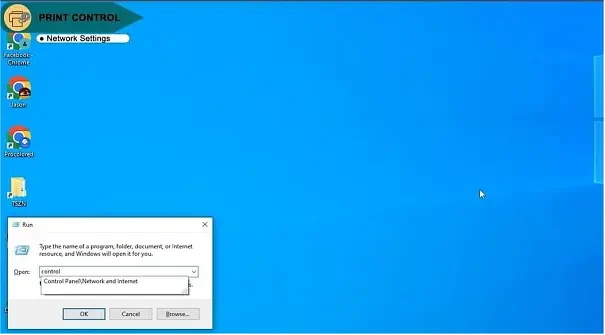
  26. Pulsa Windows + R para abrir «Ejecutar».

    Procolored F13 Pro, conectar al ordenador e instalar el driver y print exp, paso 26: Pulsa Windows + R para abrir «Ejecutar».
  27. Escribe «control» y pulsa «Aceptar».

    Procolored F13 Pro, conectar al ordenador e instalar el driver y print exp, paso 27: Escribe «control» y pulsa «Aceptar».
  28. En el Panel de control, entra en «Redes e Internet».

    Procolored F13 Pro, conectar al ordenador e instalar el driver y print exp, paso 28: En el Panel de control, entra en «Redes e Internet».
  29. Elige «Centro de redes y recursos compartidos».

    Procolored F13 Pro, conectar al ordenador e instalar el driver y print exp, paso 29: Elige «Centro de redes y recursos compartidos».
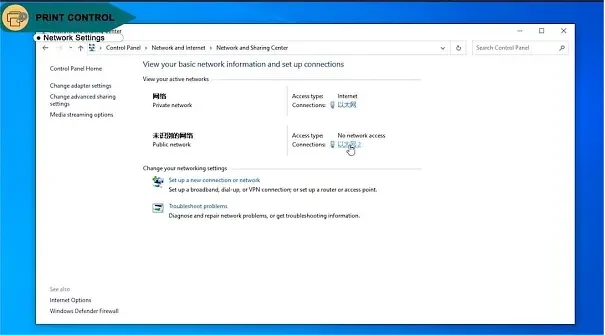
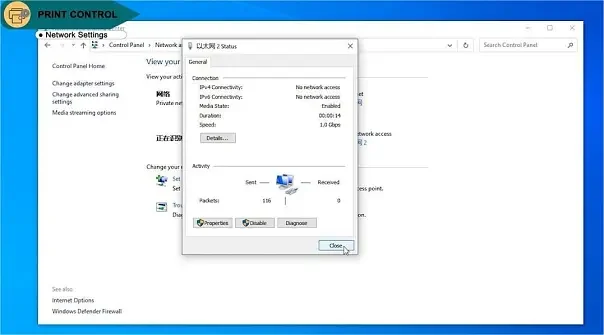
  30. La «Ethernet 2», red pública sin acceso, es la de la impresora.

    Procolored F13 Pro, conectar al ordenador e instalar el driver y print exp, paso 30: La «Ethernet 2», red pública sin acceso, es la de la impresora.
  31. Si no sabes cuál es, desconecta y vuelve a conectar el cable de datos de la impresora: volverá a aparecer.

    Procolored F13 Pro, conectar al ordenador e instalar el driver y print exp, paso 31: Si no sabes cuál es, desconecta y vuelve a conectar el cable de datos de la impresora: vol
  32. Pulsa el nombre de la conexión para ver su velocidad.

    Procolored F13 Pro, conectar al ordenador e instalar el driver y print exp, paso 32: Pulsa el nombre de la conexión para ver su velocidad.
  33. La velocidad tiene que ser de 1 Gbps o más.

    Procolored F13 Pro, conectar al ordenador e instalar el driver y print exp, paso 33: La velocidad tiene que ser de 1 Gbps o más.
  34. Cierra y apunta el nombre, «Ethernet 2»: lo usarás ahora.

    Procolored F13 Pro, conectar al ordenador e instalar el driver y print exp, paso 34: Cierra y apunta el nombre, «Ethernet 2»: lo usarás ahora.
  35. Abre el software de control (Print Exp).

    Procolored F13 Pro, conectar al ordenador e instalar el driver y print exp, paso 35: Abre el software de control (Print Exp).
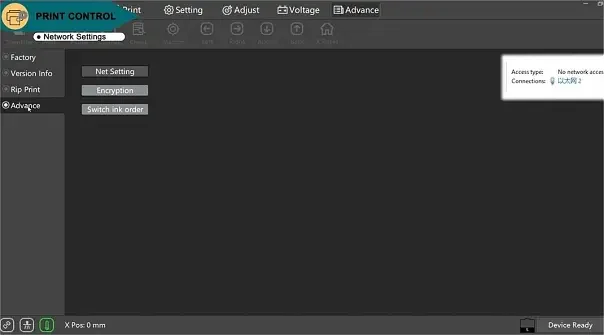
  36. En «Advance», busca los ajustes de red.

    Procolored F13 Pro, conectar al ordenador e instalar el driver y print exp, paso 36: En «Advance», busca los ajustes de red.
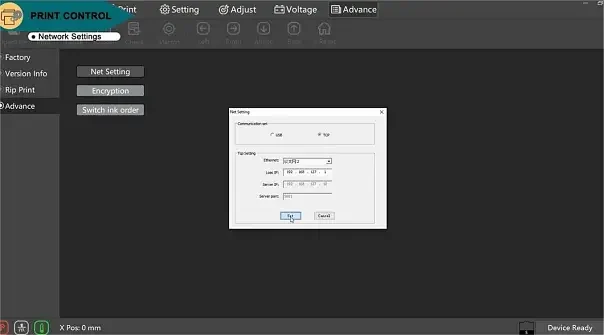
  37. Pon: comunicación TCP, Ethernet 2 e IP local 192.168.127.1.

    Procolored F13 Pro, conectar al ordenador e instalar el driver y print exp, paso 37: Pon: comunicación TCP, Ethernet 2 e IP local 192.168.127.1.
  38. Pulsa «Set».

    Procolored F13 Pro, conectar al ordenador e instalar el driver y print exp, paso 38: Pulsa «Set».
  39. Pulsa «OK».

    Procolored F13 Pro, conectar al ordenador e instalar el driver y print exp, paso 39: Pulsa «OK».
  40. Espera a que el icono de conexión de abajo a la izquierda se ponga verde.

    Procolored F13 Pro, conectar al ordenador e instalar el driver y print exp, paso 40: Espera a que el icono de conexión de abajo a la izquierda se ponga verde.
  41. Cuando termine, abajo a la derecha sale «Device Ready».

    Procolored F13 Pro, conectar al ordenador e instalar el driver y print exp, paso 41: Cuando termine, abajo a la derecha sale «Device Ready».

Instalar Pro RIP y primera prueba

Pro RIP necesita la llave USB azul puesta cada vez que lo abres.

Instalar Pro RIP para la F13 Pro
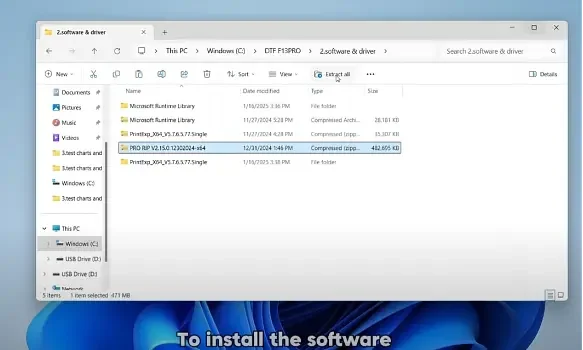
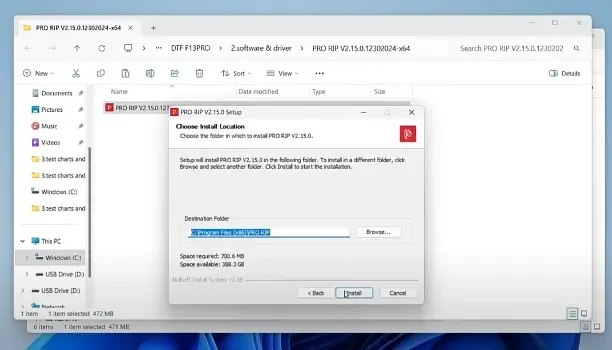
  1. Elige el archivo de Pro RIP e instala el software.

    Procolored F13 Pro, instalar pro rip y primera prueba, paso 1: Elige el archivo de Pro RIP e instala el software.
  2. Haz doble clic en el ejecutable de RIP.

    Procolored F13 Pro, instalar pro rip y primera prueba, paso 2: Haz doble clic en el ejecutable de RIP.
  3. Pulsa «Next».

    Procolored F13 Pro, instalar pro rip y primera prueba, paso 3: Pulsa «Next».
  4. Si quieres, cambia la carpeta de instalación.

    Procolored F13 Pro, instalar pro rip y primera prueba, paso 4: Si quieres, cambia la carpeta de instalación.
  5. Pulsa «Install».

    Procolored F13 Pro, instalar pro rip y primera prueba, paso 5: Pulsa «Install».
  6. Pulsa «Finish».

    Procolored F13 Pro, instalar pro rip y primera prueba, paso 6: Pulsa «Finish».
  7. Al abrirlo, avisa de que falta la llave (dongle).

    Procolored F13 Pro, instalar pro rip y primera prueba, paso 7: Al abrirlo, avisa de que falta la llave (dongle).
  8. Pon la llave USB azul cada vez que uses el software.

    Procolored F13 Pro, instalar pro rip y primera prueba, paso 8: Pon la llave USB azul cada vez que uses el software.
  9. Pro RIP ya está instalado.

    Procolored F13 Pro, instalar pro rip y primera prueba, paso 9: Pro RIP ya está instalado.
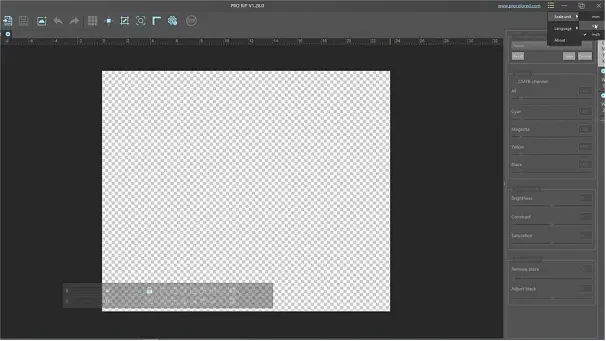
  10. Pulsa el botón de rayas de arriba a la derecha: ahí eliges el idioma.

    Procolored F13 Pro, instalar pro rip y primera prueba, paso 10: Pulsa el botón de rayas de arriba a la derecha: ahí eliges el idioma.
  11. Ahí también cambias la unidad de medida.

    Procolored F13 Pro, instalar pro rip y primera prueba, paso 11: Ahí también cambias la unidad de medida.
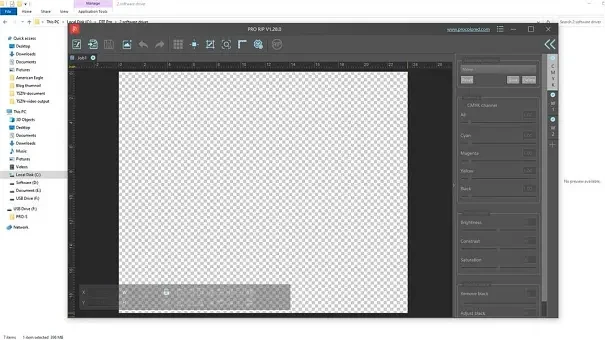
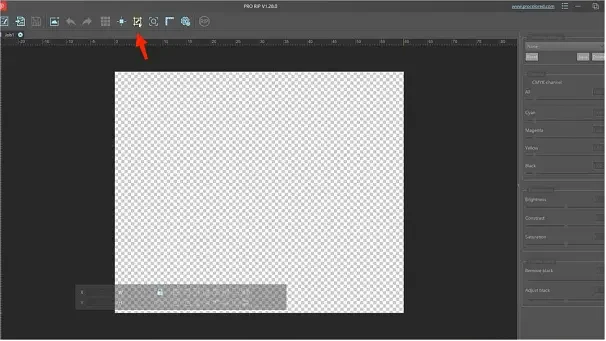
  12. Pulsa el botón del cuadrado para ajustar el lienzo.

    Procolored F13 Pro, instalar pro rip y primera prueba, paso 12: Pulsa el botón del cuadrado para ajustar el lienzo.
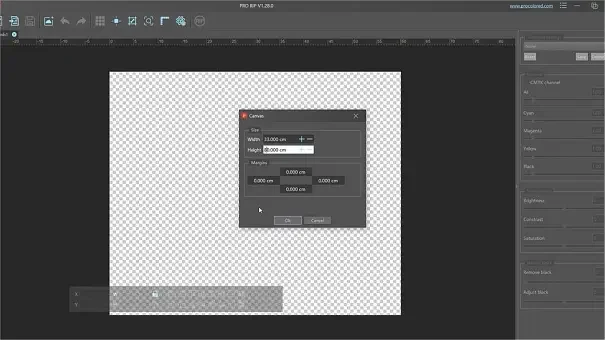
  13. Pon el ancho del lienzo según el film (aquí, 33 × 80 cm).

    Procolored F13 Pro, instalar pro rip y primera prueba, paso 13: Pon el ancho del lienzo según el film (aquí, 33 × 80 cm).
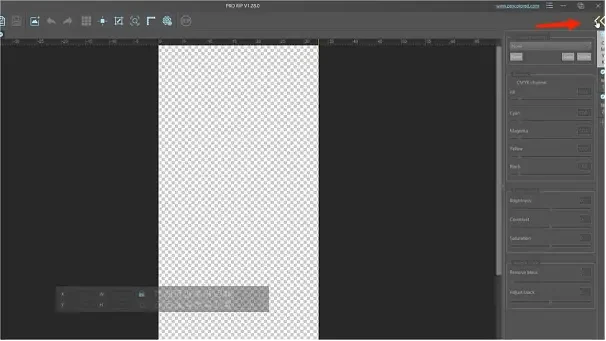
  14. Pulsa la flecha de la izquierda para entrar en la gestión de impresión.

    Procolored F13 Pro, instalar pro rip y primera prueba, paso 14: Pulsa la flecha de la izquierda para entrar en la gestión de impresión.
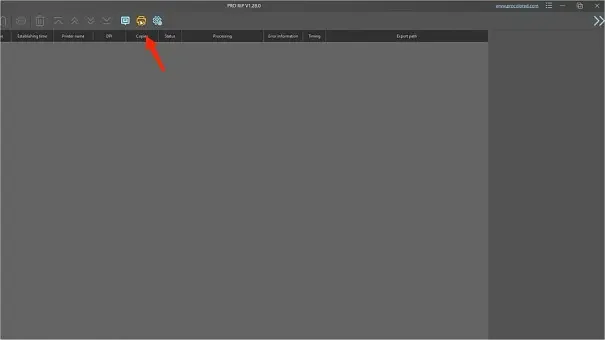
  15. Pulsa el botón de la impresora.

    Procolored F13 Pro, instalar pro rip y primera prueba, paso 15: Pulsa el botón de la impresora.
  16. Elige «DTF Pro» y márcala como predeterminada.

    Procolored F13 Pro, instalar pro rip y primera prueba, paso 16: Elige «DTF Pro» y márcala como predeterminada.
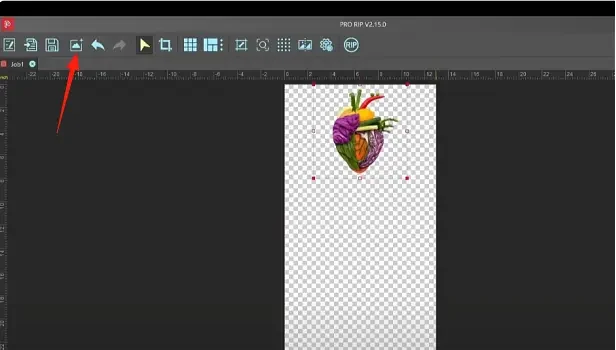
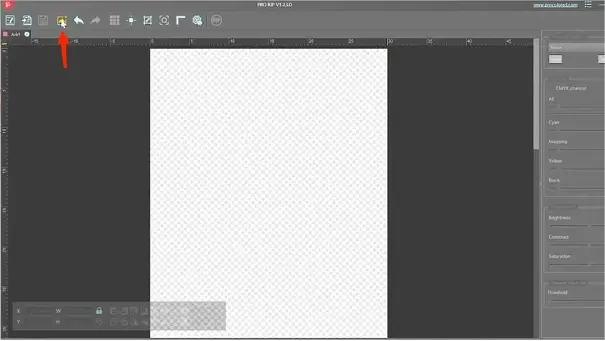
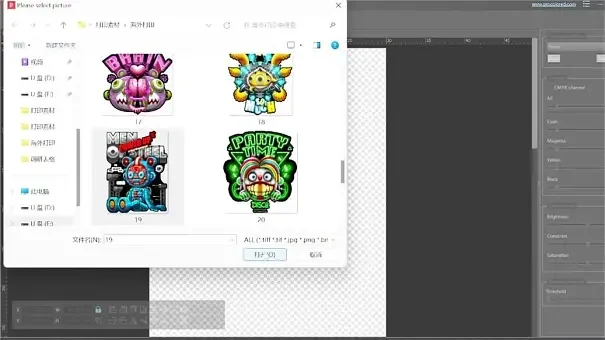
  17. Pulsa el botón de imagen e importa la que quieres imprimir.

    Procolored F13 Pro, instalar pro rip y primera prueba, paso 17: Pulsa el botón de imagen e importa la que quieres imprimir.
  18. Ajusta el tamaño de la imagen al film: lleva el ratón a la esquina y arrastra cuando salga la doble flecha.

    Procolored F13 Pro, instalar pro rip y primera prueba, paso 18: Ajusta el tamaño de la imagen al film: lleva el ratón a la esquina y arrastra cuando salga
  19. Pulsa «RIP» para mandar la imagen a la impresora.

    Procolored F13 Pro, instalar pro rip y primera prueba, paso 19: Pulsa «RIP» para mandar la imagen a la impresora.
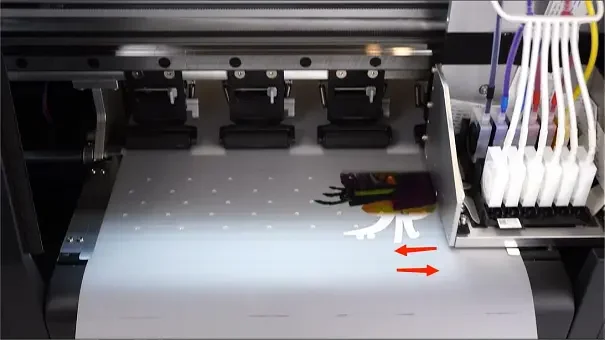
  20. El cabezal va y viene imprimiendo. Imprime con la tapa delantera cerrada para no pillarte la mano con el carro.

    Procolored F13 Pro, instalar pro rip y primera prueba, paso 20: El cabezal va y viene imprimiendo. Imprime con la tapa delantera cerrada para no pillarte

Sacar el aire de los cartuchos y cargar la tinta

Los cartuchos del carro se purgan de uno en uno y con la aguja de cada color.

Cargar la tinta e imprimir con la F13 Pro
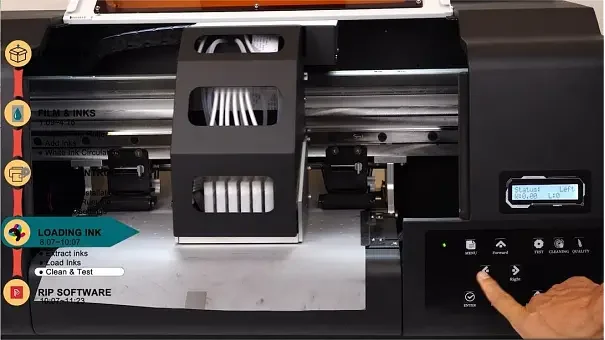
  1. Pulsa el botón «Left» del panel.

    Procolored F13 Pro, sacar el aire de los cartuchos y cargar la tinta, paso 1: Pulsa el botón «Left» del panel.
  2. Lleva el carro al centro.

    Procolored F13 Pro, sacar el aire de los cartuchos y cargar la tinta, paso 2: Lleva el carro al centro.
  3. Quita los tornillos de los dos lados.

    Procolored F13 Pro, sacar el aire de los cartuchos y cargar la tinta, paso 3: Quita los tornillos de los dos lados.
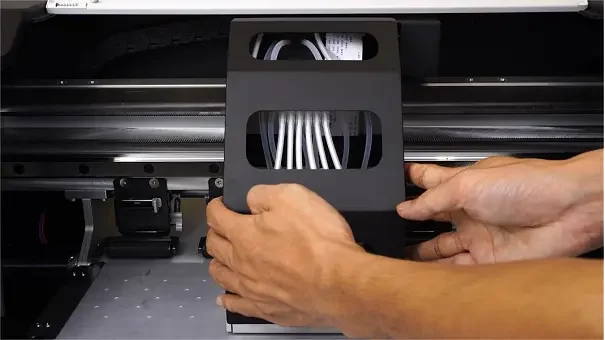
  4. Quita la tapa negra del carro.

    Procolored F13 Pro, sacar el aire de los cartuchos y cargar la tinta, paso 4: Quita la tapa negra del carro.
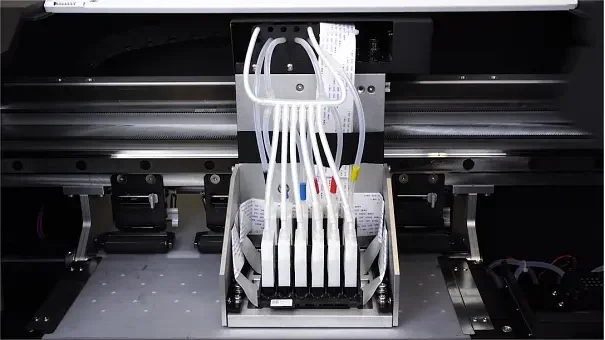
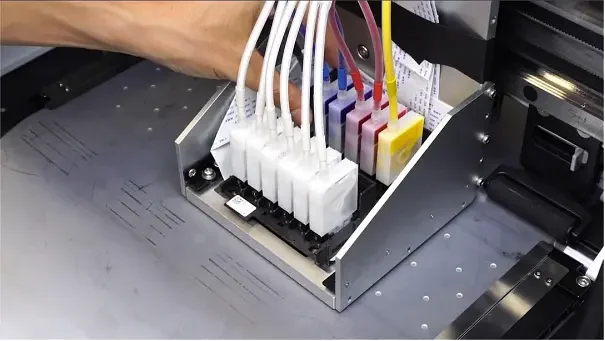
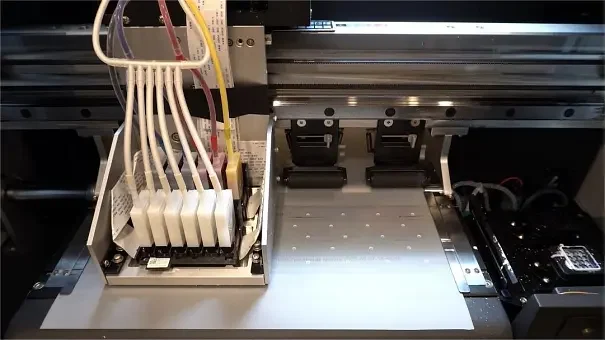
  5. Aquí se ven todos los tubos y cartuchos.

    Procolored F13 Pro, sacar el aire de los cartuchos y cargar la tinta, paso 5: Aquí se ven todos los tubos y cartuchos.
  6. No quites todos los cartuchos a la vez: algunos están conectados entre sí y entraría aire en otros tubos.

    Procolored F13 Pro, sacar el aire de los cartuchos y cargar la tinta, paso 6: No quites todos los cartuchos a la vez: algunos están conectados entre sí y entraría aire
  7. No pongas el cartucho boca abajo al sacar la tinta: se llena de burbujas.

    Procolored F13 Pro, sacar el aire de los cartuchos y cargar la tinta, paso 7: No pongas el cartucho boca abajo al sacar la tinta: se llena de burbujas.
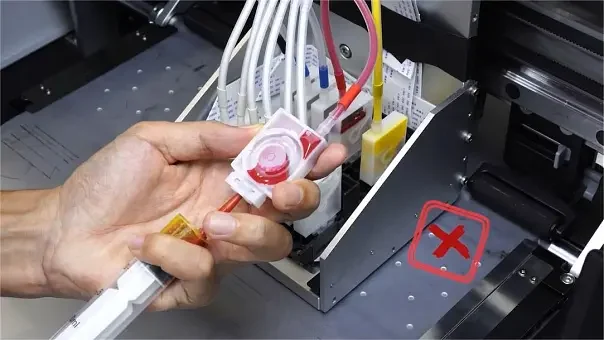
  8. Saca un cartucho cada vez, hacia arriba, y extrae de 5 a 10 ml de tinta hasta que no quede aire.

    Procolored F13 Pro, sacar el aire de los cartuchos y cargar la tinta, paso 8: Saca un cartucho cada vez, hacia arriba, y extrae de 5 a 10 ml de tinta hasta que no quede
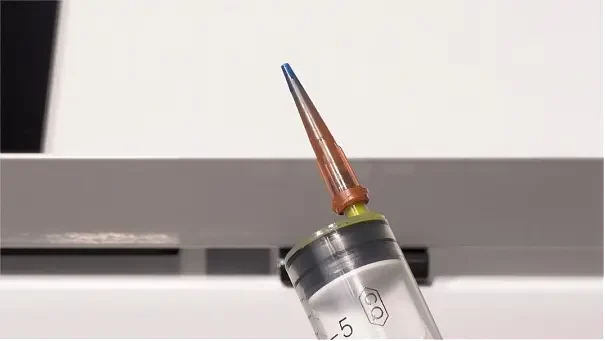
  9. Cambia la aguja en cada color para no mezclar tintas.

    Procolored F13 Pro, sacar el aire de los cartuchos y cargar la tinta, paso 9: Cambia la aguja en cada color para no mezclar tintas.
  10. Cuando termines, vuelve a colocar los cartuchos con cuidado.

    Procolored F13 Pro, sacar el aire de los cartuchos y cargar la tinta, paso 10: Cuando termines, vuelve a colocar los cartuchos con cuidado.
  11. Abre el software de control Print Exp.

    Procolored F13 Pro, sacar el aire de los cartuchos y cargar la tinta, paso 11: Abre el software de control Print Exp.
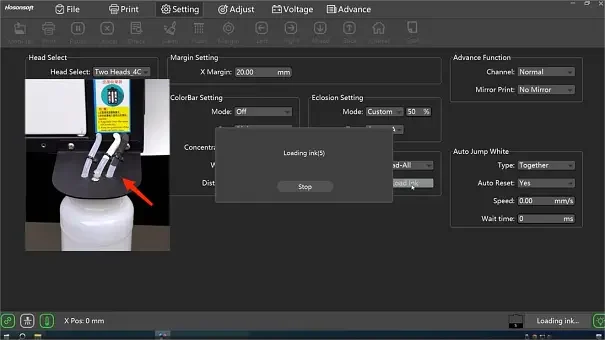
  12. En ajustes, pulsa «Load Ink».

    Procolored F13 Pro, sacar el aire de los cartuchos y cargar la tinta, paso 12: En ajustes, pulsa «Load Ink».
  13. Vigila el bote de residuos.

    Procolored F13 Pro, sacar el aire de los cartuchos y cargar la tinta, paso 13: Vigila el bote de residuos.
  14. En cuanto la tinta salga por el tubo de residuos y caiga al bote, para la carga: si no, sigue y gasta toda la tinta.

    Procolored F13 Pro, sacar el aire de los cartuchos y cargar la tinta, paso 14: En cuanto la tinta salga por el tubo de residuos y caiga al bote, para la carga: si no, si
  15. Pulsa «Clean» arriba y elige 2 head-All → Clean Normal. El modo normal basta para la limpieza de siempre.

    Procolored F13 Pro, sacar el aire de los cartuchos y cargar la tinta, paso 15: Pulsa «Clean» arriba y elige 2 head-All → Clean Normal. El modo normal basta para la limpi
  16. Durante la limpieza, la estación de tapado baja sola.

    Procolored F13 Pro, sacar el aire de los cartuchos y cargar la tinta, paso 16: Durante la limpieza, la estación de tapado baja sola.
  17. La tinta sobrante sale por el tubo. La limpieza tarda un minuto y medio.

    Procolored F13 Pro, sacar el aire de los cartuchos y cargar la tinta, paso 17: La tinta sobrante sale por el tubo. La limpieza tarda un minuto y medio.
  18. Pulsa «Check» para probar los cabezales.

    Procolored F13 Pro, sacar el aire de los cartuchos y cargar la tinta, paso 18: Pulsa «Check» para probar los cabezales.
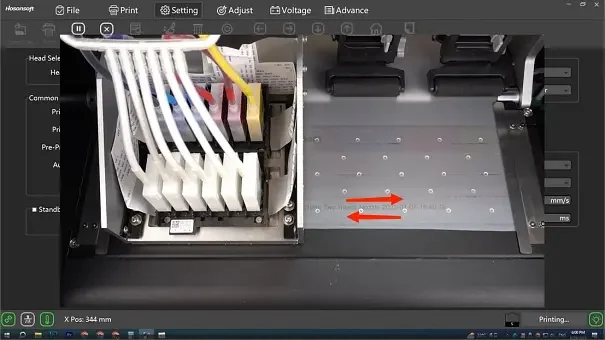
  19. El carro va y viene e imprime una hoja de prueba.

    Procolored F13 Pro, sacar el aire de los cartuchos y cargar la tinta, paso 19: El carro va y viene e imprime una hoja de prueba.
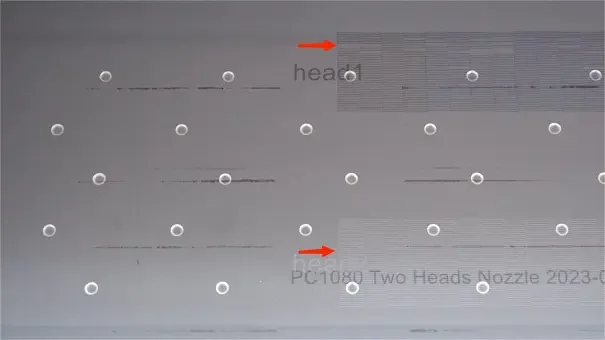
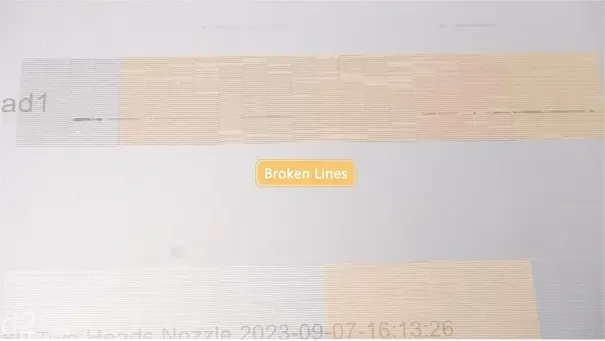
  20. Mira la hoja de prueba: si hay muchas líneas cortadas, vuelve a limpiar el cabezal.

    Procolored F13 Pro, sacar el aire de los cartuchos y cargar la tinta, paso 20: Mira la hoja de prueba: si hay muchas líneas cortadas, vuelve a limpiar el cabezal.

Imprimir, curar y planchar

Curado a 120 °C durante unos 150 segundos y planchado en tres pasadas a 160 °C.

Transferencia DTF con la F13 Pro
  1. Abre Pro RIP y pulsa el icono de imagen para importarla.

    Procolored F13 Pro, imprimir, curar y planchar, paso 1: Abre Pro RIP y pulsa el icono de imagen para importarla.
  2. Importa la imagen que vas a imprimir.

    Procolored F13 Pro, imprimir, curar y planchar, paso 2: Importa la imagen que vas a imprimir.
  3. Ajusta el tamaño para que quede dentro del área de impresión.

    Procolored F13 Pro, imprimir, curar y planchar, paso 3: Ajusta el tamaño para que quede dentro del área de impresión.
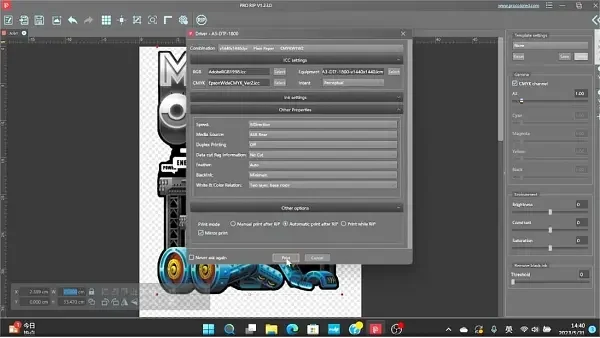
  4. Elige «Automatic print after RIP» y pulsa imprimir.

    Procolored F13 Pro, imprimir, curar y planchar, paso 4 (foto 1): Elige «Automatic print after RIP» y pulsa imprimir.
    Procolored F13 Pro, imprimir, curar y planchar, paso 4 (foto 2): Elige «Automatic print after RIP» y pulsa imprimir.
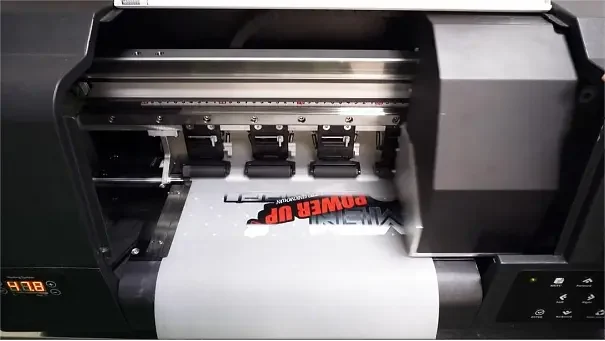
  5. La impresión está en marcha.

    Procolored F13 Pro, imprimir, curar y planchar, paso 5: La impresión está en marcha.
  6. La F13 Pro imprime rápido: no tarda en terminar.

    Procolored F13 Pro, imprimir, curar y planchar, paso 6: La F13 Pro imprime rápido: no tarda en terminar.
  7. Pulsa «Forward» en el panel para sacar más film.

    Procolored F13 Pro, imprimir, curar y planchar, paso 7: Pulsa «Forward» en el panel para sacar más film.
  8. Corta la parte impresa.

    Procolored F13 Pro, imprimir, curar y planchar, paso 8: Corta la parte impresa.
  9. Con la impresión boca abajo, echa el polvo por el dorso del film. Repártelo bien.

    Procolored F13 Pro, imprimir, curar y planchar, paso 9: Con la impresión boca abajo, echa el polvo por el dorso del film. Repártelo bien.
  10. Antes de curar, sacude un poco el film para quitar el polvo que sobra.

    Procolored F13 Pro, imprimir, curar y planchar, paso 10: Antes de curar, sacude un poco el film para quitar el polvo que sobra.
  11. El polvo se cura en un horno como este. Pon 120 °C y 150 segundos. El tiempo es orientativo: si la impresión está muy húmeda, necesita más.

    Procolored F13 Pro, imprimir, curar y planchar, paso 11: El polvo se cura en un horno como este. Pon 120 °C y 150 segundos. El tiempo es orientativ
  12. Con la impresión boca abajo, pon el film con cuidado sobre la bandeja del horno.

    Procolored F13 Pro, imprimir, curar y planchar, paso 12: Con la impresión boca abajo, pon el film con cuidado sobre la bandeja del horno.
  13. Pulsa «Start» y espera: el polvo se funde y la tinta se seca y se fija en la capa adhesiva.

    Procolored F13 Pro, imprimir, curar y planchar, paso 13: Pulsa «Start» y espera: el polvo se funde y la tinta se seca y se fija en la capa adhesiva
  14. Al acabar el curado, pulsa otra vez para pararlo.

    Procolored F13 Pro, imprimir, curar y planchar, paso 14: Al acabar el curado, pulsa otra vez para pararlo.
  15. Coge el film con una ventosa: la bandeja y el film queman.

    Procolored F13 Pro, imprimir, curar y planchar, paso 15: Coge el film con una ventosa: la bandeja y el film queman.
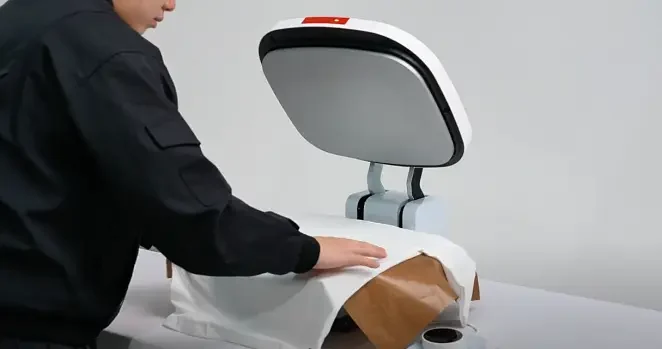
  16. Antes de planchar, preplancha la prenda. Ponla lisa sobre la plancha.

    Procolored F13 Pro, imprimir, curar y planchar, paso 16: Antes de planchar, preplancha la prenda. Ponla lisa sobre la plancha.
  17. La transferencia son tres pasadas. Primera: 10 segundos a 160 °C para dejar la prenda lisa.

    Procolored F13 Pro, imprimir, curar y planchar, paso 17: La transferencia son tres pasadas. Primera: 10 segundos a 160 °C para dejar la prenda lisa
  18. Segunda: 40 segundos a 160 °C, con el transfer sobre la camiseta y la impresión hacia arriba.

    Procolored F13 Pro, imprimir, curar y planchar, paso 18: Segunda: 40 segundos a 160 °C, con el transfer sobre la camiseta y la impresión hacia arri
  19. Comprueba que el film está donde quieres.

    Procolored F13 Pro, imprimir, curar y planchar, paso 19: Comprueba que el film está donde quieres.
  20. Baja la plancha y espera.

    Procolored F13 Pro, imprimir, curar y planchar, paso 20: Baja la plancha y espera.
  21. Enfría con un bloque de vidrio: el pelado en frío transfiere mejor el diseño.

    Procolored F13 Pro, imprimir, curar y planchar, paso 21: Enfría con un bloque de vidrio: el pelado en frío transfiere mejor el diseño.
  22. Ya puedes pelar el film, despacio y con cuidado.

    Procolored F13 Pro, imprimir, curar y planchar, paso 22: Ya puedes pelar el film, despacio y con cuidado.
  23. Tercera: 10 segundos para fijar la impresión y que los bordes no se levanten.

    Procolored F13 Pro, imprimir, curar y planchar, paso 23: Tercera: 10 segundos para fijar la impresión y que los bordes no se levanten.
  24. La prenda está lista.

    Procolored F13 Pro, imprimir, curar y planchar, paso 24: La prenda está lista.

Comprobar los inyectores

Haz el test de inyectores cada día, antes de imprimir.

Rutina diaria de la F13 Pro
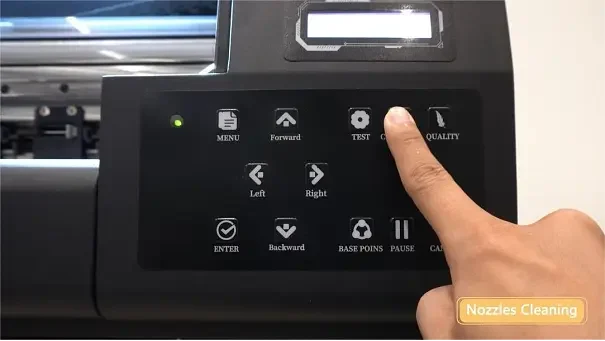
  1. Pulsa el botón «Test» del panel.

    Procolored F13 Pro, comprobar los inyectores, paso 1: Pulsa el botón «Test» del panel.
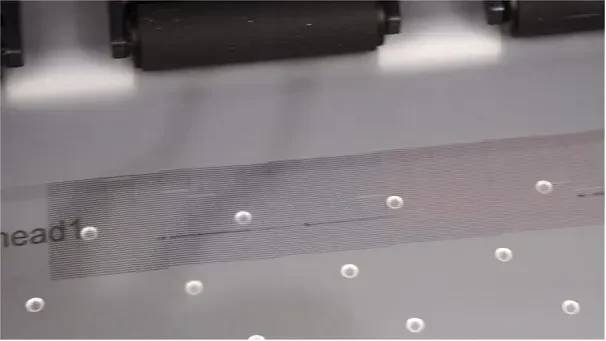
  2. La impresora saca una hoja de prueba con el estado de los inyectores y la tinta.

    Procolored F13 Pro, comprobar los inyectores, paso 2: La impresora saca una hoja de prueba con el estado de los inyectores y la tinta.
  3. Si las líneas salen enteras, sin cortes, el cabezal está bien.

    Procolored F13 Pro, comprobar los inyectores, paso 3: Si las líneas salen enteras, sin cortes, el cabezal está bien.
  4. Mira bien la hoja de prueba.

  5. Si hay cortes, pulsa el botón de limpieza.

    Procolored F13 Pro, comprobar los inyectores, paso 5 (foto 1): Si hay cortes, pulsa el botón de limpieza.
    Procolored F13 Pro, comprobar los inyectores, paso 5 (foto 2): Si hay cortes, pulsa el botón de limpieza.
  6. Durante la limpieza, la estación de tapado baja sola.

    Procolored F13 Pro, comprobar los inyectores, paso 6: Durante la limpieza, la estación de tapado baja sola.
  7. La tinta sobrante sale por el tubo.

    Procolored F13 Pro, comprobar los inyectores, paso 7: La tinta sobrante sale por el tubo.
  8. Al terminar la limpieza, pulsa otra vez «Test».

    Procolored F13 Pro, comprobar los inyectores, paso 8: Al terminar la limpieza, pulsa otra vez «Test».
  9. Mira la nueva hoja de prueba.

    Procolored F13 Pro, comprobar los inyectores, paso 9: Mira la nueva hoja de prueba.
  10. Lo normal es que ahora las líneas salgan enteras.

    Procolored F13 Pro, comprobar los inyectores, paso 10: Lo normal es que ahora las líneas salgan enteras.

Mantenimiento periódico

El mantenimiento semanal lleva unos minutos. En la estación de tapado y en el cabezal, nunca alcohol: líquido limpiador humectante.

Mantenimiento periódico de la F13 Pro

Proteger el cabezal con el humectador

  1. Gira a la derecha para quitar el bote de residuos, con una bandeja debajo por si gotea.

    Procolored F13 Pro, mantenimiento periódico, paso 1: Gira a la derecha para quitar el bote de residuos, con una bandeja debajo por si gotea.
  2. Vacía la tinta usada: el bote de residuos se vacía a menudo.

    Procolored F13 Pro, mantenimiento periódico, paso 2: Vacía la tinta usada: el bote de residuos se vacía a menudo.
  3. Gira a la izquierda para volver a ponerlo.

    Procolored F13 Pro, mantenimiento periódico, paso 3: Gira a la izquierda para volver a ponerlo.
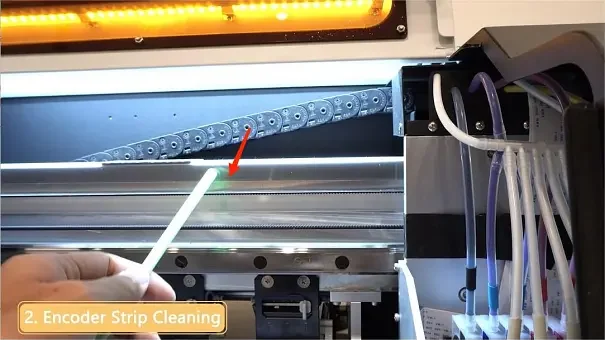
  4. Ahora, la tira del encoder: una tira de plástico transparente con marcas que sirve para situar el carro.

    Procolored F13 Pro, mantenimiento periódico, paso 4: Ahora, la tira del encoder: una tira de plástico transparente con marcas que sirve para si
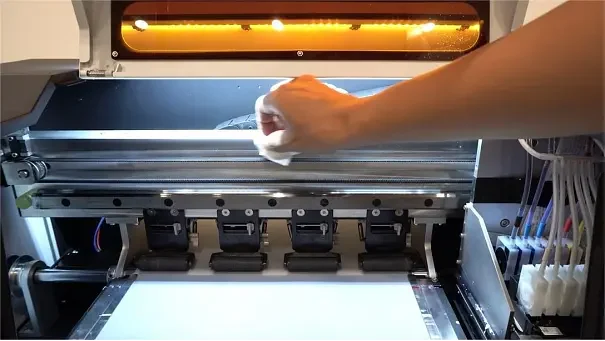
  5. Moja un paño sin pelusa en alcohol.

  6. Pásalo con suavidad.

    Procolored F13 Pro, mantenimiento periódico, paso 6 (foto 1): Pásalo con suavidad.
    Procolored F13 Pro, mantenimiento periódico, paso 6 (foto 2): Pásalo con suavidad.
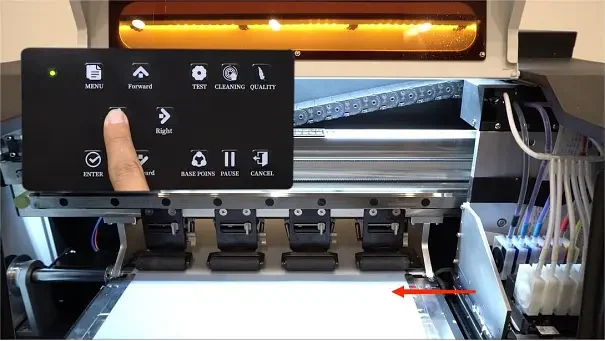
  7. Al acabar la parte izquierda, pulsa «Left» en el panel para mover el carro.

    Procolored F13 Pro, mantenimiento periódico, paso 7: Al acabar la parte izquierda, pulsa «Left» en el panel para mover el carro.
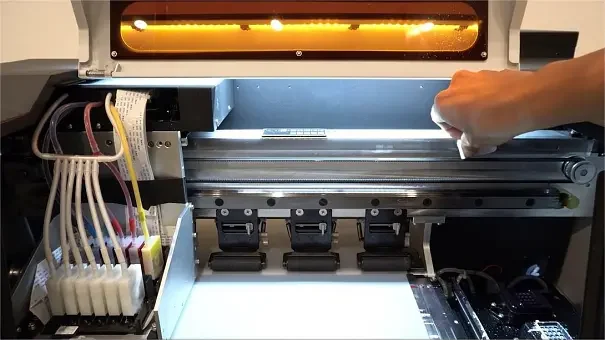
  8. Limpia la parte derecha de la tira.

    Procolored F13 Pro, mantenimiento periódico, paso 8: Limpia la parte derecha de la tira.
  9. Pulsa el botón de origen para devolver el carro a la derecha.

    Procolored F13 Pro, mantenimiento periódico, paso 9: Pulsa el botón de origen para devolver el carro a la derecha.
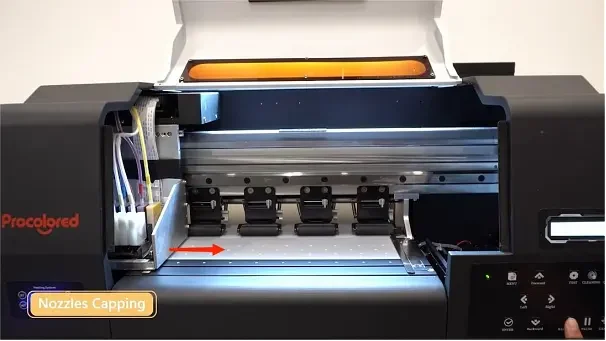
  10. Comprueba que el cabezal queda cerrado sobre la estación de tapado.

    Procolored F13 Pro, mantenimiento periódico, paso 10: Comprueba que el cabezal queda cerrado sobre la estación de tapado.
  11. Con el cabezal tapado, la tinta se evapora menos.

    Procolored F13 Pro, mantenimiento periódico, paso 11: Con el cabezal tapado, la tinta se evapora menos.
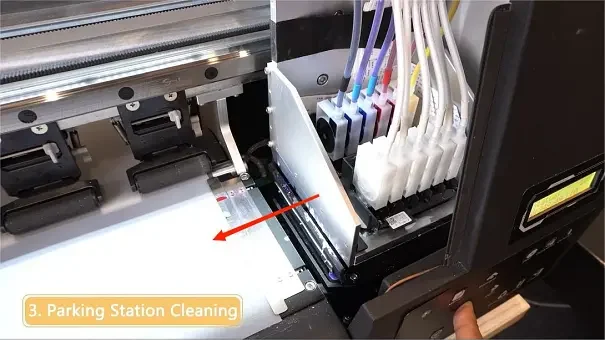
  12. La estación de aparcado también se limpia. Pulsa «Left» para llevar el carro a la izquierda.

    Procolored F13 Pro, mantenimiento periódico, paso 12: La estación de aparcado también se limpia. Pulsa «Left» para llevar el carro a la izquierd
  13. En la estación de aparcado, nada de alcohol: líquido limpiador humectante en un bastoncillo sin pelusa.

    Procolored F13 Pro, mantenimiento periódico, paso 13: En la estación de aparcado, nada de alcohol: líquido limpiador humectante en un bastoncill
  14. Limpia primero la rasqueta de la izquierda, con suavidad.

    Procolored F13 Pro, mantenimiento periódico, paso 14: Limpia primero la rasqueta de la izquierda, con suavidad.
  15. Después, las dos tapas: la de color se limpia fácil; la de blanco acumula más restos y cuesta más.

    Procolored F13 Pro, mantenimiento periódico, paso 15: Después, las dos tapas: la de color se limpia fácil; la de blanco acumula más restos y cue
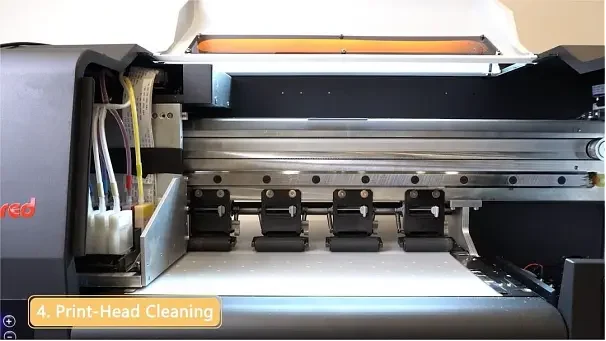
  16. Con el carro a la izquierda, vamos a limpiar la base del cabezal.

    Procolored F13 Pro, mantenimiento periódico, paso 16: Con el carro a la izquierda, vamos a limpiar la base del cabezal.
  17. Baja el botón de abajo y la maneta de arriba sale sola.

    Procolored F13 Pro, mantenimiento periódico, paso 17: Baja el botón de abajo y la maneta de arriba sale sola.
  18. Sujeta la maneta y gírala a la izquierda.

    Procolored F13 Pro, mantenimiento periódico, paso 18: Sujeta la maneta y gírala a la izquierda.
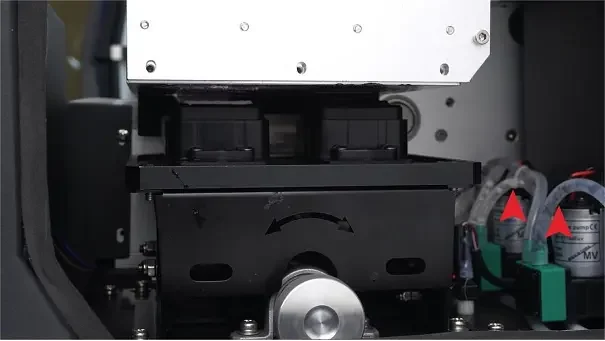
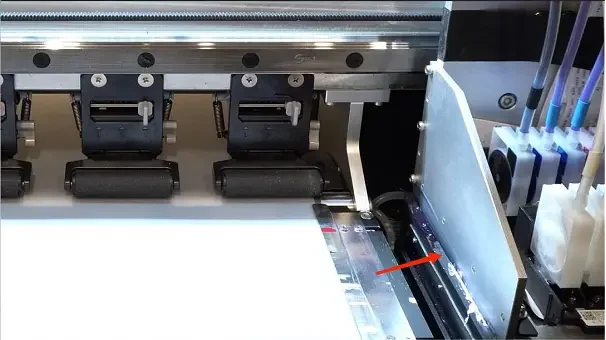
  19. Abre la puerta lateral: la flecha marca dónde está el cabezal.

    Procolored F13 Pro, mantenimiento periódico, paso 19: Abre la puerta lateral: la flecha marca dónde está el cabezal.
  20. Limpia la base del cabezal sin alcohol: con líquido limpiador humectante en un bastoncillo sin pelusa.

    Procolored F13 Pro, mantenimiento periódico, paso 20: Limpia la base del cabezal sin alcohol: con líquido limpiador humectante en un bastoncillo
  21. Al acabar, pulsa el botón de origen para devolver el carro a la derecha.

    Procolored F13 Pro, mantenimiento periódico, paso 21: Al acabar, pulsa el botón de origen para devolver el carro a la derecha.
  22. Deja siempre el cabezal sobre la estación de tapado después de limpiar.

    Procolored F13 Pro, mantenimiento periódico, paso 22: Deja siempre el cabezal sobre la estación de tapado después de limpiar.
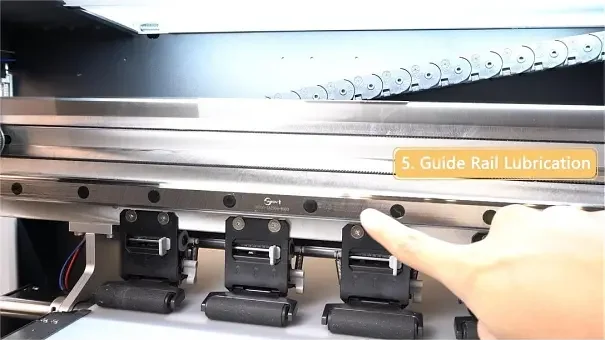
  23. Ahora, el engrase de la guía: con la guía bien engrasada, el carro se mueve suave.

    Procolored F13 Pro, mantenimiento periódico, paso 23: Ahora, el engrase de la guía: con la guía bien engrasada, el carro se mueve suave.
  24. Revisa el engrase a menudo.

    Procolored F13 Pro, mantenimiento periódico, paso 24: Revisa el engrase a menudo.
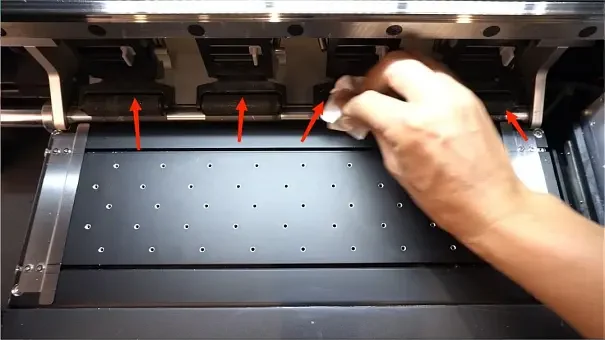
  25. Lo último es limpiar la plataforma. Pulsa primero «Backward» para retirar el film.

    Procolored F13 Pro, mantenimiento periódico, paso 25: Lo último es limpiar la plataforma. Pulsa primero «Backward» para retirar el film.
  26. Son tres zonas. Primero, los estabilizadores de film de los dos lados.

    Procolored F13 Pro, mantenimiento periódico, paso 26: Son tres zonas. Primero, los estabilizadores de film de los dos lados.
  27. Segundo, la plataforma.

    Procolored F13 Pro, mantenimiento periódico, paso 27: Segundo, la plataforma.
  28. Tercero, los cuatro rodillos de arrastre del film.

    Procolored F13 Pro, mantenimiento periódico, paso 28: Tercero, los cuatro rodillos de arrastre del film.
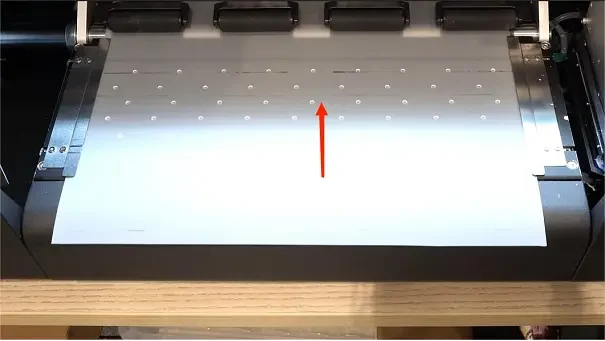
  29. Al terminar, pulsa «Forward» para cargar el film.

    Procolored F13 Pro, mantenimiento periódico, paso 29: Al terminar, pulsa «Forward» para cargar el film.
  30. Pulsa «Backward» otra vez y comprueba que el film va y viene recto, sin torcerse.

    Procolored F13 Pro, mantenimiento periódico, paso 30: Pulsa «Backward» otra vez y comprueba que el film va y viene recto, sin torcerse.

Ficha técnica

Cabezal2 × XP600
Ancho máximo de impresión330 mm (13 pulgadas)
Resolución720 × 1440 ppp, 16 pasadas
Tiempo por A4Unos 4,5 minutos
ProducciónUnas 13 hojas A4 por hora
TintasCCMMYK + blanco ×6
Consumo de tintaUnos 3,75 ml por A4
AlimentaciónRollo, con cortador integrado
SoftwarePro RIP
OrdenadorWindows; 50 GB libres en C; 8 GB de RAM o más
Medidas75 × 45 × 36 cm; con todos los accesorios, 75 × 62 × 40 cm
Peso39 kg (58,5 kg con embalaje)

Problemas frecuentes

¿Sobre qué tejidos imprime?

Algodón, poliéster, mezclas, vaquero, lona y la mayoría de tejidos, con transfer DTF.

¿Qué consumibles necesita?

Tinta DTF (CMYK + blanco), film de transferencia DTF y polvo adhesivo termofusible.

¿Para qué sirven los dos cabezales?

Dan más velocidad y estabilidad para tiradas y producción. Frente a la F13, que lleva uno, imprime el doble de rápido.
¿Cuánto mantenimiento pide?

El semanal lleva unos minutos. La circulación de la tinta blanca y la limpieza automática reducen los atascos y el trabajo diario.

¿Sirve para un negocio?

Sí: está pensada para pequeña y mediana producción y trabajos comerciales.

No conecta con el ordenador

Comprueba que la red de la impresora va a 1 Gbps o más (si no, usa el adaptador USB), que la IP local en Print Exp es 192.168.127.1 y que la carpeta del software está en las exclusiones del antivirus.

La tinta blanca da problemas

Sigue el vídeo oficial para la tinta blanca.

Arreglar problemas de tinta blanca

Cambiar el cabezal

El cambio de cabezal, en el vídeo oficial. Si no lo has hecho nunca, habla antes con el técnico.

Cambio del cabezal de la F13 Pro

Cambiar un damper

Cambio del damper de tinta

Vaciar la tinta y embalar la impresora

Para enviarla a reparar o moverla.

Vaciar la tinta y embalar la F13 Pro

Consumibles y ayuda

Tinta CMYK y blanca, film, polvo, líquido limpiador y repuestos para tu F13 Pro, en consumibles DTF Procolored. Todas las guías, en soporte Procolored.

Consumibles para tu F13 Pro

Hablar con un técnico

Traducción y adaptación de MDPI de las guías oficiales de Procolored: Desembalaje, Montaje, film, tinta y depósito de residuos, Conectar al ordenador e instalar el driver y Print Exp, Instalar Pro RIP y primera prueba, Sacar el aire de los cartuchos y cargar la tinta, Imprimir, curar y planchar, Comprobar los inyectores, Mantenimiento periódico, Specifications, FAQ, Parts & Consumables, User Manual. Vídeos oficiales de Procolored, en inglés.