Procolored F13 Panda: manual y guía en español paso a paso

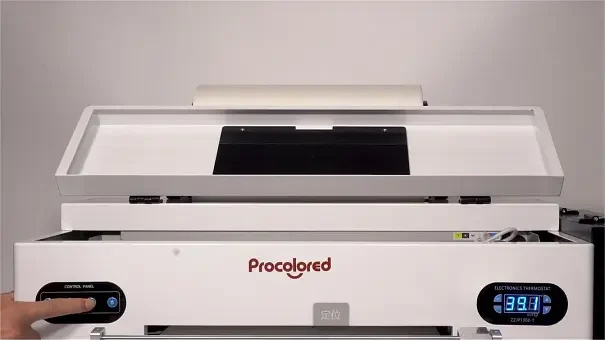
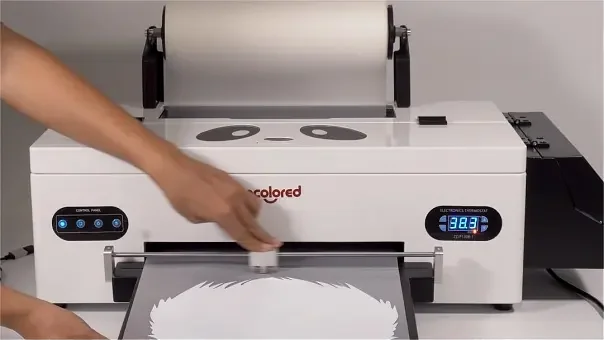
La Procolored F13 Panda es una impresora DTF A3 de un cabezal L1800 con doble canal de blanco. Aquí tienes, paso a paso y con la foto de cada paso, el montaje, la conexión, el driver y Pro RIP, la carga de tinta, la primera impresión, el mantenimiento y qué hacer si falla el blanco. La máquina, en su ficha de la F13 Panda.

Antes de empezar

Descargas

Presentación de la Procolored F13

Montaje, conexión y carga del film

Quita primero la pieza amarilla del carro. El film va con la cara imprimible hacia arriba.

Revisión y montaje de la impresora y el horno
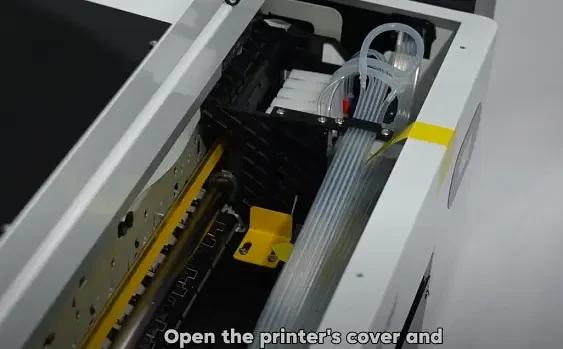
  1. Abre la tapa de la impresora.

    Procolored F13 Panda, montaje, conexión y carga del film, paso 1: Abre la tapa de la impresora.
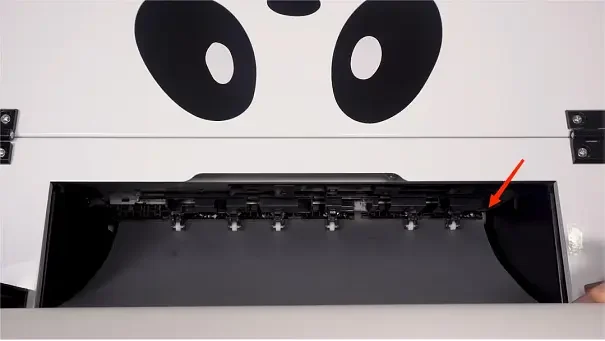
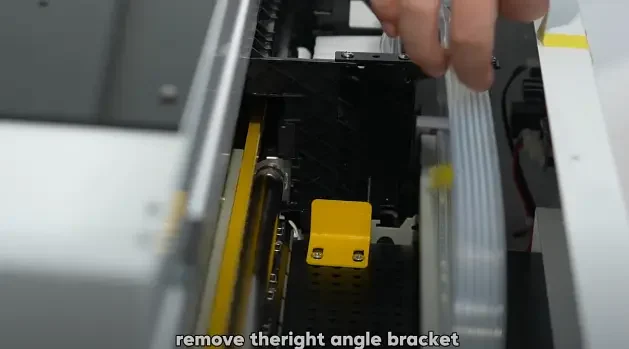
  2. Quita la pieza amarilla en ángulo que bloquea el carro durante el transporte.

    Procolored F13 Panda, montaje, conexión y carga del film, paso 2: Quita la pieza amarilla en ángulo que bloquea el carro durante el transporte.
  3. Busca dónde van los soportes del rollo.

    Procolored F13 Panda, montaje, conexión y carga del film, paso 3: Busca dónde van los soportes del rollo.
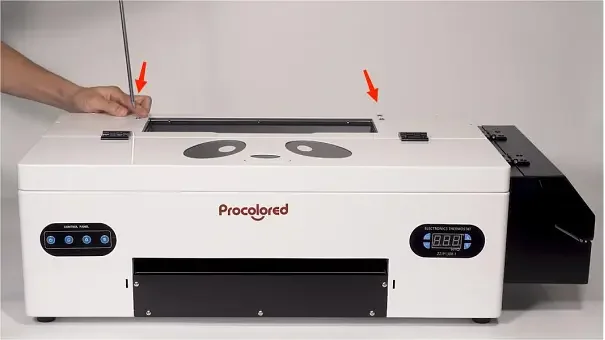
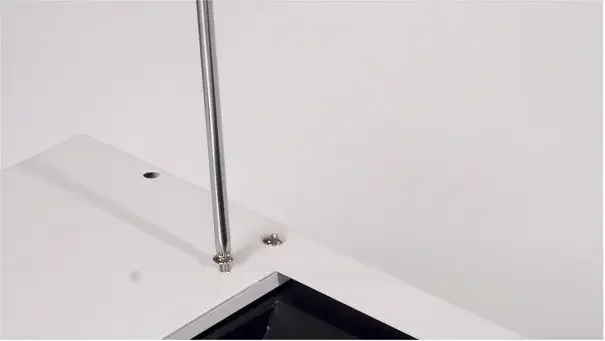
  4. Quita los dos tornillos que vienen puestos en cada lado.

    Procolored F13 Panda, montaje, conexión y carga del film, paso 4: Quita los dos tornillos que vienen puestos en cada lado.
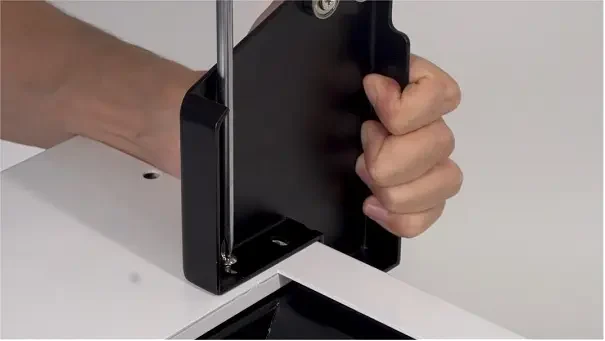
  5. Alinea los soportes con los agujeros, fijándote en su orientación. Pon los tornillos sin apretarlos del todo.

    Procolored F13 Panda, montaje, conexión y carga del film, paso 5: Alinea los soportes con los agujeros, fijándote en su orientación. Pon los tornillos sin a
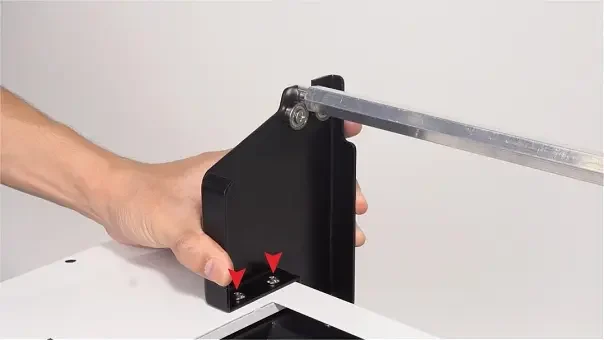
  6. Comprueba que la orientación es la de la foto.

    Procolored F13 Panda, montaje, conexión y carga del film, paso 6: Comprueba que la orientación es la de la foto.
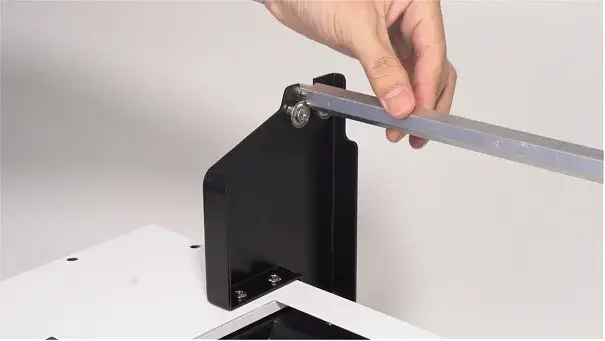
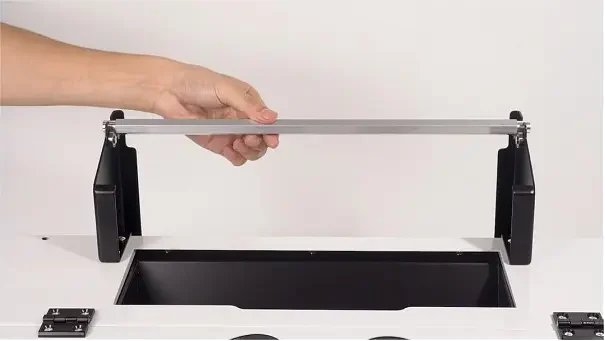
  7. Pon el eje sobre los soportes izquierdo y derecho.

    Procolored F13 Panda, montaje, conexión y carga del film, paso 7: Pon el eje sobre los soportes izquierdo y derecho.
  8. Mueve un poco los soportes para que el eje encaje justo por los dos lados.

    Procolored F13 Panda, montaje, conexión y carga del film, paso 8: Mueve un poco los soportes para que el eje encaje justo por los dos lados.
  9. Gira el eje a mano: tiene que girar suave, sin rozar ni bailar.

    Procolored F13 Panda, montaje, conexión y carga del film, paso 9: Gira el eje a mano: tiene que girar suave, sin rozar ni bailar.
  10. Con la distancia y la alineación bien, aprieta del todo los tornillos.

    Procolored F13 Panda, montaje, conexión y carga del film, paso 10: Con la distancia y la alineación bien, aprieta del todo los tornillos.
  11. Así quedan los soportes bien montados.

    Procolored F13 Panda, montaje, conexión y carga del film, paso 11: Así quedan los soportes bien montados.
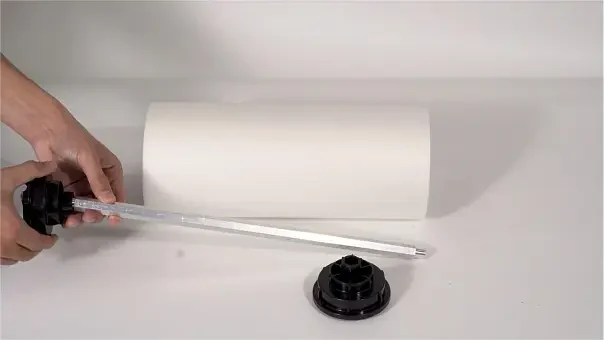
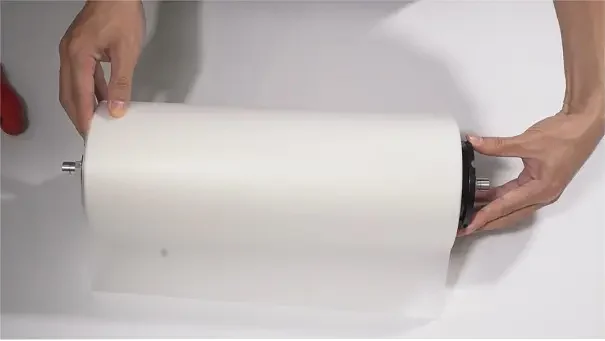
  12. Saca el eje de los soportes y pon el primer tope de plástico.

    Procolored F13 Panda, montaje, conexión y carga del film, paso 12: Saca el eje de los soportes y pon el primer tope de plástico.
  13. Mete el eje con el tope en el tubo de cartón del rollo.

    Procolored F13 Panda, montaje, conexión y carga del film, paso 13: Mete el eje con el tope en el tubo de cartón del rollo.
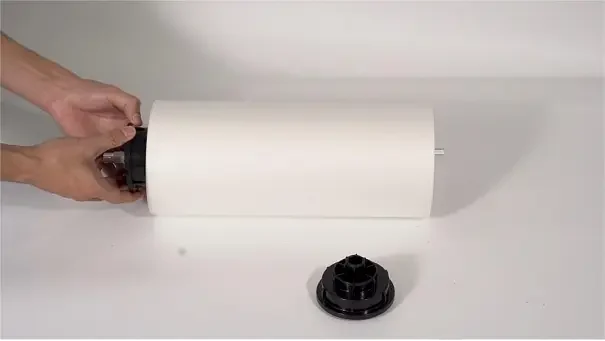
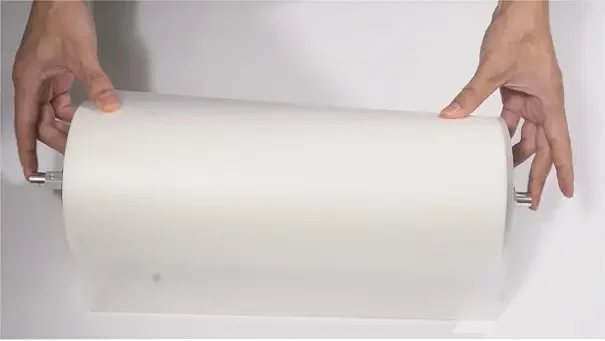
  14. Pon el segundo tope por el otro lado.

    Procolored F13 Panda, montaje, conexión y carga del film, paso 14: Pon el segundo tope por el otro lado.
  15. Centra el eje en el rollo: los dos topes, ajustados por igual a los bordes.

    Procolored F13 Panda, montaje, conexión y carga del film, paso 15: Centra el eje en el rollo: los dos topes, ajustados por igual a los bordes.
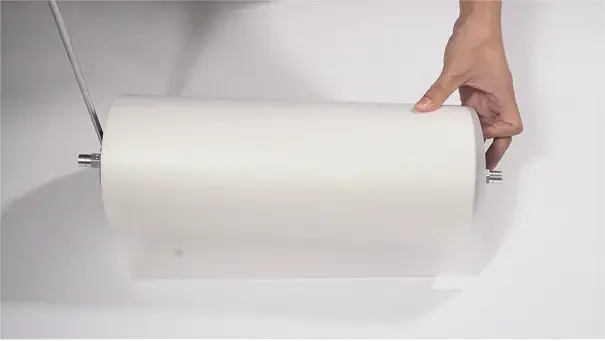
  16. Ya centrado, fija el rollo apretando los tornillos de los topes.

    Procolored F13 Panda, montaje, conexión y carga del film, paso 16: Ya centrado, fija el rollo apretando los tornillos de los topes.
  17. Comprueba que los dos topes están bien apretados.

    Procolored F13 Panda, montaje, conexión y carga del film, paso 17: Comprueba que los dos topes están bien apretados.
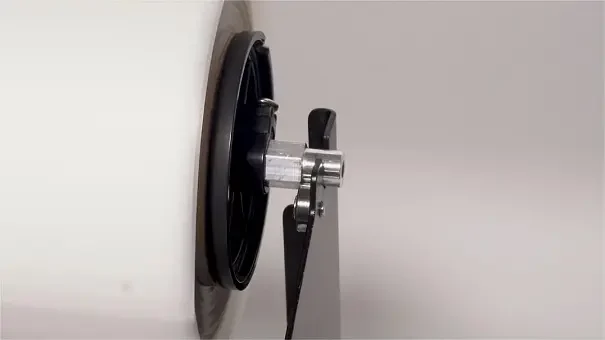
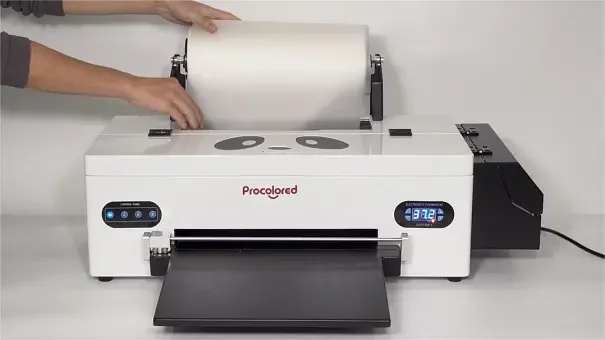
  18. Coloca el rollo en los soportes con la cara imprimible hacia arriba.

    Procolored F13 Panda, montaje, conexión y carga del film, paso 18: Coloca el rollo en los soportes con la cara imprimible hacia arriba.
  19. Gira el rollo a mano para ver que se desenrolla suave.

    Procolored F13 Panda, montaje, conexión y carga del film, paso 19: Gira el rollo a mano para ver que se desenrolla suave.
  20. Engancha la base de corte justo debajo de la salida del film.

    Procolored F13 Panda, montaje, conexión y carga del film, paso 20: Engancha la base de corte justo debajo de la salida del film.
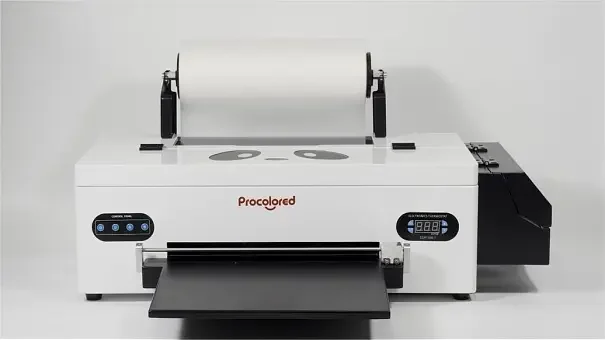
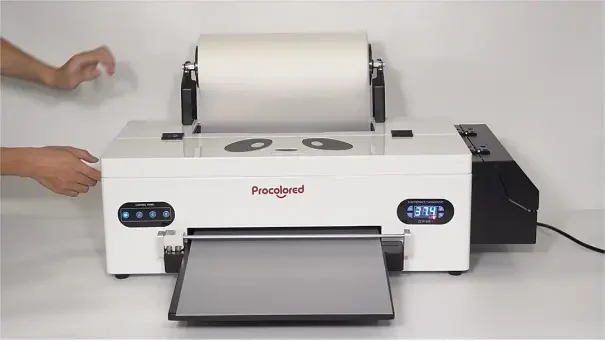
  21. Montaje terminado: tiene que quedar como en la foto.

    Procolored F13 Panda, montaje, conexión y carga del film, paso 21: Montaje terminado: tiene que quedar como en la foto.
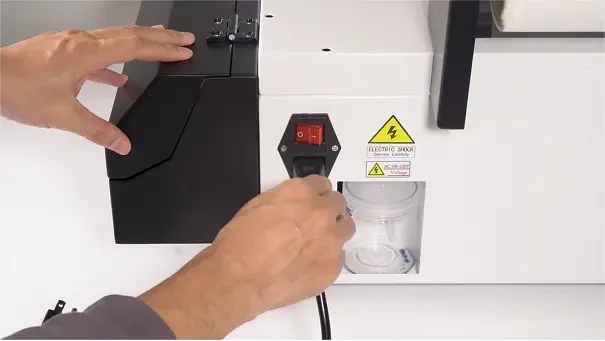
  22. Conecta el cable de corriente detrás de la impresora.

    Procolored F13 Panda, montaje, conexión y carga del film, paso 22: Conecta el cable de corriente detrás de la impresora.
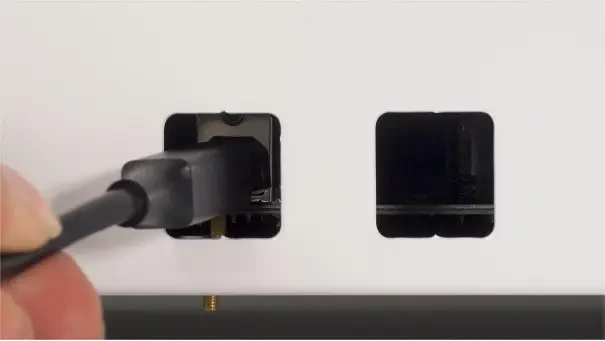
  23. Busca los dos puertos de datos en el centro de la parte de atrás.

    Procolored F13 Panda, montaje, conexión y carga del film, paso 23: Busca los dos puertos de datos en el centro de la parte de atrás.
  24. Conecta el cable USB en el puerto de la izquierda.

    Procolored F13 Panda, montaje, conexión y carga del film, paso 24: Conecta el cable USB en el puerto de la izquierda.
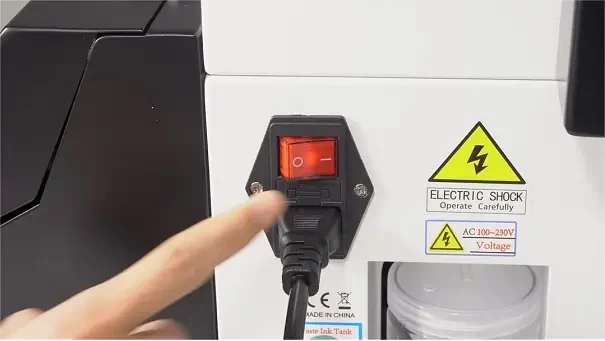
  25. Pon el interruptor principal en «ON», como en el dibujo.

    Procolored F13 Panda, montaje, conexión y carga del film, paso 25: Pon el interruptor principal en «ON», como en el dibujo.
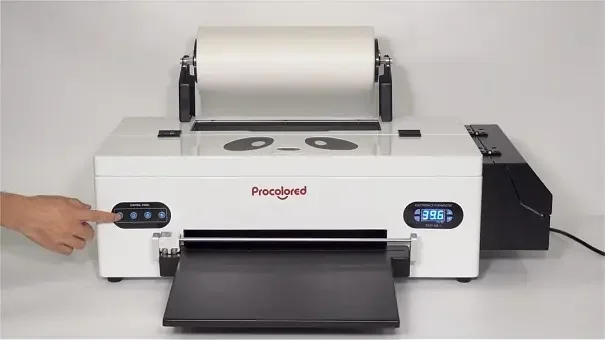
  26. Pulsa el botón de encendido de la izquierda del panel.

    Procolored F13 Panda, montaje, conexión y carga del film, paso 26: Pulsa el botón de encendido de la izquierda del panel.
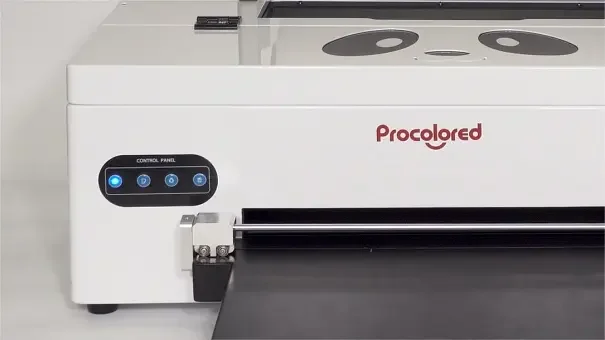
  27. Cuando la luz azul deja de parpadear y queda fija, la impresora está lista.

    Procolored F13 Panda, montaje, conexión y carga del film, paso 27: Cuando la luz azul deja de parpadear y queda fija, la impresora está lista.
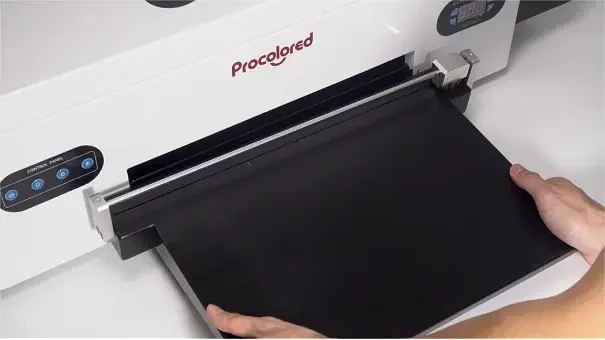
  28. Mete el borde del film por la ranura de entrada, por debajo de los rodillos de goma.

    Procolored F13 Panda, montaje, conexión y carga del film, paso 28: Mete el borde del film por la ranura de entrada, por debajo de los rodillos de goma.
  29. Alinéalo bien para que avance recto.

    Procolored F13 Panda, montaje, conexión y carga del film, paso 29: Alinéalo bien para que avance recto.
  30. Mantén pulsado «Forward» (avance), como en la imagen, para cargarlo.

    Procolored F13 Panda, montaje, conexión y carga del film, paso 30: Mantén pulsado «Forward» (avance), como en la imagen, para cargarlo.
  31. Lleva el film hasta la zona de impresión.
    Procolored F13 Panda, montaje, conexión y carga del film, paso 31: Lleva el film hasta la zona de impresión.
Instalar el driver y Pro RIP

Pon la llave USB azul antes de abrir el software.

Instalar el driver de la F13

Instalar Pro RIP para la F13

  1. Descarga el software (enlace en «Descargas», arriba) y espera a que termine.

    Procolored F13 Panda, instalar el driver y pro rip, paso 1: Descarga el software (enlace en «Descargas», arriba) y espera a que termine.
  2. Conecta el cable USB al ordenador y pon la llave azul. La llave va puesta antes de abrir el software.

    Procolored F13 Panda, instalar el driver y pro rip, paso 2: Conecta el cable USB al ordenador y pon la llave azul. La llave va puesta antes de abrir e
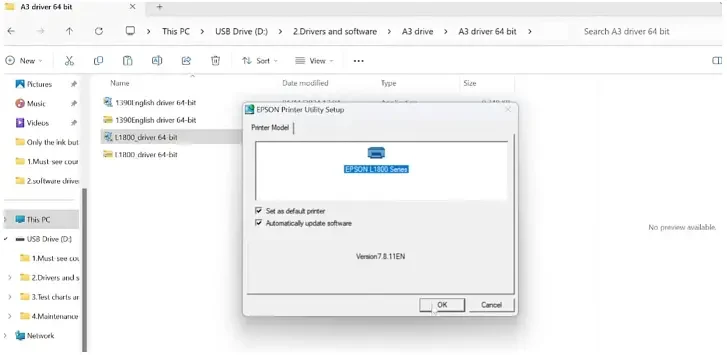
  3. Abre el instalador del driver.

    Procolored F13 Panda, instalar el driver y pro rip, paso 3: Abre el instalador del driver.
  4. Pulsa «OK».

    Procolored F13 Panda, instalar el driver y pro rip, paso 4: Pulsa «OK».
  5. Pulsa «OK».

    Procolored F13 Panda, instalar el driver y pro rip, paso 5: Pulsa «OK».
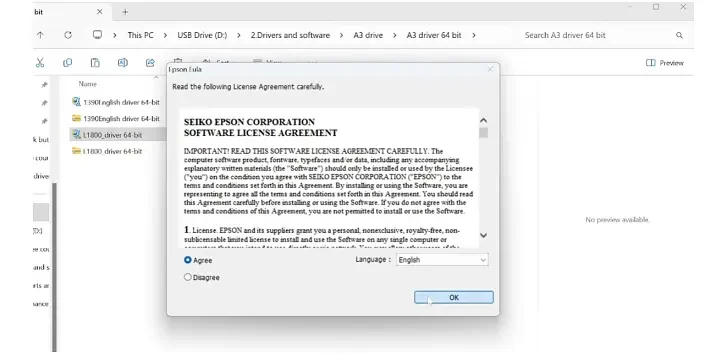
  6. Pulsa «Agree» y «OK».

    Procolored F13 Panda, instalar el driver y pro rip, paso 6: Pulsa «Agree» y «OK».
  7. El driver de la F13 está instalado.

    Procolored F13 Panda, instalar el driver y pro rip, paso 7: El driver de la F13 está instalado.
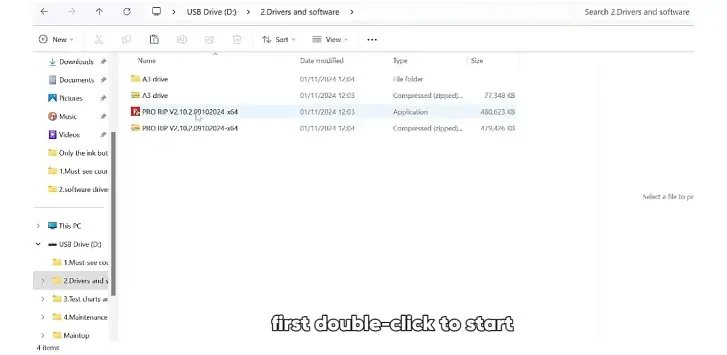
  8. Abre el instalador (.exe) de Pro RIP.

    Procolored F13 Panda, instalar el driver y pro rip, paso 8: Abre el instalador (.exe) de Pro RIP.
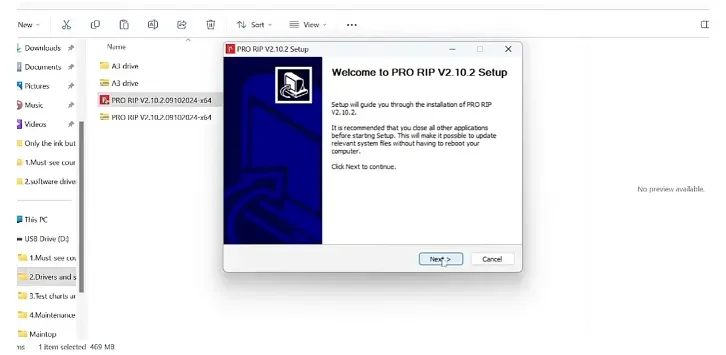
  9. Pulsa «Next».

    Procolored F13 Panda, instalar el driver y pro rip, paso 9: Pulsa «Next».
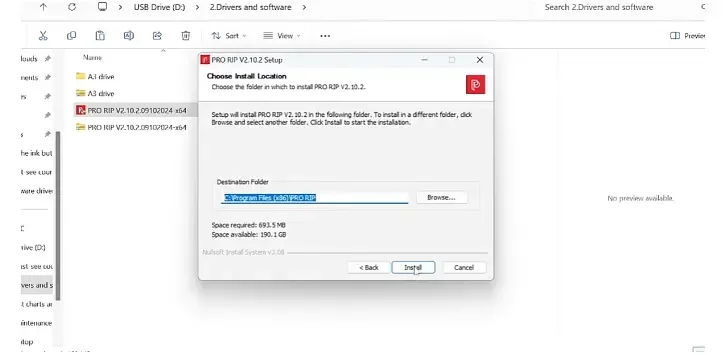
  10. Elige la carpeta de instalación y pulsa «Install».

    Procolored F13 Panda, instalar el driver y pro rip, paso 10: Elige la carpeta de instalación y pulsa «Install».
  11. Pulsa «OK».

    Procolored F13 Panda, instalar el driver y pro rip, paso 11: Pulsa «OK».
  12. Pro RIP está instalado.

    Procolored F13 Panda, instalar el driver y pro rip, paso 12: Pro RIP está instalado.
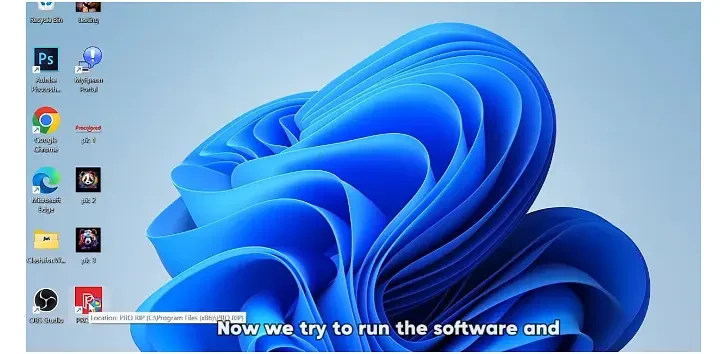
  13. Abre el software.

    Procolored F13 Panda, instalar el driver y pro rip, paso 13: Abre el software.
  14. Arriba a la derecha, en preferencias, elige la unidad (pulgadas o mm) y el idioma.

    Procolored F13 Panda, instalar el driver y pro rip, paso 14: Arriba a la derecha, en preferencias, elige la unidad (pulgadas o mm) y el idioma.
  15. Pon el lienzo en A3+.

    Procolored F13 Panda, instalar el driver y pro rip, paso 15: Pon el lienzo en A3+.
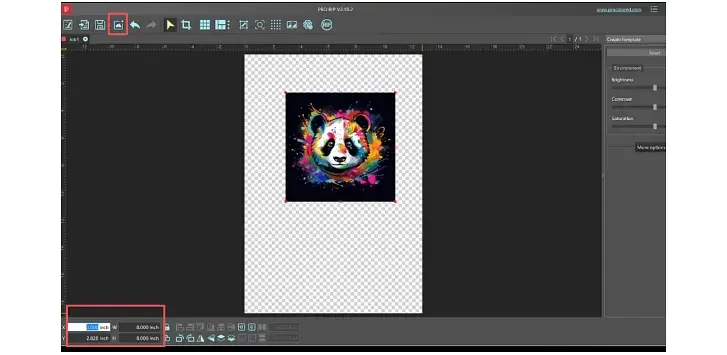
  16. Importa tu diseño y ajusta su tamaño a lo que vas a imprimir.

    Procolored F13 Panda, instalar el driver y pro rip, paso 16: Importa tu diseño y ajusta su tamaño a lo que vas a imprimir.
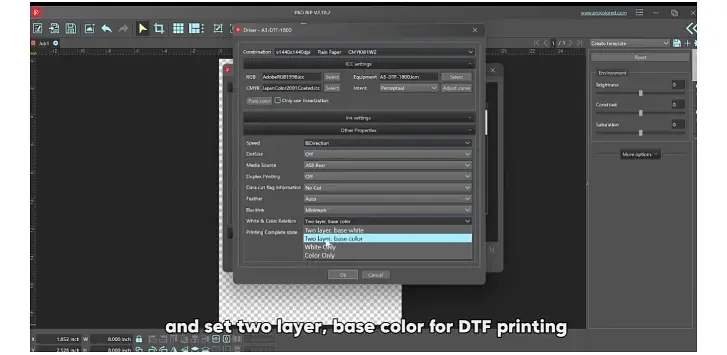
  17. Pulsa «RIP» para ver los ajustes y abre «Driver Settings».

    Procolored F13 Panda, instalar el driver y pro rip, paso 17: Pulsa «RIP» para ver los ajustes y abre «Driver Settings».
  18. Pon la salida en dos capas, color + base blanca, la normal en DTF.

    Procolored F13 Panda, instalar el driver y pro rip, paso 18: Pon la salida en dos capas, color + base blanca, la normal en DTF.
  19. Abre el menú de la barra de la derecha.

    Procolored F13 Panda, instalar el driver y pro rip, paso 19: Abre el menú de la barra de la derecha.
  20. Pulsa el botón de conexión «Port/IP».

    Procolored F13 Panda, instalar el driver y pro rip, paso 20: Pulsa el botón de conexión «Port/IP».
  21. En la lista, elige el driver EPSON L1800 y pulsa «OK».

    Procolored F13 Panda, instalar el driver y pro rip, paso 21: En la lista, elige el driver EPSON L1800 y pulsa «OK».
  22. Elige el perfil de color DTF L1800 y márcalo como predeterminado.

    Procolored F13 Panda, instalar el driver y pro rip, paso 22: Elige el perfil de color DTF L1800 y márcalo como predeterminado.

Cargar la tinta y cebar

Llena al 70 %, purga los dampers de uno en uno y termina con una limpieza.

  1. Antes de echarla, revisa la etiqueta del bote y agítalo fuerte para mezclar bien el pigmento.

    Procolored F13 Panda, cargar la tinta y cebar, paso 1: Antes de echarla, revisa la etiqueta del bote y agítalo fuerte para mezclar bien el pigmen
  2. Quita entero el precinto de aluminio de la boca del bote.

    Procolored F13 Panda, cargar la tinta y cebar, paso 2: Quita entero el precinto de aluminio de la boca del bote.
  3. Sin restos de precinto, la tinta cae limpia y sin derramarse.

    Procolored F13 Panda, cargar la tinta y cebar, paso 3: Sin restos de precinto, la tinta cae limpia y sin derramarse.
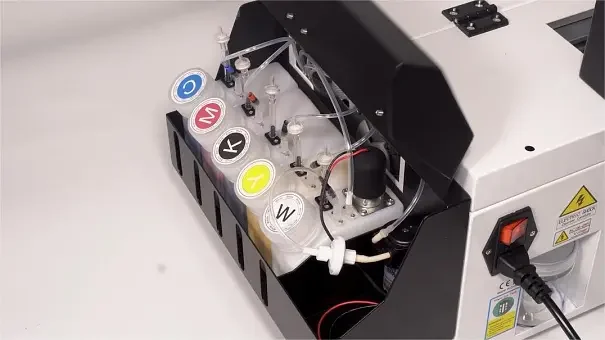
  4. Echa cada tinta en su depósito: blanco en «W», amarillo en «Y», magenta en «M», negro en «K» y cian en «C».

    Procolored F13 Panda, cargar la tinta y cebar, paso 4: Echa cada tinta en su depósito: blanco en «W», amarillo en «Y», magenta en «M», negro en «
  5. Llena cada depósito hasta el 70 %, más o menos.

    Procolored F13 Panda, cargar la tinta y cebar, paso 5: Llena cada depósito hasta el 70 %, más o menos.
  6. Quita los dampers del carro de uno en uno.

    Procolored F13 Panda, cargar la tinta y cebar, paso 6: Quita los dampers del carro de uno en uno.
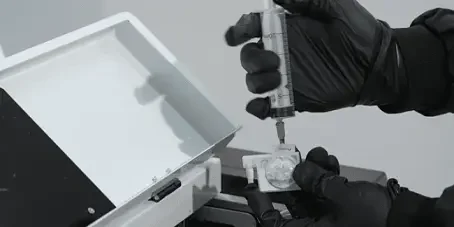
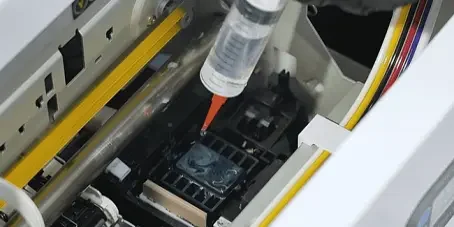
  7. Pon el damper boca arriba, mete la jeringa y saca despacio de 5 a 10 ml de tinta hasta que no quede aire.

    Procolored F13 Panda, cargar la tinta y cebar, paso 7: Pon el damper boca arriba, mete la jeringa y saca despacio de 5 a 10 ml de tinta hasta que
  8. Vuelve a poner el damper ya cebado en su sitio.

    Procolored F13 Panda, cargar la tinta y cebar, paso 8: Vuelve a poner el damper ya cebado en su sitio.
  9. Cambia de jeringa o limpia bien la aguja entre colores para que no se mezclen.

    Procolored F13 Panda, cargar la tinta y cebar, paso 9: Cambia de jeringa o limpia bien la aguja entre colores para que no se mezclen.
  10. Repite con el resto de dampers.

    Procolored F13 Panda, cargar la tinta y cebar, paso 10: Repite con el resto de dampers.
  11. Quita el bote de residuos de la parte de atrás.

    Procolored F13 Panda, cargar la tinta y cebar, paso 11: Quita el bote de residuos de la parte de atrás.
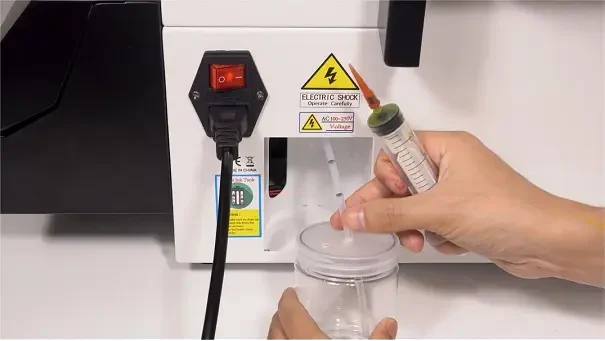
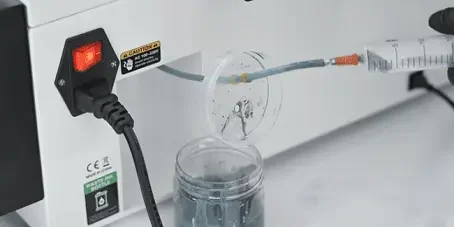
  12. Mete la jeringa en el tubo de residuos y saca despacio de 5 a 10 ml para hacer vacío en la estación de tapado.

    Procolored F13 Panda, cargar la tinta y cebar, paso 12: Mete la jeringa en el tubo de residuos y saca despacio de 5 a 10 ml para hacer vacío en la
  13. Al acabar, vuelve a meter el tubo en el bote y coloca el bote en su sitio.

    Procolored F13 Panda, cargar la tinta y cebar, paso 13: Al acabar, vuelve a meter el tubo en el bote y coloca el bote en su sitio.
  14. Mantén pulsado el botón de tinta (el tercero por la izquierda) para lanzar una limpieza del cabezal.

    Procolored F13 Panda, cargar la tinta y cebar, paso 14: Mantén pulsado el botón de tinta (el tercero por la izquierda) para lanzar una limpieza de
  15. El carro va y viene para purgar: tarda unos 2 minutos.

    Procolored F13 Panda, cargar la tinta y cebar, paso 15: El carro va y viene para purgar: tarda unos 2 minutos.
  16. Espera a que la luz de encendido deje de parpadear y quede fija.

    Procolored F13 Panda, cargar la tinta y cebar, paso 16: Espera a que la luz de encendido deje de parpadear y quede fija.

Test de inyectores y primera impresión

Antes de imprimir, comprueba los inyectores desde el driver.

Transferencia DTF con la F13
  1. En la ventana de impresoras, botón derecho en un hueco en blanco y elige «Preferencias de impresión».

    Procolored F13 Panda, test de inyectores y primera impresión, paso 1: En la ventana de impresoras, botón derecho en un hueco en blanco y elige «Preferencias de
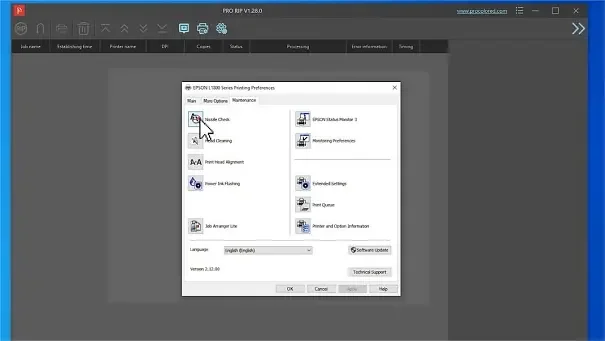
  2. En la pestaña «Mantenimiento», pulsa «Test de inyectores».

    Procolored F13 Panda, test de inyectores y primera impresión, paso 2: En la pestaña «Mantenimiento», pulsa «Test de inyectores».
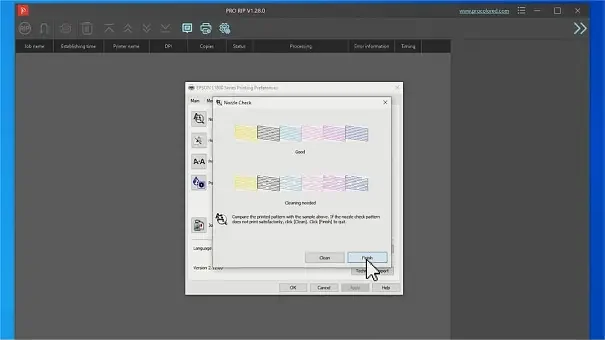
  3. Si las líneas salen enteras, sin cortes, los inyectores están bien.

    Procolored F13 Panda, test de inyectores y primera impresión, paso 3: Si las líneas salen enteras, sin cortes, los inyectores están bien.
  4. Compara la hoja con la referencia de la pantalla. Si hay huecos o faltan trozos, haz otra limpieza.

    Procolored F13 Panda, test de inyectores y primera impresión, paso 4: Compara la hoja con la referencia de la pantalla. Si hay huecos o faltan trozos, haz otra
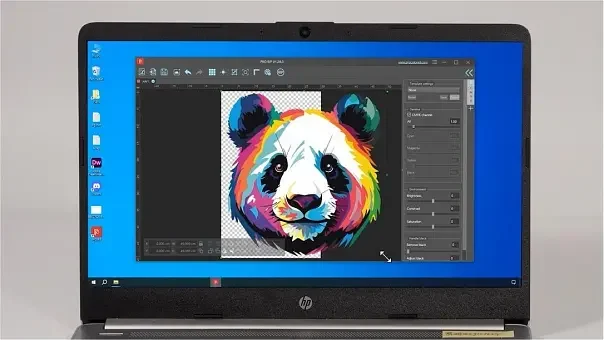
  5. Importa tu diseño en Pro RIP.

    Procolored F13 Panda, test de inyectores y primera impresión, paso 5: Importa tu diseño en Pro RIP.
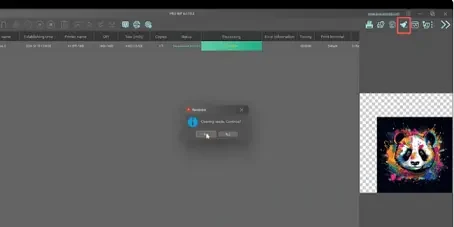
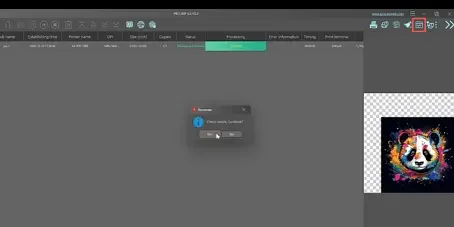
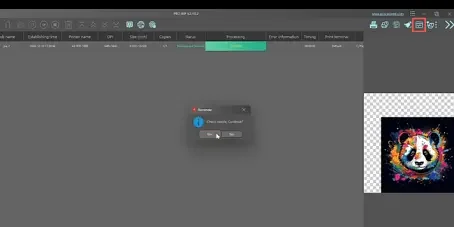
  6. Ajusta y coloca la imagen dentro del lienzo y pulsa «RIP» para mandarla a la impresora.

    Procolored F13 Panda, test de inyectores y primera impresión, paso 6: Ajusta y coloca la imagen dentro del lienzo y pulsa «RIP» para mandarla a la impresora.
  7. Al terminar, pulsa «Forward» en el panel para sacar más film.

    Procolored F13 Panda, test de inyectores y primera impresión, paso 7: Al terminar, pulsa «Forward» en el panel para sacar más film.
  8. Pasa el cortador por su guía para cortar la hoja impresa.

    Procolored F13 Panda, test de inyectores y primera impresión, paso 8: Pasa el cortador por su guía para cortar la hoja impresa.
  9. Primera impresión hecha. No toques la zona impresa: la tinta todavía está húmeda.

Mantenimiento periódico

Cada semana, la almohadilla y la plataforma; cada dos semanas, la base del cabezal.

Mantenimiento periódico de la F13

Proteger el cabezal con el humectador

  1. Apaga la impresora y limpia la almohadilla de residuos con bastoncillos.

    Procolored F13 Panda, mantenimiento periódico, paso 1: Apaga la impresora y limpia la almohadilla de residuos con bastoncillos.
  2. Echa agua limpia en la almohadilla.

    Procolored F13 Panda, mantenimiento periódico, paso 2: Echa agua limpia en la almohadilla.
  3. Con una jeringa, extrae el tubo de residuos.

    Procolored F13 Panda, mantenimiento periódico, paso 3: Con una jeringa, extrae el tubo de residuos.
  4. Saca el líquido de la almohadilla. Limpia la plataforma una vez por semana.

    Procolored F13 Panda, mantenimiento periódico, paso 4: Saca el líquido de la almohadilla. Limpia la plataforma una vez por semana.
  5. La base del cabezal también acumula tinta seca: límpiala con un bastoncillo cada dos semanas.

    Procolored F13 Panda, mantenimiento periódico, paso 5: La base del cabezal también acumula tinta seca: límpiala con un bastoncillo cada dos seman
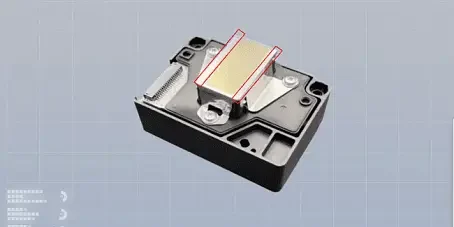
  6. No toques la zona de espejo ni limpies la zona de los inyectores.

    Procolored F13 Panda, mantenimiento periódico, paso 6: No toques la zona de espejo ni limpies la zona de los inyectores.
  7. Limpia solo los lados de los inyectores.
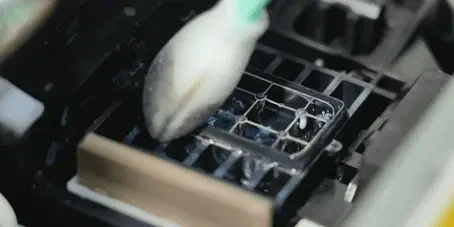
    Procolored F13 Panda, mantenimiento periódico, paso 7: Limpia solo los lados de los inyectores.
Si el blanco sale flojo o con cortes

La tinta blanca se posa: blanco flojo o líneas cortadas en el test suelen venir de ahí.

Arreglar problemas de tinta blanca
  1. La tinta blanca se posa y puede salir floja o con líneas cortadas en el test de inyectores.

    Procolored F13 Panda, si el blanco sale flojo o con cortes, paso 1: La tinta blanca se posa y puede salir floja o con líneas cortadas en el test de inyectores
  2. Mira el nivel de blanco: tiene que estar por encima de un tercio.

    Procolored F13 Panda, si el blanco sale flojo o con cortes, paso 2: Mira el nivel de blanco: tiene que estar por encima de un tercio.
  3. Limpia los cabezales desde el software.

    Procolored F13 Panda, si el blanco sale flojo o con cortes, paso 3: Limpia los cabezales desde el software.
  4. Imprime un test de inyectores para ver cómo está el cabezal.

    Procolored F13 Panda, si el blanco sale flojo o con cortes, paso 4: Imprime un test de inyectores para ver cómo está el cabezal.
  5. Si siguen saliendo cortes en el blanco, saca 3 ml de tinta del cartucho.

    Procolored F13 Panda, si el blanco sale flojo o con cortes, paso 5: Si siguen saliendo cortes en el blanco, saca 3 ml de tinta del cartucho.
  6. Y 5 ml del tubo de residuos.

    Procolored F13 Panda, si el blanco sale flojo o con cortes, paso 6: Y 5 ml del tubo de residuos.
  7. Haz un lavado del cabezal desde el software e imprime otro test.

    Procolored F13 Panda, si el blanco sale flojo o con cortes, paso 7: Haz un lavado del cabezal desde el software e imprime otro test.
  8. Si siguen los cortes, repite la limpieza y la extracción 2 o 3 veces. Si no se arregla, hay que cambiar el cabezal.

    Procolored F13 Panda, si el blanco sale flojo o con cortes, paso 8: Si siguen los cortes, repite la limpieza y la extracción 2 o 3 veces. Si no se arregla, ha
  9. No metas tinta con jeringa para desatascar el cabezal: puedes estropear el cabezal y la placa base.
    Procolored F13 Panda, si el blanco sale flojo o con cortes, paso 9: No metas tinta con jeringa para desatascar el cabezal: puedes estropear el cabezal y la pl

Ficha técnica

CabezalL1800, uno
Ancho máximo de impresión330 mm (13 pulgadas)
Resolución1440 × 1440 ppp, 8 pasadas
Tiempo por A4Unos 10 minutos
ProducciónUnas 6 hojas A4 por hora
TintasCMYK + doble blanco (CMYKWW)
Consumo de tintaUnos 3,75 ml por A4
AlimentaciónRollo, con cortador integrado
SoftwarePro RIP (con llave USB)
OrdenadorWindows; 50 GB libres en C; 8 GB de RAM o más
Medidas84 × 38 × 30 cm; con todos los accesorios, 77 × 54 × 40 cm
Peso20 kg (43,4 kg con embalaje)

Problemas frecuentes

¿Funciona con Mac?

Pro RIP solo funciona en Windows. En un Mac hay que instalar Parallels o Boot Camp.

¿Pro RIP sirve para editar imágenes?

No: solo prepara (ripea) la imagen para imprimir. Para editarla usa Photoshop, Canva o similar. Necesita la llave USB puesta.

¿Qué tamaño puede imprimir de una vez?

Hasta 31 pulgadas (unos 79 cm) de largo en un solo trabajo, con 330 mm de ancho.

¿Qué diferencia hay con la F13 Pro?

La F13 Pro lleva dos cabezales y la F13 Panda uno: la Pro imprime el doble de rápido.

¿Cuánto mantenimiento pide?

El semanal lleva unos minutos: almohadilla, plataforma y, cada dos semanas, la base del cabezal.

Parpadean las luces de tinta y papel

Sigue el vídeo oficial que corresponda a tu aviso.

Luces de tinta y papel parpadeando a la vez
Error de la almohadilla de residuos
Atasco de film (luz de papel parpadeando)

Cambiar un damper

Cambio del damper de tinta

Cambiar el cabezal

Si no lo has hecho nunca, habla antes con el técnico.

Cambio del cabezal de la F13

Rutina diaria

Rutina diaria de la F13

Vaciar la tinta y embalar la impresora

Para enviarla a reparar o moverla.

Vaciar la tinta y embalar la F13

Consumibles y ayuda

Tinta CMYKW, film, polvo, líquido limpiador y repuestos para tu F13 Panda, en consumibles DTF Procolored. Todas las guías, en soporte Procolored.

Consumibles para tu F13 Panda

Hablar con un técnico

Traducción y adaptación de MDPI de las guías oficiales de Procolored: Montaje, conexión y carga del film, Instalar el driver y Pro RIP, Cargar la tinta y cebar, Test de inyectores y primera impresión, Mantenimiento periódico, Si el blanco sale flojo o con cortes, Specifications, FAQ, User Manual. Vídeos oficiales de Procolored, en inglés.