


 20 cm
20 cm A3 · 33 cm
 35 cm
35 cm 60 cm
60 cm




 Impresoras UV-DTF
 Impresoras UV Plana
 Consumibles UV y UV-DTF
 Accesorios láser
 Accesorios xTool
 Láser de diodo
 Soldadura láser
 Láser CO2
 Láser de fibra y MOPA
 Láser UV

 Impresoras 3D
 Filamentos 3D
 Escáner 3D

 Planchas térmicas
 Calandras
 Serigrafía


 Kits de sublimación
 Impresoras de sublimación
 Tinta de sublimación
 Papel de sublimación
 Sublimación sobre algodón
 Consumibles y recambios
 Plotter de corte de vinilo
 Cortadoras y mesas de corte DTF


 Tintas DTF
 Film DTF
 Polvos DTF
 Limpieza y mantenimiento DTF
 DTF Apparel xTool
 Consumibles DTI Innuro
 Hornos y shakers DTF
 Navidad
 Invierno



 Ropa laboral







— Guía · Materiales láser xTool
Guía de operación de impresión con separación de canales CMYK en serigrafía
1. Procesamiento de la imagen
1.1 Modo de procesamiento
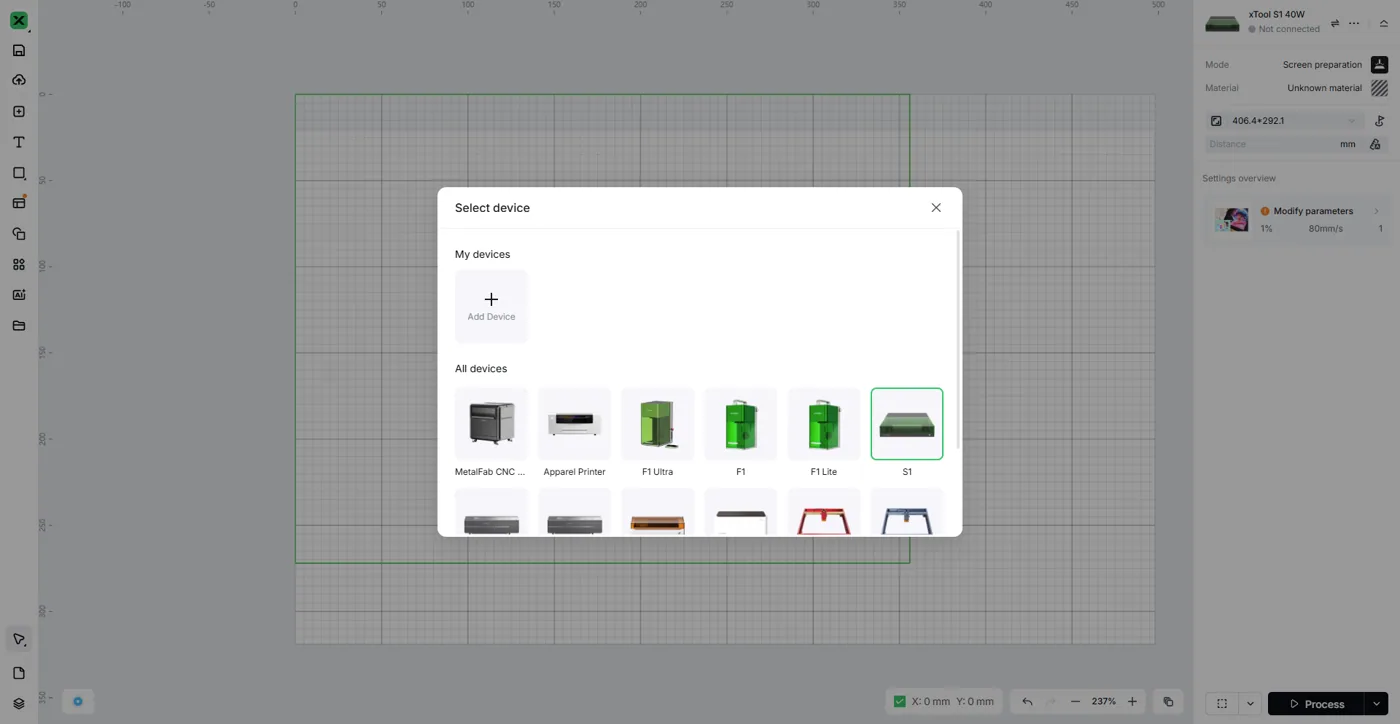
En primer lugar, debes conectar el software al equipo de procesamiento. En “Seleccionar dispositivo”, elige el equipo de procesamiento láser que quieras utilizar.
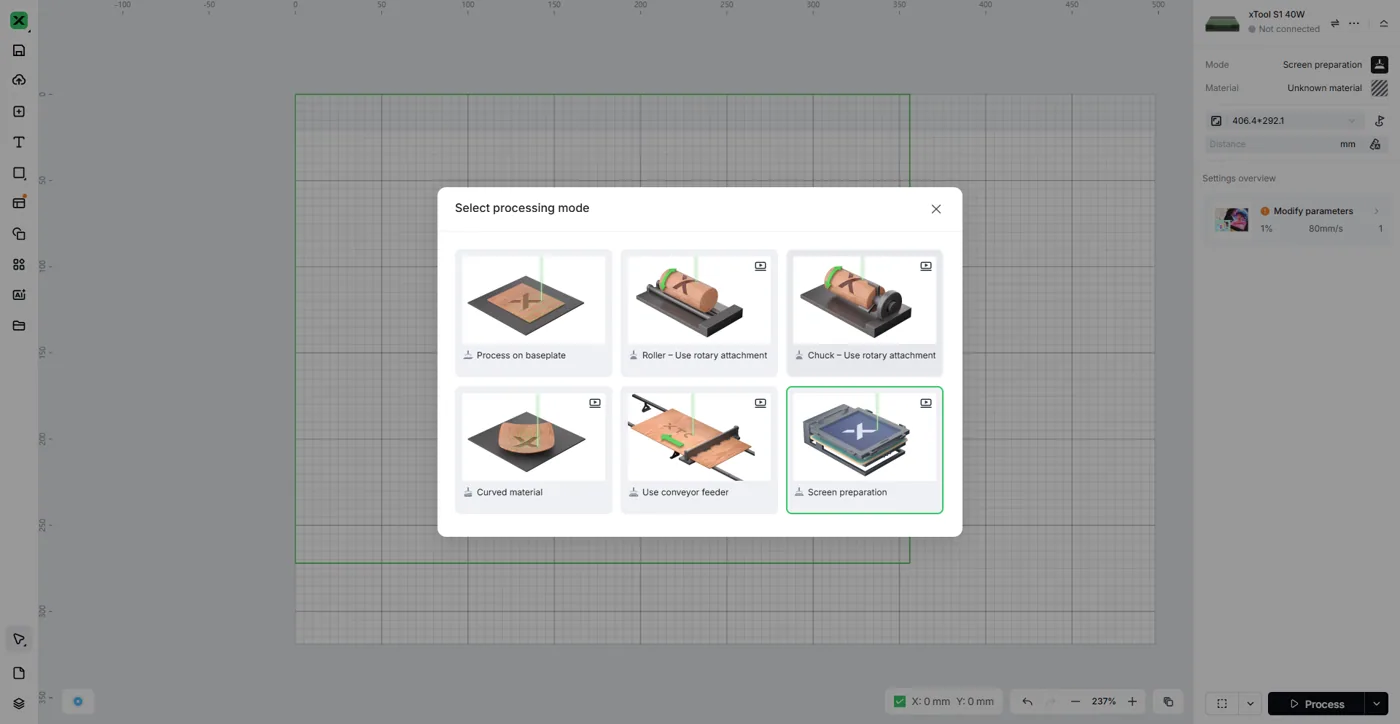
Después de conectar el dispositivo, haz clic en Preparación de pantalla dentro de Seleccionar modo de procesamiento para elegir el modo de procesamiento necesario.
1.2 Ajustes de parámetros óptimos
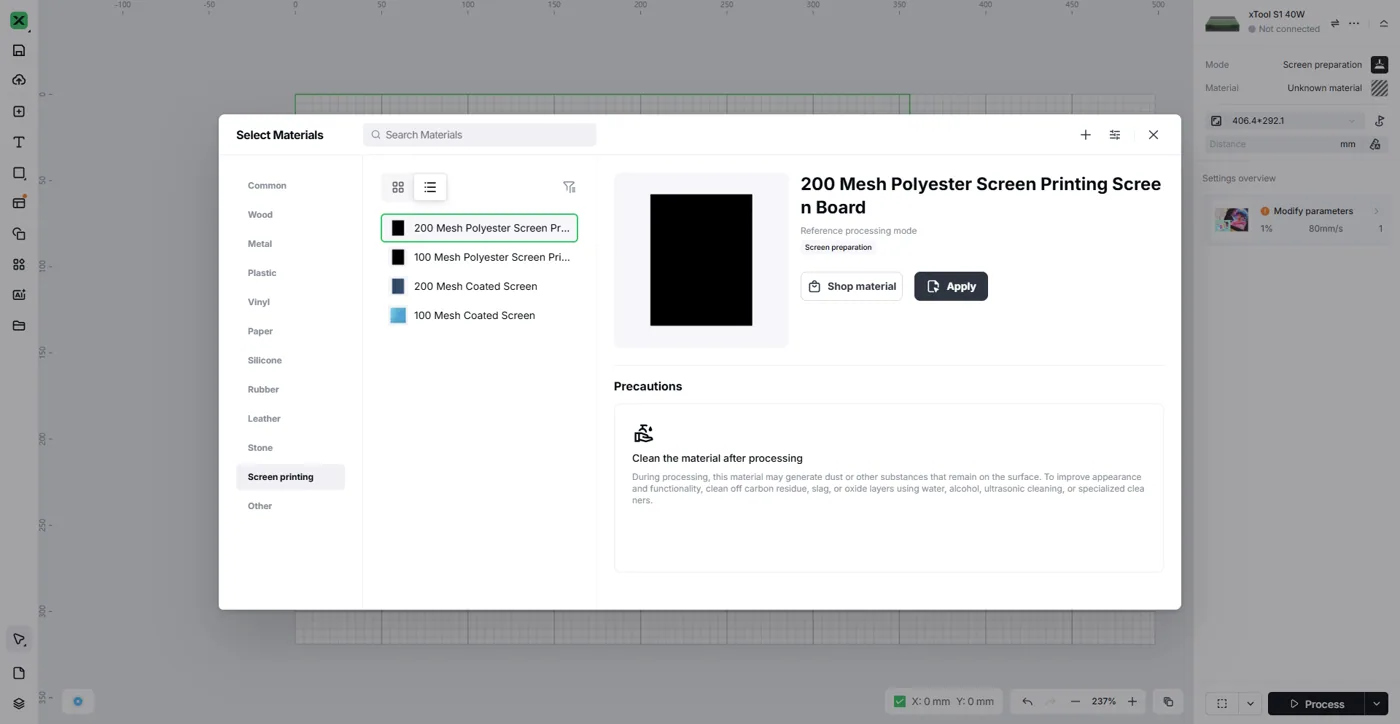
Selecciona el material que necesitas procesar y haz clic para establecer los parámetros de procesamiento óptimos.
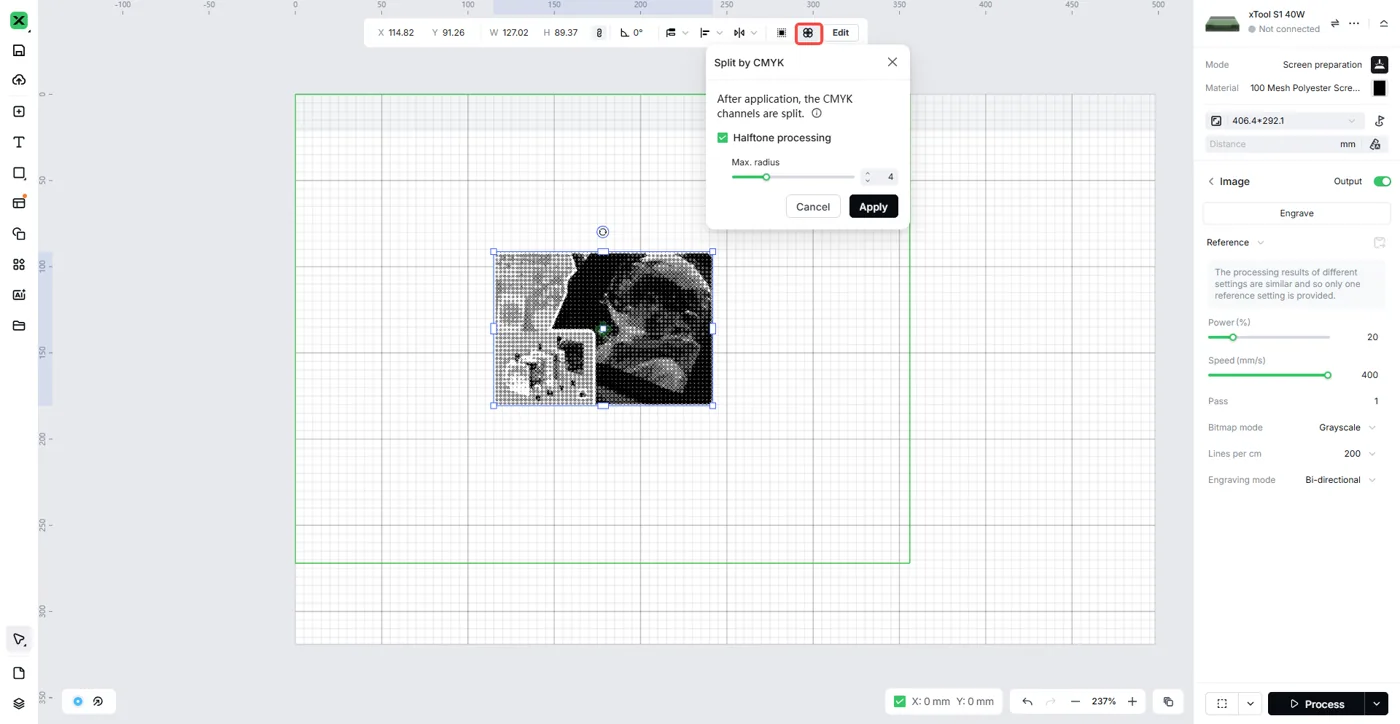
1.3 Separar canales CMYK

Inserta la imagen que necesitas procesar en el lienzo del software y ajústala al tamaño adecuado para la impresión.
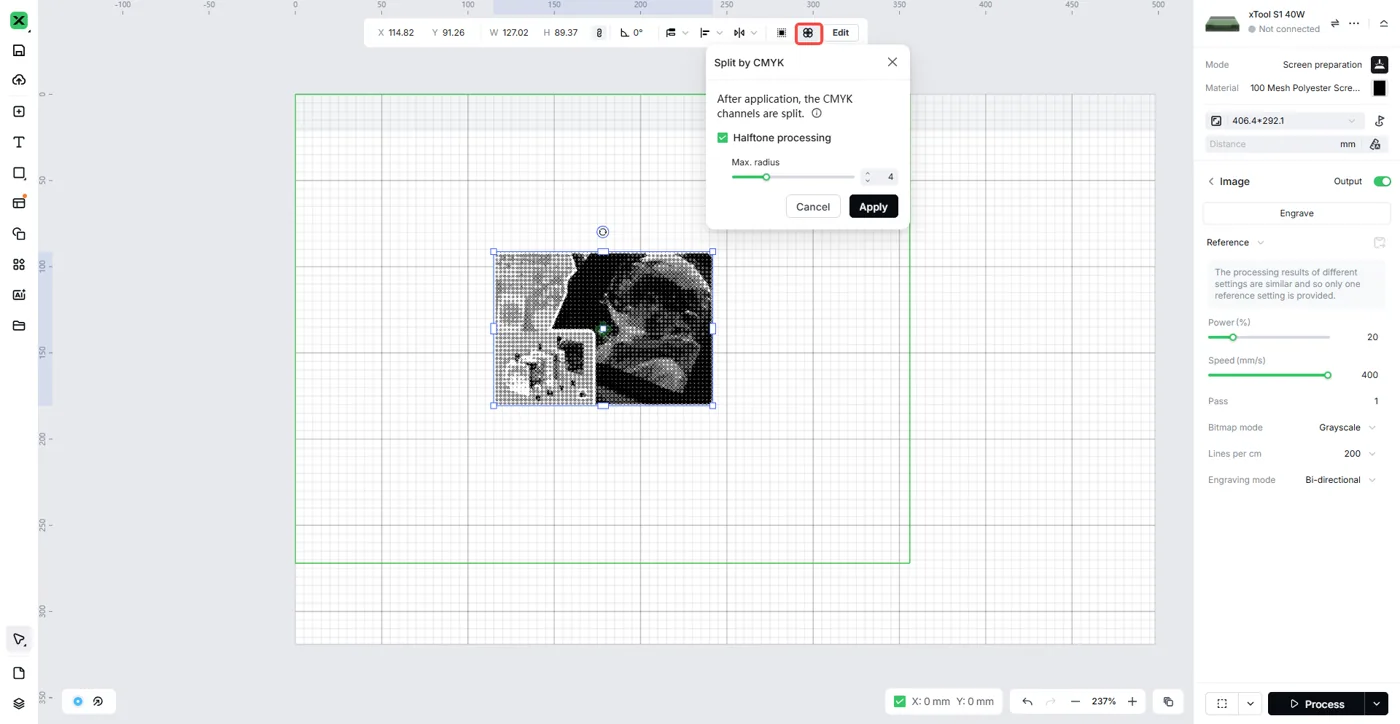
Haz clic para seleccionar la imagen y, a continuación, haz clic en la opción “Split by CMYK” de arriba. Tras confirmar, obtendrás las capas separadas en CMYK.

En la esquina inferior izquierda del lienzo, puedes hacer clic para ver la información de las capas.
1.4 Ajustes de capas
Precauciones:
Cuando la pantalla deba imprimir una imagen completa, se necesitan 4 pantallas grabadas con Fast-engrave.
La tinta y las capas se imprimen de forma secuencial según el orden de las planchas de impresión (cian-magenta-amarillo-negro), y la impresión debe realizarse siguiendo este orden de colores.
Después de imprimir la tinta con la plancha anterior, se debe dejar secar la tinta ligeramente, pero sin que llegue a curarse por completo. La tinta debe permanecer húmeda antes de continuar con la siguiente impresión, ya que la tinta de la siguiente plancha necesita reaccionar con la tinta impresa por la plancha anterior para generar un nuevo color. Si la tinta impresa se ha curado por completo, al utilizar la siguiente plancha para imprimir, el color de la tinta no cambiará respecto al de la tinta anterior.
Se recomienda completar el grabado láser en las cuatro pantallas antes de proceder a la impresión de la tinta. Al grabar las cuatro capas, no es aconsejable retirar las pantallas, ya que el desmontaje y montaje repetidos pueden provocar desalineación del color durante la impresión y alterar la superposición de las posiciones de los cuatro colores.
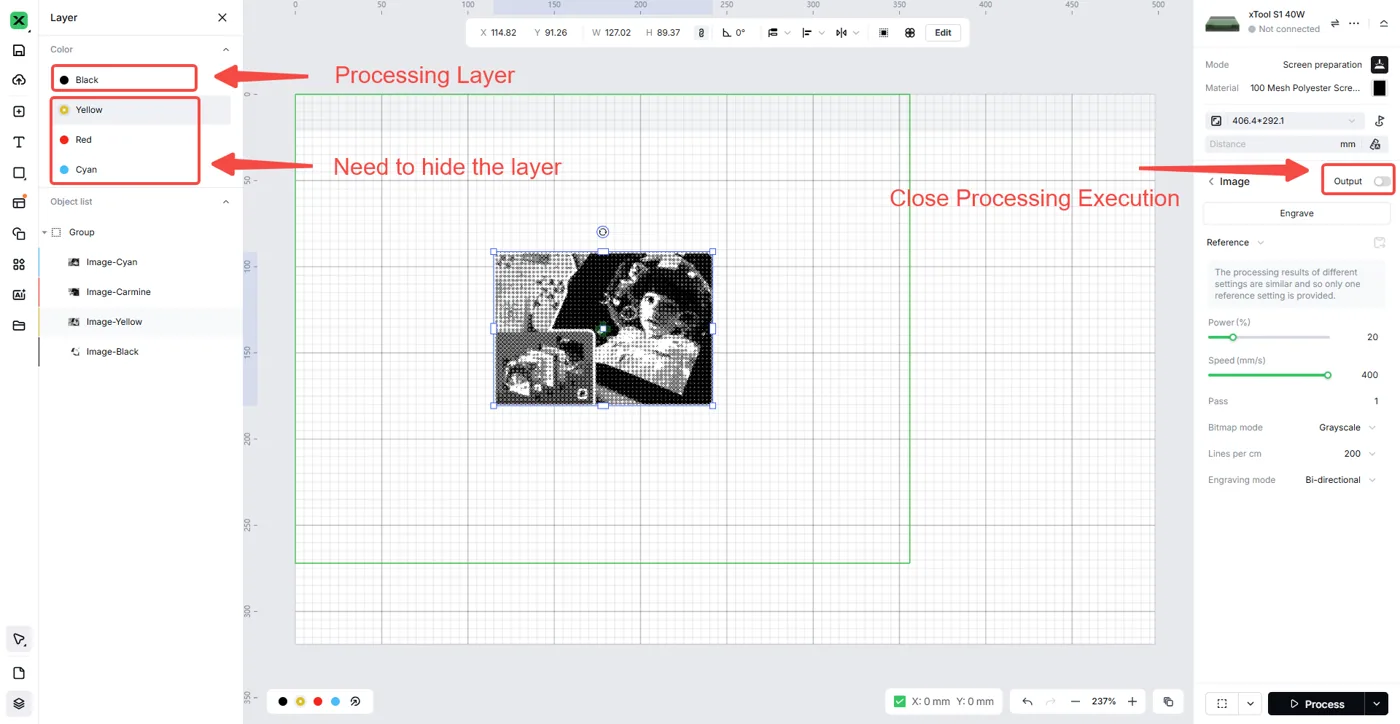
Selecciona una de las capas para el grabado; después, haz clic una por una en las demás capas y desactiva el botón Output en el panel Image Output de la derecha. De este modo, solo se procesará la capa que mantenga activado el botón Output.

Una vez terminado el grabado del patrón en la primera capa, sustituye la pantalla procesada por una nueva, cambia a una nueva capa para el procesamiento y, en el resto de capas que no necesiten procesarse, desactiva su botón Output en el panel Image Output de la derecha. Tras repetir estos pasos 4 veces, obtendrás 4 pantallas que representan los diferentes colores de la imagen.
2. Instalar la pantalla
2.1 Instalación de la malla de poliéster
Vídeo de instalación de la malla de poliéster.
2.2 Instalación de la malla de acero
Vídeo de instalación de la plantilla.
Guía de usuario de xTool Screen Printer.
3. Instalar la pieza de fijación del marco de la malla de pantalla para adaptarla al equipo láser
3.1 Instalación de la pieza de fijación del marco en equipos de la Serie D
Haz clic en este enlace para ver el procedimiento completo de instalación de la pieza de fijación del marco en el dispositivo.
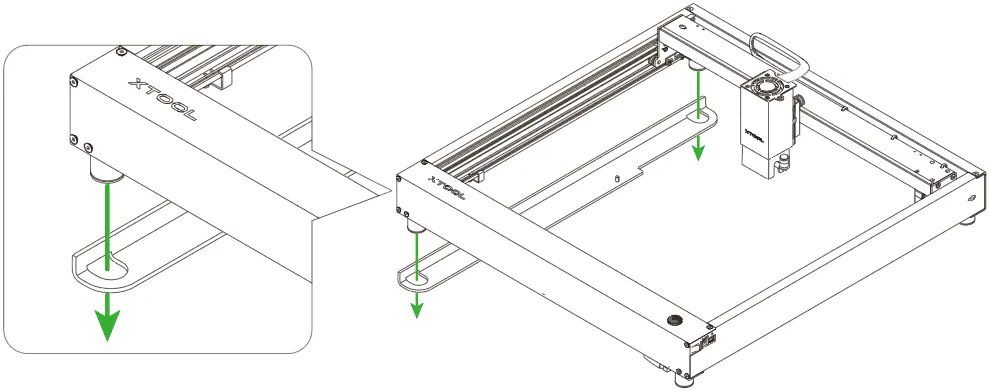
Instala en el dispositivo la pieza de fijación del marco adaptada para el modelo de la Serie D.

Después de instalar la pieza de fijación del marco en el equipo, coloca el marco de la pantalla con la cara frontal hacia arriba y fíjalo en la posición de los puntos metálicos sobresalientes de la pieza de fijación.
3.2 Instalación de la pieza de fijación del marco en el equipo S1
Haz clic en este enlace para ver el procedimiento completo de instalación de la pieza de fijación del marco en el dispositivo.
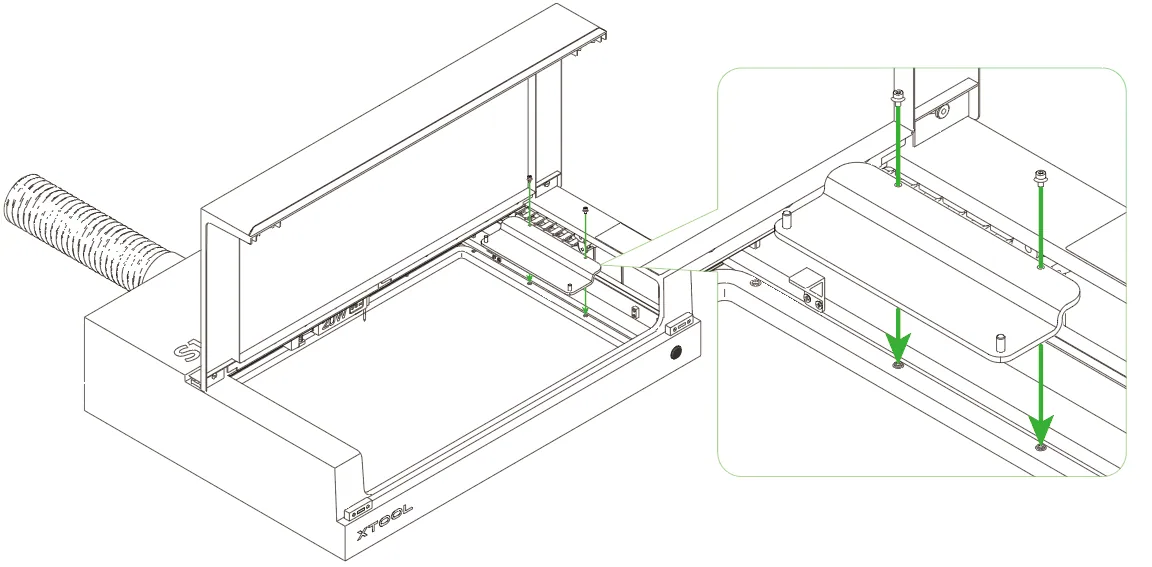
Instala en el dispositivo la pieza de fijación del marco compatible con el modelo S1.
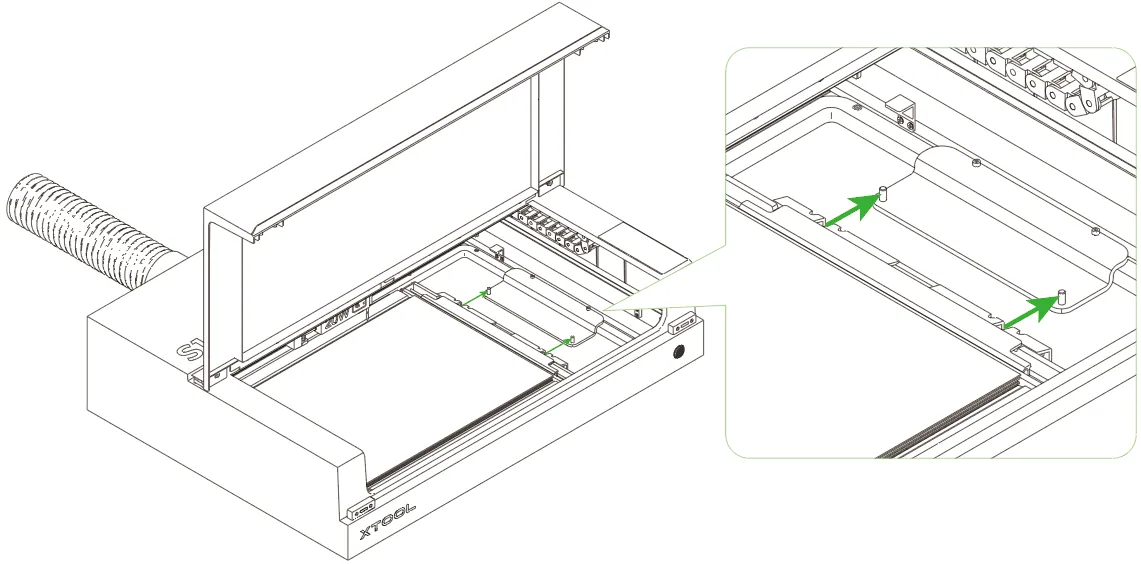
Después de instalar la pieza de fijación del marco en el dispositivo, coloca el marco de la pantalla con la cara frontal hacia arriba y fíjalo en los puntos metálicos sobresalientes de la pieza de fijación.
3.3 Instalación de la pieza de fijación del marco en el equipo M1
Haz clic en este enlace para ver el procedimiento completo de instalación de la pieza de fijación del marco en el dispositivo.
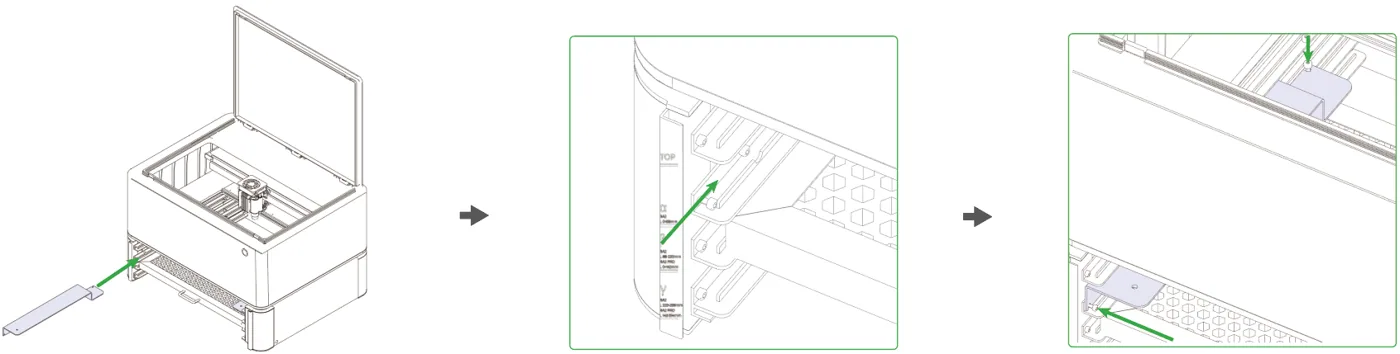
Instala en el dispositivo la pieza de fijación del marco adaptada para el modelo M1.
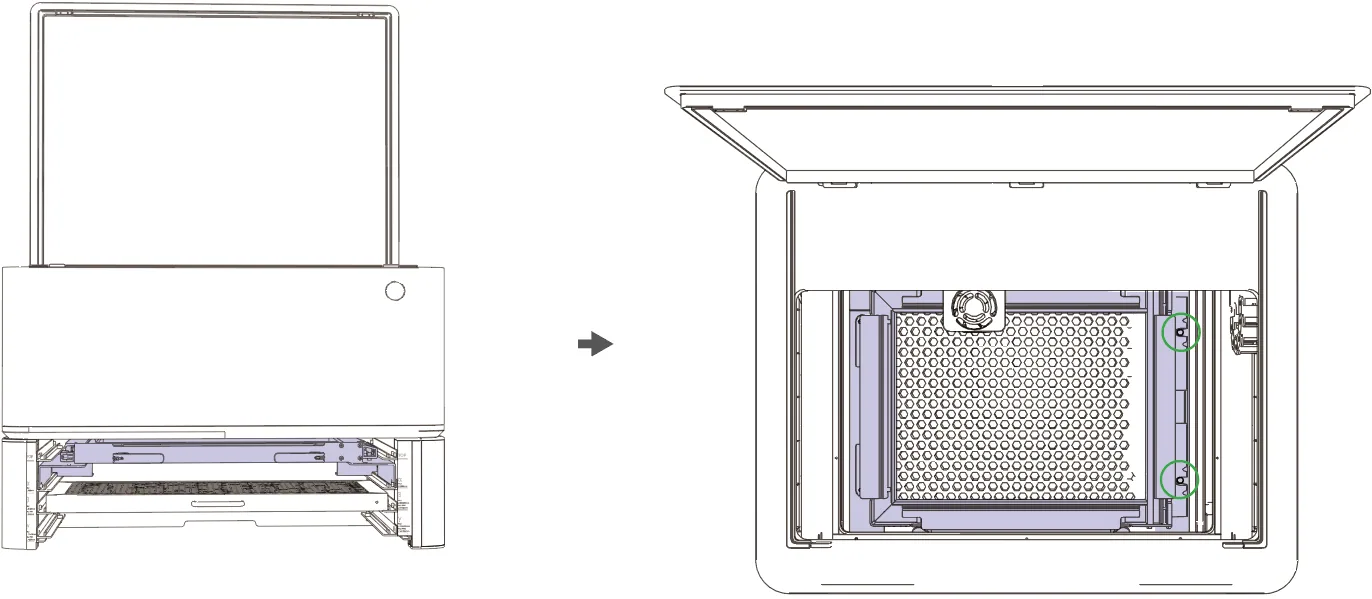
Después de instalar la pieza de fijación del marco en el dispositivo, coloca el marco de la pantalla con la cara frontal hacia arriba y fíjalo en los puntos metálicos sobresalientes de la pieza de fijación.
3.4 Instalación de la pieza de fijación del marco en el equipo M1 Ultra
Haz clic en este enlace para ver el procedimiento completo de instalación de la pieza de fijación del marco en el dispositivo.
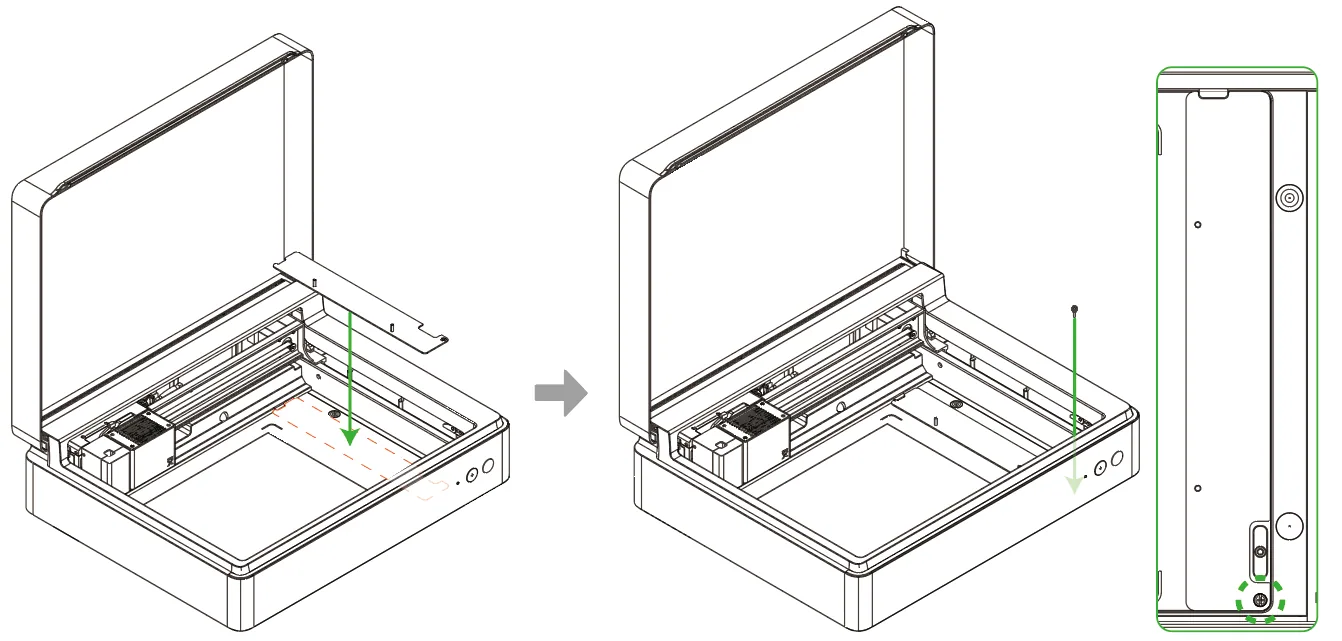
Instala en el dispositivo la pieza de fijación del marco compatible con el modelo M1 Ultra.
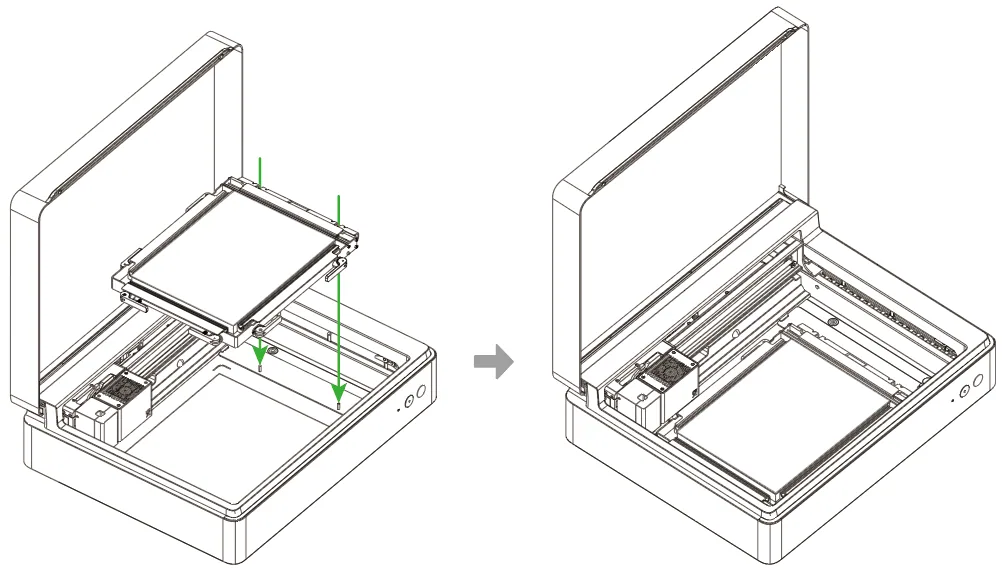
Después de instalar la pieza de fijación del marco en el dispositivo, coloca el marco de la pantalla con la cara frontal hacia arriba y fíjalo en los puntos metálicos sobresalientes de la pieza de fijación.
3.5 Instalación de la pieza de fijación del marco en equipos de la Serie P
Haz clic en este enlace para ver el procedimiento completo de instalación de la pieza de fijación del marco en el dispositivo.
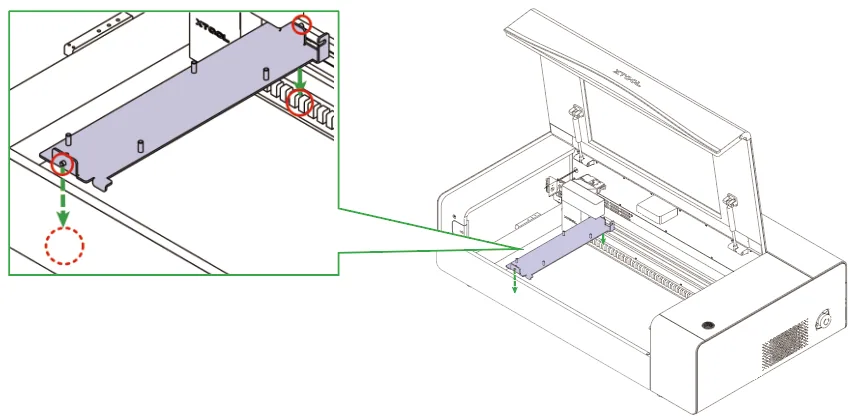
Instala en el dispositivo la pieza de fijación del marco compatible con los modelos de la Serie P.

Después de instalar la pieza de fijación del marco en el dispositivo, coloca el marco de la pantalla con la cara frontal hacia arriba y fíjalo en los puntos metálicos sobresalientes de la pieza de fijación.
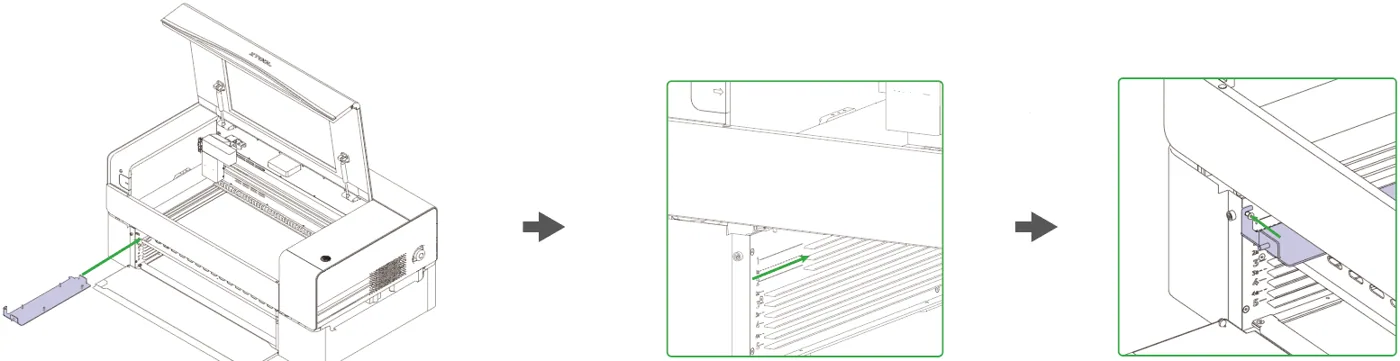
Estos son los pasos para instalar la pieza de fijación del marco en el marco de elevación.
Instala en el dispositivo la pieza de fijación del marco compatible con los modelos de la Serie P.
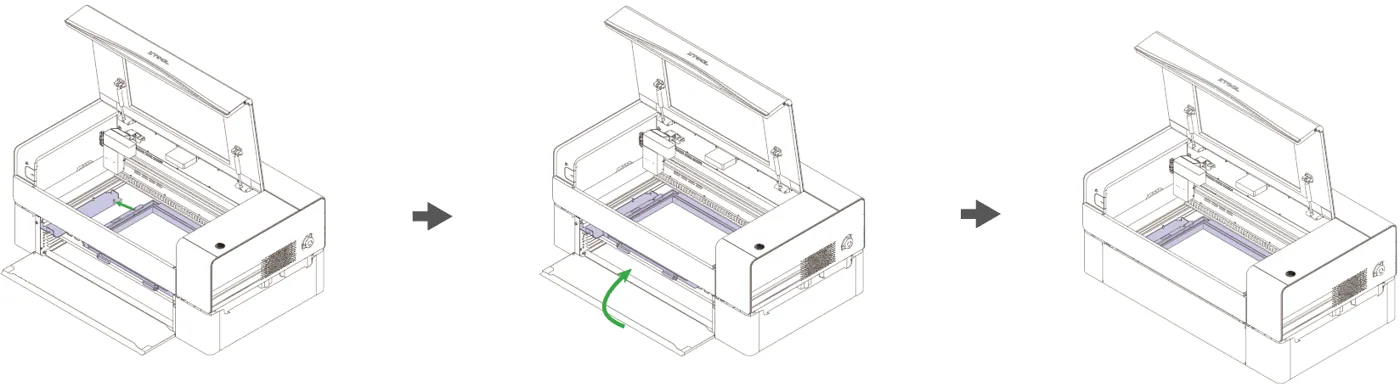
Después de instalar la pieza de fijación del marco en el dispositivo, coloca el marco de la pantalla con la cara frontal hacia arriba y fíjalo en los puntos metálicos sobresalientes de la pieza de fijación.
4. Operación de impresión
4.1 Separar los canales CMYK de la imagen
Paso 1: separa la imagen en canales CMYK.
4.2 Instalar la malla de la pantalla
Paso 2: instala el marco de la pantalla.
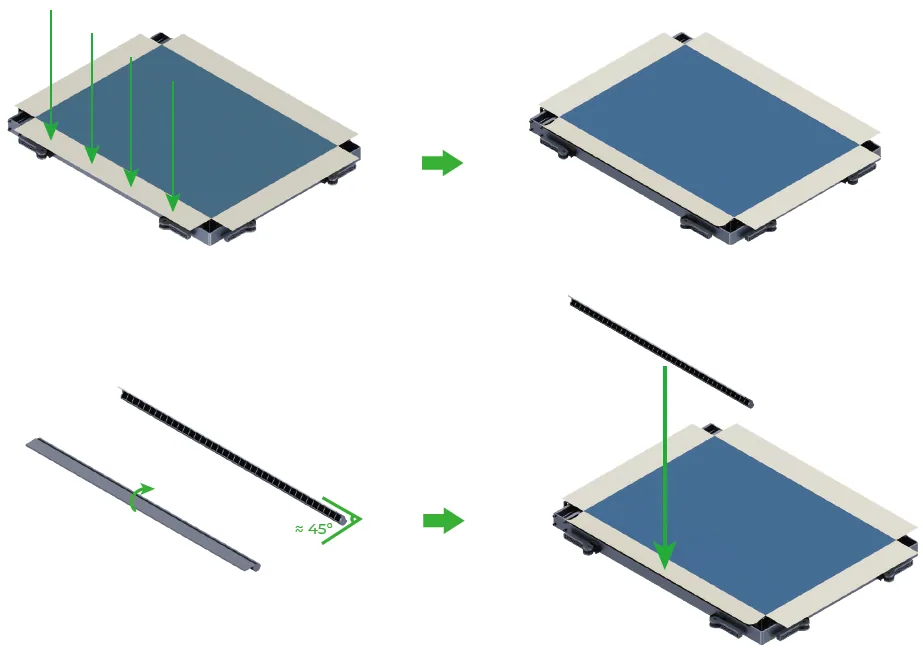
4.3 Instalación de la pieza de fijación del marco para el dispositivo adaptador
Paso 3: instala la pieza de fijación del marco.
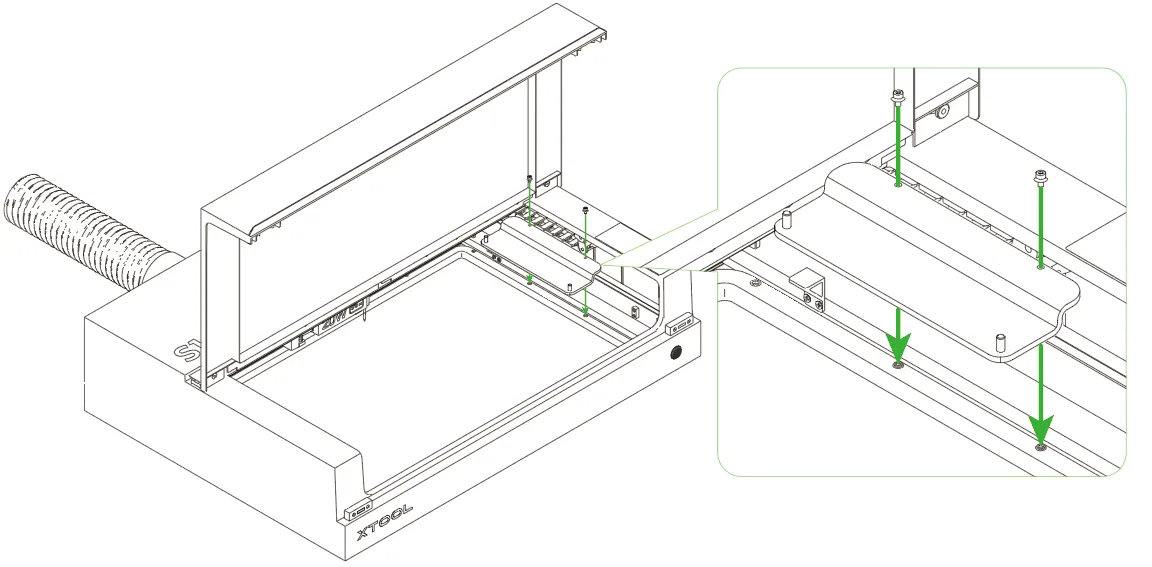
4.4 Grabado láser
Paso 4: realiza el grabado láser, grabando cada una de las 4 imágenes separadas de forma individual.
Precauciones:

Antes de procesar la malla de acero, hay que retirar el cartón corrugado de la cara frontal.
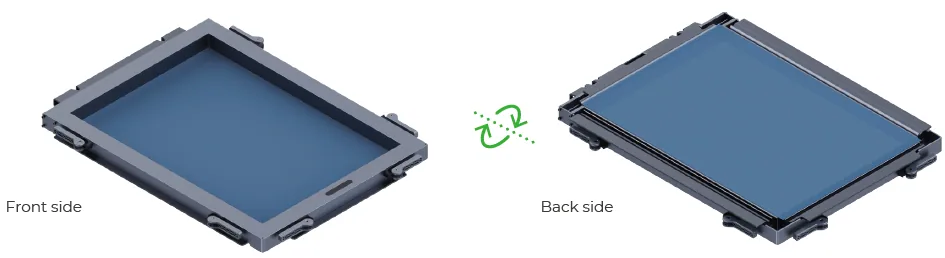
Durante el procesamiento láser, el marco debe colocarse con la cara posterior hacia arriba.
4.5 Impresión de tinta
Paso 5: prepara el sustrato que se va a imprimir y realiza la serigrafía.
Precauciones:
Cuando la pantalla deba imprimir una imagen completa, se necesitan 4 pantallas grabadas con Fast-engrave.
La tinta y las capas se imprimen de forma secuencial según el orden de las planchas de impresión (cian-magenta-amarillo-negro), y la impresión debe realizarse siguiendo este orden de colores.
Después de imprimir la tinta con la plancha anterior, se debe dejar secar la tinta ligeramente, pero sin que llegue a curarse por completo. La tinta debe permanecer húmeda antes de continuar con la siguiente impresión, ya que la tinta de la siguiente plancha necesita reaccionar con la tinta impresa por la plancha anterior para generar un nuevo color. Si la tinta impresa se ha curado por completo, al utilizar la siguiente plancha para imprimir, el color de la tinta no cambiará respecto al de la tinta anterior.
Se recomienda completar el grabado láser en las cuatro pantallas antes de proceder a la impresión de la tinta. Al grabar las cuatro capas, no es aconsejable retirar las pantallas, ya que el desmontaje y montaje repetidos pueden provocar desalineación del color durante la impresión y alterar la superposición de las posiciones de los cuatro colores.
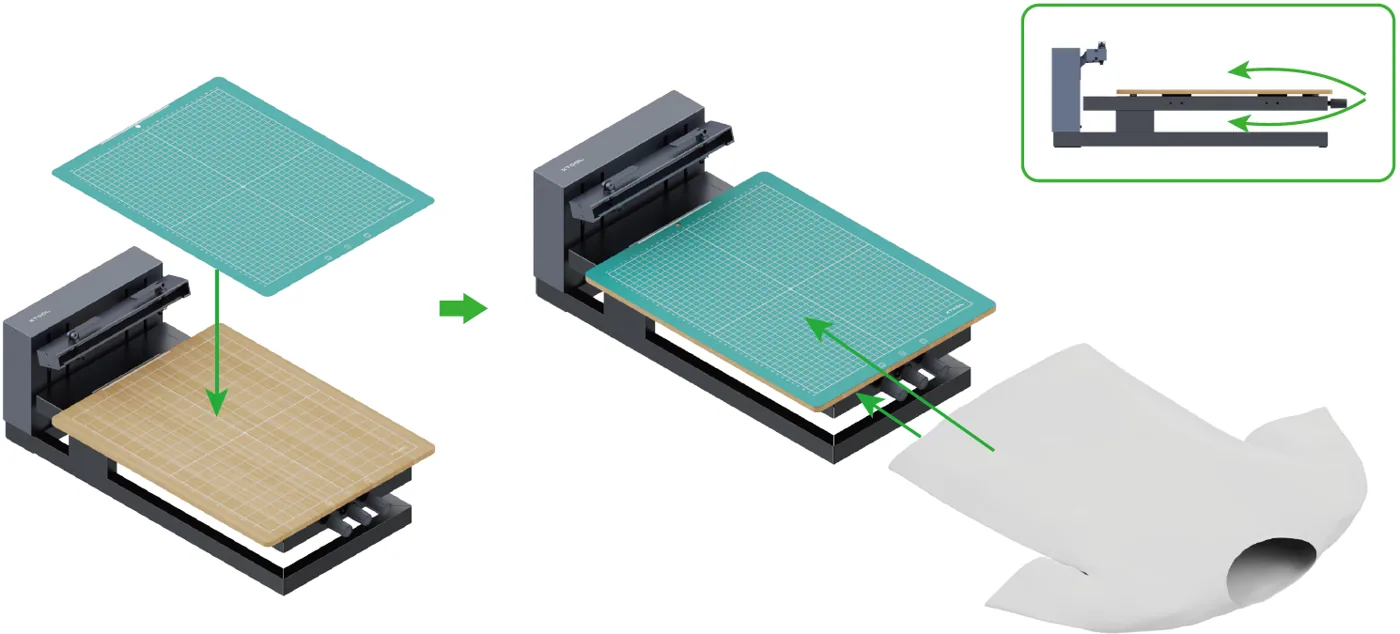
Puedes decidir si usar la alfombrilla de corte en función de la textura de tu material.
Si el material, como una tela textil, se desliza con facilidad, coloca la alfombrilla de corte sobre la placa magnética y pon el material encima de la alfombrilla de corte.
Asegúrate de que la zona del material que se va a imprimir esté lisa y sin arrugas, y abre los cierres de palanca del conector del marco.
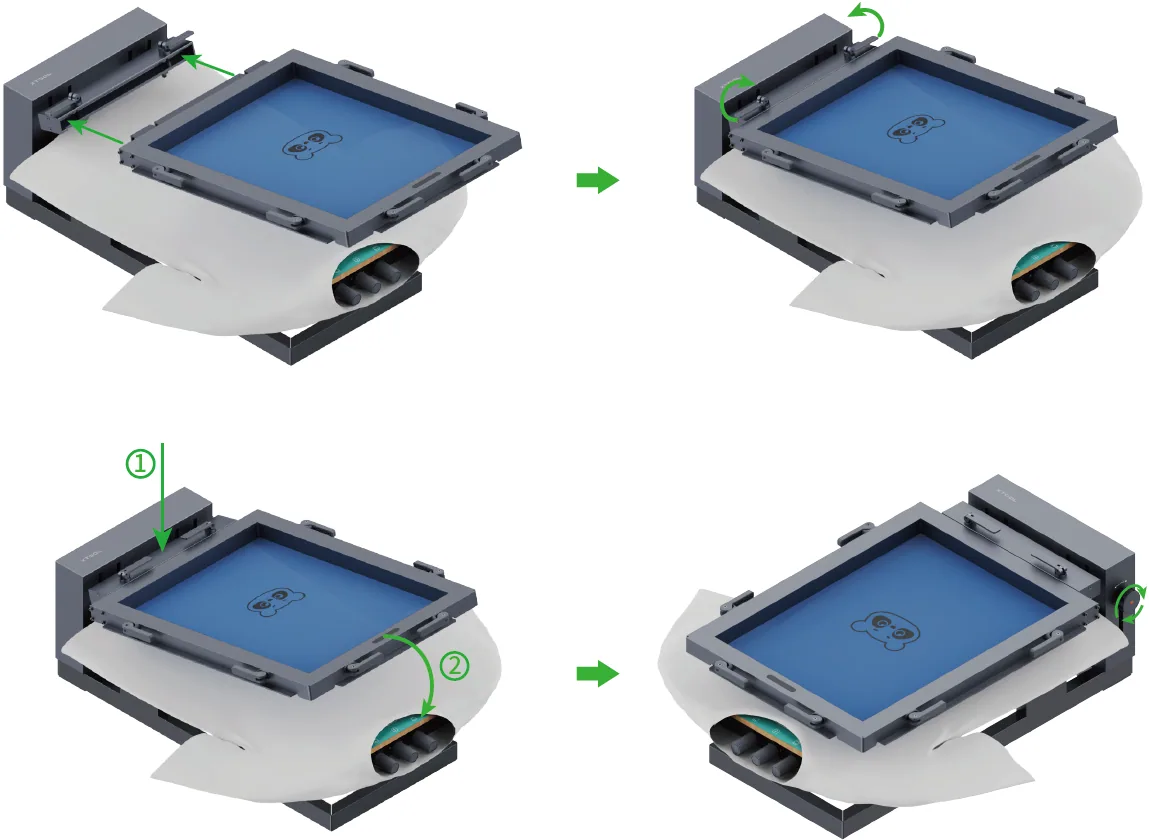
Encaja el marco en el conector del marco con la cara inferior hacia arriba y aprieta los cierres.
A continuación, puedes girar en sentido horario la perilla de bloqueo de posición de la pantalla para fijar su posición durante la impresión. También puedes presionar el marco por un borde y sujetarlo durante la impresión.
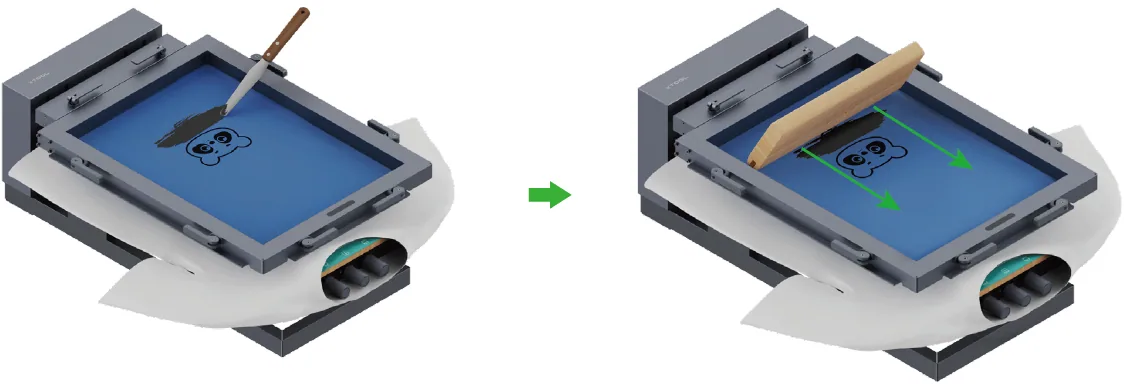
Utiliza la espátula de tinta para poner suficiente tinta en la pantalla y usa la racleta para extenderla rápidamente, evitando transferir demasiada tinta.
Productos xTool en MDPI
Máquinas, accesorios y consumibles xTool disponibles.
¿Dudas con este proceso en tu Materiales láser xTool?
Te ayuda un técnico de MDPI por WhatsApp, en español.
