


 20 cm
20 cm A3 · 33 cm
 35 cm
35 cm 60 cm
60 cm




 Impresoras UV-DTF
 Impresoras UV Plana
 Consumibles UV y UV-DTF
 Accesorios láser
 Accesorios xTool
 Láser de diodo
 Soldadura láser
 Láser CO2
 Láser de fibra y MOPA
 Láser UV

 Impresoras 3D
 Filamentos 3D
 Escáner 3D

 Planchas térmicas
 Calandras
 Serigrafía


 Kits de sublimación
 Impresoras de sublimación
 Tinta de sublimación
 Papel de sublimación
 Sublimación sobre algodón
 Consumibles y recambios
 Plotter de corte de vinilo
 Cortadoras y mesas de corte DTF


 Tintas DTF
 Film DTF
 Polvos DTF
 Limpieza y mantenimiento DTF
 DTF Apparel xTool
 Consumibles DTI Innuro
 Hornos y shakers DTF
 Bolsas, mochilas y viaje
 Escritura y papelería
 Bebida
 Tecnología y accesorios
 Sets, juegos y regalo
 Textil y ropa
 Hogar y cocina
 Cuidado personal y verano
 Llaveros, lanyards y pins
 Herramientas
 Deporte y aire libre
 Paraguas y lluvia




Usar el alimentador transportador con la serie xTool P2
— Guía · Alimentador automático xTool
Usar el alimentador transportador con la serie xTool P2
Descripción general
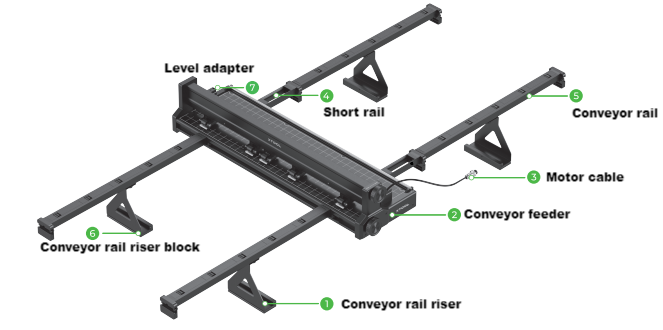
El alimentador transportador de xTool está diseñado para las máquinas de procesamiento láser xTool, para alimentar materiales en modo de transporte, permitiendo a las máquinas procesar materiales demasiado largos para ellas. Con el alimentador transportador de xTool, puedes crear trabajos más grandes e impresionantes.
#1 Preparativos
Especificaciones
Aplicable a | Longitud máxima de material admitida | Grosor máximo de material admitido |
Serie xTool P2 | 3 m | 14 mm |
Lista de elementos
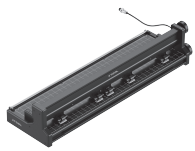 Alimentador transportador |
Riel transportador |
Elevador del riel transportador |
Bloque elevador del riel transportador |
Abrazadera del cable del motor | .png "Usar el alimentador transportador con la serie xTool P2") Riel corto |
Varilla de sujeción de material |
Brida de cable |
Soporte de brida de cable | .png "Usar el alimentador transportador con la serie xTool P2") Adaptador de nivel |
Tornillo M3*8 |
Tornillo M4*6 |
.png "Usar el alimentador transportador con la serie xTool P2") Tornillo M4*20 | .png "Usar el alimentador transportador con la serie xTool P2") Llave hexagonal |
.png "Usar el alimentador transportador con la serie xTool P2") Manual de usuario | .png "Usar el alimentador transportador con la serie xTool P2") Guía de inicio rápido |
.png "Usar el alimentador transportador con la serie xTool P2")
.png "Usar el alimentador transportador con la serie xTool P2")
.png "Usar el alimentador transportador con la serie xTool P2")
.png "Usar el alimentador transportador con la serie xTool P2")
.png "Usar el alimentador transportador con la serie xTool P2")
.png "Usar el alimentador transportador con la serie xTool P2")
.png "Usar el alimentador transportador con la serie xTool P2")
.png "Usar el alimentador transportador con la serie xTool P2")
.png "Usar el alimentador transportador con la serie xTool P2")
Conoce tu alimentador transportador
Montar el alimentador transportador
Nota: Los pasos para instalar el alimentador transportador en la serie xTool P2 son similares. Este documento utiliza xTool P2 como ejemplo.
💡 Consejos: Se recomienda leer el Anexo 1 – Consejos para el uso del producto antes de utilizarlo.
.png "Usar el alimentador transportador con la serie xTool P2")
Para materiales de grosor 0<H ≤ 8 mm
Para procesar materiales de grosor 0<H ≤ 8 mm, monta el alimentador transportador de la siguiente manera.
.png "Usar el alimentador transportador con la serie xTool P2")
- Presiona y abre los paneles de las puertas frontal y trasera de xTool P2.
.png "Usar el alimentador transportador con la serie xTool P2")
.png "Usar el alimentador transportador con la serie xTool P2")
- Coloca la placa base de xTool P2 en el nivel 2a para ayudar a montar el alimentador transportador.
.png "Usar el alimentador transportador con la serie xTool P2")
💡 Consejos: NO introduzcas la placa base completamente en xTool P2. Debes mantener una distancia de 10 cm desde la esquina frontal izquierda de la base del elevador.
.png "Usar el alimentador transportador con la serie xTool P2")
- Prepara los tornillos M4*20.
Coloca el alimentador transportador sobre la placa base de xTool P2. Aprieta primero el tornillo A, pero no lo aprietes del todo.
.png "Usar el alimentador transportador con la serie xTool P2")
- Aprieta el tornillo B.
.png "Usar el alimentador transportador con la serie xTool P2")
- Aprieta el tornillo A completamente.
.png "Usar el alimentador transportador con la serie xTool P2")
Prepara los rieles transportadores, los elevadores de riel transportador, los bloques elevadores de riel transportador y el tornillo M4*6.
.png "Usar el alimentador transportador con la serie xTool P2")
- Instala el bloque elevador del riel transportador en la parte inferior del elevador del riel transportador y aprieta el tornillo en el sentido de las agujas del reloj.
.png "Usar el alimentador transportador con la serie xTool P2")
7. Da la vuelta al riel transportador.
.png "Usar el alimentador transportador con la serie xTool P2")
- Coloca el elevador del riel transportador en la parte central (en la tercera sección del riel transportador) del riel transportador.
.png "Usar el alimentador transportador con la serie xTool P2")
9. Determina la posición del elevador en el riel transportador y aprieta el tornillo del elevador.
.png "Usar el alimentador transportador con la serie xTool P2")
10. Monta otro riel transportador de la misma manera.
.png "Usar el alimentador transportador con la serie xTool P2")
Prepara los rieles transportadores, los elevadores de riel transportador, los bloques elevadores de riel transportador, el tornillo M4*6 y los rieles cortos.
.png "Usar el alimentador transportador con la serie xTool P2")
11. Coloca los otros elevadores de riel y sus bloques en los otros dos rieles transportadores de la misma manera.
12. Instala los rieles cortos y los rieles transportadores, y aprieta los tornillos.
.png "Usar el alimentador transportador con la serie xTool P2")
Monta otro riel transportador de la misma manera.
.png "Usar el alimentador transportador con la serie xTool P2")
13. Coloca dos rieles transportadores en la ranura del alimentador transportador.
.png "Usar el alimentador transportador con la serie xTool P2")
14. Desliza los rieles transportadores hacia la izquierda y la derecha según el ancho del material a procesar.
.png "Usar el alimentador transportador con la serie xTool P2")
.png "Usar el alimentador transportador con la serie xTool P2")
15. Determina la posición de los rieles transportadores y aprieta cuatro tornillos (M4*6) al alimentador transportador..png "Usar el alimentador transportador con la serie xTool P2")
16. Despega la cinta para pegar el soporte de brida de cable en la parte trasera de xTool P2 (lado derecho del tubo de extracción de humo).
.png "Usar el alimentador transportador con la serie xTool P2")
.png "Usar el alimentador transportador con la serie xTool P2")
17. Inserta la brida de cable en el soporte de brida de cable.
.png "Usar el alimentador transportador con la serie xTool P2")
18. Ordena el tubo de extracción de humo con el soporte de brida de cable, de forma que no bloquee los rieles transportadores.
.png "Usar el alimentador transportador con la serie xTool P2")
19. Coloca los otros dos rieles transportadores en el otro lado del alimentador transportador.
Nota: Coloca los rieles transportadores con rieles cortos en este lado, o podrían dañarse debido a una posición incorrecta.
.png "Usar el alimentador transportador con la serie xTool P2")
💡 Consejos: Asegúrate de que el ancho entre los rieles sea el mismo en ambos lados, izquierdo y derecho, del alimentador transportador.
.png "Usar el alimentador transportador con la serie xTool P2")
20. ¡Montaje completado!
Para materiales de grosor 8 ≤ H ≤ 14 mm
Para procesar materiales de grosor 8 ≤ H ≤ 14 mm, monta el alimentador transportador de la siguiente manera.
.png "Usar el alimentador transportador con la serie xTool P2")
- Presiona y abre el panel de la puerta frontal y trasera de xTool P2.
.png "Usar el alimentador transportador con la serie xTool P2")
.png "Usar el alimentador transportador con la serie xTool P2")
2. Coloca la placa base de xTool P2 en el nivel 2a para ayudar a montar el alimentador transportador.png "Usar el alimentador transportador con la serie xTool P2")
💡 Consejos: NO introduzcas la placa base completamente en xTool P2. Debes mantener una distancia de 10 cm desde la esquina frontal izquierda de la base del elevador.
.png "Usar el alimentador transportador con la serie xTool P2")
3. Monta el adaptador de nivel y los tornillos M3*8 en el alimentador transportador y aprieta los tornillos en el sentido de las agujas del reloj.
.png "Usar el alimentador transportador con la serie xTool P2")
⚠️ Coloca el tornillo en el primer y tercer orificio (contando desde la izquierda) del adaptador de nivel.
- Prepara el tornillo M4*20.
.png "Usar el alimentador transportador con la serie xTool P2")
Coloca el alimentador transportador sobre la placa base de xTool P2. Aprieta primero el tornillo A, pero no lo aprietes del todo.
.png "Usar el alimentador transportador con la serie xTool P2")
- Aprieta el tornillo B.
.png "Usar el alimentador transportador con la serie xTool P2")
- Aprieta el tornillo A completamente.
.png "Usar el alimentador transportador con la serie xTool P2")
Prepara los rieles transportadores, los elevadores de riel transportador y el tornillo M4*6.
.png "Usar el alimentador transportador con la serie xTool P2")
- Da la vuelta al riel transportador.
.png "Usar el alimentador transportador con la serie xTool P2")
- Coloca el elevador del riel transportador en el centro del riel transportador. (en la tercera sección del riel transportador)
.png "Usar el alimentador transportador con la serie xTool P2")
.png "Usar el alimentador transportador con la serie xTool P2")
- Asegura la posición del elevador del riel transportador y colócalo en el riel transportador, luego aprieta el tornillo en el sentido de las agujas del reloj.
.png "Usar el alimentador transportador con la serie xTool P2")
10. Monta otro riel transportador de la misma manera.
.png "Usar el alimentador transportador con la serie xTool P2")
11. Prepara los rieles transportadores, los rieles cortos, el tornillo M4*6 y los elevadores de riel transportador.
.png "Usar el alimentador transportador con la serie xTool P2")
12. Coloca dos rieles transportadores de la misma manera.
13. Instala los rieles cortos y los rieles transportadores, y aprieta los tornillos.
.png "Usar el alimentador transportador con la serie xTool P2")
Monta otro riel transportador de la misma manera.
.png "Usar el alimentador transportador con la serie xTool P2")
14. Localiza la ranura del alimentador transportador e inserta en ella dos rieles transportadores.
.png "Usar el alimentador transportador con la serie xTool P2")
15. Mueve los rieles transportadores hacia la izquierda y la derecha según el ancho de los materiales.
.png "Usar el alimentador transportador con la serie xTool P2")
.png "Usar el alimentador transportador con la serie xTool P2")
16. Fija los rieles transportadores al alimentador transportador con cuatro tornillos.
.png "Usar el alimentador transportador con la serie xTool P2")
17. Despega la cinta del soporte de brida de cable y pégalo en la parte trasera de xTool P2. (lado derecho del tubo de extracción de humo)
.png "Usar el alimentador transportador con la serie xTool P2")
💡 Se recomienda pegar el soporte de brida de cable y esperar 24 horas antes de utilizarlo.
18. Inserta la brida de cable en el soporte de brida de cable.
.png "Usar el alimentador transportador con la serie xTool P2")
19. Ordena el tubo de extracción de humo de forma que no bloquee el riel transportador.
.png "Usar el alimentador transportador con la serie xTool P2")
20. Coloca los otros dos rieles transportadores en el otro lado del alimentador transportador.
Nota: Coloca los rieles transportadores con rieles cortos en este lado, o podrían dañarse debido a una posición incorrecta.
.png "Usar el alimentador transportador con la serie xTool P2")
💡 Consejos: Asegúrate de que el ancho entre los rieles sea el mismo en ambos lados, izquierdo y derecho, del alimentador transportador.
.png "Usar el alimentador transportador con la serie xTool P2")
21. ¡El montaje del alimentador transportador se ha completado!
Usar el alimentador transportador
- Conecta el alimentador transportador a tu equipo.
.png "Usar el alimentador transportador con la serie xTool P2")
Despega la cinta de la parte trasera de la abrazadera del cable. Pega la abrazadera del cable en la parte superior del panel del riel guía derecho (a una distancia de 10 cm del puerto del cable del motor).
.png "Usar el alimentador transportador con la serie xTool P2")
.png "Usar el alimentador transportador con la serie xTool P2")
Ordena el cable del motor alrededor de la abrazadera del cable de forma que no bloquee los rieles transportadores. A continuación, conecta el cable del motor al puerto.
.png "Usar el alimentador transportador con la serie xTool P2")
- Coloca un material
Gira la perilla superior en sentido antihorario para levantar los rodillos de presión y coloca un material.
.png "Usar el alimentador transportador con la serie xTool P2")
Coloca el material a procesar en el alimentador transportador.
.png "Usar el alimentador transportador con la serie xTool P2")
💡 Consejos: Alinea el material con las cuadrículas del alimentador transportador y transporta el material hacia el equipo, de forma que el material quede paralelo a la dirección de transporte.
.png "Usar el alimentador transportador con la serie xTool P2")
Gira la perilla superior en sentido horario para bajar los rodillos de presión y sujetar el material en su sitio, de forma que no se deslice ni se desplace durante el procesamiento.
Para el nivel de presión, consulta el «Anexo 2 – Niveles de presión recomendados para materiales comunes».
Puedes girar la perilla inferior para ajustar ligeramente la posición de los materiales, si es necesario.
.png "Usar el alimentador transportador con la serie xTool P2")
💡 Aquí tienes la posición de procesamiento del módulo láser:
.png "Usar el alimentador transportador con la serie xTool P2")
- Enciende el equipo y conéctalo a XCS
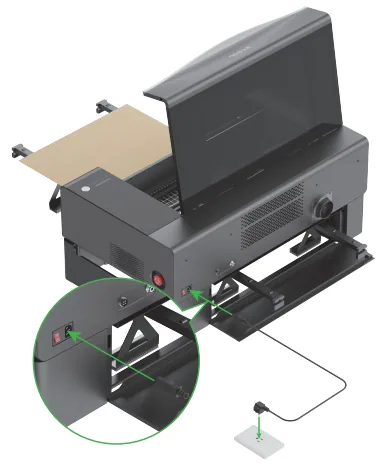
Conéctalo a la fuente de alimentación situada en la parte trasera de xTool P2 y enciende el interruptor de encendido.
.png "Usar el alimentador transportador con la serie xTool P2")
.png "Usar el alimentador transportador con la serie xTool P2")
Enciende el equipo y conéctalo a XCS.
💡 Consejos: Para más información sobre cómo usar XCS, visita support.xtool.com. Puedes unirte a la comunidad xTool en community.xtool.com para obtener más tutoriales, trucos y consejos, e inspiración para tus creaciones.
.png "Usar el alimentador transportador con la serie xTool P2")
Puedes visitar Desembalaje del alimentador transportador xTool P2 para encontrar el vídeo tutorial.
#2 Empezar a procesar con XCS en tu ordenador
PASO 1 Conectar xTool P2 a XCS
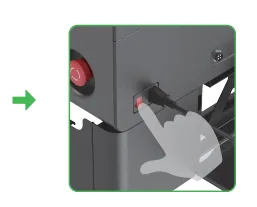

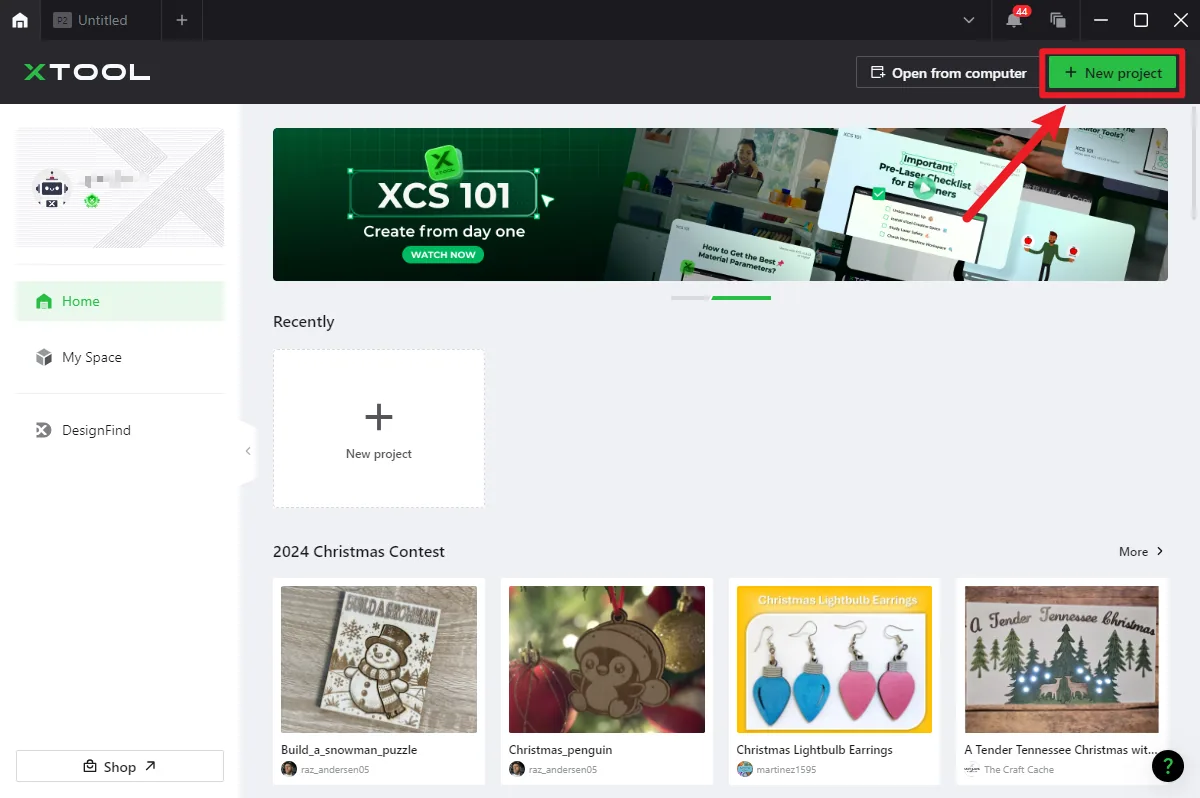
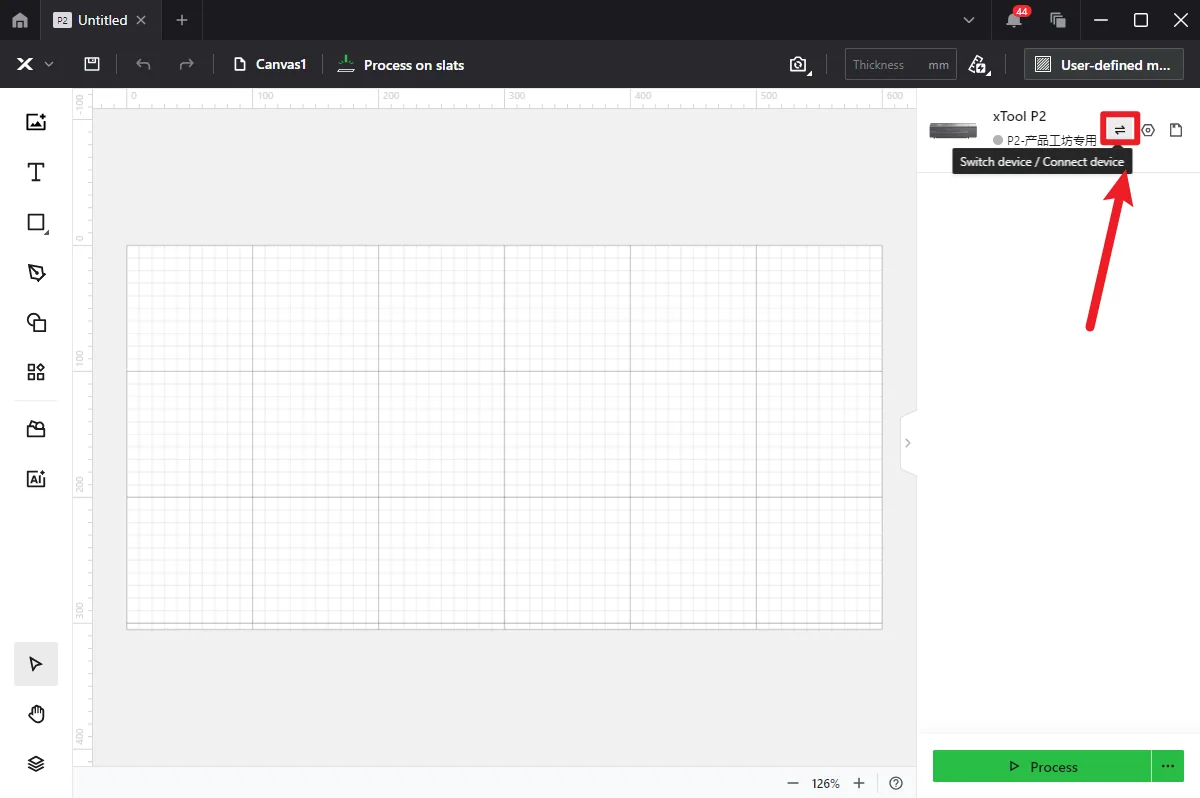
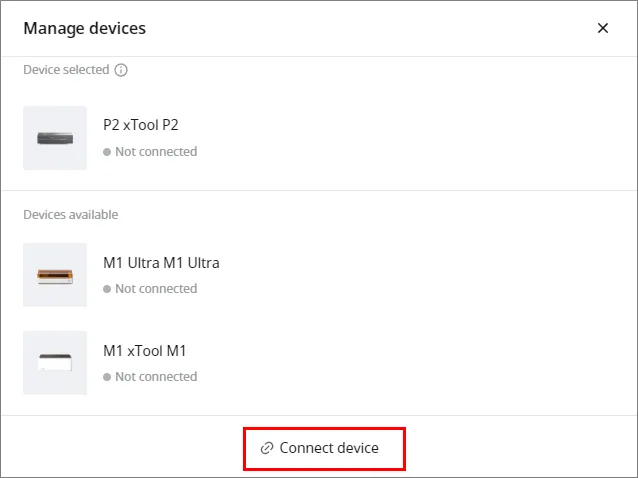

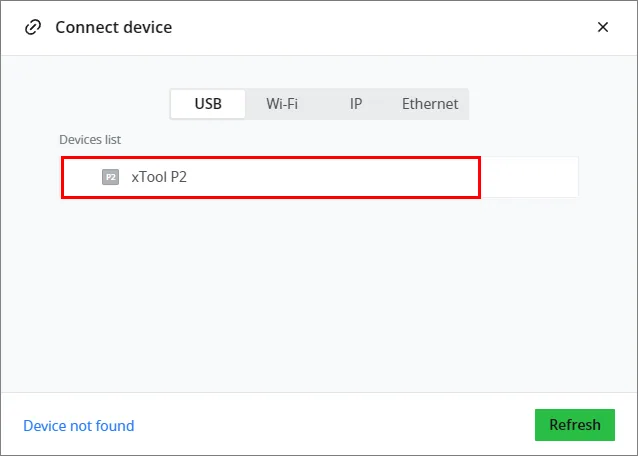
Nota: Después de conectar la serie xTool P2 a XCS mediante un cable USB, puedes conectarte en modo Wi-Fi o IP. Sea cual sea el modo que elijas, primero debes conectarlo al ordenador con el cable USB. Una vez que hayas conectado tu equipo a XCS en modo Wi-Fi o IP, la próxima vez podrás buscar tu equipo en XCS sin necesidad de conexión USB.
💡 Consejos: Para más información sobre cómo usar XCS, visita support.xtool.com. Puedes unirte a la comunidad xTool en community.xtool.com para obtener más tutoriales, trucos y consejos, e inspiración para tus creaciones. Puedes visitar Desembalaje del alimentador transportador xTool P2 para encontrar el vídeo tutorial.
PASO 2 Seleccionar el modo de procesamiento y el nombre del material
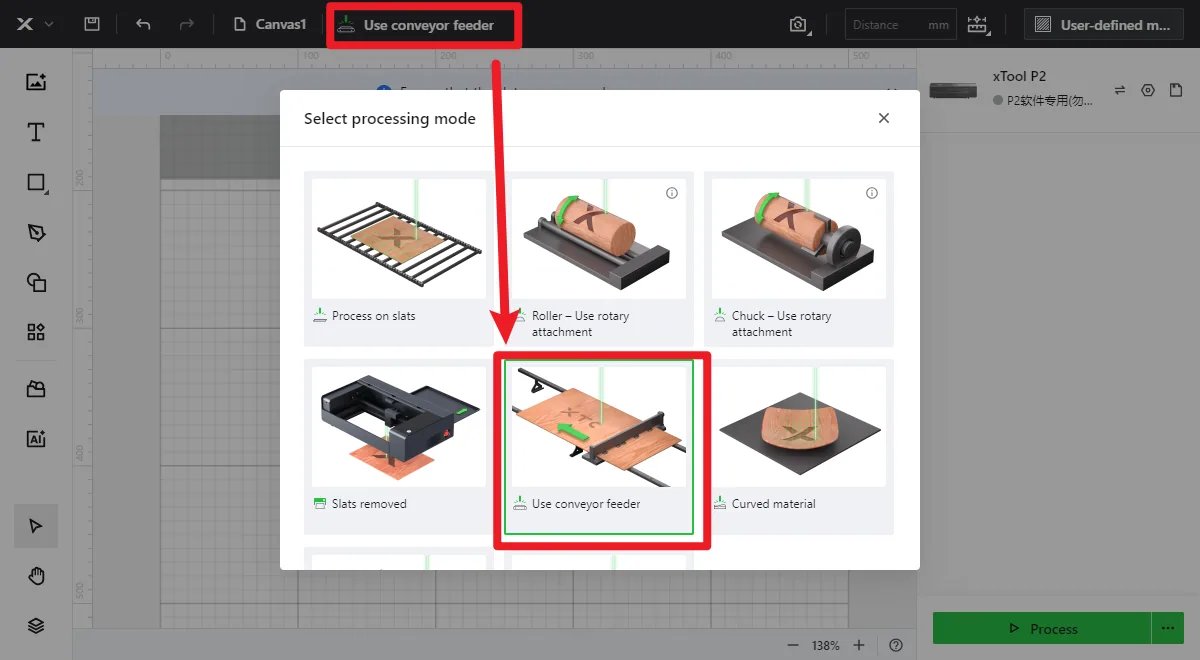
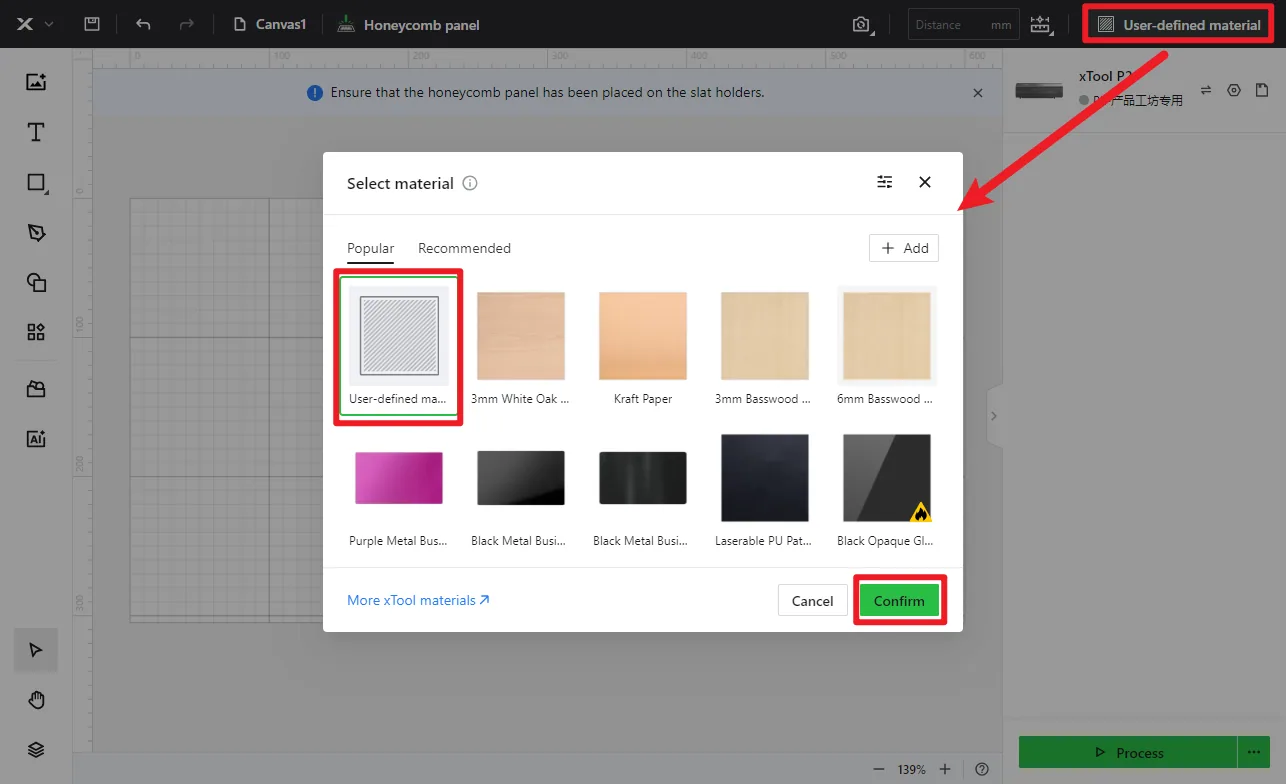
Nota: Si no encuentras tu material en la lista, puedes hacer clic en Más materiales xTool para buscar entre más materiales en la Biblioteca Material EasySet. Si aun así no encuentras el nombre de tu material, puedes seleccionar Material definido por el usuario.
Nota: Después de seleccionar un material de la lista de materiales o de la Biblioteca Material EasySet, el software configurará automáticamente los parámetros para el procesamiento láser. Los ajustes predeterminados se aplican a los materiales xTool. Puedes ajustar la configuración según tus necesidades.
Nota: Los ajustes de parámetros recomendados solo consiguen los mejores resultados cuando se utilizan materiales xTool. Si utilizas materiales de terceros, se recomienda que realices primero tu propia matriz de pruebas de material para obtener los efectos y parámetros deseados. Además, asegúrate de que los materiales estén libres de humedad o contaminación, ya que esto puede afectar considerablemente a los resultados.
PASO 3 Medir la distancia del material
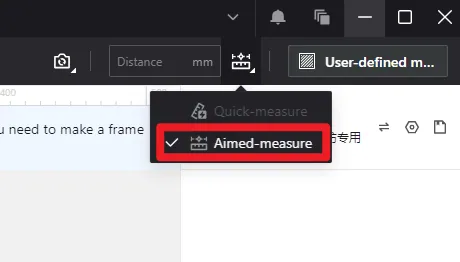
Nota: Cuando la medición automática produzca errores significativos o falle por completo, consulta Medir manualmente la distancia focal para la serie xTool P2 para realizar la medición manual de la distancia focal.
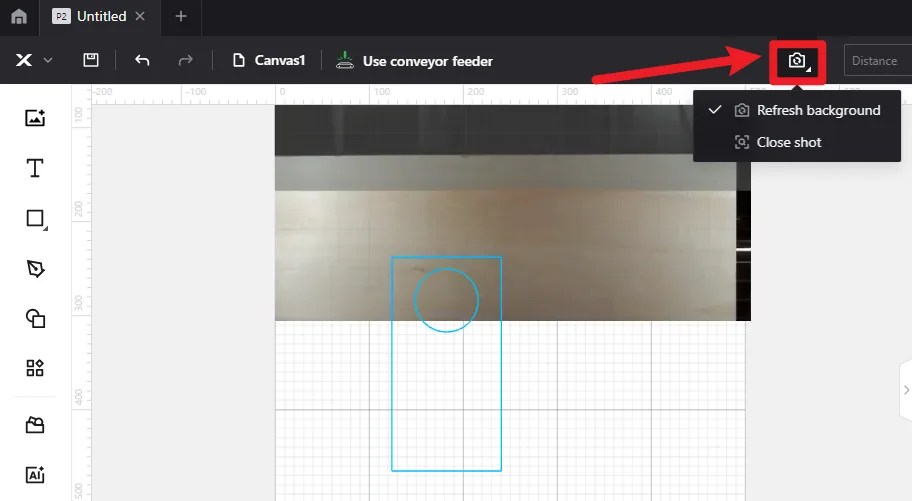
PASO 4 Capturar el fondo
 . Puedes elegir entre actualizar el fondo o tomar una foto de cerca.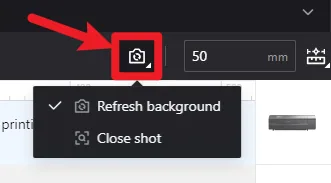
PASO 5 Editar objetos y configurar parámetros
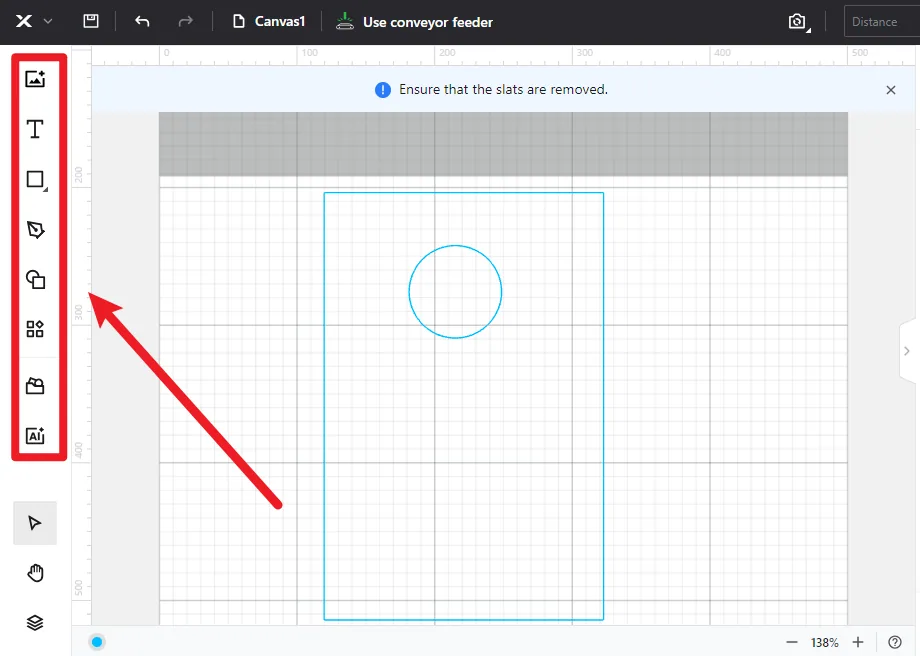
Nota: No coloques tu diseño en el área roja, sino en el área verde. 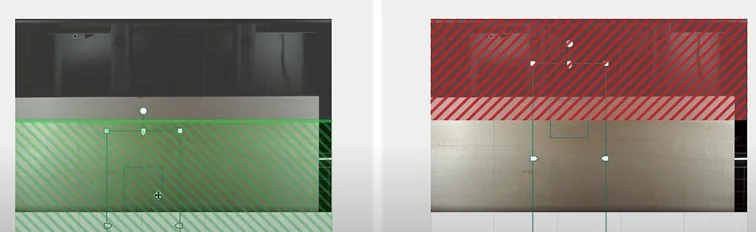 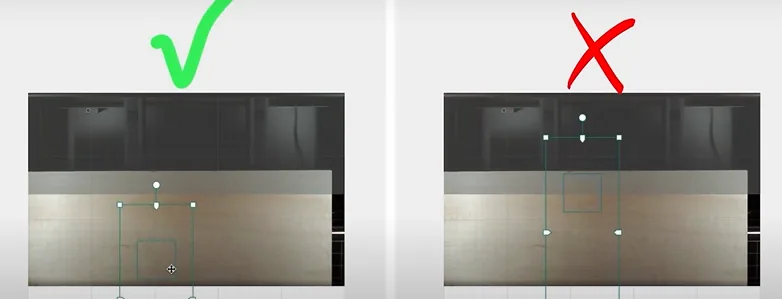
|
PASO 6 Empezar a procesar
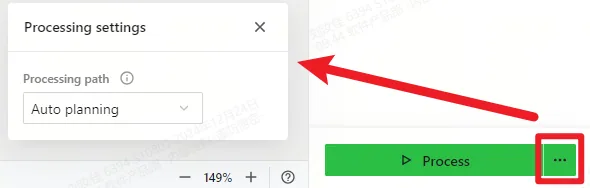
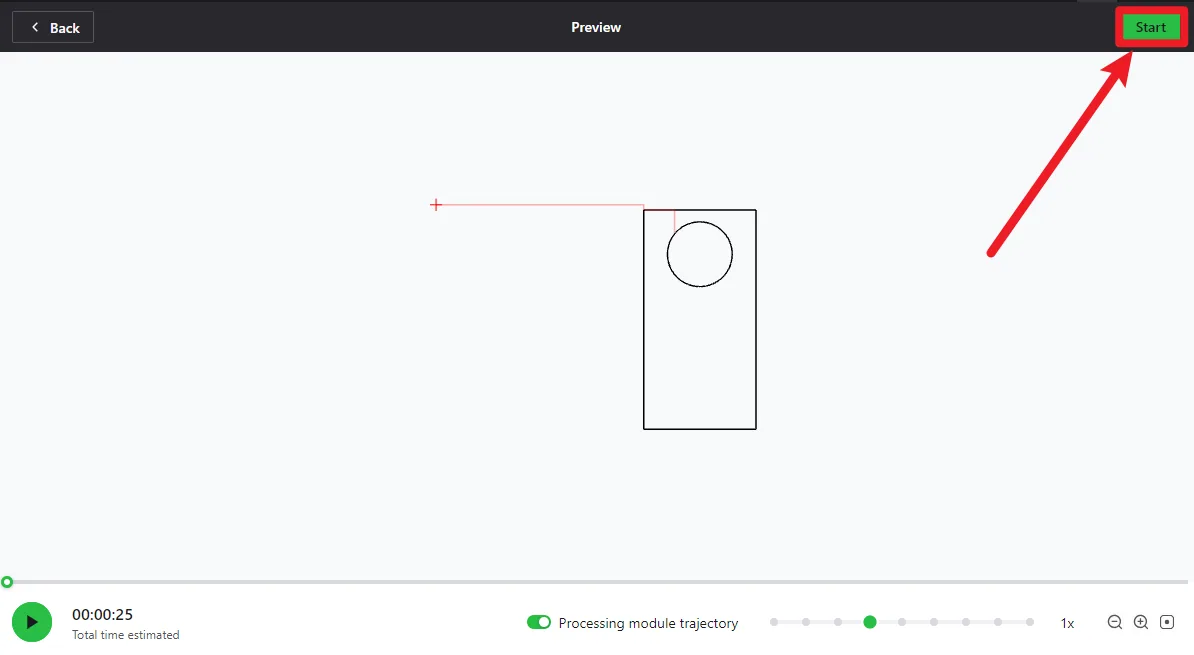
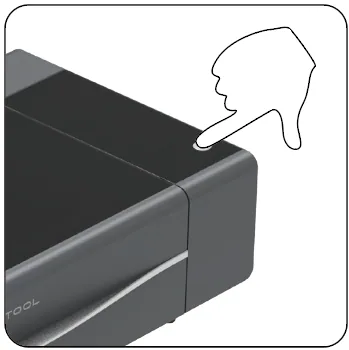
Anexo 1 – Consejos para el uso del producto
Acerca de los rodillos de presión
- No ajustes la presión de los rodillos de presión demasiado alta, o el alimentador transportador podría no funcionar correctamente.
- Ajusta la presión de los rodillos de presión según el material a procesar. Para más detalles, consulta el «Anexo 2 – Niveles de presión recomendados para materiales comunes».
- Cubre completamente los rodillos de presión con el material. Si el material está cerca del borde de los rodillos de presión, se produce interferencia entre el alimentador transportador y los rodillos de presión.
.png "Usar el alimentador transportador con la serie xTool P2")
Acerca de los rieles transportadores
- Cuando proceses un material blando y fino (como papel kraft o tela), puedes colocar la varilla de sujeción sobre el material para mantenerlo en su sitio.
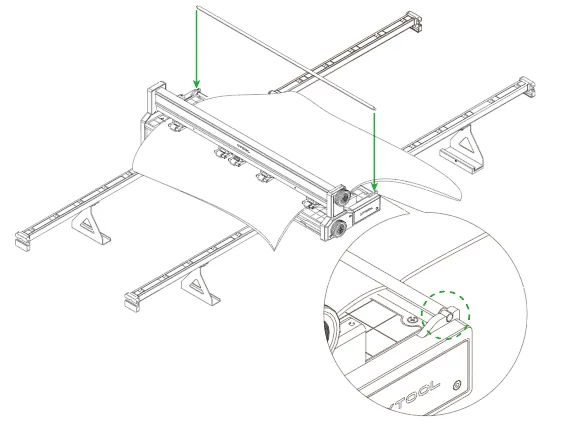
- Coloca los rieles transportadores paralelos a la dirección de transporte del material, cuando sea posible.
- Añade rieles transportadores según la longitud del material a procesar. Asegúrate de que la parte del material que queda suspendida en el aire no sea más larga de 30 cm.
Para usar más rieles transportadores, debes comprarlos. Puedes visitar xtool.com para comprarlos.
- Ajusta la distancia entre los rieles según el ancho del material a procesar. Asegúrate de que cada parte del material quede presionada de manera uniforme, cuando sea posible. De lo contrario, puede producirse una deformación del material y, por tanto, una deformación del diseño.
Acerca de los materiales
- Utiliza materiales planos.
- Asegúrate de que los bordes de los materiales no estén alabeados.
Acerca de la limpieza
- Si hay muchos residuos bajo los rodillos de presión (como virutas de madera), puedes dar la vuelta al alimentador transportador y limpiar los rodillos de presión con un cepillo mientras giras la perilla.
.png "Usar el alimentador transportador con la serie xTool P2")
- Si el humo generado por los materiales y los rieles cortos no se extrae a tiempo y ensucia la placa base. Puedes limpiarla con el paño de limpieza y un limpiador alcalino.
.png "Usar el alimentador transportador con la serie xTool P2")
Otros
- Antes de usar el alimentador transportador, ordena los cables de conexión, los cables de alimentación y otros elementos que puedan bloquear la alimentación de los materiales.
- La distancia entre los rodillos de presión y el área de trabajo es de 20 cm. Asegúrate de que la longitud del material sea al menos 20 cm mayor que la del diseño a procesar. De lo contrario, el material no podrá volver cuando se complete el procesamiento.
.png "Usar el alimentador transportador con la serie xTool P2")
Anexo 2 – Niveles de presión recomendados para materiales comunes
Puedes encontrar la ventana de nivel de presión en la parte central del alimentador transportador (en la parte trasera del rodillo de presión central).
.png "Usar el alimentador transportador con la serie xTool P2")
💡 Consejos: El color que ves en la ventana de nivel de presión indica el nivel de presión.

Nombre del material | Grosor | Nivel de presión |
Contrachapado | 3 mm |
|
Contrachapado | 6 mm |
|
Contrachapado | 9 mm |
|
Contrachapado | 14 mm |
|
Acrílico | 3 mm |
|
Acrílico | 7 mm |
|
Acrílico | 12 mm |
|
Tablero de fibra | 3 mm |
|
Tablero de fibra | 6 mm |
|
Tablero de fibra | 12 mm |
|
Plancha EVA | 5 mm |
|
Plancha EVA | 10 mm |
|
Plancha de fieltro | 5 mm |
|
Plancha de fieltro | 9 mm |
|
Plancha de corcho | 12 mm |
|
Papel kraft | 300 g |
|
Servicios postventa
Si tu problema sigue sin resolverse, contáctanos en support@xtool.com.
¿Dudas con este proceso en tu Alimentador automático xTool?
Te ayuda un técnico de MDPI por WhatsApp, en español.
Volver a todos los tutoriales de la Alimentador automático xTool
