


 20 cm
20 cm A3 · 33 cm
 35 cm
35 cm 60 cm
60 cm




 Impresoras UV-DTF
 Impresoras UV Plana
 Consumibles UV y UV-DTF
 Accesorios láser
 Accesorios xTool
 Láser de diodo
 Soldadura láser
 Láser CO2
 Láser de fibra y MOPA
 Láser UV

 Impresoras 3D
 Filamentos 3D
 Escáner 3D

 Planchas térmicas
 Calandras
 Serigrafía


 Kits de sublimación
 Impresoras de sublimación
 Tinta de sublimación
 Papel de sublimación
 Sublimación sobre algodón
 Consumibles y recambios
 Plotter de corte de vinilo
 Cortadoras y mesas de corte DTF


 Tintas DTF
 Film DTF
 Polvos DTF
 Limpieza y mantenimiento DTF
 DTF Apparel xTool
 Consumibles DTI Innuro
 Hornos y shakers DTF
 Bolsas, mochilas y viaje
 Escritura y papelería
 Bebida
 Tecnología y accesorios
 Sets, juegos y regalo
 Textil y ropa
 Hogar y cocina
 Cuidado personal y verano
 Llaveros, lanyards y pins
 Herramientas
 Deporte y aire libre
 Paraguas y lluvia




(XCS V2.1 y posteriores) Usa el alimentador transportador con xTool S1
— Guía · Alimentador automático xTool
(XCS V2.1 y posteriores) Usa el alimentador transportador con xTool S1
Notas
Requisitos del material
- Usa materiales planos sin bordes alabeados.
- El alimentador transportador automático de xTool S1 puede transportar materiales duros, materiales flexibles y finos (como el papel kraft), así como materiales blandos y gruesos (como el tablero de corcho y el tablero de espuma EVA).
- Para procesar un material duro, colócalo sobre los raíles del transportador.
- Para procesar un material flexible y fino, usa la barra de presión del material en lugar de los raíles del transportador.
- Para procesar un material blando y grueso, pega cinta PET en su parte posterior antes de colocarlo sobre los raíles del transportador.
- Cuando coloques un material sobre los raíles del transportador, asegúrate de que la parte que cuelga fuera de los raíles no supere los 30 cm.
- El alimentador transportador admite un total de 8 pares de raíles. Puedes añadir como máximo 6 pares de raíles al alimentador transportador (3 pares en cada lado). Según el número de pares de raíles instalados, la longitud de material admitida varía.
Número de pares de raíles del transportador
(Se instala el mismo número de raíles del transportador en cada lado)
Anchura (W) y grosor (H) transportables
Longitud (L) transportable
(incluyendo 30 cm de longitud suspendida fuera de los raíles)
Longitud de procesado (P)
2 pares (raíles del transportador originales)
65 mm ≤ W ≤ 545 mm
0 mm < H ≤ 14 mm
0 mm < L ≤ 1070 mm
0 mm < P ≤ 820 mm
4 pares
0 mm < L ≤ 1690 mm
0 mm < P ≤ 1440 mm
6 pares
0 mm < L ≤ 2310 mm
0 mm < P ≤ 2060 mm
8 pares
0 mm < L ≤ 2930 mm
0 mm < P ≤ 2680 mm
Requisito del dispositivo
Para procesar materiales demasiado largos para xTool S1, debes usar xTool S1 junto con el alimentador transportador automático y la base elevadora que admite el alimentador transportador.
Requisito de software
Solo la versión de XCS que se ejecuta en el ordenador admite el modo de alimentador transportador. XCS en teléfonos móviles o iPads no admite este modo.


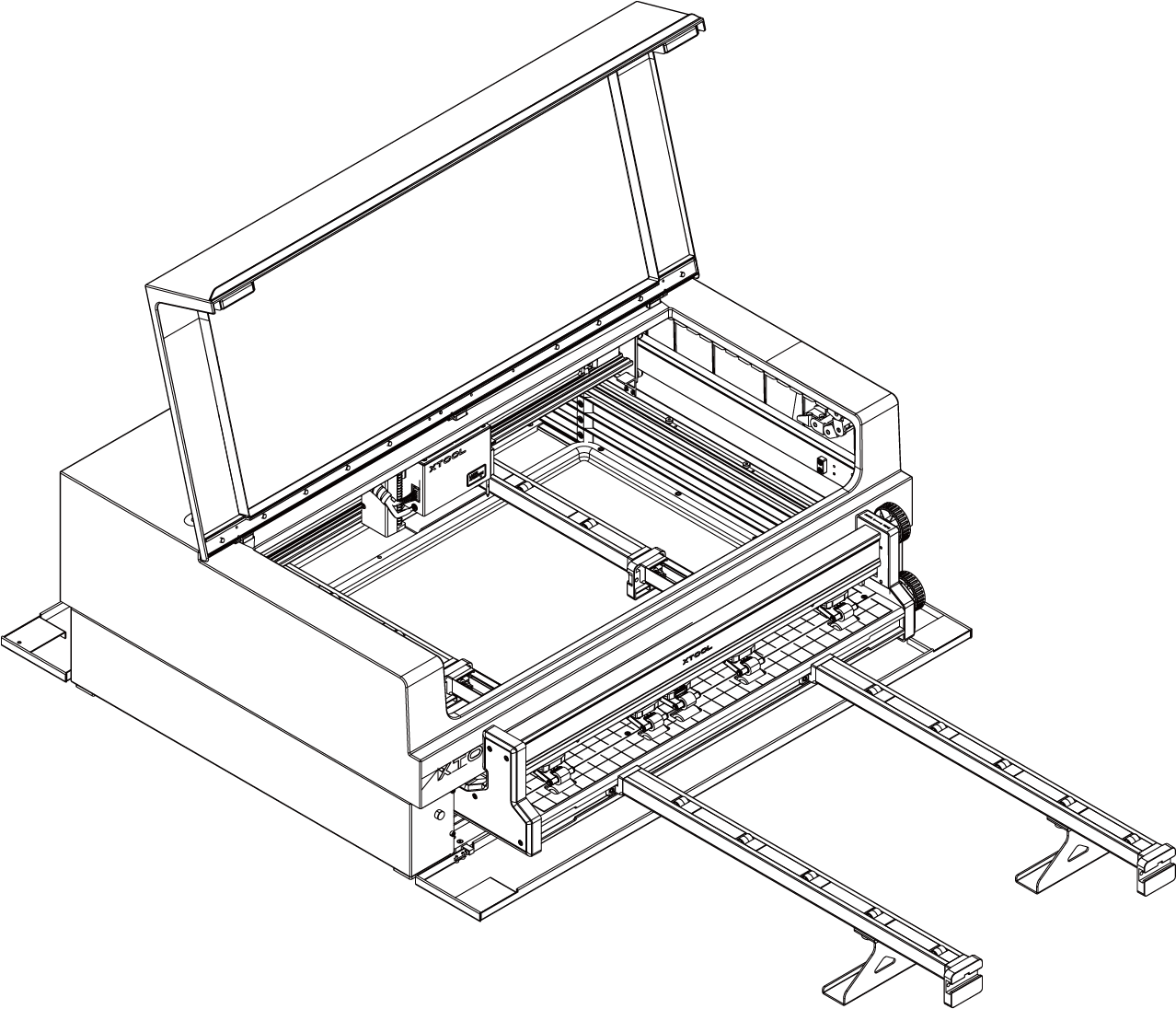
1. Coloca el material
(1) Gira la perilla superior en sentido antihorario para levantar los rodillos de presión.

(2) Coloca el material en el alimentador transportador. Asegúrate de que los bordes laterales del material estén paralelos a las líneas verticales de la cuadrícula y no se crucen con el rodillo de presión.

– Si los bordes laterales del material no están paralelos a las líneas verticales de la cuadrícula, el patrón de procesado puede salir torcido.
– Si el lateral del material se cruza con los rodillos de presión, el material puede desviarse de la trayectoria de transporte original debido a la presión de los rodillos.
– Al usar el alimentador transportador, el módulo láser solo funciona en el área situada sobre los raíles cortos.

(3) Gira la perilla superior en sentido horario para bajar los rodillos de presión y fijar el material en su sitio.

– No ajustes la presión de los rodillos de presión demasiado alta, o el alimentador transportador podría no funcionar correctamente.
– Para saber cómo ajustar un nivel de presión adecuado, consulta el “Apéndice ––Niveles de presión recomendados para materiales comunes“.
Puedes usar la perilla inferior para ajustar ligeramente la posición del material si es necesario. Gira la perilla inferior en sentido horario para mover el material hacia adelante, y en sentido antihorario para moverlo hacia atrás.

2. Abre o crea un proyecto
Puedes abrir un proyecto para empezar a procesar o crear uno nuevo. Si creas un proyecto nuevo, tendrás que diseñar los patrones y configurar los parámetros desde cero.
- Abrir un proyecto
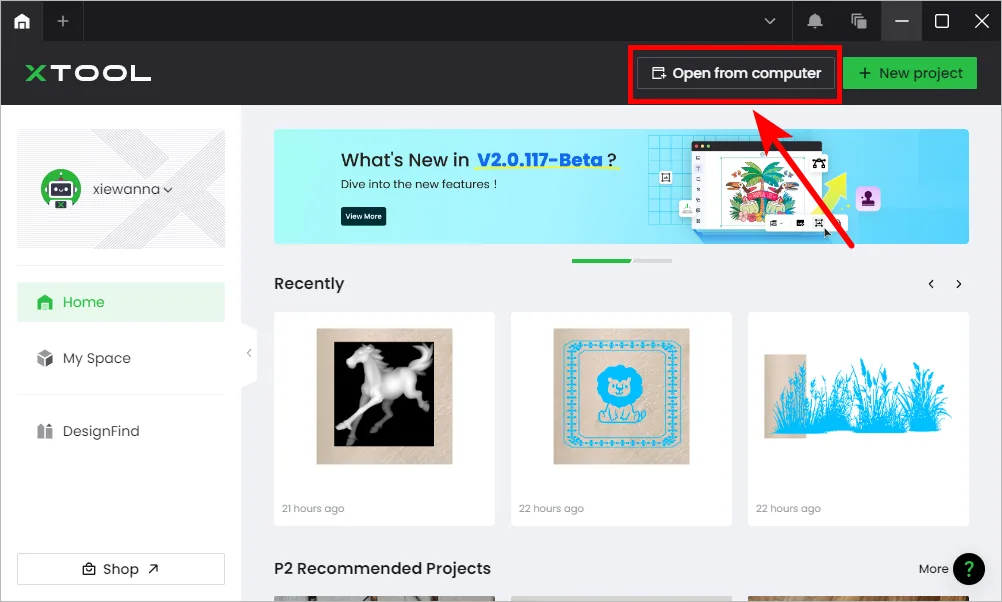
En la pantalla de inicio de XCS, haz clic en Abrir desde el ordenador. En la ventana emergente, selecciona un archivo de tipo proyecto de xTool Creative Space (. xcs) y haz clic en Abrir.
- Crear un proyecto nuevo
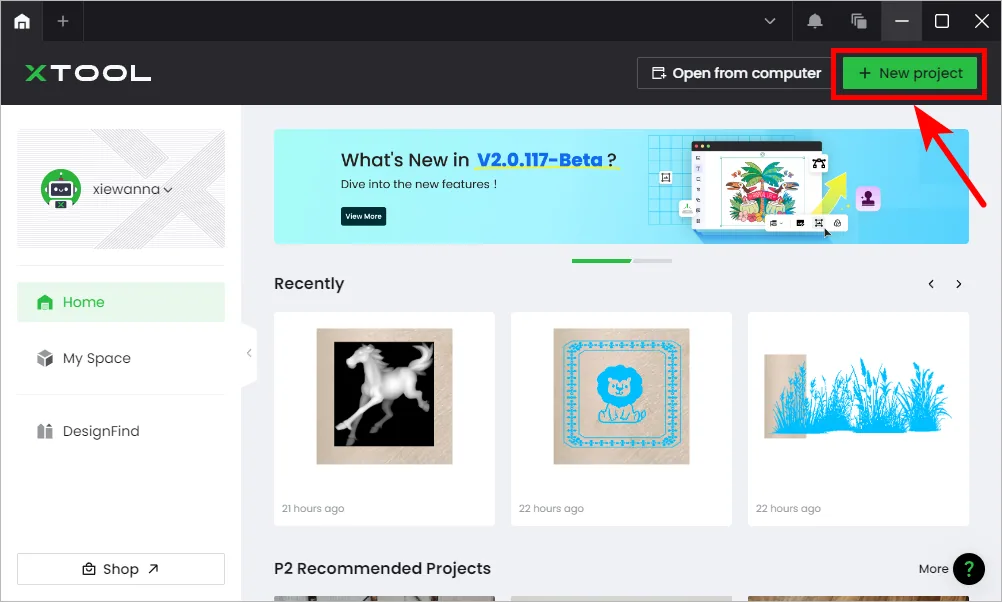
En la pantalla de inicio de XCS, haz clic en + Nuevo proyecto.
3. Selecciona el modo de procesado y el nombre del material
(1) En la parte superior de XCS, haz clic en el nombre del modo de procesado actual y luego selecciona Usar alimentador transportador como modo de procesado.
|
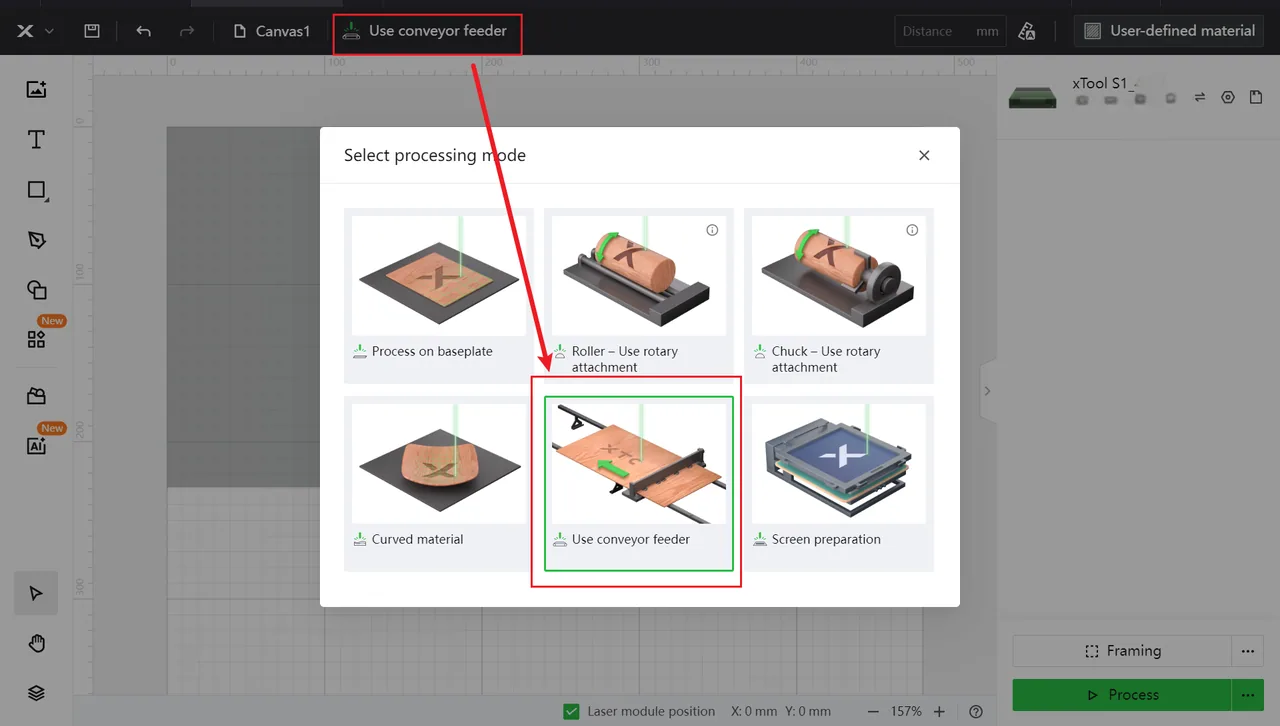
(2) En la esquina superior derecha, haz clic en Material definido por el usuario, selecciona el nombre de tu material y haz clic en Confirmar.
|
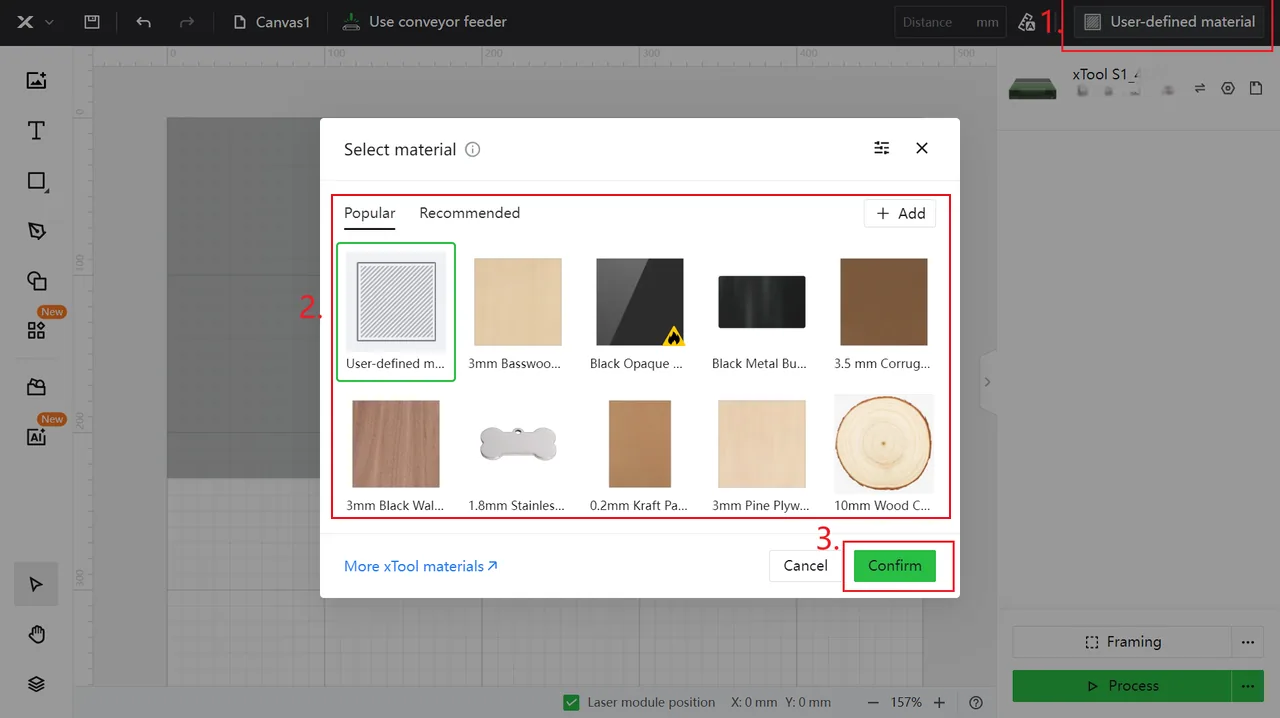
– Si no encuentras tu material en la lista, puedes hacer clic en Más materiales xTool para buscar entre más materiales en la Biblioteca Material EasySet.
– Si aún no encuentras el nombre de tu material, puedes seleccionar Material definido por el usuario.
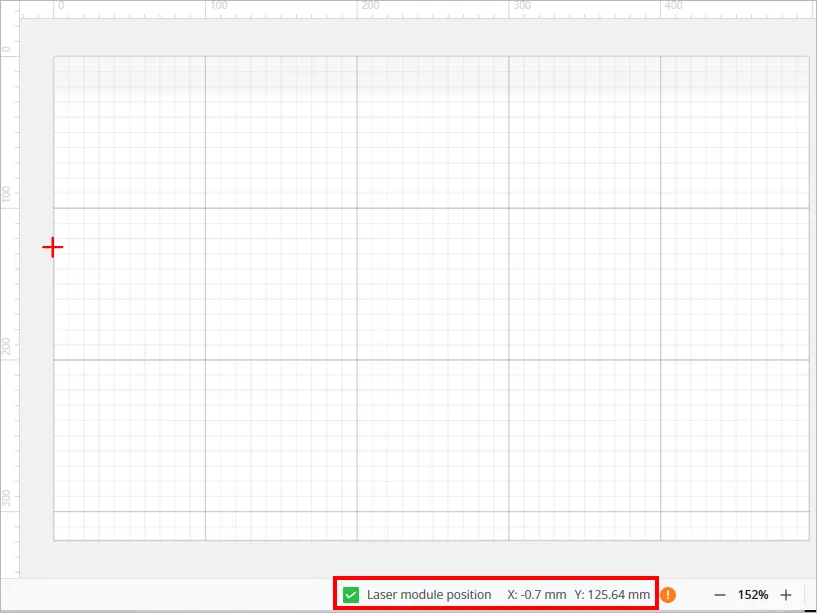
(3) Activa o desactiva Posición del módulo láser según tus necesidades.
4. Ajusta el enfoque del láser
xTool S1 cuenta con un sensor de distancia que puede medir la distancia entre el módulo láser y la superficie del material. También puedes medir y calcular manualmente la distancia entre el módulo láser y la superficie del material, e introducir los valores obtenidos en XCS.
Durante el procesado, xTool S1 realizará el autoenfoque según el parámetro Distancia.
- Medición automática
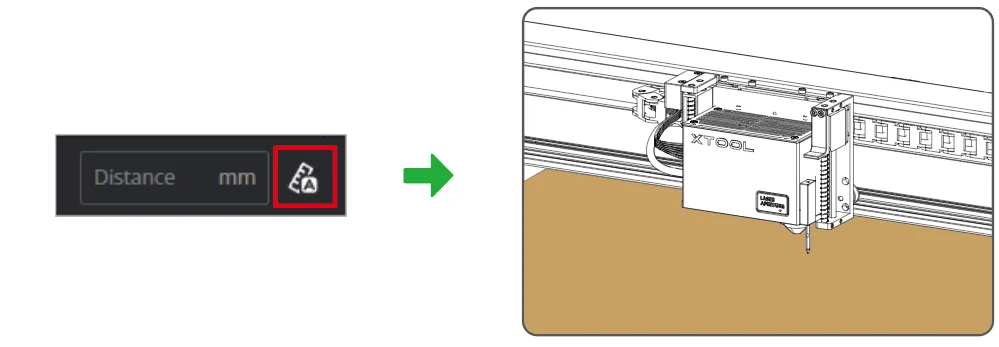
(1) Mueve el módulo láser sobre el material. Asegúrate de que el punto de localización caiga sobre la superficie del material.

(2) En la esquina superior derecha de XCS, haz clic en el icono de medición automática , y xTool S1 medirá automáticamente la distancia desde el módulo láser hasta la superficie del material.

- Medición manual
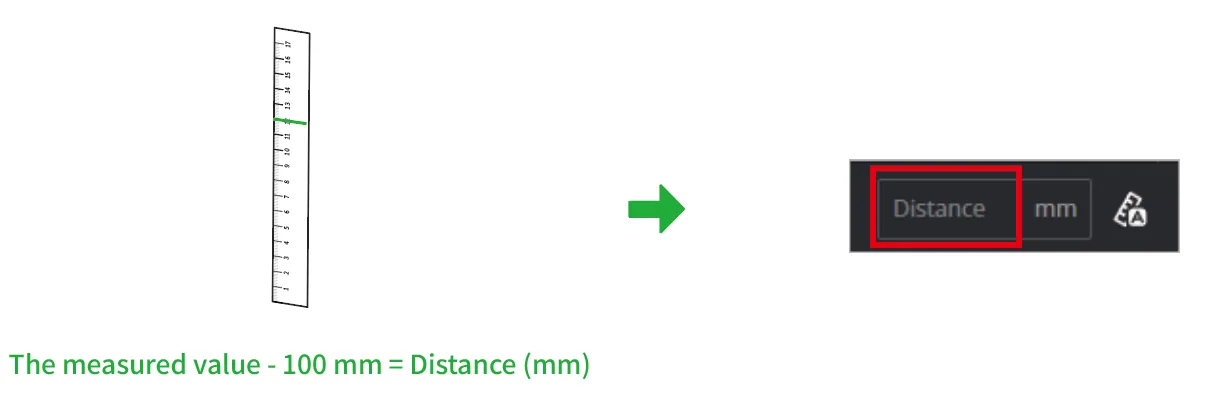
(1) Usa una regla para medir la distancia desde la superficie del material hasta la parte superior del módulo láser.

(2) Resta 100 mm (3.937 pulgadas) al valor medido en el paso (1), e introduce el valor calculado como Distancia en la esquina superior derecha de XCS.
5. Diseña los objetos para el procesado
- Acerca del lienzo
El lienzo se divide en dos partes: el área gris y el área de edición. El área gris corresponde a la zona interior de xTool S1 a la que el módulo láser no llega durante el procesado. El módulo láser solo funciona en el área situada sobre los raíles cortos. Por lo tanto, no coloques elementos en el área gris, o no se procesarán.
|
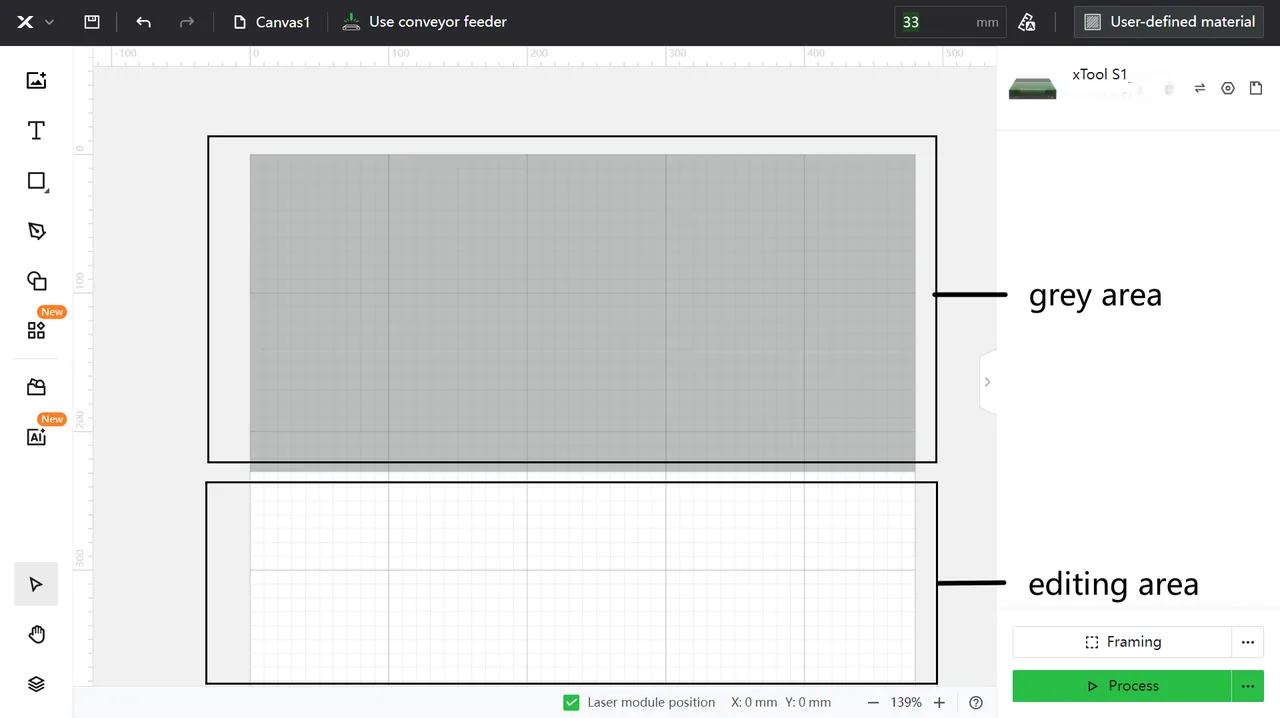
(1) Usa las herramientas del lado izquierdo del lienzo para crear objetos. Puedes importar imágenes, insertar formas, introducir texto o dibujar gráficos vectoriales.
|

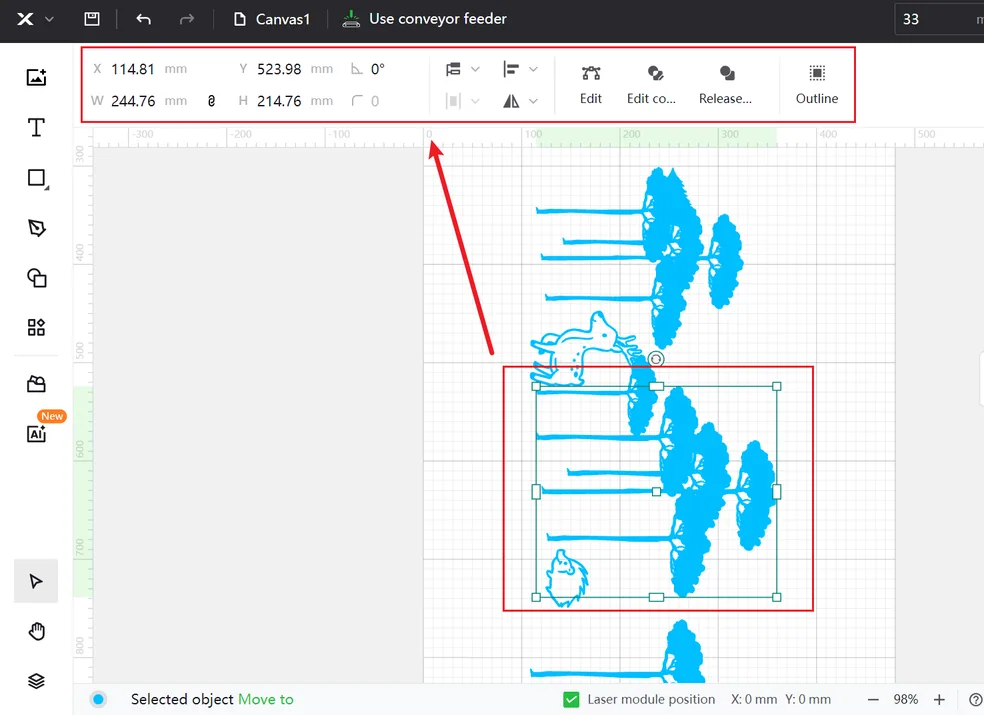
(2) Selecciona los objetos para seguir editándolos con las herramientas situadas encima del lienzo.
|
6. Configura los parámetros de procesado
Primero selecciona los objetos en el lienzo. En el lado derecho de XCS, configura los parámetros para los objetos seleccionados.
|
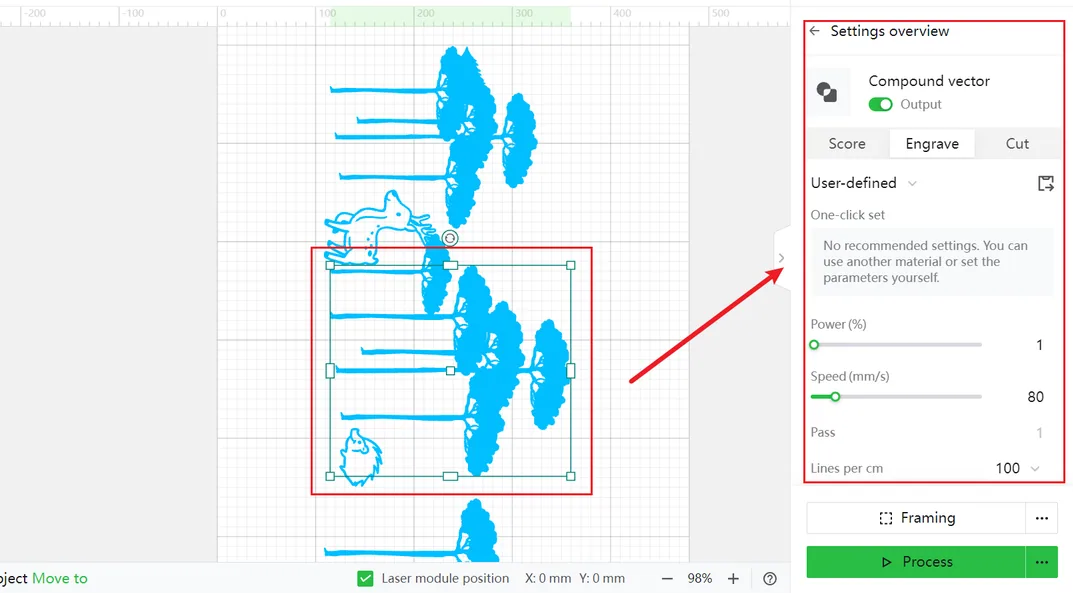
Debes configurar los parámetros de cada objeto. Un objeto omitido podría no procesarse.
Los parámetros que se pueden configurar para objetos de mapa de bits y objetos vectoriales son diferentes. Puedes seleccionar varios objetos del mismo tipo y configurar sus parámetros a la vez.
Para más información sobre la configuración de parámetros, consulta atomm.com/easyset.
7. Previsualiza el área de procesado
Puedes previsualizar el área de procesado sobre el material mediante el encuadre. El encuadre consiste en que los puntos láser recorren el borde de los objetos de procesado sobre el material. Sigue estos pasos para iniciar el encuadre:

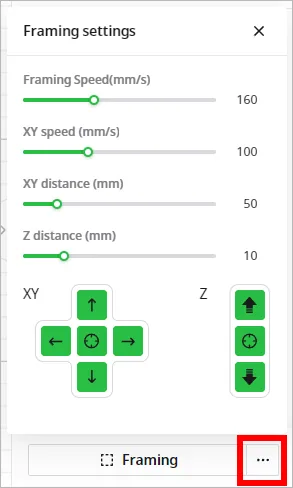
Velocidad XY (mm/s): la velocidad de movimiento del módulo láser en las direcciones X e Y.
Distancia XY (mm): la distancia de movimiento del módulo láser con cada pulsación de un botón de flecha XY.
Distancia Z (mm): la distancia de movimiento del módulo láser con cada pulsación de un botón de flecha Z.
(2) Según el módulo láser que uses, ponte unas gafas de seguridad que puedan proteger tus ojos de los haces láser (haces láser de luz azul: 455 nm; haces láser infrarrojos: 1064 nm).

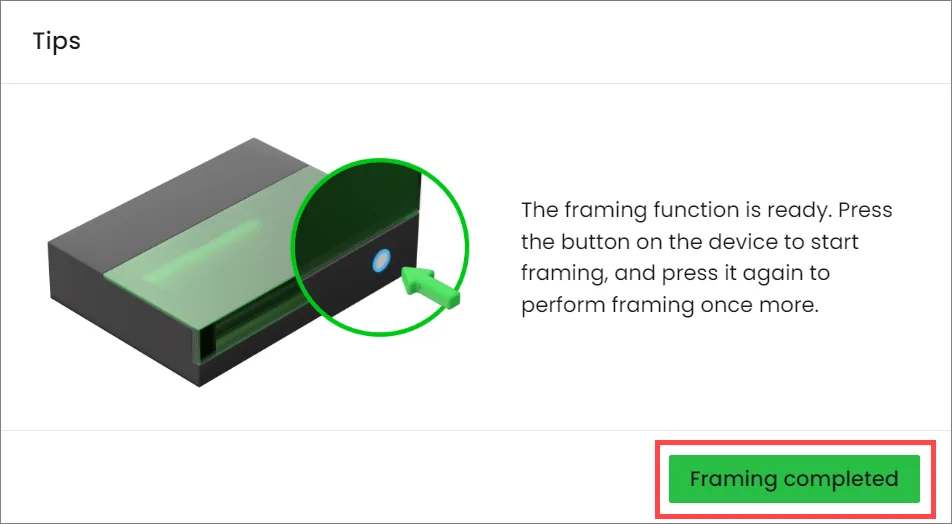
(3) Haz clic en Encuadre en el software. Pulsa el botón de xTool S1 para iniciar el encuadre. El punto láser se moverá a lo largo del contorno del patrón de procesado sobre el material para que puedas previsualizar el área de procesado.

(4) Después de confirmar que el área de procesado es correcta, haz clic en Encuadre completado en XCS. Si el área no es ideal, puedes ajustar la posición del material o la posición de los elementos en el software, y volver a previsualizar el área de procesado.
8. Inicia el procesado
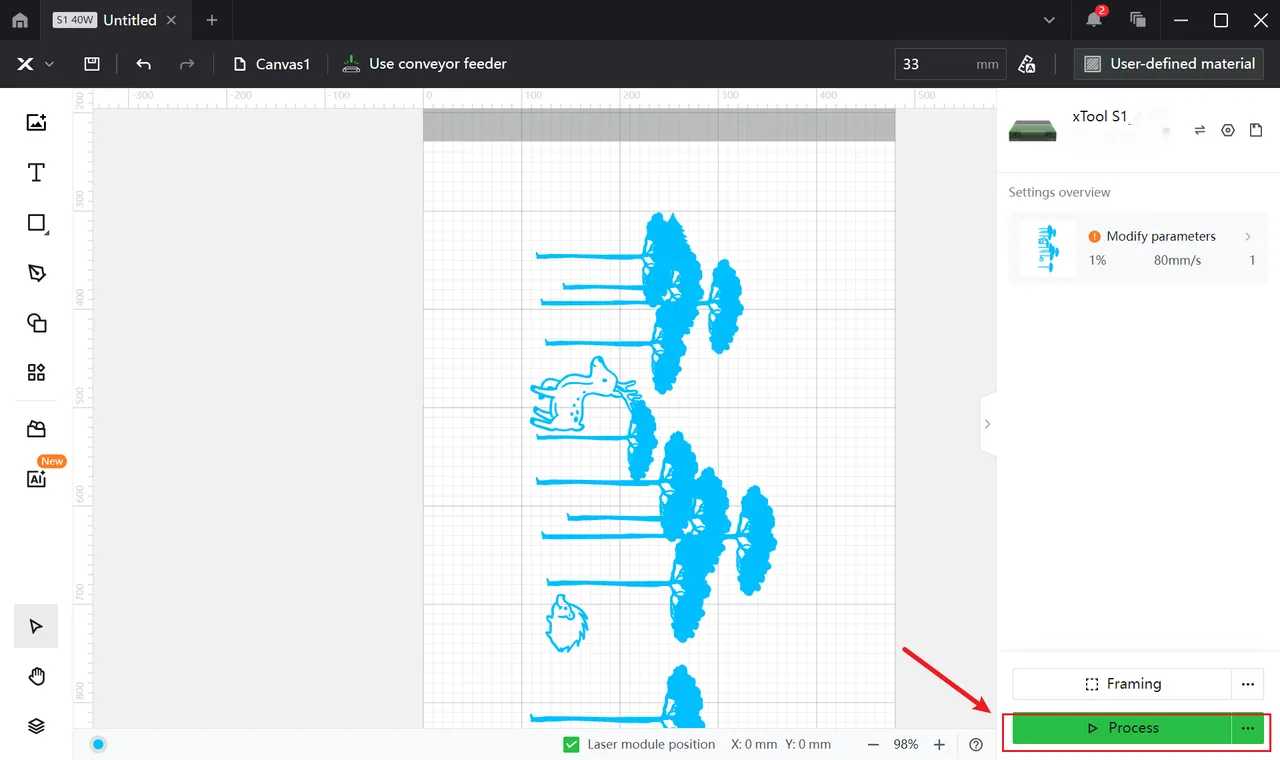
(1) En la esquina inferior derecha del software, haz clic en Procesar.
|
(2) Previsualiza el patrón y la trayectoria de procesado.
En la esquina inferior izquierda, haz clic en el botón, y XCS te mostrará la trayectoria de procesado.
|
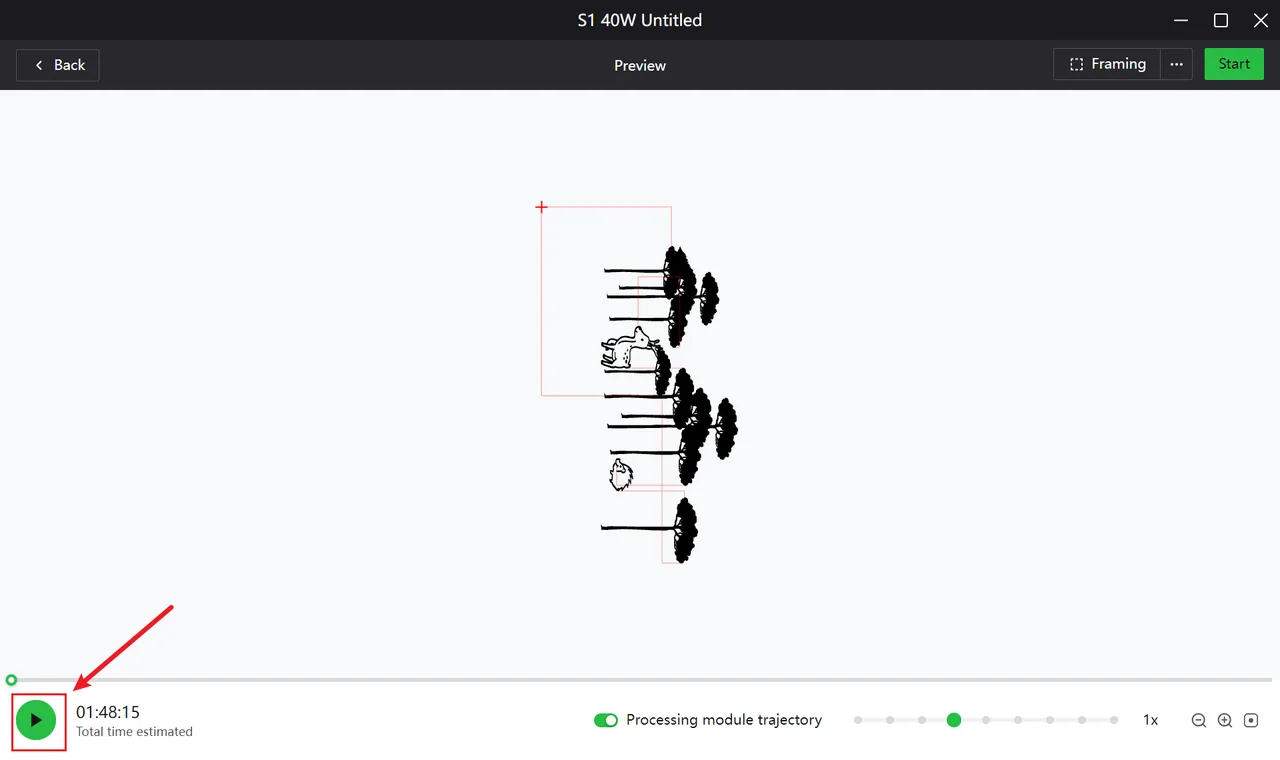
(3) En la esquina superior derecha de XCS, haz clic en Iniciar.
|
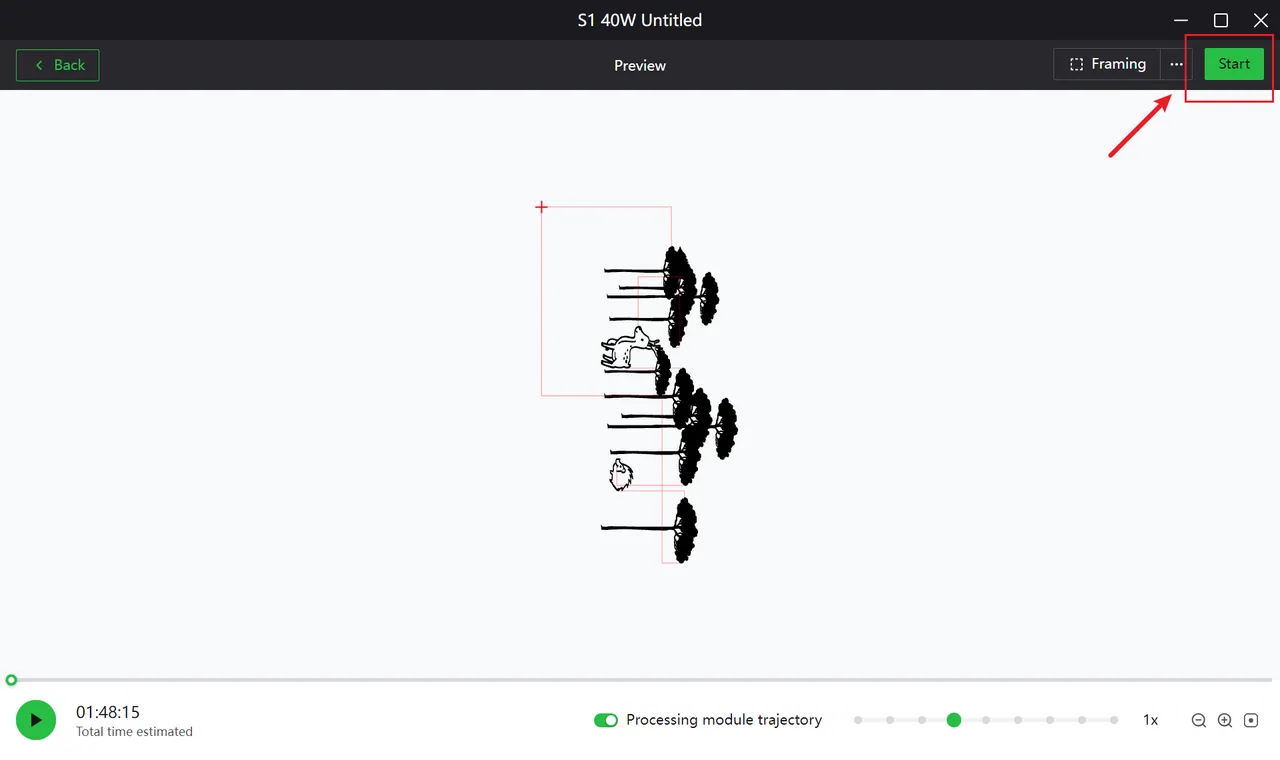
(4) Ponte unas gafas de seguridad láser. Luego, cierra la tapa de xTool S1 y pulsa el botón para iniciar el procesado.

¿Dudas con este proceso en tu Alimentador automático xTool?
Te ayuda un técnico de MDPI por WhatsApp, en español.
Volver a todos los tutoriales de la Alimentador automático xTool
