
No se puede conectar con el dispositivo
— Guía · xTool Studio
No se puede conectar con el dispositivo
Antes de empezar
- Apaga el dispositivo durante 3 minutos y vuelve a encenderlo;
- Abre el software después de reiniciar el ordenador;
1 .Hardware
Solución de problemas de la fuente de alimentación
- Confirma que la fuente de alimentación del dispositivo está conectada, que el piloto indicador del dispositivo está encendido y que el interruptor de parada de emergencia del dispositivo está desactivado.
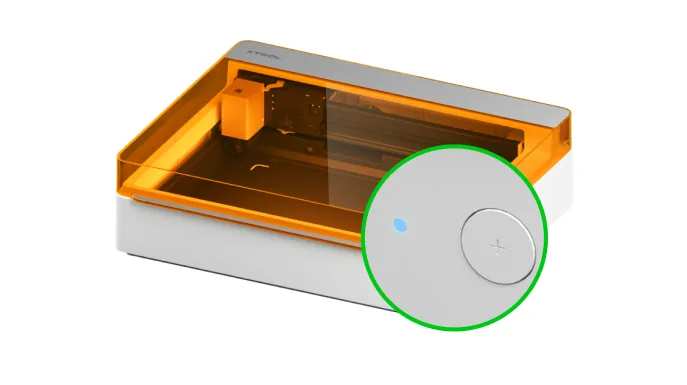
Solución de problemas de los cables
- Confirma que estás utilizando los cables de conexión originales.
- Asegúrate de que los cables originales no presentan daños y de que los conectores están libres de suciedad.
- Si tienes algún problema con los cables que tienes a mano, puedes usar temporalmente los cables de datos originales de tu móvil en su lugar. No uses cables de datos de carga de terceros, ya que puede que no tengan capacidad para transmitir datos.
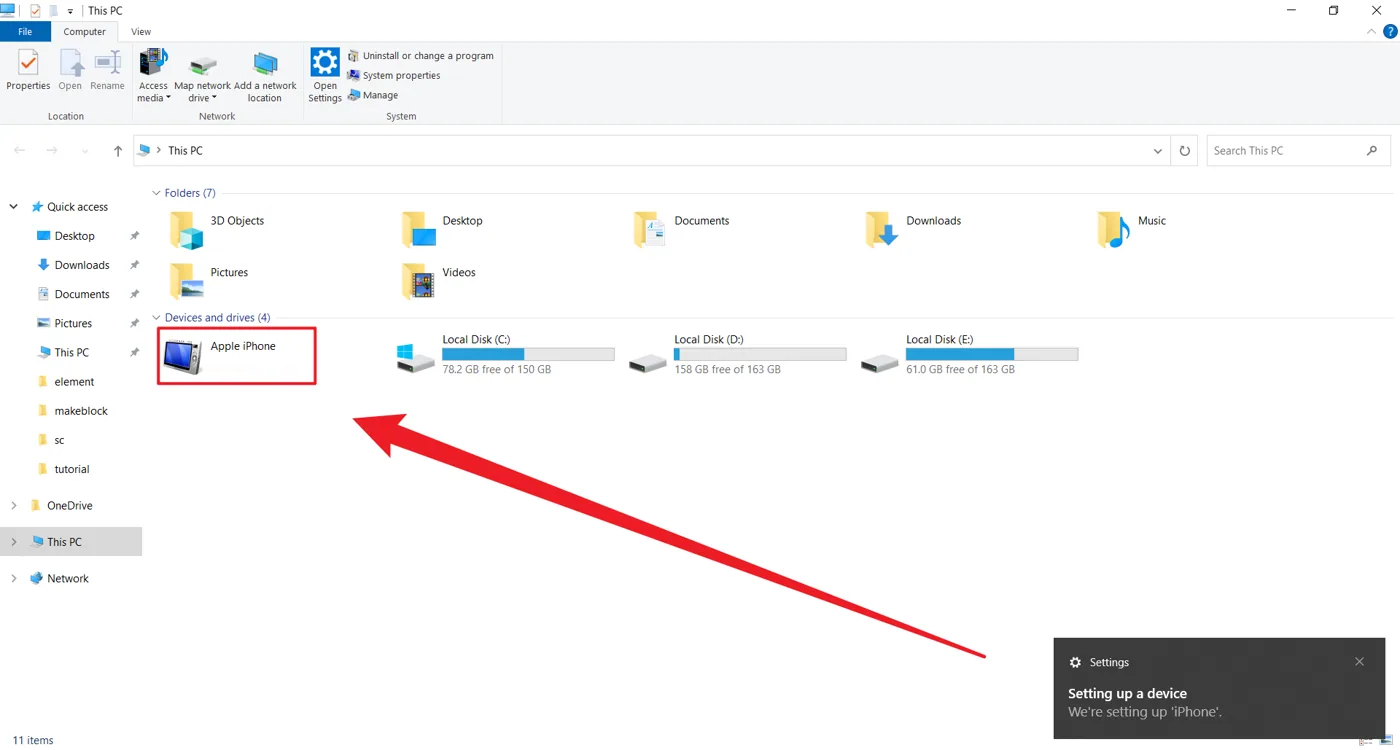
- Conecta tu móvil a un ordenador con el cable de datos de tu teléfono y comprueba si puedes gestionar archivos como se muestra a continuación. Si aparecen archivos en tu ordenador, puedes usar ese cable para conectar XCS.
Solución de problemas del hub USB
- Confirma que el ordenador reconoce con normalidad el hub USB que estás utilizando y que el puerto USB conectado se comunica correctamente. Puedes intentar conectar el móvil con un cable de datos para gestionar archivos y comprobarlo.
- Algunos hubs USB necesitan puertos USB específicos; prueba distintos puertos USB uno a uno.

- Si el hub USB no puede comunicarse, esto afectará a la conexión del dispositivo. En ese caso, puedes intentar quitar el hub USB y conectar directamente con el cable de datos.
- Asegúrate de que no hay otros dispositivos conectados al hub USB; la alimentación de algunos hubs USB es inestable, lo que puede provocar fallos en la conexión;
Solución de problemas del puerto USB
- Comprueba si el puerto USB de tu ordenador reconoce el móvil con normalidad;
- No uses el puerto USB frontal del ordenador de sobremesa;
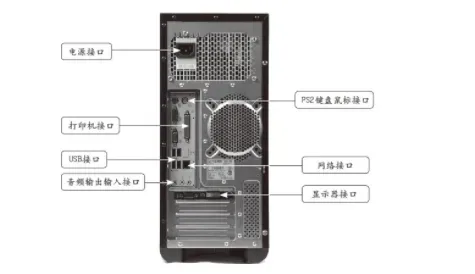
2 .Sistema
Solución de problemas de los drivers
Comprueba si los drivers necesarios están instalados y configurados correctamente en tu ordenador.
- Si no es así, descarga e instala el driver adecuado para tu dispositivo xTool:
- Driver CH340: para la serie D
- Driver gs32: para S1
- Driver RNDIS: para F1 Ultra, F1, M1 Ultra, M1, serie P2
Para comprobar el driver:
- Opción 1: Ve a Configuración de xTool Creative Space => Ajustes de archivo => Modo de desarrollador. Si los botones “Instalado” de la sección “Instalar driver” aparecen en gris, significa que se han instalado correctamente.
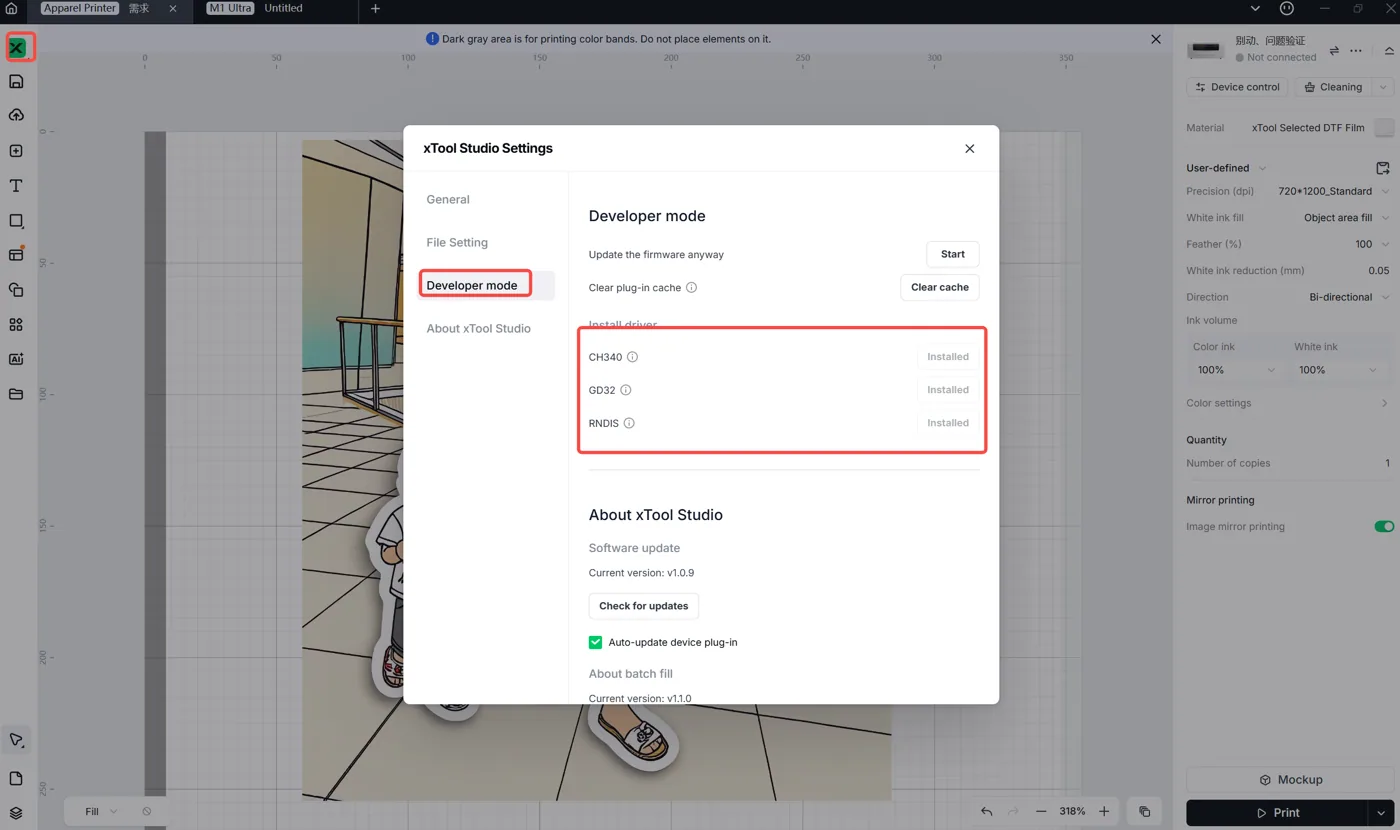
- Opción 2: Conecta el USB y abre el Administrador de dispositivos de tu ordenador para comprobar el estado del driver.
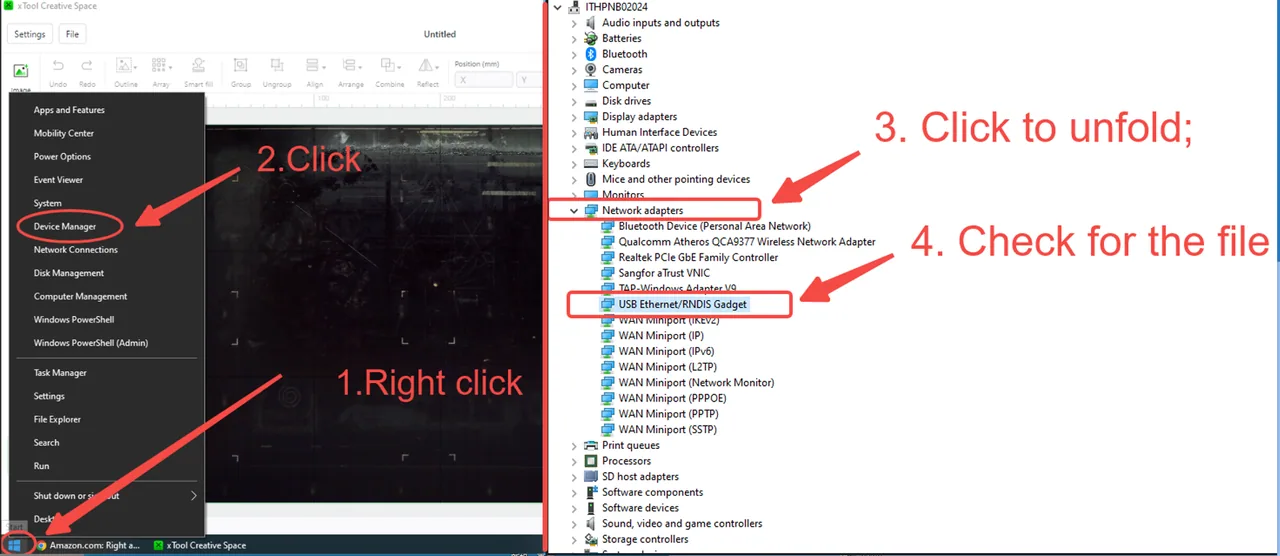
Si falta el programa del driver, sigue los pasos siguientes para instalarlo y vuelve a intentarlo.
Descarga y descomprime el driver (DPInsts.rar), elige la aplicación correspondiente y haz doble clic en ella para instalarla.
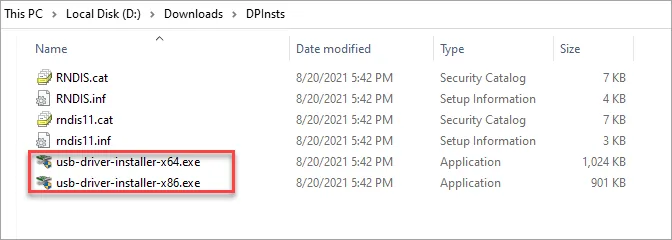
Al finalizar la instalación, aparecerá una ventana como la siguiente. Reinicia el ordenador y vuelve a intentarlo.

Para macOS:
Conecta la máquina al ordenador con el cable USB incluido con el producto.
Comprueba si el programa del driver existe de la siguiente manera.
- a. Haz clic en Información del sistema
- b. Ve a Hardware y haz clic en USB
- c. Comprueba si existe el RNDIS/Ethernet Gadget.
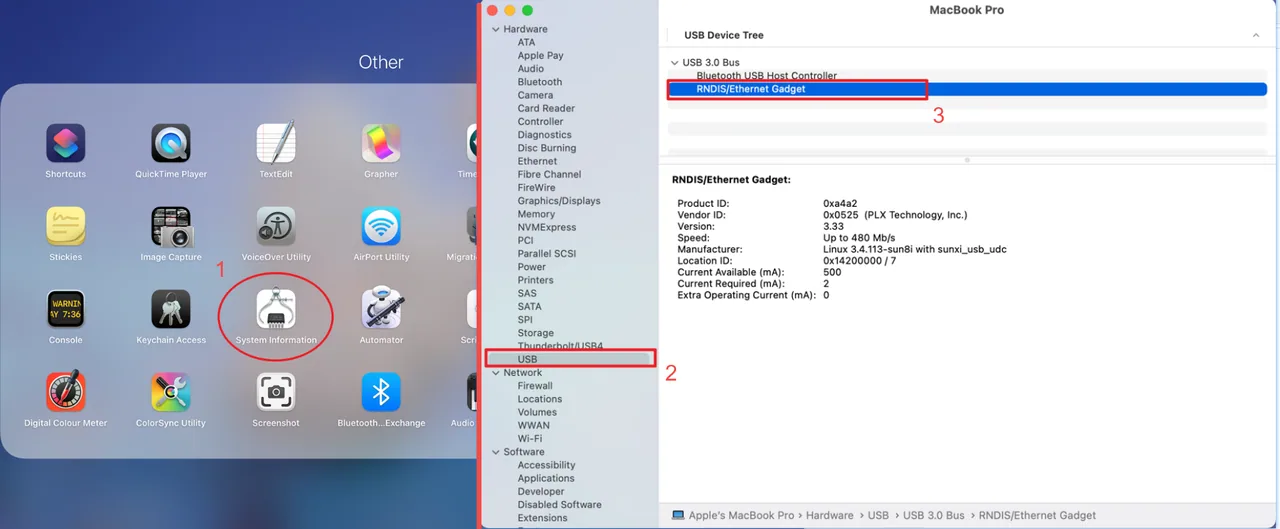
Si falta el driver, sigue los pasos para instalarlo y vuelve a intentarlo.
El programa del driver para macOS:HoRNDIS-9.2_catalina.rar
Solución de problemas de VPN
Comprueba si hay algún software de VPN en ejecución, ya que puede impedir que el dispositivo acceda a la dirección IP correcta.
- Si hay un software de VPN activo, desactívalo antes de intentar conectar.
- Entre los programas proxy más comunes están V2Ray, Clash, etc.
Solución de problemas del sistema
- Para macOS, activa la opción “Permitir que se conecten accesorios”:
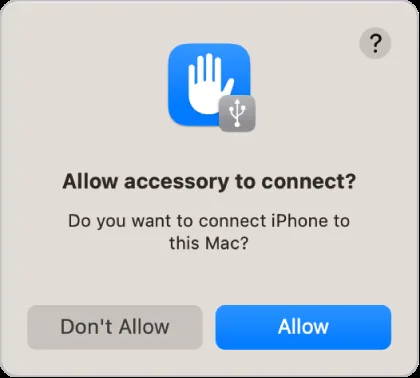
- Conecta los accesorios a tu Mac.
- Si tienes un portátil Mac con chip Apple, primero debes aprobar los nuevos dispositivos USB o Thunderbolt y las tarjetas SD que se conecten a tu Mac. Si eliges “Permitir”, el accesorio podrá recibir alimentación y transferir datos. Si eliges “No permitir”, el accesorio podrá seguir cargándose pero no podrá transferir datos.
[Nota] Si usas macOS 13.3 o una versión posterior, recibirás un aviso para aprobar la tarjeta SD.
[Nota] La opción “Permitir” suele aplicarse a tus dispositivos o accesorios personales. Si quieres conectar tu Mac a dispositivos públicos (como estaciones de carga de aeropuertos), considera elegir “No permitir”.
Si no quieres aprobar manualmente cada vez que conectes un nuevo dispositivo o accesorio, puedes cambiar este ajuste.
- En tu Mac, ve al menú Apple > “Ajustes del sistema” y haz clic en “Privacidad y seguridad” en la barra lateral (puede que tengas que desplazarte hacia abajo).
- Haz clic en el menú desplegable junto a “Permitir que se conecten accesorios” y elige “Automáticamente al desbloquear” o “Siempre” para permitir que los accesorios se conecten sin aprobación manual en todo momento.
- Controlar el acceso a la red local en tu Mac
- Para macOS
a. Ve a Ajustes > Privacidad y seguridad > Red local.
b. Si el acceso a la red local está desactivado, activa el interruptor para permitir que el software acceda a tu red local.
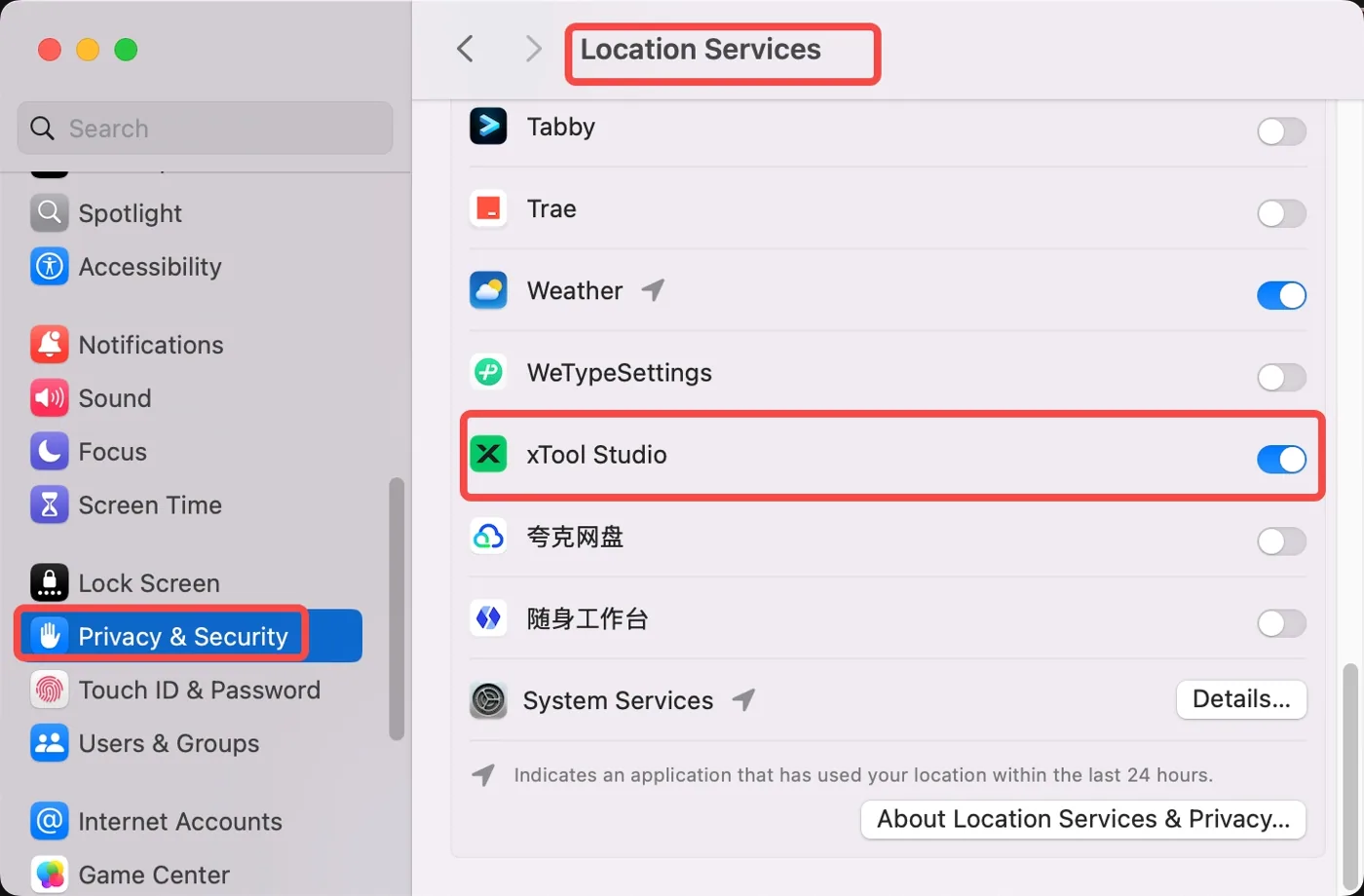
- Para Windows
- Debido a ciertos problemas de contaminación de DNS o de configuración del entorno de red en el sistema Windows, es posible que no se pueda acceder a los dispositivos con normalidad. Puedes probar a hacer clic con el botón derecho en el icono de Windows y abrir el Símbolo del sistema (administrador), escribir el comando “netsh winsock reset” en la ventana del Símbolo del sistema y reiniciar el ordenador después de pulsar Intro.
- En el sistema Windows, asegúrate de que XCS está permitido en la configuración del firewall. (Cierra antes cualquier software antivirus de terceros).
- Abre el “Panel de control”, selecciona “Sistema y seguridad”, haz clic en “Firewall de Windows Defender” y permite que las aplicaciones atraviesen el firewall de Windows.
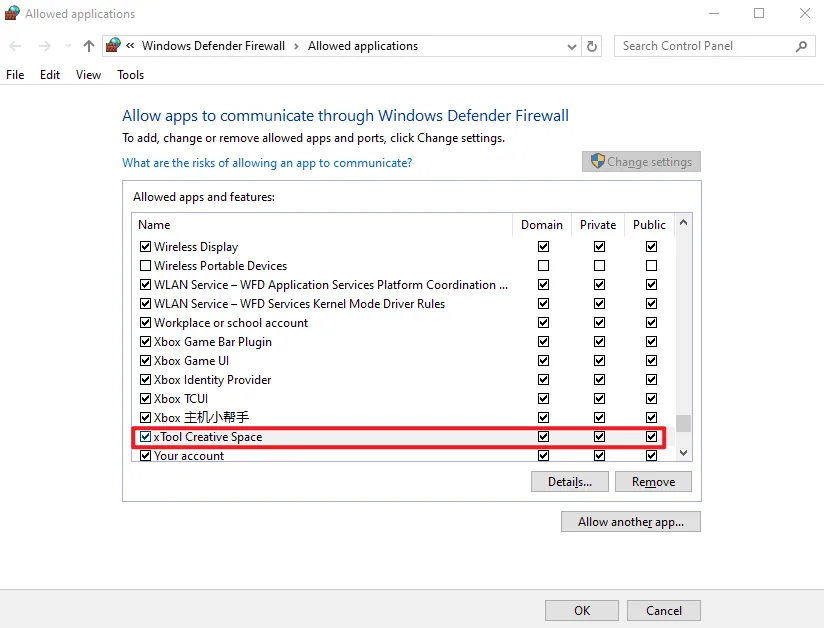
3 .Red
Comprobar la compatibilidad de la frecuencia Wi-Fi
Si tu dispositivo salió al mercado antes de 2025, asegúrate de usar Wi-Fi de 2,4 GHz para la configuración de red. Los dispositivos anteriores a 2025 no son compatibles con Wi-Fi de 5 GHz, lo que puede provocar que no se encuentre la red Wi-Fi durante el proceso de configuración de red.
Comprueba si tu router está configurado en 2,4 GHz. Si tu router está configurado en 5 GHz, cámbialo a 2,4 GHz.
Para comprobar la frecuencia de tu router:
- Para macOS:
- Conéctate a tu red Wi-Fi.
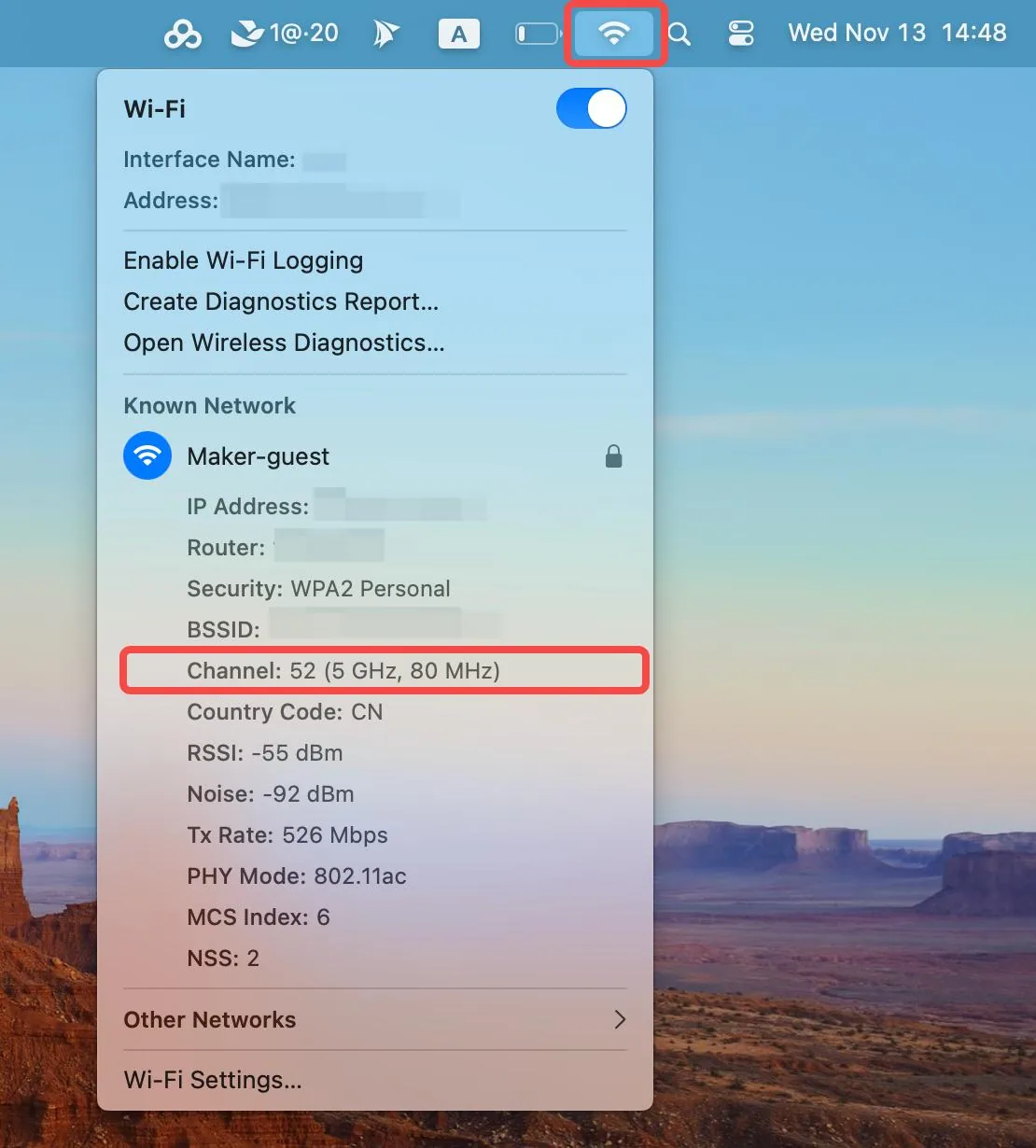
- Ve al icono de Wi-Fi en la barra superior derecha.
- Mantén pulsada la “tecla ⌥ Option” y haz clic en el “icono de Wi-Fi“.
- Aparecerá una ventana.
- Ve a la información “Canal“ donde el texto mostrará 5 GHz o 2,4 GHz.

- Para Windows:
- Sigue las instrucciones siguientes para comprobar si la red Wi-Fi tiene una frecuencia de 5 GHz.
Nota:
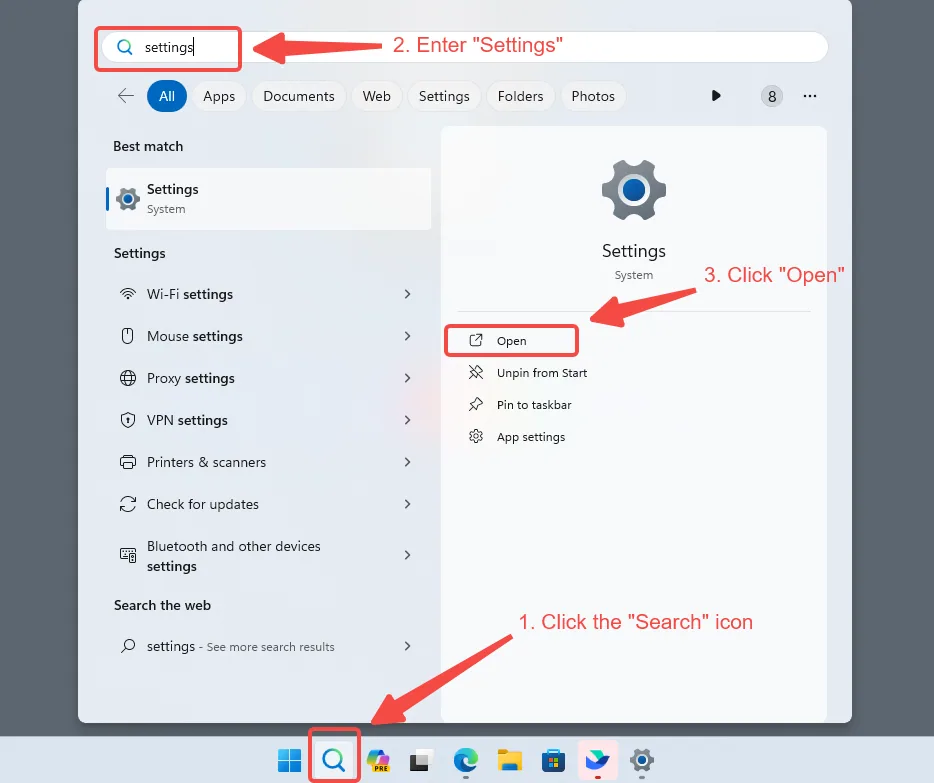
Las instrucciones siguientes muestran el proceso en el sistema Win11. En versiones de Windows anteriores a la 11, el procedimiento es similar.- a. Haz clic en el icono “Buscar” e introduce “Ajustes“; luego haz clic en “Abrir“.
- b. En el panel izquierdo, selecciona “Red e Internet”.
- c. Haz clic en “Wi-Fi”.
- d. Haz clic en “Propiedades del hardware”.
- e. Comprueba la banda de la red Wi-Fi para ver si es de 5 GHz.
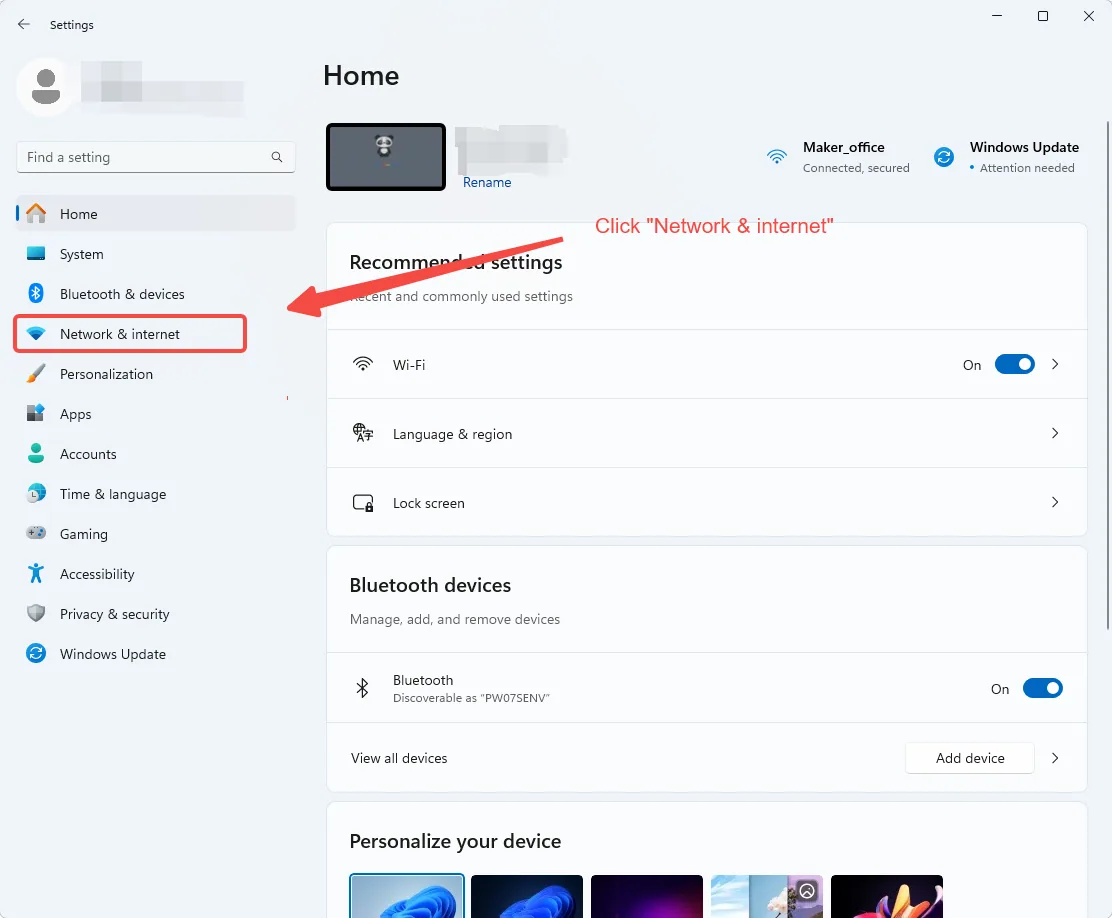
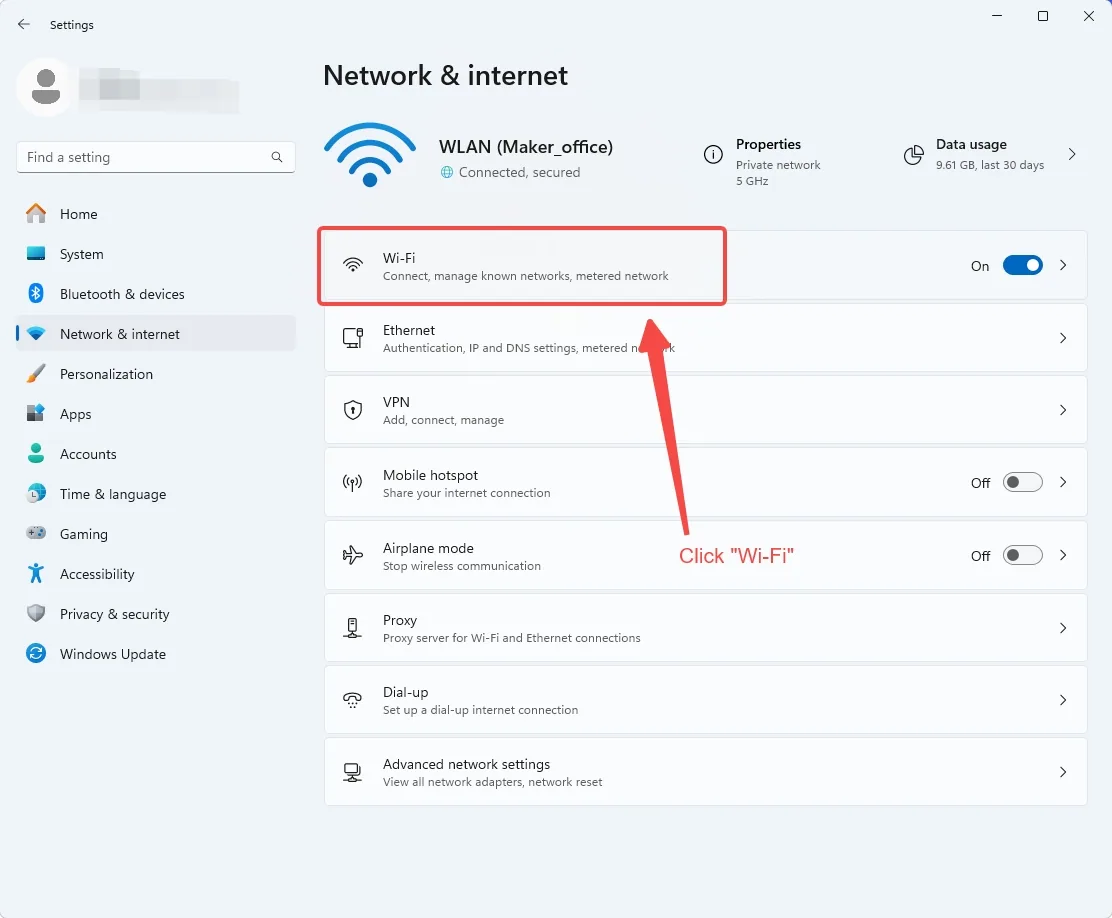
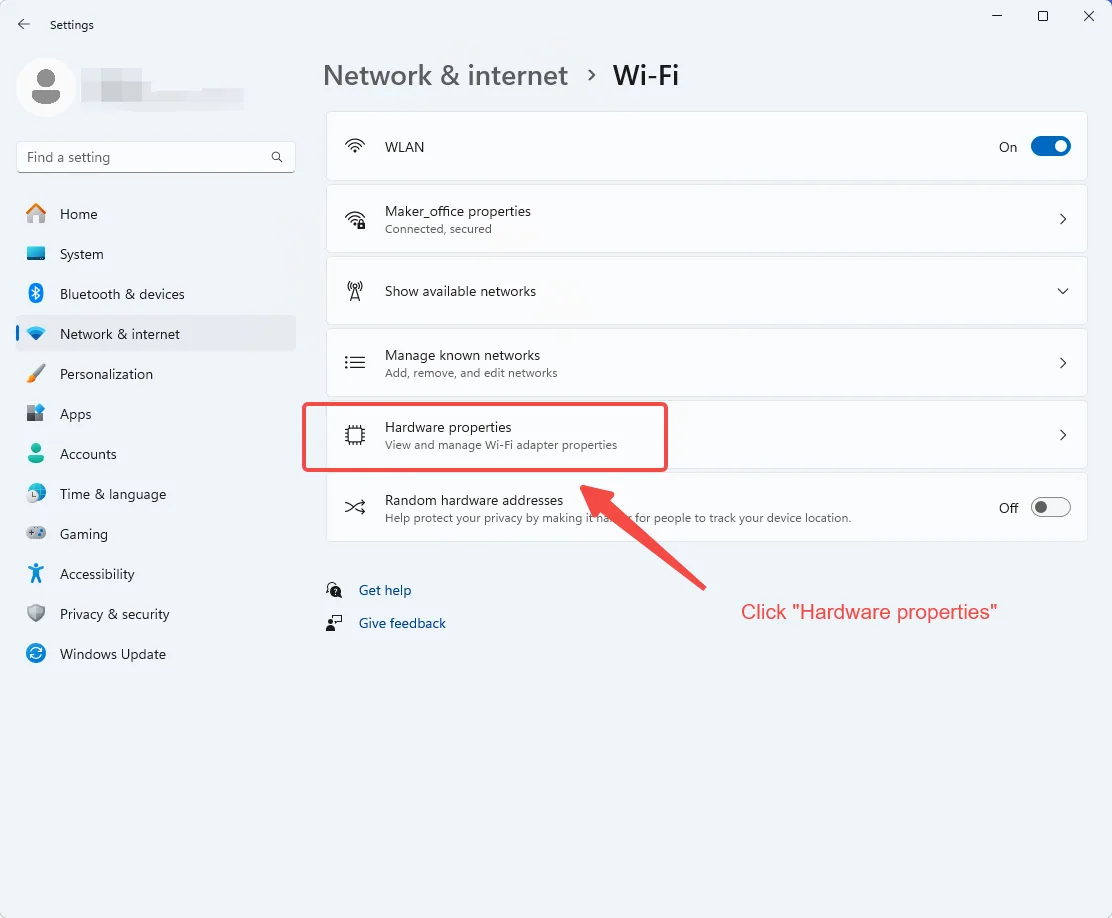
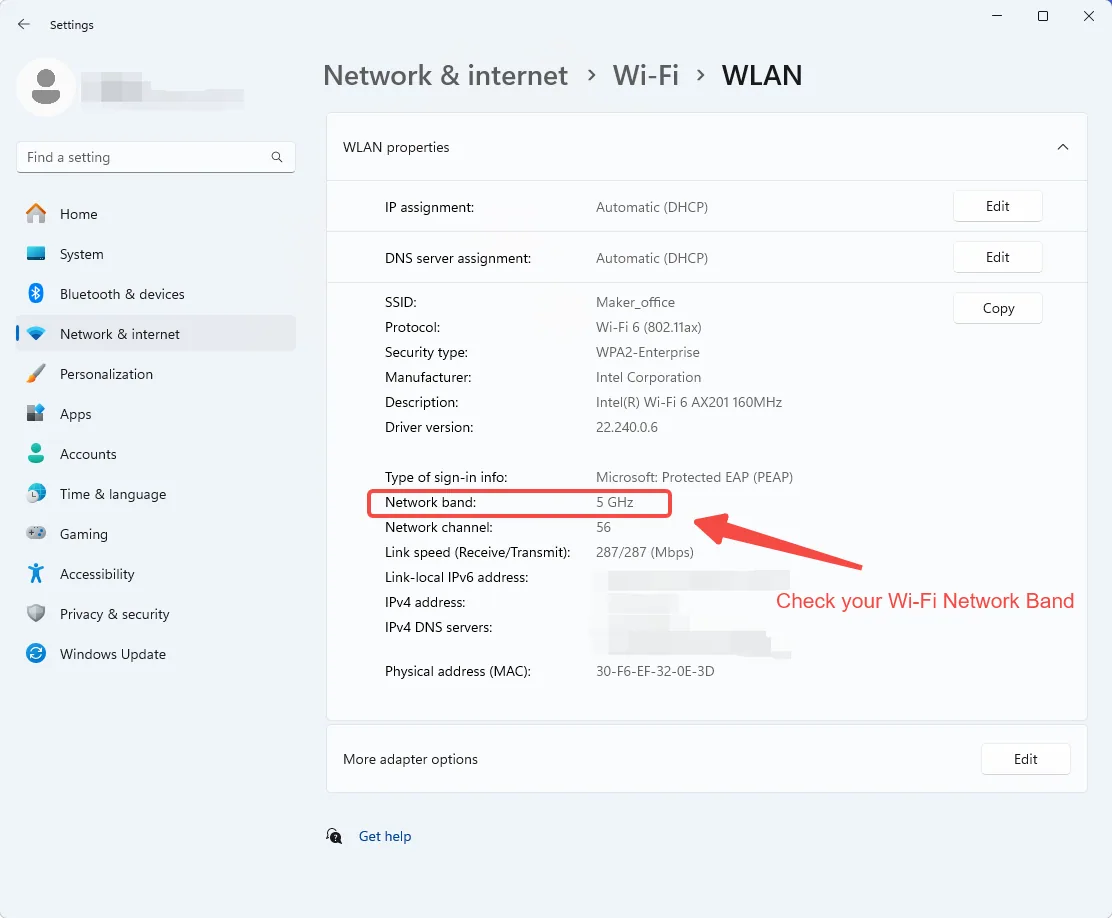
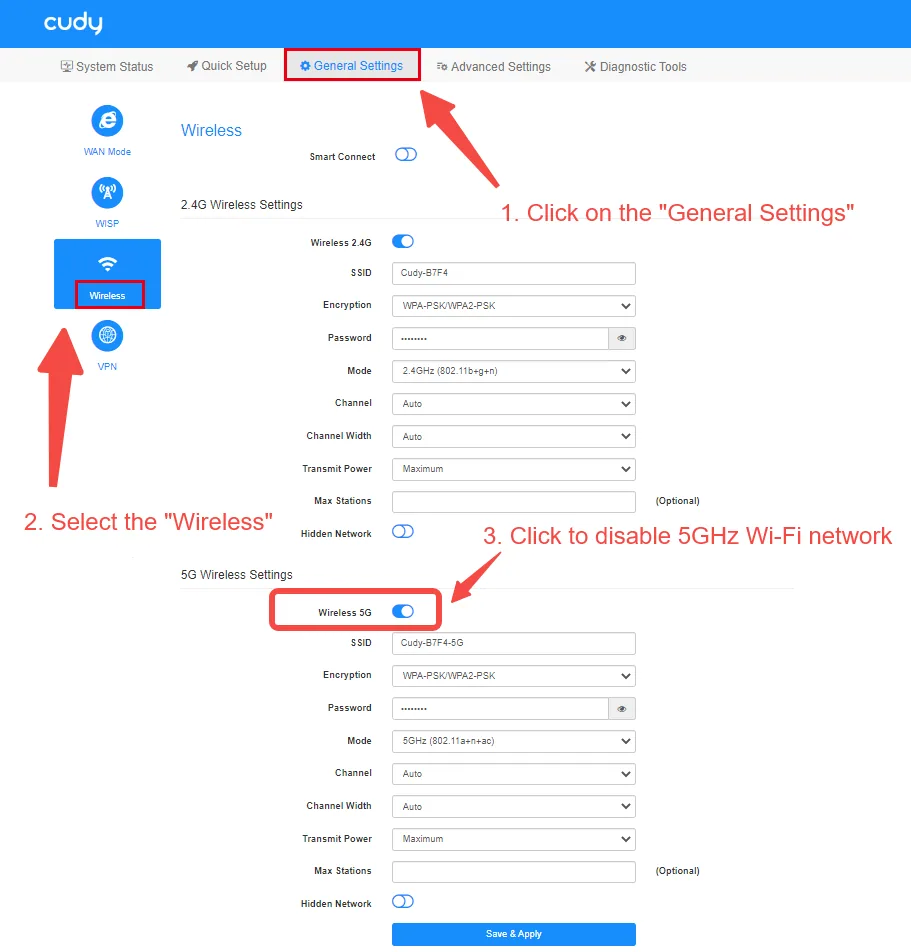
Si es así, accede a la configuración inalámbrica del router para desactivar la red de 5 GHz.
Nota:
Como las interfaces de configuración Wi-Fi varían según el router, la imagen siguiente es solo a modo de referencia.
Solución de problemas de red débil
Si tu dispositivo se desconecta con frecuencia del Wi-Fi o no consigue conectarse, sigue el siguiente tutorial para optimizar el entorno de red.
Ocho soluciones para optimizar la red débil de los dispositivos
4 .Software
Desinstalar los plugins
Si el dispositivo no se conecta después de actualizar los plugins del software, desinstálalos:
- Cierra el software XCS.
- Accede a la carpeta donde se guardan los archivos de caché (recuerda sustituir “User Name” en la ruta por tu nombre de usuario real):
SO
Ubicación de la caché de XCS
Windows
C:UsersUser NameAppDataRoamingxTool Creative SpaceLocal Storage
macOS
/Users/User Name/Library/Application Support/xTool Creative Space/Local Storage
- Elimina todos los archivos de la carpeta Local Storage.
- Reinicia el software XCS.
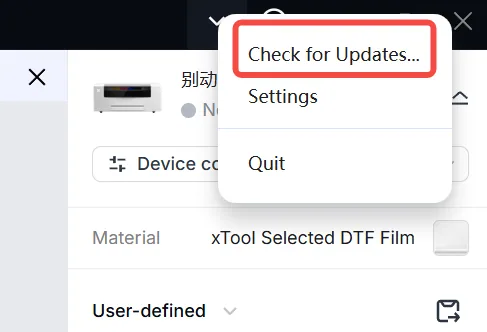
Actualizar el software
Requisitos de versión:
- Para dispositivos lanzados en 2024 en adelante, como el F1 Ultra y el M1 Ultra, la versión de XCS debe ser 2.0 o superior, y se recomienda usar la última versión.
- Para dispositivos lanzados antes de 2024, como el D1 y el F1, se admiten versiones superiores a la 1.7.8, y se recomienda usar la última versión.

No se puede encontrar el dispositivo
Si no puedes encontrar el dispositivo, prueba lo siguiente:
Fallo de conexión de XCS Móvil (móvil)
¿Dudas con este proceso en tu xTool Studio?
Te ayuda un técnico de MDPI por WhatsApp, en español.
