
Guía del usuario del Asistente de IA
— Guía · xTool Studio
Guía del usuario del Asistente de IA
1.Qué es el Asistente de IA
1.1 En una frase
Studio Assistant es un asistente de IA integrado en el panel lateral de la aplicación de escritorio xTool Studio. Apoyado en la base de conocimiento oficial de xTool y en el estado del dispositivo en tiempo real, junto con flujos de resolución de problemas mantenidos oficialmente, te ayuda con la solución de códigos de error por tu cuenta, el diagnóstico de fallos de mecanizado, preguntas sobre el uso del dispositivo, la búsqueda de inspiración para proyectos y las solicitudes de funciones. En temas complejos o relacionados con la seguridad, te derivará a un agente humano.
No es un chatbot de propósito general, no sustituye al soporte humano, y nunca cambiará tus parámetros de mecanizado ni controlará tu dispositivo sin tu confirmación explícita.
1.2 En qué puede ayudarte el asistente
Capacidad | Ejemplos de uso |
Solución de problemas por tu cuenta | El dispositivo muestra E01, el láser no dispara, tiempo de espera de conexión agotado, desalineación, etc. — te guía paso a paso por el flujo oficial de resolución de problemas de xTool |
Preguntas sobre la base de conocimiento | “¿Qué grosor de madera de tilo puede cortar mi F1?” / “¿Cómo cambio la lente?” — respuestas basadas en la base de conocimiento oficial |
Análisis de códigos de error | Cuando aparece un código de error en la pantalla del dispositivo o en el cliente, la IA tiene en cuenta automáticamente tu situación actual y sugiere los siguientes pasos |
Análisis del resultado de mecanizado | Sube una foto de un corte fallido (quemado / no cortado del todo / bordes deficientes) y la IA te propone posibles causas |
Búsqueda de proyectos | “Búscame proyectos de acrílico” / “¿Tienes inspiración para pendientes?” — obtiene tarjetas de proyectos de la comunidad de xTool |
Solicitudes de funciones | ⭐ Lista de deseos — recopila solicitudes de funciones a través de la conversación |
Derivación a soporte humano | Cuando la solución de problemas falla o el tema implica cuenta / reparación, se te derivará a un agente humano |
1.3 El asistente ya conoce tu contexto actual
Como el asistente vive en la barra superior de xTool Studio, cada vez que inicias una conversación trae automáticamente consigo lo que está pasando en ese momento en la aplicación. No hace falta que repitas “estoy usando una F1”, “el código de error es E01” o “mi material es madera de tilo de 3 mm” — la IA puede responder directamente según tu situación real.
Esto normalmente incluye: el modelo de máquina conectado y su estado de conexión, cualquier código de error mostrado en la pantalla del dispositivo o en el cliente, los parámetros de mecanizado y el material en tu lienzo, cualquier imagen que arrastres al chat, el modo actual del asistente y el historial de chat, tu versión de cliente y el idioma configurado; y si has iniciado sesión en tu cuenta de xTool, tu correo de cuenta también se adjunta para los registros de soporte.
Esta información solo se usa mientras el asistente responde a tu conversación actual — consulta el §3.2 punto 7 para más detalle sobre privacidad.
2.Recorrido función por función
Este capítulo solo cubre funciones que puedes ver y usar realmente dentro de xTool Studio. Cada sección sigue el mismo esquema: para qué sirve → dónde hacer clic → qué verás.
2.1 Abrir y gestionar conversaciones
2.1.1 Cómo abrir el asistente
- Abre cualquier espacio de trabajo en xTool Studio → busca el icono del Asistente de IA en el panel lateral → haz clic para desplegar el panel del asistente.
- El panel se puede arrastrar para cambiar su tamaño (ancho / alto), y admite modo de pantalla completa ocupando toda la ventana de la aplicación. Incluso en un panel estrecho, el texto, las tarjetas de proyectos y los formularios ajustan automáticamente su tamaño.

2.1.2 Nueva conversación
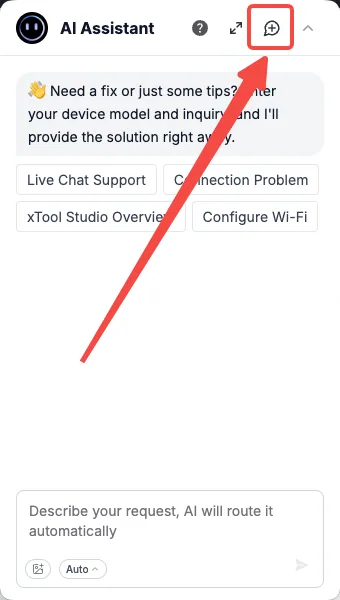
- Cuándo usarla: has terminado el tema actual y quieres preguntar algo nuevo, sin que los mensajes anteriores condicionen a la IA.
- Cómo: haz clic en el botón 「Nueva conversación」 en la parte superior del panel del asistente. La conversación anterior se borra al instante y empieza una nueva.
- Tu conversación anterior no se pierde — simplemente la IA deja de tenerla en cuenta. Si necesitas recuperarla, puedes contactar con el soporte de xTool.
2.1.3 Regenerar
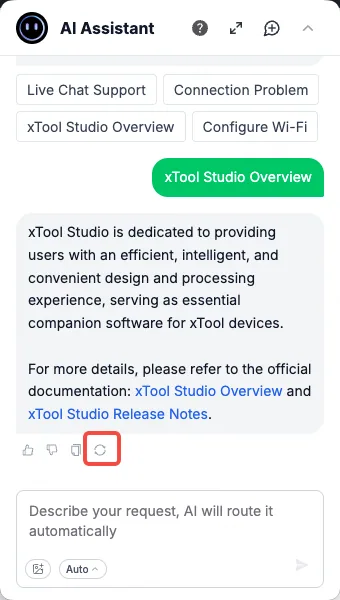
- Cómo: cada respuesta de la IA tiene un botón 「Regenerar」 en la parte inferior. Haz clic y la IA generará una respuesta nueva.
- El cuadro de entrada se bloquea brevemente mientras se regenera, para que no dispares dos peticiones a la vez por accidente.
2.1.4 Desplazarte por el historial
- Desplázate hacia arriba dentro de la sesión actual para ver todos los mensajes anteriores.
- Después de cerrar y volver a abrir xTool Studio, el asistente no restaura automáticamente el historial — cada vez que lo abres, empiezas de cero.
2.1.5 Ver qué está haciendo la IA
- Cuando la IA está haciendo un trabajo que lleva varios pasos (consultar la base de conocimiento, buscar proyectos, pedir al cliente que ejecute una comprobación del dispositivo, recorrer un flujo de resolución de problemas, etc.), aparece una barra de estado encima de la burbuja del mensaje, por ejemplo:
- “Consultando la base de conocimiento…”
- “Buscando proyectos…”
- “Obteniendo el estado del dispositivo…”
- “Código de error E01 encontrado → buscando soluciones…”
- Toca para expandir si quieres ver qué hizo cada paso; toca de nuevo para contraer.
- Nunca te quedas mirando una pantalla en blanco — cualquier proceso que tarde más de uno o dos segundos mostrará esta barra de estado indicando que “la IA sigue trabajando, no se ha bloqueado”.
2.2 Elegir un modo del asistente
2.2.1 Dónde hacer clic
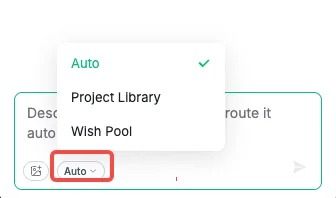
Hay un botón de herramientas en la parte inferior izquierda del cuadro de entrada. Haz clic para abrir un menú desplegable y decirle al asistente “esto es lo que quiero hacer ahora mismo”.
2.2.2 Modos disponibles
Modo | Ideal para | Qué pasa después de elegirlo |
Automático (predeterminado) | No sabes qué camino seguir / simplemente lanzas una pregunta | La IA identifica tu intención y te dirige a la capacidad adecuada |
🎨 Búsqueda de proyectos | Buscas inspiración / quieres ver proyectos similares hechos por otros | Pregunta en lenguaje natural, y la IA te trae un conjunto de tarjetas de proyectos para explorar |
⭐ Lista de deseos | Tienes una sugerencia de función o quieres señalar un problema | La IA te guía para describir tu necesidad de forma conversacional |
Los nombres exactos de los modos, su orden y el texto de bienvenida pueden cambiar entre versiones — lo que veas en el asistente siempre prevalece.
2.2.3 Qué cambia después de elegir un modo
- El botón de herramientas queda resaltado, y el texto de marcador de posición del cuadro de entrada cambia a una pista acorde a ese modo.
2.2.4 Burbuja de bienvenida la primera vez
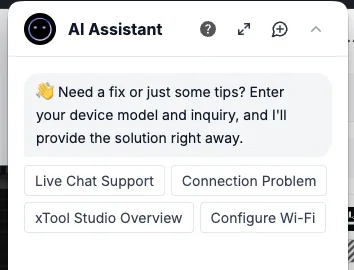
- La primera vez que abres el asistente, verás una línea de bienvenida + 4 botones de inicio rápido debajo.
- Tocar un botón de inicio rápido = enviar al instante esa pregunta habitual — te ahorra escribir.
2.3 Solución de problemas guiada
Esta es la capacidad más importante y de mayor confianza del asistente. Cada paso, botón, instrucción y ramificación de la resolución de problemas está escrito y revisado por el equipo oficial de xTool antes de publicarse. Durante la ejecución, la IA sigue el flujo estrictamente — no se salta pasos ni improvisa.
2.3.1 Tres formas de entrar
Qué lo activa | Qué verás |
Aparece un código de error en la pantalla del dispositivo / en el cliente | El cliente lleva el código de error al asistente automáticamente; la IA identifica de inmediato el flujo correspondiente |
En el modo Automático describes el problema en lenguaje natural (p. ej. “mi láser no dispara”) | La IA reconoce la intención y entra en el flujo correspondiente |
2.3.2 Qué verás durante la resolución de problemas
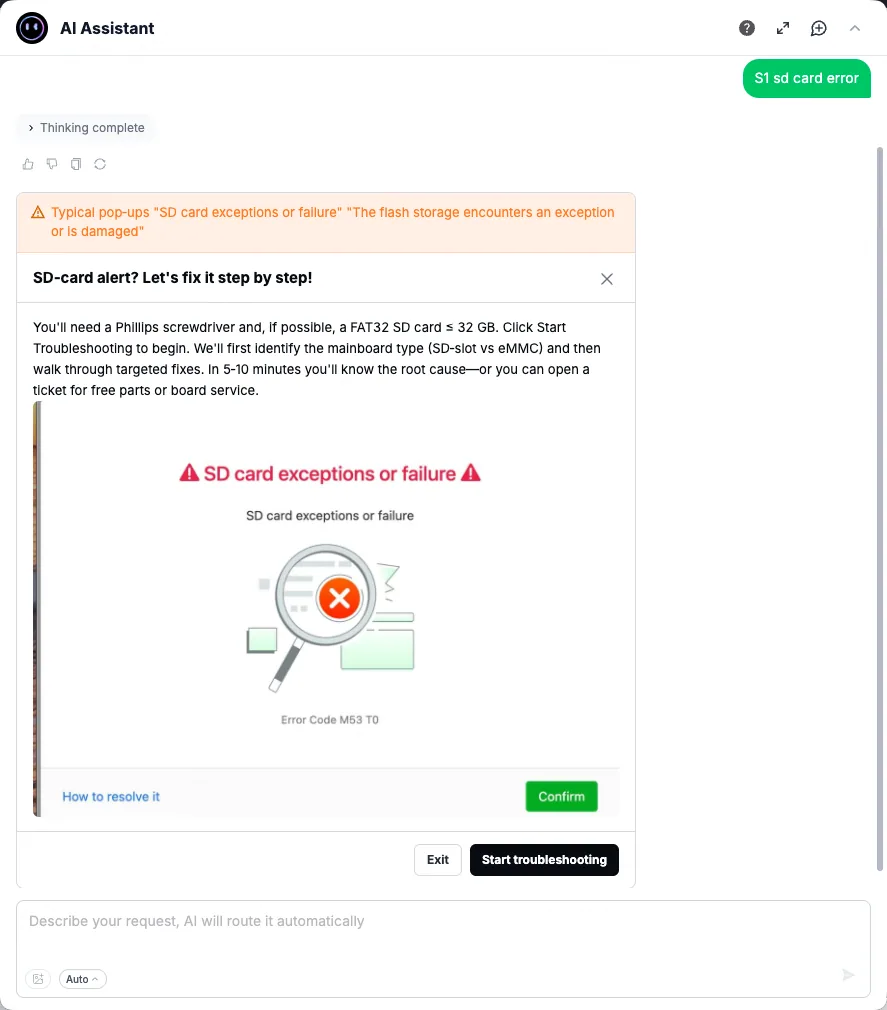
Un flujo de resolución de problemas es una secuencia de pasos; cada uno es de uno de estos tres tipos:
Tipo de paso | Qué aspecto tiene | Qué haces tú |
Paso de instrucción | Un bloque de texto + imagen (título + cuerpo + imagen + botones 「Siguiente」 / 「Anterior」) | Lee la instrucción → toca 「Siguiente」 |
Comprobación del dispositivo | El asistente pide al cliente que compruebe el estado del dispositivo (alimentación, conexión, imán, finales de carrera, etc.) y muestra un progreso en vivo de “Comprobando…” | Espera unos segundos — el flujo se dirige automáticamente según el resultado |
Formulario | Un conjunto de campos: opción única / opción múltiple / entrada de texto / desplegable / subida de imagen o vídeo, etc. | Rellena los campos y envía |
2.3.3 Referencia de ejemplo al subir material
- Cuando un flujo de resolución de problemas te pide subir una imagen o vídeo, normalmente se muestra arriba un ejemplo oficial de xTool (un bloque resaltado en verde con la indicación “Por favor, sube siguiendo el ejemplo de abajo”).
- Toca el ejemplo para ampliarlo → verás exactamente qué encuadre / ángulo necesitamos → luego sube el tuyo.
- Esto evita el ir y venir de “lo has subido pero la toma no era correcta / falta la zona clave”.
2.3.4 Salir en mitad del flujo
- Cada tarjeta de resolución de problemas tiene un botón de cierre en la esquina superior derecha. Tócalo para salir del flujo y volver al chat normal.
2.3.5 Cuando la resolución de problemas no lo soluciona
- Si recorres todo el flujo y sigues sin desbloquear el problema, la IA te deriva a un agente humano, y lleva consigo la conversación reciente — así no tienes que volver a explicarlo todo.
- Para temas de cuenta / reembolso / reparación de hardware, la IA recomendará directamente un agente humano en lugar de intentarlo por su cuenta.
2.4 Preguntas del día a día sobre el dispositivo / software (preguntas sobre la base de conocimiento)
2.4.1 Simplemente pregunta
Por ejemplo:
- “¿Qué grosor de madera de tilo puede cortar mi xTool F1?”
- “¿Cómo cambio la lente de la D1 Pro?”
- “¿Qué potencia y velocidad recomiendas para cortar acrílico?”
2.4.2 De dónde viene la respuesta
- Las respuestas se basan en la base de conocimiento oficial de xTool — la IA no inventa parámetros del dispositivo.
- Si tu pregunta no está cubierta, la IA lo dirá claramente (“No se ha encontrado una referencia coincidente”) y te derivará a un agente humano o te sugerirá reformular la pregunta — no forzará una respuesta.
2.5 Encontrar inspiración para proyectos (búsqueda de proyectos)
2.5.1 Cómo usarlo
- Elige 「🎨 Búsqueda de proyectos」 en el menú de herramientas, o simplemente dilo de forma natural en modo Automático: “Búscame proyectos de acrílico” / “¿Tienes inspiración para pendientes?” / “找一些木质手机支架的案例” (vale cualquier idioma).
- La IA añade un conjunto de tarjetas de proyectos a la conversación:
- Cada tarjeta muestra: imagen de portada + título + autor + número de usos
- Arrastra hacia la izquierda o la derecha con el ratón para explorar
- Toca cualquier tarjeta → abre el diálogo de detalle del proyecto (el mismo diálogo que ves al tocar un proyecto en la biblioteca de plantillas o la página de inicio de xTool Studio). Puedes ver los detalles, marcarlo como favorito o aplicar el proyecto a tu lienzo.
- ¿Quieres más? Desplázate hasta el final y toca el botón 「Explorar todo en la comunidad」.
2.5.2 Cuando no hay coincidencias / algo falla
- Sin resultados: la IA sugiere una palabra clave más amplia, o te invita a explorar toda la comunidad.
- Respuesta lenta / algo va mal: la IA te da un mensaje de una línea tipo “por favor, inténtalo de nuevo más tarde” — sin ventanas emergentes de error en rojo que te molesten. Simplemente vuelve a enviar tu pregunta.
2.6 Muéstrale una foto (reconocimiento de imágenes)
2.6.1 Cómo subir una imagen
El botón 「+ Adjuntar」 junto al cuadro de entrada admite tres métodos:
- Toca 「+」 → elige un archivo de imagen local
- Pega directamente (una captura de pantalla desde el portapapeles)
- Arrastra una imagen al cuadro de chat
Tras subirla, aparece una miniatura de la imagen encima del cuadro de entrada. Puedes eliminarla o reemplazarla. Cuando envíes el siguiente mensaje, la imagen se enviará con él.

2.6.2 Especificaciones de imagen admitidas
Elemento | Límite |
Formato | jpg / png / webp |
Por mensaje | Una imagen (todavía no se admiten varias imágenes) |
Tamaño de imagen | Recomendado ≤ 5 MB / lado más largo 1920px (el asistente lo comprimirá automáticamente por ti) |
Si tu archivo supera el límite, recibirás un mensaje claro en el momento de subirlo — no te enterarás después de que la subida ha fallado.
2.6.3 Cómo trata el asistente los distintos tipos de imágenes
El asistente no puede leer todo tipo de imágenes. Esta tabla te indica: qué tipos responderá directamente, sobre qué tipos hará antes una pregunta aclaratoria, y qué tipos te redirigirá a otro lugar (como a AI Make o a escribirlo en texto).
Qué subes | Qué tipo de respuesta obtendrás |
✅ Capturas de pantalla de error del cliente / de la pantalla del dispositivo | Respuesta directa: reconoce el código de error, lo busca en la base de conocimiento y te dice cuál es el problema y cómo solucionarlo |
✅ Fotos de resultados de mecanizado fallidos (quemado, no cortado del todo, bordes deficientes, etc.) | Respuesta directa: analiza por qué el resultado salió así y sugiere posibles causas y ajustes |
🟡 Fotos de componentes de hardware (lente, correa, salida de extracción, etc.) | Primero pregunta: “Veo que es una foto de [pieza]. ¿Qué problema concreto tienes?” — da algo más de contexto y la IA continuará |
🟡 Capturas de pantalla de la interfaz del cliente | Primero pregunta: “Esto parece [una zona aproximada]. ¿Sobre qué botón / parámetro concreto preguntas?” — sé más específico y la IA responderá entonces |
⛔ “Genera algo parecido a esto / cámbiale el estilo / recorta el fondo” — intención de generación de imágenes | Te lo dice claramente: el asistente no genera imágenes, pero AI Make de xTool sí, y te dirige allí |
🛑 Otros (identificación de material / identificación de objeto / capturas de tutoriales / fotos no relacionadas / fotos borrosas, etc.) | Responde: “Lo siento, todavía no puedo leer este tipo de imagen de forma fiable. Lo que sí puedo leer bastante bien: capturas de error del cliente / errores en pantalla del dispositivo / fotos de resultados de mecanizado fallidos. Prueba con una de esas, o simplemente describe tu problema en texto.” |
2.6.4 Ver la imagen que ya has subido
- Tu propia burbuja de mensaje conserva una pequeña vista previa de la imagen — toca para ampliar.
- La respuesta de la IA puede hacer referencia a ella, por ejemplo: “Según la imagen que has subido, puedo ver…”
2.7 Detección inteligente de fallos / errores de mecanizado
2.7.1 No tienes que hacer nada
Cuando xTool Studio detecta cualquiera de las situaciones siguientes, lleva automáticamente la información relevante a la conversación, y la IA responde según tu situación actual:
- Aparece un código de error en la pantalla del dispositivo / en el cliente → el código de error se lleva al asistente automáticamente
- Tocas “Preguntar a la IA” en una ventana emergente de fallo de mecanizado → se llevan tus parámetros de mecanizado / la captura del fallo
- Una comprobación previa detecta una anomalía en la vista previa de mecanizado → se lleva la información de tus parámetros / modo
2.7.2 Qué obtendrás
- La IA combina el modelo de tu dispositivo, el código de error, los parámetros de mecanizado, etc., y te da una dirección para investigar o una sugerencia.
- Para códigos de error conocidos, te dirigirá directamente al flujo de resolución de problemas por tu cuenta correspondiente (ver §2.3).
2.8 Envíanos una solicitud de función (⭐ Lista de deseos)
2.8.1 Cómo usarlo
- Elige 「⭐ Lista de deseos」 en el menú de herramientas.
- La IA te guía para describir tu solicitud de forma conversacional (hasta 10 preguntas de seguimiento naturales — no te interrogará sin parar):
- ¿Qué problema intentas resolver?
- ¿Cómo lo solucionas hoy de forma provisional?
- ¿Cómo sería la solución ideal?
- ¿Quieres salir a mitad de camino? Simplemente di “déjalo, no importa” — la IA termina la sesión educadamente. No estás obligado a terminarla.
- Al finalizar:
- Si has iniciado sesión en tu cuenta de xTool → tu correo de cuenta se adjunta automáticamente, sin necesidad de nada más.
- Si no has iniciado sesión → la IA te pide una vez tu correo (puedes rechazarlo; no bloqueará el envío).

2.8.2 Después de enviarlo
- Tu solicitud entra en la cola oficial de la lista de deseos y se revisa manualmente por el equipo de xTool. Te contactaremos directamente si necesitamos hablar de los detalles.
- Los estados de revisión incluyen: Pendiente de revisión → Planificado → Publicado → Cerrado.
- Actualmente no enviamos notificaciones en la aplicación ni correos automáticos sobre los cambios de estado.
2.9 Dinos si esta respuesta te ha resultado útil (Comentarios)
Punto de acceso | Finalidad |
Botones 👍 / 👎 | En la parte inferior de cada respuesta de la IA — un solo toque |
Comentario de texto | Después de tocar 👎, puedes añadir una línea explicando “por qué no fue útil” — nos ayuda a mejorar |
Barra de notificación superior | El asistente muestra proactivamente un mensaje de una línea para cosas como una caída de red (se puede cerrar) |
Tus comentarios son revisados periódicamente por el equipo de xTool y se usan para mejorar la calidad de las respuestas de la IA, cubrir huecos en la base de conocimiento y corregir respuestas frecuentemente valoradas negativamente.

2.10 Menú de ayuda
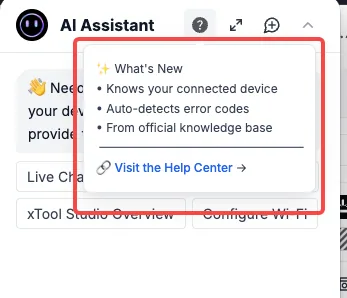
- Haz clic en el
?icono de arriba a la derecha del panel del asistente para abrir un desplegable: - Novedades: consulta qué funciones se han añadido recientemente (por ejemplo, el nuevo botón “+ Adjuntar”, nuevos modos de herramienta).
- Centro de ayuda: te lleva al portal de ayuda oficial completo (enlace externo).
2.11 Compatibilidad multilingüe
- El texto de la interfaz del asistente, las descripciones de los pasos de resolución de problemas y el idioma de las respuestas de la IA siguen automáticamente el idioma configurado en tu cliente.
- Después de cambiar el idioma del cliente, la interfaz se actualiza al instante, y las respuestas de la IA en las conversaciones nuevas también cambian.
- También puedes preguntar directamente en otro idioma en el chat — la IA intentará responder en el mismo idioma en el que has preguntado.
3.Aviso legal y límites
3.1 Qué puedes dar por bueno y qué es solo orientativo
El principio: «contenido escrito por xTool ≈ fiable; contenido que la IA genera al momento ≈ solo orientativo».
Parte | Nivel de confianza | Explicación |
Contenido del flujo de resolución de problemas (texto de los pasos, botones, campos de formulario, comprobaciones del dispositivo, los mensajes mostrados en cada situación) | ✅ Fiable | Redactado por el equipo oficial de xTool, probado y revisado antes de publicarse. Lo que ves mientras recorres un flujo de resolución de problemas es idéntico a la versión publicada — la IA no lo reescribe sobre la marcha |
La ramificación del flujo (cuándo entras / sales de un paso / qué camino sigues) | ✅ Fiable | Los pasos y rutas del flujo están redactados de antemano por el equipo oficial de xTool; la IA no se salta pasos ni improvisa rutas durante la ejecución |
Las respuestas de texto libre de la IA (preguntas sobre la base de conocimiento / explicaciones de códigos de error / análisis de resultados de mecanizado / reconocimiento de imágenes / descripciones de proyectos / traducción multilingüe / mensajes de derivación a soporte humano / preguntas de seguimiento de la lista de deseos, etc.) | ⚠️ Solo orientativo | xTool acota las fuentes de conocimiento y las reglas de respuesta, pero el texto real lo genera un modelo de lenguaje sobre la marcha, y puede desviarse: puede malinterpretar tu pregunta, expresarse de forma imprecisa, o “acertar con aparente seguridad” cuando la base de conocimiento no cubre algo |
Resultados del reconocimiento de imágenes | ⚠️ Solo orientativo | El asistente clasifica las imágenes por tipo (ver §2.6.3), pero el reconocimiento visual tiene sus límites. No bases reparaciones de hardware ni operaciones de alto riesgo en lo que la IA diga sobre una foto. |
Sugerencias de parámetros de mecanizado (material / potencia / velocidad, etc.) | ⚠️ Solo orientativo | Se basan en la base de conocimiento oficial de xTool, no se inventan — pero el mecanizado real depende del lote de tu material / el estado del dispositivo / el entorno, así que la decisión final es tuya |
Que la IA cambie tus parámetros / controle el dispositivo | ❌ Nunca | El asistente no cambiará tus parámetros de mecanizado / no pulsará Iniciar por ti / no desmontará nada. Aunque más adelante se añada un botón tipo “aplicar con un clic”, la confirmación final siempre será tuya |
3.2 Cosas a tener en cuenta
- Todas las respuestas son solo orientativas. Para sugerencias de parámetros de mecanizado o de configuración del dispositivo, decide si aplicarlas después de comprobar el estado real de tu material y tu dispositivo.
- No realices operaciones peligrosas basándote en la respuesta de la IA (por ejemplo, cortar a alta potencia materiales no validados, desmontar el cabezal láser, alterar la trayectoria del láser).
- Temas de seguridad — corta la alimentación primero, llama de inmediato a un agente humano (fuego, humo, olor extraño, etc.). No te fíes de la IA para esto.
- A veces la IA malinterpreta o responde de forma incorrecta. Cuando detectes un error evidente, toca 👎 debajo de la respuesta y deja un comentario de una línea — lo usamos para mejorar.
- El reconocimiento de imágenes solo es seguro de seguir al pie de la letra en los dos casos de “✅ respuesta directa” indicados en el §2.6.3 (capturas de error / fotos de resultados de mecanizado fallidos). Para todo lo demás, trata la interpretación de imágenes de la IA como una pregunta aclaratoria o un mensaje de derivación — no la tomes como una conclusión.
- Temas complejos o de hardware → agente humano: la reparación de hardware, cuenta / posventa / reembolsos / garantía, y cualquier cosa fuera de la base de conocimiento oficial se derivará a un agente humano. Por favor, colabora aportando el material que se te solicite.
- Sobre tu privacidad: tus conversaciones se usan únicamente para la mejora interna de los productos de xTool (por ejemplo, medir las preguntas más habituales, cubrir huecos en la base de conocimiento). No se usan para entrenar modelos de lenguaje externos, y no se expone información de identificación personal.
3.3 Qué NO es el asistente
- ❌ No es un chatbot de propósito general — la calidad no está garantizada para preguntas fuera del ámbito de xTool.
- ❌ No sustituye al soporte humano — los temas complejos siguen necesitando una persona.
- ❌ No es una herramienta de control del dispositivo — no pulsará Iniciar por ti / no cambiará tus parámetros / no desmontará nada.
- ❌ No es un generador de imágenes — para generar imágenes, usa AI Make de xTool. El asistente solo te dirigirá allí por texto; no genera imágenes por sí mismo.
4.Dónde enviar tus comentarios
- En el chat: los botones 👍 / 👎 debajo de cada respuesta + el cuadro de comentarios de texto
- En el cliente: el icono
?de arriba a la derecha del panel del asistente → menú Ayuda y novedades → Centro de ayuda - Solicitudes de funciones: el menú de herramientas junto al cuadro de entrada del asistente → ⭐ Lista de deseos
¿Dudas con este proceso en tu xTool Studio?
Te ayuda un técnico de MDPI por WhatsApp, en español.
