
Matriz circular
Este tutorial trata sobre el uso de la función Matriz circular en xTool Studio. Esta eficiente función le permite generar una matriz circular automática para sus patrones de diseño (disponible tanto para archivos de mapa de bits como vectoriales). De esta forma, puede crear diseños con simetría y atractivo estético, optimizar la tasa de aprovechamiento de los materiales y obtener una vista previa rápida del efecto general.
Para empezar, asegúrese de que su dispositivo esté conectado antes de ejecutar la matriz de cuadrícula. Esto es importante para validar los resultados en su dispositivo específico.
Paso 1
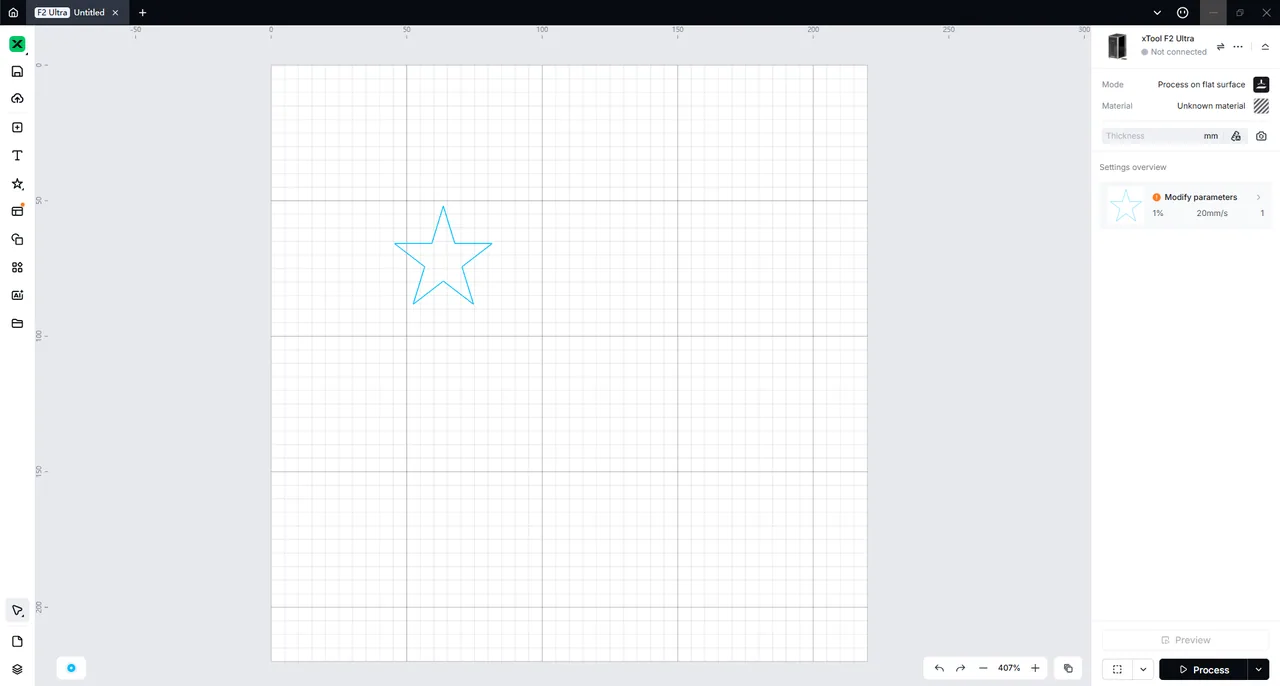
Cree un elemento o importe un archivo de diseño (se admiten tanto archivos vectoriales como de mapa de bits).
Paso 2
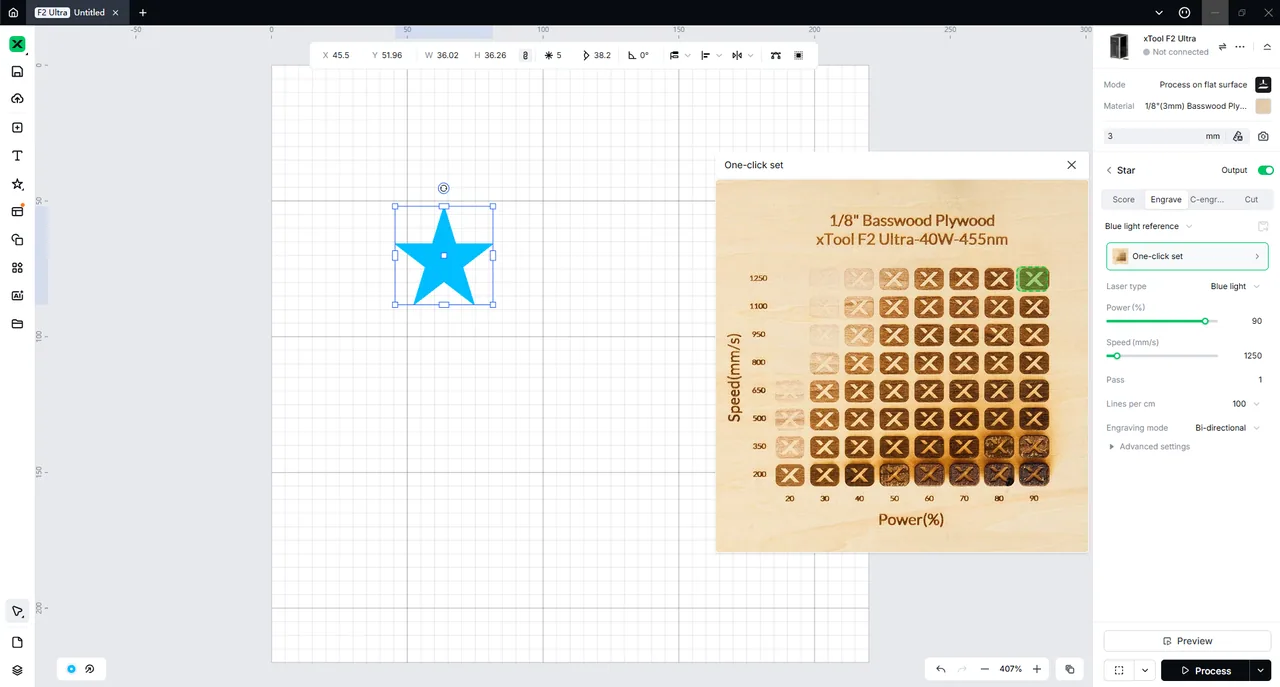
Establezca el tipo de procesado y todos los parámetros relacionados. Esta configuración se convertirá en el valor predeterminado de la matriz de cuadrícula.
Paso 3
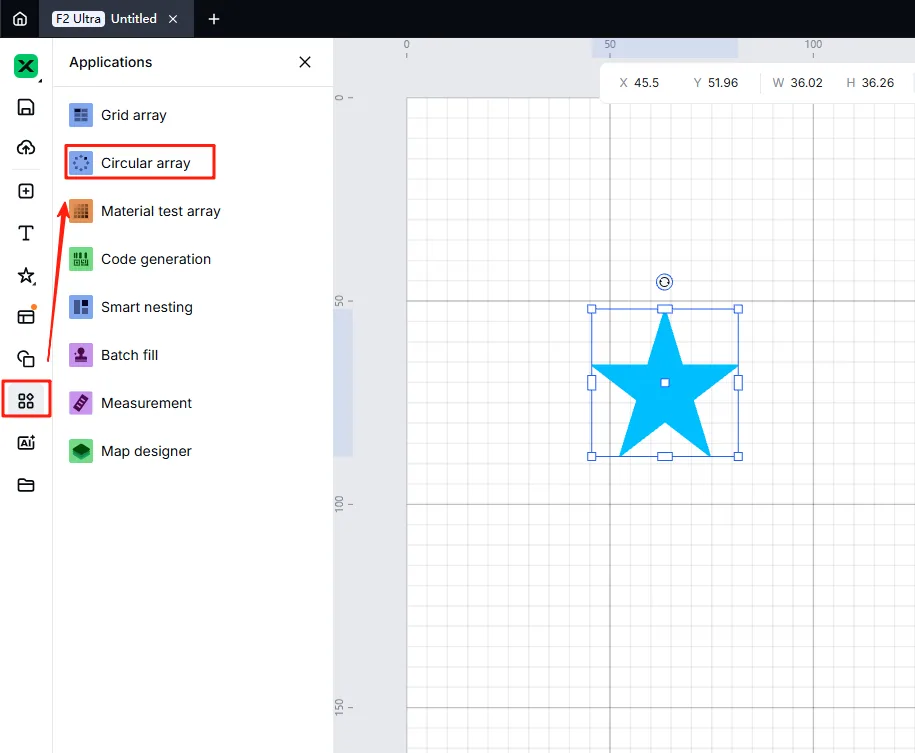
Seleccione el elemento, vaya a la barra izquierda y haga clic en “Aplicaciones,” seleccione “Matriz de cuadrícula“.
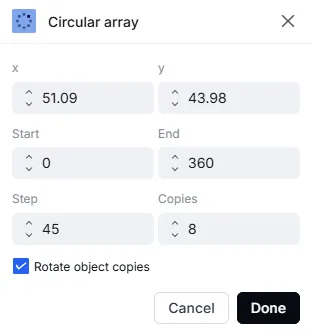
A continuación, verá un panel de configuración emergente como se muestra a continuación. Aunque la tabla actual contiene valores predeterminados, puede cambiar el valor según las necesidades de su proyecto.
- x representa el valor de abscisa del punto central de la matriz circular.
- y representa el valor de ordenada del punto central de la matriz circular.
- Inicio representa el ángulo inicial de la matriz circular.
- Fin representa el ángulo final de la matriz circular.
- Paso representa el intervalo angular entre cada elemento copiado.
- Copias representa el número de elementos que la matriz circular copiará y generará.
- Rotar copias de objetos determina si las copias de objetos generadas se rotan. Si está activado, cada copia generada según las reglas de la matriz circular se rotará conforme a la configuración de ángulo correspondiente (como paso, ángulo inicial y ángulo final, etc.); si está desactivado, las copias no se rotarán y solo se dispondrán según las posiciones circulares.
Paso 4
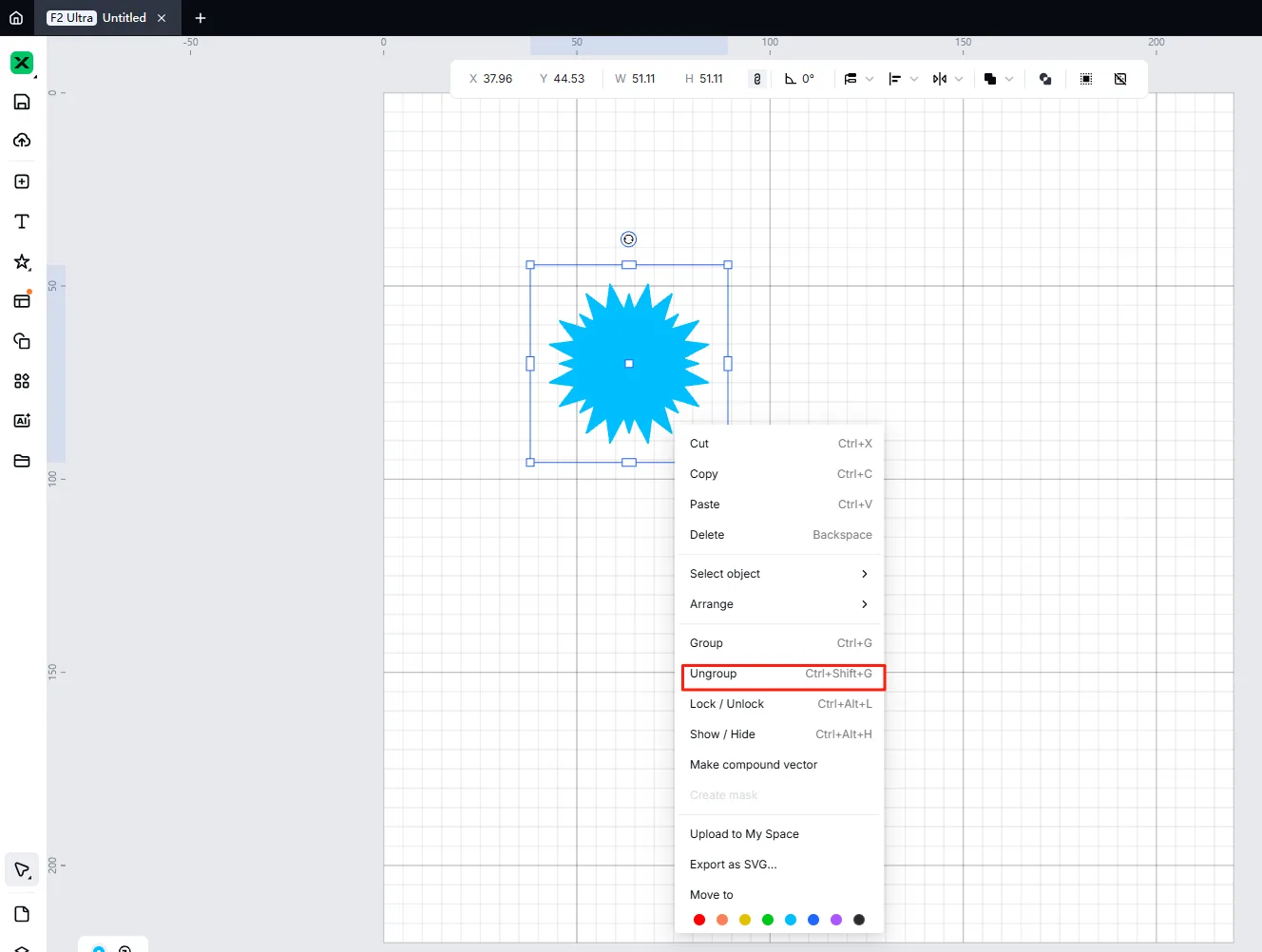
Haga clic en ‘Hecho’ para generar una matriz circular en el lienzo. Esta matriz se basa en su configuración de parámetros con un valor de diferencia igual para cada elemento. La matriz circular se agrupa automáticamente, pero puede ajustar cada elemento individualmente desagrupándolo.
Recordatorios:
Al configurar los parámetros, es importante consultar los parámetros recomendados para su dispositivo y material específico. Si los parámetros son extremadamente altos o bajos, puede provocar un incendio durante el procesado. Además, vigile el dispositivo mientras procesa.
¿Dudas con este proceso en tu xTool Studio?
Te ayuda un técnico de MDPI por WhatsApp, en español.
