
Agrupar y desagrupar
Agrupar y desagrupar objetos
Agrupa dos o más objetos para que se muevan, redimensionen y roten como uno solo. Desagrúpalos cuando necesites volver a editar los objetos individuales. Usa la agrupación cuando hayas terminado de organizar un logotipo, una insignia o cualquier composición que no quieras que se desmonte por accidente.
Antes de empezar
- Selecciona dos o más objetos en el lienzo. No es posible agrupar un solo objeto.
- Para desagrupar, tu selección debe incluir al menos un grupo existente.
Agrupar objetos
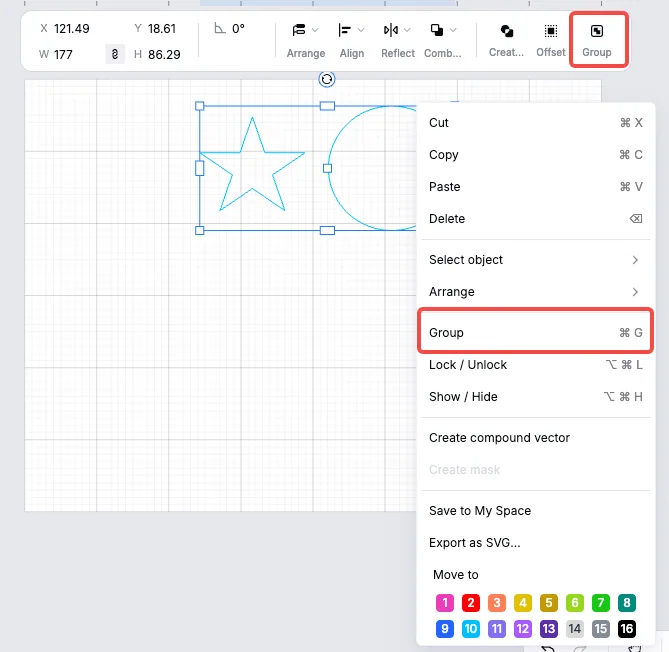
- Abre tu proyecto en xTool Studio.
- Selecciona los objetos que quieres agrupar:
- Arrastra un marco de selección alrededor de ellos, o
- Mantén pulsado Shift y haz clic en cada objeto sucesivamente.
- Agrúpalos usando cualquiera de las siguientes vías:
Vía
Cómo
Atajo de teclado
Ctrl + G (Windows) / Cmd + G (Mac)
Barra de herramientas superior
Haz clic en Agrupar en la barra de acciones de la parte superior del lienzo
Clic derecho en el lienzo
Clic derecho sobre la selección → Agrupar
Panel de capas
Clic derecho sobre las capas seleccionadas → Agrupar
- Los objetos quedan ahora envueltos en un único grupo. Haz clic en cualquier punto del grupo para seleccionarlos todos a la vez; se conservan sus posiciones relativas.
Nota: Un grupo se comporta como un único objeto para mover, redimensionar, rotar y procesar. Para editar un objeto individual dentro del grupo sin deshacer el grupo, haz doble clic para entrar en él.
Desagrupar objetos
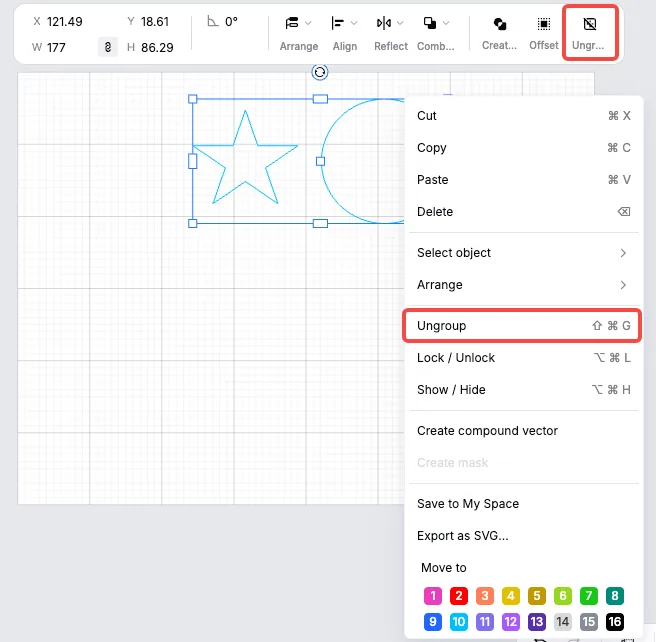
- Haz clic en un grupo del lienzo para seleccionarlo.
- Desagrúpalo usando cualquiera de las siguientes vías:
Vía
Cómo
Atajo de teclado
Shift + Ctrl + G (Windows) / Shift + Cmd + G (Mac)
Barra de herramientas superior
Haz clic en Desagrupar en la barra de acciones
Clic derecho en el lienzo
Clic derecho sobre el grupo → Desagrupar
Panel de capas
Clic derecho sobre la capa del grupo → Desagrupar
- Los objetos vuelven a ser seleccionables por separado. Ahora puedes editar cada uno de ellos individualmente.
Nota: Desagrupar solo libera el grupo más externo. Si tienes grupos anidados (un grupo dentro de otro grupo), repite la acción para liberar cada nivel.
Grupos anidados
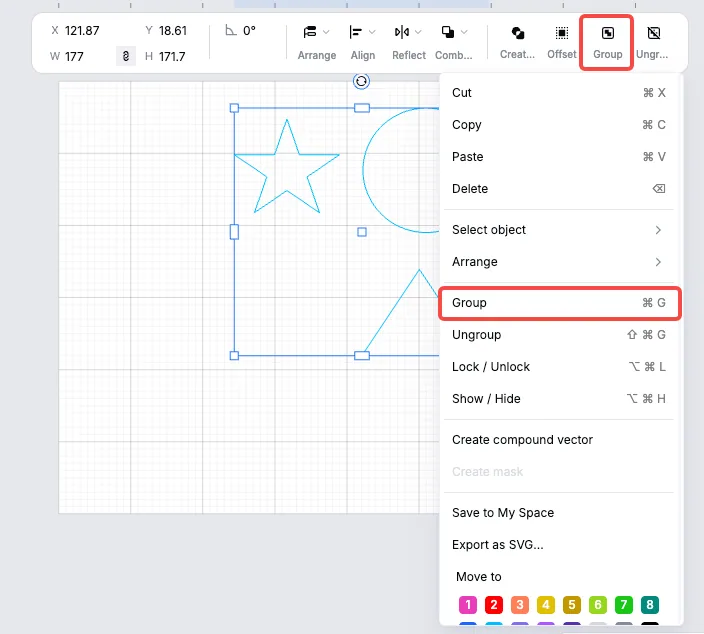
Puedes agrupar objetos que ya pertenecen a un grupo. El nuevo grupo se sitúa por encima del grupo existente. Esto es útil cuando estás construyendo una composición paso a paso (por ejemplo, agrupando un logotipo y luego agrupando ese logotipo con el texto que lo rodea).
Para trabajar dentro de un grupo anidado sin desagruparlo:
- Haz doble clic en el grupo exterior para entrar en él.
- Vuelve a hacer doble clic si hay otro grupo interior.
- Haz clic fuera del grupo, o pulsa Esc, para salir.
Consejos
- Agrupa todo lo que ya hayas terminado de organizar; por ejemplo, la combinación de un logotipo + eslogan. Así evitas desalineaciones accidentales mientras sigues trabajando en el resto del diseño.
- El panel de capas de la derecha siempre muestra la jerarquía de agrupación actual. Úsalo para comprobar qué está agrupado con qué, especialmente en proyectos complejos.
- Agrupar no cambia las propiedades de procesado de los objetos. Cada objeto dentro de un grupo conserva su propio material, modo de corte/grabado/marcado y parámetros.
- Si el botón Agrupar o el atajo no responden, comprueba que has seleccionado al menos dos objetos.
- Si el botón Desagrupar aparece en gris, tu selección actual no contiene ningún grupo.
Referencia rápida
Quiero… | Hacer esto… |
|---|---|
Agrupar los objetos seleccionados | Ctrl + G / Cmd + G |
Desagrupar el grupo seleccionado | Shift + Ctrl + G / Shift + Cmd + G |
Editar un objeto dentro de un grupo | Haz doble clic para entrar en el grupo |
Salir de un grupo en el que he entrado | Haz clic fuera del grupo, o pulsa Esc |
Ver la estructura de agrupación | Abre el panel Capas en la derecha |
¿Dudas con este proceso en tu xTool Studio?
Te ayuda un técnico de MDPI por WhatsApp, en español.
